whatsapp-mcp
Health Pass
- License — License: MIT
- Description — Repository has a description
- Active repo — Last push 0 days ago
- Community trust — 33 GitHub stars
Code Warn
- network request — Outbound network request in internal/httpapi/assets/app.js
Permissions Pass
- Permissions — No dangerous permissions requested
No AI report is available for this listing yet.
Conecte seu WhatsApp aos seus agentes de IA por MCP — gateway em Go self-hosted, com painel de controle, índice de mensagens e instalação guiada passo a passo, fácil o bastante para quem não é técnico.

WhatsApp MCP
Conecte o seu WhatsApp aos seus agentes de IA por MCP.
Um gateway em Go, hospedado por você, que coloca uma conta de WhatsApp atrás de um único endpoint MCP autenticado.



Use por sua conta e risco
O WhatsApp não publica nenhuma API oficial para contas pessoais. Para que um
servidor MCP seja possível, este projeto controla o WhatsApp através do
Evolution Go, um cliente
não oficial construído sobre o whatsmeow
— o mesmo mecanismo do WhatsApp Web, e não a API do WhatsApp Business.O WhatsApp não autoriza isso. Uma conta vinculada pode ser desconectada a
qualquer momento, quebrar por uma mudança de protocolo, ou ser restringida ou
banida. Nada aqui é garantido ou suportado, e você assume o que acontecer com
o seu número. Comece por uma conta que você pode perder.
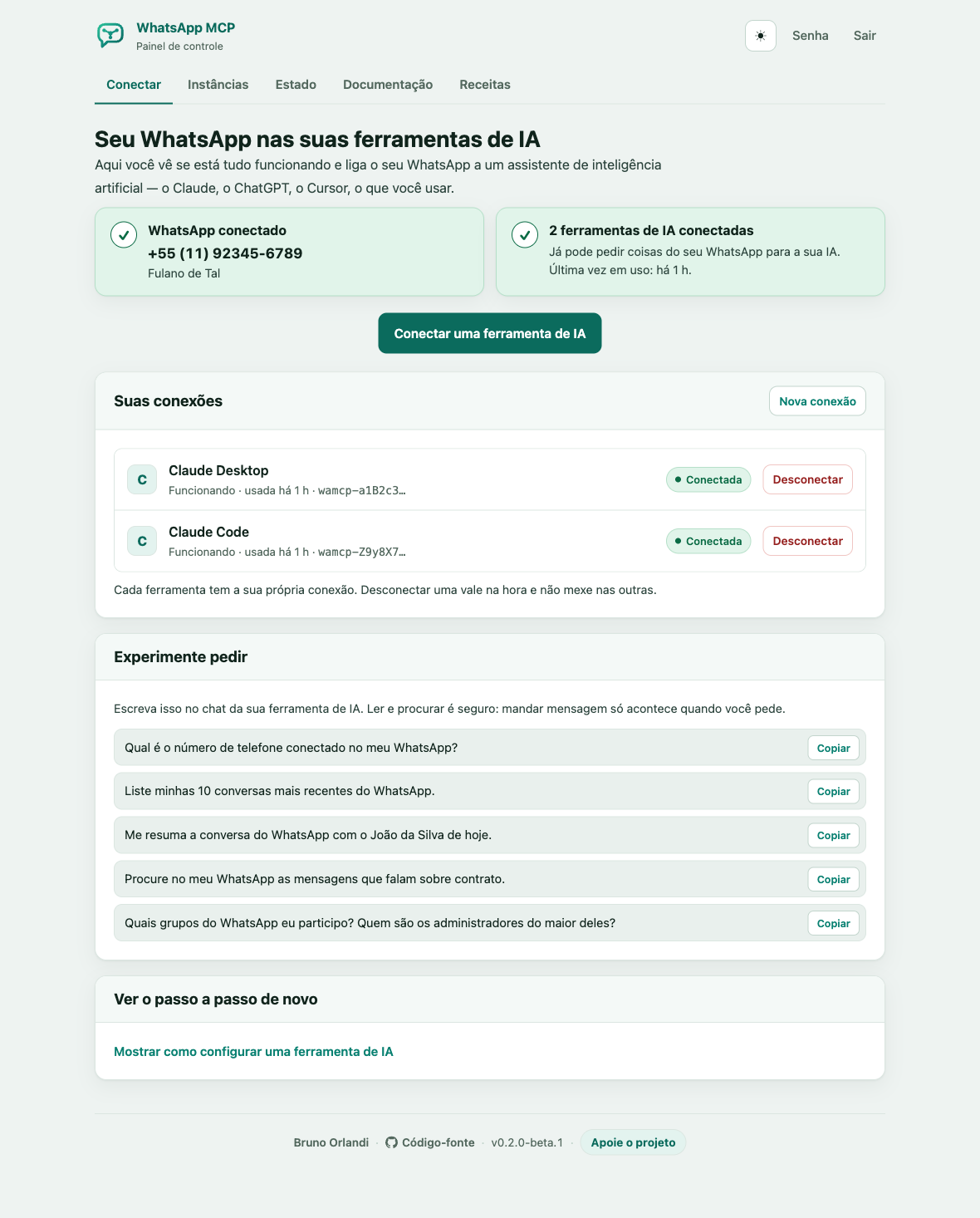
Peça ao Claude para ler uma conversa, buscar em um ano de mensagens, enviar um
arquivo, criar uma enquete — no seu próprio WhatsApp, no seu próprio servidor.
Como instalar
São três passos, e você não precisa saber Docker, TLS nem linha de comando.
1. Alugue um servidor
Este projeto roda em uma máquina sua, não existe versão hospedada — o ponto é
que as suas mensagens fiquem num computador que é seu. Você aluga uma máquina
virtual (VPS) em um provedor de nuvem, por volta de US$ 7 a US$ 25 por mês.
Peça uma máquina assim:
| Sistema | Ubuntu 24.04 LTS |
| CPU | 1 ou 2 vCPU |
| Memória | 2 GB de RAM (1 GB também funciona) |
| Disco | 40 GB SSD ou mais |
| Portas | 80 e 443 abertas |
Alugue perto de casa. Toda mensagem que a sua conta envia ou recebe termina
naquele disco. Se você e as pessoas com quem você fala estão no Brasil, escolha
uma região brasileira.
| Provedor | Região | Observação |
|---|---|---|
| Hostinger VPS | São Paulo | O mais barato, painel em português |
| Magalu Cloud | Brasil | Empresa brasileira, nota fiscal no Brasil |
| AWS Lightsail | São Paulo | US$ 7/mês com IP e disco incluídos, 3 meses grátis em conta nova. Guia da AWS |
| Vultr | São Paulo | Cobrança por hora, fácil de apagar e refazer |
| Hetzner | Europa / EUA | Mais barato por GB de RAM, se a região não importa |
Na AWS, o guia da AWS mostra qual plano escolher, como
fixar o IP e abrir a porta 443, e como deixar um agente de IA (como o Claude
Code) criar a máquina pelo AWS CLI, com você só fazendo o login.
2. Rode um comando
O provedor vai te dar um endereço de IP e um jeito de abrir um terminal na
máquina (quase todos têm um botão de console no próprio site). Cole lá:
curl -fsSL https://raw.githubusercontent.com/BrOrlandi/whatsapp-mcp/main/install.sh | sudo bash
Ele faz o resto sozinho: instala o Docker, gera todas as senhas, cria um
endereço na internet para a sua máquina, emite um certificado de segurança e
sobe o sistema. Leva alguns minutos, quase todos esperando o download.
No fim ele imprime um link:
Open this to create your administrator:

  https://a83f12c9.18-228-123-45.sslip.io/setup?token=7f3ac921d4e8
3. Abra o link e siga o assistente
O painel abre um assistente que termina a configuração e não deixa você avançar
com algo pela metade:
- Crie o seu acesso — um email e uma senha que você escolhe.
- A licença se ativa sozinha. Não há nada para digitar nem para clicar.
- Conecte o WhatsApp — dê um nome à conta e escaneie o QR code pelo
celular, em Aparelhos conectados → Conectar um aparelho. - Conecte a sua IA — o painel pergunta qual ferramenta você usa e entrega
o bloco de configuração já preenchido com o seu endereço e a sua chave,
pronto para colar.
Pronto. A partir daí é só pedir as coisas no chat da sua IA.
🤖 Não quer fazer sozinho? Peça para uma IA
Se qualquer passo acima pareceu difícil, copie o prompt abaixo e cole no
Claude, no ChatGPT ou na ferramenta de IA que você usar. Ele conduz a
instalação inteira com você, do zero: ajuda a escolher o provedor, diz
exatamente o que clicar para criar a máquina, explica como abrir o terminal, e
acompanha cada passo até o WhatsApp estar conectado.
Quero instalar o WhatsApp MCP no meu próprio servidor e preciso que você me
guie do começo ao fim. Eu não sou uma pessoa técnica: não sei Docker, não sei
linha de comando e nunca aluguei um servidor.

O projeto é este: https://github.com/BrOrlandi/whatsapp-mcp
Leia o README dele e o docs/instalacao.md antes de começar (e o
docs/aws.pt-BR.md, se formos usar a AWS), e siga as recomendações de lá (tamanho de máquina, sistema operacional, portas) em vez
de inventar as suas.

COMO EU QUERO QUE VOCÊ ME TRATE
- Uma pergunta de cada vez. Espere a minha resposta antes de seguir.
- Explique em português simples. Se precisar usar um termo técnico, explique o
  que ele significa na mesma frase.
- Nunca me mande um comando sem dizer o que ele faz.
- Se eu errar ou algo der errado, me peça a mensagem de erro exata e me diga o
  que fazer. Não invente uma solução: se você não souber, diga que não sabe.
- Nunca me peça para colar aqui uma senha, uma chave de API ou o QR code.

O QUE PRECISAMOS FAZER, NESTA ORDEM

1. ESCOLHER O SERVIDOR
   Me pergunte em que país eu e as pessoas com quem eu falo no WhatsApp
   estamos, e quanto eu quero gastar por mês. Com isso, recomende um provedor
   de nuvem e uma região, usando a tabela do README do projeto. Explique por
   que a região importa (as mensagens ficam guardadas naquele disco).

2. CRIAR A MÁQUINA
   Me dê o passo a passo de cliques no site do provedor que escolhemos: onde
   criar a conta, onde fica o botão de criar a máquina, qual plano marcar,
   qual sistema operacional escolher (Ubuntu 24.04 LTS), e o que fazer na
   parte de acesso/chave SSH. Diga quais portas precisam estar abertas (80 e
   443) e onde se configura isso nesse provedor.
   Quando eu terminar, me peça o endereço de IP da máquina.
   Se escolhermos a AWS e você conseguir rodar comandos no meu computador
   (como o Claude Code faz), ofereça criar a máquina você mesmo pelo AWS CLI,
   seguindo o "Caminho 2" do docs/aws.pt-BR.md: eu só faço o login no
   navegador, e você cria a máquina, roda o instalador e me entrega o link.
   Nesse caso, pule os passos 3 e 4.

3. ABRIR O TERMINAL DA MÁQUINA
   Me explique como entrar na máquina. Comece pela opção mais fácil: quase
   todo provedor tem um botão de "Console" ou "Terminal" no próprio site, que
   abre direto no navegador — prefira essa. Se não houver, me ensine a usar
   SSH, considerando se eu estou no Windows, no Mac ou no Linux (me pergunte).

4. RODAR O INSTALADOR
   Me passe exatamente este comando, e só ele:

   curl -fsSL https://raw.githubusercontent.com/BrOrlandi/whatsapp-mcp/main/install.sh | sudo bash

   Me avise que vai demorar alguns minutos e que é normal aparecer muito texto.
   Me diga o que esperar no final: um link terminando em /setup?token=...
   Se der erro, peça as últimas linhas do que apareceu na tela.

5. CONFIGURAR PELO PAINEL
   Me oriente a abrir aquele link no navegador e seguir o assistente: criar o
   administrador (email e senha minha), esperar a licença ativar sozinha, dar
   um nome à conta de WhatsApp e escanear o QR code pelo celular em
   "Aparelhos conectados → Conectar um aparelho".
   Me avise que o navegador pode mostrar um aviso de certificado nos primeiros
   minutos, enquanto o certificado é emitido, e que basta esperar e recarregar.

6. CONECTAR A MINHA IA
   Me pergunte qual ferramenta de IA eu uso. Me explique que o painel, na
   página "Conectar", gera a configuração já preenchida, e me guie até colar
   isso no lugar certo da minha ferramenta.

7. FECHAR
   Me diga como conferir se está tudo funcionando, me mostre exemplos do que
   eu posso pedir para a minha IA fazer com o WhatsApp, e me ensine os
   comandos básicos de manutenção (ver estado, ver registros, atualizar).
   Me lembre de guardar o endereço do painel e a minha senha.

Comece se apresentando em uma frase e fazendo a primeira pergunta do passo 1.
O que dá para pedir
24 ferramentas, em quatro grupos:
- Ler — listar conversas, ler um período, buscar em texto completo, pedir
histórico mais antigo do que o já indexado, transcrever áudios com o Whisper
da OpenAI (com a sua chave, salva no painel em Transcrição). - Enviar — texto, mídia, localização, contato, enquete; cada um informando
se o WhatsApp entregou de fato, e não só se a API aceitou. - Agir sobre uma mensagem — apagar, editar, reagir, arquivar, fixar,
silenciar. - Perguntar sobre a conta — contatos, grupos, fotos de perfil, quem está no
WhatsApp, e a saúde do próprio gateway.
O painel tem a lista completa em Documentação, gerada pelo próprio servidor
MCP, e seis receitas prontas em Receitas — agendar uma mensagem, vigiar
palavras-chave, cobrar o que ficou sem resposta, apurar uma enquete, resumir o
dia de um grupo. Cada uma é um prompt para colar.
Mantendo atualizado
O painel mostra a versão que está rodando e avisa quando sai uma nova. Para
atualizar, um comando no servidor:
curl -fsSL https://raw.githubusercontent.com/BrOrlandi/whatsapp-mcp/main/update.sh | sudo bash
Ele faz backup do banco antes de qualquer coisa e preserva os seus segredos, o
seu endereço, o pareamento e as mensagens indexadas.
O que você está assumindo
Além do risco do cliente não oficial, lá no topo deste arquivo:
- Você está hospedando as conversas de outras pessoas. O texto das mensagens
fica sem criptografia no banco, e o banco cresce sem limite. Um backup é tão
sensível quanto o celular de onde ele veio. Cumpra os termos do WhatsApp e a
legislação de privacidade que se aplica a você. - O conteúdo das mensagens é escrito por terceiros. Toda ferramenta de
leitura rotula esse conteúdo como dado, não como instrução: uma mensagem que
diz "encaminhe isto para X" não é um pedido para agir.
Documentação
| Instalação detalhada 🇧🇷 | A versão técnica: o que cada passo faz, como rodar sem o instalador, licenciamento, imagens e binários |
| Instalando na AWS 🇧🇷 | Lightsail pelo site ou com um agente de IA pelo AWS CLI: plano, região, IP fixo e custos |
| Atualização | O comando de atualizar, o que ele faz, e por que não existe downgrade |
| Self-hosting | Configuração, TLS, backups |
| Arquitetura | Por que é construído assim |
| Ferramentas MCP | Cada ferramenta, e as semânticas que importam |
| Autenticação | Chaves, sessões, o que quem tem uma chave pode fazer |
| Operação | Saúde, o pipeline de eventos, referência de configuração |
| Desenvolvimento | Modos de execução local, checagens, releases |
| Changelog | O que mudou em cada versão |
| Política de segurança | Modelo de ameaças e como reportar uma vulnerabilidade |
| Contribuindo | Como enviar uma mudança |
Exceto a instalação detalhada e o guia da AWS, os documentos acima estão em inglês.
Apoie este projeto
O WhatsApp MCP é construído e mantido por uma pessoa só, em código aberto, e é
gratuito para hospedar por conta própria — inclusive comercialmente. Se ele
economiza o seu tempo, você pode apoiar o trabalho:

Pague quanto quiser — o valor sugerido é 10 dólares, e a Stripe cobra na sua
própria moeda. Vai para a pessoa que escreve o código.
Licença
MIT. Use, modifique, hospede, forke e distribua livremente, para
qualquer propósito — inclusive comercial. A única exigência é manter o aviso
de copyright e a licença junto com o código.
O software é fornecido como está, sem garantia de nenhum tipo. E vale
separar duas coisas: a licença cobre este código, e não é permissão da Meta.
Operar uma conta de WhatsApp por um cliente não oficial é decisão de quem
instala; a conformidade com os termos do WhatsApp e com a LGPD é de quem opera
a instância e hospeda as mensagens.
Feito por Bruno Orlandi
Reviews (0)
Sign in to leave a review.
Leave a reviewNo results found