qingo
Health Warn
- License — License: MIT
- Description — Repository has a description
- Active repo — Last push 0 days ago
- Low visibility — Only 5 GitHub stars
Code Fail
- rm -rf — Recursive force deletion command in script/build_and_run.sh
- rm -rf — Recursive force deletion command in script/build_icon.sh
- rm -rf — Recursive force deletion command in script/package_release.sh
Permissions Pass
- Permissions — No dangerous permissions requested
No AI report is available for this listing yet.
面向影视创作者与开发者的 Mac 清理工具。识别 60 余款剪辑、设计与 AI 工具的缓存,一键清理,可撤销,不影响项目、素材与对话。

小清:Mac 清理工具
Qingo,AI 时代的 Mac 清理工具
面向影视创作者与开发者的 Mac 清理工具。识别剪映、达芬奇、Adobe 系列等剪辑软件,以及 Codex、Claude Code、Cursor 等 AI 工具的缓存,一键清理,不影响项目、素材与对话。
简体中文 | English




https://github.com/user-attachments/assets/26e3167a-a583-4903-9a98-c31545a76d3f
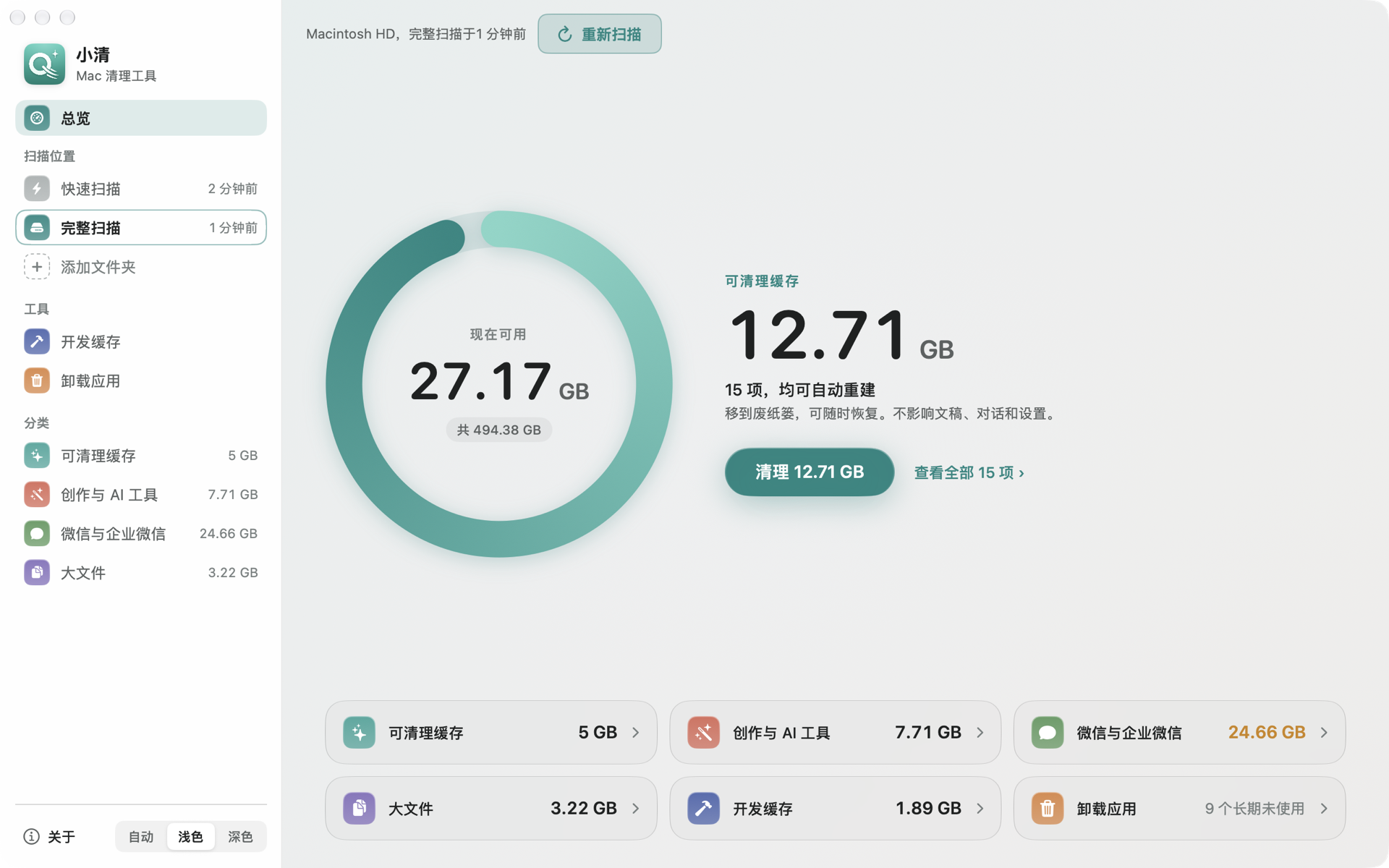
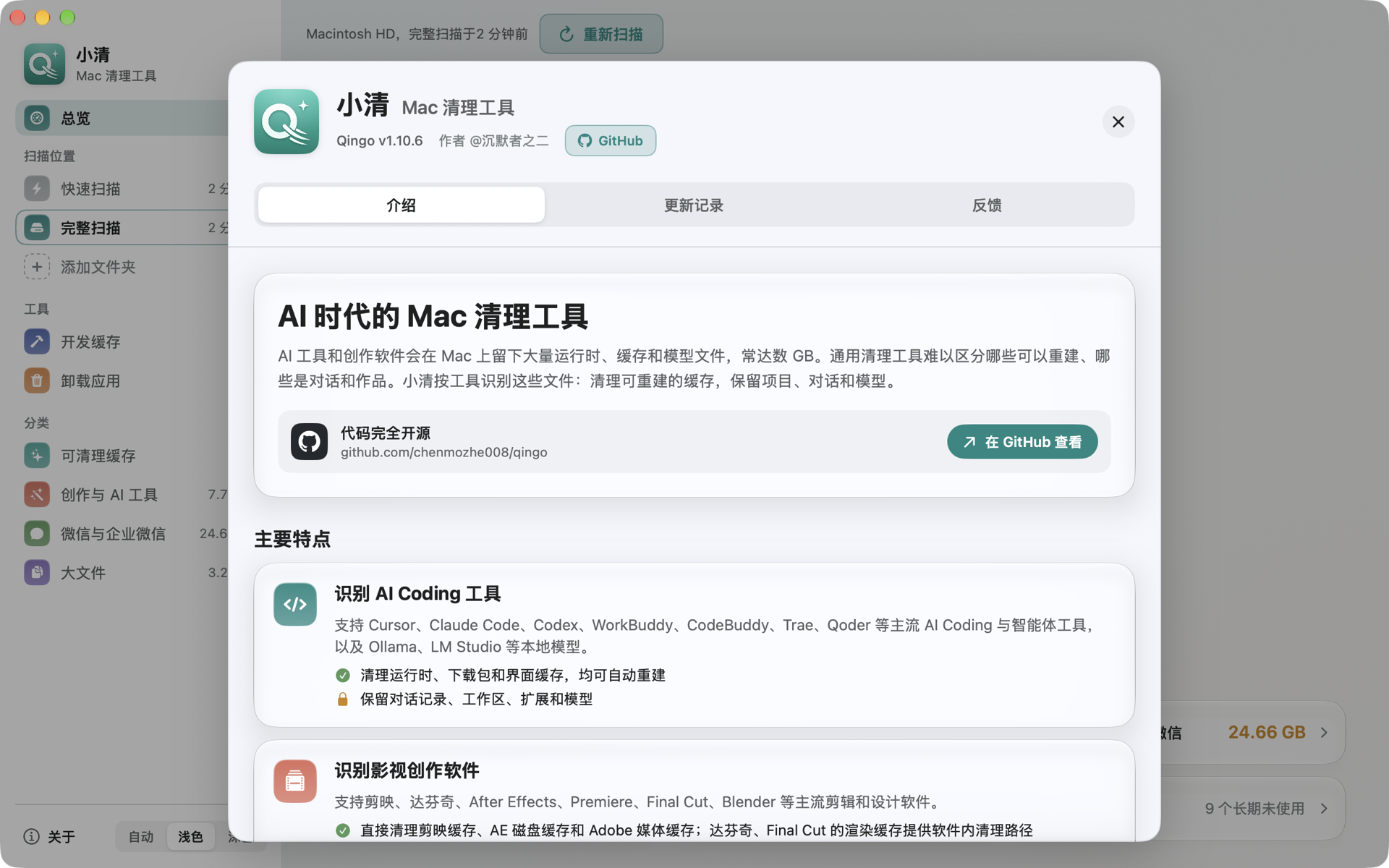
AI 工具和创作软件会在 Mac 上留下大量运行时、缓存和模型文件,常达数 GB。通用清理工具难以区分哪些可以重建、哪些是对话和作品。小清按工具识别这些文件:清理可重建的缓存,保留项目、对话和模型。
原生 SwiftUI 应用,支持浅色 / 深色 / 自动外观;自动模式跟随 macOS 外观设置,macOS 26 上使用系统液态玻璃效果。
主要特点
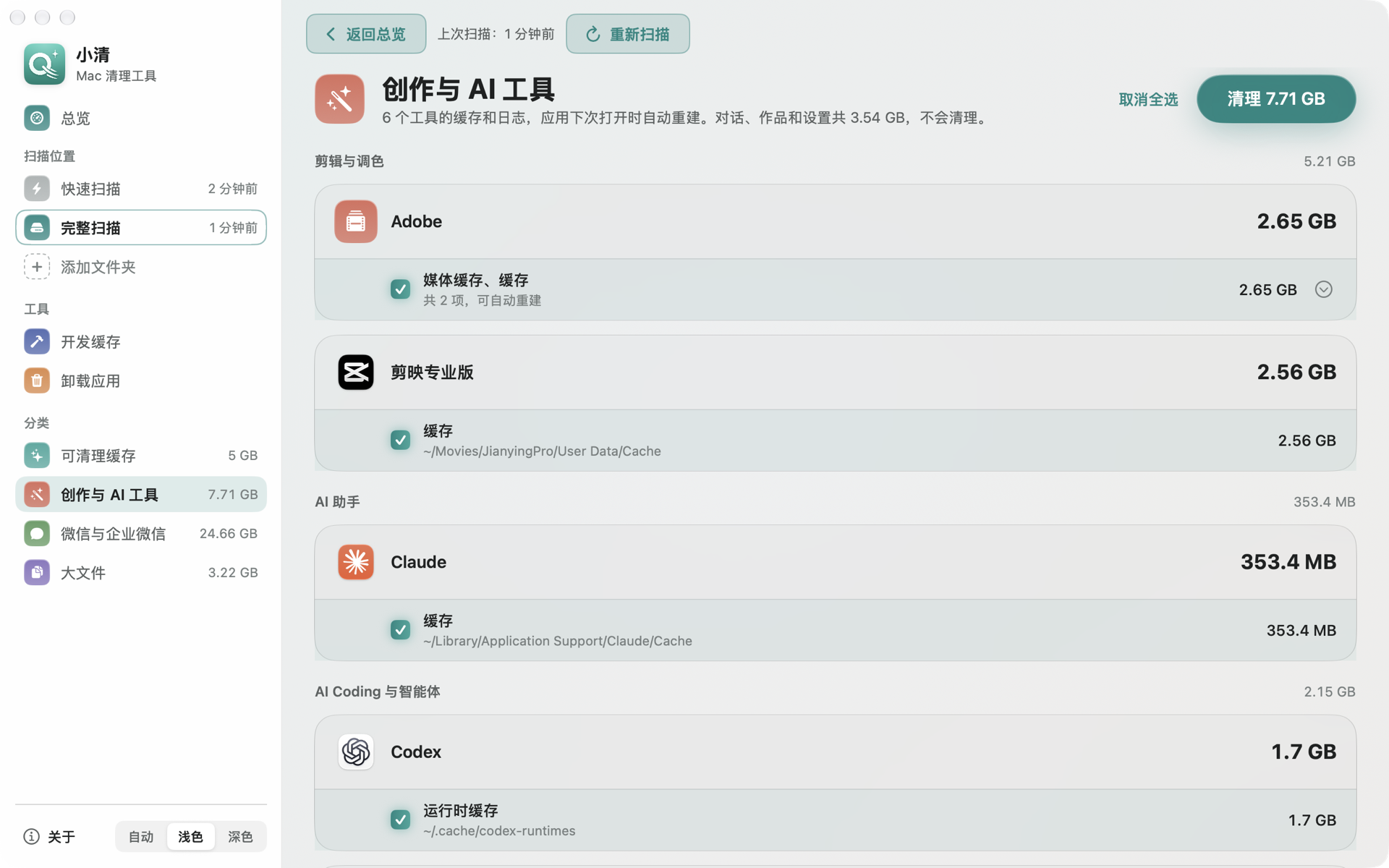
- 识别 AI Coding 工具:支持 Cursor、Claude Code、Codex、WorkBuddy、CodeBuddy、Trae、Qoder 等主流 AI Coding 与智能体工具,以及 Ollama、LM Studio 等本地模型。清理运行时文件、下载包、界面缓存和日志;保留对话记录、工作区、扩展和模型。
- 识别影视创作软件:支持剪映、达芬奇、After Effects、Premiere、Final Cut、Blender 等剪辑和设计软件。直接清理剪映缓存、AE 磁盘缓存和 Adobe 媒体缓存;达芬奇、Final Cut 的渲染缓存提供软件内清理路径;保留项目、草稿和素材。
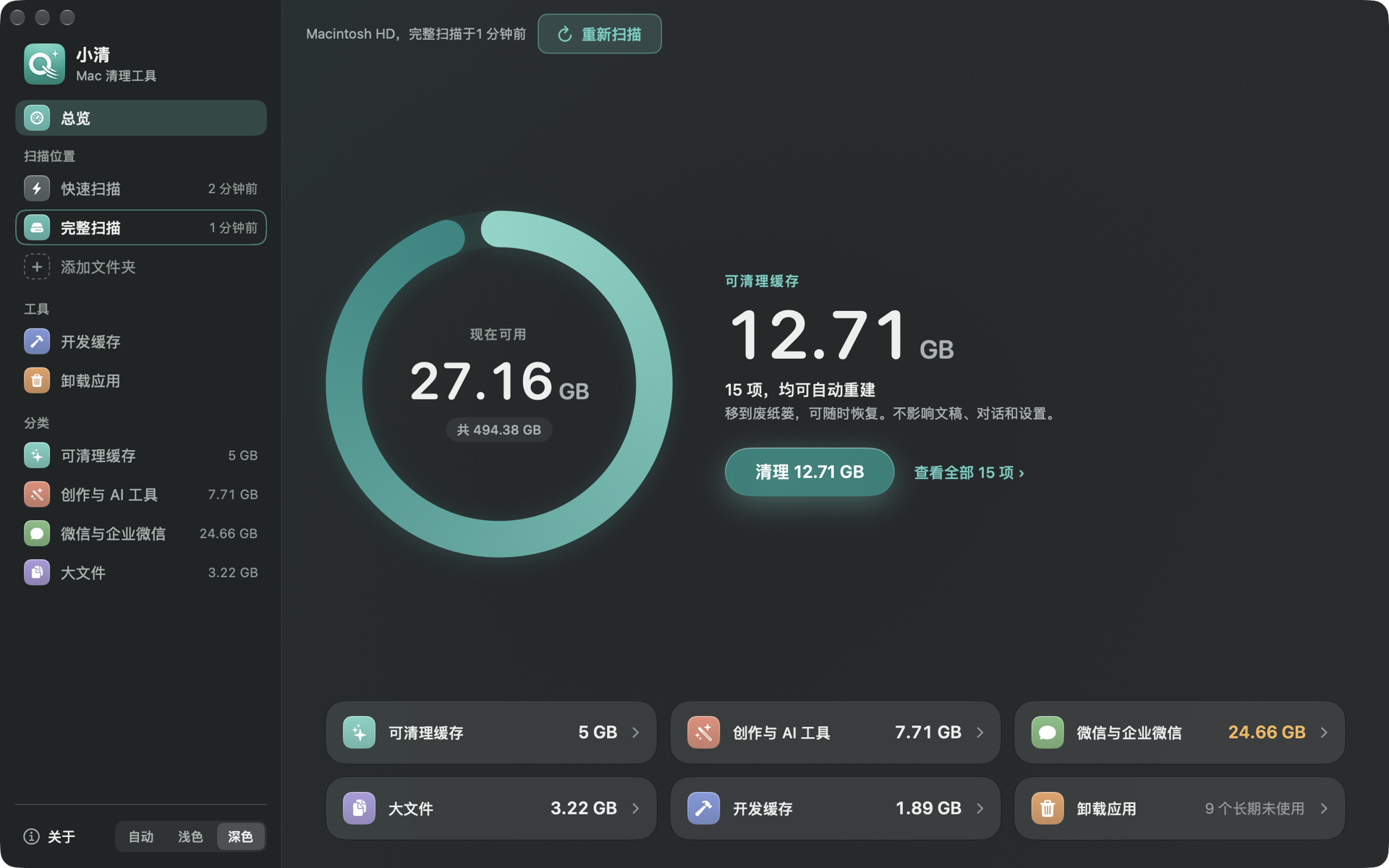
- 一键清理:只列出可自动重建的缓存,默认全选,点击即清理,软件运行时也可清理。文件移到废纸篓,可撤销;不会自动清空废纸篓。
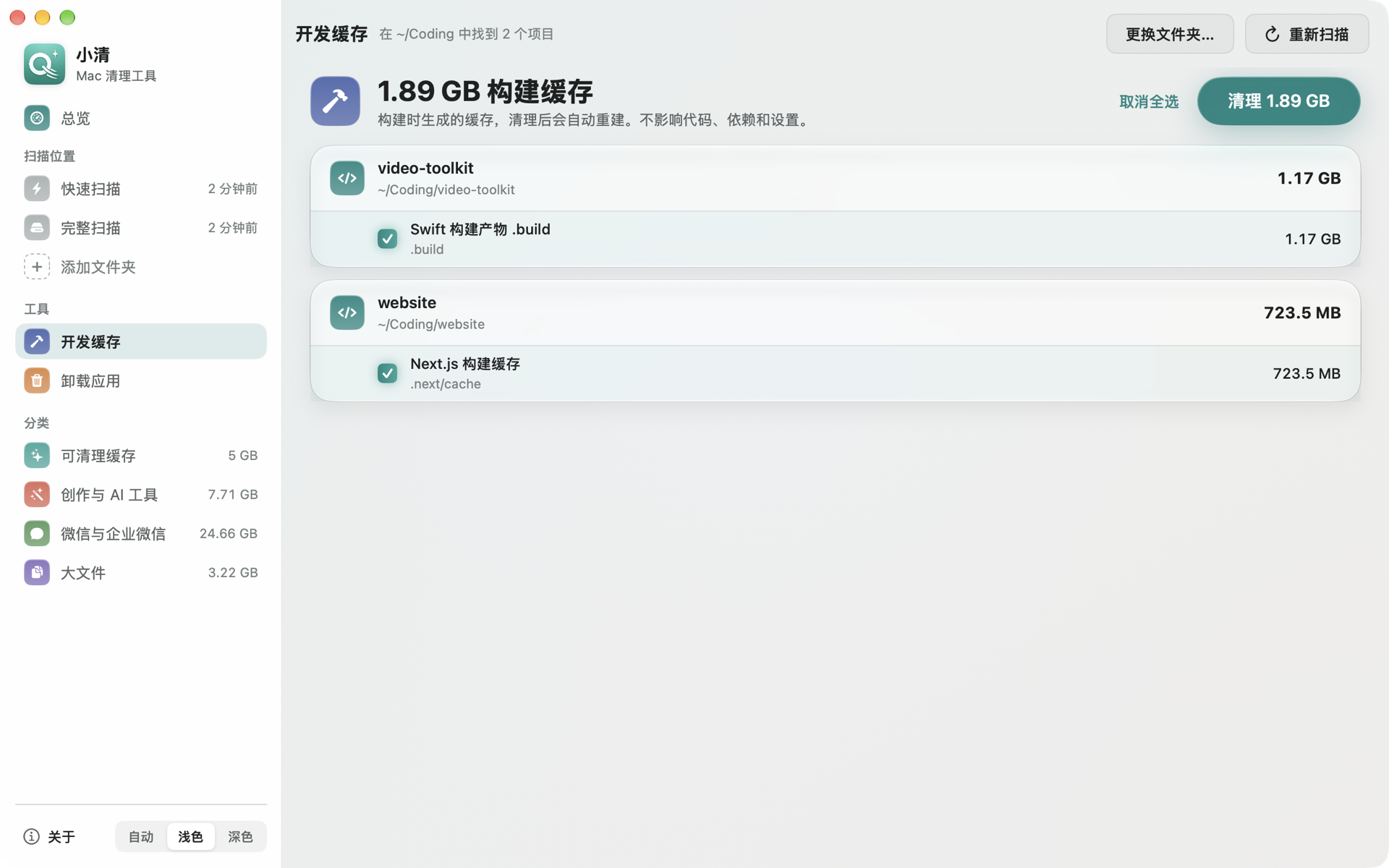
- 开发缓存:快速扫描时在后台检查代码文件夹,总览单独显示构建缓存,不并入一键清理;进入「开发缓存」页按项目查看和清理。
- 剩余空间提醒:可用空间低于 10 GB 时发送系统通知,小清未打开时也会提醒;点按通知即开始快速扫描。可在菜单「小清 › 剩余空间较少时提醒」中关闭。
- 一键更新:有新版本时在小清内下载、校验并自动替换,完成后重新打开。
- 空间变化报告:可用空间明显减少时,列出与之前的快速扫描相比增加最多的项目及原因,可直接清理;附近几天的可用空间曲线。
- 开源:清理规则全部在代码中,可供查验。仅在检查更新时访问 GitHub(每天最多一次,可关闭),不上传任何数据,扫描结果仅保存在本机。
截图
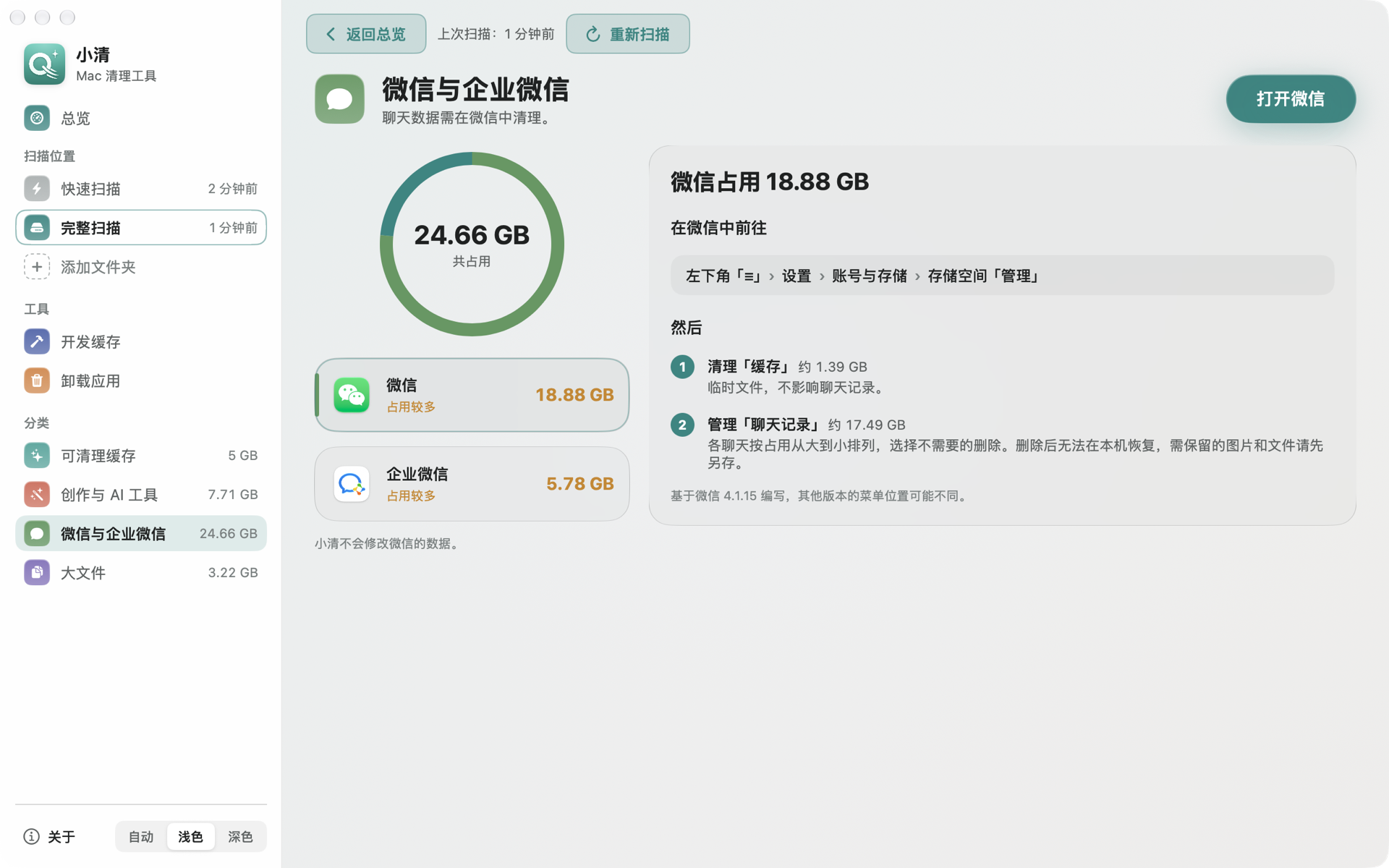
| 创作与 AI 工具:按工具区分缓存和作品 | 微信与企业微信:显示占用和微信内的清理路径 |
|---|---|
 |
 |
| 开发缓存:按项目列出构建缓存 | 深色模式 |
 |
 |
扫描范围
| 分类 | 内容 | 处理方式 |
|---|---|---|
| 可清理缓存 | 应用缓存、npm / pip / uv 等包缓存、更新安装包 | 一键清理,默认全选 |
| 创作与 AI 工具 | 按「剪辑与调色 / 设计与三维 / AI 生图与视频 / AI 助手 / AI Coding 与智能体 / 本地模型」分组 | 只列出可重建的缓存和日志 |
| 微信与企业微信 | 占用大小和微信内的清理路径 | 不删除,仅提供路径 |
| 大文件 | 超过 1 GB 的文件、安装包和项目文件夹(完整扫描) | 文件和安装包需确认后删除,项目文件夹仅显示大小 |
快速扫描只检查常见缓存和已识别工具的目录,通常几秒到几十秒;完整扫描检查整个用户目录。
侧栏「工具」另提供两项功能:
- 开发缓存:在代码文件夹(默认
~/Coding)中按项目列出构建缓存,清理后会自动重建。不影响代码、依赖和虚拟环境。 - 卸载应用:将应用及其在
~/Library中的支持文件、缓存、偏好设置、窗口状态和后台程序一并移到废纸篓,可撤销。仅在固定目录中按 bundle id 和应用名精确匹配,移除范围包括该应用的对话、模型和设置;不读取、不删除沙盒数据(Containers)。另提供「已删除应用的残留」清理:匹配规则严格,默认全选。
支持的工具
| 类别 | 工具 |
|---|---|
| 剪辑与调色 | After Effects、Premiere Pro、Media Encoder、Audition、Adobe 媒体缓存、Final Cut Pro、DaVinci Resolve、剪映专业版、CapCut、万兴喵影 Filmora、OBS Studio、Topaz Video |
| 设计与三维 | Photoshop、Illustrator、Lightroom、Figma、Sketch、MasterGo、即时设计、Canva 可画、Blender、Cinema 4D、Houdini、Unreal Engine、Unity |
| AI 生图与视频 | ComfyUI、DiffusionBee、Stable Diffusion WebUI、Fooocus、Pinokio、即梦、MiniMax Design、ArtCraft、AIGC 创作辅助工具 |
| AI 助手 | ChatGPT、Claude、Perplexity、豆包、Kimi、通义千问、腾讯元宝、Cherry Studio、Chatbox |
| AI Coding 与智能体 | Cursor、Windsurf、Trae、Qoder、CodeBuddy、WorkBuddy、Kiro、VS Code、Zed、通义灵码、文心快码、Claude Code、Codex、Gemini CLI、OpenCode、OpenClaw |
| 本地模型 | Ollama、LM Studio、Hugging Face 模型、Jan、GPT4All、PyTorch 模型 |
各工具可清理的目录和受保护的目录见 Sources/Qingo/CreativeApps.swift。此外,「可清理缓存」还涵盖浏览器、办公软件等常用应用的缓存,以及 npm、pip、uv 等包管理器的缓存。
下载安装
要求:macOS 14 Sonoma 及以上,Apple 芯片(M1 及更新)。
在 Releases 下载
Qingo-<版本>.zip,双击解压,将「小清」拖到「应用程序」文件夹。首次打开时,系统会提示无法验证开发者(小清未经 Apple 公证)。打开「系统设置 → 隐私与安全性」,在页面下方点击「仍要打开」,再次确认后即可打开,此后可正常启动。也可以在「终端」中运行以下命令,之后直接双击打开:
xattr -dr com.apple.quarantine /Applications/小清.app如需扫描微信占用和更多缓存,在「系统设置 → 隐私与安全性 → 完全磁盘访问」中开启「小清」。
常见问题
清理后,可用空间为什么没有变化?
小清只将文件移到废纸篓,不做永久删除。清空废纸篓后,空间才会释放。
清理错了,如何恢复?
清理完成后,可在 15 秒内点击结果条中的「撤销」,将本次清理的文件放回原位置。结果条收起后,也可以在废纸篓中选中文件,右键选择「放回原处」。
首次打开时,为什么提示「无法验证开发者」?
小清未经 Apple 公证。代码完全开源,可自行审阅,或从源代码构建。按「下载安装」第 2 步操作即可打开。
必须开启「完全磁盘访问」吗?
不是必需的。未开启时,小清仍可扫描常见缓存和大部分工具目录;微信、企业微信等受系统保护的目录无法读取,不计入结果。开启后重新扫描即可显示。小清未经 Apple 公证,每次更新后需要在「完全磁盘访问」中重新开启。
与通用清理工具有什么区别?
通用清理工具通常按类别汇总(应用缓存、系统垃圾等),难以区分同一工具目录中哪些是缓存、哪些是对话和作品。小清按工具逐一识别,只列出可自动重建的缓存,逐项注明名称、位置和可清理的原因;清理只移到废纸篓,可撤销。
小清会联网或上传数据吗?
不会。小清不包含任何网络请求代码,扫描结果仅保存在本机。
如何卸载小清?
退出小清,将「应用程序」中的「小清」移到废纸篓。如需同时移除扫描记录和设置,再删除 ~/Library/Application Support/Qingo 文件夹和 ~/Library/Preferences/io.github.chenmozhe008.qingo.plist。
从源代码构建
需要 Xcode 或 Swift 命令行工具:
git clone https://github.com/chenmozhe008/qingo.git
cd qingo
./script/build_and_run.sh --package   # 生成 dist/小清.app
./script/test.sh                      # 运行测试
./script/package_release.sh           # 生成发布用的 tmp/release/Qingo-<版本>.zip
本机存在 Apple Development 证书时使用该证书签名,否则自动使用临时签名(ad-hoc)。发布包统一使用临时签名并去除调试符号,不含构建机器的信息。
添加工具支持
工具清单在 Sources/Qingo/CreativeApps.swift,每个工具对应一条定义,主要字段如下:
folders:该工具在~/Library/Application Support和~/Library/Caches下的文件夹名roots:该工具在用户目录下的数据目录(仅统计,不清理)caches:可确定自动重建的缓存目录(可清理)
无法确认可重建的路径只应放入 folders 或 roots,不应放入 caches。欢迎提交 Pull Request,请注明路径来源。
安全边界
- 扫描只读,不跟随符号链接,不跨卷。
- 只列出可自动重建的内容,默认全选,一键清理;无法确认安全的内容(对话、作品、模型、依赖)不会列出。
- 「大文件」例外:文件和安装包需手动选择并确认;项目文件夹仅显示大小。
- 清理前再次核对文件身份,文件发生变化即跳过。缓存在软件运行时也可清理(软件会自动重建);大文件正在使用时跳过。
- 清理后可撤销,将文件恢复到原位置。
- 清理只移到废纸篓,不做永久删除。
- 聊天软件数据、凭据目录(
.ssh、.aws等)、项目文件始终受保护;Xcode 仅清理 DerivedData 构建缓存。
反馈
更新记录见 CHANGELOG.md。
许可证
MIT © 沉默者之二
小清原名「Mac 清理管家」,1.1.0 起改名。
Reviews (0)
Sign in to leave a review.
Leave a reviewNo results found