shandian-download
Health Pass
- License — License: GPL-3.0
- Description — Repository has a description
- Active repo — Last push 0 days ago
- Community trust — 36 GitHub stars
Code Fail
- fs module — File system access in Tests/BrowserExtensionTests/batch-ui.test.js
- fs module — File system access in Tests/BrowserExtensionTests/batch.test.js
- fs module — File system access in Tests/BrowserExtensionTests/i18n.test.js
- fs module — File system access in Tests/BrowserExtensionTests/media.test.js
- fs module — File system access in Tests/BrowserExtensionTests/network-capture.test.js
- fs module — File system access in Tests/BrowserExtensionTests/popup.test.js
- fs module — File system access in Tests/BrowserExtensionTests/takeover-loop.test.js
- fs module — File system access in Tests/BrowserExtensionTests/version-ping.test.js
- fs.rmSync — Destructive file system operation in Tests/BrowserExtensionTests/zip-pack.test.js
- fs module — File system access in Tests/BrowserExtensionTests/zip-pack.test.js
- fs module — File system access in Tests/browser/pikpak-link.test.cjs
Permissions Pass
- Permissions — No dangerous permissions requested
No AI report is available for this listing yet.
快速、全能的原生 macOS 下载工具(开源免费,SwiftUI)。统一管理磁力、种子、ed2k、直链、网盘、视频网站与网页音视频侦测,支持波形试听、多选打包、BT 卡 0% 自动换路与 MCP 接入。GPL-3.0。

闪电全能下载 · Shandian Download Manager
快速、全能的原生 macOS 下载工具
免费开源,纯 SwiftUI 打造。一个窗口搞定磁力、种子、ed2k、直链、网盘、视频网站与网页音视频侦测,
多连接高速下载,BT 遇阻时自动换路下完
磁力 · 种子 · ed2k · 直链 · 网盘 · YouTube、哔哩哔哩、抖音、小红书、微信视频号 · 网页音视频侦测
简体中文 | English





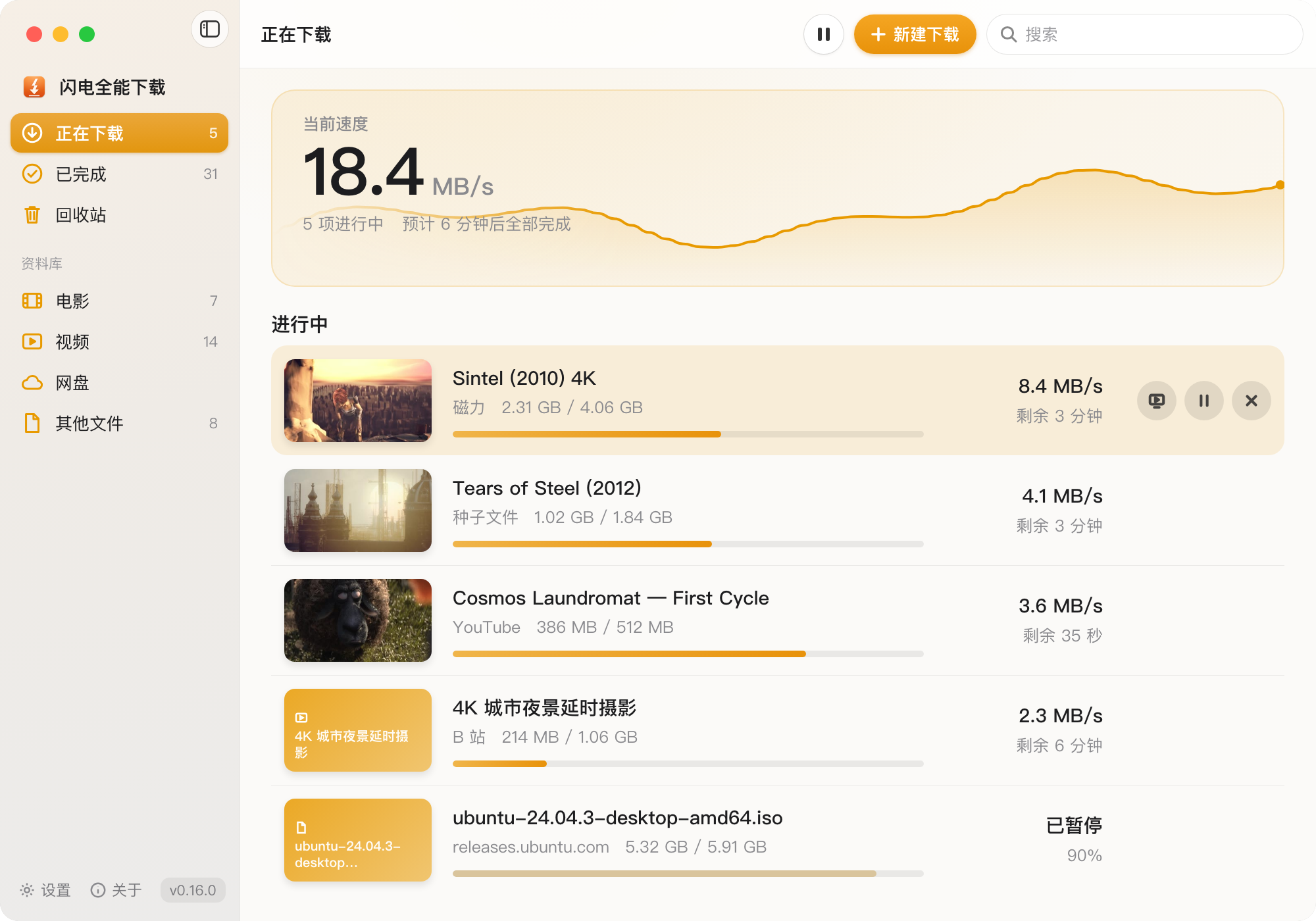
闪电全能下载(Shandian Download Manager)是一款面向 Mac 的开源下载管理工具,将磁力链接、种子、ed2k、HTTP 直链、网盘直链、主流视频平台以及网页音视频侦测整合在同一个原生窗口中。复制链接后按 ⌘V 即可添加,链接类型自动识别;搭配 Chrome / Edge 浏览器扩展,网页下载自动接管,播放中的音视频也可一键捕获、试听并打包下载。
应用基于 SwiftUI 原生开发,下载内核为 Gopeed 的定制版本,视频平台下载由 yt-dlp 提供支持。
核心亮点
- 多渠道一站式下载:磁力、种子、ed2k、HTTP 直链、网盘直链与主流视频平台统一管理;复制链接即弹提示,浏览器扩展自动接管网页下载
- 多连接高速下载,启动迅速:HTTP 大文件分段并行、视频 4 路分片并发、磁力自动合并最新 tracker 并固定端口,按域名智能分流系统代理
- 网页音视频即播即抓:扩展开启「侦测本页面音视频」后播放片刻即可捕获完整文件,支持波形进度试听、自动提取原始素材名、多选一键打包为单个
.zip压缩包 - 冷门任务自动换路:BT / 磁力卡在 0% 时自动转交本机迅雷或 PikPak 云盘离线,下完自动归位到原保存目录并清理中转副本
- 原生顺手,支持 AI 接入:纯 SwiftUI 编写,支持边下边播、定时下载、自动记忆各类保存位置;内置本机 MCP 服务,支持 Claude Code、Codex、Cursor、ChatGPT 桌面版等直接管理下载任务
支持的下载类型
| 类型 | 添加方式 |
|---|---|
| 磁力链接、种子文件、ed2k | 复制链接后按 ⌘V,或将种子文件拖入窗口 |
| HTTP / HTTPS 文件 | 复制链接后按 ⌘V;安装浏览器扩展后,网页上的下载自动接管 |
| YouTube、X、哔哩哔哩、微博 | 复制视频页链接后按 ⌘V |
| 豆瓣电影预告片 | 复制预告片页面链接后按 ⌘V |
| 微信视频号 | 粘贴分享链接,按指引在已登录的腾讯元宝页面使用完整版浏览器扩展下载 |
| 网页音视频 | 在完整版浏览器扩展中开启「侦测本页面音视频」,播放即可捕获并支持波形试听、原名保存与多选打包下载 |
| 抖音、小红书、新片场 | 在浏览器中打开视频页,通过完整版浏览器扩展发送 |
| 百度网盘等网盘文件 | 通过 LinkSwift 用户脚本获取直链后发送(需另行安装) |
常规视频站默认选择最高可用画质,优先 H.264 与 AAC;抖音、小红书支持下载无平台水印的视频。视频号使用元宝返回的可用视频,暂不提供画质和字幕选择,需要登录腾讯元宝;视频号分享链接只在用户点击解析后提交给腾讯。具体平台、视频和画质能否下载取决于网站及账号权限。
下载性能
- 磁力任务启动快:每次启动时从公开列表合并获取最新 tracker,并固定 BT 监听端口以便其他节点连入。使用公开片源测试,磁力链接 5–18 秒开始下载
- HTTP 多连接下载:大文件分段并行下载,每段不小于 20 MB;服务器返回限流(429)或临时错误(5xx)时自动退避重试,连续 3 分钟无进展才判定失败,避免任务长期停在「下载中」
- 视频分片并发:YouTube 等平台按 4 路分片并发下载,测试中速度由 1.4–1.6 MiB/s 提升至 3.4–4.1 MiB/s
- 冷门资源云端离线(可选):BT 网络中无人分享的资源,可自动交由 PikPak 服务器先行下载,取回本地后清理云端副本
- 按域名分流代理:读取系统代理设置,境外站点经代理下载,国内站点与 BT 任务直连,无需手动切换
以上数据为作者在本机网络环境下的实测结果,实际速度取决于网络条件与资源热度。
功能特性
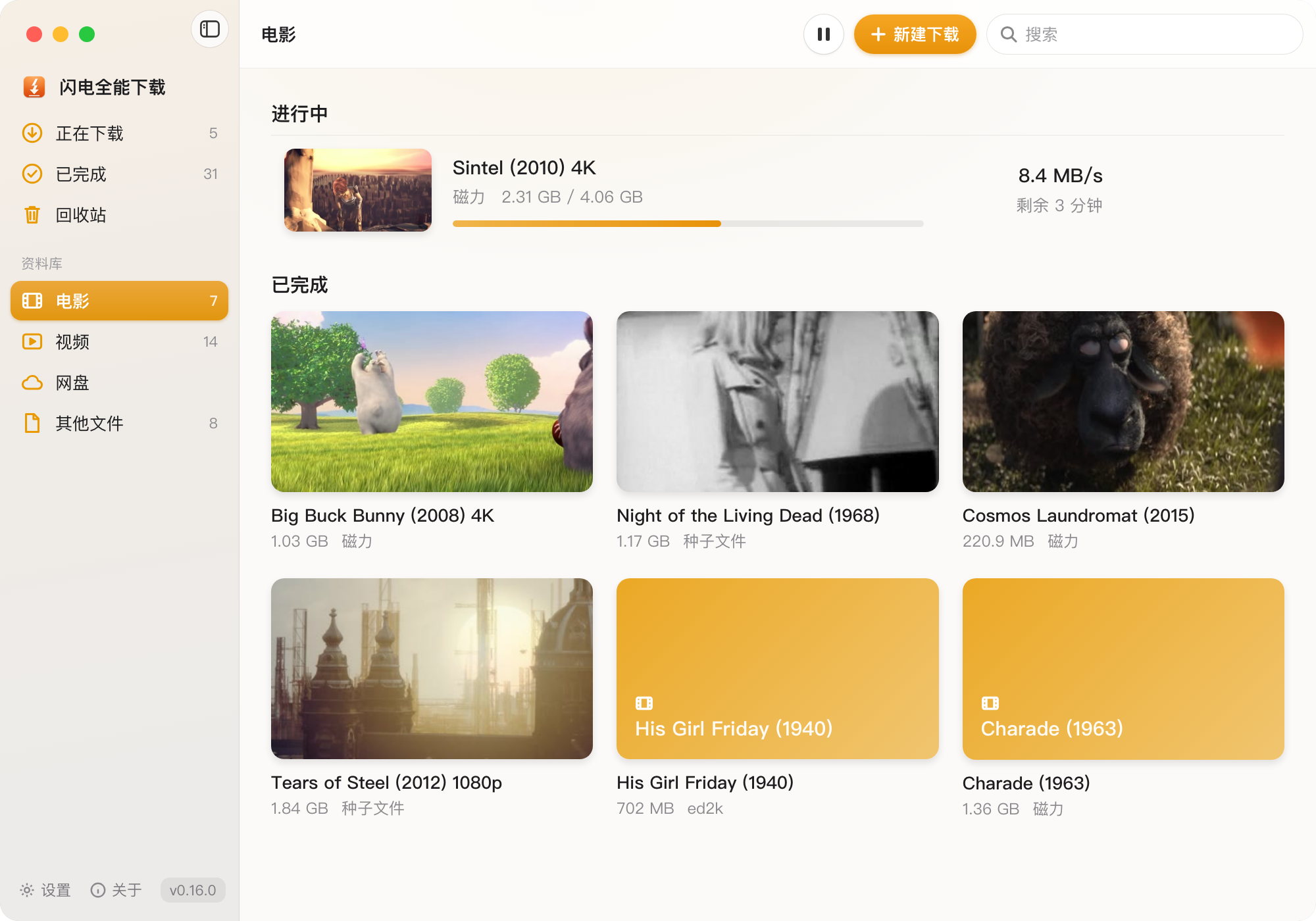
- 资料库自动分类:任务按电影、视频、网盘、其他文件归类,已完成的影片以画面缩略图展示,双击即可打开
- 边下边播:电影下载过程中可直接播放,拖动进度条时优先下载对应片段
- 断点续传:关闭窗口后下载在后台继续,菜单栏显示实时速度;退出应用后再次打开,未完成的任务自动恢复,无需重新校验
- 剪贴板监测:在其他应用中复制下载链接时,屏幕右上角弹出提示,点击即可开始下载
- 下载设置:可分别设置磁力 / 种子、视频平台、其他文件的保存位置,以及同时下载数与全局限速
- 回收站:移除的任务保留记录,可随时重新下载
- 完成提醒:下载完成时发送系统通知并播放提示音
- 定时下载:可只在指定时段下载,时段外自动暂停,到点自动继续
- 中英双语:设置中可选跟随系统、简体中文或 English,整个界面只用一种语言;浏览器扩展跟随浏览器语言
- 诊断导出:反馈问题时可导出诊断信息,内容不含路径、片名、链接和令牌
- 一键更新:有新版本时侧栏「关于」右侧显示「立即升级」,点按后在应用内下载与本机芯片对应的安装包、校验并自动替换,完成后重新打开,未完成的任务自动继续
系统要求
- macOS 14 或更新版本
- Apple 芯片(M 系列)或 Intel 处理器的 Mac,两种芯片分别提供安装包
- 下载视频平台内容需要 ffmpeg(用于合并音视频,安装方式见下文)
安装
方式一:命令行安装(推荐)
已安装 Homebrew 时:
brew install --cask chenmozhe008/shandian/shandian
下载视频平台内容还需要 brew install ffmpeg。
没有 Homebrew 时,打开「终端」,粘贴以下命令并回车:
curl -fsSL https://raw.githubusercontent.com/chenmozhe008/shandian-download/master/script/install.sh | bash
脚本会下载最新版本,发布附件提供 SHA-256 时先核验下载文件,再安装到「应用程序」文件夹并打开,同时跳过系统的「无法验证开发者」拦截;如已安装 Homebrew,会一并安装 ffmpeg。再次运行同一命令即可更新;0.18.0 起也可以在应用内一键更新。
方式二:通过 AI 助手安装
使用 Claude Code、Codex、WorkBuddy 等 AI 助手时,可将以下内容发送给它:
给 AI 助手的说明请帮我安装「闪电全能下载」(https://github.com/chenmozhe008/shandian-download):在终端运行
curl -fsSL https://raw.githubusercontent.com/chenmozhe008/shandian-download/master/script/install.sh | bash。装好后,一步步告诉我怎么在浏览器里装它的扩展。
- 安装脚本
script/install.sh可以重复运行(覆盖旧版,旧版移到废纸篓);要求 macOS 14+,按芯片自动选择 AppleSilicon / Intel 安装包。加-s -- --no-ffmpeg可不装 ffmpeg - 浏览器不允许程序自动安装扩展,这一步必须由用户操作:扩展文件夹在
~/Library/Application Support/ShandianDownload/BrowserExtension(App 第一次打开时生成);用open -a "Google Chrome" chrome://extensions(Edge 为edge://extensions)打开扩展管理页,open "$HOME/Library/Application Support/ShandianDownload"显示文件夹,再引导用户打开「开发者模式」、把BrowserExtension文件夹拖进页面 - 把链接交给 App 下载:
open -g "shandian://add?url=<URL 编码后的链接>"(可带多个 url;加confirm=0不弹确认框)
方式三:手动安装
- 在 Releases 按芯片下载安装包:Apple 芯片(M 系列)选
Shandian-版本号-AppleSilicon.zip,Intel 处理器选Shandian-版本号-Intel.zip(不确定时点屏幕左上角苹果菜单 →「关于本机」,看「芯片」或「处理器」一栏)。解压后将应用拖入「应用程序」 - 首次打开时,系统会提示「无法验证开发者」(本应用未经过 Apple 公证)。点击「完成」,前往「系统设置 → 隐私与安全性」,在页面下方点击「仍要打开」。此后可正常打开
- 如需下载视频平台内容,请安装 ffmpeg:已安装 Homebrew 时,在终端运行
brew install ffmpeg
浏览器扩展
扩展有两个版本,都支持 Chrome 与 Edge,按需要选择一个即可:
| 完整版(功能更多,推荐) | 商店版(安装简单) | |
|---|---|---|
| 安装方式 | 开启开发者模式后手动安装 | 在浏览器商店搜索,一键安装 |
| 更新方式 | 随应用自动更新 | 由浏览器商店更新 |
| 右键发送压缩包、文档、安装包链接 | ✓ | ✓ |
| 网页上点击下载时自动接管 | ✓ | ✓(0.2.0 起,5 MB 以上的文件) |
| 磁力、ed2k 链接 | ✓ | — |
| 点击种子文件直接交给应用 | ✓ | ✓(0.2.0 起) |
| 视频网站上悬停视频出现「下载」按钮 | ✓ | — |
| 抖音、小红书、新片场等视频 | ✓ | — |
| 微信视频号 | ✓ | — |
| 网页音视频侦测、试听与打包下载 | ✓ | — |
| 批量抓取页面中的链接 | ✓ | — |
| 需要登录的下载链接 | ✓ | 可能无法使用 |
| 浏览器权限 | 需要访问所有网站、Cookie 和下载 | 仅右键菜单、下载、本地设置和连接本应用 |
商店版
在 Chrome 网上应用店或 Edge 加载项商店搜索「Shandian Download Manager」,或直接打开:Chrome · Edge。
安装后右键点击支持的文件链接,选择「发送到闪电」。0.2.0 起,网页上开始的 5 MB 以上的文件下载也会自动交给闪电,可在扩展弹窗中关闭;闪电没打开时由浏览器照常下载。使用时需要打开闪电全能下载(0.18.24 或更新版本)。
完整版
- 在菜单栏选择「闪电全能下载 → 浏览器扩展…」,在对应浏览器一行点击「手动安装」,会同时打开扩展管理页和扩展文件夹
- 在扩展管理页开启「开发者模式」:Chrome 位于页面右上角,Edge 位于左侧栏
- 将
BrowserExtension文件夹拖入浏览器的扩展管理页
安装完成后,窗口中会显示「已连接」。
下载视频:打开视频页,点击浏览器工具栏中的闪电全能下载图标,再点击「下载这个视频」;也可在视频画面上点按右键,选择「用闪电全能下载」。
侦测网页音视频:在包含音频或视频的网页点开扩展,点击「侦测本页面音视频」后播放素材,图标会显示已捕获数量角标。重新点开扩展即可按素材原名试听波形进度、单条下载,或勾选多条一键打包为 .zip 压缩包下载。
给 AI 工具用(MCP)
应用内置 MCP 服务,AI 工具可以提交下载、查看进度、暂停和继续;只在本机运行,不能删除任务或文件。在「设置 → AI 工具」选择工具,复制对应的命令或配置:
| 工具 | 接入方式 |
|---|---|
| Claude Code、Codex、Gemini CLI | 在终端运行复制的命令 |
| ChatGPT 桌面版 | 设置 → MCP servers → Add server,类型选 STDIO,命令粘贴复制的路径 |
| Claude Desktop | 设置 → 开发者 → 编辑配置,粘贴配置 |
| Cursor | 粘贴到 ~/.cursor/mcp.json |
| Trae | 设置 → MCP → 手动添加 |
| Windsurf | 在 Cascade 的 MCP 菜单打开配置文件 |
| VS Code | 命令面板运行 MCP: Open User Configuration |
| 其他支持 MCP 的工具 | 使用通用的 mcpServers 配置 |
云盘离线与自动换路(可选)
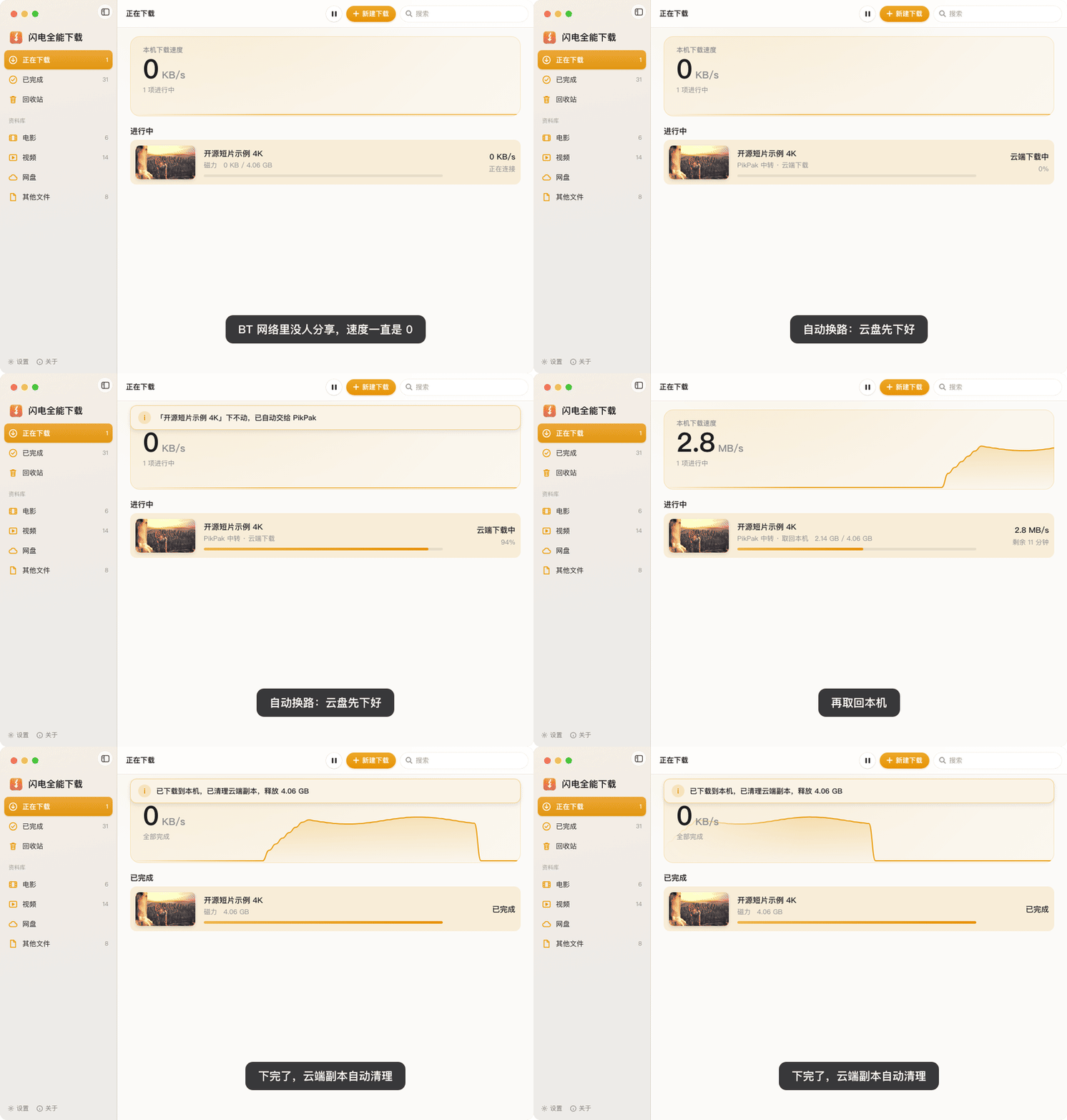
演示动画已加速,数据为示意;实际速度取决于资源和网络
用途:部分资源在 BT 网络中几乎无人分享,下载速度长期为 0。此时可自动转交本机迅雷或 PikPak 云盘处理:由云端服务器先完成下载,再拉回本地并清理云端副本。
- 注册 PikPak 账号,免费账号即可
- 在「设置 → 下载加速」中登录:点击「在窗口里登录…」,在 PikPak 官方登录页登录(支持 Google、Apple 等方式);如浏览器中已登录 PikPak,也可点击「从浏览器关联」(需先安装浏览器扩展),之后请关闭浏览器中的 PikPak 页面,否则可能使这边的登录失效
- 关联后默认开启自动转交:磁力、种子 1 分钟没有速度,或 3 分钟几乎没有速度时自动交给云盘;下载进度过半或应用刚启动时不会自动转交。也可以对任务点按右键,选择「交给云盘离线」,或在设置中关闭自动转交
免费账号每天约 3 次、20 GB 额度,云盘空间 6 GB,提示和设置中会显示当天已用次数。文件取回本地并核对大小后,云端副本会被彻底删除,文件夹任务中未取回的说明、花絮等也一并清理;云盘空间不足时,还会清理回收站中离线任务留下的文件。可在设置中关闭自动清理。PikPak 未提供公开接口,本功能参照开源项目对接其网页版,PikPak 改版时可能暂时不可用。
云盘目录达到 500 项或返回分页时,应用暂不拉回该目录,并保留云端文件,避免遗漏内容。
常见问题
打开时提示「无法验证开发者」:参见「方式三」第 2 步,或使用「方式一」的命令安装。
YouTube 无法下载:需要科学上网,闪电全能下载会跟随系统代理设置。
检查更新或升级失败:更新放在 GitHub 上,需要科学上网。请检查网络设置,或到发布页手动下载。
视频下载后没有声音,或提示合并失败:未安装 ffmpeg,在终端运行 brew install ffmpeg。
云盘离线提示登录已失效:点击提示中的「重新关联」,或在「设置 → 下载加速」中点击「在窗口里登录…」,然后重新提交任务。从浏览器关联时,浏览器与应用共用一份登录,浏览器页面开着可能使应用的登录失效,建议使用窗口登录。云盘提交失败时,应用会恢复原下载任务。
闪电操作不了迅雷(要手动点立即下载或暂停):在「系统设置 → 隐私与安全性 → 辅助功能」里允许闪电全能下载;开关已打开仍不行时,请关掉再重新打开。
云盘离线无法连接,或从云盘拉回速度很慢:PikPak 需要科学上网,请检查网络设置。
文件保存在哪里:磁力、种子、ed2k、视频平台内容和其他文件默认保存在「下载」,均可在设置中修改。
从源码构建
swift build -c release                # 只编译 App
./script/build_engine.sh              # 编译下载内核(需要 Go,见脚本里的路径说明)
./script/build_app.sh package         # 打包成 dist/闪电全能下载.app
下载内核为打过补丁的 Gopeed v1.9.3,补丁位于 engine/shandian-gopeed-v1.9.3.patch,包含:重启后免重新校验、全局限速、边下边播、服务器限流时退避重试等。build_engine.sh 与 build_app.sh 中的路径为作者本机环境,构建前请按实际环境修改。
致谢
声明
本软件仅供个人下载有权获取的内容,请遵守各网站的服务条款及当地法律法规。README 截图中的影片均为公有领域或开源作品,界面数据为演示用途。
许可证
Reviews (0)
Sign in to leave a review.
Leave a reviewNo results found