personal-ip-workbench-open-source
Health Pass
- License — License: MIT
- Description — Repository has a description
- Active repo — Last push 0 days ago
- Community trust — 20 GitHub stars
Code Fail
- process.env — Environment variable access in apps/mcp/src/main.ts
- exec() — Shell command execution in apps/service/src/bootstrap/application.ts
- process.env — Environment variable access in apps/service/src/bootstrap/collection-runtime.ts
Permissions Pass
- Permissions — No dangerous permissions requested
No AI report is available for this listing yet.
本地优先的个人内容创作工作台:把资料、观点、核心稿、多平台版本、配图、排期与复盘串起来,一份稿子多平台生成爆款内容,热点监测,对标账号监控,数据分析,发布数据回流复盘,支持 X, 小红书,抖音,公众号,B 站,按需连接 AI 与平台服务。有打法有节奏的账号运营专家
创作者工作台 · Personal IP Workbench
给自己运营账号的创作者用的本地工作台。可以从一份资料起稿,分别维护公众号、小红书、X、抖音和 B 站版本,再按平台排期、记录反馈,把读者的问题带回下一篇。
一段会议录音,准备写成一篇公众号文章,再拆成一条小红书笔记。两篇稿子用的是同一个例子,开头、配图和发布时间却各不相同。创作者工作台让你在一个主题里保留原始资料、自己的判断和各个平台的稿子。下次打开,就能接着改上次那一稿。
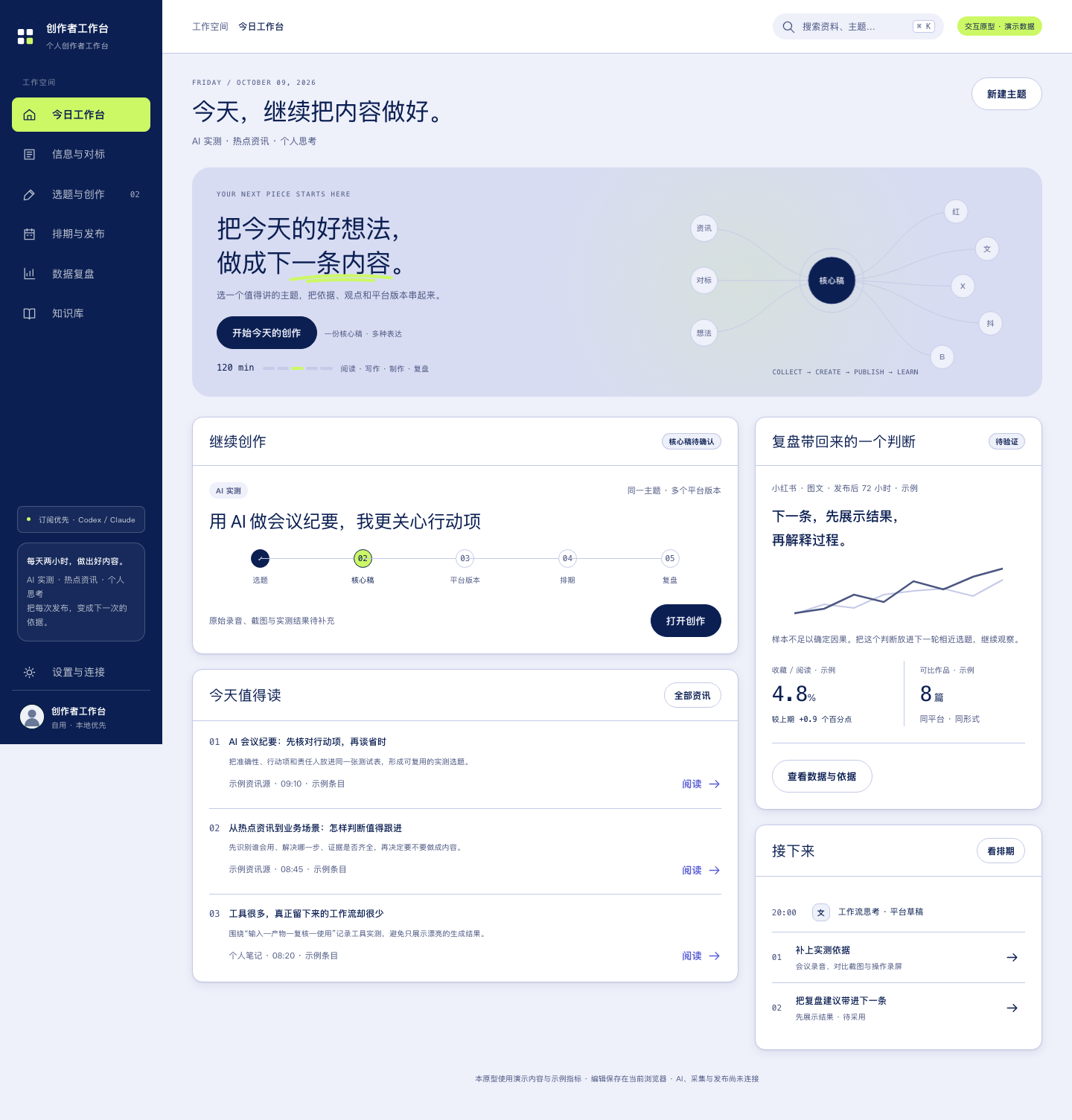
这是工作台实际运行的演示界面。截图中的题目、资料和指标均为合成示例。
跟着一条选题走一遍
打开演示工作台,进入「信息与对标」,选择「AI 会议纪要:先核对行动项,再谈省时」,点资料卡右下角的 「转为创作选题」。卡片保留了要核对的依据,如原始录音、人工纪要和 AI 纪要。示例中三项都标着「待补」,正好可以从这里记下还缺什么。
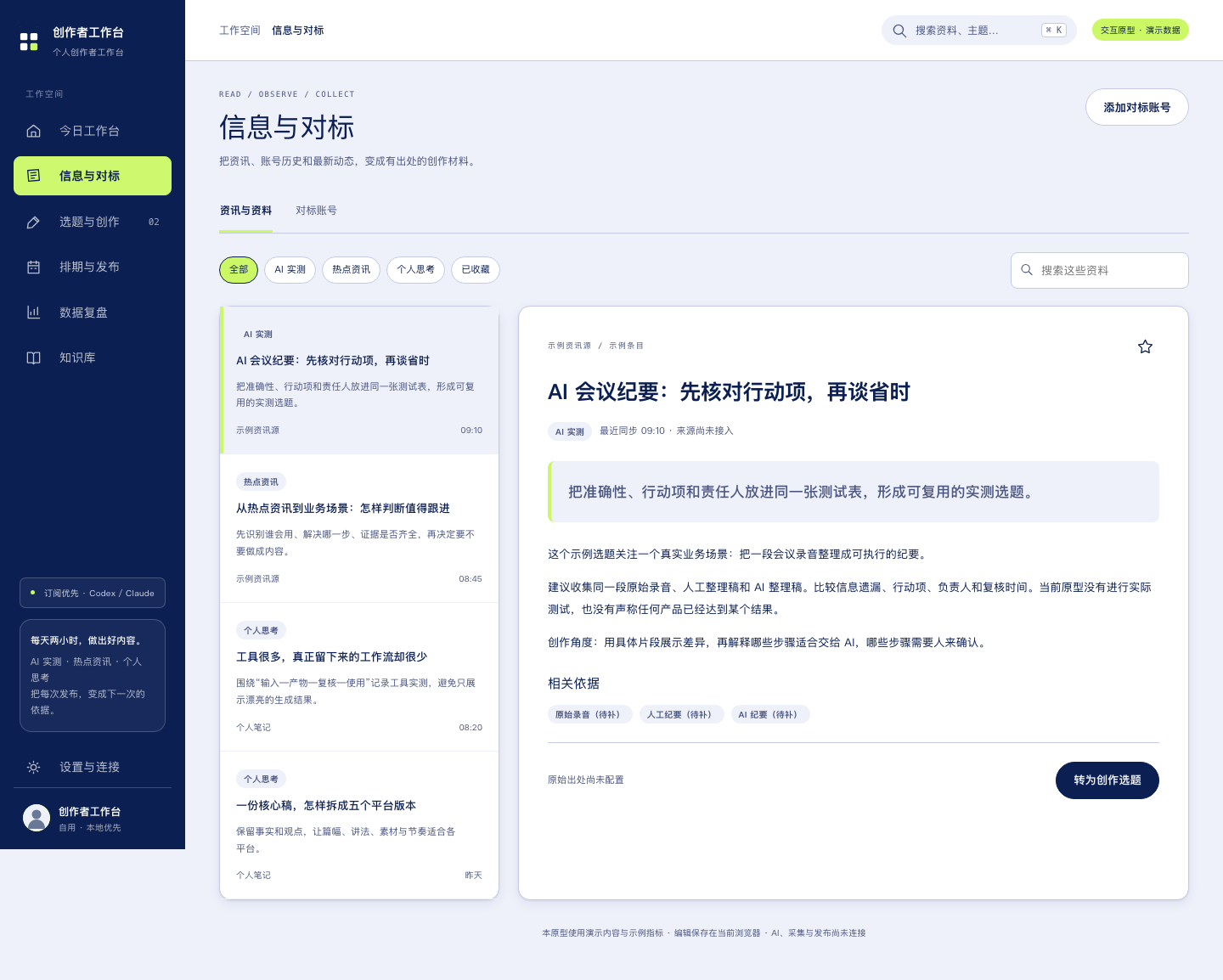
把判断写进核心稿。 在核心稿的「我的表达角度」写下你最想讲的一句,例如「纪要有没有用,要看散会后谁知道自己该做什么」。核心稿围绕一个片段展开,写清任务、负责人和待确认的问题。没核实的地方先留空,日后拿到录音再补。
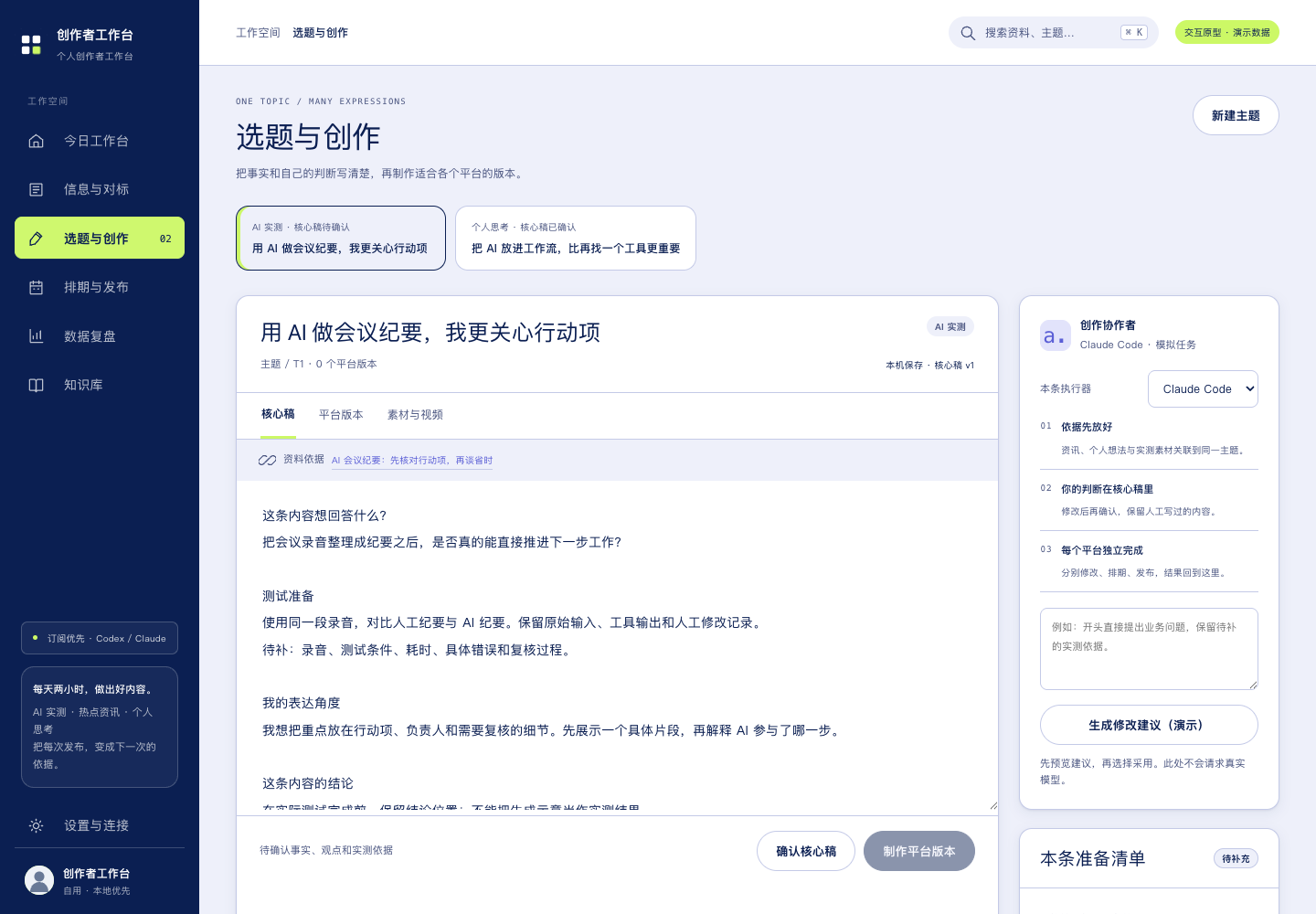
写到拿不准的地方,点编辑区上方的「资料依据」回看原条目。核完事实和观点,点「确认核心稿」,再选「制作平台版本」。
给两个平台不同的读法。 公众号稿可以先列原话,再列对应的纪要,在讲到负责人时插入对照图。小红书稿可以把同一段改成三张检查卡,分别问「做什么」「谁来做」「何时交付」。平台稿分别保存,改短一张卡片时,公众号的段落和核心稿仍然可用。一个主题也可以维护 X、抖音和 B 站的版本。
从排期接到下一条选题。 在「排期与发布」为两篇稿子分别安排时间,发布后记录对应作品。到「数据复盘」时,可以把读者追问留作下一篇的起点。例如有人问「会议里根本没指定负责人怎么办」,就值得单独写一篇。
这些写法和读者问题用于演示创作过程。你可以换成自己的资料,手工推进整篇内容。连接 AI 后,生成的文字先作为候选,由你决定采用哪一版。
在自己的电脑上打开
想先试界面,准备 Node.js 26.9.0 和 pnpm 10.32.1,在终端启动演示页面。
git clone https://github.com/ehomekevin/personal-ip-workbench-open-source.git
cd personal-ip-workbench-open-source
pnpm install --frozen-lockfile
pnpm dev:web
打开终端显示的本机地址,默认进入 demo。这里的数据是示例,修改保存在当前浏览器,体验时不需要模型密钥。
开始保存自己的稿件,按安装与升级指南创建 real 工作区。页面连接本机服务,配置、SQLite 数据库、笔记和媒体保存在你选择的数据目录。换用新版程序时,沿用这个工作区即可继续编辑。
Windows x64 用户可在 Releases 查看正式提供的便携 ZIP 和校验清单。下载后按便携版说明核对文件,解压并双击 Start.cmd。若发行页还没有公开版本,可先使用上面的源码方式。
可选连接与开发说明
AI 写作、资料采集、生图、语音和平台发布分别使用你配置的执行器、服务或平台账号。启用外部服务时,相应任务输入会发送给它。能否直接发布取决于平台、账号权限和连接状态。部分音视频处理需要 ffmpeg 和 ffprobe。
工作台使用 React、TypeScript、Node.js 和 SQLite,提供 MCP 与宿主插件入口。自有代码采用 MIT,第三方组件保留各自许可。模块与开发入口 · MIT 许可证 · 第三方说明
Reviews (0)
Sign in to leave a review.
Leave a reviewNo results found