kuai
Health Warn
- License — License: GPL-3.0
- Description — Repository has a description
- Active repo — Last push 0 days ago
- Low visibility — Only 5 GitHub stars
Code Pass
- Code scan — Scanned 12 files during light audit, no dangerous patterns found
Permissions Pass
- Permissions — No dangerous permissions requested
No AI report is available for this listing yet.
在 VPS 上运行 Claude Code、Codex 的桌面客户端:断网不断的终端、逐行审查的 Git 界面、远程文件编辑,经 SSH 连接。Windows、Linux。

Kuai 筷子
Claude Code 远程执行,本地开发。
合上电脑,它还在写;打开电脑,逐行验收。
把 Claude Code、Codex 放到服务器上运行,用一个桌面窗口掌控全程:
断网不断的终端 · 逐行审查的 Git · 直接修改服务器文件的编辑器
编译、测试、同时运行的几个 AI 助手,占用的都是服务器的 CPU 和内存,电脑只负责显示。
Windows · Linux · 经 SSH 连接 · 没有中转服务器,没有账号 · 服务器无需 root,不对外开放端口 · 开源






下载 · 功能 · 上手 · 原理 · 安全 · 更新记录 · English
同一个窗口中的三页:会话、Git、文件,仓库位于远程主机 dev-server。截图中的项目与人名均为演示数据。
把 Claude Code 放到服务器上,然后呢
在自己的电脑上运行 Claude Code,电脑发烫、风扇不停;合上盖子,任务就停了。所以不少人专门买一台 VPS 运行它:可以连续工作几个小时,弄乱了可以重装。麻烦在于怎么用这台服务器。
| 只有 SSH 的时候 | 用 Kuai |
|---|---|
| SSH 一断,运行到一半的任务随之中断,只能再套一层 tmux | 终端常驻在服务器上:断网、关窗口、合上电脑都不中断,再次打开时画面原样接回 |
| 同时运行几个任务,不知道哪一个停下来等你确认 | 所有主机、所有仓库的终端汇总在一页,哪个停下来了会提醒 |
| 想给它看一张截图,要先传到服务器,再把路径贴给它 | 截图直接粘贴,文件直接拖进终端,自动上传 |
它改了几十个文件,只能在终端里翻 git diff |
并排对比逐行审查,要的按行暂存,不要的丢弃 |
| 它把分支变基、重置坏了,要翻 reflog 才能救回来 | 「找回提交」列出分支移动过的每一步,选中即可从那里新建分支;在 Kuai 中做的变基、重置、合并可直接撤销 |
| 想修改两行,要么用 vim,要么再配一个远程编辑器 | 文件树和编辑器就在旁边;按住 Ctrl 单击终端里的路径,直接跳到那一行 |
| 换一台电脑,要重新配置一遍 | 工作区保存在服务器上,换一台电脑连接,仓库和终端都在 |
Kuai 在服务器上安装一个常驻的小程序 kuaid(约 3 MB,无需 root,不对外开放端口),经 SSH 与它通信:终端在服务器上运行,git 在服务器上执行,文件在服务器上读写,电脑上的 Kuai 只负责显示。本机的仓库用法相同。
名字取自筷子:不用叉子(Fork)改用筷子,「筷」也谐音「快」。
三件事,一个窗口
每个仓库分为终端、Git、文件三页。让它跑,审它改的,自己动手改两行,都不用离开这个窗口。
① 跑:合上电脑,它还在工作
每个仓库都有自己的终端,运行在仓库所在的主机上。关闭标签页、退出 Kuai、网络断开、合上电脑,其中的 Claude Code 照常运行;再次打开即可接回,屏幕内容保持不变。不需要 tmux。
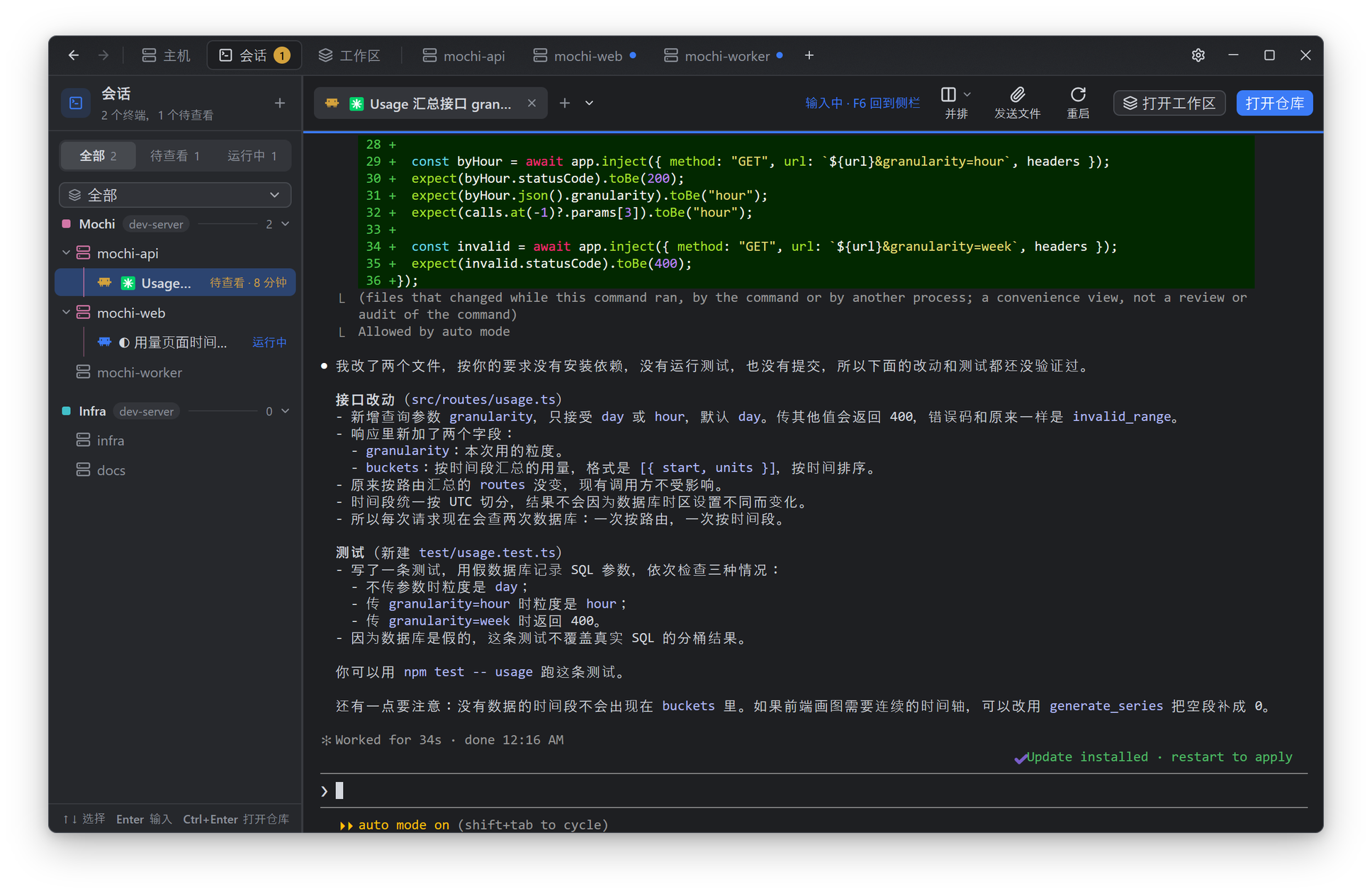
- 停下来就提醒:「会话」页汇总所有主机上各仓库的终端,分出运行中、等你和空闲;AI 助手停下等你时提醒,Kuai 不在前台时发送系统通知
- 同时运行几个任务:一个仓库可以打开多个终端,可改名,可将 2~4 个并排查看
- 截图直接发给它:复制截图后粘贴,或将图片、文件拖进终端,自动上传到主机
- 一键开 Claude Code:新建终端时直接运行 Claude Code、Codex、OpenCode、Antigravity CLI 或自己添加的命令,也可接着上次的对话
- 到点自动开工:定时任务按时在主机上打开终端,用选定的模型和思考深度运行 Claude Code、Codex 等并发出提示词,比如每天早上评审前一天的提交;由主机执行,Kuai 关着也照常运行,还可以每次在新的工作树中进行
- 长对话也好找:往回翻时输入区固定在底部;左侧的刻度是发出过的消息,鼠标停留预览,单击跳转
- 本机仓库的终端同样在退出 Kuai 后继续运行
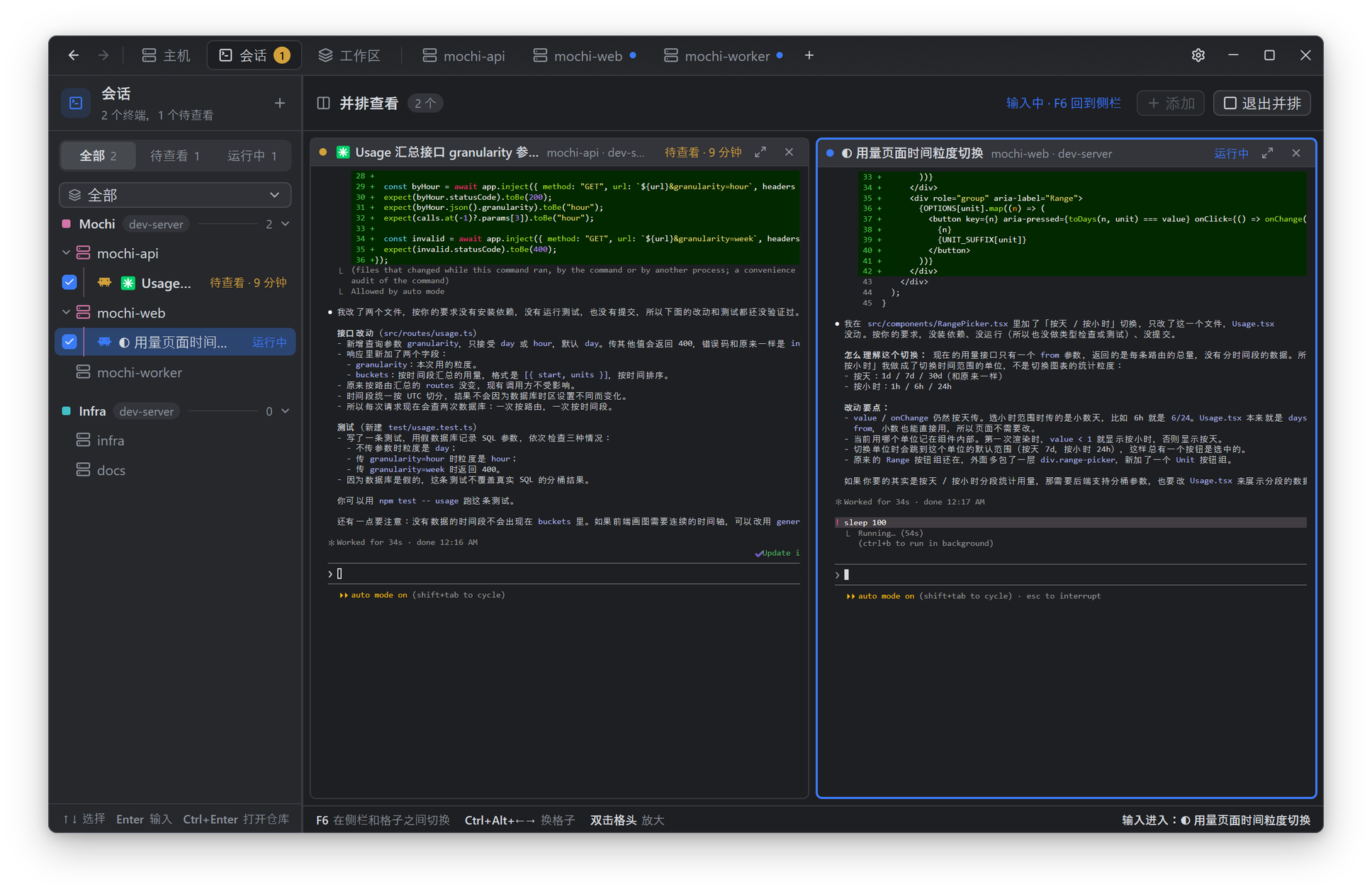 并排查看 · 几个 Claude Code 同时工作,一眼看全 |
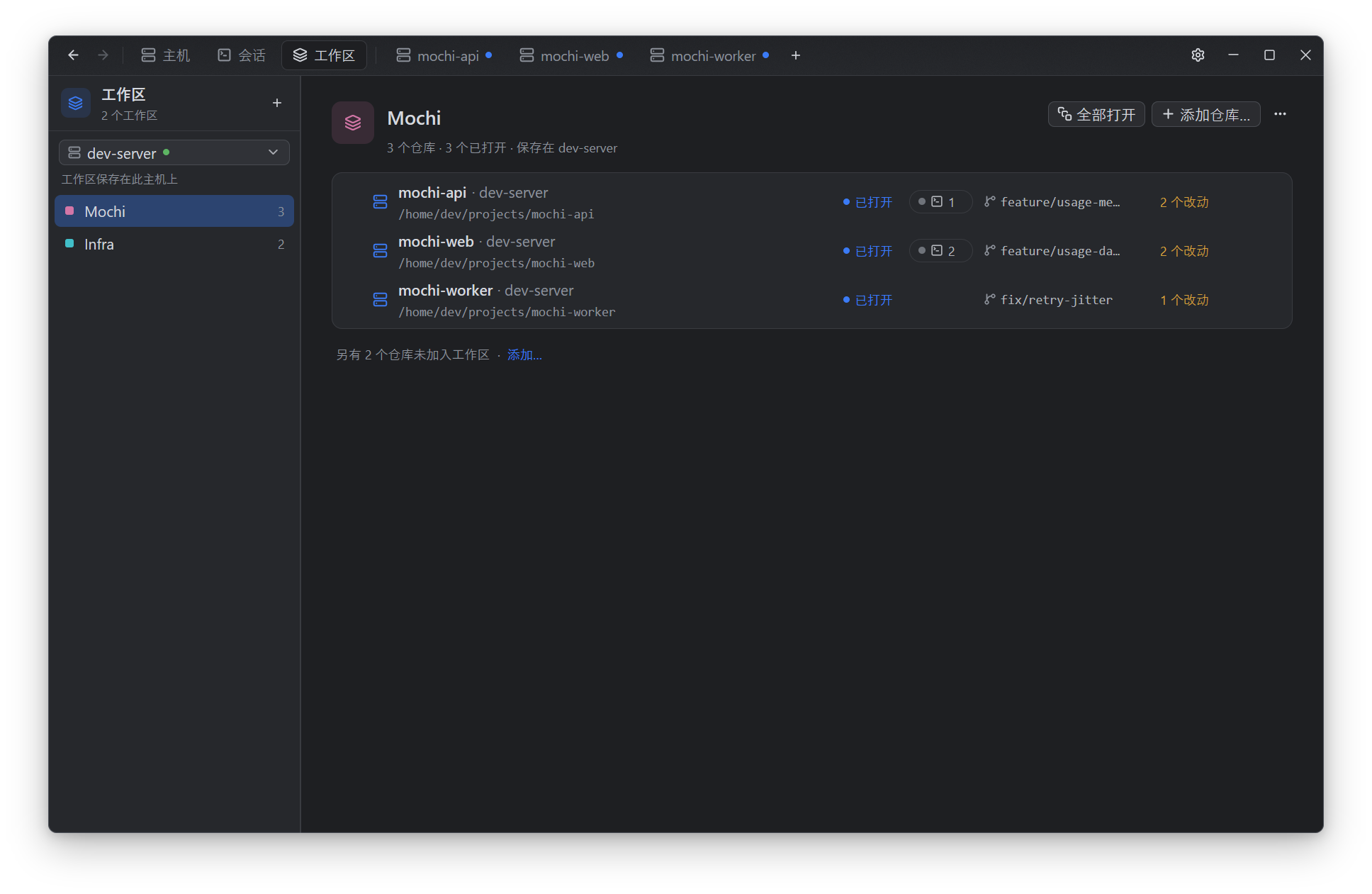 工作区 · 一组仓库的分支、改动数和终端状态 |
② 审:它改的每一行,都由你过目
Claude Code 完成后切换到 Git 页:并排对比逐行查看,要的按行暂存,不要的丢弃,然后提交、推送。
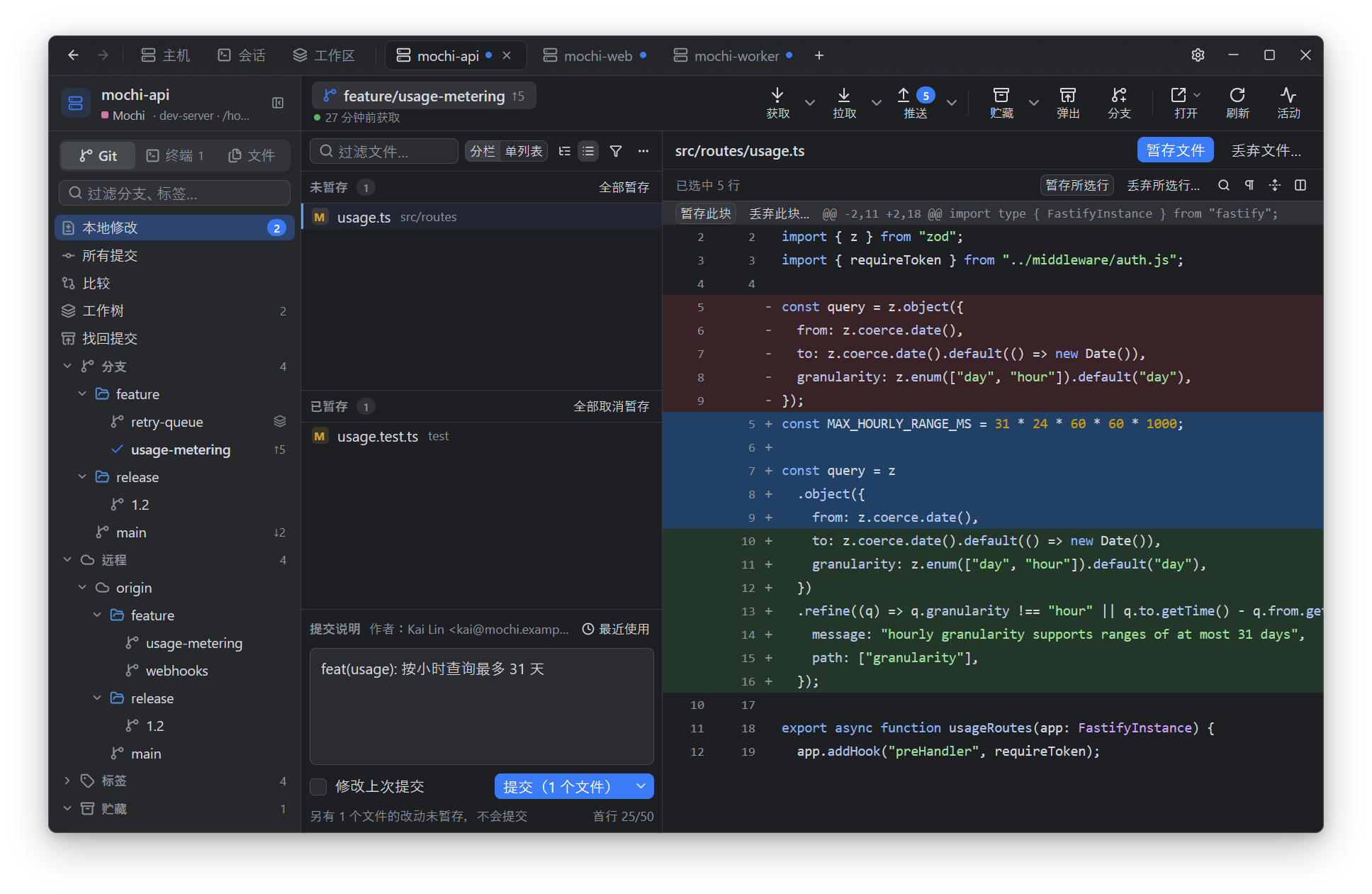
- 按文件、按块、按行暂存和丢弃,丢弃后可撤销;并排对比、行内差异高亮、忽略空白、图片对比
- 它做错了也能退回:变基、重置、合并、拉取之后,通知中直接撤销;「找回提交」列出 HEAD 和各分支移动过的记录,包括它在终端里执行的重置、变基,选中一步即可从那里新建分支
- 推送前整理提交:把它留下的一串零碎提交调整顺序、修改说明、并入、拆分或丢弃,整理好再推送
- 钩子不再是黑盒:提交时实时显示钩子的输出;未通过时保留提交说明,可查看输出或跳过
Git 页是一个完整的图形化 Git 客户端,界面和操作向 Fork 看齐:
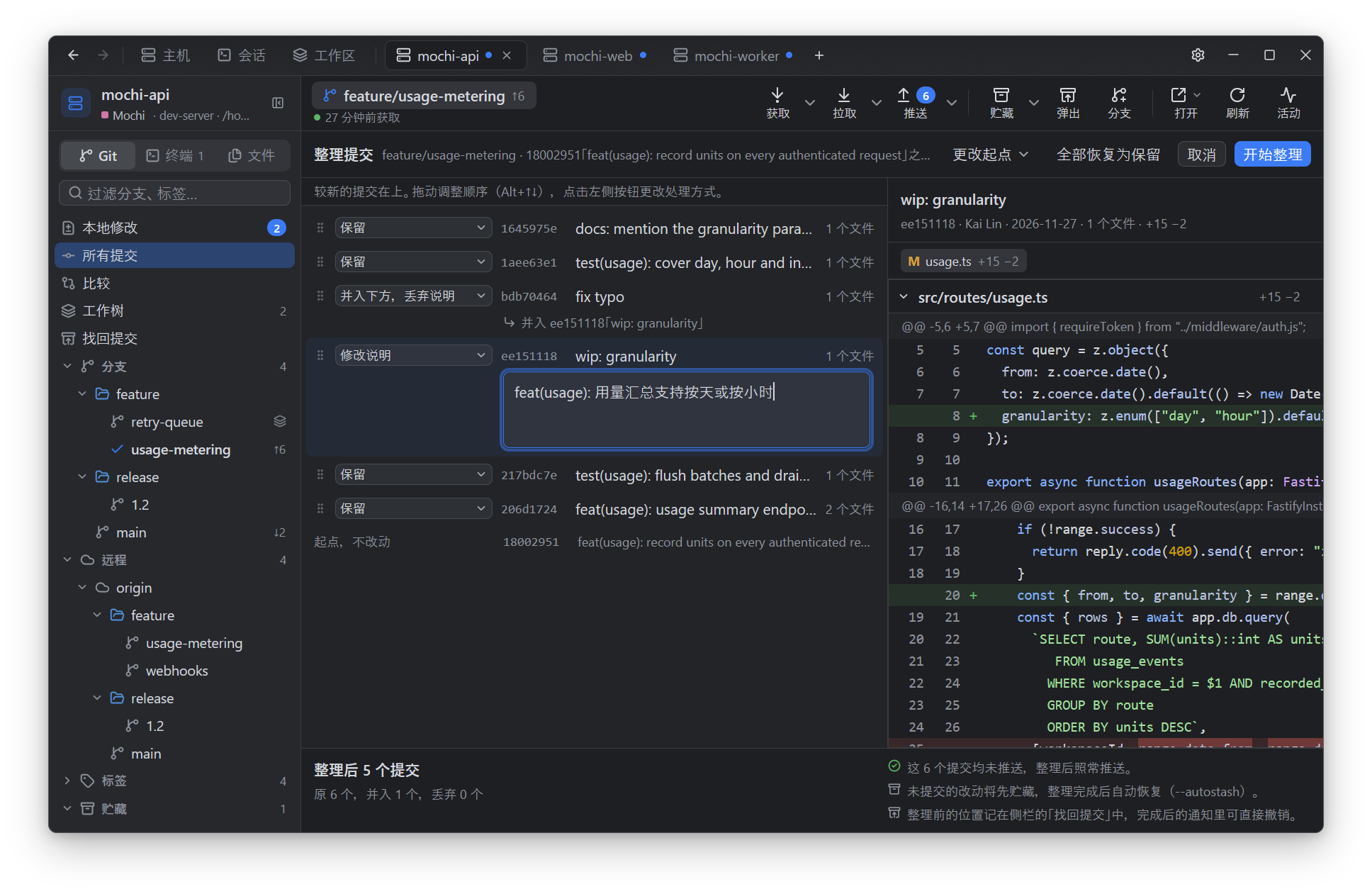 整理提交 · 推送前调整顺序、修改说明、并入、拆分、丢弃 |
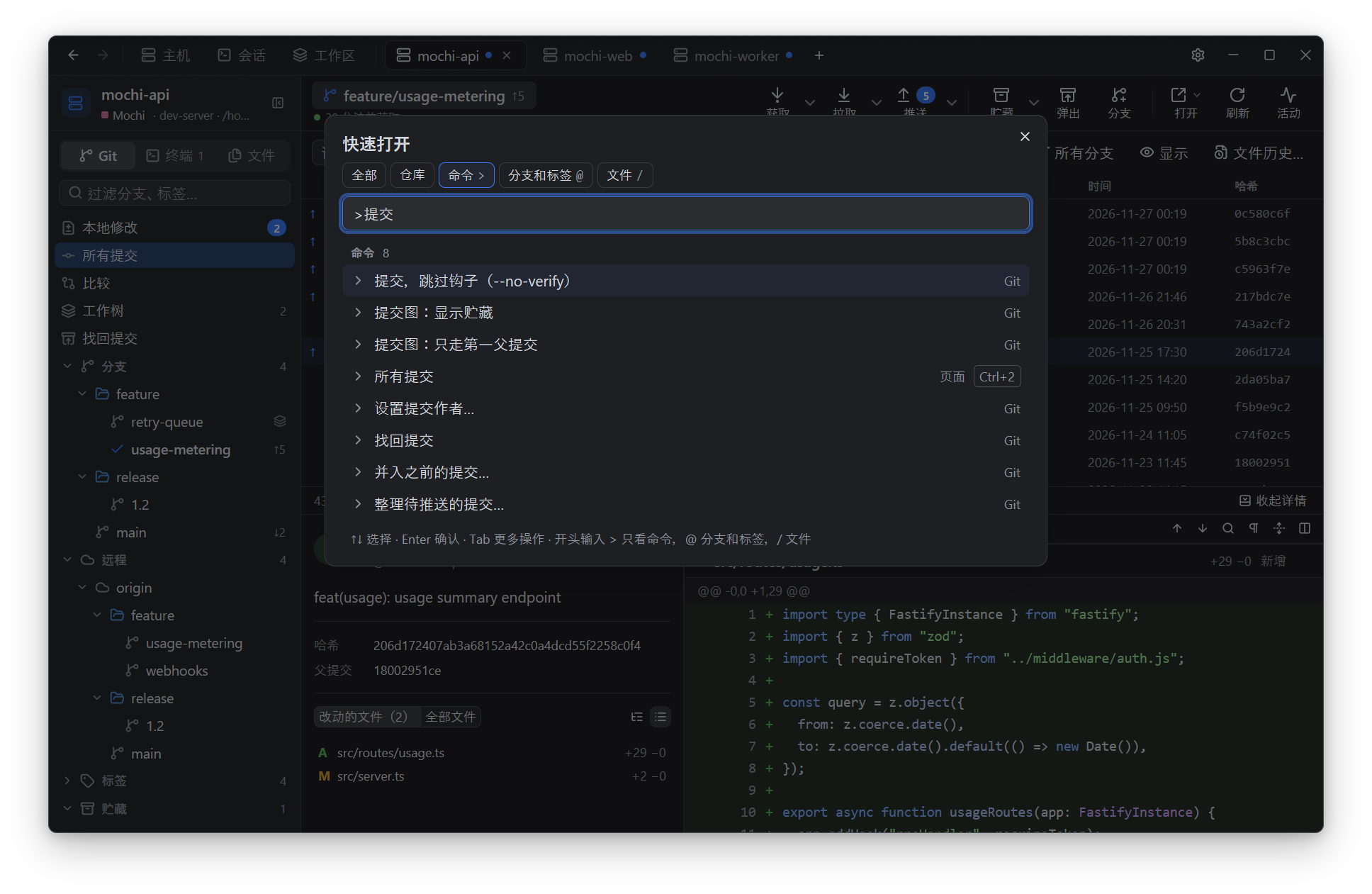 快速打开 · Ctrl+P 查找仓库、命令、分支和文件 |
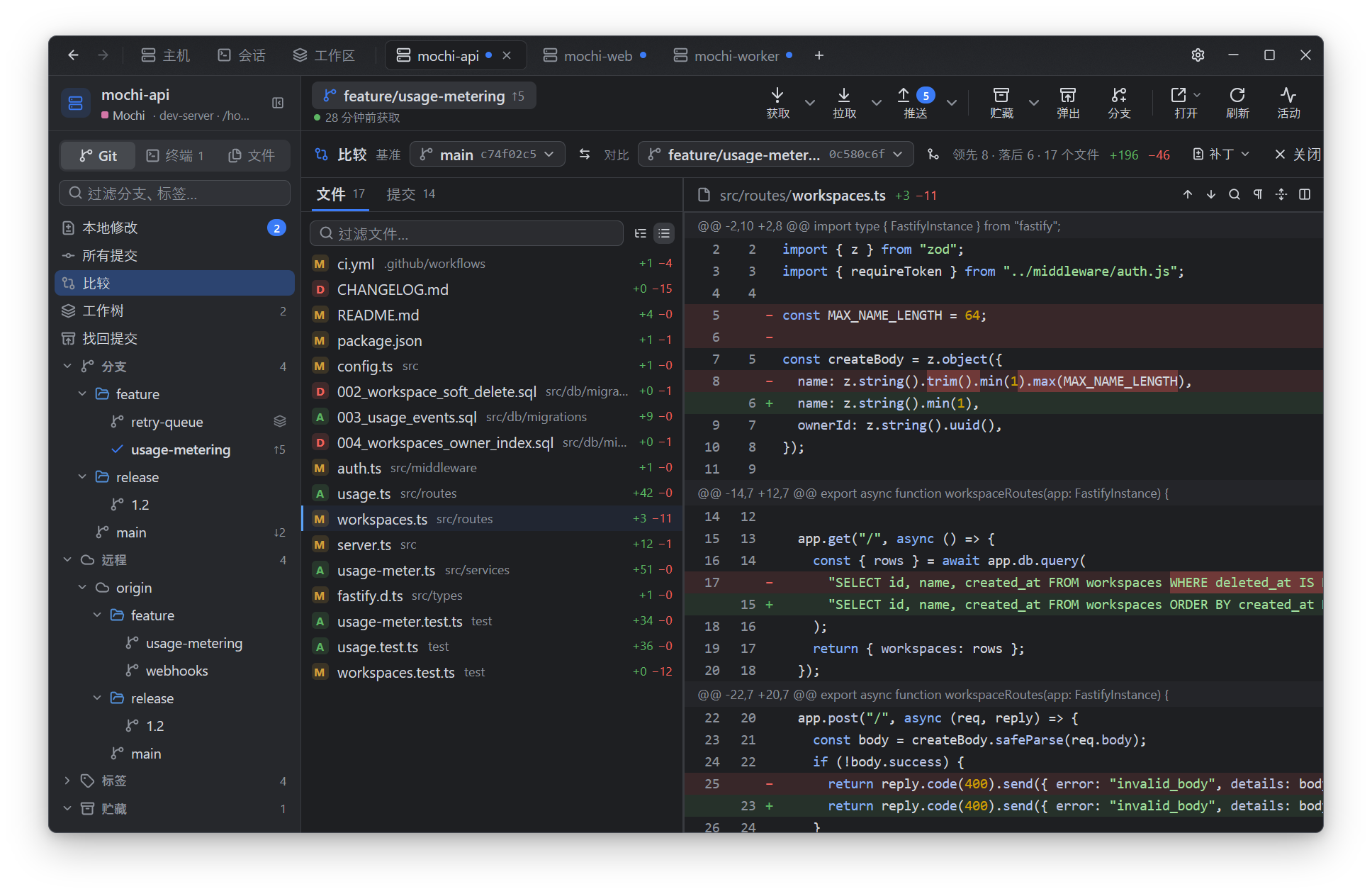 比较 · 任意两个分支、标签、提交或本地修改 |
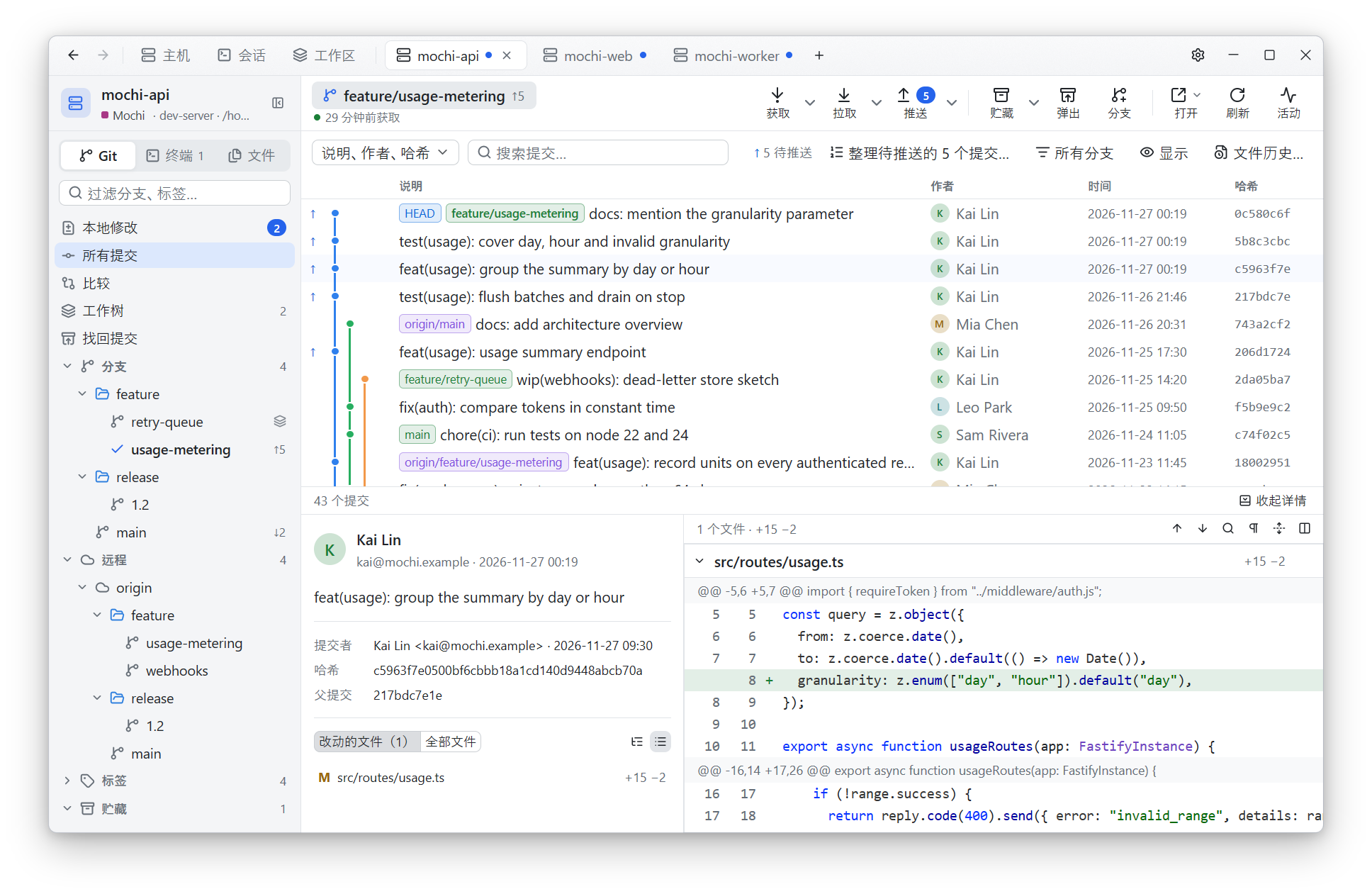 提交图 · 13 套配色,深色和浅色各选一套 |
- 提交图,以及按名称分组的分支、远程、标签和贮藏;可按说明、作者、哈希、文件路径或改动内容搜索提交
- 合并、变基、挑拣、还原、重置;合并前提示是否会有冲突;提交可多选后批量操作,分支可拖到当前分支上合并
- 冲突解决:上方对照当前、传入(可加共同祖先),逐处采纳,下方的结果可直接编辑;也可交给 Beyond Compare、WinMerge、Meld 等外部工具
- 比较与历史:比较任意两个分支、标签、提交或本地修改;文件和目录的历史、逐行追溯;文件可恢复到某个提交中的版本
- 补丁:本地修改、提交、贮藏、比较结果可导出或复制为补丁;补丁可从文件、剪贴板或拖入应用,应用前先检查
- 托管平台:在浏览器中打开仓库、提交、分支,创建合并请求(GitHub、GitLab、Gitee、Gitea、Bitbucket),无需登录
- 自定义命令:把常用的命令加入提交、分支、文件的右键菜单,例如让 Claude Code 评审选中的提交
- 工作树、子仓库总览、子模块;后台自动获取;推送、拉取的完整输出(包括服务器 hook 的说明)在底部「输出」中
③ 改:服务器上的文件,像本机的一样修改
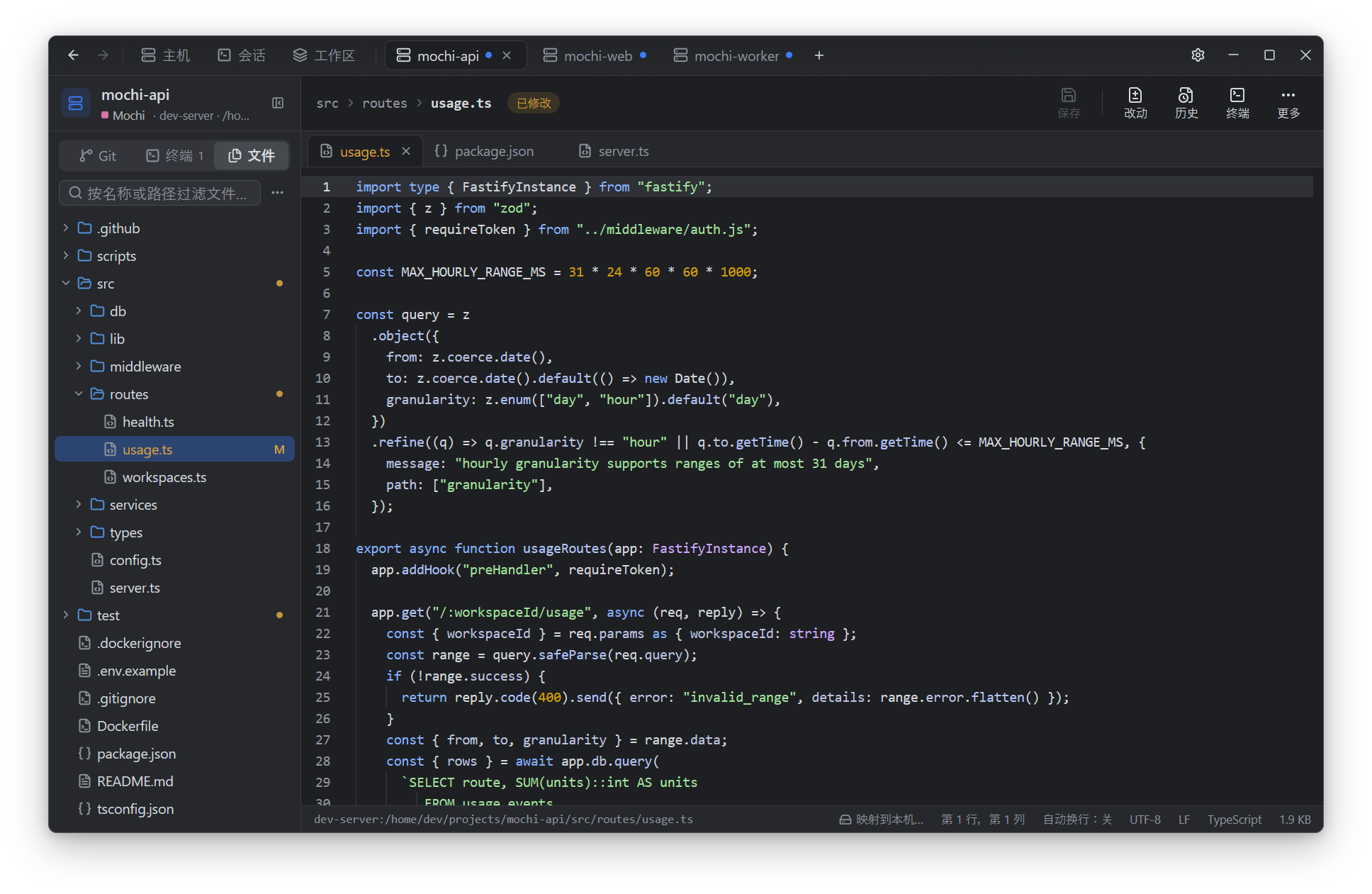
- 目录树:新建、重命名、删除、上传、下载;有改动和未跟踪的文件带标记,可按名称过滤
- 编辑器:行号、语法高亮、查找和替换;保存时若文件已被其他程序修改,会先提示;图片直接显示,Markdown 可预览
- 读写经由已建立的 SSH 连接,无需另行配置 SFTP,使用跳板机时同样可用
- 目录映射:将主机上的目录映射为本机的盘符或文件夹,用资源管理器、VS Code 等本机程序直接打开(Windows 上需安装 WinFsp,Kuai 可代为安装;Linux 上需安装 fuse3,只能映射为文件夹)
三页互通
- 终端 → 文件:按住 Ctrl 单击终端中的文件路径,在文件页中打开并跳到对应的行;右键点在路径上,可在浏览器中打开网页、用默认程序打开、复制路径
- 文件 → Git:查看正在编辑的文件的改动,以及改过它的提交
- Git → 文件:在改动的文件上点击右键,在文件页中打开
- 文件 → 终端:在文件所在的目录中新建终端
- Ctrl+` 在终端页和之前的页面之间切换,Ctrl+Shift+E 切换到文件页,Ctrl+P 查找仓库、命令、分支和文件
此外还有:中文和英文界面、13 套配色、托盘和开机自启、可固定、拖动排序和恢复的标签页、可修改的快捷键,以及带 SHA-256 校验的一键更新。
重活交给服务器,把电脑还给你
在自己的电脑上运行 Claude Code,占用的不只是一个终端窗口:每个 Claude Code 进程占用几百 MB 内存,它启动的安装依赖、编译、测试、开发服务器再各占一份。放到服务器上,用 Kuai 操作:
- CPU、内存、电量,用的都是服务器的。 电脑上只运行 Kuai 一个原生程序(Rust 编写,不是 Electron,占用约 150 MB 内存),轻薄本、旧电脑都够用。
- 同时运行几个任务,取决于服务器,不取决于电脑。 不够时升级服务器的配置,电脑不用换。
- 开发环境不装在电脑上。 Node、依赖、Docker、数据库都在服务器上,弄乱了可以重装;电脑上除了 Kuai,只需要 git 和 ssh。
- 它能动的只有那台服务器。 Claude Code 在服务器上拥有登录用户的全部权限,范围也止于那台服务器:电脑上的文件、SSH 私钥、浏览器中的登录状态,它读不到,也改不了。想让它跳过权限确认放手去做,放在一台随时可以重装的 VPS 上,比放在自己的电脑上稳妥;界限和例外见安全。
- 服务器上也不添负担。
kuaid是约 3 MB 的单个程序,常驻内存只有几 MB,不需要 Node 等运行时;小内存的 VPS,资源都留给 Claude Code。
五分钟上手
- 下载并打开 Kuai。
- 在「主机」页点击「添加主机…」,填写 VPS 的地址和用户名(也可以从
~/.ssh/config中选择主机别名),选择用密钥或密码登录。不确定能否连上时先点「测试连接」。 - 首次连接时,Kuai 显示主机的密钥指纹请你核对(核对方法见对话框),确认后自动将 kuaid 安装到主机的
~/.kuai下并启动:不需要 root 权限,不对外开放端口,主机也无需联网。 - 连上后点击「打开仓库…」,在主机上选择仓库所在的目录;还没有仓库时可以「克隆…」,或「新建项目…」。
- 在仓库的终端页点击「新终端」旁的 ⌄,选择 Claude Code。主机上还没有安装时,终端顶上会给出安装命令,点击「运行」即可安装(Claude Code 用官方安装脚本,不需要 Node.js;Codex、OpenCode 经 npm 安装),安装后按提示登录。
- 它完成后按 Ctrl+` 回到 Git 页,查看改动、按行暂存、提交、推送。
打开本机的仓库:在「主机」页选中「本机」,点击「添加本机仓库…」;或在命令行中运行 kuai <仓库路径>。
| 位置 | 需要什么 | 怎么检查、怎么装 |
|---|---|---|
| 本机(Windows) | git 2.31 或更新的版本;OpenSSH 客户端(Windows 10、11 自带) | git --version、ssh -V;没有 git 请安装 Git for Windows |
| 本机(Linux) | git 2.31 或更新的版本、ssh | sudo apt install git openssh-client |
| 远程主机 | Linux x86_64(暂不支持 ARM)或开启了 OpenSSH 服务的 Windows;能用 SSH 登录(密钥或密码,VPS 控制台中给出的 IP、用户名和密码即可) | 先在命令行中 ssh 用户名@地址 试一次 |
| 远程主机 | git 2.31 或更新的版本 | git --version。Ubuntu 20.04、Debian 11 自带的版本低于要求:Ubuntu 运行 sudo add-apt-repository -y ppa:git-core/ppa && sudo apt update && sudo apt install -y git,Debian 11 运行 sudo apt install -t bullseye-backports git(需先启用 backports) |
| 远程主机 | 要用的 AI 助手,已安装并登录 | Claude Code:curl -fsSL https://claude.ai/install.sh | bash(Windows 主机在 PowerShell 中运行 irm https://claude.ai/install.ps1 | iex),安装后新开一个终端运行 claude,按提示登录;提示找不到 claude 时,按安装脚本的说明将 ~/.local/bin 加入 PATH。Codex:npm install -g @openai/codex。OpenCode:npm install -g opencode-ai |
- 主机可以是 Linux(x86_64)的 VPS、云服务器或开发机,也可以是开启了 OpenSSH 服务的 Windows 电脑;支持多级跳板机,跳板机上不安装任何程序。
- 连接使用系统的 OpenSSH 客户端,沿用
~/.ssh/config、密钥和 ssh-agent;密码和私钥口令保存在 Windows 凭据管理器或 Linux 的系统钥匙圈中。 - 工作区将常一起使用的仓库归为一组,保存在仓库所在的主机上:换一台电脑连接,看到的是同一份。
- 更新:新版 Kuai 连接时自动更新主机上的 kuaid,正在运行的终端不受影响。
- 原来用 tmux 的:主机上已有的 tmux 会话,在 Kuai 的终端中照常
tmux attach接回即可。新任务建议直接在 Kuai 的终端中运行,不必再套一层 tmux:Kuai 的终端本身就常驻在主机上,而套在 tmux 中的程序在 Kuai 看来只是 tmux,「会话」页的停下提醒和消息刻度对它不准确。
下载
从 GitHub Releases 下载:
| 系统 | 文件 | 说明 |
|---|---|---|
| Windows | kuai-<版本>-windows-x64-setup.exe(推荐) |
安装版,装在用户目录下,无需管理员权限 |
| Windows | kuai-<版本>-windows-x64.zip |
解压版,解压后双击 kuai.exe |
| Ubuntu、Debian | kuai_<版本>_amd64.deb |
sudo apt install ./kuai_<版本>_amd64.deb |
| 其他 Linux | kuai-<版本>-linux-x64.AppImage |
加上可执行权限后直接运行 |
| Linux | kuai-<版本>-linux-x64.tar.gz |
解压版,运行其中的 kuai |
程序未进行代码签名:首次运行时 Windows 可能提示「Windows 已保护你的电脑」,请点击「更多信息」,再点击「仍要运行」;下载的文件可与 Releases 页面上各文件旁显示的 SHA-256 核对。有新版本时,标题栏会显示更新提示,点击即可一键更新;主机上的 kuaid 无需单独更新。
运行要求和安装细节| 位置 | 要求 |
|---|---|
| 本机(Windows) | 64 位 Windows 10 或 11;PATH 中有 git 2.31 或更新的版本;使用 Windows 自带的 OpenSSH |
| 本机(Linux) | x86_64,glibc 2.35 及以上(Ubuntu 22.04、Debian 12 及更新的版本),X11 或 Wayland 桌面,显卡驱动支持 Vulkan(Mesa 即可);PATH 中有 git 2.31 或更新的版本和 ssh;保存密码需要 Secret Service(GNOME 钥匙圈、KWallet 等) |
| 远程主机 | Linux(x86_64,暂不支持 ARM),或开启了 OpenSSH 服务的 Windows;已安装 git 2.31 或更新的版本;无需 root 权限 |
| 目录映射 | Windows 上需安装 WinFsp,未安装时 Kuai 可经 winget 代为安装;Linux 上需安装 fuse3,只能映射为文件夹 |
- Windows 安装版装在
%LOCALAPPDATA%\Programs\Kuai,可从开始菜单启动,可在「设置 → 应用」中卸载;解压版的 Kuai 文件夹可放在任意位置。 - Linux 的 .deb 装在
/opt/kuai,可从应用菜单启动或运行kuai;AppImage 和解压版首次运行时添加到应用菜单。 - 托盘图标需要桌面支持 StatusNotifierItem(KDE、Ubuntu 的 GNOME 自带;其他 GNOME 需安装 AppIndicator 扩展);Wayland 桌面上窗口无法隐藏到托盘,「关闭到托盘」改为最小化。
- 更新:安装版在后台运行新的安装程序,解压版直接替换文件;Linux 的 .deb 经系统的管理员认证由 apt 安装,AppImage 替换原文件;也可在「设置 → 关于」中检查更新。各版本的更新内容见 CHANGELOG.md。
工作原理
flowchart LR
    subgraph pc["你的电脑 · Windows 或 Linux"]
        app["Kuai<br/>GPUI 客户端"]
    end
    subgraph host["远程主机 · Linux 或 Windows"]
        kd["kuaid<br/>常驻,无需 root"]
        git["git"]
        term["终端会话"]
        files["文件"]
    end
    app ==>|"SSH 的标准输入输出<br/>不对外开放端口"| kd
    kd --> git
    kd --> term
    kd --> files
- git 在主机上执行。 客户端只接收结果并负责显示;解析输出、计算提交图布局的代码(
fr-core)由客户端和 kuaid 共用。 - kuaid 是一个静态链接的单文件程序(Linux 版约 3 MB),经 SSH 上传到
~/.kuai下。所有客户端断开、终端全部结束且没有启用的定时任务时,10 分钟后它自动退出;可在主机页设为开机时启动(Linux 写当前用户的 crontab,不需要 root)。 - 通信只经过 SSH 的标准输入输出,沿用系统已有的密钥和配置,不需要在防火墙上另开端口,也不需要额外的账号。
- 原生界面。 客户端使用 Rust 和 GPUI(经 gpui-kit 引入)编写,由显卡绘制。技术验证时,在 20 万个提交、13 条并行泳道的测试仓库上,解析历史用时 79 ms,计算泳道布局用时 14 ms,滚动时每帧绘制平均 2.7 ms。
安全
Kuai 不自建连接和认证,全部交给 SSH。思路与 VS Code 的 Remote - SSH 相近:经 SSH 登录,在用户目录中安装一个服务端程序。
- 连接即 SSH。 使用系统的 OpenSSH 客户端(Windows 自带的,或 Linux 上的 ssh),认证和加密由它完成,沿用
~/.ssh/config、密钥和 ssh-agent。Kuai 与 kuaid 之间的全部数据,都经这条 SSH 连接的标准输入输出传输。 - 没有中转服务器,没有账号。 数据只在电脑和主机之间传输,不经过第三方服务器。Kuai 不收集使用数据;除 SSH 连接和 git 自身的操作外,它只向 GitHub 检查和下载更新,可在设置中关闭。
- 主机上不需要 root,不对外开放端口。 kuaid 安装在用户目录中,以登录用户的身份运行,权限不超过该用户经 SSH 登录后原有的权限。Linux 主机上它不监听任何端口,只使用
~/.kuai/run中的 Unix 套接字,目录和套接字仅本人可访问;Windows 主机上它只监听 127.0.0.1 的一个随机端口,连接时须提供保存在用户目录中的随机口令。 - 主机上的程序接触不到电脑。 Kuai 的协议中只有电脑向主机发请求(主机一侧只会在需要密码时请你输入),主机上的程序(包括 Claude Code)不能反过来读写电脑上的文件;主机上的文件,只在你打开、下载或映射到本机时才到电脑上。终端的剪贴板读取请求(OSC 52)不应答,程序只能写入剪贴板,读不到其中的内容;终端中打印的网址和路径,由你点击才打开,转发主机的
localhost端口前先询问。例外是 ssh-agent 转发:开启后(主机设置中的选项,或~/.ssh/config中的ForwardAgent yes),连接期间主机上的程序可以用你的密钥登录其他机器,非必要不要开启。 - 主机密钥。 首次连接一台主机时,Kuai 显示其密钥指纹,确认后才记入
known_hosts并继续连接;此后密钥发生变化,Kuai 拒绝连接。指纹可在主机上用ssh-keygen -lf /etc/ssh/ssh_host_ed25519_key.pub查看(文件名随密钥类型而定)。 - 密码和私钥口令保存在 Windows 凭据管理器或 Linux 的系统钥匙圈(Secret Service)中,不写入设置文件,不出现在命令行和日志中。ssh-agent 转发默认关闭,可按主机开启。
- 更新。 新版本从 GitHub Releases 下载,安装前核对 SHA-256,核对不通过不安装。主机上的 kuaid 随客户端一同发布,经 SSH 上传,主机无需联网下载。安装包目前没有代码签名。
- 开源。 客户端和 kuaid 的源码都在本仓库中,可自行审阅和构建。
需要留意:Kuai 不限制终端中程序在主机上的行为。Claude Code 等程序在主机上拥有登录用户的全部权限,这一点与经 SSH 直接运行它们相同;存放在主机上的密钥和令牌(git 凭据、API 密钥等)它同样可以使用,主机上只放项目需要的。
发现安全问题,请经本仓库 Security 页的 Report a vulnerability 私下报告,不要公开提 Issue。
与现有工具相比
- 与 Fork 相比:Kuai 的 Git 界面和操作方式向 Fork 看齐,目标是在日常使用中替代它;多出远程主机上的仓库、退出后继续运行的终端、文件页和目录映射、中文界面,并且开源。还没有的:bisect、Git LFS 的专用界面、git-flow,以及 GitHub、GitLab 等平台的账号集成(创建合并请求只打开网页,不在 Kuai 中查看和评审)。
- 与 IDE 相比:Kuai 不是 IDE。文件页用于查看和少量修改,没有代码补全、跳转到定义和调试;需要大量编写代码时,可将主机上的目录映射到本机,用 VS Code 等编辑器打开。映射后编辑器读写的是经 SSH 传来的文件,适合编辑;git、运行和构建仍建议在主机上进行。需要在主机上运行 VS Code 扩展、调试程序时,请使用 VS Code 的 Remote - SSH。
反馈
发现问题或有建议,请在 Issues 中提出。
快捷键
常用的几个:Ctrl+P 快速打开(仓库、命令、分支和文件),Ctrl+` 在终端页和之前的页面之间切换,Ctrl+Shift+A 打开「会话」页,Ctrl+Enter 提交,在改动行上按空格键暂存。
快捷键可以在「设置 → 快捷键」中修改,也可以给新建终端的每个预设设一个快捷键;下表是默认的按键。
全部快捷键| 按键 | 作用 |
|---|---|
| F5 | 刷新当前仓库的状态和提交历史 |
| Ctrl+Enter | 提交(焦点位于提交说明框、文件列表或改动内容中时均可) |
| Ctrl+1、Ctrl+2 | 切换到 Git 页的本地修改、所有提交,并将键盘焦点移到该处 |
| Ctrl+0 | 在提交列表中回到 HEAD |
| Ctrl+Shift+F、Ctrl+Shift+L、Ctrl+Shift+P | 获取、拉取、推送(同工具栏上的按钮) |
| Ctrl+Shift+S | 贮藏改动 |
| Ctrl+F | 在当前页中查找:Git 页中搜索提交(正在看改动时在改动中搜索),文件页中查找打开的文件,合并编辑器中查找文本 |
| Ctrl+P | 快速打开:查找仓库、命令、分支和标签、文件(上下方向键选择,Enter 打开或执行;开头输入 >、@、/ 只看命令、分支、文件;选中分支或文件时按 Tab 列出更多操作) |
| Ctrl+, | 打开或关闭设置页 |
| Ctrl+W | 关闭当前标签页(有操作正在执行时会先提示);在文件页中先关闭当前打开的文件 |
| Ctrl+Tab、Ctrl+Shift+Tab | 切换到下一个、上一个标签页 |
| Ctrl+Shift+T | 重新打开最近关闭的标签页 |
| Ctrl+` | 切换到当前仓库的终端页;已在终端页时回到之前的那一页(Git 页或文件页) |
| Ctrl+Shift+` | 为当前仓库新建终端,并切换到终端页 |
| Ctrl+Shift+B | 收起或展开左侧栏(收起后显示为一列图标,所有标签页共用此状态) |
| Ctrl+Shift+E | 切换到当前仓库的文件页 |
| Ctrl+Shift+A | 切换到「会话」页(所有主机上各仓库的终端) |
| Ctrl+Shift+N | 选择一个仓库新建终端,在「会话」页中显示 |
| Ctrl+Shift+↑、Ctrl+Shift+↓ | 在「会话」页往终端中输入时,切换到侧栏中的上一个、下一个终端(输入时终端画面顶上有一条细线) |
| F6、Shift+F6 | 在会话页、仓库终端页的侧栏和终端之间切换焦点 |
| F2 | 焦点在会话页、仓库终端页的侧栏中时,重命名选中的终端 |
| Ctrl+Alt+←、Ctrl+Alt+→ | 并排查看几个终端时换到左边、右边的格子 |
| Ctrl+滚轮 | 在改动、合并编辑器上调整代码字号 |
| Alt+←、Alt+→ | 后退、前进(同标题栏最左边的两个按钮,鼠标侧键也可);在子仓库或工作树中时,后退先返回根仓库的子仓库总览或工作树总览。焦点在终端、输入框中时不生效 |
| Ctrl+S | 保存文件页中当前打开的文件 |
| Ctrl+Shift+V | 文件页中的 Markdown 在预览和源文件之间切换 |
列表中的按键(先点击列表,或用 Ctrl+1、Ctrl+2 将焦点移到列表):
| 位置 | 按键 |
|---|---|
| 本地修改的文件列表 | 上下方向键切换文件,Shift+上下方向键连续选择,Ctrl+A 全选该栏;空格键或 Enter 暂存、取消暂存;Delete 丢弃(会先确认);右方向键进入改动内容;Ctrl+Z 撤销刚才的丢弃。按住 Ctrl 或 Shift 点击也可多选 |
| 改动内容 | 上下方向键在改动行之间移动,Shift+上下方向键连续选择;空格键或 Enter 暂存、取消暂存所选行;Delete 丢弃所选行(会先确认);左方向键返回文件列表。并排显示时也可在行号上拖动选择行 |
| 提交列表 | 上下键、PageUp、PageDown、Home、End;Ctrl+C 复制选中提交的哈希。按住 Ctrl 或 Shift 单击可多选,批量挑拣、还原、压缩、导出补丁;正好选中两个时可比较 |
| 侧栏 | 上下方向键切换选中项,Enter 相当于双击(切换分支);选中文件夹时左方向键折叠、右方向键展开 |
| 逐行追溯 | 上下方向键、PageUp、PageDown、Home、End 选择行,Enter 跳转到修改该行的提交,Esc 关闭 |
| 文件页的目录树 | 上下方向键切换,左右方向键折叠、展开目录,Enter 打开文件并保留,空格键预览;F2 重命名,Delete 删除(会先确认) |
焦点位于终端中时,只有以下快捷键(快捷键设置页中标为「终端中可用」的)仍由 Kuai 处理:Ctrl+Tab、Ctrl+Shift+Tab、Ctrl+Shift+T、Ctrl+1、Ctrl+2、Ctrl+Shift+E、Ctrl+`、Ctrl+Shift+`、Ctrl+,、Ctrl+Shift+B、Ctrl+Shift+A、Ctrl+Shift+N,以及「会话」页中的 Ctrl+Shift+↑、Ctrl+Shift+↓。其余按键(Tab、Shift+Tab、Esc、F5、Ctrl+W、Ctrl+F、Ctrl+P、Ctrl+S、功能键、Alt 组合键等)交给终端中的程序(Alt+V 见下文)。终端中:Ctrl+C 中断(选中文字时为复制),Ctrl+Shift+C 复制(在 opencode 这类使用鼠标的程序中拖选后,由程序复制),Ctrl+V、Shift+Insert 粘贴(剪贴板中为图片或文件时,粘贴的是其路径;在「设置 → 终端」中可让 Ctrl+V 交给程序,粘贴改用 Ctrl+Shift+V);剪贴板中有图片或文件时 Alt+V(Claude Code 在 Windows 上粘贴图片的按键)由 Kuai 发送图片或文件,同时有文字也不贴文字,否则交给程序;右键点在网址、文件路径上时弹出菜单(在文件页中打开、在浏览器中打开、用默认程序打开、复制路径等),在别处有选中文字时复制,否则粘贴;Shift+PageUp、Shift+PageDown、鼠标滚轮和右侧的滚动条可查看之前的输出,往回翻时输入区固定在底部,打字时画面不动,按 Enter 回到底部;左侧的刻度是发出过的消息,鼠标停留可预览,单击跳转;按住 Ctrl 单击网址、文件路径即可打开(鼠标在上面停留片刻会出现虚线和提示):网址在浏览器中打开(远程主机上的终端打印的 localhost 地址,确认后经 SSH 把端口转发到本机再打开),仓库中的文件在文件页中打开并跳到对应的行,仓库外的文件用默认程序打开(远程主机上的打开一份副本)。终端中的程序使用鼠标时(例如 opencode、全屏模式的 Claude Code),点击、拖动、右键和滚轮都交给程序;按住 Shift 时仍由 Kuai 处理:拖动选中文字,右键弹出菜单或复制、粘贴,滚动查看终端的记录。
开发
需要 Rust(stable,MSVC 工具链)和 Visual Studio 生成工具;cargo run --release -p fr-app 即可运行客户端。
技术栈
- 客户端:Rust + GPUI,经 gpui-kit 0.9 引入(gpui-pre 快照、gpui-base、gpui-component)。
- 主机上的
kuaid:Rust;Linux 版用 musl 静态编译,从 Windows 交叉编译;Windows 版(1.11 起)和客户端一起编。1.5 以前叫 fr-agent,那时不常驻。 - 本机仓库在进程内直接调用核心代码;远程主机上的仓库经 SSH 交给 kuaid。两边用同一套
fr-core。本机仓库的终端(1.11 起)开在这台电脑自己的 kuaid 里。 - git 操作调用命令行,密码输入走 askpass 助手,和 Fork 的做法一样;高频只读操作以后可以换成 gitoxide。
- 选这套栈是为了性能。GPUI 还没到 1.0,动手前先做了技术验证(大提交图滚动、大 diff 高亮、中文输入法、kuaid 经 SSH 往返),都通过了。
目录
| 路径 | 内容 |
|---|---|
crates/fr-core |
调用 git、解析输出、计算提交图布局、通信协议、界面语言(i18n.rs,英文译文在 locales/en.json);不依赖界面,客户端和 kuaid 共用 |
crates/fr-channel |
仓库通道:本机仓库在进程内执行 git,远程主机上的仓库经 ssh 交给 kuaid(连接复用、自动安装 kuaid、终端接口);测试工具 fr-probe |
crates/fr-app |
GPUI 客户端 |
crates/kuaid |
常驻程序 kuaid(Linux、Windows):执行 git、托管终端会话;装在主机上,Windows 电脑自己也用它开终端 |
crates/fr-mount |
把主机上的目录映射成本机的盘符或文件夹,读写变成 kuaid 的 fs_* 请求:Windows 上是 WinFsp 的薄绑定(运行时加载它的 DLL),Linux 上是 FUSE(fuser,经系统的 fusermount3) |
tools/gen-test-repo.py |
生成性能测试用的大仓库 |
tools/ui-test/ |
界面测试脚本:建测试仓库、截窗口、往测试窗口投递点击和输入(不动真实鼠标) |
tools/package.ps1 |
打发布包:客户端加 Linux 版、Windows 版 kuaid,出安装程序和解压版的 zip,输出到 dist/ |
tools/package-linux.sh |
打 Linux 版的发布包(tar.gz、.deb、AppImage):Linux 客户端加 Windows 版的包里那一批 kuaid |
tools/installer/ |
安装程序的脚本(Inno Setup 6,kuai.iss)和简体中文的界面文字 |
tools/release-notes.ps1、CHANGELOG.md |
发版时的发布说明:取 CHANGELOG.md 里这个版本的那一节 |
.github/workflows/ |
推代码时在 Windows、Linux 上各跑一遍全部测试(ci.yml);推 v* 标签时打包发版(release.yml:等这个提交的 CI 通过;kuaid 先编一份,Windows、Linux 两个包同时打,都打好了再建 Release) |
tools/make-icon.py |
画应用图标,输出 crates/fr-app/assets/icon.ico |
构建与运行
需要 Rust(stable,MSVC 工具链)和 Visual Studio 生成工具(「使用 C++ 的桌面开发」:MSVC 和 Windows SDK)。第一次编译约 5 分钟。
Linux 客户端在 Linux 上编,要先装 GPUI 的开发包(Ubuntu、Debian 上的包名见 .github/workflows/ci.yml),命令和下面一样(程序是 target/release/fr-app)。发布的 Linux 版在 Ubuntu 22.04 上编,要 glibc 2.35 及以上。
# Linux 版 kuaid:连主机时客户端从 target/x86_64-unknown-linux-musl/release/ 取它上传
# (先 rustup target add x86_64-unknown-linux-musl)
cargo build-kuaid

# 客户端;给了目录就打开(不是仓库先问是否初始化)。同一个设置文件只运行一个 Kuai,
# 已经在运行时交给运行着的那个,测试时用 FR_SETTINGS 换一个设置文件
cargo run --release -p fr-app -- [目录]

# 测通道:本机仓库,或者主机上的仓库(需要时自动上传 kuaid)
cargo run --release -p fr-channel --bin fr-probe -- --repo .testdata/big-repo local
MSYS_NO_PATHCONV=1 cargo run --release -p fr-channel --bin fr-probe -- --repo <主机上的仓库路径> <ssh 目标>

# 测主机上的终端:开(或者接上)这个仓库的终端敲一条命令、列出终端会话、结束它
cargo run --release -p fr-channel --bin fr-probe -- --repo <主机上的仓库路径> <ssh 目标> --term "echo hi"
cargo run --release -p fr-channel --bin fr-probe -- --repo <主机上的仓库路径> <ssh 目标> --term-list

# 单元测试
cargo test --workspace

# kuaid 常驻那一套(拉起、终端断开后还在、升级不断终端)两个系统各有一份实现、各测各的。
# Windows 版:上面的 cargo test --workspace 里就有(crates/kuaid/tests/windows.rs,拿真的 kuaid.exe 测)。
# Linux 版:交叉编译出测试程序,连同 kuaid 拷到 Linux 机器上跑,见 crates/kuaid/tests/linux.rs 开头;
# 在 Linux 上直接 cargo test --workspace 也行(ci.yml 就是这样)
cargo test --no-run --release -p kuaid --target x86_64-unknown-linux-musl

# Windows 版 kuaid:连 Windows 主机、开本机终端时,客户端从自己旁边(target/release/kuaid.exe)取它
cargo build --release -p kuaid

# 打发布包:dist/kuai-<版本>-windows-x64-setup.exe(安装程序)和 dist/kuai-<版本>-windows-x64.zip
# (解压出来是一个 Kuai 文件夹)。要 Inno Setup 6(winget install JRSoftware.InnoSetup --scope user);
# 包里的第三方库许可证清单由 tools/third-party-licenses.py 生成,要 Python 3
pwsh tools/package.ps1
发版:改 Cargo.toml 的版本号,在 CHANGELOG.md 加上这个版本的一节(每条一句话,会显示在 Kuai 的更新提示中),提交推到 main 后打标签 v<版本> 推上去,release.yml 等这个提交的 CI 通过后打包、建 GitHub Release(改了 release.yml 或打包脚本时,可以先在 Actions 页手动运行一次,只打包、不发布)。Kuai 检查更新时按装法认附件:Windows 安装版 kuai-*-windows-x64-setup.exe、Windows 解压版 kuai-*-windows-x64.zip、Linux 解压版 kuai-*-linux-x64.tar.gz、.deb kuai_*_amd64.deb、AppImage kuai-*-linux-x64.AppImage(见 crates/fr-app/src/update.rs 的 parse_release),附件改名要两边一起改。
设置存在 %APPDATA%\kuai\settings.json;环境变量 FR_SETTINGS 可以换成别的文件,测试时不碰自己的设置(开机自启写的是注册表,测试时用 FR_AUTOSTART_KEY 换一个键,任务管理器里的「禁用」记在它后面加 -approved 的键里)。
界面上新加一句话:源码里直接写中文、包上 tr("…")(带变量用 tf!),再到 crates/fr-core/locales/en.json 里补英文;没补的话 cargo test -p fr-core 会把缺的列出来。在 Git Bash 里给 Windows 程序传 /data/... 这类路径会被改写,所以上面测主机那条要加 MSYS_NO_PATHCONV=1。
许可证
Copyright © 2026 Feng。按 GNU GPL 3.0 或更高版本发布:可以自由使用、修改和再分发;分发修改过的版本或基于它开发的软件时,必须同样以 GPL 开源并提供源代码。界面图标是 Lucide(ISC 许可),经 gpui-kit 带进来。用到的第三方库和它们的许可证在发布包的 THIRD-PARTY-LICENSES.txt 里。
Claude Code、Codex、Fork、VS Code 等名称归各自的所有者所有,Kuai 与它们没有隶属关系。
Reviews (0)
Sign in to leave a review.
Leave a reviewNo results found