content-workbench
Health Warn
- License — License: MIT
- Description — Repository has a description
- Active repo — Last push 0 days ago
- Low visibility — Only 7 GitHub stars
Code Pass
- Code scan — Scanned 12 files during light audit, no dangerous patterns found
Permissions Pass
- Permissions — No dangerous permissions requested
No AI report is available for this listing yet.
内容工作台:AI 只摘你自己的原话提炼选题、照你的写法起底稿,划词批注改稿,一键推进公众号 / X 长文 / 知识星球草稿箱,生成小红书图文,飞书原地留档。
内容工作台(content-workbench)
把你每天说过的话、开过的会、写过的文档,变成能发的稿子:AI 只摘你自己的原话提炼选题,照你的写法起底稿,你在一个页面里看图、批注、改完,一键推进公众号草稿箱、X 长文草稿、知识星球草稿箱,再一键做成小红书图文。每篇稿子在飞书里只对应一个文档,原地更新留档。它还会记下你每次怎么改 AI 的底稿,总结成你的改稿习惯,下次起稿就照着来。
所有东西都跑在你自己的电脑上,数据只存在本机的私有目录里。它只把稿子放进各平台的草稿箱,最后点发表的永远是你自己。
作者:Gary(曹淦)。这是我自己每天在用的工具,前因后果写在这篇文章里。
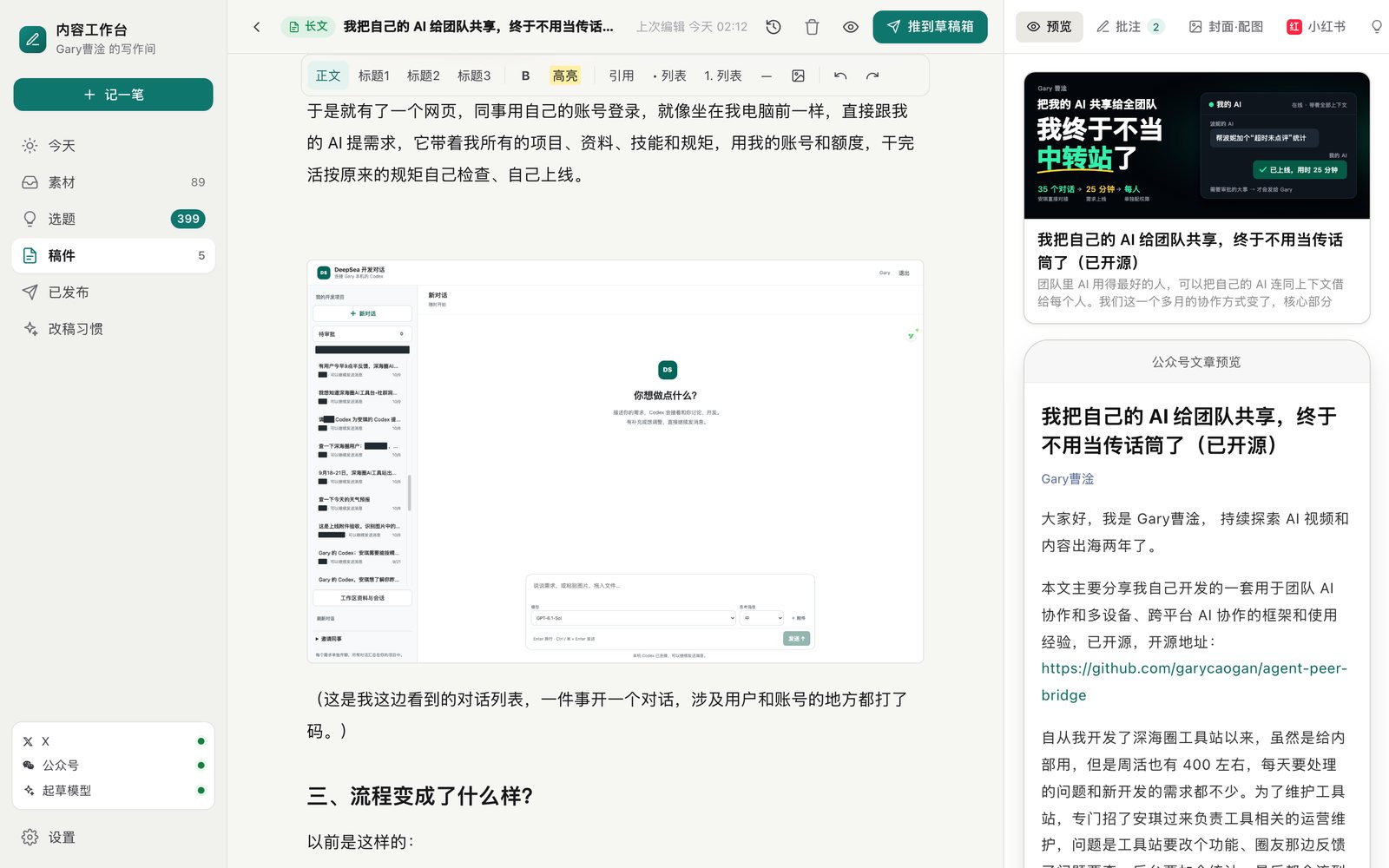
它能做什么
收素材:随手记、录音(本机 Whisper 转写,音频不出电脑)、飞书妙记(每两小时自动拉你自己的)、飞书文档和表格。
提选题:每条素材自动提炼几个能写的选题,每个选题挂着你在素材里的原话;会议里分不清是谁说的话只当背景,不当你的观点。
起底稿:按你的文风指南和你过去的文章起底稿,自动做基础排版(三级标题、加粗、高亮),跑一遍文风检查。需要你亲自写一句、或者要你确认的地方,不写进正文,挂成批注。
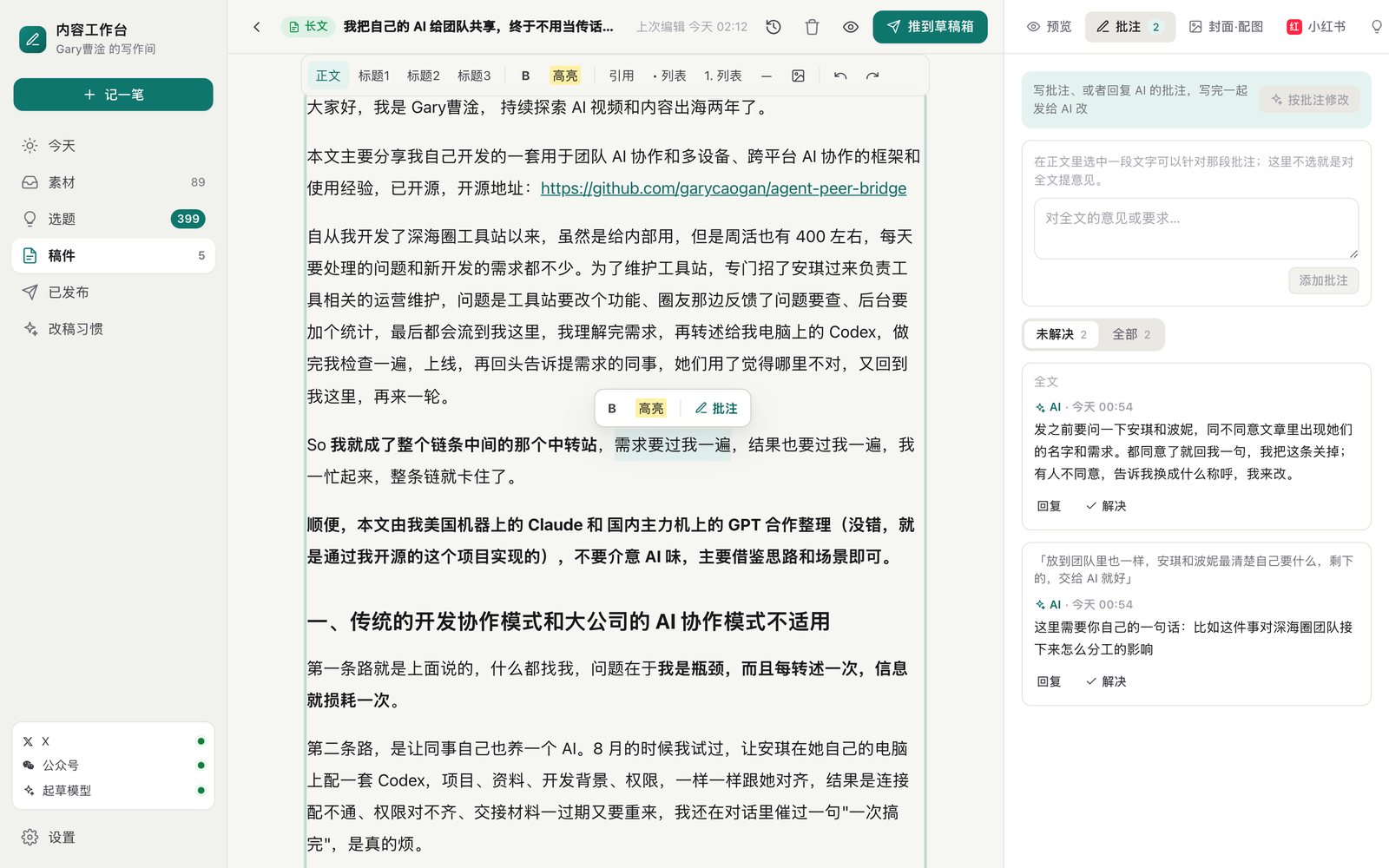
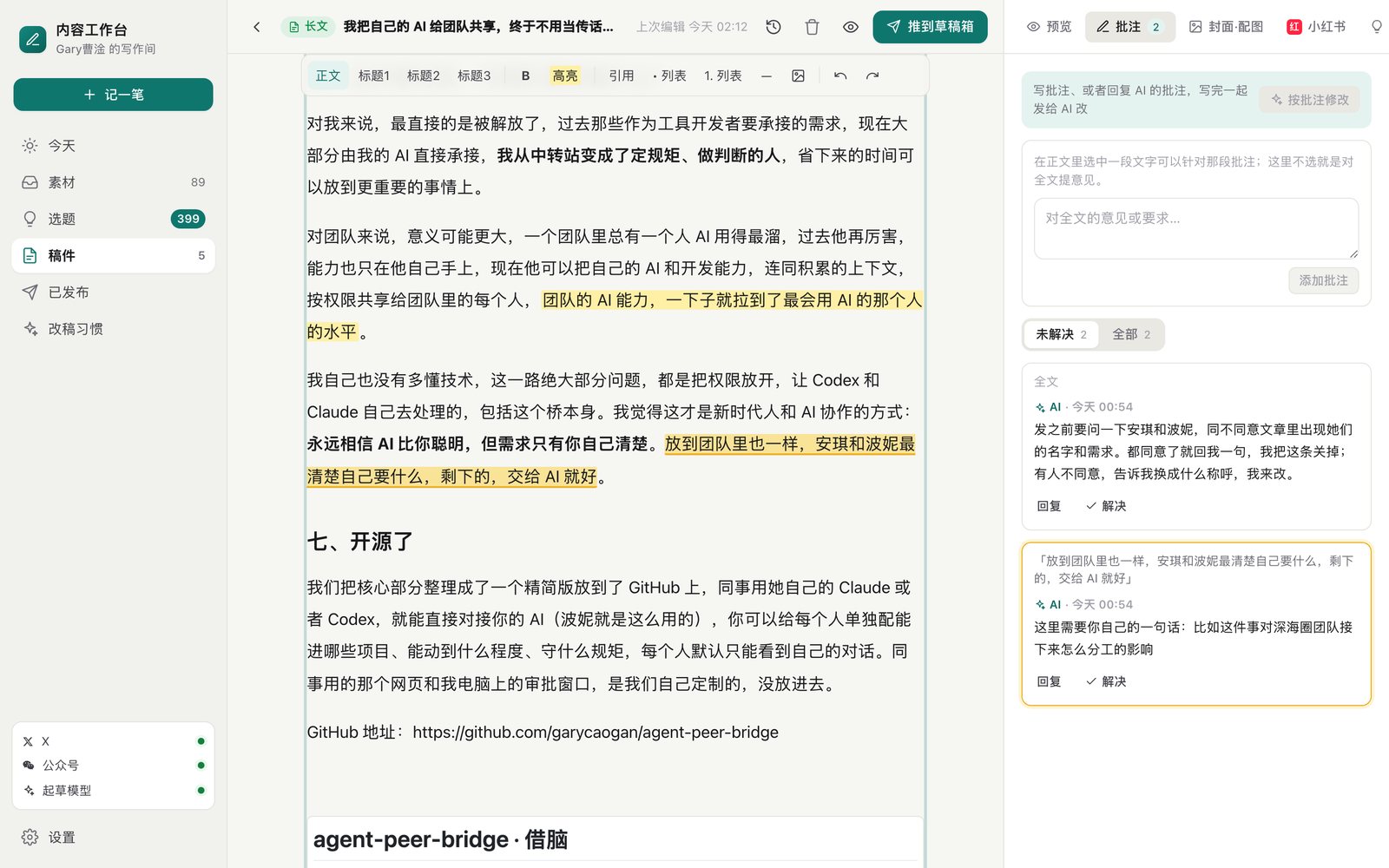
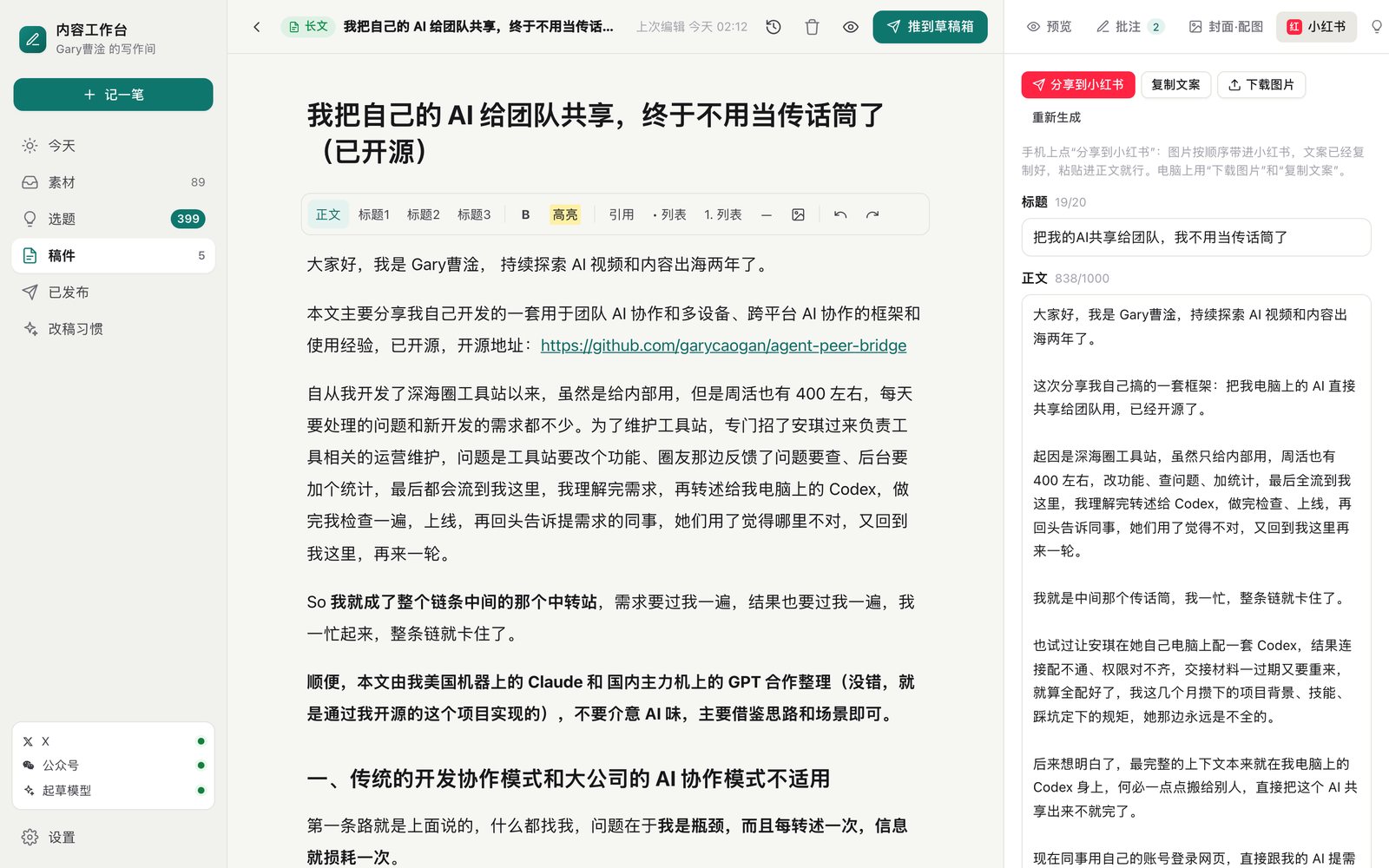
改稿:所见即所得的编辑器,图片直接显示在正文里,粘贴或拖进来就是一张配图。选中一段文字就能批注,像飞书评论一样挂在侧栏;AI 留的批注你可以直接回复。写完点“按批注修改”,AI 一次改完、每条都回复改了什么,改完能看前后对比、能一键撤回。
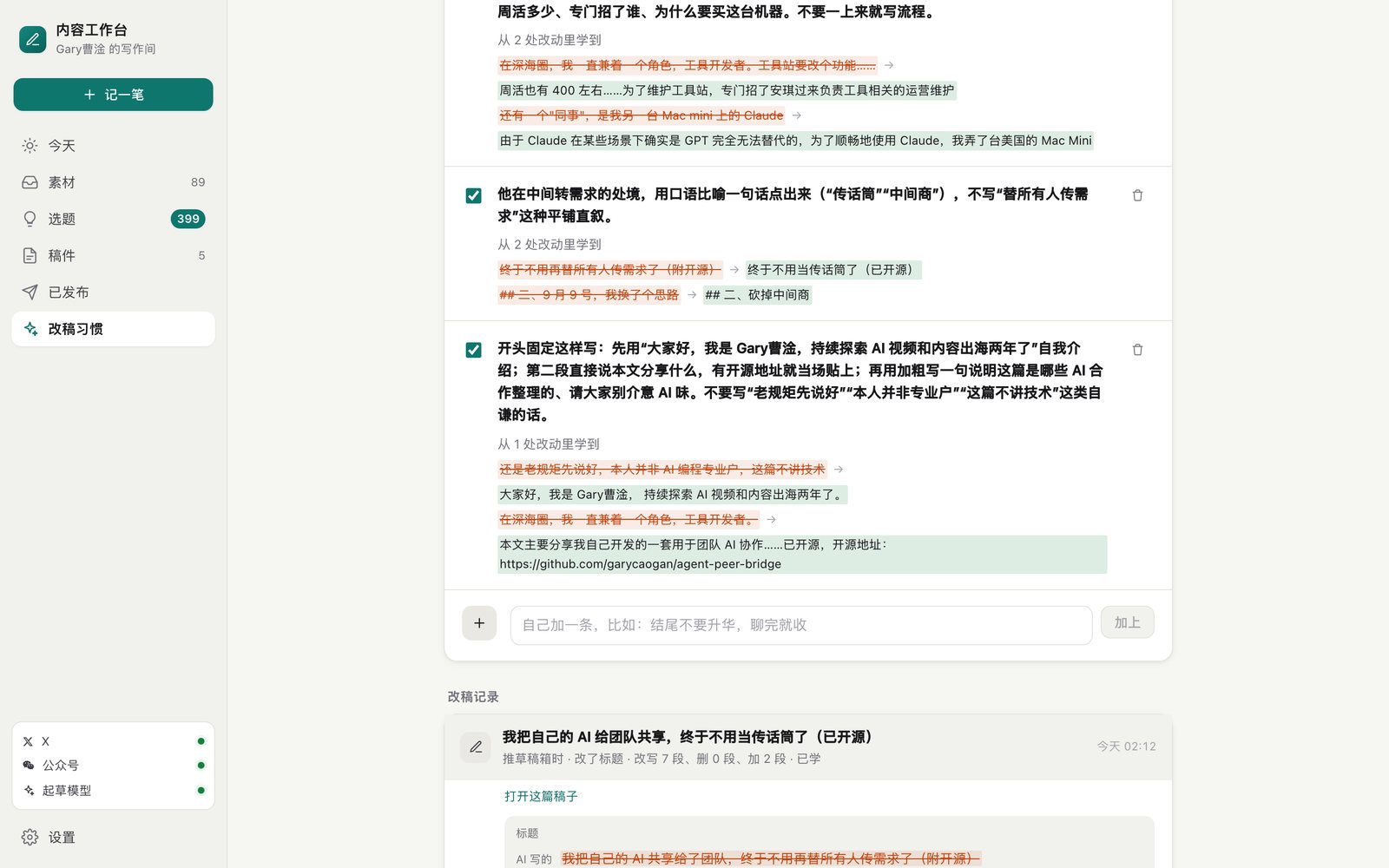
改稿习惯:你在 AI 底稿上的每一轮修改(包括标题)都会记下来,攒够几次,AI 总结成具体的习惯,带着你真实改过的例子,之后起稿和改稿都照着做。你可以改、关掉或者自己加。
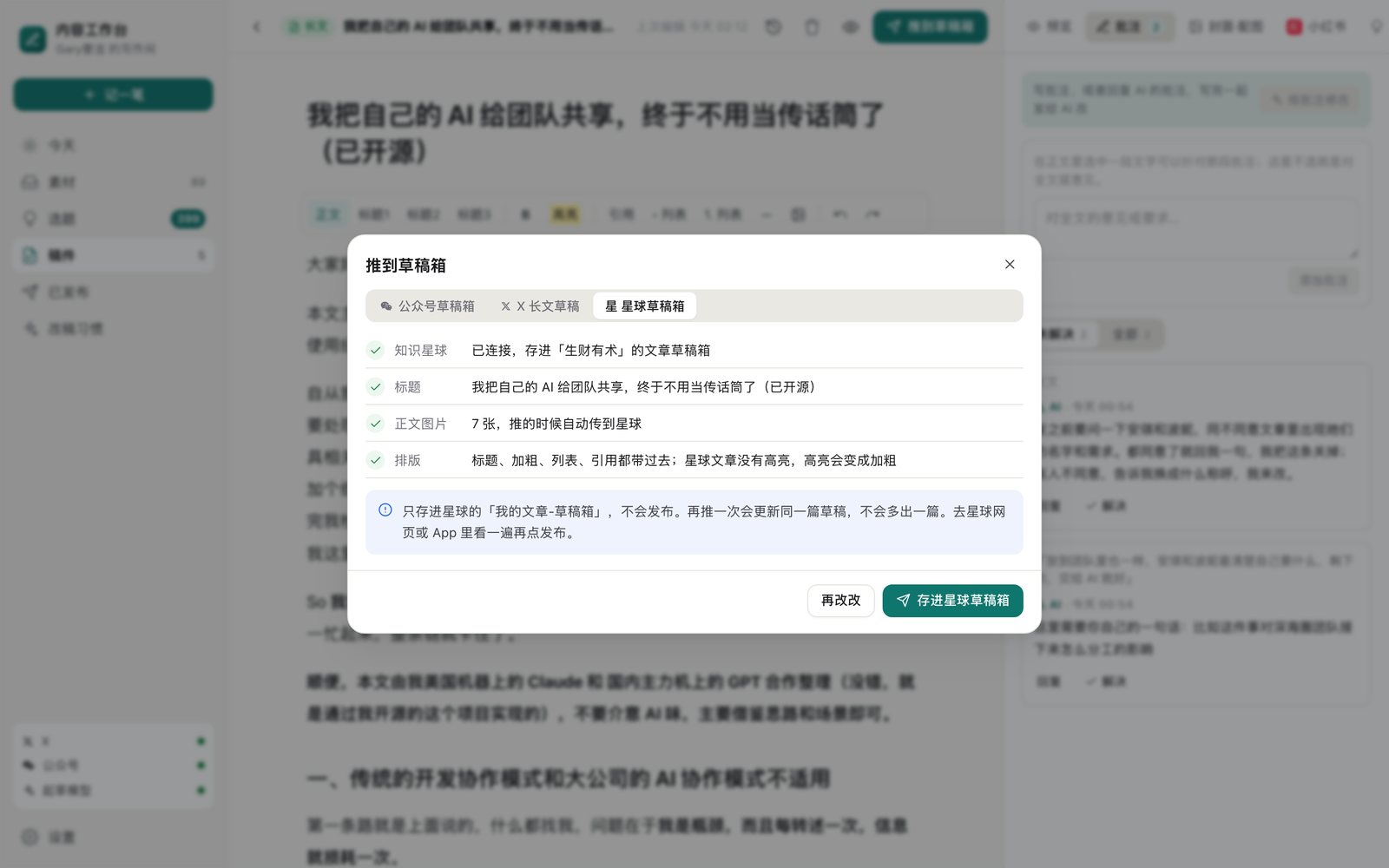
发出去:长文选一个平台推进草稿箱。公众号会自动传正文图片和封面(方形小图能选裁哪块);X 走官方 Articles 接口建长文草稿;知识星球存进“我的文章-草稿箱”,再推一次是更新同一篇。三边各转成自己支持的排版,X 和星球没有高亮,高亮会变成加粗。
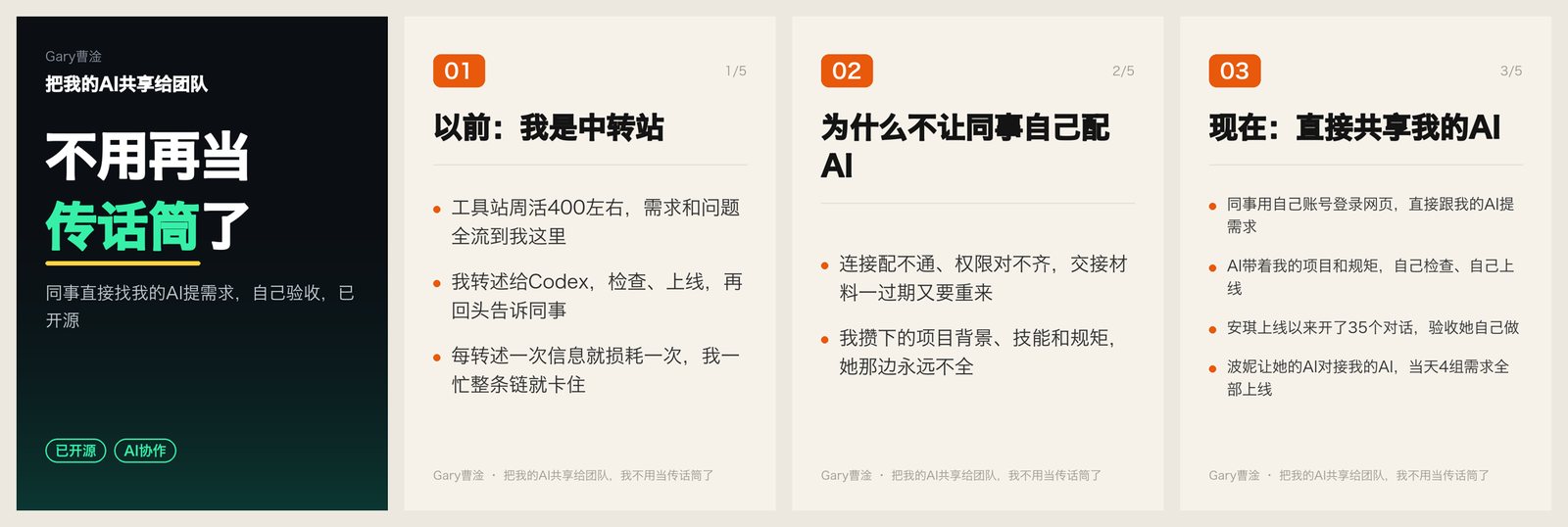
小红书:从长文一键生成小红书版(20 字以内的标题、1000 字以内的正文、话题标签),自动画一张封面卡和几张要点卡,可以加长文里的截图、调顺序、改卡片上的字重画。手机上点“分享到小红书”,图片按顺序带进小红书 App,文案已经复制好;在电脑上就下载图片包。
短视频:把长文做成一条竖屏口播视频(抖音、视频号、小红书)。AI 先写分镜脚本:每个镜头读什么、画面上出什么字、用哪张截图、推近到哪一块(它会先看一遍文章里的截图)。你在侧栏里改口播、换镜头类型(开头大字、要点卡片、截图放大、数字、前后对比、金句、结尾)、在截图上拖框选要推近的区域,点“出片”,这台电脑就配音、对齐字幕、渲染成 1080×1920 的 MP4,两分钟的片子大约三到五分钟。画面用 HyperFrames(HTML + GSAP 渲染成视频)生成,每个镜头的元素在读到对应那句话时出现。手机上点“分享到手机 App”直接发。
留档:每篇稿子在飞书的固定文件夹里只对应一个文档,停笔一分半钟后自动同步(正文、图片、发布信息、小红书版),改动看飞书的历史版本。你在飞书里直接改过的,工作台不会覆盖,会停下来等你决定。
找案例(可选):如果你是生财有术的会员,可以开启生财 MCP,起稿和改稿时 AI 会去深海圈帖子、精华区、项目案例库里找真实案例,出处写进备注。
手机上也能用:整个页面适配手机,配合 Cloudflare Tunnel + Access 可以用自己的域名、邮箱验证码登录。
它不做什么
- 不替你发表。所有平台都只到草稿箱,发表要你自己点。
- 小红书个人号没有发布接口,工作台只负责把图和字准备好,最后在小红书 App 里存草稿或发布。
- 知识星球没有开放接口,用的是星球网页自己调的接口,星球改版时可能需要跟着改。
- 起稿和改稿调用的是你电脑上登录的 Claude Code(你自己的订阅),文字会发给 Anthropic 处理,不是离线运行。
- 短视频的配音调用 Evolink 的中文 TTS(按量计费,一条两分钟的片子几分钱),口播文字会发给它处理;对齐字幕和渲染在本机。
怎么装
最省事的办法:把这个仓库的链接丢给你自己的 Claude Code 或 Codex,让它照着这份说明帮你装、帮你配。下面是它需要知道的。
需要:macOS(录音转写和视频字幕对齐用 Apple 芯片上的 mlx-whisper,开机自启用 launchd)、Python 3.13 和 uv、Node 22+、ffmpeg、已登录的 Claude Code。短视频第一次出片时会用 npx 下载 HyperFrames 和它的无头 Chrome(npx hyperframes browser ensure),字体(Noto Sans SC,OFL)从 Google Fonts 的仓库下载到数据目录。可选:飞书的 lark-cli(飞书素材和留档)、Playwright 的 Chromium(知识星球扫码)、cloudflared(外网访问)。
git clone https://github.com/garycaogan/content-workbench.git && cd content-workbench
uv sync --extra transcribe            # 不需要录音转写就去掉 --extra transcribe
(cd web && npm install && npm run build)
.venv/bin/playwright install chromium # 只有知识星球扫码需要
.venv/bin/content-workbench serve     # 打开 http://localhost:8765
第一次打开要注册一个 passkey,初始化码用 .venv/bin/content-workbench setup-code 查看。
让 Claude Code 能在后台起稿:claude setup-token 生成一个长期令牌,存成权限 600 的文件,然后
.venv/bin/content-workbench configure --claude-token-file ~/.claude-oauth.token
开机自启:把 deploy/content-workbench.plist.example 里的三个占位换掉,放进 ~/Library/LaunchAgents/ 再 launchctl bootstrap。
外网访问:工作台只监听本机。用 Cloudflare Tunnel 接到你的域名,前面加 Cloudflare Access(只放行你的邮箱),然后
.venv/bin/content-workbench configure --public-host write.example.com \
  --access-team <团队名> --access-aud <应用 AUD> --access-email [email protected]
.venv/bin/content-workbench configure --login access   # 收到邮箱验证码就算登录,不用再绑 passkey
工作台会在每个请求上校验 Access 令牌的签名、受众、有效期和邮箱,校验不过一律拒绝。
配成你自己的
设置都在数据目录的 settings.json 里(默认 ~/.local/share/content-workbench/,目录 0700,文件 0600)。和“你是谁、你怎么写”有关的几项:
| 设置 | 作用 |
|---|---|
author |
署名,也是页面上称呼你的名字 |
persona.name / persona.identity |
提示词里怎么称呼你、你是做什么的 |
persona.speaker_hint |
会议逐字稿里别人怎么叫你(用来判断哪段是你的原话) |
persona.x_style |
你在 X 上的写法 |
persona.domain |
你的领域,用来选小红书话题 |
voice_guide_path |
你的文风指南(Markdown),写得越具体,底稿越像你 |
manual_path |
你的身份和边界说明,哪些话不说、哪些承诺不做 |
kb_root / skill_dir |
可选:你的知识库和一套写作脚本(找最接近的历史文章当样本、文风检查) |
transcribe_vocab |
录音转写和视频字幕对齐时常见的词,逗号隔开 |
case_search |
填 scys 开启生财 MCP 找案例 |
zsxq_group_id / zsxq_group_name |
知识星球草稿存到哪个星球(星球网页地址里 groupId= 后面那串数字),也可以在设置页填 |
evolink_key_file |
短视频配音用的 Evolink API key 文件(权限 600) |
video_voice |
默认音色,比如 longanyang_v3.1,视频页里也能换 |
video_tagline |
视频左上角名字下面的一行小字 |
video_bgm |
背景音乐文件(wav/mp3),不填就用数据目录里的 video/bgm.wav,都没有就不配乐 |
平台凭证(X、公众号、知识星球)在设置页里填或扫码,只存在本机的 secrets.json,页面上只显示“已填/未填”。
- X:在 developer.x.com 建一个 Native App(OAuth 2.0 PKCE,读写权限,要
media.write),回调地址填设置页上显示的那个。长文需要账号有 Premium,接口按次计费。 - 公众号:填 AppID 和 AppSecret,把这台电脑的出口 IP 加进公众号后台的 IP 白名单。个人主体、未认证的号只能推草稿箱。
- 知识星球:设置页“扫码连接”,勾选同意星球的用户协议后,用微信扫二维码。
- 飞书:装好 lark-cli 并用你自己的身份授权,素材导入和留档都用它。
安全上的约定
- 平台凭证、素材、稿子、图片都只在本机的私有目录里。
- 推送都要在确认框里点确认;结果不确定的记成“不确定”,不会自动重发;只推进草稿箱,不发表。
- AI 改稿弄丢了正文里的图片,这一轮直接作废,原稿不动。
- 飞书文档在工作台之外被改过,不覆盖。
开发
uv run pytest          # 后端测试
cd web && npm run dev  # 前端开发;正式用 npm run build,后端直接提供 web/dist
文章
《我让 AI 给我搭了个内容工作台》,发在我的公众号和 X(@GaryAIytb)。
许可
MIT © 2026 Gary(曹淦)
Reviews (0)
Sign in to leave a review.
Leave a reviewNo results found