antigravity-feishu-remote
Health Warn
- License — License: MIT
- Description — Repository has a description
- Active repo — Last push 0 days ago
- Low visibility — Only 5 GitHub stars
Code Fail
- network request — Outbound network request in package-lock.json
- fs.rmSync — Destructive file system operation in scripts/cli.mjs
- os.homedir — User home directory access in scripts/cli.mjs
- process.env — Environment variable access in scripts/cli.mjs
Permissions Pass
- Permissions — No dangerous permissions requested
No AI report is available for this listing yet.
Feishu (Lark) WebSocket remote control plugin for Antigravity — CardKit 2.0 streaming, Docx/Wiki, proactive desktop session takeover, MCP server & completion hook
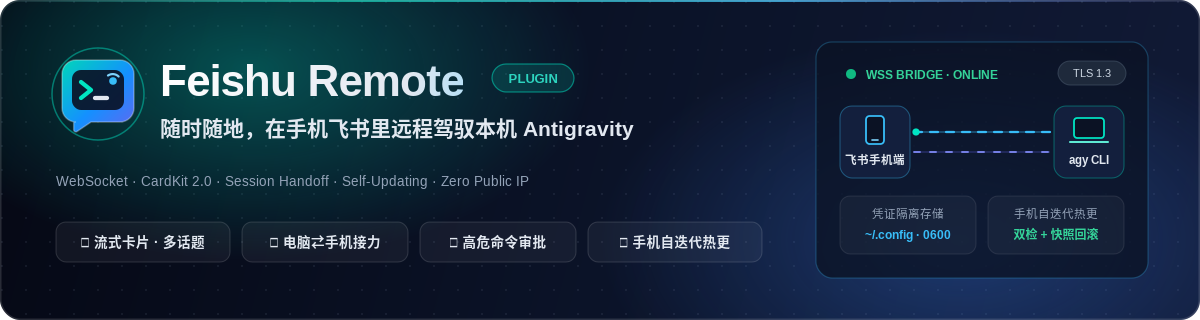




免公网 IP · 免内网穿透 · 零泄密隔离
通过飞书 WebSocket 长连接,让你在手机(安卓 / iOS)或桌面飞书里随时指挥本机 Antigravity (agy)——实时看 CardKit 2.0 打字机流式卡片、多话题并发执行、拦截高危 Shell 命令、电脑 ⇄ 手机双向会话接力,甚至在手机上直接修改并双检热更新本插件自身(支持快照一键回滚)。
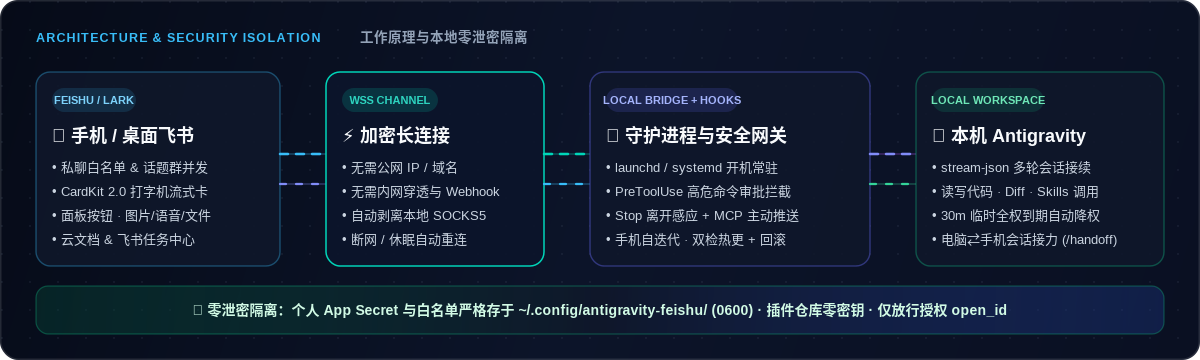
个人App Secret与白名单严格保存在~/.config/antigravity-feishu/(Windows 为%USERPROFILE%\.config\antigravity-feishu\,0600权限),插件目录零密钥,打包即可安全分享给朋友。
🎬 发布会演示(Keynote Preview)

01 核心亮点 → 02 CardKit 2.0 实时流式编码 → 03 多话题并发 & 控制面板 → 04
/guard 高危命令飞书审批 → 05 双向会话接力 & 手机自迭代
✨ 核心亮点(Feature Bento Grid)
⚡ CardKit 2.0 打字机流式卡片实时原地刷新工具步骤、耗时与 Token 用量,失败自动无缝降级patchCard;超长输出智能分片且不截断代码块,完成后自动在原消息贴上 DONE 表情并附带改动 Diff 按钮。
|
🧵 单群多话题并发隔离在飞书「话题群」内按chatId#threadRootId 自动隔离上下文与工作目录。开几个话题就并发几路任务(默认上限 4),流式输出、分片与文件回传全部锁回原话题楼。
|
💻 电脑 ⇄ 手机双向无缝接力离开电脑自动感应(--notify-mode away)并把桌面端完成结果推到飞书,支持「🧵 新开话题接管」或回流原楼;随时用 /handoff + feishu_read_mobile_session 同步回桌面端继续。
|
🚀 手机远程自迭代插件(防变砖)出门在外也能直接在飞书里让 AI 修改feishu-remote 源码:/reload 先自动跑语法与冒烟双检,通过后零中断热重启;每次启动自动留存健康快照,异常支持 /rollback 一键回滚。
|
🛡️
内置 |
🎛️ 控制面板 · 云文档与技能生态支持动态置顶高频操作(⭐ 常用操作)、⚡ 30m全权 倒计时自动降权与 🛠️ 设置 二级页;消息贴飞书云文档链接自动读取正文与批注,支持 Task v2 待办及 / 技能清单。
|
🏗️ 架构与零泄密安全模型
[!NOTE]
平台实测说明
- macOS(主力验证):作者日常开发环境,已完整实机跑通长连接、
launchd开机常驻、/desktop接管与离开感应。- Linux / 原生 Windows(实验性支持):已完成跨平台代码适配并通过 GitHub Actions 三平台 CI(
ubuntu-latest/windows-latest/macos-latest)自动化冒烟测试,但作者暂未在真实 Linux / Windows 机器上做过完整端到端实测;遇到平台兼容问题欢迎附上cli.mjs status/cli.mjs logs提 Issue 或 PR。
🤖 交给 AI 一键自动部署(Agent Quickstart)
如果你正在使用 Antigravity / Claude Code / OpenClaw 等具备终端能力的 AI 助手,不需要自己手动敲命令,直接把仓库链接交给它即可完成本地部署(提示:部署代理可以是 Claude Code / OpenClaw 等任意终端 AI,但运行时远程控制依赖本机已安装并登录 Antigravity CLI (agy))。
1. 给用户:复制这句话发给你的 AI 助手
请帮我按这个仓库的 README 自动部署飞书远程控制插件:
https://github.com/handais/antigravity-feishu-remote
安装到本机 Antigravity 全局插件目录(macOS/Linux 为 ~/.gemini/config/plugins/feishu-remote,Windows 为 %USERPROFILE%\.gemini\config\plugins\feishu-remote)。如果当前环境支持浏览器操作,也请直接打开飞书开放平台(https://open.feishu.cn/app)帮我完成应用创建、权限导入、长连接事件/回调配置与版本发布,只在需要我扫码登录、二次确认或最后在飞书发“你好”配对时提醒我。
2. 给 AI 助手(Antigravity / Coding Agent)的部署 SOP
[!IMPORTANT]
请严格按以下步骤依次执行并校验输出;每步失败立即停止并报告原因,不要跳过检查。
Step 1 — 前置环境检查
- 检查系统平台与支持边界:
- macOS:已实机完整验证(
launchd常驻)。 - Linux / 原生 Windows:实验性支持(代码已适配并通过三平台 CI,作者未做真实实机端到端验证)。Windows 使用 PowerShell 语法,Linux/WSL2 走
systemd --user或后台进程;若遇到平台特定报错,先完整记录cli.mjs status/cli.mjs logs方便定位或向仓库反馈。
- macOS:已实机完整验证(
- 检查 Node 版本与
agyCLI:- macOS / Linux (bash/zsh):
node -v && which agy - Windows (PowerShell)(勿用
which或&&,PowerShell 5.1 不支持&&):
(若使用 CMD 可运行node -v; Get-Command agynode -v && where agy。) - 要求
Node.js >= 22.5.0(/desktop只读索引与StopHook 子代理过滤依赖内置node:sqlite)。若版本过低,请先协助用户升级 Node 或提示安装。 - 若找不到
agy,提醒用户先安装并完成agy登录验证。
- macOS / Linux (bash/zsh):
Step 2 — 下载插件并安装依赖与体检
[!CAUTION]
插件目录在 macOS/Linux 为~/.gemini/config/plugins/feishu-remote,在 Windows 为$HOME\.gemini\config\plugins\feishu-remote(即%USERPROFILE%\.gemini\config\plugins\feishu-remote)。在 Windows PowerShell/CMD 下严禁直接执行mkdir -p或向外部命令传未展开的~路径。
- 若插件目录尚不存在,安装或克隆仓库并安装生产依赖(也可用跨平台的
agy plugin install https://github.com/handais/antigravity-feishu-remote替代克隆):- macOS / Linux (bash/zsh):
mkdir -p ~/.gemini/config/plugins git clone https://github.com/handais/antigravity-feishu-remote.git ~/.gemini/config/plugins/feishu-remote cd ~/.gemini/config/plugins/feishu-remote && npm install --omit=dev - Windows (PowerShell):
New-Item -ItemType Directory -Force "$HOME\.gemini\config\plugins" | Out-Null
git clone https://github.com/handais/antigravity-feishu-remote.git "$HOME\.gemini\config\plugins\feishu-remote"
Set-Location "$HOME\.gemini\config\plugins\feishu-remote"; npm install --omit=dev
(若已通过 zip 解压到此目录,进入对应目录执行
npm install --omit=dev即可。) - macOS / Linux (bash/zsh):
- 运行代码体检与隔离冒烟测试,确认本地环境完全兼容:
- macOS / Linux:
node ~/.gemini/config/plugins/feishu-remote/scripts/cli.mjs check node ~/.gemini/config/plugins/feishu-remote/scripts/smoke-test.mjs - Windows (PowerShell):
node "$HOME\.gemini\config\plugins\feishu-remote\scripts\cli.mjs" check node "$HOME\.gemini\config\plugins\feishu-remote\scripts\smoke-test.mjs" - 期望:
cli.mjs check输出"ok": true且"errors": [];smoke-test.mjs输出ALL SMOKE TESTS PASSED。
- macOS / Linux:
Step 3 — 飞书开放平台配置(支持 Antigravity IDE 浏览器半自动代办)
路径 A(推荐,当前 Agent 具备浏览器操作工具 / Antigravity IDE
/browser):- 打开
https://open.feishu.cn/app;如果未登录,先暂停并提示用户扫码登录飞书开放平台,待用户确认登录后再继续后续点击。 - 新建一个企业自建应用(或进入用户指定的已有应用),开启 应用能力 → 机器人(Bot)。
- 进入 权限管理 → 批量导入/导出权限,粘贴下方 二、飞书开放平台 3 分钟配置清单 中的 JSON 一键开通权限(若用户计划建个人话题群免
@使用,顺带确认开通im:message.group_msg)。 - 进入 凭证与基础信息 获取
App ID与App Secret(若点击查看需要验证码/人工复制,请让用户粘贴或仅在本机运行cli.mjs setup,绝不在对话回复里明文回显App Secret)。 - 先跑 Step 4 的
setup与start启动本地守护进程,再保存长连接:因为飞书后台开启「使用长连接接收事件/回调」时可能会校验当前应用是否已有在线长连接,请先完成 Step 4 写入凭证并启动守护进程(注意:此时应用尚未发布版本,cli.mjs scopes里的权限显示pending属正常现象,发布后再跑scopes验收)。 - 回到网页 事件与回调:将「事件配置」和「回调配置」的订阅方式均设为 使用长连接接收,添加事件
im.message.receive_v1、application.bot.menu_v6与回调card.action.trigger。 - (可选)进入 机器人自定义菜单 配置
menu_panel/menu_commands/menu_new/menu_stop(响应动作选「推送事件」)。 - 进入 版本管理与发布 → 创建版本(可用范围保持仅自己或指定成员)并提交发布(遇到需人工确认/审核提示时由用户确认)。
- 发布后权限验收:运行
cli.mjs scopes确认基础im:message、im:resource、cardkit:*等权限均已变为granted(若仍有pending,确认版本已正式生效并等待数十秒再复查)。
- 打开
路径 B(纯命令行环境、无浏览器工具):
- 引导用户按下方 二、飞书开放平台 3 分钟配置清单 操作并发布,向用户索取且仅索取两项信息:
App ID与App Secret,再执行 Step 4(并在确认版本已发布后运行cli.mjs scopes验收)。
- 引导用户按下方 二、飞书开放平台 3 分钟配置清单 操作并发布,向用户索取且仅索取两项信息:
Step 4 — 写入配置、启动守护进程与验收
拿到 App ID 和 App Secret 后执行(cli.mjs 内部会自动把 --cwd ~ 跨平台展开为当前用户主目录,并把配置保存到 ~/.config/antigravity-feishu/ / %USERPROFILE%\.config\antigravity-feishu\):
- macOS / Linux (bash/zsh):
node ~/.gemini/config/plugins/feishu-remote/scripts/cli.mjs setup \ --app-id "<APP_ID>" \ --app-secret "<APP_SECRET>" \ --cwd ~ \ --mode accept-edits \ --notify-mode away node ~/.gemini/config/plugins/feishu-remote/scripts/cli.mjs start node ~/.gemini/config/plugins/feishu-remote/scripts/cli.mjs status - Windows (PowerShell)(勿使用
\续行):node "$HOME\.gemini\config\plugins\feishu-remote\scripts\cli.mjs" setup --app-id "<APP_ID>" --app-secret "<APP_SECRET>" --cwd ~ --mode accept-edits --notify-mode away node "$HOME\.gemini\config\plugins\feishu-remote\scripts\cli.mjs" start node "$HOME\.gemini\config\plugins\feishu-remote\scripts\cli.mjs" status - 阶段验收标准:
cli.mjs status中configured: true且daemon.running: true;- 若是路径 B(应用已发布版本)或已完成 Step 3 第 8 步发布,继续执行
cli.mjs scopes(Windows 为node "$HOME\.gemini\config\plugins\feishu-remote\scripts\cli.mjs" scopes)确认基础im:message、im:resource、cardkit:*等权限处于granted状态。
- Windows 重启后提醒:原生 Windows 下
cli.mjs start采用分离后台 PID 模式,系统重启后不会像 macOSlaunchd/ Linuxsystemd那样自动开机启动;部署完成时请提醒用户:重启电脑后需重新运行一次cli.mjs start(或自行配置 Windows 任务计划程序 / WSL2)。
Step 5 — 首轮配对验活
- 提示用户在手机/电脑飞书里找到该机器人,私聊发送一句
你好,触发自动白名单绑定与欢迎卡片。 - 绑定完成后,可选执行
cli.mjs test-send --panel验证控制面板卡片可正常送达。
AI 必守红线与排错速查
- 凭证隔离红线:严禁将
appSecret、open_id写入插件仓库目录内(~/.gemini/config/plugins/feishu-remote/或%USERPROFILE%\.gemini\config\plugins\feishu-remote\),也严禁在回复或日志中明文回显appSecret(所有凭证与状态统一由cli.mjs setup保存在~/.config/antigravity-feishu//%USERPROFILE%\.config\antigravity-feishu\,POSIX 权限0600)。 - 子进程重启禁令:如果当前任务本身是由飞书桥接拉起的子会话(
FEISHU_REMOTE_BRIDGE_CHILD=1),禁止自行运行cli.mjs restart杀掉父守护进程;应提示用户在飞书发/reload安全重启。 - 常见快速调整:
- 话题群免
@触发:确保飞书后台已开通并发布im:message.group_msg,再执行cli.mjs setup --group-policy all(白名单依然仅放行授权open_id)。 - 调整全局并行任务上限(默认
4):cli.mjs setup --max-concurrent 2(16 GB 内存日常推荐 2–4)。 - 详细维护与排错规则另见仓库内的
skills/feishu-remote/SKILL.md与rules/AGENTS.md。
- 话题群免
一、全部功能与指令速查
插件涵盖 飞书 WebSocket 守护进程、25+ 飞书斜杠指令与交互卡片、feishu-remote-tools MCP 工具集 以及 Stop / PreToolUse 双生命周期 Hook。
- 飞书长连接桥接守护进程(Daemon):
- 开机后台常驻(macOS
launchd/ Linuxsystemd --user)。 - CardKit 2.0 打字机流式更新(失败自动降级
patchCard),工具步骤原地刷新状态与耗时,页脚展示耗时 / 工具次数 / Token 用量;超长结果自动智能分片且不截断代码块。 - 消息表情状态反馈:任务完成后自动在原消息贴上
DONE表情。 - 任务自动排队 & 失败重试:上一条任务尚未完成时,后续发送的消息自动排队接力执行(支持一键中止当前立刻执行或取消排队);中止/异常卡片自带
🔄 重试按钮。 - 引用回复 & 云文档上下文:在飞书长按「回复」历史消息、卡片或截图时自动带入上下文;在消息里直接贴
feishu.cn/docx/...或/wiki/...链接会自动拉取正文给 Antigravity。 - 每个飞书会话独立记忆工作目录、权限模式(含临时全权限到期自动降权)、模型与最近历史会话(支持跨窗口/跨话题聚合)。
- 单群多话题并行(话题群模式):在飞书「话题群」中按
chatId#threadRootId自动隔离会话,群内每开一个话题即一个独立并行会话(默认全局最多同时执行 4 个并发任务,可通过--max-concurrent调整),消息、流式卡片、分片与文件回传全部锁回原话题楼。 - 安全白名单:默认首次私聊发消息的账号自动绑定为唯一主人(
autoBindFirstUser),其他陌生私聊直接拦截并提示其open_id。
- 开机后台常驻(macOS
- 飞书常用指令与快捷方式:
- 多页可视化控制面板 + 卡片交互按钮:可在飞书开放平台开启「机器人自定义菜单」与
card.action.trigger长连接回调,不用记命令直接点按钮操作;支持在主控制面板、目录浏览、命令与技能、最近会话、模型切换和🛠️ 设置之间原地翻页切换(子页面均带⬅️ 返回面板)。消息回复卡片内也自带「🆕 新对话」「⚙️ 控制面板」「🗂️ 最近会话」及执行中的「🛑 立即中止」按钮。 /panel(或/menu):打开带按钮的控制面板(一键切换常用目录/模式/模型、⚡ 30m全权、🌿 Git、🔐 权限、目录浏览器、收藏目录、开新对话、♻️ 安全重启 / ⏪ 快照回滚)/或/skills:查看agy内置命令与本机已安装 Skills 清单(支持一键/compact及/agy <原始命令>强制透传)/git:零延迟查看当前工作目录 Git 分支、工作区改动及最近 5 条提交(不经大模型)/scopes(或/perms):自检飞书应用各项能力权限授权状态,有待审权限时支持一键向管理员重发审批申请/queue:查看和管理当前对话的排队任务列表(支持单条取消或清空)/doc:读取或生成飞书云文档(/doc <链接|ID>、/doc create 标题 | Markdown、/doc write 链接 | Markdown)/tasks(或/todo):查看、新建(/tasks add 标题 | 说明)、勾选完成或一键交给 Antigravity 执行飞书任务中心待办(需先配置 OAuth 回调并运行一次cli.mjs auth)/ops(或/backups):打开运维与自迭代面板(查看运行版本 vs 磁盘版本、触发代码体检、保存快照、安全重启、二次确认回滚历史快照)/reload:执行语法 + ESM 导入双阶段预检,通过后安全重启守护进程并推送上线确认卡片/check:仅执行插件脚本代码体检(node --check+ 导入导出检查),不重启/snapshot//rollback [快照ID]:手动保存当前可用快照,或回滚到上一版快照(带确认按钮)/dirs:打开交互式目录浏览卡片(支持进入子目录、返回上一级、🏠 ~、一键📌 收藏/取消收藏此目录、以及点击🙈 显示隐藏或/dirs -a切换显示.开头隐藏目录)/help:查看全部命令/status:查看当前工作目录、模式(含临时全权倒计时)、模型、队列条数、会话 ID 与运行状态/new:开启新对话(清空当前上下文绑定)/sessions [all|here]//use <序号|ID>:查看并切回全部飞书窗口或当前话题的最近会话(跨窗口切换自动同步工作目录cwd,顶部支持一键切换到💻 电脑对话)/desktop [关键词](别名/pc):只读扫描与全文检索本机 CLI / 桌面端历史对话,预览最近上下文并支持双轨接管(可选🧵 新开话题接管在话题群独立开楼隔离上下文,或📱 当前对话接管/👀 接管并总结)/topic [set|clear]//unlink:查看或绑定「🧵 新开话题接管」的默认话题群;/unlink可结束当前话题楼与电脑端的自动回流追踪/handoff [cli|desktop](别名/back):生成手机端回流电脑端的终端agy --conversation恢复命令与桌面交接提示词(自动写入系统剪贴板与交接快照,并支持桌面端通过feishu_read_mobile_session无感同步手机进度、自动检测原桌面端分叉)/guard [on|off](别名/approval):开关PreToolUse高危命令飞书审批拦截(默认开启,对rm -rf、git push --force、git reset --hard、sudo等高危命令弹窗确认,超时 Fail-Closed 拒绝)/cd <路径或关键词>(或/cwd):切换执行目录;支持模糊关键词匹配常用目录并弹出候选按钮/send <文件路径>(或/sendfile <路径>):把本机图片或文件直接发回飞书(加--file强制按文件发送)/pin:收藏 / 取消收藏当前目录到控制面板快捷目录/mode [accept-edits|plan|auto|full|default|full 30m]:查看或切换执行权限模式(支持/mode full 30m临时全权限并在到期后自动切回安全模式)/timeout [分钟|0]:查看或设置单轮任务超时时间(默认 60 分钟;/timeout 0不限时,CardKit 超过 10 分钟流式窗口会自动无缝切为全卡刷新)/effort [low|medium|high|xhigh|max|default]:查看或切换推理强度(控制面板也可直接点🎛️ 强度)/notify [on|away [分钟]|off](别名/mute//unmute):切换桌面端完成提醒(始终 / 仅离开电脑时通过键鼠空闲检测提醒 / 关闭)/model [模型名|default]//models:查看可用模型或切换模型(支持点击按钮切换)/stop(或/cancel):立即中止当前正在执行的任务- 多模态收发:手机直接发送图片/截图、文件(PDF/代码/文档)、语音或图文混排,自动下载至
~/.config/antigravity-feishu/inbox/(7 天自动清理)并由 Antigravity 原生读取分析。 - 基础存储与性能治理:
mcp-server.mjs按需懒加载飞书 SDK;守护进程默认warn级静音并带本地时间戳,启动及每 24 小时自动原地截断超 5 MB 的日志文件,并限制inbox/附件 7 天过期与 200 MB 总上限。
- 多页可视化控制面板 + 卡片交互按钮:可在飞书开放平台开启「机器人自定义菜单」与
- MCP 主动推送与文档/任务工具(
feishu-remote-tools):feishu_send_message/feishu_send_card/feishu_send_file:让桌面端 Antigravity 主动向你手机发汇报或回传本地图片/文件。feishu_read_doc/feishu_write_doc:读取飞书云文档/Wiki(含正文及划词/全文批注),或将 Markdown 分析报告直接新建/追加写入飞书云文档。feishu_list_tasks/feishu_create_task/feishu_complete_task:查询个人/清单待办、创建或完成飞书 Task v2 任务(需先在飞书后台配置http://127.0.0.1:18923/callback并运行一次cli.mjs auth)。feishu_list_mobile_sessions/feishu_read_mobile_session:在桌面端直接读取你在手机飞书上聊过的 CLI 会话记录、改动文件与最新结论,无需手动翻日志路径。feishu_bridge_status/feishu_manage_bridge:直接查询或启停桥接后台服务。
- 任务完成提醒 & 电脑→手机接力 Hook(
Stop) & 高危命令审批(PreToolUse):- 当你在电脑端发起的任务执行结束时,若该对话已绑定过未关闭的话题楼,通知会自动静默回流到原话题楼(附带
🔄 同步电脑最新进展与🔓 结束本楼追踪);否则发往私聊总收件箱,提供🧵 新开话题接管与📱 当前私聊接管双选项及最新回复结果预览。 - 当飞书桥接拉起的子任务尝试执行高危 Shell 命令时,
PreToolUseHook 自动向飞书推送审批卡片,确认后才放行。 - 飞书每轮任务结束后,若修改了本地文件,完成卡片会自动附带
🔍 看改动 Diff、📄 查看改动文件与📥 发到聊天快捷按钮。
- 当你在电脑端发起的任务执行结束时,若该对话已绑定过未关闭的话题楼,通知会自动静默回流到原话题楼(附带
二、飞书开放平台 3 分钟配置清单
- 登录 飞书开放平台 → 进入你的 企业自建应用。
- 添加应用能力:开启 机器人(Bot)。
- 权限管理(也支持在飞书开放平台「权限管理 → 批量导入/导出权限」直接粘贴下方 JSON 一键导入):
{
  "scopes": {
    "tenant": [
      "im:message",
      "im:message:send_as_bot",
      "im:message.p2p_msg:readonly",
      "im:message.group_at_msg:readonly",
      "im:message:readonly",
      "im:resource",
      "im:message.reactions:write_only",
      "im:message.reactions:read",
      "cardkit:card:write",
      "cardkit:card:read",
      "docx:document",
      "docs:permission.member:create",
      "docx:document:readonly",
      "docx:document:write_only",
      "docx:document.block:convert",
      "wiki:node:read"
    ]
  }
}
- 基础必需:
im:message(获取与发送单聊、群组消息)im:message:send_as_bot(以应用身份发消息)im:message.p2p_msg:readonly(读取用户发给机器人的单聊消息)im:resource(获取与上传图片或文件资源 — 手机端发图片/文件/语音及/send回传必需)
- 增强交互 & 云文档(强烈推荐):
cardkit:card:write/cardkit:card:read(CardKit 2.0 打字机流式更新)im:message.reactions:write_only/im:message.reactions:read(消息表情状态反馈)im:message:readonly(读取引用回复的历史消息与卡片内容)docx:document/docs:permission.member:create/docx:document:readonly/docx:document:write_only/docx:document.block:convert/wiki:node:read(飞书云文档与 Wiki 读取/创建/写入及自动给主人开协作者权限)im:message.group_at_msg:readonly(可选,如需在群里@机器人使用)im:message.group_msg(可选,仅在配合--group-policy all实现单人话题群免@直接打字触发时需要)
- 事件与回调:
- 事件配置:订阅方式选择 「使用长连接接收事件」,添加事件
im.message.receive_v1(接收消息 v2.0)和application.bot.menu_v6(机器人自定义菜单事件,用于响应底部菜单点击)。 - 回调配置:订阅方式选择 「使用长连接接收回调」,添加回调
card.action.trigger(用于响应控制面板、目录浏览、队列、权限、Git、重试等卡片按钮点击)。
- 事件配置:订阅方式选择 「使用长连接接收事件」,添加事件
- 机器人自定义菜单(推荐,不用打字直接点):
- 在 应用能力 → 机器人 → 机器人自定义菜单 中开启(推荐「悬浮菜单」或底部菜单)。
- 每个菜单项推荐把「响应动作」设为 「推送事件」,Event Key 可设为:
menu_panel(控制面板)、menu_commands(命令与 Skills)、menu_new(新对话)、menu_stop(中止任务);也支持menu_dirs、menu_effort、menu_git、menu_scopes、menu_queue、menu_mode_temp_full、menu_ops、menu_reload、menu_sessions、menu_models、menu_mode_full、menu_help(或直接发送/panel、/、/new、/stop)。
- 版本管理与发布:创建版本并发布(如果只给自己用,可发布为仅自己/指定测试人员可见)。
- 在 凭证与基础信息 页面复制
App ID和App Secret。
三、本机安装与启动
环境要求:
Node.js 22.5+(/desktop只读索引扫描依赖内置node:sqlite)及已登录的agyCLI。守护进程托管支持 macOS (launchd)、Linux (systemd --user) 与 原生 Windows(PowerShell/CMD 下自动走分离后台pid模式,支持where agy、系统代理读取与GetLastInputInfo离开感应;Windows 如需开机自启可配合计划任务或使用 WSL2)。目录与平台说明:Windows 用户的全局插件目录为
%USERPROFILE%\.gemini\config\plugins\feishu-remote(PowerShell 为$HOME\.gemini\config\plugins\feishu-remote),凭证配置目录为%USERPROFILE%\.config\antigravity-feishu\。目前作者主力在 macOS 实机验证,Linux / Windows 属于通过三平台 CI 测试的实验性支持。
1. 安装插件与依赖
方式 A(推荐,Antigravity CLI 一键安装):
agy plugin install https://github.com/handais/antigravity-feishu-remote
# 然后在插件安装目录安装生产依赖(全局目录默认如下,若安装在工作区请进入对应路径):
cd ~/.gemini/config/plugins/feishu-remote && npm install --omit=dev
方式 B(Git 克隆安装):
git clone https://github.com/handais/antigravity-feishu-remote.git ~/.gemini/config/plugins/feishu-remote
cd ~/.gemini/config/plugins/feishu-remote && npm install --omit=dev
2. 写入配置
node ~/.gemini/config/plugins/feishu-remote/scripts/cli.mjs setup \
  --app-id "你的_APP_ID" \
  --app-secret "你的_APP_SECRET" \
  --cwd "$HOME" \
  --mode accept-edits
国内代理说明:本插件默认会隔离代理环境——飞书长连接与 REST API 直连(避免本地
socks5://环境变量导致断连),同时自动检测本机 HTTP 代理并仅注入给底层agy子进程。如需手动指定,可传--proxy http://127.0.0.1:7897。
3. 启动守护进程
node ~/.gemini/config/plugins/feishu-remote/scripts/cli.mjs start
node ~/.gemini/config/plugins/feishu-remote/scripts/cli.mjs status
4. 在手机飞书里配对
打开手机飞书,搜你的机器人名字,在私聊里给它发一句 你好(或 /help)。
机器人会自动绑定你的飞书 open_id 为白名单主人并回复欢迎卡片,随后即可直接发任务使用!
# 查看状态
node ~/.gemini/config/plugins/feishu-remote/scripts/cli.mjs status

# 查看最近 50 行日志
node ~/.gemini/config/plugins/feishu-remote/scripts/cli.mjs logs --lines 50

# 发送测试卡片 / 直接推送控制面板 / 发送本机文件回飞书
node ~/.gemini/config/plugins/feishu-remote/scripts/cli.mjs test-send
node ~/.gemini/config/plugins/feishu-remote/scripts/cli.mjs test-send --panel
node ~/.gemini/config/plugins/feishu-remote/scripts/cli.mjs test-send --dirs
node ~/.gemini/config/plugins/feishu-remote/scripts/cli.mjs send-file ~/Desktop/screenshot.png

# 代码体检 / 安全重启 / 快照与回滚
node ~/.gemini/config/plugins/feishu-remote/scripts/cli.mjs check
node ~/.gemini/config/plugins/feishu-remote/scripts/cli.mjs safe-restart
node ~/.gemini/config/plugins/feishu-remote/scripts/cli.mjs backups
node ~/.gemini/config/plugins/feishu-remote/scripts/cli.mjs snapshot
node ~/.gemini/config/plugins/feishu-remote/scripts/cli.mjs rollback

# 飞书应用权限自检 & 云文档读写 & 电脑端会话扫描
node ~/.gemini/config/plugins/feishu-remote/scripts/cli.mjs scopes
node ~/.gemini/config/plugins/feishu-remote/scripts/cli.mjs read-doc "https://xxx.feishu.cn/docx/..."
node ~/.gemini/config/plugins/feishu-remote/scripts/cli.mjs write-doc --title "分析报告" --file ./report.md
node ~/.gemini/config/plugins/feishu-remote/scripts/cli.mjs desktop --limit 5
node ~/.gemini/config/plugins/feishu-remote/scripts/cli.mjs desktop --query "关键词" --limit 5

# 重启 / 停止
node ~/.gemini/config/plugins/feishu-remote/scripts/cli.mjs restart
node ~/.gemini/config/plugins/feishu-remote/scripts/cli.mjs stop
四、如何打包分享给朋友?
直接运行打包命令(会自动排除 node_modules 和任何个人敏感配置):
node ~/.gemini/config/plugins/feishu-remote/scripts/cli.mjs pack --out ~/Desktop/feishu-remote-plugin.zip
朋友收到 zip 后的安装步骤(4 步)
- 确保朋友电脑上已安装
Node.js(22.5+)和agyCLI(并已登录)。 - 把 zip 解压到他自己电脑的
~/.gemini/config/plugins/(最终路径为~/.gemini/config/plugins/feishu-remote/plugin.json,注意不要套娃)。 - 安装依赖并写入他自己的飞书应用凭证:
cd ~/.gemini/config/plugins/feishu-remote && npm install --omit=dev node ~/.gemini/config/plugins/feishu-remote/scripts/cli.mjs setup --app-id "他的AppID" --app-secret "他的AppSecret" node ~/.gemini/config/plugins/feishu-remote/scripts/cli.mjs start - 他自己在手机飞书私聊自己的机器人发一条消息,即可自动绑定并开始使用。
五、致谢
感谢 LINUX DO 社区的支持与交流。
Reviews (0)
Sign in to leave a review.
Leave a reviewNo results found