mcd-desktop-pet
Health Warn
- License — License: MIT
- Description — Repository has a description
- Active repo — Last push 0 days ago
- Low visibility — Only 5 GitHub stars
Code Fail
- process.env — Environment variable access in cli/src/commands/server.ts
- network request — Outbound network request in cli/src/utils/http.ts
- os.homedir — User home directory access in cli/src/utils/paths.ts
- process.env — Environment variable access in cli/src/utils/paths.ts
- fs.rmSync — Destructive file system operation in cli/src/utils/process.ts
Permissions Pass
- Permissions — No dangerous permissions requested
No AI report is available for this listing yet.
🍟 麦当劳 MCP 桌面宠物「薯条小宝」:午休提醒、优惠领券、餐品营养查询,支持 Web 控制台与 AI Agent Skill / CLI。
mcd-desktop-pet

一只生活在电脑桌面角落的麦当劳“薯条小宝”桌面宠物。
它不仅能在你的桌面上闲庭漫步、接受摸头互动,还是一位麦麦生活管家——定时提醒午餐、一键领取优惠券、查询餐品营养信息,并通过网页控制台调用麦当劳 MCP 服务。项目目前内置 33 项工具定义,实际可用能力以官方服务返回及账号权限为准。
本项目为麦当劳程序员创意开发大赛参赛作品,由开发者独立开发,非麦当劳官方产品。
目标用户与使用场景
- 日常使用电脑的办公与学习用户:通过桌面陪伴和午休提醒,及时安排用餐与休息。
- 希望便捷获取麦当劳服务的用户:通过图形界面查询优惠券、活动、餐品营养和积分,减少手动组织工具参数的操作。
- 使用 AI Agent 的开发者:通过项目提供的 Skill 和 CLI,将自然语言需求转为 MCP 工具调用,并让桌宠展示业务反馈。
项目将 MCP 业务结果连接到桌宠动作与对话气泡,让信息查询和任务执行有直观反馈;网页控制台用于查看详细数据和手动调用工具。
桌面宠物:薯条小宝
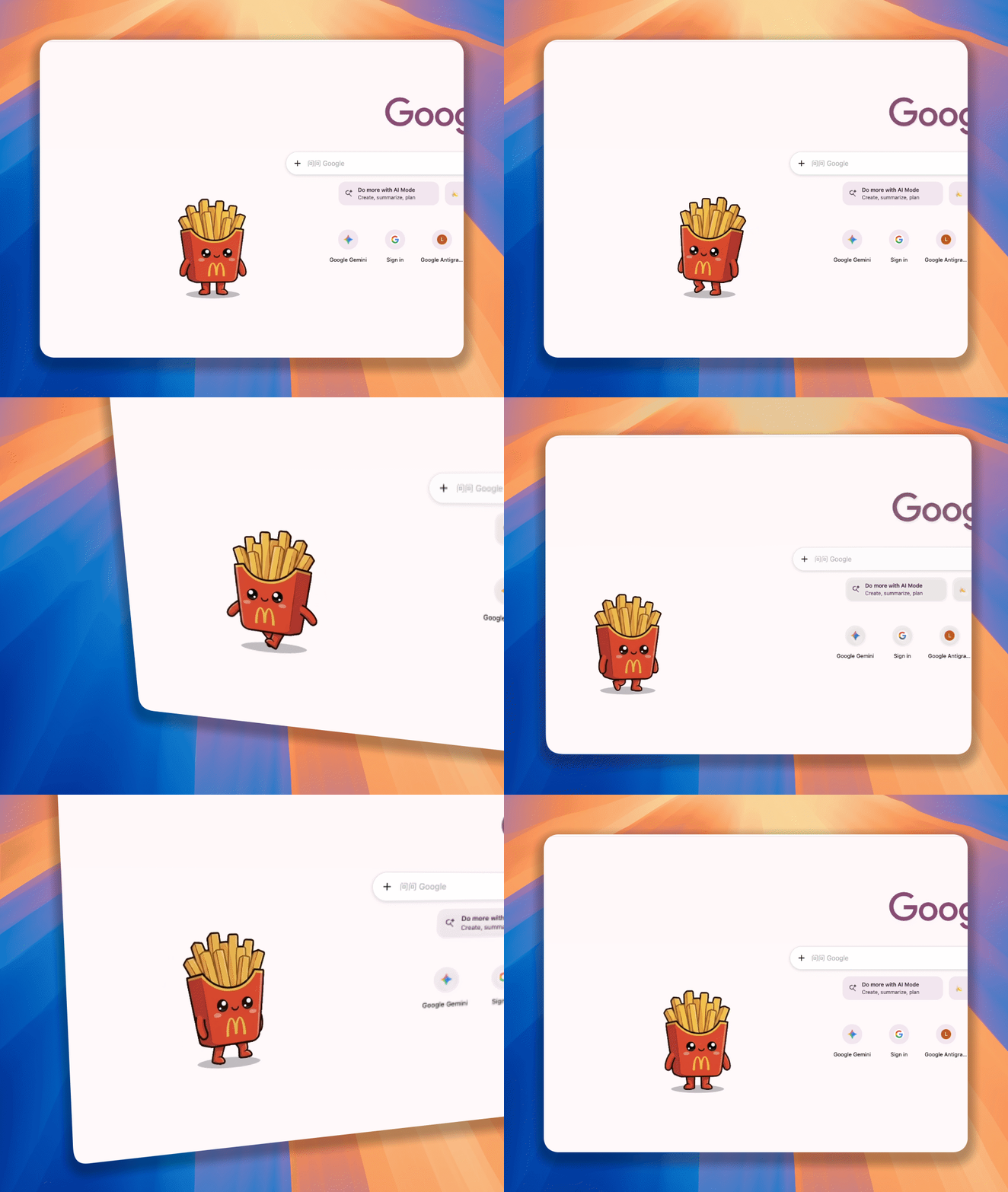
薯条小宝会静静地在桌面陪伴你,带来轻松有趣的工作与休闲氛围:
互动与表演
- 互动动画:鼠标左键轻点小宝,它会开心地向上弹跳,并冒出元气满满的对话气泡。在闲暇时,它会在桌面边走边散步。
- 动作随心控:在小宝身上点击鼠标右键,可以随时命令它“散步走走”、“停下休息”、“开怀跳跃”或“挥手打招呼”。
- 自由拖拽:按住鼠标左键即可随时将它移至屏幕任意位置,不影响你的日常打字与办公。
贴心午餐提醒
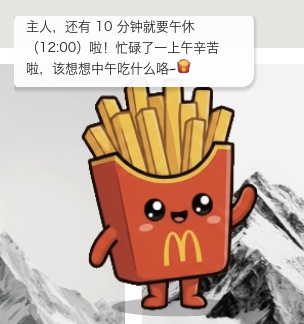
- 饭点报时:内置智能午餐闹钟,默认每天 12:00 提前 10 分钟提醒你该选餐休息啦。
- 个性化设置:右键菜单中支持快速选择 11:30、12:00、12:30 等多个预设时段,也可以输入任意自定义时间与提前提醒分钟数。
- 即时测试:在右键菜单中点击“立即测试午休提醒”,随时预览小宝的报时与互动动作。
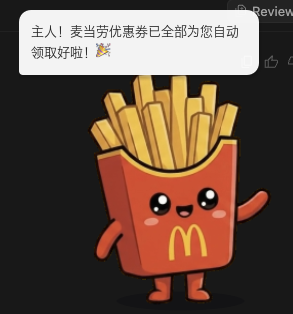
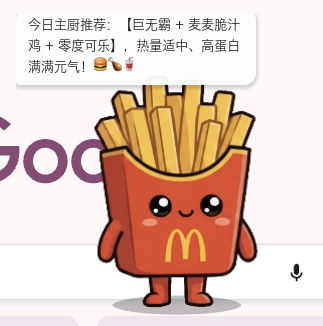
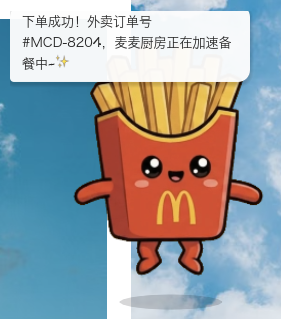
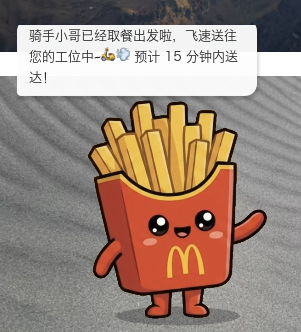
- 午餐场景模拟演示:以下六步展示桌宠的动作与气泡反馈效果:
| 步骤 1:午休提醒 | 步骤 2:优惠领券 | 步骤 3:餐品推荐 |
|---|---|---|
 |
 |
 |
| 步骤 4:确认下单 | 步骤 5:配送动态 | 步骤 6:外卖送达 |
 |
 |
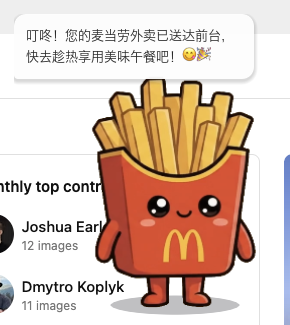 |
以上六步由模拟脚本驱动,优惠券、餐品推荐、下单、配送与送达均使用预设内容或模拟结果,复现方式见下文“模拟演示”。
Web 控制台的常规工具调用通过本地中枢连接麦当劳 MCP,真实调用与模拟入口的区别见 MCP 接入说明。项目架构和流程还在优化中,欢迎提出 Issue 和 PR。
视窗设计
- 全屏显示设置:支持右键开启和关闭“在全屏应用中显示桌宠”,是否让小宝陪你全屏看视频或沉浸办公,由你选择。
配套图形控制台 (Web Console)
如果你需要更深度的麦当劳服务,只需在桌宠身上右键选择 “打开 Web 控制台”,即可一键呼出图形化管理界面:
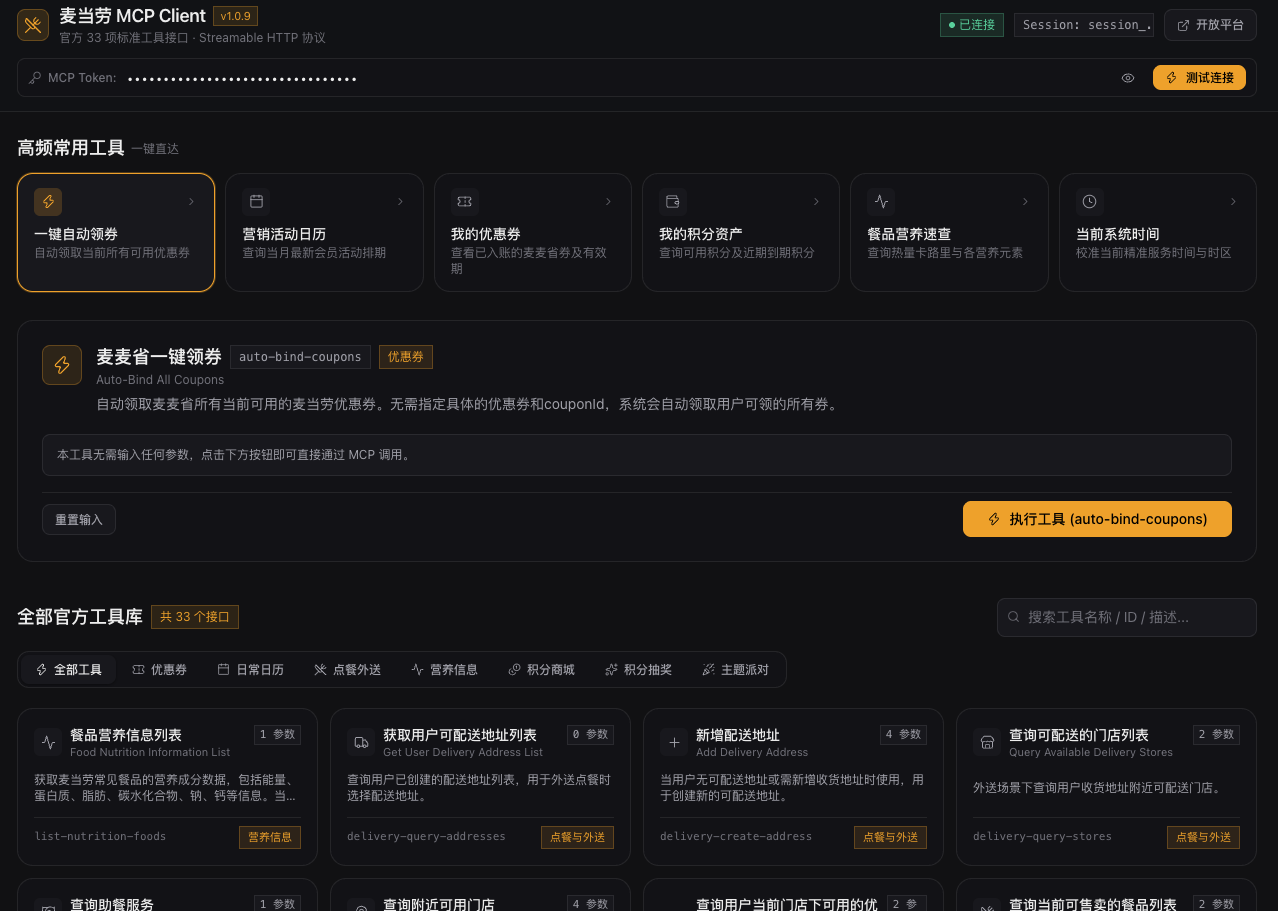
控制台提供以下 MCP 工具入口,调用结果由麦当劳官方服务返回:
- 一键省钱领券:自动领取当前可用的麦当劳麦麦省券,并可随时查看手头卡券列表与到期日期。
- 当季活动日历:同步当月麦当劳最新的营销日历,随时了解即将开启的促销与限定新品。
- 餐品营养速查:输入餐品关键词,查看官方返回的能量、蛋白质、脂肪等营养信息。
- 积分与周边商城:快速查看账户麦当劳积分余额,参与在线积分抽奖与周边兑换。
- 附近门店与点餐:快速查询周边可用的麦当劳门店及支持的服务状态。
- 更多工具:主题活动预约、订单查询等,完整内置工具清单见 MCP 接入说明。
快速使用指南
下载与启动
先安装 Node.js 22(与项目 CI 使用的版本一致),并确认终端执行 node --version 能显示版本号。发布包中的中枢服务与 CLI 仍需 Node.js;运行已打包的桌宠无需安装 Godot 或 pnpm。
从项目的 Releases 页面下载对应系统的压缩包。若尚无对应版本的发布包,请使用下文的源码运行方式。
Windows 系统
- 解压下载的压缩包文件夹。
- 双击运行
start.bat,桌宠将出现在桌面右下角。 - 启动脚本会同时启动中枢服务并打开控制台,默认地址为
http://localhost:3001。 - 双击
stop.bat停止整套服务;桌宠右键“退出桌宠”仅用于退出桌宠客户端。
macOS 系统
- 解压下载的压缩包文件夹。
- 在终端进入解压目录,运行
./start.sh,启动中枢、桌宠和浏览器控制台(默认http://localhost:3001)。 - 直接打开
McdDesktopPet.app只启动桌宠客户端;使用 MCP 或 Web 控制台前仍需启动中枢服务。 - 运行
./stop.sh停止整套服务。
Linux 系统
- 解压对应的
.tar.gz发布包,在有图形桌面的环境中进入解压目录。 - 运行
./start.sh启动中枢与桌宠,访问http://localhost:3001打开控制台。 - 运行
./stop.sh停止整套服务。
首次配置(麦当劳 Token)
为了让小宝能够为你查询卡券与积分,启动后打开 Web 控制台:
- 访问 麦当劳开放平台 (open.mcd.cn) 获取你的个人 MCP Token。
- 将 Token 填入 Web 控制台顶部的输入框;输入会自动保存到当前浏览器的本地存储,无需点击保存。
- 点击“测试连接”,确认状态变为“已连接”后再执行工具。
Web Token 保存在当前浏览器的 localStorage 中,调用时随请求发送到本机中枢,再由中枢携带 Token 请求配置的麦当劳 MCP 地址。CLI 使用独立的中枢配置;Web 中输入 Token 不会自动同步给 CLI。配置方式见 MCP 接入说明。
使用示例:查询餐品营养
- 按上述步骤启动服务并配置 Token,完成“测试连接”。
- 在控制台选择
list-nutrition-foods(餐品营养信息列表)。 - 将
keyword填为“巨无霸”,点击“执行工具”。 - 查看结果区的餐品营养信息;桌宠连接到中枢时,会根据业务评估结果展示相应动作与气泡反馈。
实际数值以本次官方返回为准。若请求失败,先检查 Token、网络与页面错误信息;工具清单能够显示不代表已完成真实 MCP 调用。
AI Agent 与 CLI
项目提供 Skill 使用文档。将该技能交给支持 Skill 的 Agent 后,可以用“查询巨无霸的营养信息”“帮我领取可用优惠券”等自然语言表达需求,由 Agent 调用本地 CLI。
在 macOS / Linux 发布包目录中,可以直接运行:
./mcd nutrition 巨无霸 --json
./mcd calendar --json
Windows 对应使用 .\mcd.bat。这些业务命令要求中枢服务已启动,并已通过 CLI 或环境变量配置中枢 Token,详见 MCP 接入说明。
常用操作速查
| 操作 | 对应效果 |
|---|---|
| 鼠标左键单击 | 摸头互动,触发弹跳动画与随机对话气泡 |
| 鼠标左键按住拖动 | 将桌宠移动至屏幕任意位置 |
| 鼠标右键单击 | 打开控制菜单(动作指令、午休设置、控制台入口) |
常见问题 (FAQ)
Q: 桌宠会遮挡我的日常工作或打字吗?
A: 不会。桌宠仅占用屏幕角落的一小块区域,你可以随时将它拖到屏幕任意角落。如果你在做重要全屏演示,可在右键菜单中取消勾选“在全屏应用中显示桌宠”,或者直接右键退出。
Q: 我完全不懂代码,可以直接用吗?
A: 可以。安装 Node.js 22 后,下载对应系统的发布包并运行启动脚本即可。打包版本无需编译代码,日常操作可以通过鼠标完成。
Q: Token 保存在哪里?
A: Web Token 保存在当前浏览器的 localStorage;通过 CLI 持久化的 Token 保存在 ~/.mcd-desktop-pet/config.json。业务请求经本机中枢转发到配置的 MCP 地址。清空网页 Token 输入框可移除该处保存的 Token,不会同时删除中枢配置。请勿将真实 Token、个人地址或订单信息提交到仓库、Issue 或演示截图中。
开发者快速启动 (源码运行)
如果你是开发者并希望从源码运行或二次开发:
准备 Node.js 22、pnpm 12.10.1(版本见 package.json);运行桌宠还需安装 Godot 4.x,并确保终端可执行 godot --version。仅使用 Web 控制台时无需 Godot。
先克隆仓库并构建共享包与控制台:
git clone https://github.com/kv-chiu/mcd-mcp-webui.git
cd mcd-mcp-webui
pnpm install
pnpm --filter @mcd/shared build
pnpm build:web
随后在仓库根目录的终端 A 启动中枢服务,并保持运行:
pnpm dev:server
浏览器访问 http://localhost:3001,按“首次配置”设置 Token。另开终端 B,进入同一仓库根目录后启动桌宠:
pnpm dev:desktop
修改前端代码时,可另开终端 C 运行开发服务器,访问 http://localhost:8080;此时终端 A 的中枢服务仍需运行:
pnpm dev:web
源码模式使用 CLI 前,先执行 pnpm build:cli,随后可用 pnpm cli --help 查看命令。
模拟演示
需要 Python 3.10 或更高版本。保持中枢与桌宠运行,在仓库根目录的另一个终端执行:
pnpm mock:lunch
该命令调用本地模拟接口演示六步午餐场景,无需真实 Token,不会调用官方下单接口。
参赛材料
| 文件 | 内容 |
|---|---|
| README.md | 项目介绍、目标用户、安装方法与使用示例 |
| CONTEST_DECLARATION.md | 官方参赛声明,保留原始内容 |
| MCP_INTEGRATION.md | MCP Server、工具、调用流程、业务价值与验证方法 |
| mcp-config.example.json | 仅用环境变量占位符配置地址与凭证的 MCP 配置示例 |
许可证
项目代码基于 MIT License 开源。麦当劳相关商标与素材的权利归其权利人所有,不因代码许可证而转移。项目输出仅供参考,不构成医疗、营养或其他专业建议;餐品信息、价格及供应状态以麦当劳官方渠道的实时结果为准。
Reviews (0)
Sign in to leave a review.
Leave a reviewNo results found