lk-harness
Health Warn
- No license — Repository has no license file
- Description — Repository has a description
- Active repo — Last push 0 days ago
- Community trust — 13 GitHub stars
Code Pass
- Code scan — Scanned 12 files during light audit, no dangerous patterns found
Permissions Pass
- Permissions — No dangerous permissions requested
No AI report is available for this listing yet.
LK Harness: Work Where You Chat.

LK Harness
你离开电脑,Agent 不用停。


LK Harness 是装在你电脑上的桌面应用。Agent 在你自己的目录和仓库里干活;你在应用内对话页、手机、飞书或微信里发一句话就能指挥它,过程实时回传,要拿主意时点一下就继续。
产品介绍:https://lk-ai.top/harness · 联系与赞赏
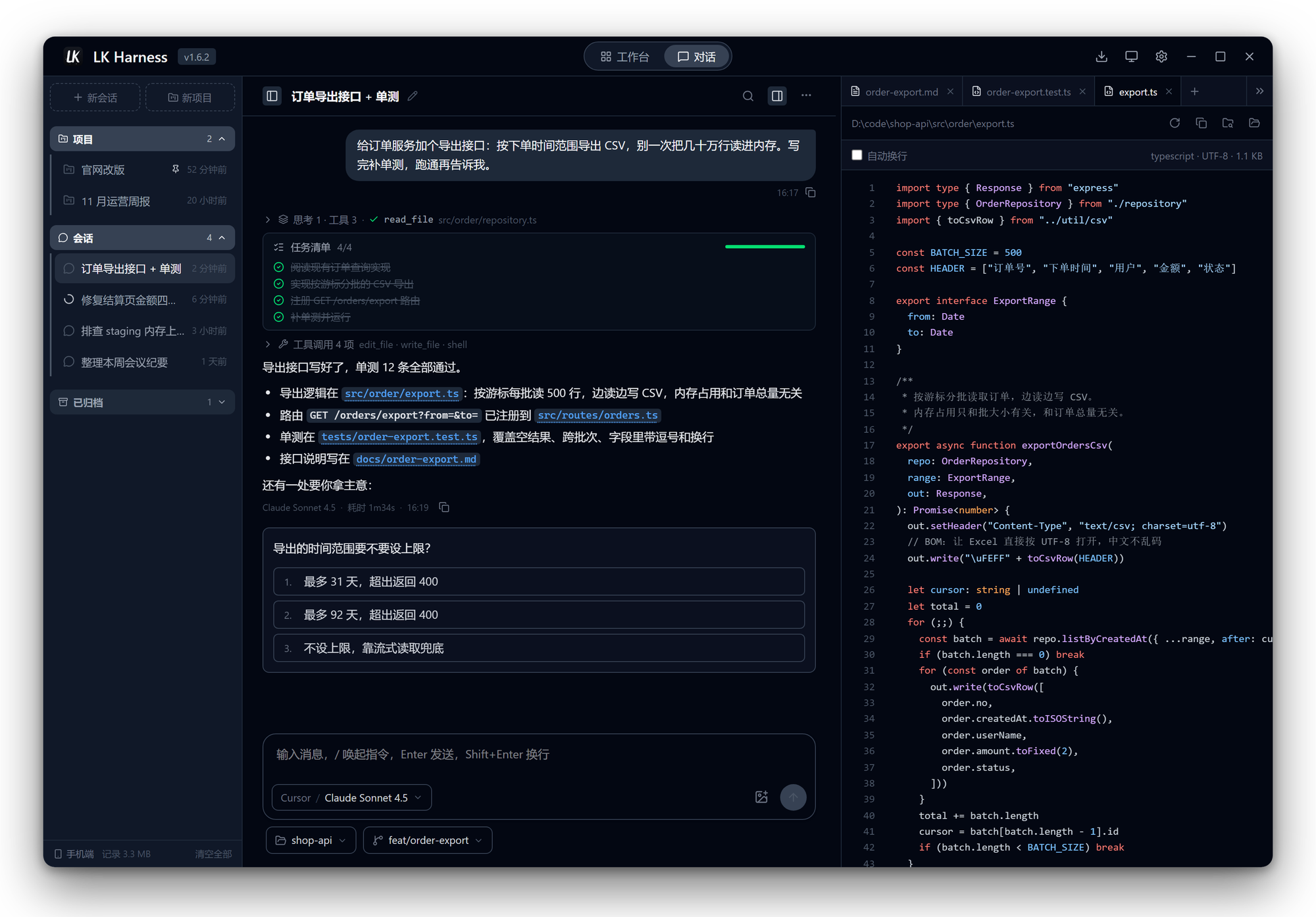
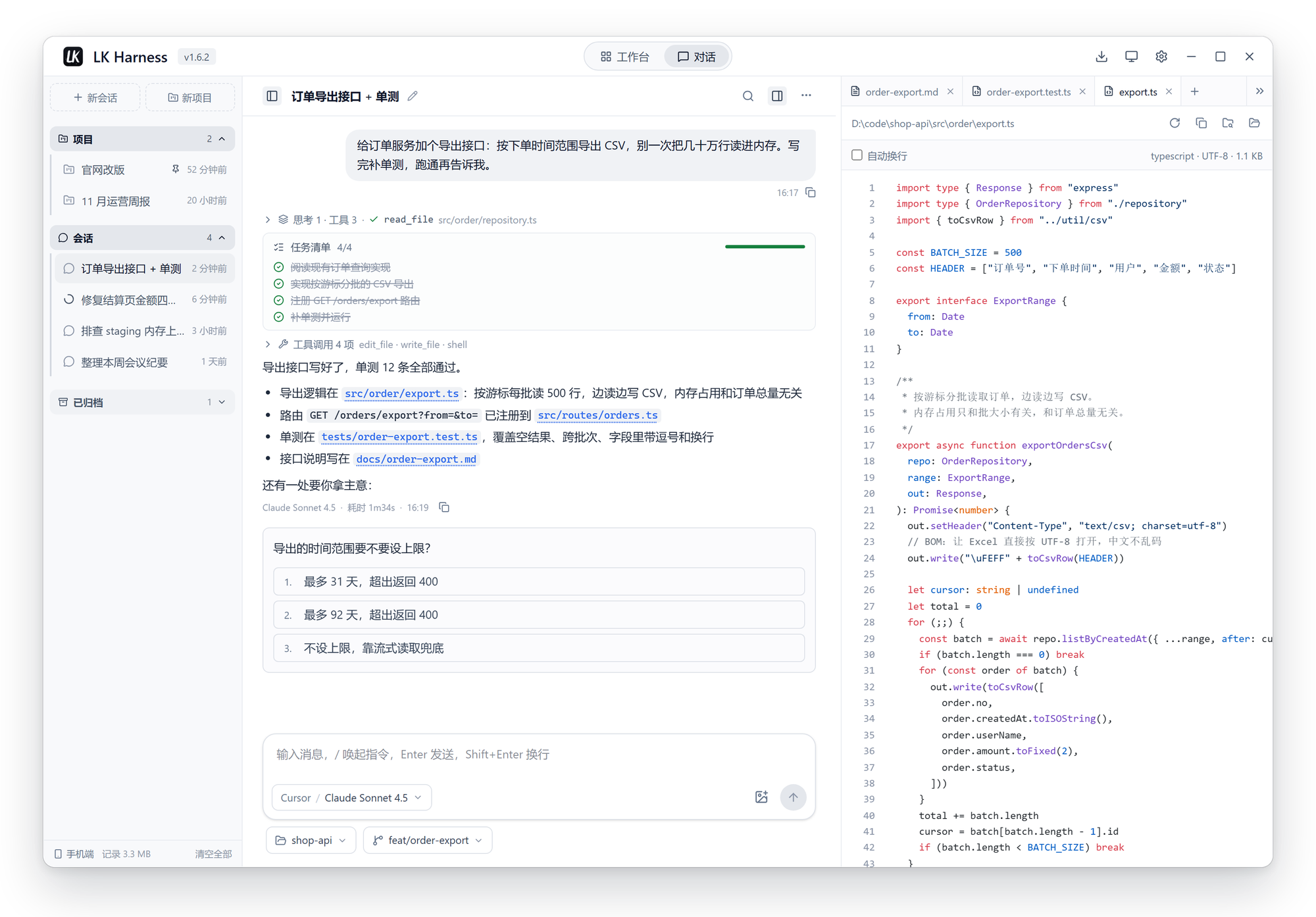
桌面端:对话、工具调用过程和文件预览在同一个窗口里,深色、浅色两套主题。截图为示例数据。
它是什么
- Agent 跑在你的电脑上。 用你的目录、你的仓库、你的工具,不是云端服务。
- 四个入口,同一条会话。 应用内对话(不用接任何 IM)、手机、飞书、微信。
- 引擎可换。 接 Cursor SDK,或 OpenAI、Anthropic、DeepSeek 等大模型 API,或自定义的兼容网关。
- 宿主管流程,AI 管干活。 消息投递、重试、打断、续聊由应用的代码保证,不靠提示词。
它不是新的模型,也不是把 IDE 搬进聊天窗口:能力取决于你接的引擎,它负责让 Agent 持续运转、让你随时接得上手。
快速开始
- 从 Releases 下载安装包,安装并启动(见下方安装)。
- 按三步引导完成:
- 接入 AI:Cursor API Key(推荐)、DeepSeek / OpenAI 等大模型 API,或自定义的 OpenAI 兼容网关。
- 消息通道:应用内对话、飞书、微信任选。应用内对话无需配置;飞书和微信接入后,给机器人私聊发一句话即可绑定为主用户。
- 装点工具:一键安装 lark-cli、meegle,可跳过。
- 进入「对话」页直接聊;或向飞书 / 微信机器人发消息。发送
/help查看指令。 - 想用手机:「设置 → 手机端」开启网关,扫码配对(见手机端)。
安装
| 平台 | 安装包 |
|---|---|
| Windows | .exe(x64) |
| macOS | .dmg(Intel / Apple 芯片),或 Homebrew Cask |
| Linux | .AppImage / .deb(x64) |
| Android(手机端) | .apk |
桌面端安装后可在应用内更新(设置 → 关于):Windows 默认在后台下载新版,退出应用时静默安装;macOS 的 dmg 版同样支持应用内更新;用 brew 装的用 brew 升级。手机端 APK 也内置在桌面安装包里,手机可以直接从电脑下载。
Homebrew(macOS)
brew tap lk-eternal/tap
brew trust --cask lk-eternal/tap/lk-harness
brew install --cask lk-harness
更新:brew update && brew upgrade --cask lk-harness
macOS 首次启动
应用未经 Apple 公证,首次打开可能被 Gatekeeper 拦截:
xattr -cr /Applications/LK\ Harness.app
仍打不开:系统设置 → 隐私与安全性 → 仍要打开。
接入
应用内对话
不用配置。进入「对话」页即可,没有「应用内对话」通道时会自动建一个,并绑定本机主用户。
手机端
在「设置 → 手机端」开启网关,用 Android APK 或浏览器扫码配对,即可远程和电脑上的 Agent 对话:看进度、发消息和图片、点选问题、切模型、预览文件。
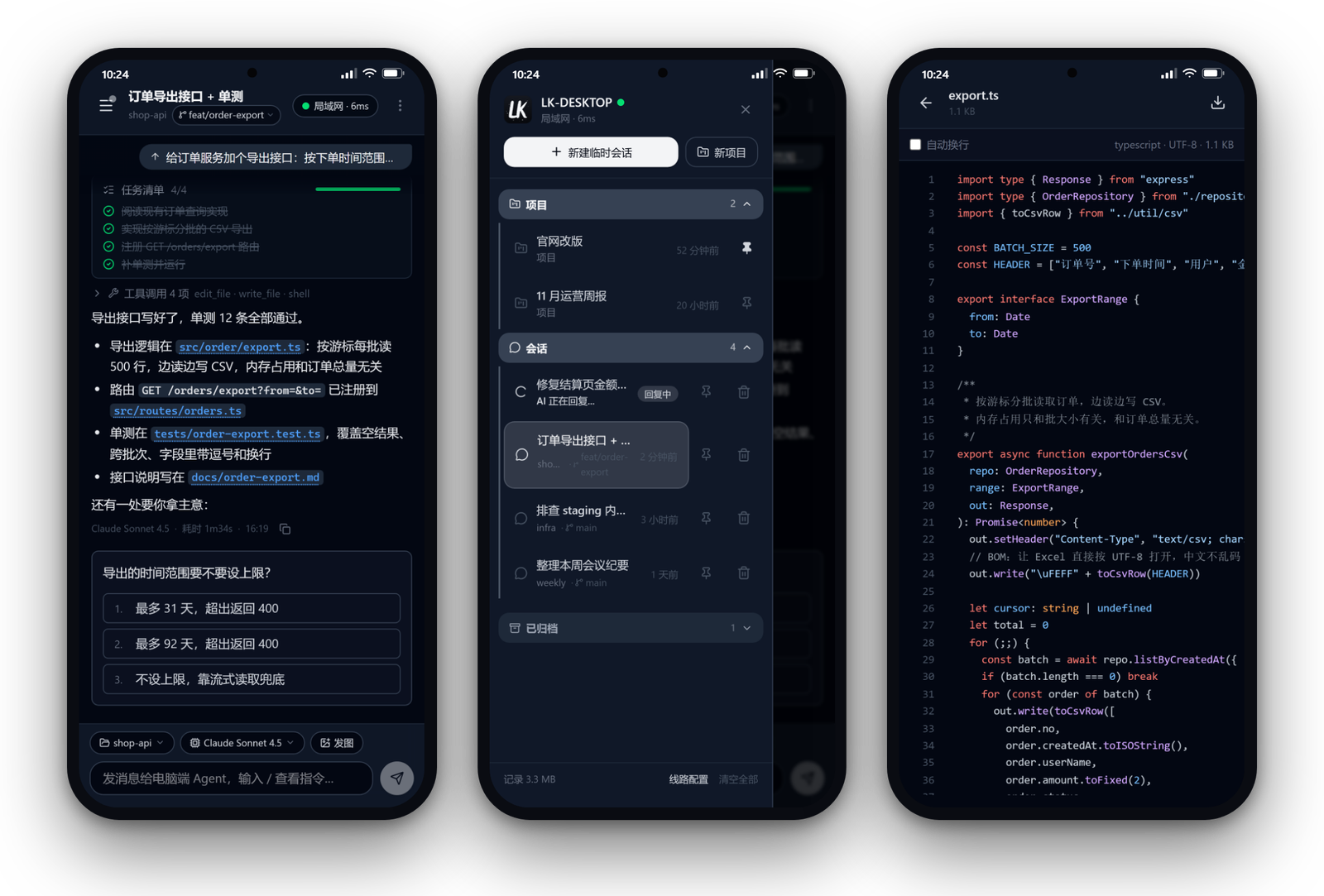
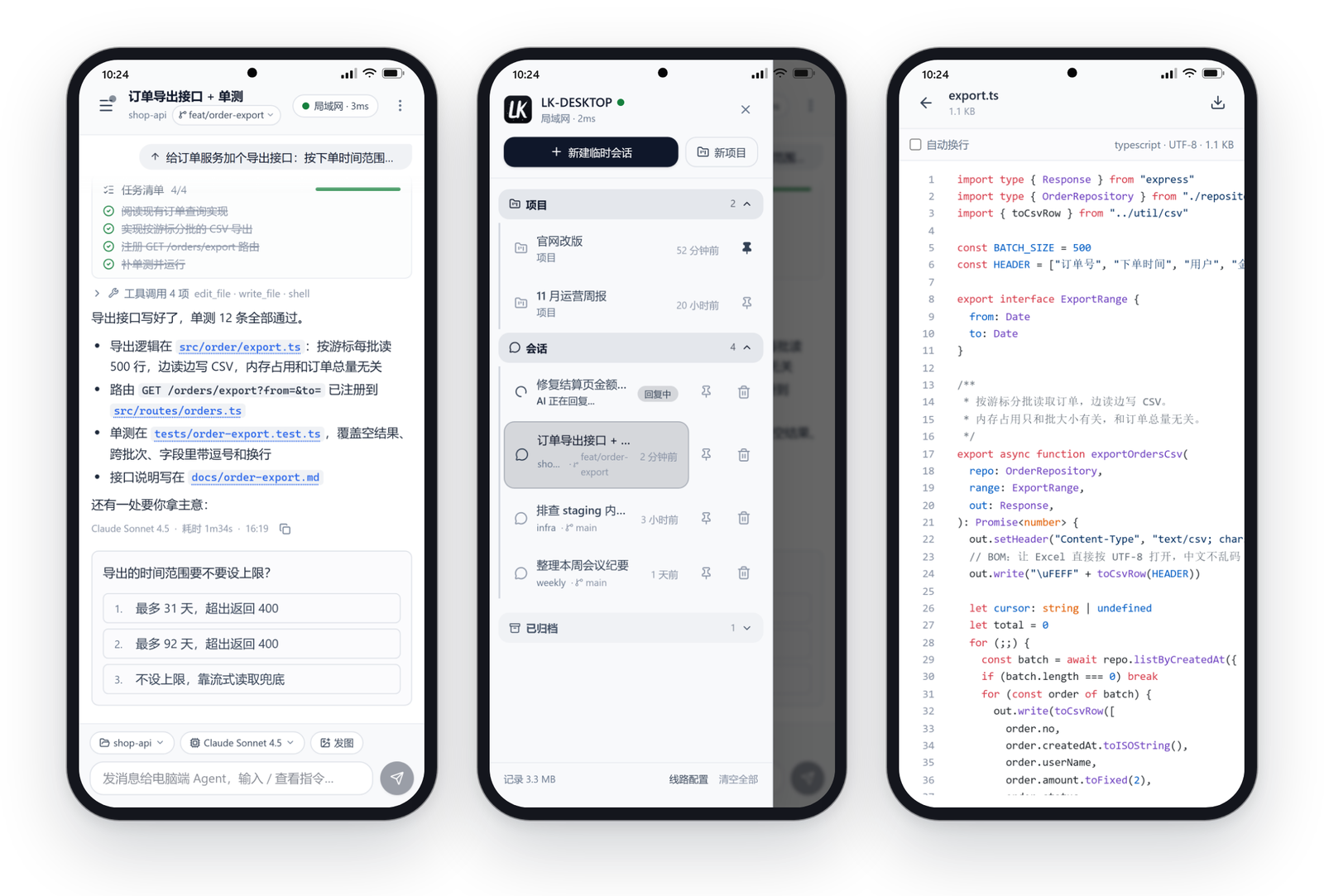
手机端:对话和点选问题、会话列表、预览 Agent 产出的文件,深色、浅色两套主题。截图为示例数据。
- 局域网和公网两条线路自动择优。公网访问需要自备穿透,并在设置里填公网地址(选填)。
- iOS 暂无安装包:用 Safari 打开配对链接,点「分享 → 添加到主屏幕」。
飞书
Agent 干活的过程会实时更新在同一张卡片上:思考、工具调用折叠成一行,要拿主意时出问题卡,点一下就继续。
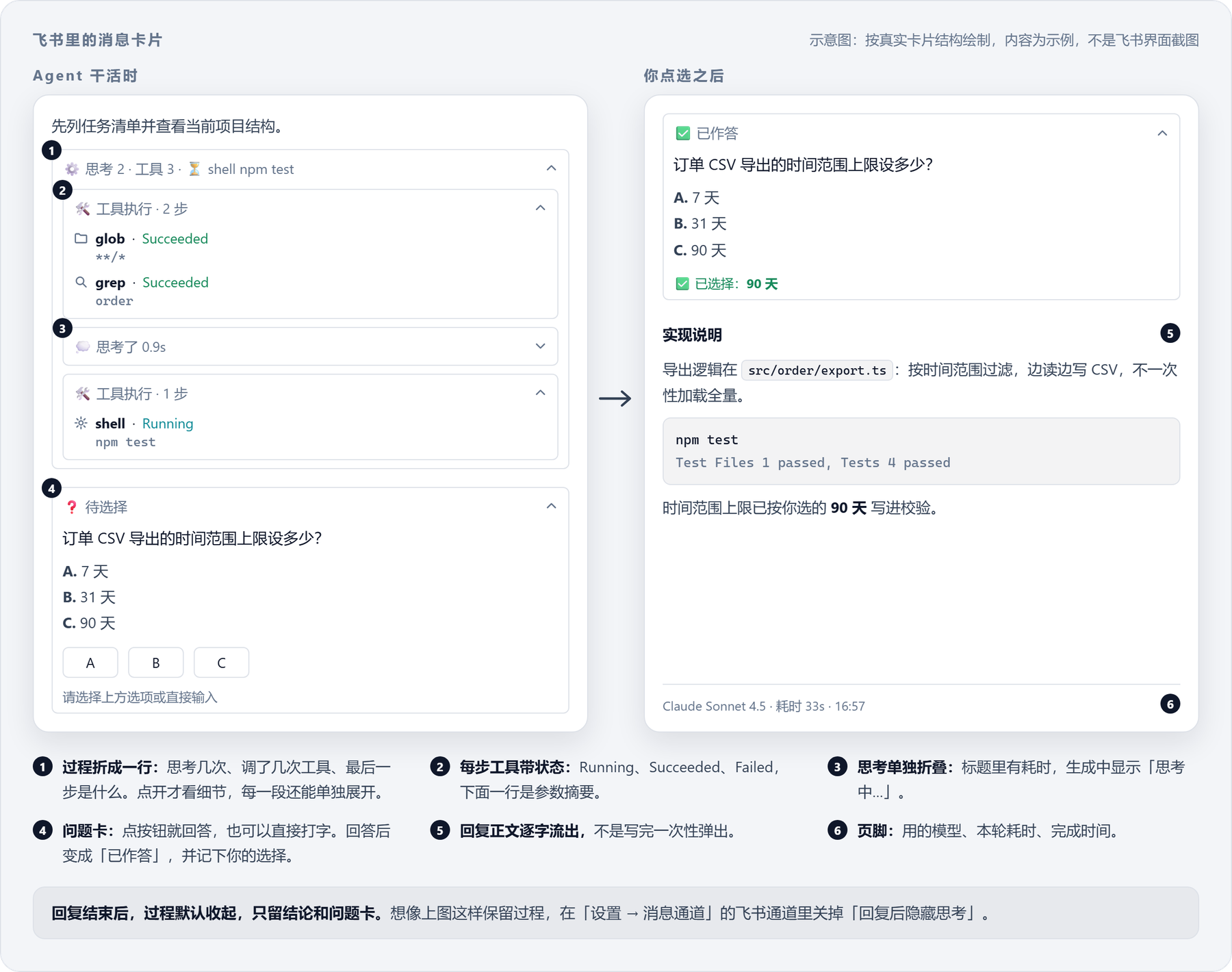
飞书里的消息卡片。这是按真实卡片结构绘制的示意图,不是飞书界面截图。
推荐在引导或「设置 → 消息通道」里点「一键创建」,用飞书 App 扫码,应用会自动创建并回填凭据。
已有飞书应用时手动接入:
- 在飞书开放平台创建自建应用,获取 App ID / App Secret。
- 添加机器人能力,开通消息、资源、通讯录、CardKit 等权限(详见应用内帮助引导)。
- 事件订阅选择长连接(不需要公网回调),添加
im.message.receive_v1;建议同时添加im.message.recalled_v1,否则撤回消息后 Agent 不会停。 - 发布应用后在 LK Harness 中填入凭据并启动。
微信
在引导或「设置 → 消息通道」里添加微信通道,用手机微信扫码接入 ClawBot。微信只能自己使用:没有群聊,也不会回复别人的消息。
能做什么
对话与决策
- 思考过程与工具调用按时间线实时展示:飞书里是一张流式卡片,应用内和手机端是对话流。可按通道关闭思考过程展示。
- AI 需要你拿主意时发点选问题,支持单选和多选;也可以直接打字回答。微信不支持按钮,会降级为文字选项。
- AI 回复期间你再发的消息先进暂存区,可以编辑、撤回,或「立即发送」只打断当前这一轮。
/f <内容>同样能打断并带着新指示重开。 - 文本、图片、文件双向传输。
- 应用内会话支持搜索聊天记录(对话页头部「搜索」或 Ctrl+F)。
预览面板
对话页右侧的预览面板可以直接打开文件和网页,同时开多个标签:
- 文本和代码(高亮、行号)、Markdown、HTML(沙箱,脚本默认关闭)、表格、图片、PDF、音视频、Word、Excel、压缩包(只看清单,不解压)。
- JSON 可格式化,JSON 和 YAML 可按层级折叠;代码、Markdown、CSV、Excel 里按 Ctrl+F(macOS 是 ⌘F)查找。
- 聊天里的文件路径点一下就能打开,
file.ts:42会定位到那一行;文件卡片上有「预览」按钮。 - 聊天里的链接默认用内置浏览器打开,按住 Ctrl(macOS 是 ⌘)点击走系统浏览器。
- 手机端也能预览 Agent 产出的文件。
项目
- 模板:内置通用任务、调研分析、文档写作、周报月报、活动策划、开发、测试,也可以自定义。模板里的「快捷操作」点一下就让 AI 做对应的一步;改了模板,立即对所有项目生效。
- 建项目:选模板、填模板要求的信息、选目录。代码类模板可以接常用代码仓库,默认克隆一份到项目目录,AI 在副本里改;也可以不克隆,直接用你本机那份。
- 多入口:一个项目可以同时接入应用内、飞书私聊、项目专属飞书群,每个入口各有一条独立会话。
- 直接说:不想填表,就对 AI 说话建项目;常用仓库、模板、GitLab 配置也一样。
- 做完的项目归档,会话仍可继续聊。
多会话
- 私聊、群聊、项目、定时任务、临时会话并行,各自独立会话。
/c new创建临时会话,任务结束后自动收尾。 - 工作目录是会话的属性:同一个目录可以开多个会话,会话可以切换分支、置顶。
- 多个飞书机器人、微信账号和应用内通道可以同时接入;飞书群聊里的多个机器人可以互相 @ 协作。
- 可以为通道配置数字身份(角色定义)。
定时与自动化
- Cron 定时任务:每次由全新 Agent 独立运行,指定供应商 / 模型,按所选通道的规则执行,结果通过该通道发给你(飞书可指定会话 ID,应用内每个任务一个专属会话),设置页保留运行记录。
- AI 自排程:Agent 可以给自己的会话排后续唤醒,比如「半小时后再看一眼构建结果」,数量、间隔和时限都有上限。
- 会话记忆:AI 记下的关键信息,在会话滚动、旧内容被清理后,新一轮仍会带上。
- 设置 → 工具箱可以一键安装 lark-cli 和 meegle,让 Agent 读写飞书文档、查日历、管理飞书项目。
模型
- 引擎:Cursor SDK,或大模型 API:OpenAI、Anthropic、DeepSeek、Google Gemini、Groq、Mistral、xAI、OpenRouter,以及自定义的兼容网关(OpenAI Completions / Responses、Anthropic Messages、Google Generative AI 协议)。
- 会话里用
/model随时切换模型。
访客与权限
- 飞书里,其他人默认是受限的「访客」:只能用网页搜索、网页抓取、待办和提问,不挂你的 MCP 和 Skill。可以在「额外开放」里点名放行,或选「同我一样」。开放任何 Skill 会同时给访客文件读取权限,限制不了目录。
- 准入分私聊和群聊:私聊可选是否允许其他人;群聊可选「不允许 / 仅开通的群 / 所有群」,主用户在群里发
/group allow开通。 - Harness 规则按「我 / 其他人私聊 / 群聊」勾选生效范围。
- 密钥和 Token 在系统支持时用系统密钥链加密保存。
让 AI 管应用本身
内置 MCP 共 22 个工具,分五组,按会话和身份最小授权:
| 分组 | 谁能用 | 内容 |
|---|---|---|
| 提问与发送 | 所有用户 | 点选提问、发图、发文件、分支对比页;独立定时任务提交结果 |
| AI 自排程 | 主用户的会话 / 项目会话 | 建、列、取消排程 |
| 会话记忆 | 交互会话 | 记、读、删 |
| 项目 | 项目会话 | 登记产物、更新和查询项目、读取节点全文 |
| 应用自管理 | 仅主用户 | Agent、MCP、规则、Skill、定时任务、项目与模板、工作目录 |
所以建项目、改模板、加仓库、排定时任务,都可以直接对 AI 说一句。协作协议每轮自动注入提示词,本机 Skill 名单也会告诉 AI。
远程指令
飞书和微信里直接发,应用内对话页和手机端的输入框里输入 / 会弹出指令菜单。
| 指令 | 缩写 | 说明 |
|---|---|---|
/status |
/s |
查看 Agent / 守护进程状态 |
/chat |
/c |
会话管理(/c ls · /c w 切换目录 · /c <序号> · /c new <描述>) |
/project |
/p |
项目工作区 |
/task |
/t |
定时任务 |
/model |
/m |
模型(/m ls · info · set <序号>) |
/mcp |
/mc |
MCP 服务器管理 |
/list |
/ls |
查看消息队列(不消费) |
/stop |
/x |
停止当前运行的 Agent(/stop -c 顺带清除排队消息) |
/f |
打断当前对话并带新指示重开(/f <内容>) |
|
/clean |
/cl |
清空消息队列 |
/reset |
/r |
下次拉起 Agent 时不恢复旧会话,不删本地文件 |
/restart |
/rr |
停止 Agent、清空队列、重启守护进程 |
/group |
群聊开通(仅飞书群里,主用户用:allow / deny / ls) |
|
/help |
/h |
指令列表 |
工作原理
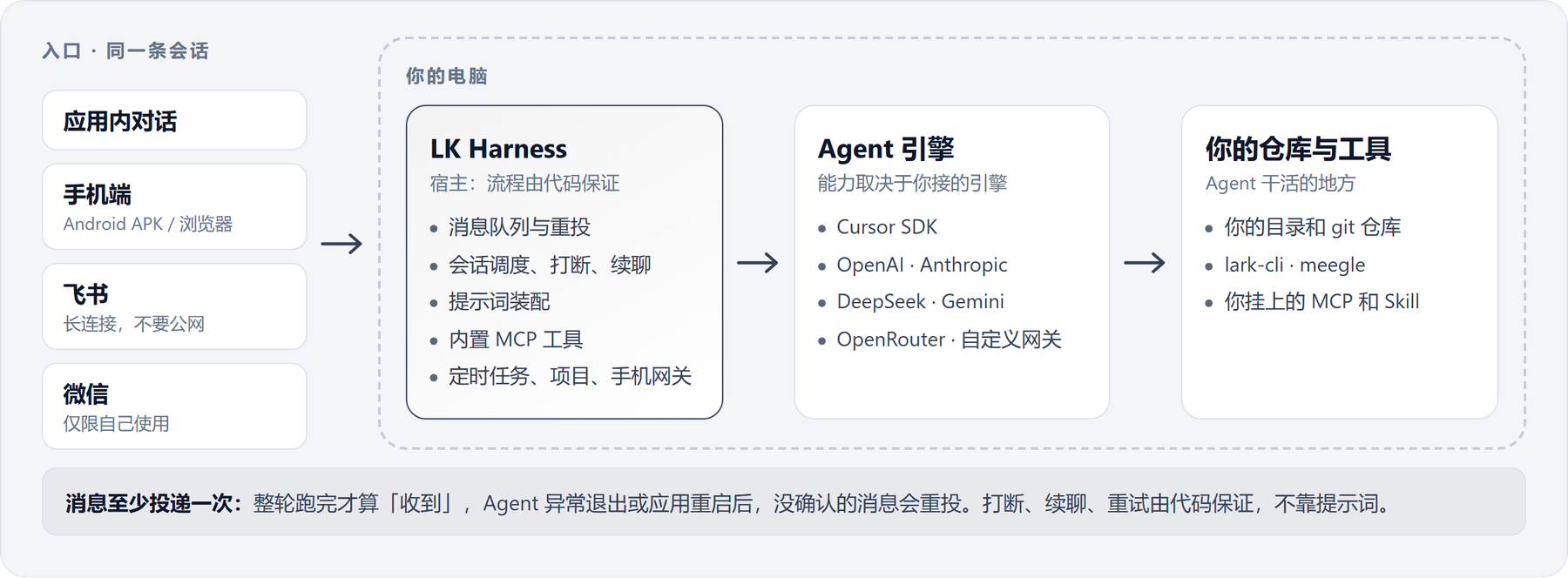
- Electron 应用:配置界面、对话页、Agent 会话调度、定时任务、项目管理、手机端网关。
- 守护进程:飞书 / 微信长连接收消息,进文件队列,再由本机 HTTP / MCP 交给 Agent。
- 消息至少投递一次:整轮跑完才算「收到」,Agent 异常退出或应用重启后,未确认的消息会重投。
已知限制
- 电脑要开机、应用要在运行:Agent 跑在你的电脑上。
- 手机端走公网需要自备穿透。
- iOS 没有安装包,只能用浏览器添加到主屏幕。
- 微信通道只能自己用。
- macOS 版没有 Apple 公证,首次打开要手动放行。
- 预览不支持 pptx,也不支持旧版 doc、xls、ppt,会提示改用默认程序打开。
- 部分 Linux 没有系统密钥链,凭据会保持明文,行为同旧版。
- 同一个目录开多个会话时,如果两个会话同时改同一批文件,应用没有做冲突保护。
开发
需要 Node.js 22 或更高版本。
npm install
npm run dev        # 开发运行
npm run build      # 构建
npm run typecheck  # 类型检查
npm test           # 单元测试
npm run test:e2e   # 端到端测试(起真实守护进程)
npm run dist       # 打包安装包
代码结构:
| 目录 | 内容 |
|---|---|
electron/ |
Electron 主进程:配置、会话调度、应用内更新、手机端网关 |
src/daemon.ts 等 |
守护进程:IM 长连接、消息队列、内置 MCP |
src/shared/ |
主进程、守护进程、界面共用的类型和逻辑 |
src/renderer/ |
桌面端界面:对话页、设置、预览面板 |
src/mobile/ |
手机端界面(浏览器 / Android) |
src/wechat/ |
微信通道 |
tests/ |
单元测试和端到端测试 |
docs/harness-site/ |
官网 https://lk-ai.top/harness 的静态页面 |
联系与赞赏
LK Harness 是 MIT 协议的开源项目,我在业余时间用爱发电维护。用着有问题、想提需求,欢迎提 Issue,也可以加我微信聊聊;如果它帮到了你,请我喝杯咖啡,会让我更有动力继续做下去。

微信 · 加好友 |

微信支付 · 赞赏 |
License
MIT
Reviews (0)
Sign in to leave a review.
Leave a reviewNo results found