codex-ppt-skill
Health Pass
- License — License: MIT
- Description — Repository has a description
- Active repo — Last push 0 days ago
- Community trust — 59 GitHub stars
Code Fail
- execSync — Synchronous shell command execution in .github/workflows/changelog-check.yml
- process.env — Environment variable access in .github/workflows/changelog-check.yml
- fs module — File system access in .github/workflows/changelog-check.yml
Permissions Pass
- Permissions — No dangerous permissions requested
No AI report is available for this listing yet.
Codex skill for generating image-based PowerPoint decks with gpt-image-2
Codex PPT Skill


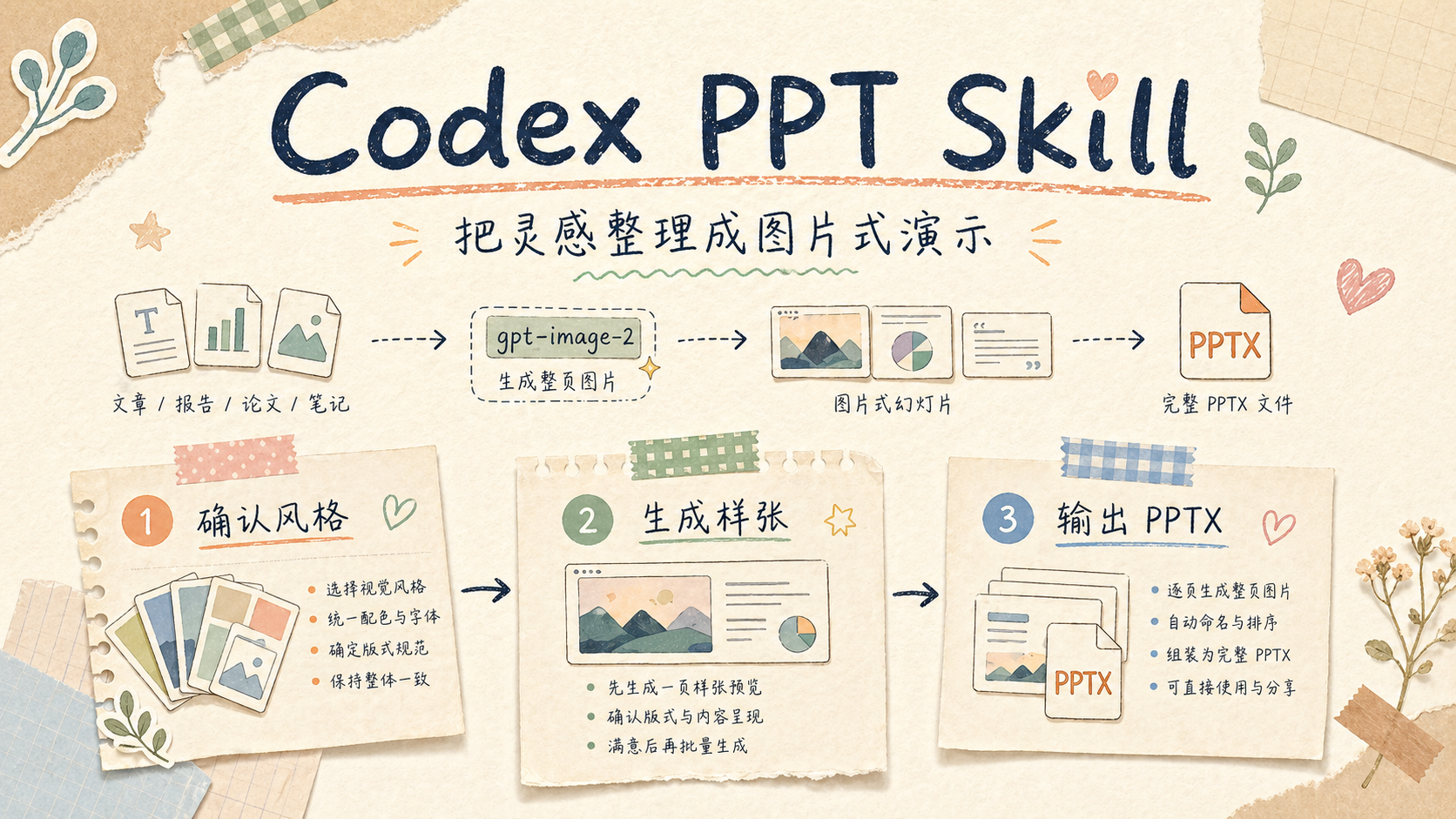
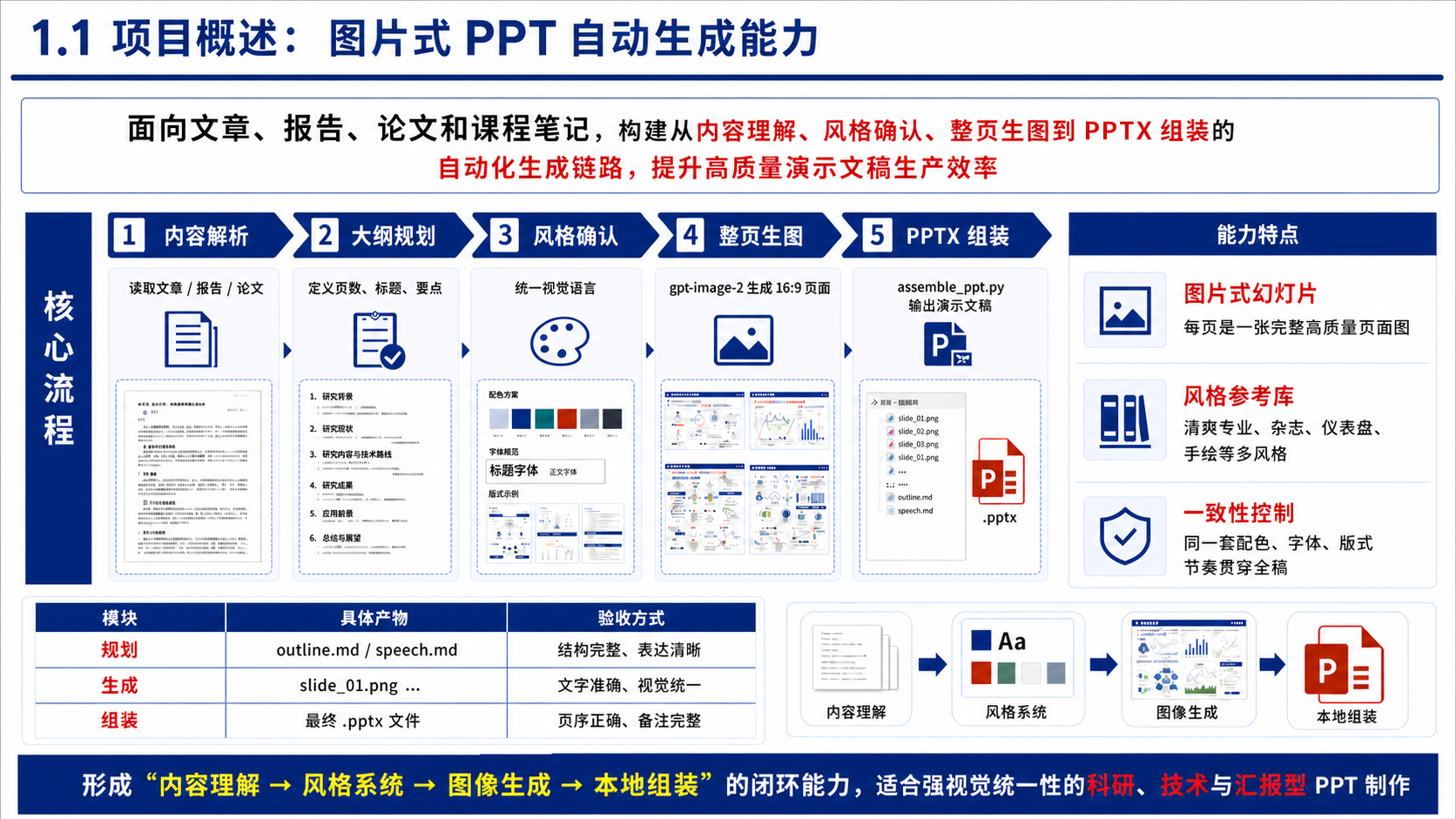
一个面向 Codex 的 PPT 生成 skill,也可在 Claude Code、OpenClaw、Hermes Agent 等支持 SKILL.md 的 agent 中使用;在这些非 Codex 环境中通常需要配置 gpt-image-2 或第三方 OpenAI 兼容格式的生图 API。它把文章、报告、论文、课程笔记等内容转换成“整页图片式”的演示文稿:先规划大纲和视觉风格,再生成每页幻灯片图片,最后用本地脚本组装为 .pptx。
特点
- 在 Codex 中优先使用内置生图和编辑图能力;在其他 agent 中可使用本地 API/CLI fallback
- 同时支持 Codex、Claude Code、OpenClaw、Hermes Agent 等多种 agent 环境
- 支持使用第三方 OpenAI 兼容接口提供的
gpt-image-2生图模型 - 图片式 PPT:每页幻灯片是一张完整 16:9 图片,适合强视觉表达
- 风格参考库:内置清爽专业、科研答辩、电子墨水杂志、手绘技术解释、仪表盘等多种风格说明
- 整套 PPT 保持统一视觉语言,但每页会按内容语义调整版式,避免机械重复
- 本地组装脚本:将
slide_01.png、slide_02.png等图片打包成 PowerPoint
生成效果
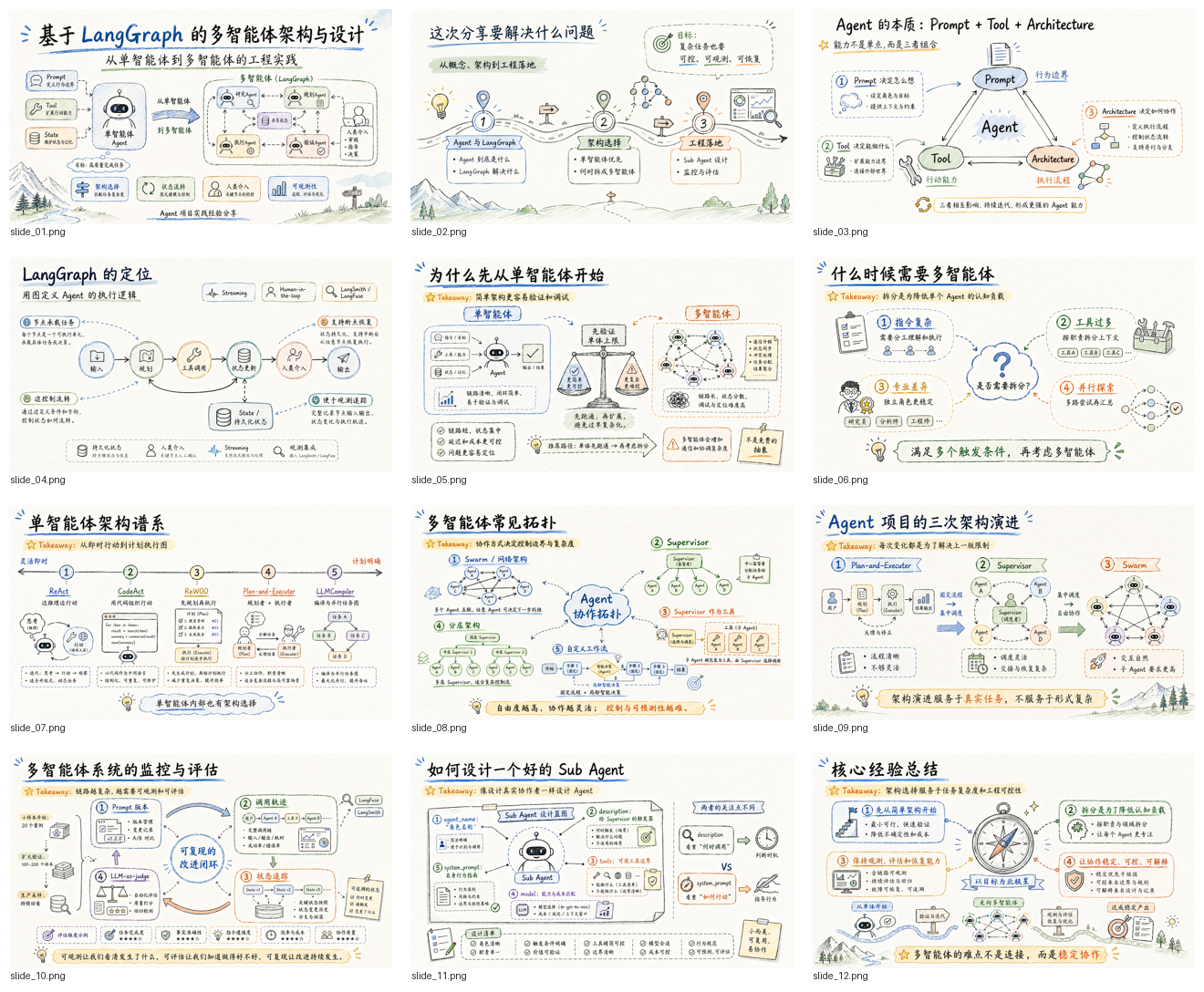
下面是一套技术分享 PPT 的生成效果示例。每页都是由 gpt-image-2 生成的完整 16:9 幻灯片图片,再由本地脚本组装为 PPTX。
风格示例
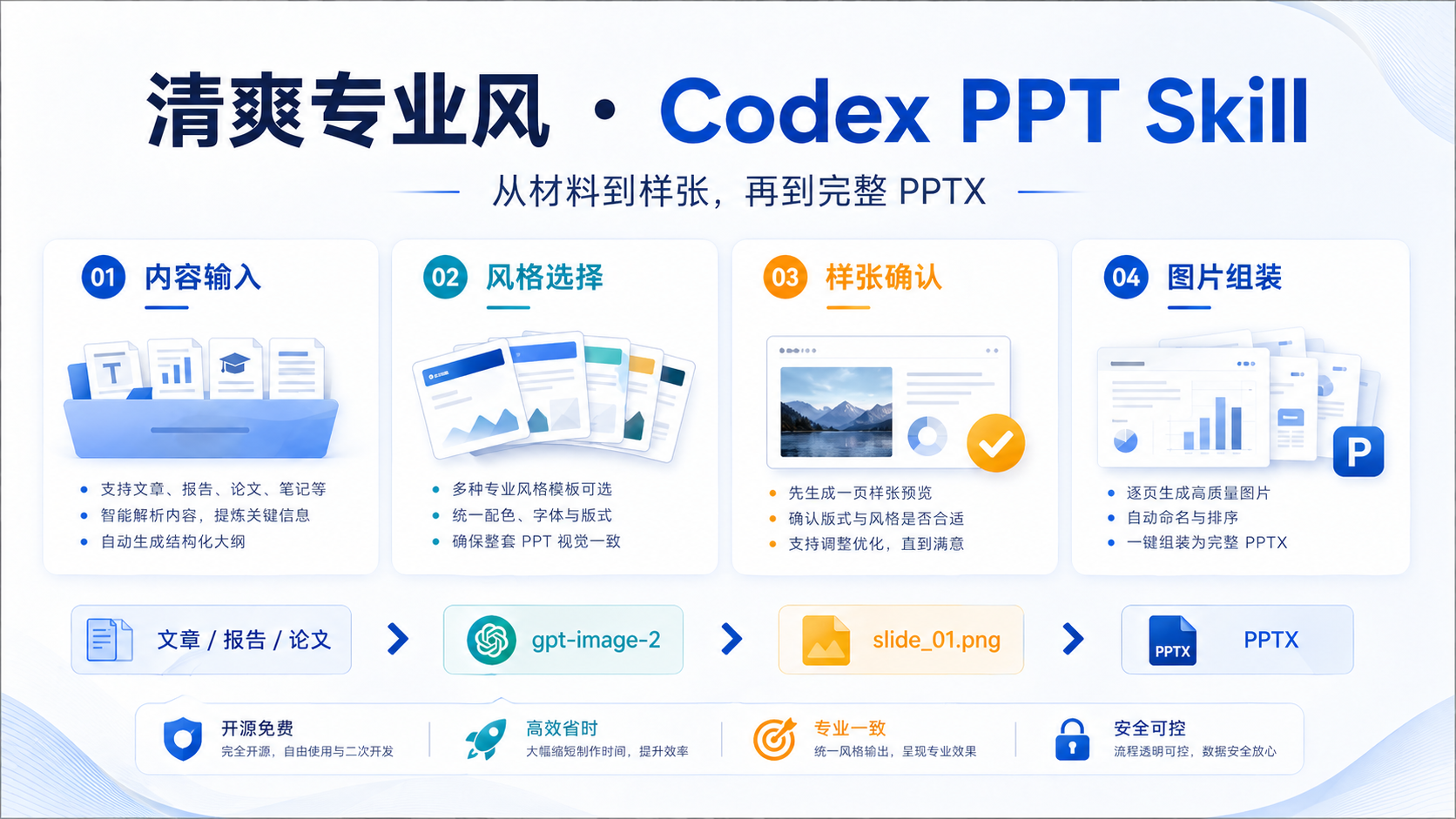
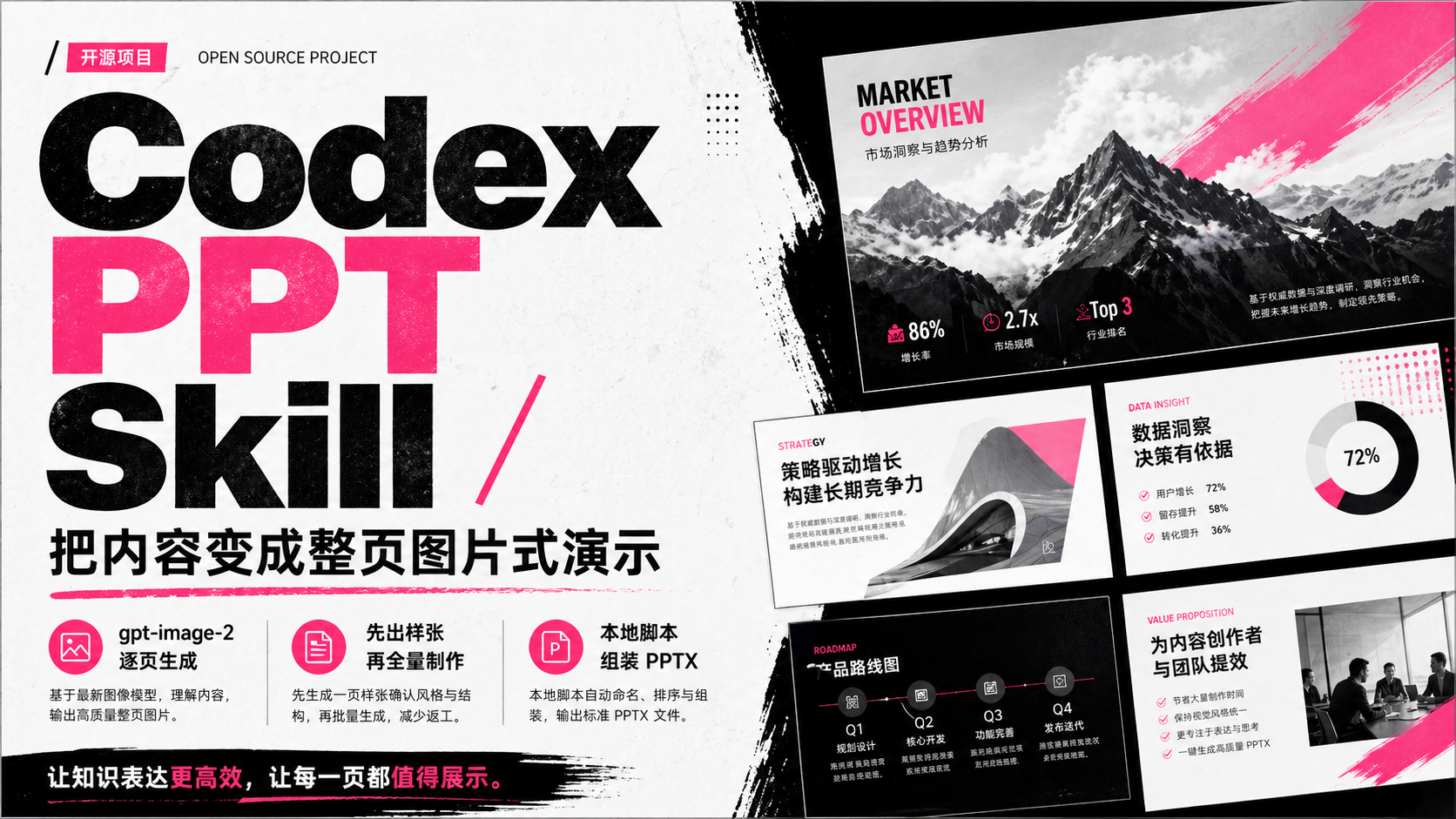
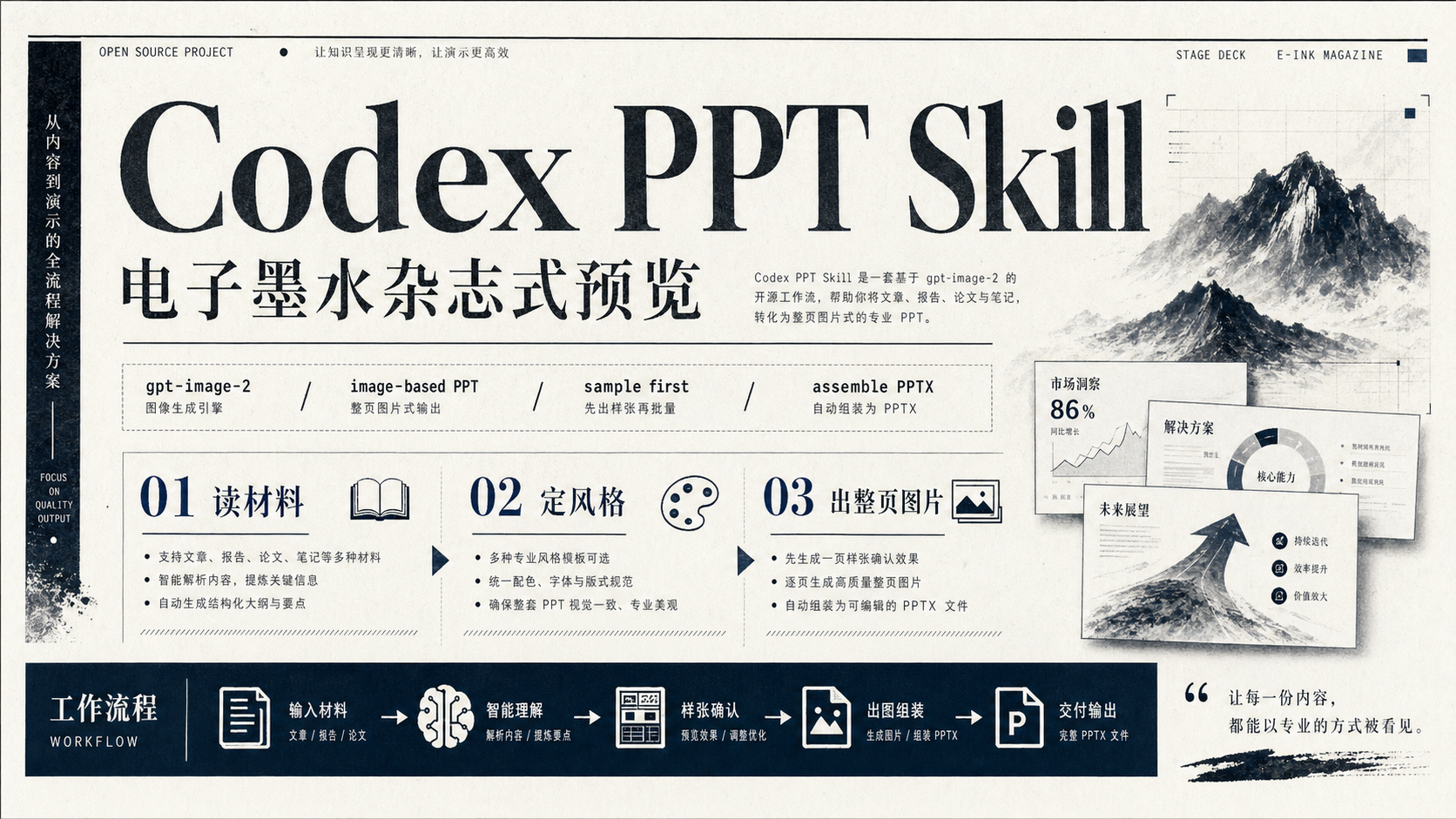
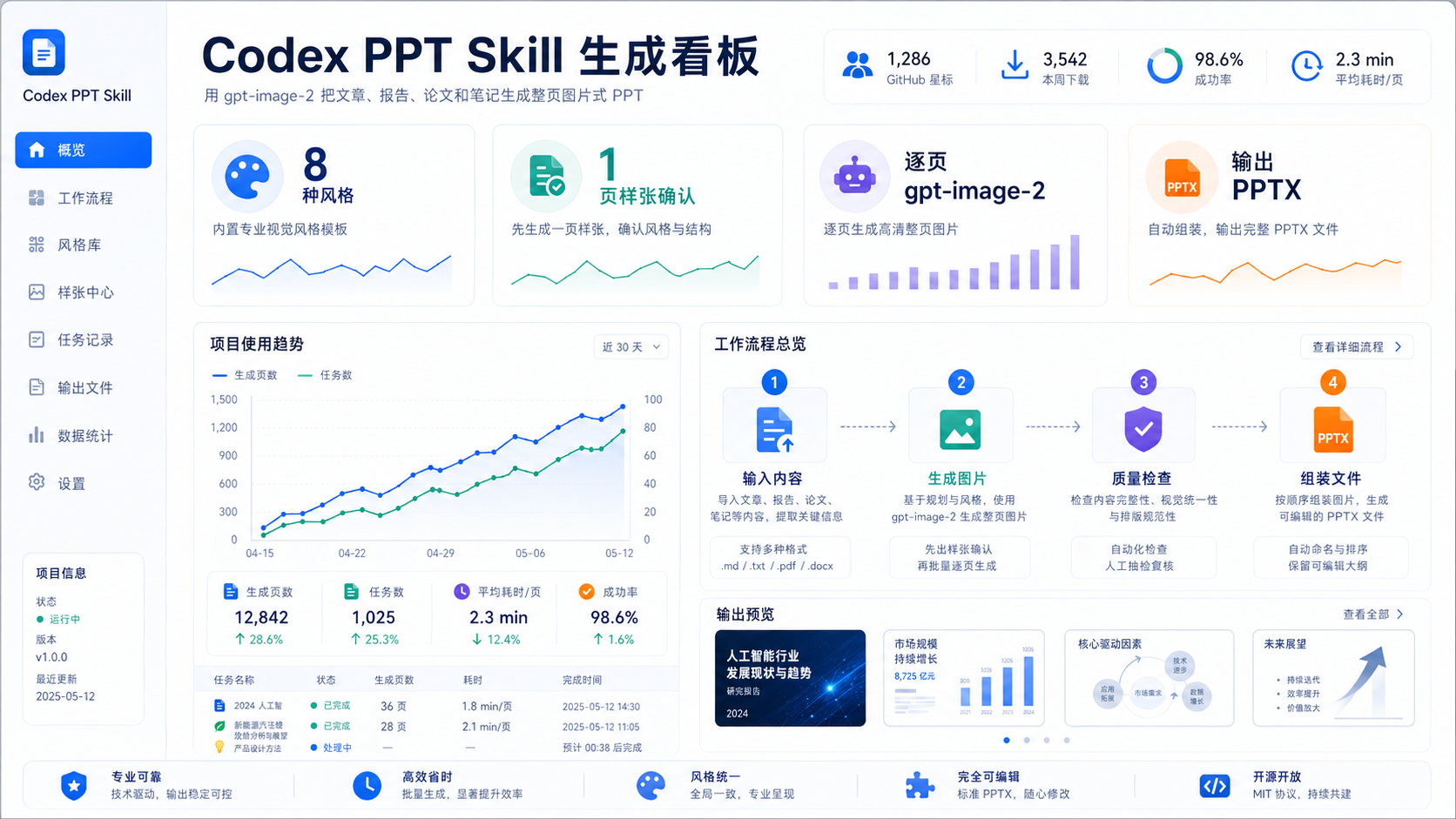
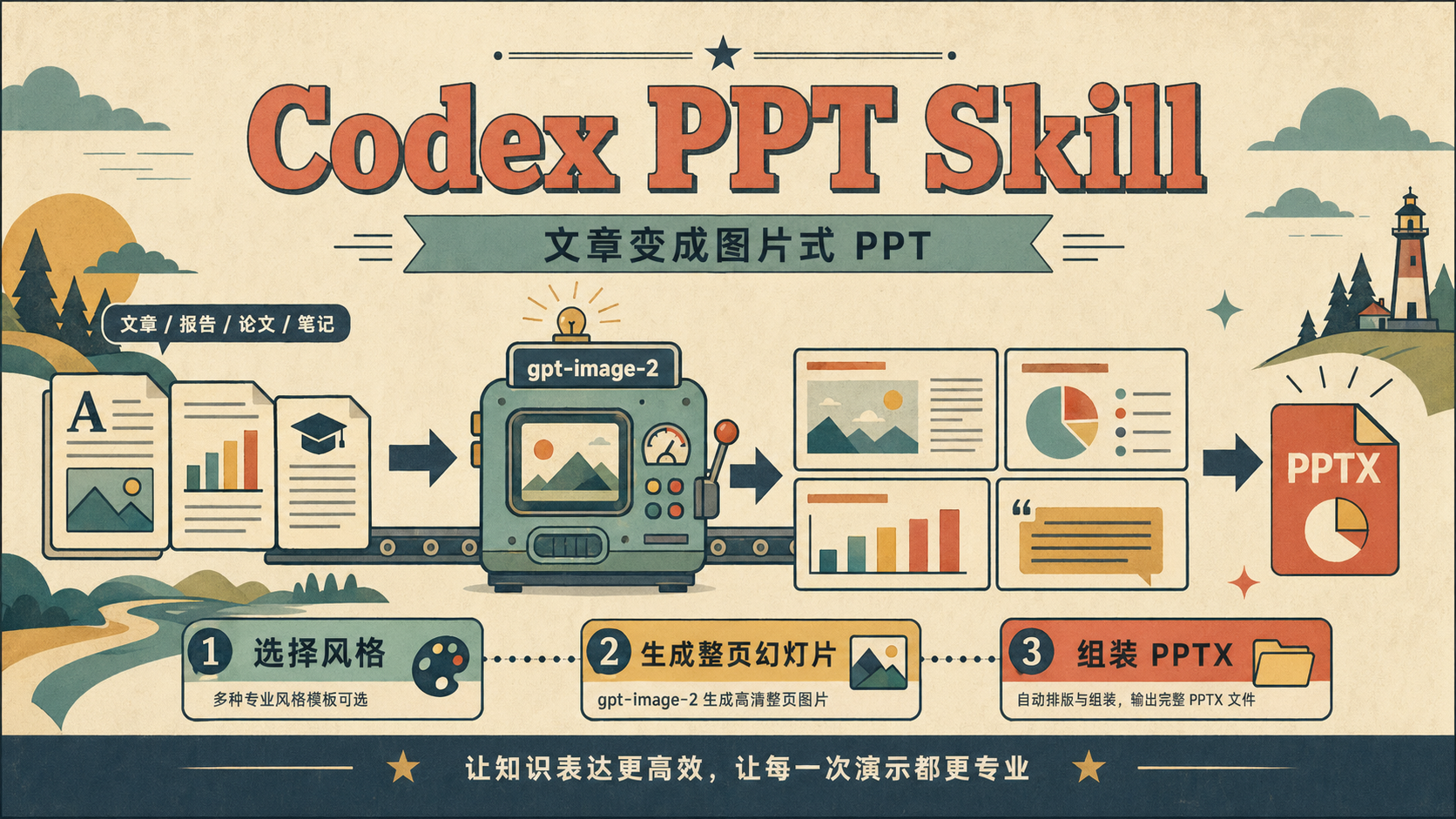
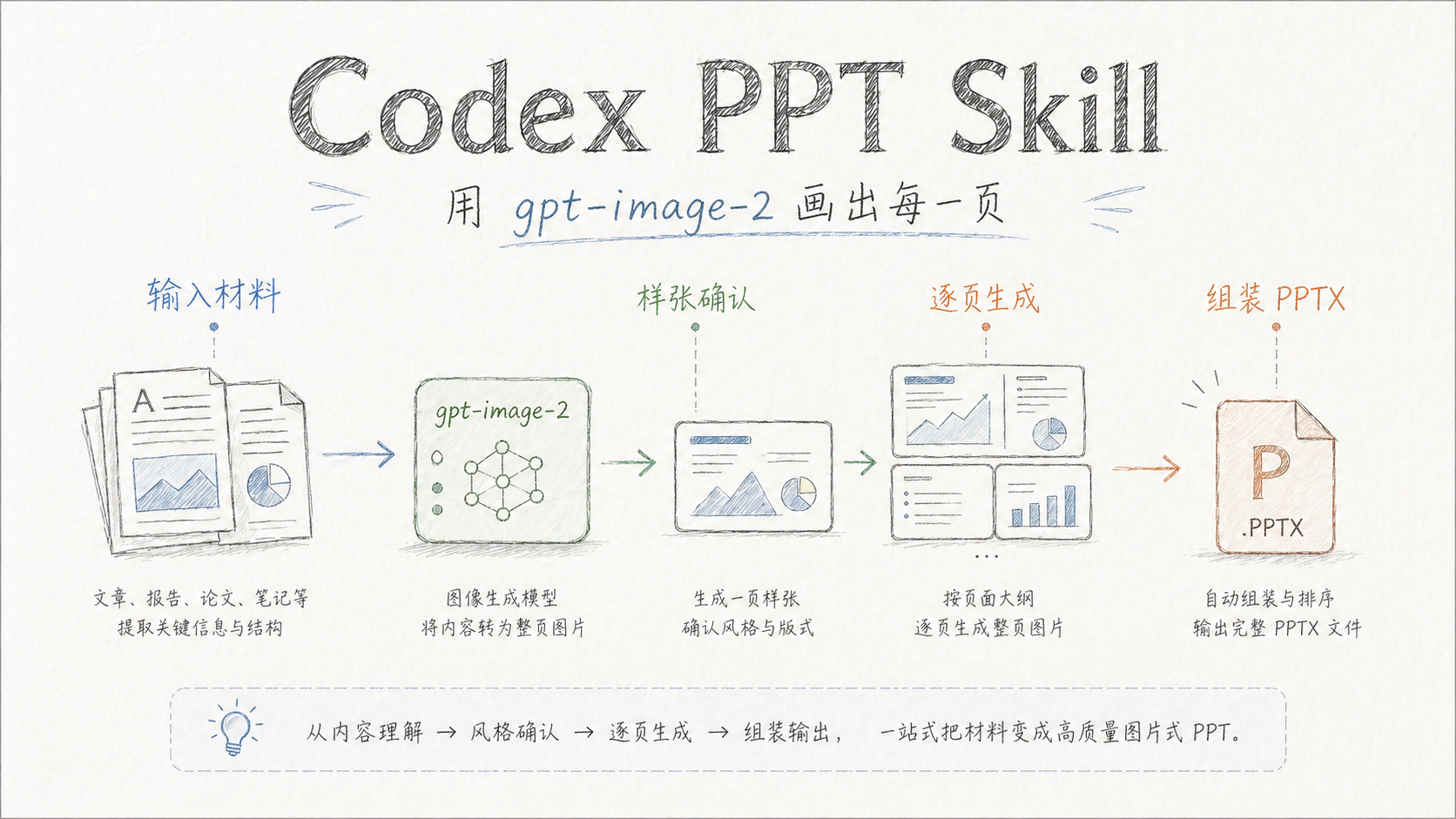
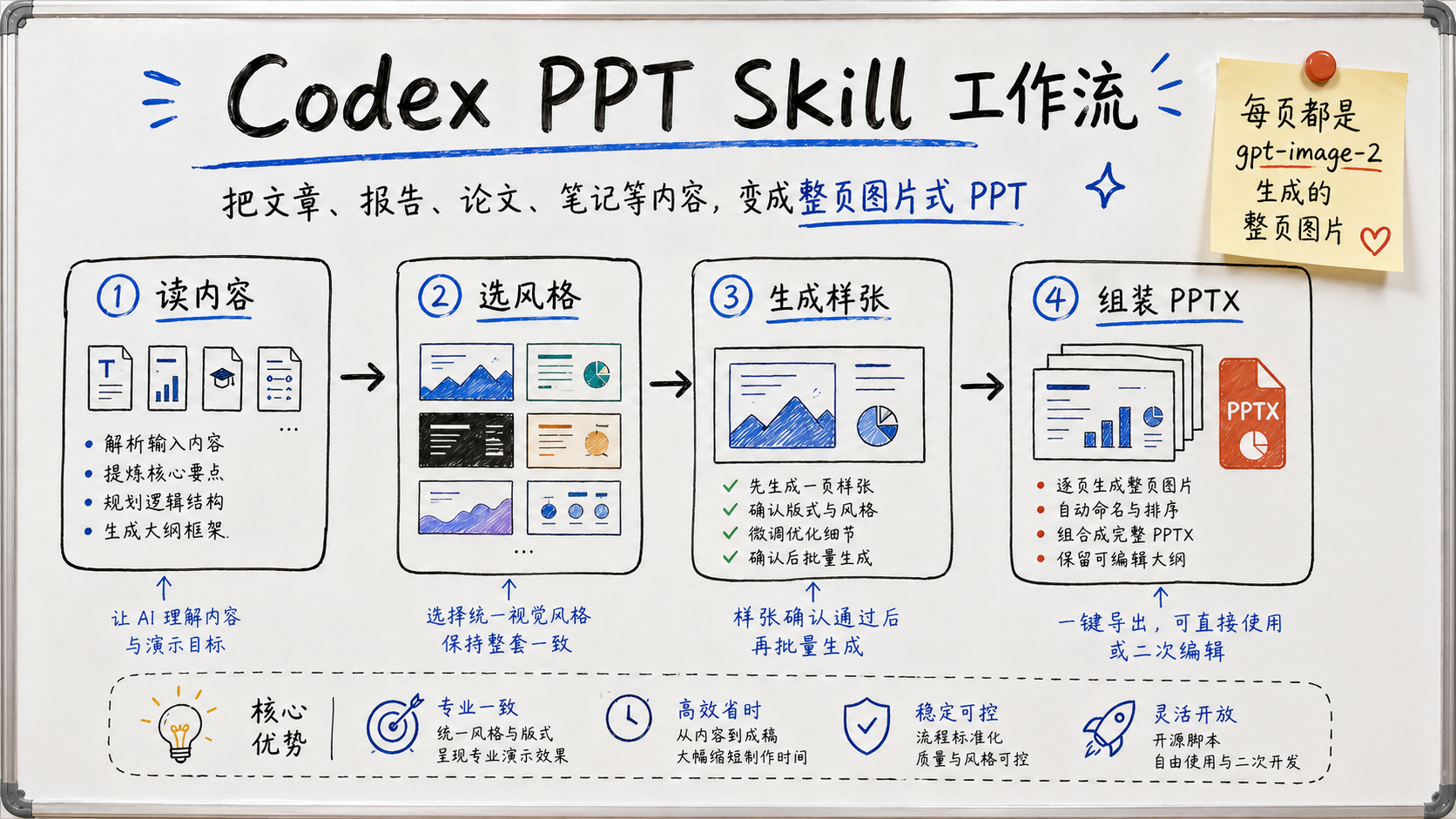
以下是已生成预览图的风格,示例图均由 gpt-image-2 生成,用于帮助用户在开始制作前选择视觉方向。
| 清爽专业风 | 创意杂志风 |
|---|---|
 |
 |
| 电子墨水杂志风 | 数据仪表盘风 |
 |
 |
| 复古扁平插画风 | 手绘技术解释风 |
 |
 |
| 手绘白板风 | 温暖手工风 |
 |
 |
| 科研答辩风 | |
 |
输出结构
每个 PPT 会生成一个独立项目目录:
{基础目录}/{PPT名称}/
├── origin_image/
│   ├── slide_01.png
│   ├── slide_02.png
│   └── ...
├── outline.md
├── speech.md
└── {PPT名称}.pptx
origin_image/ 只放正式页图片,并按 slide_01.png、slide_02.png 这样的顺序命名。样张确认时也直接使用对应页的正式文件名;如果要保留废稿或对比图,放到项目根目录或单独的 drafts/ 目录,不要放进 origin_image/。
speech.md 会在组装时写入 PPT 的每页备注。建议使用 ## Slide 1: 标题、## Slide 2: 标题 这样的标题格式,脚本会按页码匹配。
适用场景
- 技术文章转分享 PPT
- 论文或报告转演示稿
- 课程笔记转课件
- 科研项目申报、中期检查、结题验收和论文答辩
- 商业汇报、产品介绍、调研总结
- 需要强视觉统一性的图片式演示文稿
目录结构
codex-ppt-skill/
├── README.md
├── README_en.md
├── LICENSE
├── assets/
│   └── style-previews/
└── skills/
    └── codex-ppt/
        ├── SKILL.md
        ├── requirements.txt
        ├── scripts/
        │   ├── assemble_ppt.py
        │   ├── codex_ppt_runtime.py
        │   ├── image_gen.py
        │   └── remove_chroma_key.py
        └── references/
            ├── 清爽专业风.md
            ├── 创意杂志风.md
            ├── 电子墨水杂志风.md
            ├── 科研答辩风.md
            ├── 手绘技术解释风.md
            ├── 数据仪表盘风.md
            └── ...
安装
Codex
推荐使用 skills CLI 安装到 Codex 的全局 skills 目录:
npx -y skills@latest add ningzimu/codex-ppt-skill \
  --skill codex-ppt \
  --agent codex \
  --global
安装完成后,重启 Codex 让新 skill 生效。
如果你是在本地开发这个仓库,也可以把 skill 目录链接到 Codex skills 目录,方便实时调试修改:
mkdir -p ~/.codex/skills
ln -s /path/to/codex-ppt-skill/skills/codex-ppt ~/.codex/skills/codex-ppt
OpenClaw
推荐通过 ClawHub 安装:
openclaw skills install codex-ppt
ClawHub 页面:clawhub.ai/ningzimu/codex-ppt
如果使用 OpenClaw 的 skill allowlist,需要把 codex-ppt 加入允许列表。
Claude Code、Hermes Agent
这些 agent 都可以读取 SKILL.md 形式的 skill。推荐同样使用 skills CLI 安装:
# Claude Code
npx -y skills@latest add ningzimu/codex-ppt-skill \
  --skill codex-ppt \
  --agent claude-code \
  --global

# Hermes Agent
npx -y skills@latest add ningzimu/codex-ppt-skill \
  --skill codex-ppt \
  --agent hermes-agent \
  --global
常见目标目录是:Claude Code 使用 ~/.claude/skills/codex-ppt,Hermes Agent 使用 ~/.hermes/skills/codex-ppt。
如果你是在本地开发这个仓库,也可以用软链接替代复制,方便实时调试修改。
生图模型配置
只有在需要通过 API/CLI fallback 生图时,才需要配置生图模型。指定图片分辨率、提高质量或要求修改某一页,本身不会触发第三方 API 配置;如果 Codex 内置图片生成工具可用,会继续使用内置工具。典型需要配置的情况包括:
- 在 Codex 中使用第三方 API 或兼容中转站接入时,通常无法使用内置的图片生成工具。
- 在 Claude Code、OpenClaw、Hermes Agent 等环境中使用该 skill。
如果你是通过 GPT 会员订阅使用 Codex,并且 Codex 内置图片生成工具可用,则不需要配置 gpt-image-2 生图模型;这种情况下 Codex 已经内置了该图片生成能力。即使你在提示词里明确说“使用 gpt-image-2”,也应优先理解为使用 Codex 内置图片生成工具,而不是切换到本地 API/CLI fallback。
只有在已经明确选择 API/CLI fallback 时,agent 才应该检查 ~/.codex-ppt-skill/.env 并在缺少配置时报 OPENAI_API_KEY。不要在 Codex 内置图片生成工具可用时,因为用户提到 gpt-image-2 就要求配置 API key。base URL 只有使用第三方中转站时才需要配置,模型名缺省为 gpt-image-2,只有中转站要求自定义模型名时才需要修改。配置完成后 Codex、Claude Code、OpenClaw、Hermes Agent 会复用同一套配置。
手动排查时也可以直接运行配置命令:
python3 /path/to/codex-ppt-skill/skills/codex-ppt/scripts/codex_ppt_runtime.py config \
  --api-key "your-api-key" \
  --model gpt-image-2
其中 --api-key 是你的 API key;--model 是图片模型名,默认可使用 gpt-image-2。配置会写入 ~/.codex-ppt-skill/.env。不要把 API key 写进项目目录或提交到仓库。
如果使用第三方中转站,再加上 --base-url。如果中转站使用自定义模型名,就把 --model 改成中转站提供的名称:
python3 /path/to/codex-ppt-skill/skills/codex-ppt/scripts/codex_ppt_runtime.py config \
  --api-key "your-api-key" \
  --base-url "https://your-openai-compatible-endpoint/v1" \
  --model openai/gpt-image-2
使用方式
在 Codex、Claude Code、OpenClaw 或 Hermes Agent 中明确指定使用 codex-ppt skill,例如:
请使用 codex-ppt skill 把 /path/to/article.md 做成 10 页左右的 PPT。
skill 会按以下流程执行:
- 阅读内容并规划 PPT 大纲
- 生成
outline.md,并请求你确认页数、标题和每页要点 - 给出 2-3 个视觉风格选项,并推荐一个让用户确认
- 在首次生图前说明将使用的生图方式,并请求你确认
- 使用确认后的图片生成后端生成 1 页样张,让用户确认风格、版式节奏和文字质量
- 创建 PPT 项目目录
- 使用同一图片生成后端逐页生成全部幻灯片图片
- 检查文字清晰度、风格一致性和内容完整性
- 生成
speech.md - 使用
assemble_ppt.py组装.pptx
使用技巧
- 默认脚本分辨率是 2K 16:9 横屏。如果生成的幻灯片图片比较模糊,尤其是文字较多的页面,可以让当前 agent 改用 4K 分辨率生成图片。
- 如果只是不满意某一页的内容、排版、配色或文字表达,可以直接让当前 agent 针对这一页做细致修改,不需要整套 PPT 重新生成。
- 你也可以上传一张喜欢的 PPT 风格截图或参考图,让当前 agent 模仿它的配色、版式、字体气质和视觉元素来生成整套 PPT。
许可证
MIT
Star History
Reviews (0)
Sign in to leave a review.
Leave a reviewNo results found