qywork-qingyan-harness
Health Gecti
- License — License: Apache-2.0
- Description — Repository has a description
- Active repo — Last push 0 days ago
- Community trust — 16 GitHub stars
Code Gecti
- Code scan — Scanned 12 files during light audit, no dangerous patterns found
Permissions Gecti
- Permissions — No dangerous permissions requested
Bu listing icin henuz AI raporu yok.
多模型接入、多 Agent 协作的轻量化开源 Agent Harness,可用于编程、PPT 与 Office 文档、图像与视频生成
qywork
多模型接入、多 Agent 协作的轻量化开源 Agent Harness。
Agent = Model + Harness。模型负责推理,qywork 提供工具执行、上下文管理、记忆、技能与任务编排,
并将它们集成到本地工作台。可以直接用于编程,也可以制作 PPT、在画布中生成图像与视频,
或组合领域知识、工具和角色,定制自己的 Agent。
官网 · 下载 Windows / macOS / Linux 版 ·
快速开始 · 从源码启动 · 文档
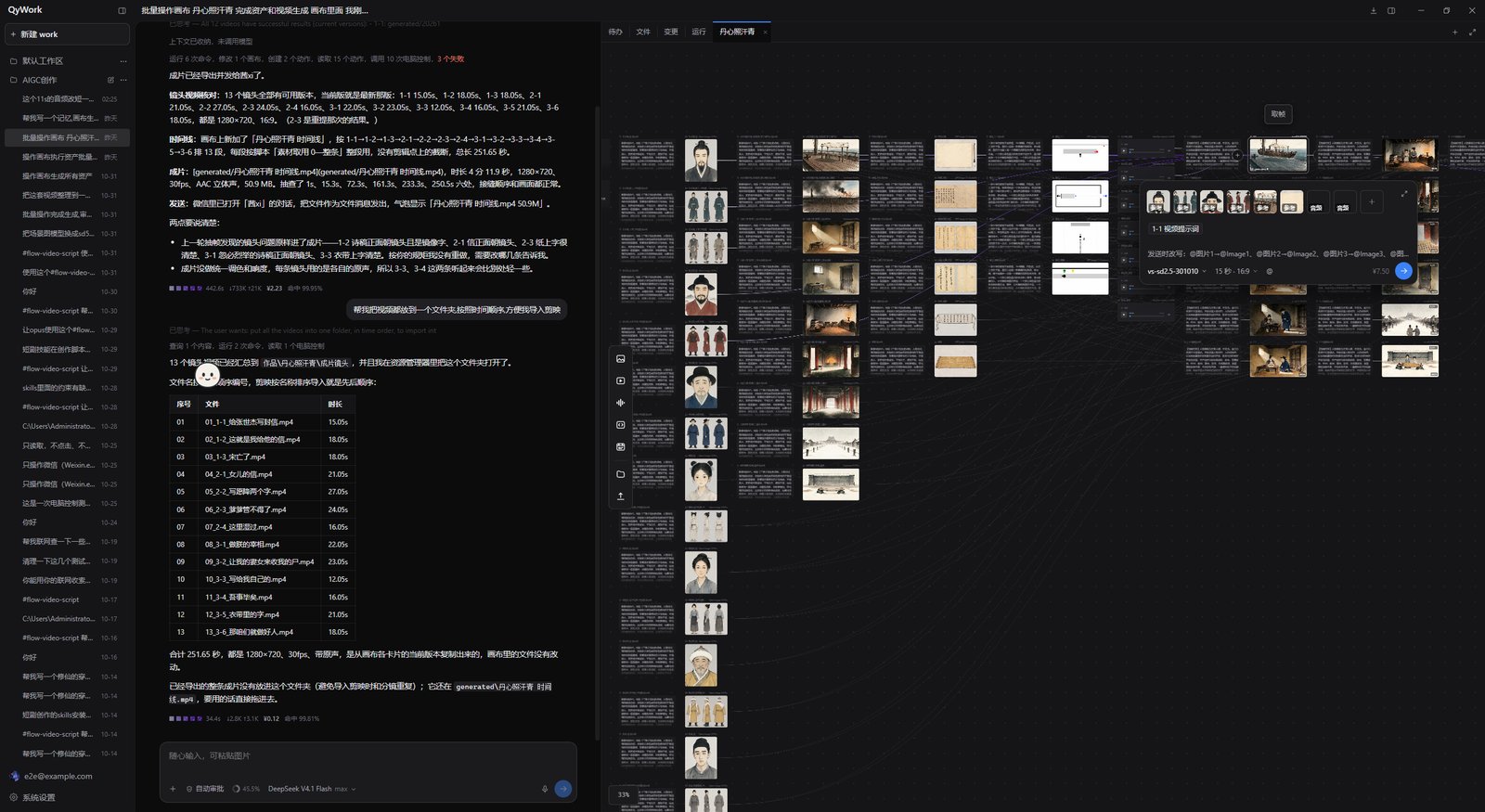
作品
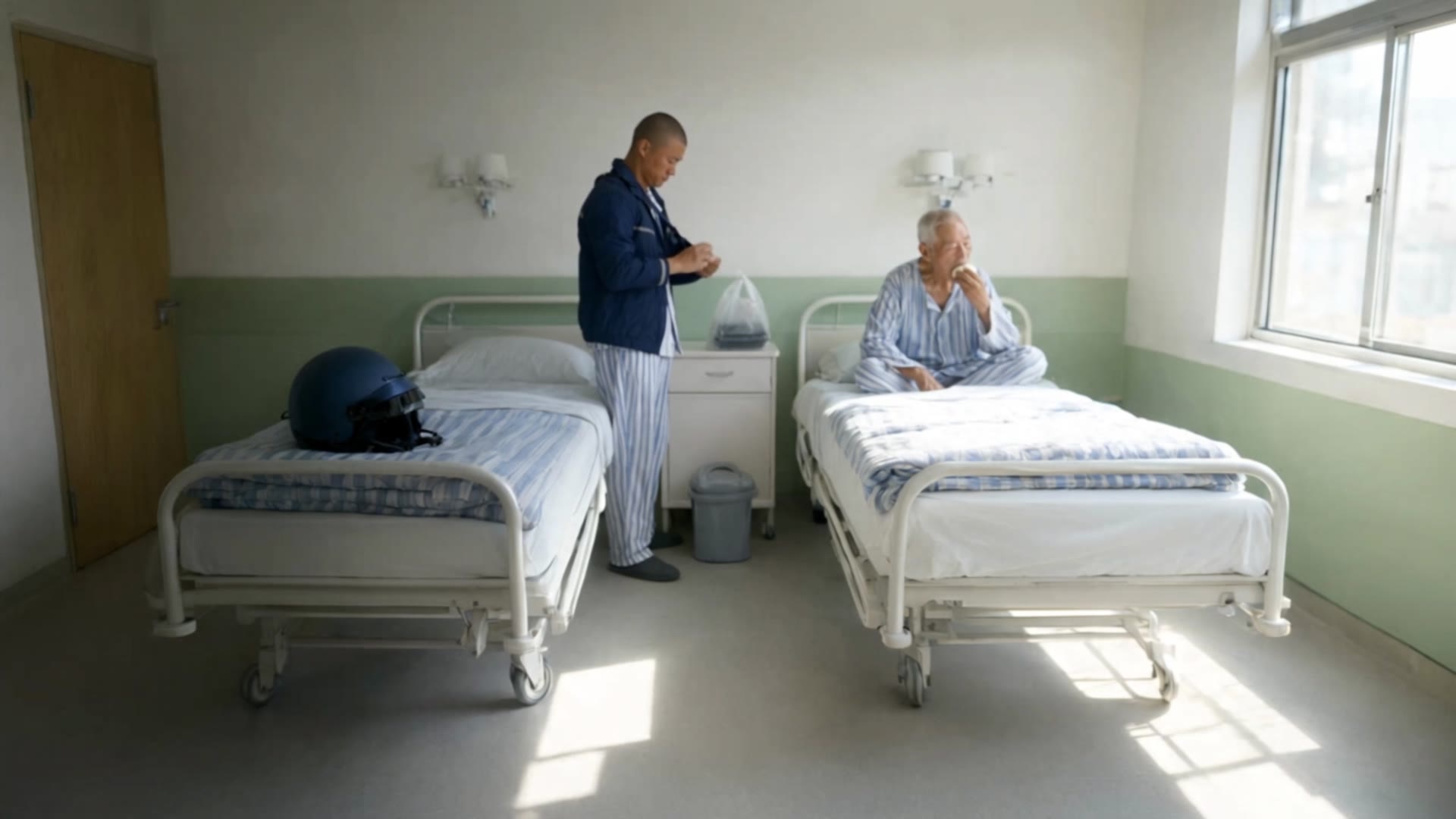
短剧《送错了》(3 分钟,在官网播放):剧本与镜头提示词由 Agent 在会话中编写,
角色图、场景图与 9 段视频在画布中生成。
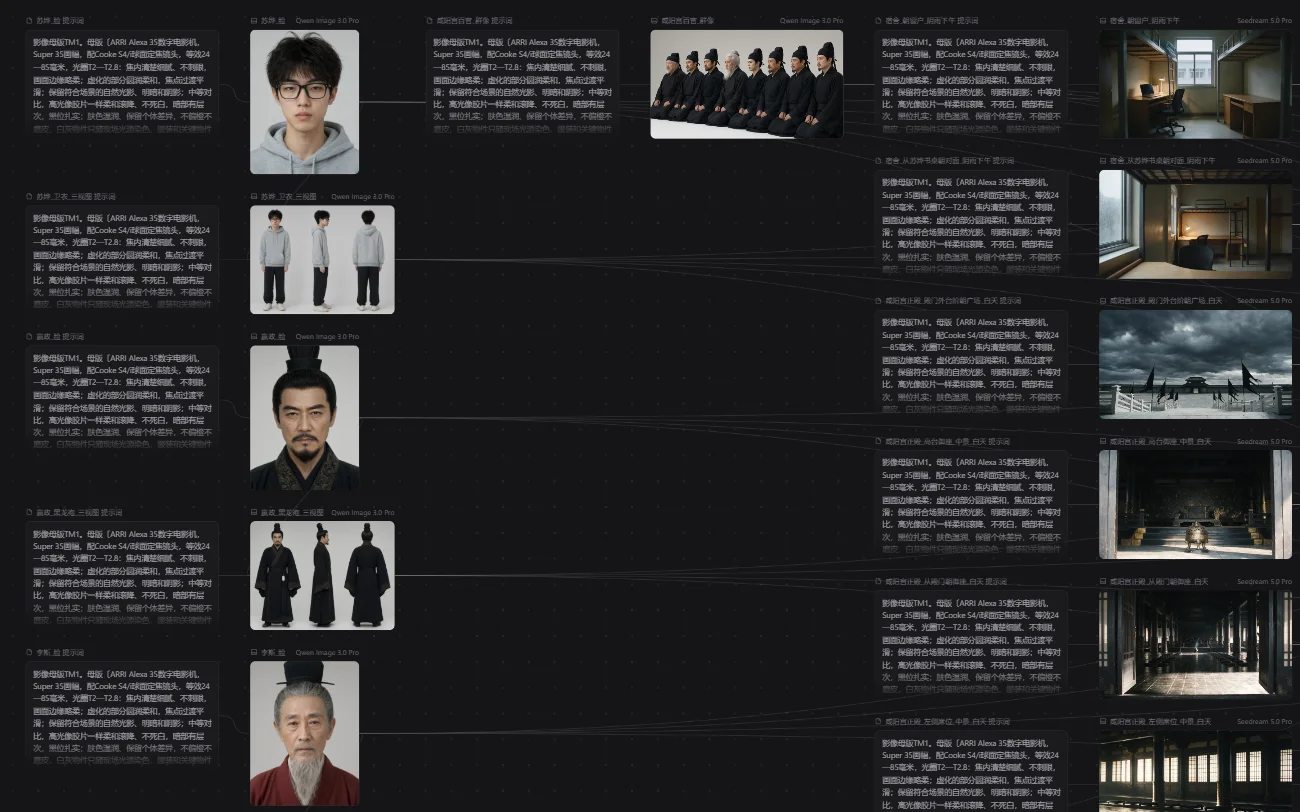
| 画布 | PPT |
|---|---|
 |
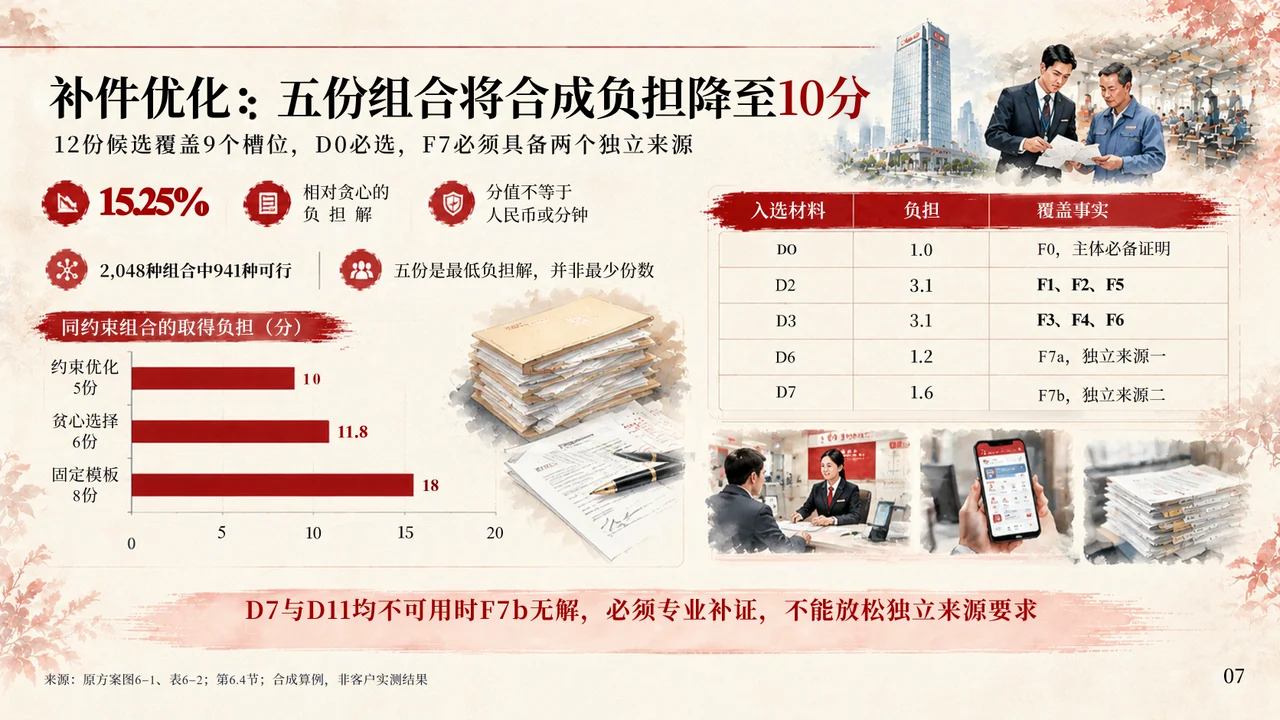 |
| 文本卡连到生成卡,批量生成角色定妆照、三视图与场景图 | PPT 的实际渲染:文字与表格可直接编辑 |
核心特色
多模型接入,自由组合模型与服务
- 对话模型支持 Anthropic Messages、OpenAI Chat Completions、OpenAI Responses 三类接口,可接入官方服务与兼容这些协议的服务,包括本地模型服务。
- 同时配置多个服务与模型,在会话中切换;可从接口拉取模型及价格,也可填写自定义模型 ID。
- 按模型能力选择思考档位,查看上下文容量、价格与实际用量;支持检测当前端点的思考参数。
- 主 Agent 与子 Agent 可以使用不同的模型,同一张任务图可以跨模型、跨服务分工。
常规接入在系统设置中完成,特殊端点配置见模型接入。
提示词缓存复用,近期实测平均命中率 90%+
本机最近 7 天实测:逐请求平均缓存命中率 91.96%,按输入 token 加权为 93.97%。[^cache]
系统提示与已提交的对话前缀保持稳定,连续工作时复用服务商的提示词缓存。
项目状态、技能和记忆索引按轮次追加,避免每轮改写前缀。缓存命中量与费用直接显示在工作台中。
[^cache]: 2026-11-05 统计:最近 7 天本机 8,370 次回报缓存用量且输入总量大于零的模型请求。单次命中率 = 缓存读取 token ÷(未命中输入 + 缓存读取 + 缓存写入 token);未回报缓存字段的请求不计入样本。属于实际使用样本,不是全历史均值或跨服务商保证;效果取决于端点缓存支持、前缀稳定性与任务连续性。
多 Agent 协作,不同模型组成 Graph
任务可以并行分工,也可以按依赖组成有向无环图(DAG)。
- 独立上下文:每个内置子 Agent 有独立的会话,执行过程不全部写入主会话;后续任务可沿用同一个子 Agent 的上下文。
- 跨模型分工:分别指定分析、实现、复核所用的模型与服务,也可以复用预先配置的角色。
- 异步执行:派发后主会话无需阻塞等待;节点完成或失败时自动返回结果,互不依赖的节点按并发上限同时运行。
- 检查点审查:主 Agent 验收上一批结果,再批准下一批;需要返工时,向指定节点的原会话继续发送修订要求。
- 可视化跟进:会话中展示 Graph 的依赖、节点状态与检查点,打开内置子 Agent 可查看执行过程。
例如,让两个模型并行分析前后端,再交给另一个模型实施:
flowchart LR
    A["前端分析 · 模型 A"] --> R["主 Agent 审查"]
    B["后端分析 · 模型 B"] --> R
    R --> C["实施修改 · 模型 C"]
    C --> V["主 Agent 验收"]
Graph 由 Agent 根据任务生成,不需要事先写固定流程。临时子 Agent、配置角色和本机已接入的
外部 Agent CLI 可以混合编排;外部 CLI 使用其自身的模型与账号。详见协作文档。
模块化 Harness,按业务组合能力
模型、执行循环、工具、上下文、存储和界面分层。领域定制通过模型配置、知识与工具扩展完成,
复用同一套任务执行和记录机制。
| 模块 | 能力 |
|---|---|
| Skills | 导入技能目录或 ZIP,保存可复用的操作步骤与领域方法;支持项目和全局作用域,正文按需读取 |
| Memory | 保存项目约定、用户偏好与任务结论;支持项目和全局作用域、检索与迁移 |
| MCP | 接入外部工具与资源,在设置中管理项目或全局服务;保存后连接并更新工具,失败原因直接显示 |
| Plugins | 通过独立进程提供自定义工具,声明所需宿主能力;插件提供的网页可在右侧面板中打开 |
| Agent Team | 配置角色提示词、模型、思考档位和工具范围,供单个子任务或 Graph 使用 |
这些模块均有对应的设置与管理入口,无需仅通过编辑配置文件管理。
例如,组合行业技能、项目记忆、业务系统 MCP 和审查角色,可在同一个工作台中运行领域任务。
接入方式见扩展文档。
轻量交付,小系统提示词
- 约 41 MiB 的 Windows x64 安装包:2026-11-24 v0.3.27 发布包实测,包含 Bun 编译的执行内核;Tauri 2 桌面外壳使用系统 WebView。
- 安装即可运行:桌面版无需另行安装 Bun、Rust 或部署后端;git、Node.js、Python 等外部程序可在“运行环境”中安装。
- 基础系统提示正文 4,036 字符,启用全部内置能力说明后为 9,040 字符:2026-11-24 源码测量,不包含工具参数、角色提示和会话上下文。
- 按需装配上下文:Skills、Memory 先提供索引,再读取正文;外部工具说明超过预算时转为按需加载。
工作台覆盖执行、协作与产出检查
| 工作区域 | 已支持的操作 |
|---|---|
| 项目与会话 | 管理多个工作区与会话,切换模型,查看历史记录 |
| 会话流 | 查看思考、工具调用、待办进度、子 Agent 与 Graph 状态 |
| 文件与变更 | 浏览文件树,查看和编辑源码,检查文件差异 |
| 浏览器与终端 | 多标签浏览器预览、桌面端交互式终端,可与任务并排查看 |
| 产出预览 | 查看图片、PDF、网页、音视频、文本文件,以及 Word、PPT、Excel 文档 |
| 画布 | 在画布中编排图像、视频与音频生成卡及其连线,运行生成、截取视频帧、导出时间线成片;Agent 可新建、读取、修改与运行画布,也可以在会话中直接生成图像、视频与音频。生成模型可配置在自行添加的模型服务下,登录 qywork 账号后也可直接使用云端提供的生成模型 |
| Office 文档 | Agent 读取、制作与修改 Word、PPT、Excel,查看渲染后的页面;PPT 的表格与图表使用原生对象,整页为图片的 PPT 可保留版式,重建为可编辑的 PPT。Office 工具需要 Python 与 Office 文档库,可在“运行环境”中安装;Agent 查看渲染页面依赖本机的 Word 或 WPS,仅支持 Windows,工作台的产出预览不依赖办公软件 |
| 运行与用量 | 查看逐次模型请求、token、缓存、费用和停止原因;汇总内置子 Agent 用量 |
支持明暗主题与个性化、可调整侧栏与多标签面板;浏览器或 WebView 支持语音识别时,输入区提供语音输入。流式回复采用增量 Markdown 渲染,
复用已完成的内容;代码编辑器、终端和子会话等面板按需加载。
长任务管理:上下文、目标与定时任务
- 上下文压缩:长输出先保存为可按需读取的资源,长会话再生成摘要;原始消息与工具结果保留,可查阅历史。
- 目标与待办:待办跟进具体步骤;用户设定目标后可跨轮次继续推进,直至完成、受阻或由用户停止。
- 定时任务:在会话中让 Agent 创建定时任务,到时把指令发回该会话;可停用、立即运行或删除,仅在应用运行时触发。
- 执行记录:刷新或重新连接后仍可查看已保存的步骤、工具结果与文件变化,并导出会话或诊断信息。
本地数据,同一服务多端访问
无需注册 qywork 账号,配置、会话、记忆与用量保存在本机。模型请求发送至所配置的服务,
不提供 qywork 云同步,也不采集产品遥测。
登录 qywork 账号后可使用云端提供的对话模型与图像、视频、音频生成模型:对话按 token 用量、生成按张数或时长扣除积分,
可在应用内充值。桌面和浏览器共用同一内核;开启远程访问后,可在手机或其他电脑的浏览器中登录同一账号,经云端使用本机,
可以预览文件、使用画布与内置浏览器;文件、工具与命令仍在本机执行。
开启远程访问期间,云端可以取得本机接口的令牌,具备与本机界面相同的全部能力,包括修改配置与切换权限模式。
交互式终端仅在桌面端提供。
运行日志位于 ~/.qywork/logs/(设置了 QYWORK_HOME 时以该目录为根):qy.log 为服务端日志,qywork.log 为桌面外壳日志,各自超过 5 MB 时重命名为 .1 并保留一份。连接建立与断开、握手结果、
服务端退出以及桌面外壳重新启动服务端的记录均写入其中。
快速开始
- 从 GitHub Releases 下载对应系统与架构的安装包:Windows x64
.exe、macOS Intel / Apple Silicon.dmg、Linux x64.deb或.AppImage。 - 首次启动时登录 qywork 账号即可使用内置模型;也可选择“使用自己的 API key”,在“系统设置”中填写接口地址、API Key 和模型名称。
- 点击“新建 work”,选择项目目录,输入任务。
git、ripgrep、Node.js、Python 与 Office 文档库可在“系统设置 → 通用 → 运行环境”中安装:Windows 使用 winget,
macOS 使用 Homebrew(未安装 Homebrew 时,git 与 Python 使用系统的命令行工具安装程序),Linux 在终端窗口中调用系统的包管理器。
关闭窗口会最小化到系统托盘;完全退出需使用托盘菜单中的“退出”。
安装包未进行 Authenticode 签名,Windows 可能显示 SmartScreen 提示;
Release 中各平台的 SHA256SUMS-*.txt 可用于校验文件完整性。
Linux 与 macOS
Releases 同时提供 Linux x86_64 的 .deb、.AppImage 与 macOS Intel / Apple Silicon 的 .dmg,
均由发布工作流构建。应用内自动安装更新目前仅支持 Windows;macOS 与 Linux 需下载新安装包进行更新。
- deb:依赖已写入包内(
at-spi2-core,推荐 PipeWire 与xdg-desktop-portal),sudo apt install ./qywork_*.deb会一并安装。 - AppImage:系统需已安装
fuse3、libegl1、libgles2与at-spi2-core;
未安装 FUSE 时添加--appimage-extract-and-run参数运行。 - 内置浏览器:在“运行环境”中安装内置浏览器(专用的 Chromium,约 200 MB,安装时下载,不在安装包中)后,
受控页面显示在右侧面板中,远程访问时同样可用;未安装时使用本机已安装的 Chrome、Edge 或 Chromium,
受控页面在浏览器的独立窗口中打开。 - 电脑控制(macOS):需在系统设置中授予“辅助功能”权限,截图另需“屏幕录制”权限。
- macOS 签名:当前未进行 Apple Developer ID 签名与公证,Gatekeeper 可能阻止直接打开;更新包签名不替代 Apple 代码签名。
从源码启动
安装 Bun 1.4.2 后克隆仓库:
git clone https://github.com/qingxueyanshang/qywork-qingyan-harness.git
cd qywork-qingyan-harness
启动浏览器界面:
.\start.bat web
启动原生桌面窗口还需 Rust 与 Tauri 的系统构建依赖:
.\start.bat
脚本首次启动会安装 JavaScript 依赖。
使用边界
- Agent 可以修改文件和运行命令,权限模式与平台沙箱边界见权限说明。
- 插件自定义预览器尚未接入,不属于当前已交付能力。
文档与许可
文档索引 · 架构决策 · 模型接入 ·
MCP · 插件 · 子 Agent 与 Graph
采用 Apache License 2.0,第三方依赖许可证见
THIRD_PARTY_NOTICES.md。
Yorumlar (0)
Yorum birakmak icin giris yap.
Yorum birakSonuc bulunamadi