homelab-desk
Health Warn
- License — License: MIT
- Description — Repository has a description
- Active repo — Last push 0 days ago
- Low visibility — Only 6 GitHub stars
Code Pass
- Code scan — Scanned 12 files during light audit, no dangerous patterns found
Permissions Pass
- Permissions — No dangerous permissions requested
No AI report is available for this listing yet.
家庭服务器工作台:好记的域名 + HTTPS + 只有自己能访问(Tailscale)+ 实时仪表盘 + 每日体检,由 AI skill 一句话搭好 | A private homelab desk for your Mac mini
homelab-desk
给家里那台常开的机器(首选 Mac mini,也支持 Linux)上的所有服务一个工作台:
- 每个服务一个好记的名字:
https://jellyfin.desk.example.com - 正规 HTTPS 证书,浏览器不报警,自动续期
- 只有自己的设备能打开(Tailscale),不对公网开端口
- 实时仪表盘:每个服务在线与否、响应时间、近 1 小时记录;机器的 CPU(含每个核心)、内存构成与压力、磁盘、网络、温度、GPU、UPS
- 每天自动体检;服务连续离线 2 分钟就提醒,恢复了再说一声。都可以接到你自己的通知渠道
- 由 Claude Code / Codex 的 skill 一句话搭好,加新服务也是一句话
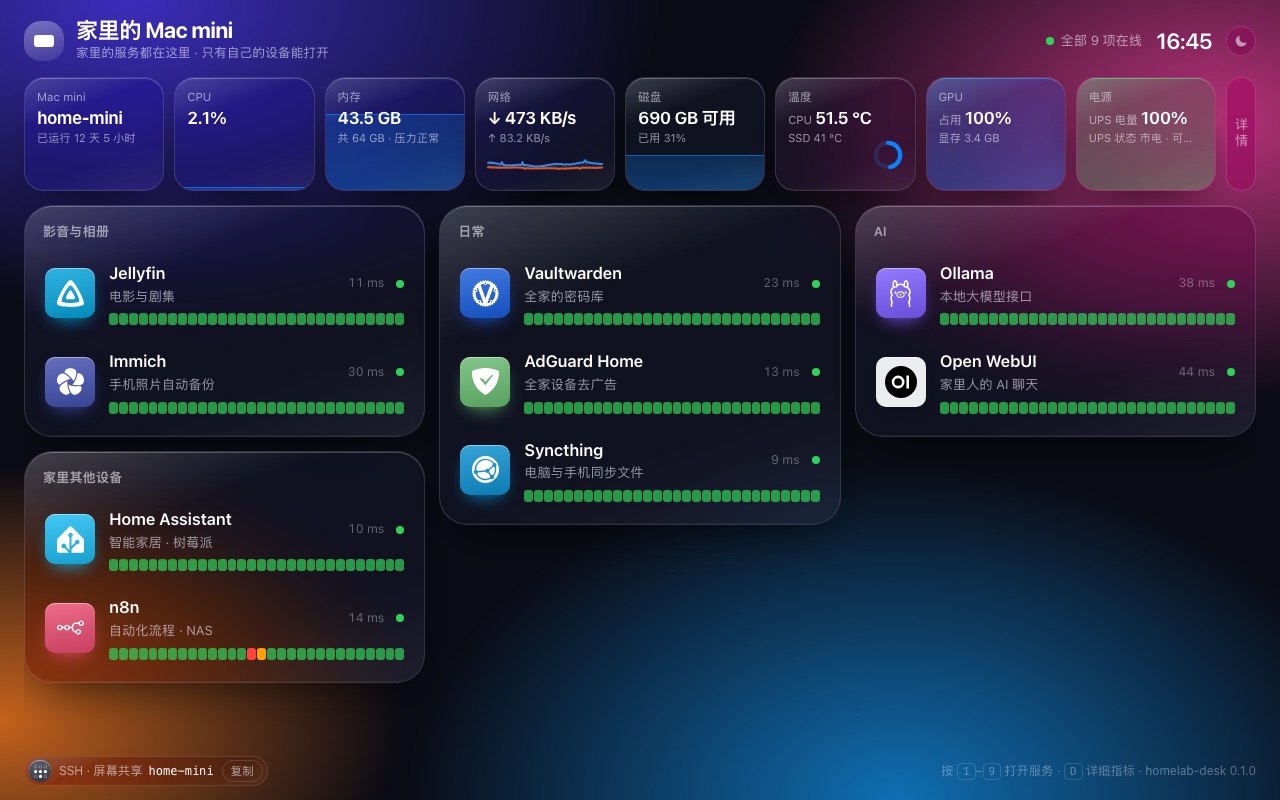
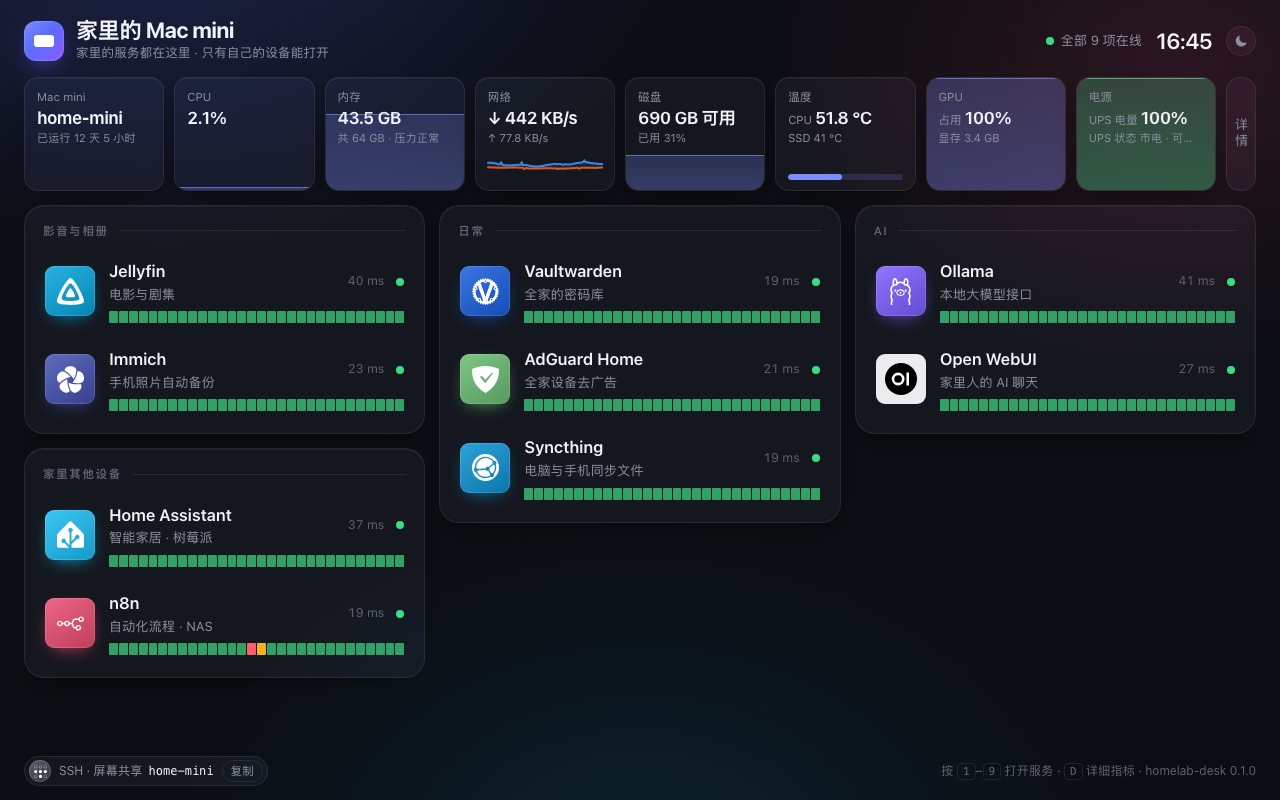 glass 玻璃 |
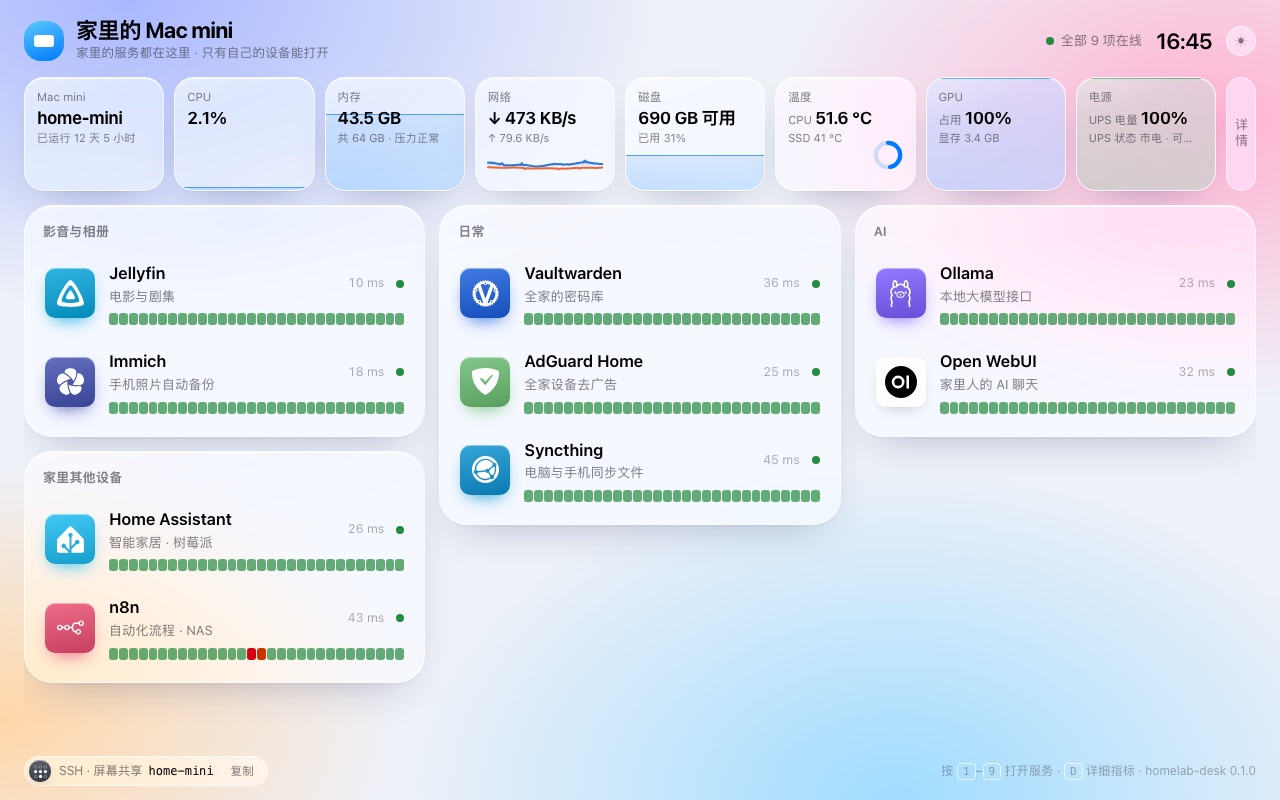 liquid 液态玻璃 · 浅色 |
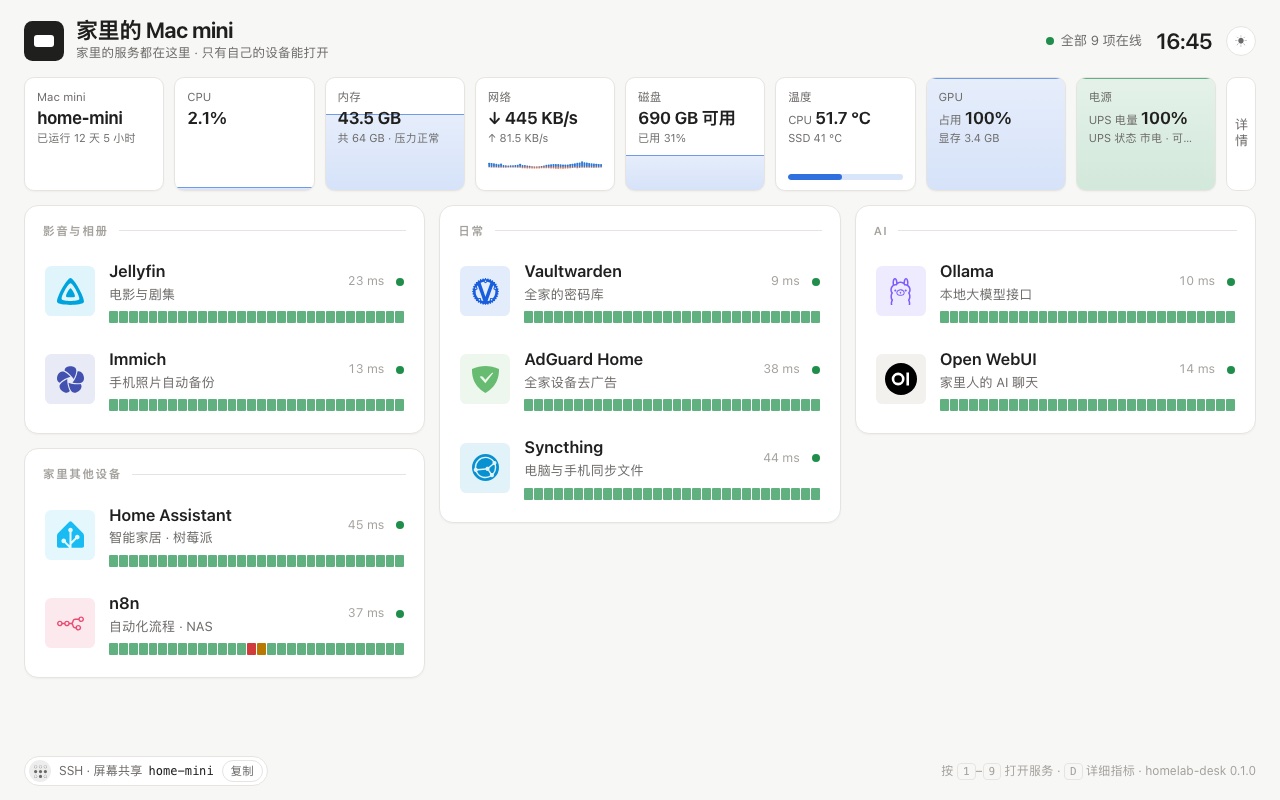 paper 简洁 |
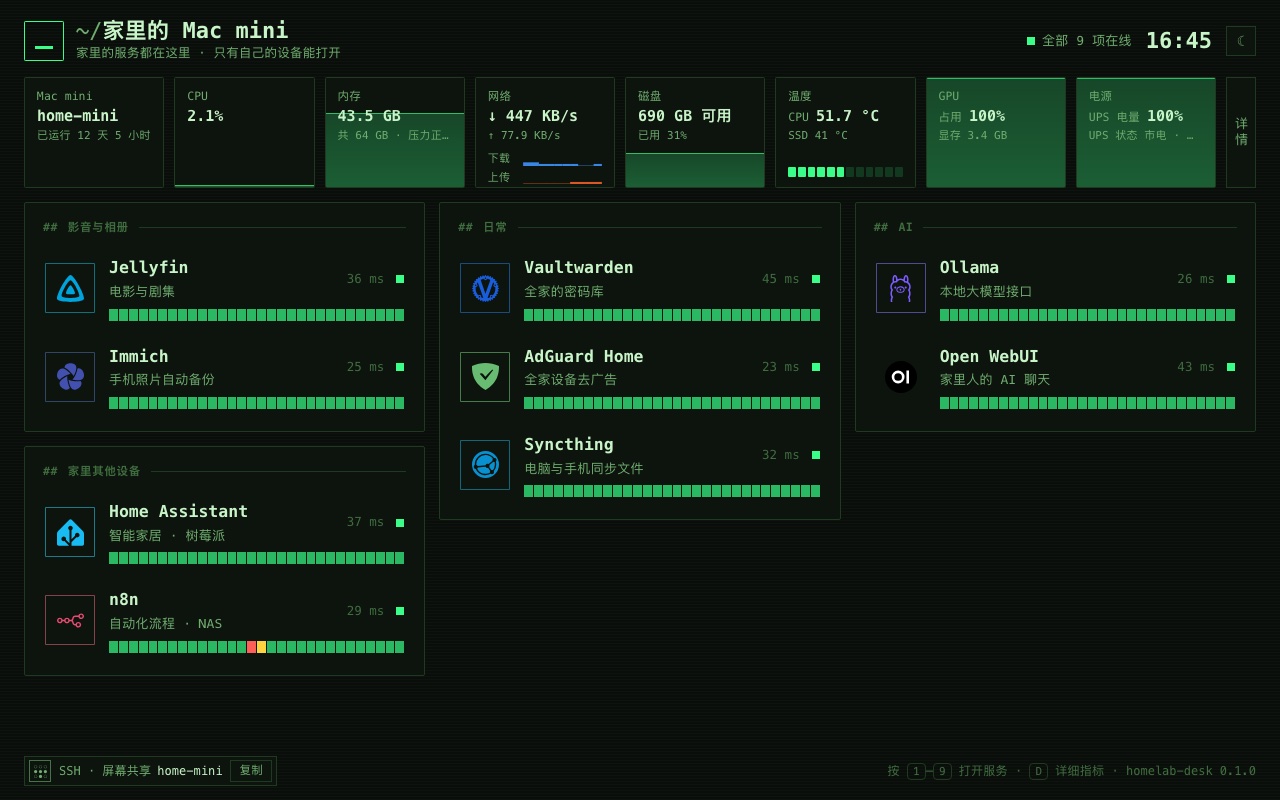 terminal 终端 |
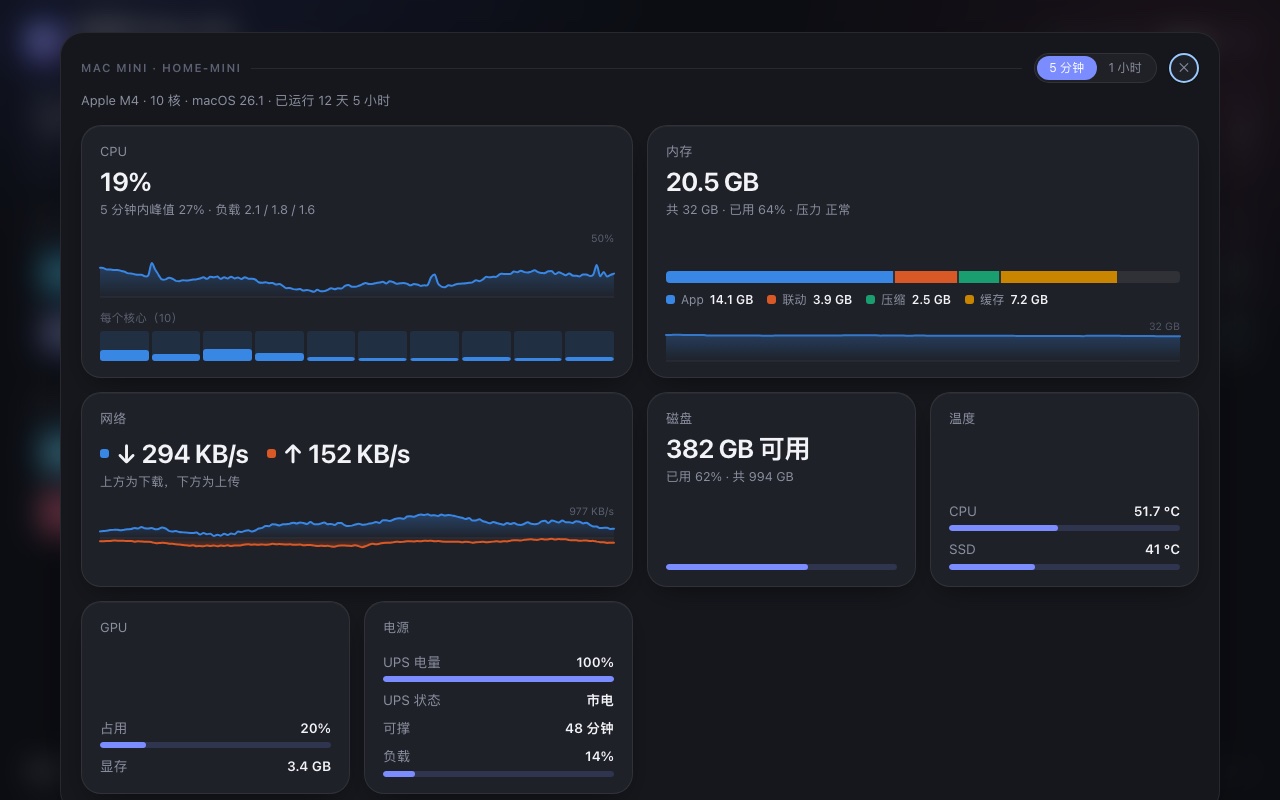 详细指标(点「详情」或按 D) |
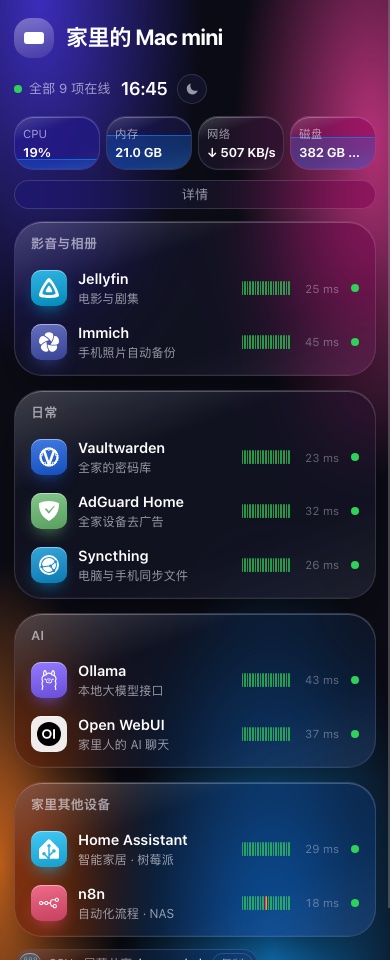 手机 |
整页一屏放下,不用滚动:上面一条是机器指标,下面是服务,服务越多排得越紧凑。截图是演示数据:任意部署后的工作台地址加 ?demo 就能看到。
手机 / 笔记本 ──Tailscale──▶ desk.example.com ──▶ Caddy(证书、只放行 Tailscale)──▶ 各个服务
                                                  └─▶ 工作台页面 + 指标服务(desk-agent)
和同类项目的区别
Homepage、Homarr、Dashy、Glance 管的是「页面」,Uptime Kuma 管「监控」,Beszel、Glances 管「指标」。homelab-desk 管的是从零到能用的整条链路:域名、证书、只有自己能访问、页面、监控、体检,并且让 AI 一步步带你做完。已经在用上面这些的,也可以把它们当作一个服务加进来。
开始
让 AI 来(推荐)
git clone https://github.com/shisaq/homelab-desk ~/homelab-desk
# Claude Code
ln -s ~/homelab-desk/skill ~/.claude/skills/homelab-desk
# Codex
ln -s ~/homelab-desk/skill ~/.codex/skills/homelab-desk
然后对 Claude Code 或 Codex 说:「帮我用 homelab-desk 搭一个家庭服务器工作台」。它会检查前置条件、带你在 Cloudflare 建 Token、建 DNS 记录、部署、验收。
手动
需要:一个托管在 Cloudflare 的域名、装好并登录的 Tailscale、Python 3.9+(macOS 装过 Homebrew 就有)。
cd ~/homelab-desk
# 先复制好 Cloudflare Token(模板「Edit zone DNS」+ Zone·Zone·Read,只选这个域名)
pbpaste | bin/homelab-desk init --domain desk.example.com --email [email protected] --token-stdin
bin/homelab-desk doctor      # 检查前置条件
bin/homelab-desk dns         # 建 desk.example.com 和 *.desk.example.com 两条记录(灰云)
bin/homelab-desk deploy      # 生成并启用一切,可重复执行
打开 https://desk.example.com。
命令
| 命令 | 作用 |
|---|---|
init |
生成 ~/.config/homelab-desk/services.yaml |
doctor |
检查 Tailscale、Token、DNS 记录、端口、本机代理 |
dns |
在 Cloudflare 建 / 修正两条 A 记录,一律灰云 |
deploy |
生成 Caddy 配置和工作台页面,装成后台服务(macOS launchd / Linux systemd),等证书就绪 |
add <名字> [地址:端口] |
加服务并部署;目录里有的服务不用写地址 |
remove <名字> |
删服务并部署 |
list / status |
列出服务 / 后台服务状态 |
catalog [关键词] |
推荐服务目录 |
check [--notify] |
体检;退出码 0 正常、1 警告、2 严重 |
uninstall |
移除后台服务(保留配置和证书) |
配置
全部在一个 services.yaml 里,见 examples/services.example.yaml。改完运行 deploy。
- 主题:
glass(玻璃)/liquid(苹果液态玻璃)/paper(简洁)/terminal(终端),每套都有深浅两种。appearance: auto / light / dark指定深浅,页面右上角也能随手切换。地址后加?theme=liquid可以先预览。 - 布局:桌面上整页一屏放下。顶部 CPU、内存、磁盘、GPU、电量用卡片背景的水位表示占比,内存按已用 / 总量计算,颜色按内存压力判断。大图表收在「详情」浮层里(按
D,或地址加?detail),保留内存分区、曲线和主题图表;服务按分组排成列表,按屏幕高度在四档疏密间自动选择。 - 图表:每套主题有自己的画法——面积曲线、柱状、字符块;进度条、圆环、分段格。
charts:里可以单独换。仪表盘上有 CPU 每个核心、内存构成、下载与上传两条线、每个服务近 1 小时的在线记录,曲线可在 5 分钟 / 1 小时之间切换。 - 通知:开了
notify-command这类通知插件后,每日体检报告和服务离线 / 恢复提醒都经它发出。离线多久才提醒由alert.after(分钟)决定,默认 2,写 0 关闭。 - 插件:温度、GPU、UPS / 电池、通知,也可以自己写。见 docs/plugins.md。
- 推荐服务:影音、相册、密码、广告过滤、自动化、智能家居、AI、文件同步、笔记、开发、监控、下载、阅读,共 30 项,每项写明适合谁、怎么装、放到反向代理后要注意什么。见 catalog/services.yaml。
为什么这样设计
- 原生运行,不用 Docker:Mac 上的 Docker 跑在虚拟机里,看不到 Tailscale 地址、读不到宿主机温度和 GPU。项目本身只有 Caddy、一个 Python 小服务和一个静态页面。你的服务装在哪都行,Docker 里的也一样,项目只认「地址:端口」。
- 证书走 DNS 验证:服务地址只在 Tailscale 里,Let's Encrypt 从外面访问不到,HTTP 验证行不通。
- 按来源 IP 只放行 Tailscale:macOS 普通用户只能在全部网卡上监听 443,局域网设备也连得上,所以由 Caddy 按来源 IP 拦下。
- 在线检测在服务器上做:浏览器直接跨域探测会被部分服务的安全头误判为离线;在服务器上经 Caddy 测,还顺带验证了证书和转发。
设计细节见 docs/design.md。
平台
- macOS 13+(在 Apple 芯片 Mac mini 上开发和日常使用)
- Linux(systemd):代码已写好,尚未在真机上验证,欢迎反馈
许可证
Reviews (0)
Sign in to leave a review.
Leave a reviewNo results found