deck-stage
Health Warn
- License — License: MIT
- Description — Repository has a description
- Active repo — Last push 0 days ago
- Low visibility — Only 6 GitHub stars
Code Fail
- exec() — Shell command execution in kernel/deck.js
- rimraf — Recursive directory removal in mobile/package-lock.json
- fs module — File system access in mobile/scripts/prepare-web.cjs
Permissions Pass
- Permissions — No dangerous permissions requested
No AI report is available for this listing yet.
让 Agent 写演示稿,让放映像发布会:HTML 演示稿的 macOS 放映壳(双屏、演讲者视图、手机遥控、投屏友好)

DeckStage
让 Agent 写演示稿,让放映像发布会。
DeckStage 是一个支持 macOS 和 Windows 的桌面放映应用,配一个给 Agent 用的 skill。Agent 用 HTML 写演示稿,DeckStage 负责把它放出来:无浏览器痕迹、双屏、演讲者视图、手机遥控、投屏友好。
长什么样
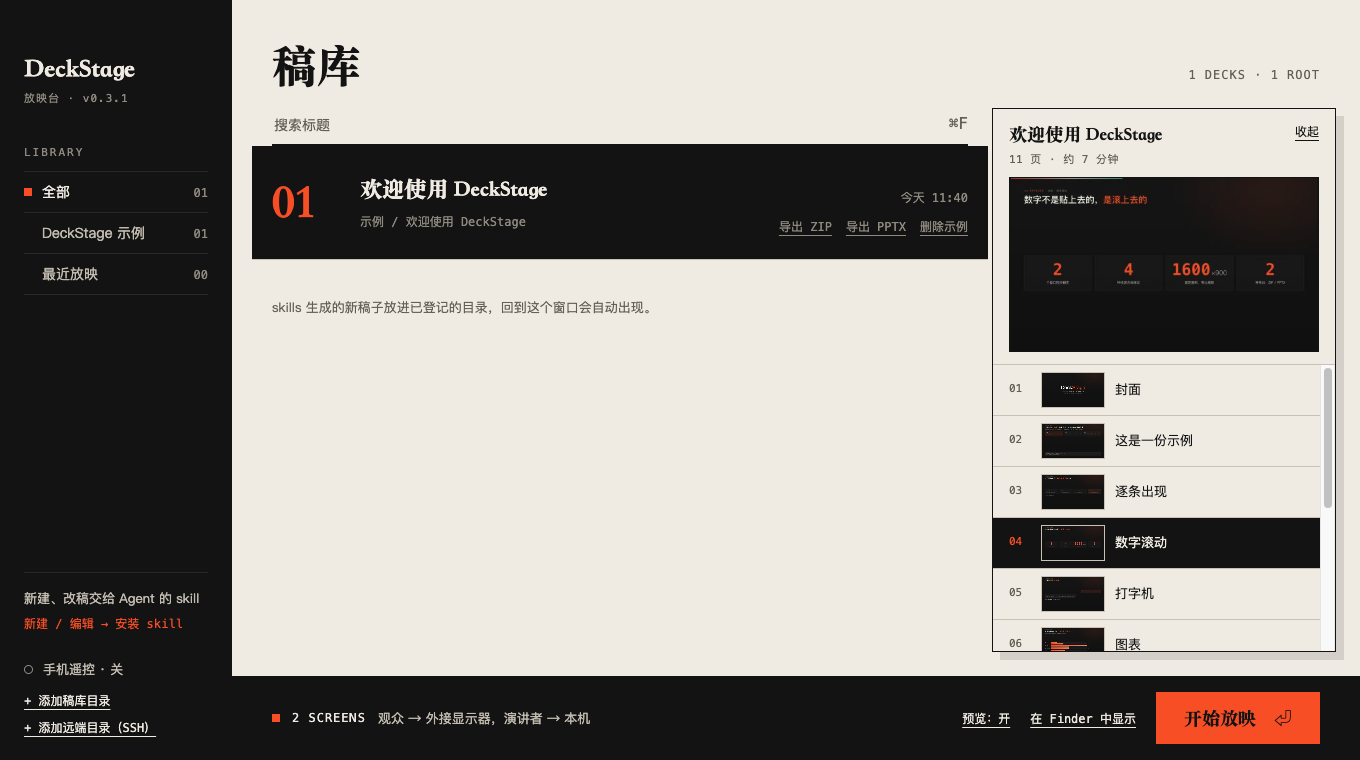
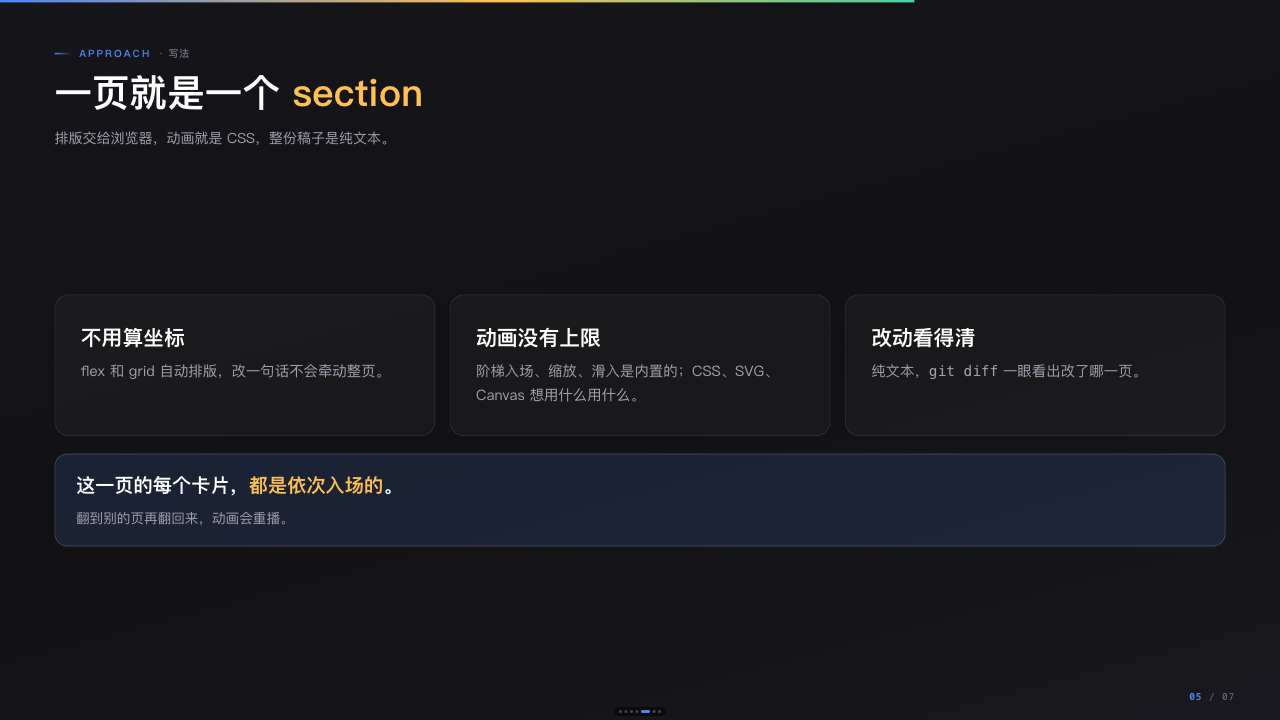
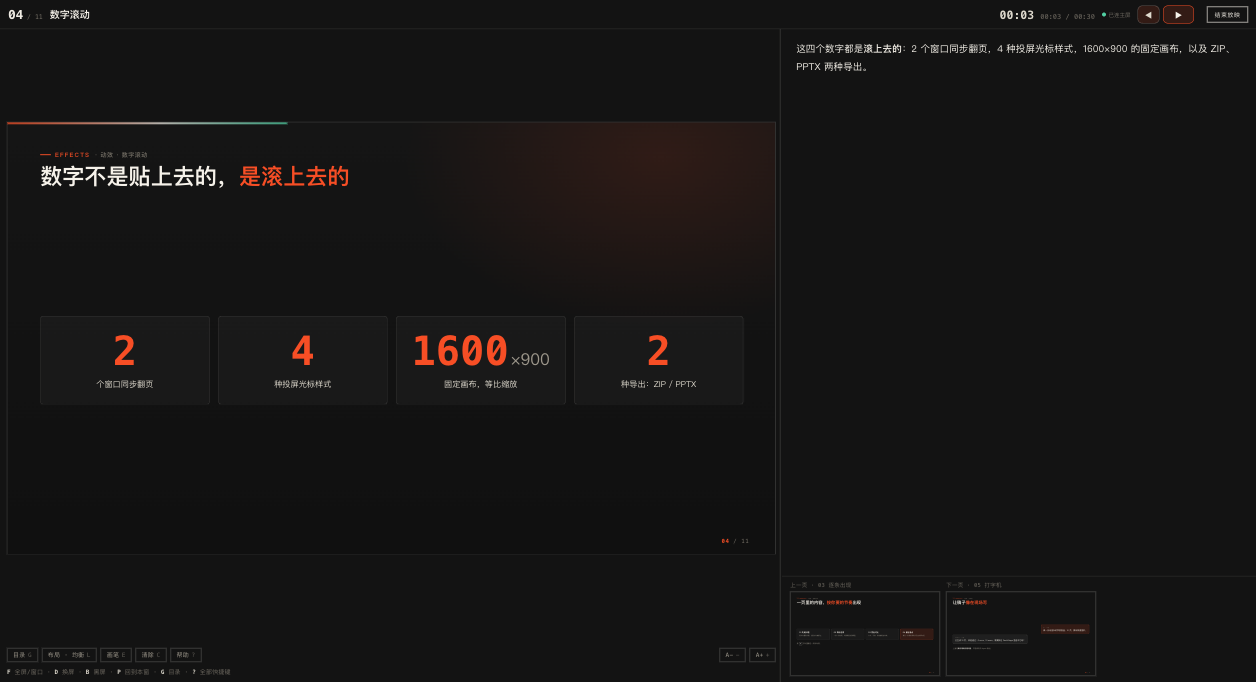
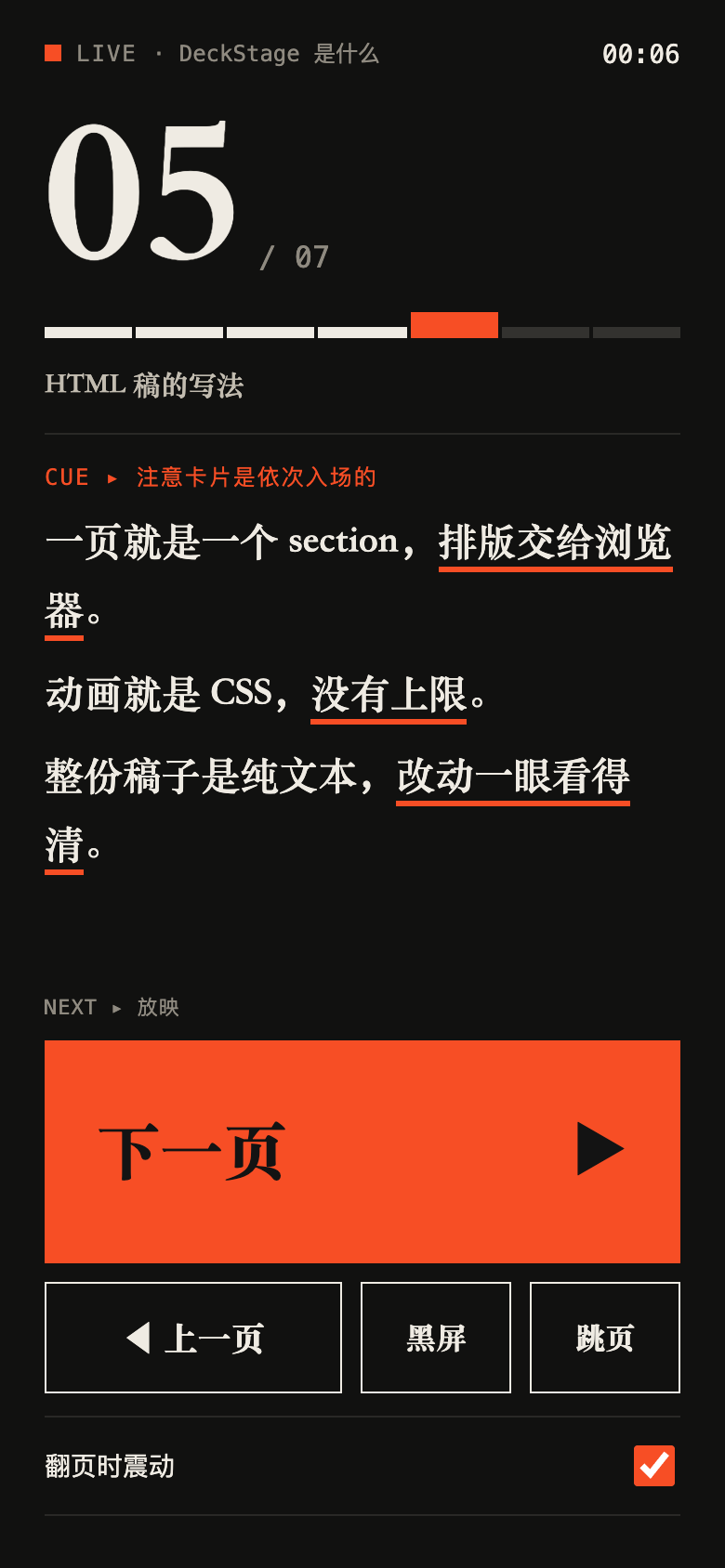
示例稿在 examples/demo(11 页,展示动效、演讲者视图、遥控与导出),下面的截图都来自它;首次启动 DeckStage 会自动把它放进稿库。
| 稿库 | 观众窗口(投出去的画面) |
|---|---|
 |
 |
| 演讲者窗口(只你看见) | 手机遥控(浏览器,免安装) |
|---|---|
 |
 |
为什么不用 PPT
让 Agent 做 .pptx,常见的体验是这样的:
| 传统 PPT(让 Agent 生成 .pptx) | HTML 稿 + DeckStage | |
|---|---|---|
| Agent 怎么写 | 通过 python-pptx、PptxGenJS 之类的库,逐个元素指定坐标、宽高、字号、颜色 | 直接写 HTML/CSS,排版交给 flex/grid,不用算坐标 |
| 一页的代码量 | 排版靠像素坐标,一页常是几十上百行布局代码,改一处间距要重算一片 | 一页就是一个 <section>,改哪里动哪里 |
| 看得见效果吗 | 要先渲染成图片才知道好不好看,来回迭代,每轮都花 token | 所见即所得,改完 ⌘R 即可,还有体检脚本挡掉常见错误 |
| 样式表达力 | 渐变、阴影、复杂卡片布局、图表、SVG、Canvas 要么做不了,要么很笨 | 浏览器能做的都能做,CSS 动画、SVG、Canvas、任何前端库 |
| 动画 | 几乎没法声明,Agent 基本写不出像样的 | 就是 CSS/JS,没有上限。框架还内置了阶梯入场、缩放、左滑 |
| 版本管理 | 二进制文件,diff 看不了 | 纯文本,git diff 一眼看懂改了哪一页 |
| 依赖 | 需要 PowerPoint / Keynote / WPS,字体和版式在不同软件里可能漂移 | 不依赖办公软件;发给没装 DeckStage 的人,导出的 ZIP 用浏览器就能打开 |
我们没有做过严格的 token 基准测试,上面是两种做法在原理上的差异:HTML 是 Agent 最熟悉的语言,表达力强,反馈回路短,所以更省事、更好看。
稿子最后仍然可以导出成 .pptx(逐页截图铺进 16:9,版式完全一致,代价是文字不可编辑),需要交付给别人时用。
为什么还要一个壳
HTML 稿直接用浏览器放映有几个很烦的问题,DeckStage 就是解决它们的:
- 浏览器有缓存,改了稿子看不到
- 地址栏、标签页这些多余信息会被一起投出去
- 浏览器全屏和演讲者视图冲突,接 HDMI 投屏、飞书共享屏幕时经常出问题
- 演讲者视图、灯箱、导出这些通用代码拷在每份稿子里,修一个 bug 要改每一份
所以放映内核放在 DeckStage 里(kernel/),稿子只写内容:页面、台词、样式。一份新稿子只有 index.html + notes.js 两个文件,内核升级所有稿子一起受益。
特性
- 无浏览器痕迹:没有地址栏、标签页、工具条,鼠标 2 秒不动自动隐藏
- 双窗口:观众窗口和演讲者窗口分开,翻页自动同步;演讲者窗口当前页放大成主画面,旁边是台词、计时、下一页预览,还有目录和激光笔
- 投屏:插上 HDMI 自动把观众窗口全屏到外接屏;单屏开会用窗口模式,在飞书里共享这个窗口,演讲者窗口不会被拍到
- 手机遥控:手机浏览器扫码,就能翻页、看台词、跳页、黑屏,不用装 App
- 稿库 + 预览:登记几个目录,自动扫描里面的稿子;选中一份,右侧浮窗就显示目录和每页的缩略图,放映前先看个大概;选中回车就放;稿子在远端的 Linux / Mac 上也行,通过 SSH 登记
- 导出分享:稿库里每份稿子一键导出 ZIP(稿子目录 + 一份浏览器版,对方用 DeckStage 或 Chrome 都能放)或 PPTX(逐页截图,发给用 PowerPoint 的人)
- 不会缓存:内置静态服务,所有响应都带
no-store - 放映期间不息屏
- Agent 友好:配套 skill 随应用打包,复制一段提示词给 Agent 就能装好;Agent 用
deckstage://链接和应用互动
安装
从 GitHub Releases 下载对应安装包:
- Android:
DeckStage-版本-android.apk(手机遥控 App,使用 Debug 签名,可直接侧载) - Windows x64:
DeckStage-版本-win-x64.exe - macOS Intel:
DeckStage-版本-mac-x64.dmg - macOS Apple Silicon:
DeckStage-版本-mac-arm64.dmg
桌面安装版启动后会自动检查 GitHub Release,新版本下载完成后会提示重启安装;也可以从「帮助 → 检查更新…」手动触发。当前发布包未做商业代码签名:macOS 首次打开可能需要在「系统设置 → 隐私与安全性」中确认,Windows 可能显示 SmartScreen 提示。
也可以从源码构建(Node 22+):
git clone https://github.com/VangelisHaha/deck-stage.git
cd deck-stage
npm install
npm start
macOS 本地安装可运行 npm run install-app;开发时可以带稿子目录:npm start -- /path/to/deck。
快速开始
- 打开 DeckStage,左下角点「新建 / 编辑 → 安装 skill」,复制安装提示词,粘贴给你的 Agent(Claude Code、Codex 等都行)
- 对 Agent 说「做一份关于 xxx 的演示稿」。稿子默认建在默认稿库
~/Documents/DeckStage/——DeckStage 每次启动都会确保这个目录存在并登记进稿库,不用再告诉 Agent 放哪、也不用手动添加目录 - Agent 做完、体检通过后,会自动在 DeckStage 里选中这份稿子(不会自动放映);你切到 DeckStage,右侧预览浮窗先看目录和缩略图,回车放映
第一次启动时,稿库里已经有一份示例稿「欢迎使用 DeckStage」,选中回车就能看效果。看完不需要了,在稿库左侧「DeckStage 示例」点 ×(或稿子行上的「删除示例」)就删掉,删了不会再自动回来;想再看,点左下角「+ 安装示例稿」装回。
预览
稿库里选中一份稿子,右侧会浮出预览:上面是大图,下面是每页的标题和缩略图,鼠标移到哪一页,大图就换成哪一页。放映之前先看个大概,不用真的开始放映。
放大看:点大图、点目录里的某一页,或者按空格,会弹出放大的页面(1280 宽的高清图),
←→翻页,空格或Esc关闭窗口较窄时浮窗压在列表右侧,用底栏的「预览:开 / 关」或浮窗里的「收起」开关
缩略图是 DeckStage 在屏幕外把稿子渲染一遍得到的,只在稿库里用,不会启动稿子的后台服务;渲染好的缓存放在
~/Library/Application Support/DeckStage/preview/,稿子改了才会重画每页的动效直接显示终态(和导出 PPTX 一样),所以预览看到的是每页最终的样子
放映中不生成预览;远端稿子还没同步到本机时,先放映或导出一次才能预览
放映
选中稿子并开始放映时,会先出现「投屏光标」设置:可选 10 种原创矢量样式——Windows 经典、macOS 黑箭头、经典手形、英雄联盟风格(黄金战斗手套,食指指向)、魔兽世界风格、霓虹箭头、激光点、聚光圈、十字准星、荧光笔——以及小 / 中 / 大三档。默认使用 macOS 黑箭头 + 小号,选择会保留到下次放映。
选光标时预览浮窗会自动收起;在预览里双击某一页(或双击放大图)就直接进入这一步,取消后浮窗恢复。
放映中的快捷键:
| 键 | 作用 |
|---|---|
F |
观众窗口 全屏 / 窗口模式 切换 |
D |
观众窗口换到下一块屏幕 |
B |
黑屏 |
P |
聚焦演讲者窗口 |
Esc |
全屏时退出全屏;窗口模式下 1.5 秒内连按两次结束放映 |
← → / 翻页笔 |
翻页(两个窗口自动同步) |
⌘R |
清缓存并重载 |
⌘W |
结束放映,回到稿库 |
演讲者窗口右上角也有「结束放映」按钮,点一次变橙色,3 秒内再点一次才会结束,防止误触。
演讲者窗口
当前页是真实画面(和观众看到的是同一个),占左边大头,台词在右边,右下角是上一页和下一页的预览,临场发挥时看得清。
| 键 | 作用 |
|---|---|
L |
切换布局:均衡 / 画面优先 / 台词优先;中间的分隔条也能拖,比例会记住 |
+ - |
台词字号 |
? |
操作指引:完整快捷键表;窗口底部也常驻一行常用键提示 |
G |
目录:顶上有搜索框,输入页码(如 11)、标题关键字或拼音首字母(如 fy → 放映)筛选,点一下或回车跳转;跳转后不会收起,Esc 或 ✕ 才收(目录或指引开着时 Esc 只收它们,不会退出全屏) |
| 数字 + 回车 | 直接跳到第几页 |
| 点当前页里的图 | 观众屏幕和演讲者窗口同时放大这张图;你滚轮缩放、拖动平移,观众屏幕同步跟着变;Esc 关闭,按方向键翻页也会先收起再翻页 |
| 鼠标移入当前页 | 观众屏幕上出现放映前选择的投屏光标,跟着你的鼠标走 |
Shift + 拖动 / E 后拖动 |
在观众屏幕上划线,3 秒后淡出;C 或翻页立即清除 |
菜单「放映」里还有「投屏到」、「文件变更自动刷新」、「导出 PPTX」。
导出与分享
稿库里鼠标移到某份稿子上(或选中它),右侧出现「导出 ZIP」和「导出 PPTX」:
- 导出 ZIP:整个稿子目录(自动排除
.git、node_modules、.DS_Store),外加一份「浏览器打开.html」(内核打包进_deckstage/、拆分的片段已展开)。对方装了 DeckStage 就把文件夹加进稿库;没装就用 Chrome / Edge 打开「浏览器打开.html」,F全屏、P打开演讲者视图(台词、计时)。 - 导出 PPTX:在后台逐页截图,铺进 16:9 的
.pptx,版式和放映时完全一致。页面存成 JPEG(质量 85%,2000×1125),一份 40 页的稿子大约一分钟、7MB 左右,进度会显示在那一行。代价是页面上的文字在 PowerPoint 里不可编辑。
两种导出都会先弹出保存对话框让你选位置,完成后在 Finder 里定位文件。
远端稿库(SSH)
稿子放在另一台机器上(比如开发机、服务器、另一台 Mac),不用手动拷:
- 稿库左下角点「+ 添加远端目录(SSH)」,填 主机地址、端口、用户名、密码、远端目录。密码留空就用密钥登录;主机也可以写
~/.ssh/config里的别名 - 首次连接某台机器,会弹出它的主机指纹让你确认,选「信任并继续」才会记进
known_hosts,不会不声不响地信任 - 添加时会先连一次,确认能连上、目录存在
- 连接信息(主机、端口、用户名、加密后的密码)保存在本机:下次启动,远端稿库自动出现在列表里;再添加同一台机器的别的目录,点一下表单上方保存的连接就能带出,不用重输
- 远端稿子出现在稿库里,路径行标着
SSH和「已缓存 / 未同步」 - 放映或导出时,先用 rsync 把这份稿子同步到本机缓存(只传变化的部分),然后和本地稿子完全一样;放映中按
⌘R会重新同步并重载
要点:
- 复用系统的
ssh和rsync,~/.ssh/config、密钥、ssh-agent、跳板机都直接生效。密码登录通过SSH_ASKPASS递给 ssh,不出现在命令行里 - 密码怎么存的:AES-256-GCM 加密后写进
~/Library/Application Support/DeckStage/connections.json(权限 600),密钥在同目录connections.key。这只能防「打开文件就看到明文」和误传配置,防不了能读你用户目录的人;没用系统钥匙串,是因为未签名的应用每次升级都会被重新询问授权。介意的话用密钥登录,密码留空 - 同步失败时,如果本机有上次的副本,会问你要不要用旧副本放映,不会直接放弃
- 稿子里的
deckstage.json后台服务同步后在本机运行,信任弹窗会标明来源主机 - 缓存在
~/Library/Application Support/DeckStage/remote/,从稿库里移除这个远端目录会一并清掉(保存的连接和密码不删,表单上方的连接标签里点 × 才会忘掉) - 远端要有
sh、find,同步要有rsync;Linux 和 macOS 的远端都支持
稿子自带的后台服务
有的稿子页面要调本机的接口,比如结尾页的「发送到群聊」按钮要请求一个本地服务。在稿子目录放一个 deckstage.json 声明它,放映时 DeckStage 替你启动,放映结束自动关闭:
{
  "services": [
    {
      "name": "分享发送服务",
      "command": ["python3", "share/share_server.py"],
      "health": "http://127.0.0.1:8898/health"
    }
  ]
}
command在稿子目录下执行,环境用你的登录 shell 的环境。从 Finder 启动的应用只有最小的PATH,找不到lark-cli、node这类命令,所以不能直接继承应用的环境。health可选。放映前先访问一次,已经能通就认为服务在跑(比如你自己启动过),不会重复启动,结束时也不会关掉它。- 服务的日志在
~/Library/Application Support/DeckStage/logs/。
安全:打开别人给的稿子就执行里面的命令,等于运行陌生程序。所以首次放映、或者命令和脚本内容有变化时,DeckStage 会弹窗列出要运行的命令,由你选择「允许并记住」「仅本次允许」「不启动」。只有信任稿子来源时才允许。
手机遥控
稿库左下角「手机遥控」(或 ⌘K)打开面板:
- 打开开关,面板显示二维码、6 位配对码和地址
- 手机和电脑连同一个 Wi-Fi,用浏览器扫二维码;扫不了就打开地址,输入配对码
- 手机上看到当前页码、标题、台词和下一页预告,可以上一页、下一页、跳页、黑屏
安全:默认关闭,退出应用即失效。每次开启重新生成令牌和配对码。每台手机有独立 cookie,可以在面板里单独「断开」,或「重置配对」让所有手机重新配对。配对码连错 5 次,该 IP 锁定 1 分钟。局域网内是明文 HTTP,只在可信 Wi-Fi 下使用。
网页能做的直接显示,网页做不了的不展示:
| 功能 | 浏览器 | App 壳 |
|---|---|---|
| 翻页、台词、跳页、黑屏、计时 | ✓ | ✓ |
| 防息屏(Wake Lock) | 支持的浏览器自动启用 | ✓ |
| 翻页震动 | 仅 Android 浏览器,不支持就不显示 | ✓ |
| 音量键翻页 | 不显示 | 前台支持,可调整映射 |
Android App 使用与构建
打开 App,优先点「扫码连接」扫描电脑「手机遥控」面板的二维码,识别后自动配对;也可以输入电脑「手机遥控」面板的地址(如 192.168.1.10:18899),或粘贴二维码的完整链接。普通地址连接后输入 6 位配对码;完整二维码链接可直接配对。App 记住上次的电脑地址,不保存二维码令牌。首次扫码需允许相机权限,取消扫码回到连接页;不相关的二维码会提示重新扫描。扫码使用本地 ZXing 识别,不依赖 Google Play 服务。返回键回到连接页,可以更换电脑。
遥控页与网页共用实现,随 APK 打包,支持台词、翻页、跳页、黑屏和计时。台词默认 28px,顶部信息和底部翻页收成一行;字号、黑屏、跳页和按键设置集中到「更多」。音量 + 默认上一页、音量 − 默认下一页,可在遥控页调整。保持前台时不息屏;锁屏翻页尚未支持。远端页面使用独立 WebView,不暴露本地 Capacitor 插件。
cd mobile
npm ci
npm run sync -- android
cd android
source ../scripts/android-env.sh
./gradlew assembleDebug
cd ../..
python3 mobile/scripts/check-apk.py mobile/android/app/build/outputs/apk/debug/app-debug.apk
本机 Debug 签名可能与 GitHub 构建签名不同,无法覆盖时用 ./gradlew assembleDebug -PremoteSmoke 构建独立测试包(名称「DeckStage 遥控 · 测试」、包名后缀 .smoke),保留已安装正式包的数据。连接页复用 src/remote/remote.css,原生控件的颜色也从这份样式生成;npm run sync -- android 会统一同步。GitHub 发布流程会检查 APK 内的连接页、扫码和原生遥控实现,拒绝占位页。
给 App 壳留的接口
遥控页检测到 window.DeckStageNative.volumeKeys 才会出现「按键映射」。原生层(Android / iOS)只需要:
- 提供
window.DeckStageNative = { volumeKeys: true, enableVolumeKeys(on) } - 音量键被按下时派发
window.dispatchEvent(new CustomEvent('deckstage:key', { detail: 'volumeUp' | 'volumeDown' }))
映射关系(音量 + 对应上一页还是下一页)由页面自己保存。Android 前台用 dispatchKeyEvent 拦截,息屏需前台服务加 MediaSession;iOS 没有公开接口,只能在前台监听系统音量变化并复位。
稿子的识别规则
目录里有 index.html,并且有 notes.js 或 deck.config.js,就算一份稿子。扫描深度最多 4 层。选稿子目录或它的上一层(里面有 slides/)都行。
新建与编辑:Agent 和 skill
DeckStage 不编辑稿子,新建和修改都由 Agent 用配套的 deck-html skill 完成。稿库左下角会显示 skills 目录和一段「安装提示词」,复制给任意 Agent,它会:
- 把
deck-html装进自己的 skills 目录 - 以后用它新建、修改稿子,放进已登记的稿库目录
- 改完体检,再用
deckstage://链接通知 DeckStage
skill 里有什么
skills/deck-html 只管「写内容」:模板(index.html + notes.js)、体检脚本、写稿规范。放映内核不在 skill 里,由 DeckStage 的内置服务在 /_deckstage/ 下提供,稿子固定引用 /_deckstage/deck.css 和 /_deckstage/deck.js 两行。别人装上 skill 就能复用:
| 内容 | 位置 |
|---|---|
| 新建、改文案、加页删页的流程;数据口径;分享前脱敏 | references/workflow.md |
页数多时按幕拆分文件(<!-- @include acts/xx.html -->) |
references/split-deck.md |
| 逐条出现、逐字打字、数字滚动(内核自带);写专属动效的规则 | references/effects.md |
| 用 DeckStage 放映、稿子的后台服务、服务的安全要求 | references/deckstage.md、assets/optional/local_service.py |
内核的钩子、deck:slide 事件、配置字段 |
references/kernel.md |
| 体检(单文件稿、拆分稿都用它) | scripts/check_deck.py |
Agent 互动协议
Agent 通过 macOS 的 open 命令和 DeckStage 对话。路径需 URL 编码。
| 链接 | 效果 |
|---|---|
deckstage://add-root?path=<目录> |
登记稿库目录 |
deckstage://open?path=<稿子目录> |
在稿库里选中这份稿子,不会自动放映 |
deckstage://open?path=<稿子目录>&play=1 |
直接放映(放映中无效)。仅在用户明确要求时使用 |
deckstage://skill-installed?agent=<名字> |
回报 skill 已安装,稿库里会显示「已安装 · 名字」 |
配置文件在 ~/Library/Application Support/DeckStage/config.json,roots 数组就是稿库目录,也可以直接改。
状态与已知限制
这是早期版本。
- 只在 macOS 13(Intel)上测试过。Apple Silicon 和更新的系统理论上可用,没验证
- Windows 已提供安装包;本地稿库、预览图片地址、ZIP 过滤和全屏接口选择有自动化回归覆盖,尚未完成全面真机验收。发布流程会在 Windows 打包前运行测试
- Android 遥控 App 已在 vivo V2405A 真机验证连接、配对、台词、翻页、跳页、黑屏及音量键;iOS Safari 尚未真机验证
- Android App 已提供连接页:输入电脑遥控地址或粘贴二维码完整链接,接入网页遥控;前台音量键翻页与防息屏已实现。锁屏翻页尚未实现
- iOS 原生 App 暂时做不了:Capacitor 8 要求 Xcode 26,需要较新的 macOS
- 导出的 PPTX 是截图式的,文字不可编辑
- 远端稿库:远端是 Windows 的未测试;真正跨机器的 SSH(别的主机、跳板机)、密码登录成功的完整流程,我只在本机回环的 sshd 上验证过(本机 sshd 无法校验密码,密码只验证到「正确送达 ssh」这一步)
路线
- 稿库、双窗口、投屏切换、快捷键、skill 联动
- 手机网页遥控(局域网,扫码 / 配对码)
- Android App 连接页、网页遥控接入、前台音量键翻页、防息屏
- Android 锁屏翻页
- Windows 兼容性持续完善与全面验收
- iOS App 壳
- 预编译安装包(GitHub Releases)
目录结构
src/main.js          主进程:窗口、IPC、deckstage:// 协议
src/session.js       一次放映:服务、双窗口、投屏布局、快捷键、防息屏
src/server.js        内置静态服务(127.0.0.1,no-store,Range;/_deckstage/ 指向内核,展开 include)
src/kernel.js        内核位置与 <!-- @include --> 展开(静态服务、导出共用)
kernel/              放映内核:deck.css / deck.js(放映、演讲者视图、灯箱、动效、导出)+ 导出库 lib/
src/library.js       稿库扫描
src/paths.js         本地路径规则:家目录、路径比较、目录包含关系、稿库显示路径
src/store.js         配置读写
src/services.js      稿子自带的后台服务(deckstage.json,首次需用户确认)
src/ssh.js           远端稿库底层:解析 SSH 地址、列出远端稿子、rsync 同步、密码(askpass)与主机指纹
src/connections.js   已保存的 SSH 连接(密码加密落盘)
src/remote-decks.js  远端稿库:扫描缓存、本机镜像目录、放映 / 导出前同步
src/export.js        导出 ZIP(含浏览器版)/ PPTX(后台隐藏窗口里调内核的导出)
src/remote.js        手机遥控服务(0.0.0.0,SSE + POST,令牌/配对码)
src/remote/          手机遥控网页
src/skill.js         skill 位置与安装提示词
src/util.js          公共工具
src/menu.js          菜单栏
src/deck-preload.js  注入放映窗口:光标自隐、黑屏、演讲者窗口布局与目录、光点划线、灯箱和 data-sync 同步
src/renderer/        稿库界面
skills/deck-html/    配套 skill(写稿规范、模板、体检脚本)
mobile/              手机 App(Capacitor 连接页、独立遥控 WebView、前台音量键)
examples/            示例稿:demo(随应用附带、首次启动放进稿库)、hello-deck
src/demo.js          示例稿的安装 / 删除 / 升级
src/preview.js       稿库预览:屏幕外渲染目录和缩略图,带缓存
docs/screenshots/    README 用的截图
scripts/             安装脚本、图标生成
assets/icon/         图标矢量母版与各尺寸
图标由 scripts/gen-icons.js 生成,改完几何参数运行 npm run icons 即可重新生成全部尺寸。
许可证
代码使用 MIT 许可证。
名称「DeckStage」和 assets/icon/ 下的图标不随 MIT 授权:欢迎 fork 和修改代码,但分发修改版时请换一个名字和图标,避免和本项目混淆。
skills/deck-html 里随附的 html2canvas 和 PptxGenJS 均为 MIT 许可证。应用基于 Electron,手机壳基于 Capacitor,二维码使用 qrcode。
Reviews (0)
Sign in to leave a review.
Leave a reviewNo results found