my-agents
Health Uyari
- License — License: MIT
- Description — Repository has a description
- Active repo — Last push 0 days ago
- Low visibility — Only 7 GitHub stars
Code Basarisiz
- fs.rmSync — Destructive file system operation in capture-index-worker.js
- fs module — File system access in capture-index-worker.js
- fs module — File system access in capture-store.js
- fs.rmSync — Destructive file system operation in channels/wecom.js
- fs module — File system access in channels/wecom.js
- crypto private key — Private key handling in core/account-transport.js
- fs.rmSync — Destructive file system operation in core/account-vault.js
- fs module — File system access in core/account-vault.js
- child_process — Shell command execution capability in core/build-info.js
- process.env — Environment variable access in core/build-info.js
- fs module — File system access in core/build-info.js
- fs.rmSync — Destructive file system operation in core/capture-segments.js
- fs module — File system access in core/capture-segments.js
Permissions Gecti
- Permissions — No dangerous permissions requested
Bu listing icin henuz AI raporu yok.
在终端开始的 Claude Code 或 Codex 会话,可以在飞书和网页接着聊。也支持从企业微信发任务,在自己的 Mac 或 Linux 服务器上执行,并接入自定义模型代理。
 my-agents
在终端里用 Codex 或 Claude Code 开始工作,出门后用飞书追问,回到网页接着做。三个入口共享同一条会话。
在装好 Node.js 18+ 和 npm 的 Mac 或 Linux 电脑上运行
npx --yes @wuchupeng/my-agents@latest
打开 localhost:4321,选择已登录的引擎,发第一条消息。要合上笔记本后继续执行,可以把面板和会话放在常开的 Linux 服务器上。如果面板装在远端,在自己电脑上运行 ssh -L 4321:127.0.0.1:4321 user@server(换成你的 SSH 地址),再打开上面的网页。
连接飞书 · 连接企业微信 · 多机执行 · 使用手册 · English
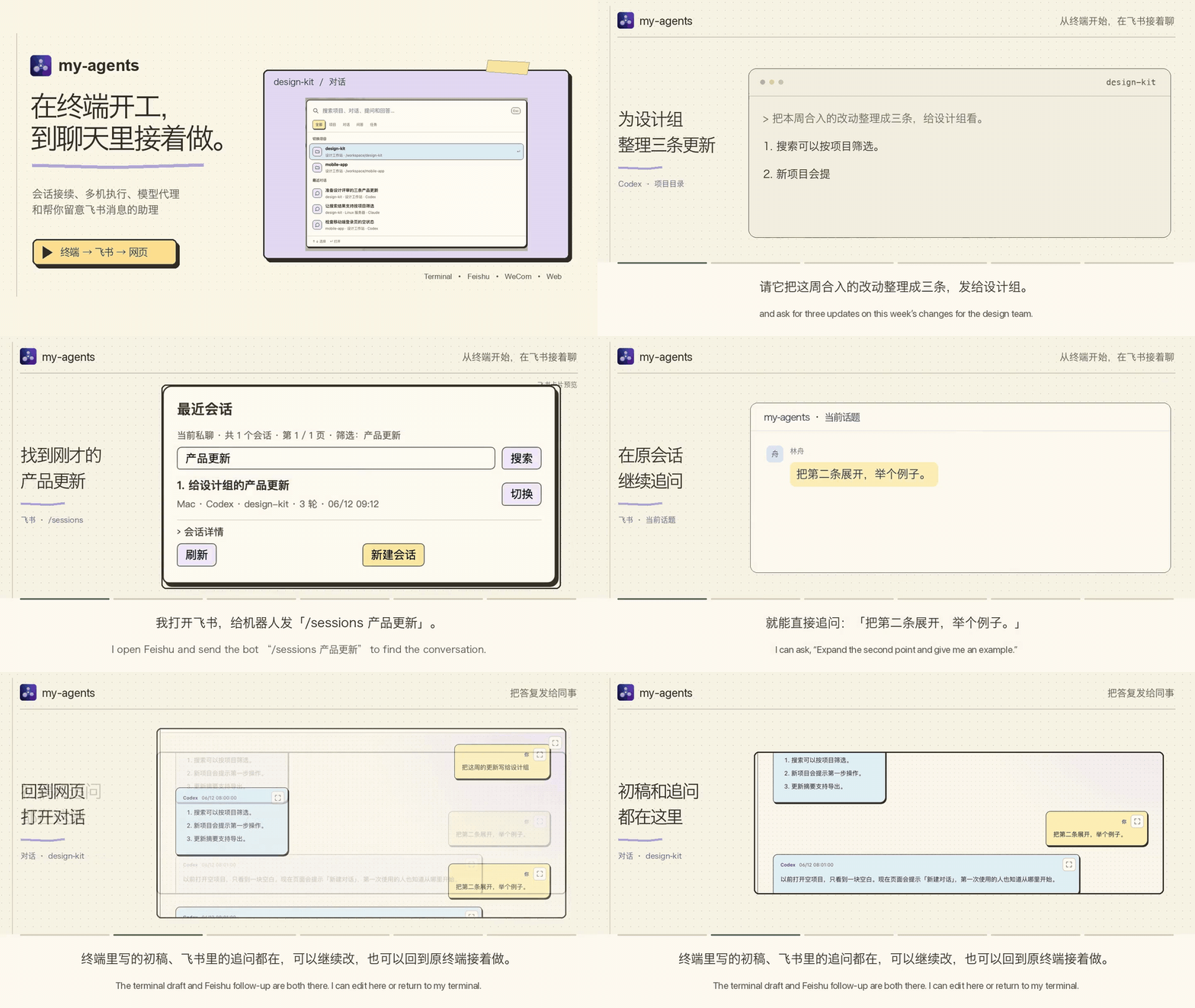
播放 24 秒演示(中文旁白 · 中英字幕)。画面使用示例项目 design-kit。
在终端、飞书和网页接着聊
- 在终端开始。 比如,你在项目目录里用 Codex 或 Claude Code 问「这周合入了哪些产品更新?」。两种引擎各自保存会话,后面接手的是你选中的那一条。
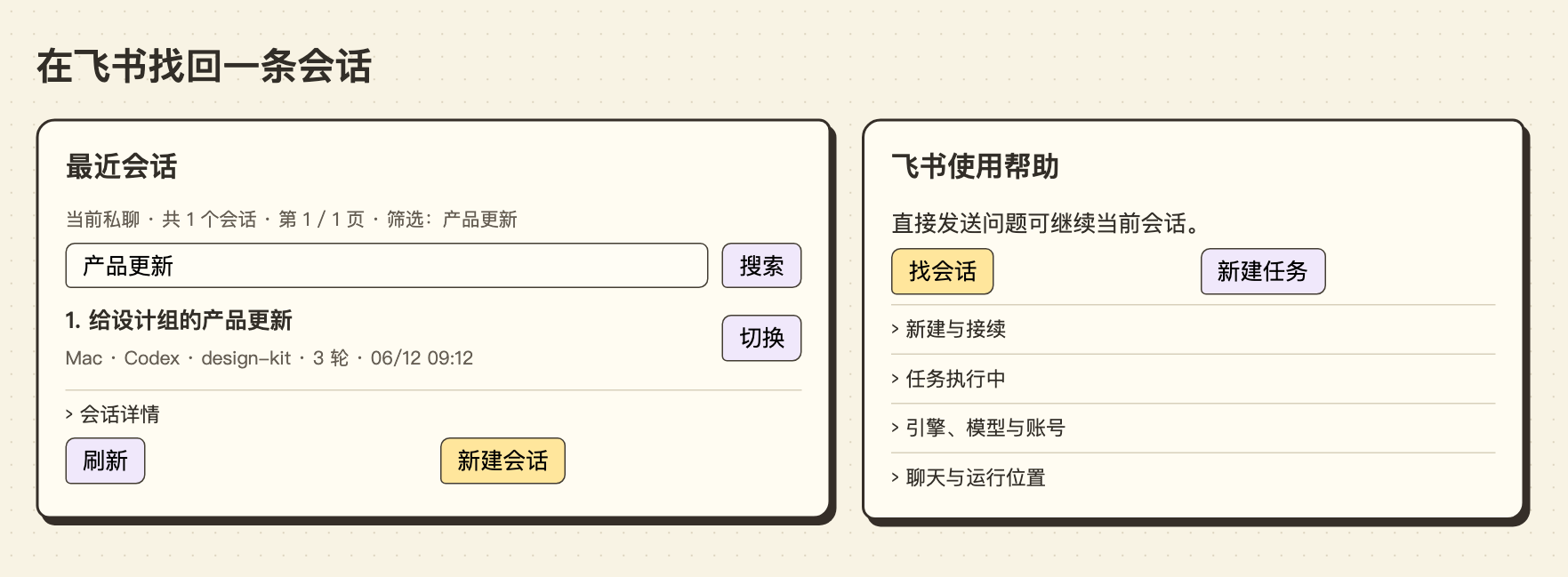
- 出门后用飞书接手。 给机器人发
/sessions 产品更新,按机器、项目和最近的问题找到刚才的会话,点行尾「切换」。需要核对分支或历史时展开「会话详情」。接着发「把第二条展开,写给设计组看」,它就能接着上文回答。 - 回到电脑继续。 在网页的「对话」里打开同一条记录,可以看到飞书里的追问和答复,继续改稿。也可以回到原终端接着聊。如果窗口已经关闭,在原机器的项目目录用
codex resume <会话ID>或claude --resume <会话ID>恢复。
要接手仍开着的终端窗口,Codex 需要原机器的 daemon 已加载该会话,Claude Code 需要原窗口允许接收会话消息。原终端接续说明
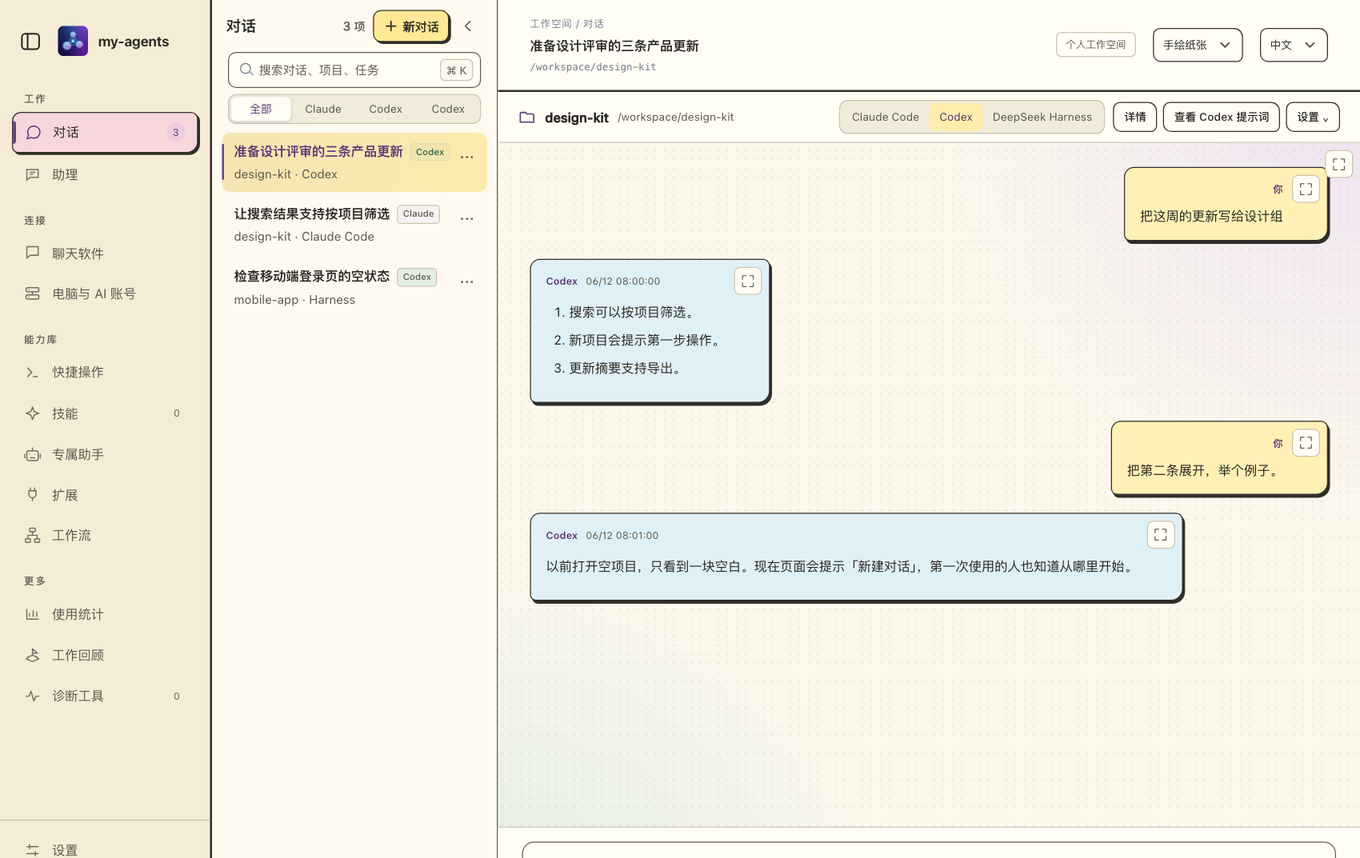
在网页按 ⌘K / Ctrl+K,可以切换项目、搜索提问和回答、查看任务并跳回原对话。右上角可选浅色、深色或手绘纸张。
从飞书里用一次
比如你要准备周会。在和机器人的私聊里发:
/new 帮我看一下这个项目本周合入的改动,整理三条给团队看的更新。
发送 /help 可以直接点「找会话」或「新建任务」,也能按场景查命令。选好项目和引擎,提交任务。完成后,卡片直接展示写好的三条更新。点卡片最底部署名行末尾的「详情与操作」,可以看工具记录和执行机器。想改口吻,直接在话题里说「改成发给设计同学的版本」。想发到周会群,任务发起人可以在已完成的任务卡上点 详情与操作 → 生成分享卡,确认正文后用飞书转发。转发后,收件人能在卡片底部看到本轮使用的引擎和已确认的模型,点「my-agents」就能打开这个项目。
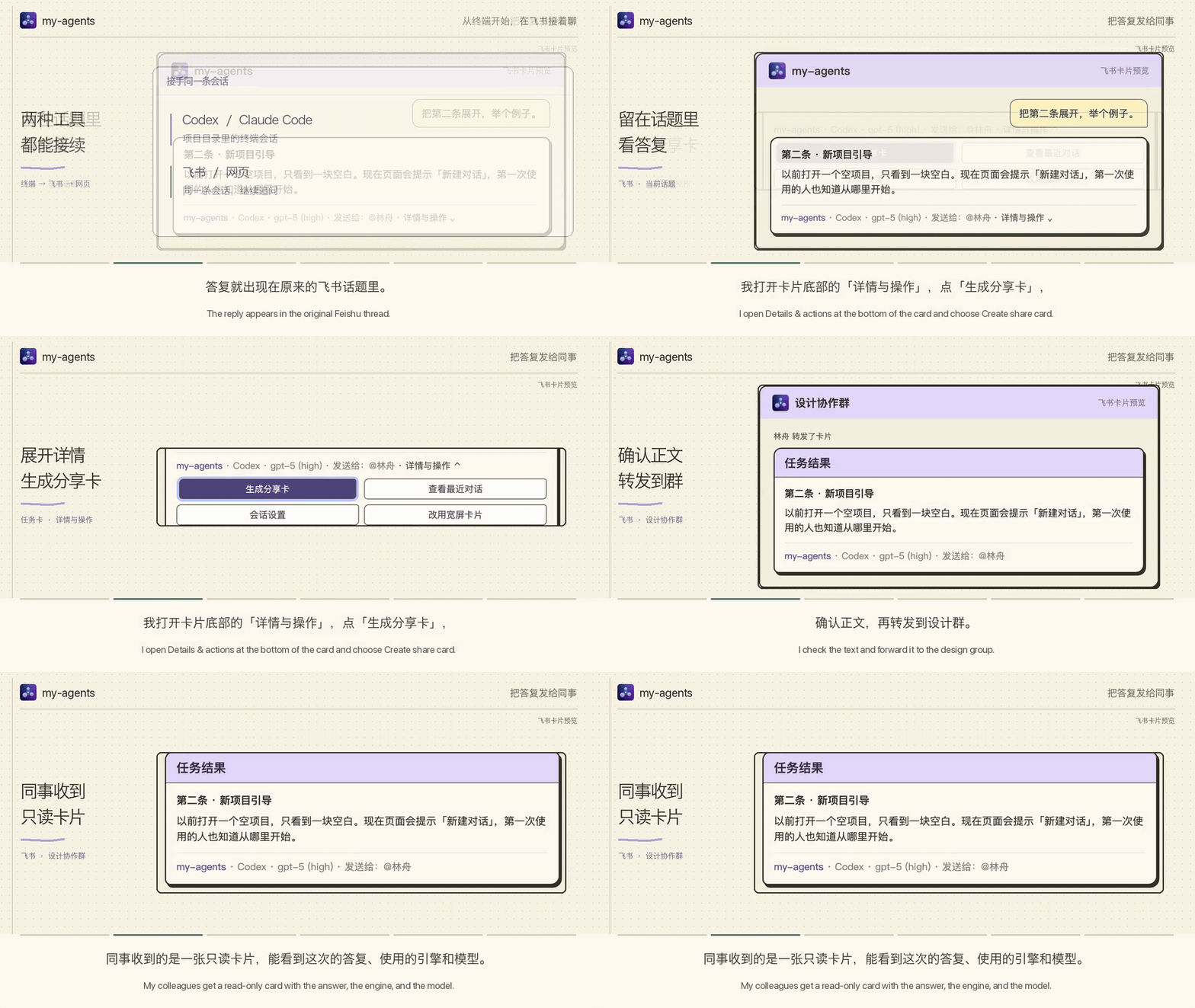
飞书动图录自网关生成的卡片预览,面板截图使用示例账号、项目和对话。
启动第一台
新 Mac 或 Linux 服务器上只有 Git 和 curl?使用源码安装命令,它会在需要时自动下载并校验 Node.js 24 LTS(Intel / ARM 64 位)。
curl -fsSL https://raw.githubusercontent.com/13days/my-agents/main/install.sh | sh
打开 localhost:4321。使用源码安装命令时,代码放在 ~/.local/share/my-agents/source,面板在当前终端运行。下次可以重用同一条命令。
- 先跑通本机。 在执行任务的机器上安装 Codex 或 Claude Code。有对应账号可以直接登录,使用 Claude Code 的人也可以接入下面的两种代理。在「对话」里直接问「这个项目怎么启动?」。输入框上方可以更换目录和执行机器。 Codex 安装 · Claude Code 安装
- 接上飞书。 打开「聊天软件」,点「扫码创建机器人」。如果已有机器人,也可以填入应用凭证。跟随页面完成配对和卡片按钮授权。
- 发第一条任务。 私聊机器人,发送上面的
/new示例。执行进度和结果都会回到飞书。 飞书卡片与命令
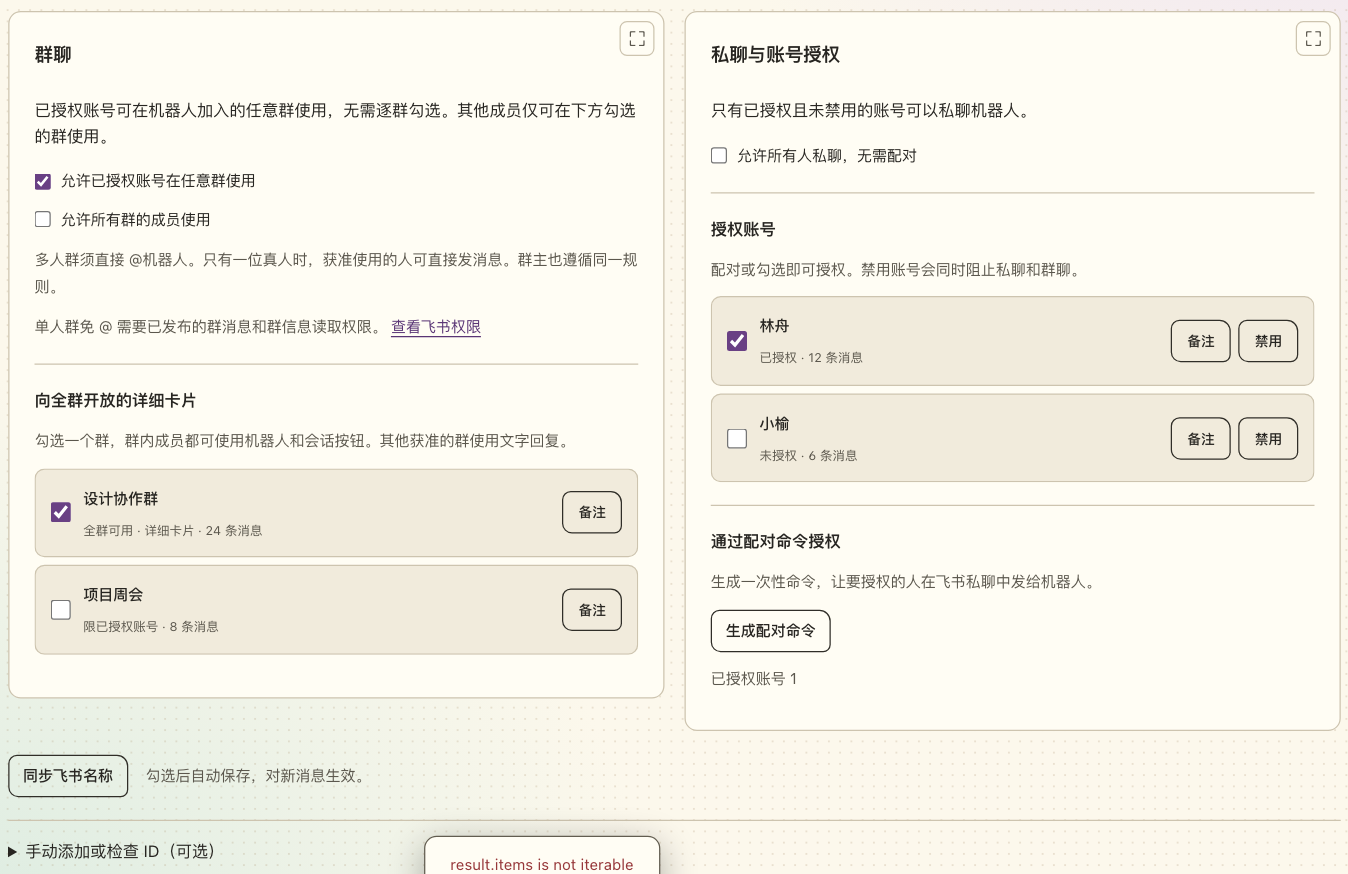
在「聊天软件 → 飞书 → 访问权限」,可以直接看到谁能私聊、哪些群需要单独授权。图中林舟已配对,可以在机器人加入的任意多人群直接 @ 它。设计协作群单独勾选后,小榆也能在该群使用。
在 DeepSeek Harness 复用已有代理
新建对话时选择 DeepSeek Harness,在执行机器上使用已安装的 dsh。可以选择 Claude Code 账号池里的代理和模型,后续消息继续同一个 Harness 会话。独立运行的 Harness 网页也能接入。在 my-agents 的 电脑与 AI 账号 → AI 账号 → DeepSeek Harness 展开连接设置,复制本机代理地址和专用代理密钥。在 Harness 的 设置 → 模型 → 自定义模型 API 里选择 Anthropic Messages,添加面板显示的模型 ID。 接入与运行要求
用企业微信发任务
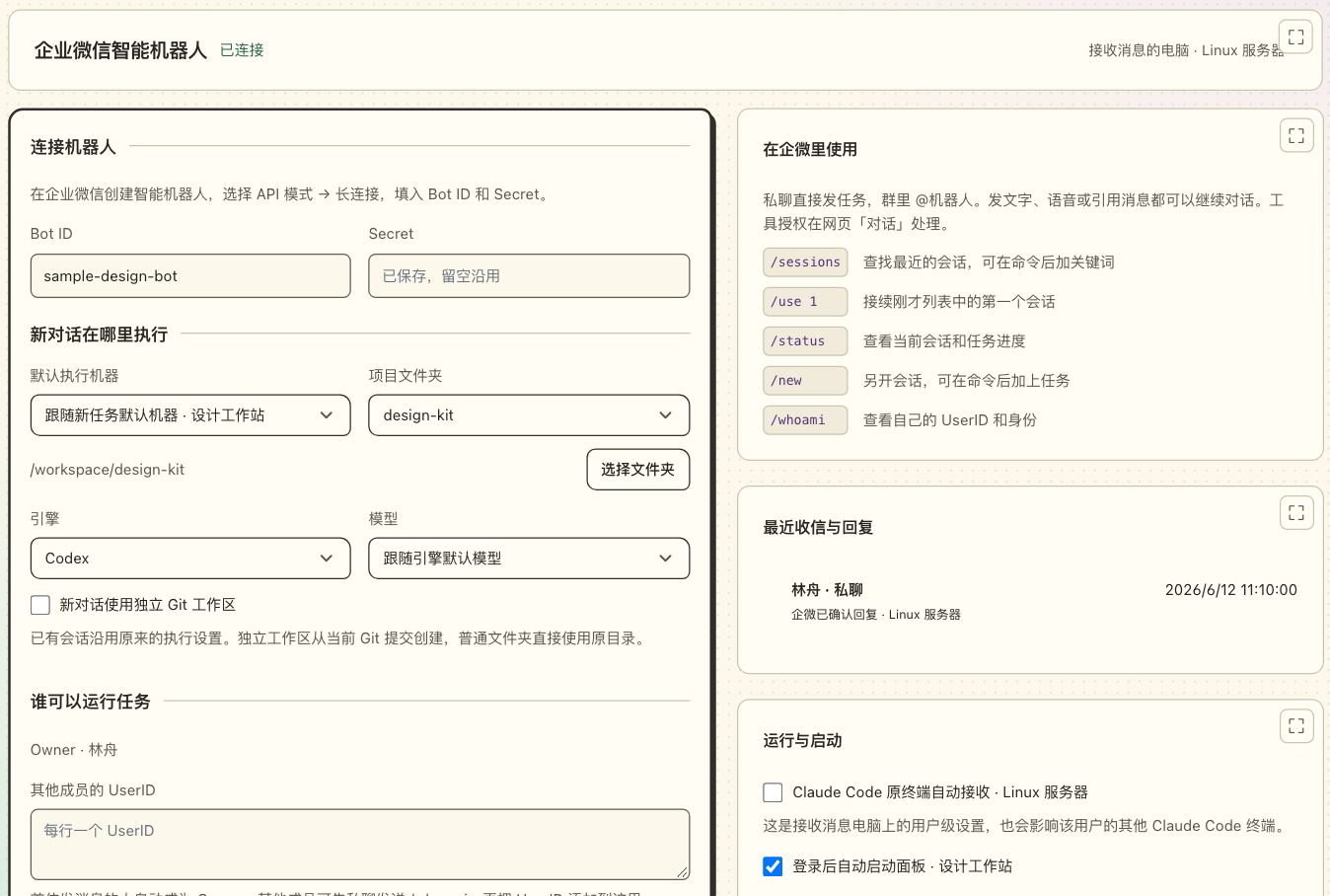
- 在企业微信创建智能机器人,选择 API 模式 → 长连接,取得 Bot ID 和 Secret。
- 打开 聊天软件 → 企业微信,填入凭据,选择新对话使用的引擎和项目,点「保存并连接」。面板只需要能向外连接企业微信。
- 首位给机器人发消息的成员自动成为 Owner,可以直接执行任务。其他成员可私聊获取 UserID,由面板管理员添加。获授权成员可以私聊或在群里 @机器人发文字、语音,也可以引用一条消息再提问。结果回到原聊天,并同步到网页。发
/sessions 关键词找会话,/use 1切换,/status查进度,/new 帮我跑测试另起任务。要在 Owner 私聊里接手终端和网页会话,在接入页开启对应权限。
安装时自动检查并补装 lark-cli 和 wecom-cli。企业微信的成员名单与飞书独立。飞书的分享卡片和助理读取个人聊天仍通过飞书配置。 企业微信接入说明
git clone https://github.com/13days/my-agents.git
cd my-agents
npm install
MY_AGENTS_NO_PROXY_SETUP=1 npm start
安装脚本和这条启动命令都保留现有终端代理配置。要让服务在登录后常驻,可在 macOS 面板里启用登录自启,Linux 使用用户服务。 安装与常驻
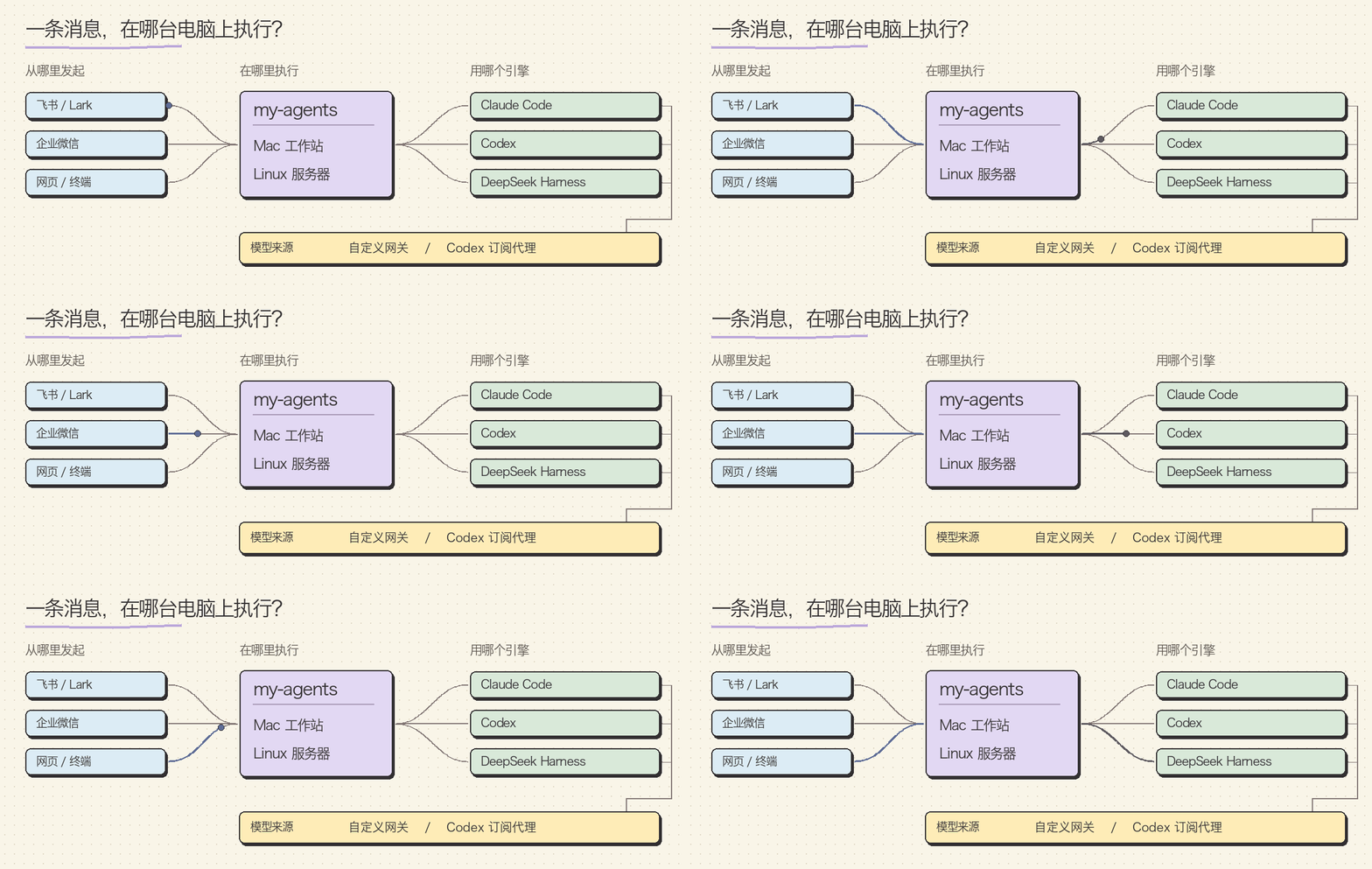
一个终端启动,多台机器分头工作
在「电脑与 AI 账号 → 连接电脑 → 添加电脑」填入平时使用的免密 SSH 地址,例如 linux-server。面板会检查环境、准备运行时、安装执行程序并建立连接。在同页选择「新任务默认执行机器」。点电脑卡片上的「选择目录」浏览本机或远程文件夹。在卡片内的「项目文件夹」点「添加」,可新建项目或为已有项目关联这台电脑上的目录。已有会话沿用其执行机器。
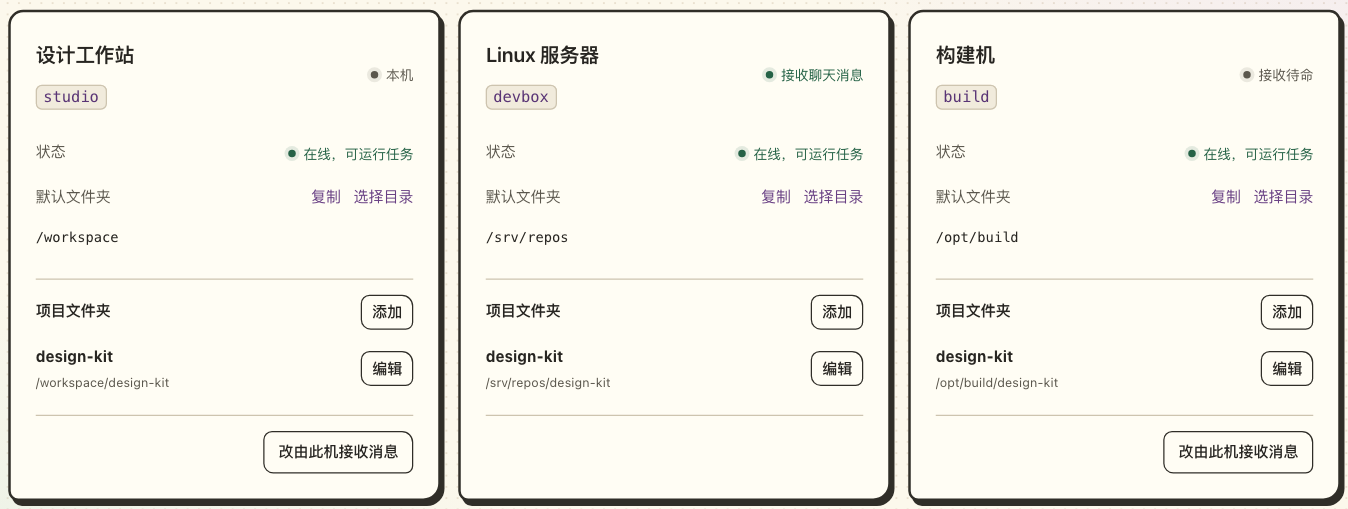
远端无需预装 my-agents。SSH 需要密码或验证码时,用你平时的方式登录远程电脑,选同一页的「在远端终端接入」,把命令粘贴到远端运行,并保留该进程。远程电脑需要能访问面板的内网地址。如果面板只监听本机,页面会提示如何开启内网监听。两种方式都需要在执行机器上准备对应的引擎 CLI 和可用账号。
比如,你想让笔记本上的 Claude Code 检查前端,同时让 Linux 服务器上的 Codex 跑测试。打开两个对话,各选自己的机器和项目目录,就可以在同一个面板看两边的进度。
在飞书里,发 /node 查看在线机器。假设服务器名为 linux-server、项目已在 ~/repos/web,发 /node linux-server ~/repos/web,然后在同一话题发「跑一下项目的测试」。命令和文件操作都会在服务器的这份代码上执行。
如果希望 Mac 待机时继续接单,可以在飞书连接的「运行与启动设置」开启保活,避免空闲休眠。
只需要远程执行时,加执行节点就够了。如果希望笔记本关机后飞书机器人仍在线,可以部署三台常驻完整面板。主面板离线时,其余两台形成多数派,其中一台接管后续消息。 集群搭建与接管
没有 Claude 模型,也能用 Claude Code
打开 电脑与 AI 账号 → AI 账号 → Claude Code,按你手上已有的账号选一种。两种方式都由 Claude Code 在所选电脑上读写项目文件、运行命令。
| 你手上有什么 | 怎么接入 |
|---|---|
| 兼容 Anthropic Messages API 的网关 | 点 连接自定义代理。粘贴网关提供的 Claude Code 配置,或手动填地址和 Token。保存后可在账号的「选择模型」里查看网关提供的模型。 |
| 带 Codex 权限的 ChatGPT 订阅 | 在 AI 账号 → Codex → 添加账号 → 登录订阅账号 完成登录。已有订阅账号可直接点 使用 Codex 订阅代理 → 填入 Claude Code 账号,核对模型并保存。Claude Code 就可以调用订阅提供的 GPT。 |
在面板里将保存的账号设为首选,或在飞书话题发 /route 查看并选择账号。想在自己的终端用同一订阅,订阅代理窗口也提供独立的 Claude Code 配置和启动命令。 终端配置与支持范围
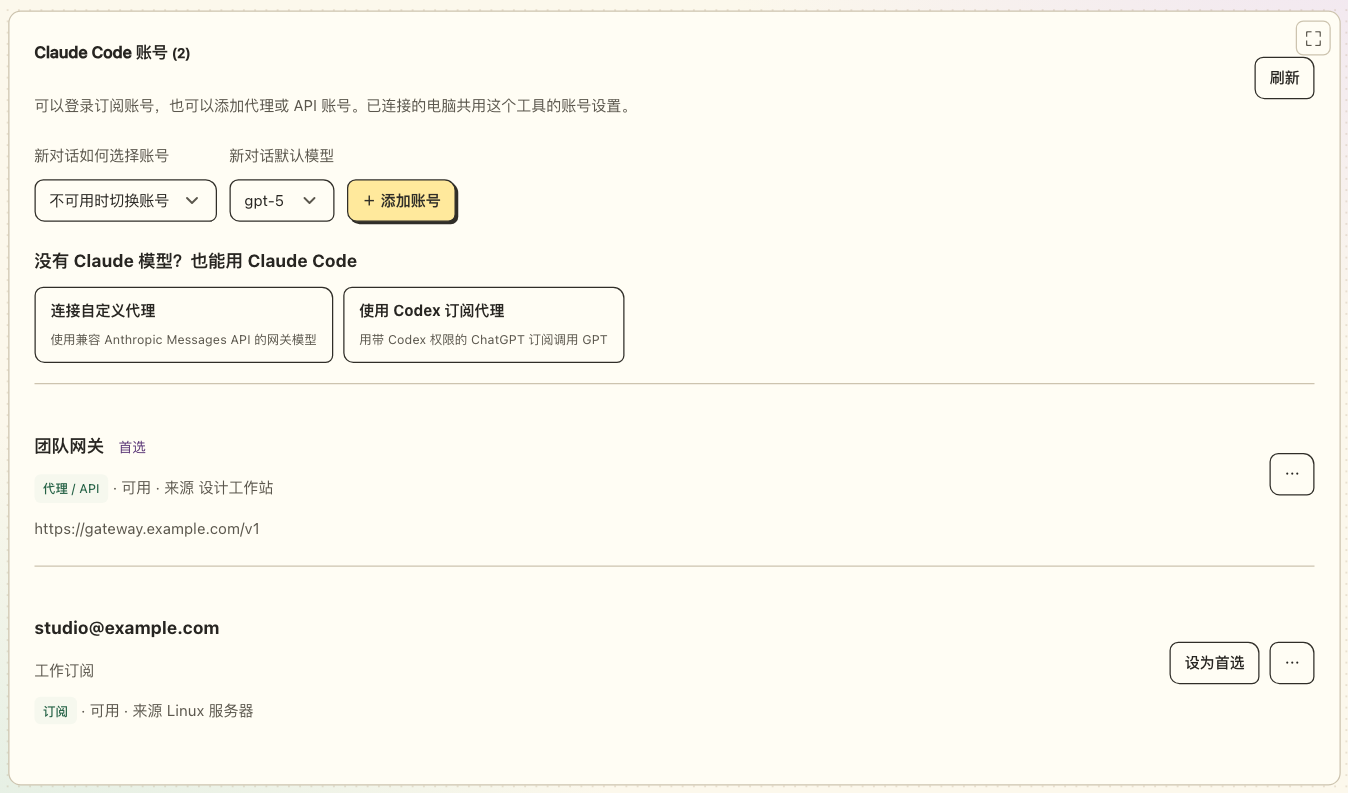
Claude Code 和 Codex 可以分别设置「新对话默认模型」。要为当前飞书话题换模型,发 /model 选择,下一轮生效。发 /model default 恢复默认。若网关固定了模型映射,最终调用以该映射为准。完成后可在卡片「详情与操作」查看本轮实际记录的模型和代理。
让助理替你留意消息
在「助理」里连接个人飞书账号,选择读取范围,开启同步。助理会汇总相关私聊和群聊,结合发送人、后续回复和已有任务,建议哪些消息适合一起交给哪个会话。你可以调整归属、忽略或确认执行。确认记录能给下次判断作参考。

消息同步和模型分析分别有开关,模型分析可以设置每日预算。 助理设置与审批
完整产品介绍
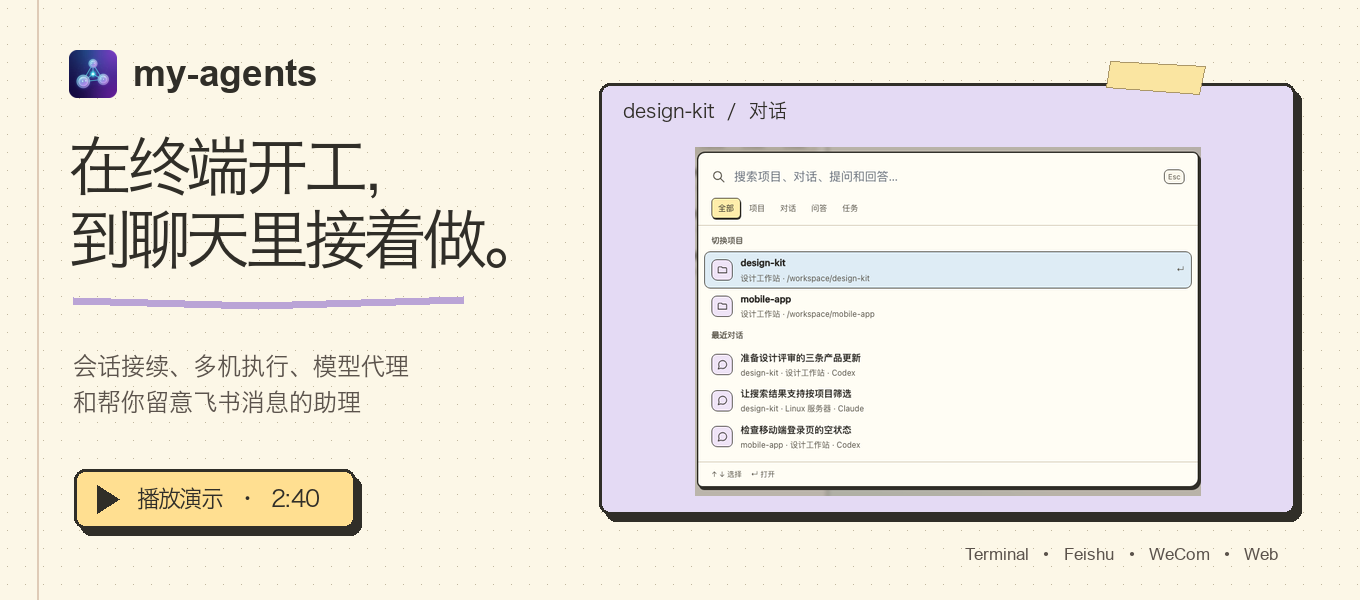
2 分 40 秒了解会话接续、多机执行、Codex 订阅代理和飞书助理。下载视频 · 中英字幕
项目
如果你也在终端和聊天软件之间切换,欢迎给 my-agents 点个 Star。遇到接续失败,可以在 Issue 里写下你从哪个入口切到了哪个入口。
Yorumlar (0)
Yorum birakmak icin giris yap.
Yorum birakSonuc bulunamadi