openair
Health Warn
- License — License: MIT
- Description — Repository has a description
- Active repo — Last push 0 days ago
- Low visibility — Only 5 GitHub stars
Code Pass
- Code scan — Scanned 12 files during light audit, no dangerous patterns found
Permissions Pass
- Permissions — No dangerous permissions requested
No AI report is available for this listing yet.
Turn Skills into apps, making AI capabilities easier to use and manage.
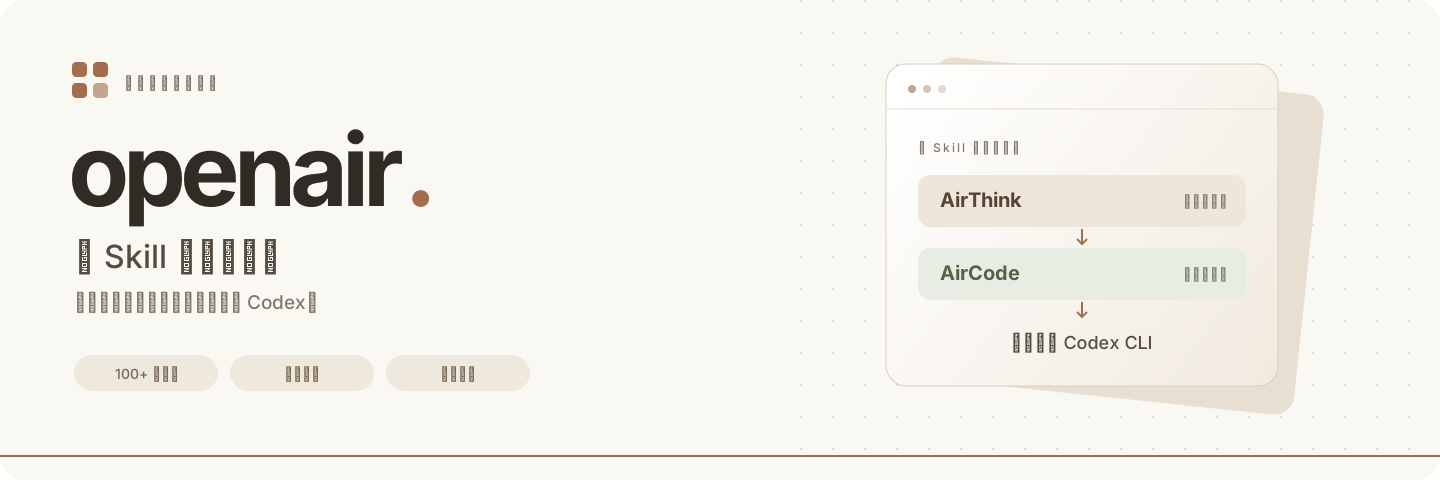


openair
把 Skill 做成应用,让 AI 能力更容易使用和管理。
通常,我们在 Agent 中通过对话使用 Skill。openair 希望将这些能力变成可以直接打开的应用:用户在浏览器中选择工具、输入内容、获取结果,并在自己的应用集中管理和扩展它们。
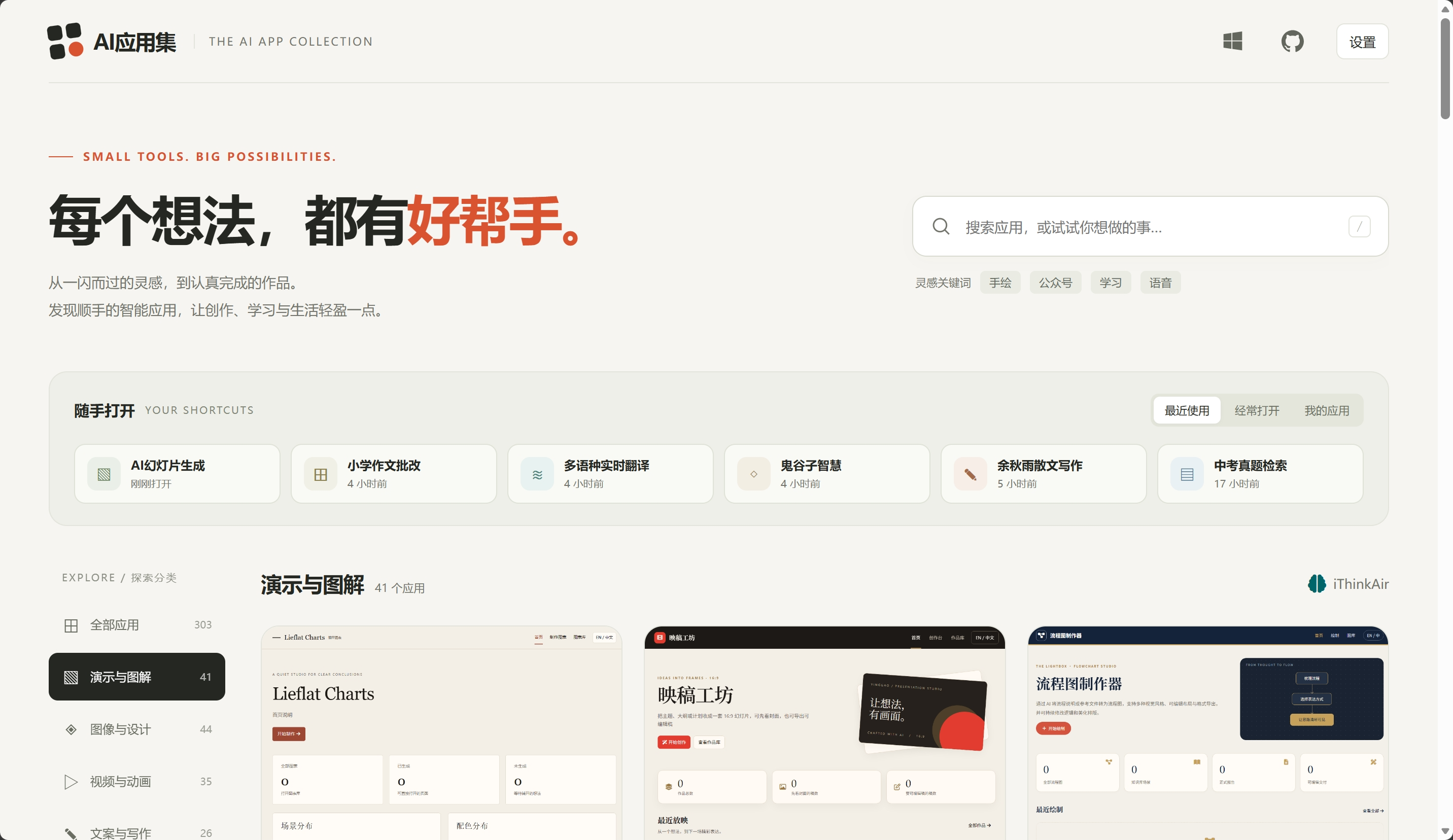
openair 由 AirCode 和 AirThink 两个本地服务组成。AirCode 让应用通过本机 Claude Code、Codex、Grok Build、DeepSeek Harness 使用 AI;AirThink 提供应用集页面,收集了几百个应用,也可以接收从 iThinkAir 部署到内网的自建应用。
为什么做 openair
- 让 Skill 有应用界面:把任务流程做成可操作的页面,方便日常使用。
- 使用自己的 Agent:应用通过 AirCode 调用本机 Agent CLI,使用用户自己的登录环境。
- 利用订阅服务:希望借助 Agent 订阅降低日常使用成本,减少按量调用模型 API 的开销;实际成本与可用额度取决于用户的订阅和使用情况。
- 集中发现和管理应用:在同一个页面搜索应用、按分类浏览,并访问自己的应用。
- 按需定制:在 iThinkAir 开发应用,在应用详情页点击「部署到内网」,将应用部署到自己的内网应用集。
工作原理
浏览器中的应用
      │
      ▼
AirThink(3130)
应用页面、文件和应用管理
      │
      ▼
AirCode(3131)
任务与工作流执行
      │
      ▼
本机 Agent CLI
      │
      ▼
AI 处理任务,结果返回应用
AirCode 通过 Agent CLI 执行 AI 任务。因此,运行应用前,需要让启动服务的 Windows 用户能够在命令行中正常使用 Agent。
快速开始
1. 准备环境
当前启动脚本面向 Windows。请准备:
- Python 3,且
python、pip可以正常使用。 - 已安装、登录并可正常执行任务的 Agent CLI。
- 现代浏览器,以及安装依赖和访问 AI 服务所需的网络连接。
在 PowerShell 中检查环境:
python --version
python -m pip --version
两个服务会在启动时检查并通过 pip 安装缺失的 Python 依赖。首次启动可能需要较长时间,请留意服务窗口中的输出。部分应用还可能需要额外的工具或运行环境。
2. 启动服务
进入 openair 目录后运行:
cd openair
.\start.bat
也可以在资源管理器中打开 openair 文件夹,双击 start.bat。
脚本会启动 AirThink 和 AirCode,在检测到 3130 端口开始监听后,自动打开:
http://127.0.0.1:3130/index.html
使用期间请保留两个服务窗口。页面打开时,AirCode 可能仍在安装依赖,请等它完成启动后再执行 AI 任务。结束使用时,关闭两个服务窗口即可停止服务。
启动脚本会先强制结束占用
3130、3131端口的进程,请确认这两个端口没有用于其他需要保留的服务。
3. 打开应用
在应用集页面搜索关键词,或按分类浏览应用,点击应用卡片即可打开。
直接访问本机 127.0.0.1 服务时,应用集会直接打开应用;访问其他内网服务器时,请按页面提示输入 用户密钥(User Key)。这是 AirThink 的本地访问密钥,与 iThinkAir 用于连接内网服务的 API Key、Agent 登录凭据和模型 API Key 不同:
- 密钥保存在
AirThink/apps/userkey.json中,格式为 JSON 字符串数组。使用前可将其设置为自己的密钥,例如["your-own-local-key"]。 - 如果该文件不存在,首次提交的非空密钥会被保存为本地密钥。
- 验证成功后,浏览器会保存密钥,方便后续打开应用。
内置应用
应用集收集了上百个应用,按应用集页面中的 10 个分类组织:
| 分类 | 使用方向 |
|---|---|
| 演示与图解 | 演示文稿、信息图、流程图、思维导图与数据可视化 |
| 图像与设计 | 图片生成与编辑、海报封面、SVG 插画与视觉设计 |
| 视频与动画 | 视频脚本、分镜故事板、漫画、动画与视频制作 |
| 文案与写作 | 文章与小说、营销文案、内容润色与结构化写作 |
| 社媒与卡片 | 小红书图文、社媒长图、知识卡片与发布素材 |
| 学习与教学 | 题目讲解、学习笔记、课堂材料、作业与作文批改 |
| 语言与翻译 | 文本与文档翻译、双语学习、语音识别与合成 |
| 研究与办公 | 主题研究、资料整理、文档处理、办公自动化与分析报告 |
| 生活与成长 | 日常记录、物品识别、计划复盘与个人成长 |
| 传统与人文 | 传统文化、书画文物、易学研习与人文内容 |
这些应用可以从本地应用集直接打开,AI 任务由自己的 Agent CLI 执行。
创建应用并部署到内网
- 访问 iThinkAir,也可以点击应用集右侧的 Logo +「iThinkAir」入口。
- 根据自己的需求创建应用,完成后进入自己应用的详情页。
- 保持内网电脑上的 OpenAir(AirThink 和 AirCode)运行。在同一台电脑上运行 ThinkClaw,并使用 iThinkAir「API Key 管理」中添加、复制的 API Key 建立内网连接。Windows 版 ThinkClaw 可从 iThinkAir 的「API Key 管理」窗口下载。
- 在应用详情页点击「部署到内网」。页面会先检查内网服务是否在线;若提示「内网服务离线」,请恢复服务并通过「检查连接」确认后,再重试部署。
- 看到「部署成功」后,重新打开或手动刷新内网应用集,在「我的应用」中查看并运行该应用;若提示「部署失败」,可按下方常见问题排查。
部署由 iThinkAir 直接发送到当前账户连接的内网服务。
项目结构
openair/
├── start.bat              # 启动两个服务并打开浏览器
├── AirCode/
│   ├── app.py             # 任务服务入口
│   ├── startweb.py         # HTTP 服务启动入口(3131)
│   ├── run.bat
│   ├── worker/            # 工作流、AI 调用与任务执行
│   ├── utilities/         # 文件处理和通信等工具
│   └── SERVERFILES/       # 任务文件与 Agent CLI 工作目录
└── AirThink/
    ├── app.py             # 应用、文件和通信服务
    ├── startweb.py         # HTTP 服务启动入口(3130)
    ├── run.bat
    ├── apps/              # 应用集页面、应用源码和本地配置
    ├── files/             # 应用资源及上传文件
    └── skills/            # Skill 文件和资源
AirThink 还使用 3133 端口提供 WebSocket 服务。
常见问题
浏览器没有自动打开,或者页面无法访问?
检查 AirThink 窗口中的输出,确认依赖安装完成、服务成功启动。随后手动访问 应用集页面。从命令行启动时,务必先进入 openair 目录,因为启动脚本使用相对路径。
页面能打开,但 AI 任务没有结果?
检查 AirCode 窗口中的输出,确认服务已启动,并确认同一个 Windows 用户可以在终端中正常运行 Agent 任务。
部署时提示「内网服务离线」或「部署失败」?
确认内网电脑已开机联网,OpenAir 的 AirThink、AirCode 和 ThinkClaw 均在运行,且 ThinkClaw 使用的是当前 iThinkAir 账户下的 API Key。服务恢复后,点击「检查连接」,再回到应用详情页重试「部署到内网」。如仍失败,请查看 AirThink 和 ThinkClaw 窗口中的具体错误。
运行说明
当前服务监听 0.0.0.0;AirCode 执行 Agent 任务时使用 danger-full-access,并关闭逐次审批。请在可信的个人环境中运行服务和部署应用,不要直接将服务暴露到公网。
参与贡献
欢迎提交问题反馈、改进建议和代码贡献。反馈问题时,请附上复现步骤、相关服务的报错信息,以及 Python 和 Agent CLI 版本;分享日志前请移除密钥和个人数据。
Reviews (0)
Sign in to leave a review.
Leave a reviewNo results found