frame-loom
Health Uyari
- License — License: MIT
- Description — Repository has a description
- Active repo — Last push 0 days ago
- Low visibility — Only 7 GitHub stars
Code Basarisiz
- exec() — Shell command execution in designs/new-template-style-proposals/design-canvas.jsx
- network request — Outbound network request in designs/new-template-style-proposals/design-canvas.jsx
Permissions Gecti
- Permissions — No dangerous permissions requested
Bu listing icin henuz AI raporu yok.
An open-source skill for Coding Agents to turn documents into videos with Remotion.

FrameLoom
给 Agent 一篇文档,做成带图解和动画的视频
A document-to-video Skill for Codex, Claude Code, and other coding agents




FrameLoom 让 Coding Agent 把文章、讲稿或产品说明编排成视频:Agent 理解内容、写讲稿和分镜,Remotion 在本机渲染图解与动画。你可以先看静音预览,继续导出供剪辑软件使用的干净画面,或接入配音制作有声视频。
效果展示
真实案例:把儿童自然博物馆宣传文稿,做成带旁白的白板视频。 输入一份文稿,生成插画、逐行书写和四阶段图解;下方用 10 秒无声动图展示效果。

观看完整案例 · 68 秒 · 含旁白 · 案例与素材来源 · 图解动画示例 · 在线浏览风格与镜头
完整视频包含 7 场白板动画,使用霞鹜文楷与自然语速旁白,片尾展示 https://naturemuseum.top/。插画用于概念示意,不是产品界面或实际三维模型。自动 QA 已通过,完整播放与素材公开使用仍待复核。
适合用来做什么
| 你的材料 | 可以制作的内容 |
|---|---|
| 文章、学习笔记、讲稿 | 观点讲解、知识解释、方法拆解 |
| 产品说明、真实产品截图 | 功能介绍、操作步骤、工作流演示 |
| 报告、带来源的数据 | 要点摘要、对照分析、流程与数据图解 |
适合已经在使用 Codex、Claude Code 等 Coding Agent、希望把文字材料做成讲解视频的创作者。当前为 v0.5 公开测试阶段;以文字、图解和真实素材为主,不承诺真人表演、剧情片或复杂 3D 镜头。
快速开始
1. 安装并打开 Agent
准备 Git、Node.js 24+、FFmpeg / ffprobe。推荐 Node.js 24 LTS;还没装齐时,先按安装指南操作并检查版本。
git clone --depth 1 https://github.com/Acorn2/frame-loom.git
cd frame-loom
npm ci
在 Coding Agent 中打开整个 frame-loom 仓库:
| Agent | 如何使用 |
|---|---|
| Codex | 在仓库中开启会话,直接说“使用 frame-loom Skill” |
| Claude Code | 在仓库根目录运行 claude --plugin-dir .,再输入 /frame-loom:frame-loom |
| 其他 Coding Agent | 让它先读取仓库根目录的 SKILL.md,从这里运行所有命令 |
第一条静音预览无需配置 TTS 或 API Key。首次渲染可能下载浏览器;Agent 的使用权限与费用按你选择的服务准备。
想先确认环境?直接渲染自带样片,无需 Agent在终端执行:
npm run render:storyboard -- examples/creator-production-pilot/storyboard.json .tmp/quick-start/preview-silent.mp4 --mode fast
npm run inspect:output -- .tmp/quick-start/preview-silent.mp4 examples/creator-production-pilot/storyboard.json
看到 OUTPUT OK 后,用本机播放器打开 .tmp/quick-start/preview-silent.mp4。预期为 1920×1080、30 fps、20 秒的静音视频。输出目录会自动创建;再次试跑时换一个文件名。此路线使用现成分镜,体验文档编排请继续下一步。
2. 用自带文档做第一条视频
无需先准备自己的材料。在 Agent 对话框粘贴:
请使用 frame-loom Skill,读取 examples/creator-production-pilot/source/source.md,
用墨白杂志风格(retro-zine)制作 16:9 横屏静音预览。
使用 fast 模式,根据文档推荐镜头并直接继续制作。
完成后告诉我视频的实际路径、时长和检查结果,并打开视频供我观看。
Agent 会新建 projects/YYYYMMDD-内容主题/,保留原文、编写讲稿与分镜,完成渲染与 QA。成功结果是该项目中的 output/preview-silent.mp4,以及实际时长和检查结果。 视频带审片标记且没有声音;新文档的内容与时长由实际编排决定。
你不需要手写 JSON、创建项目目录或逐个选择镜头。观看后可直接告诉 Agent 哪一幕需要修改,沿用同一个项目继续调整。
3. 换成自己的材料
将下面的占位路径换成已有 Markdown 或纯文本文档的实际路径,也可以直接附上文件:
请使用 frame-loom Skill,把 <文档路径> 做成横屏静音预览。
根据内容推荐风格和镜头,使用 fast 模式直接继续制作。
完成后告诉我视频路径、时长和检查结果。
有产品截图时一并附上,或提供准确网址让 Agent 截图。主体产品截图默认用于参考全片配色,风格负责构图与动效;也可以明确说“使用风格默认配色”。需要先审稿时,改为“使用 review 模式,先给我审核讲稿和分镜,我确认后再渲染”。
选一种喜欢的风格
当前九套视频风格按画面构建方式分为两类:
- AI 插画风格:手绘白板、批注推演、编辑式排印。纯文档制作时,Agent 调用 AI 生成人物、物件或情境插画,再编排文字、图解与动画;提供真实截图时直接使用截图,不自动生图。三套使用各自的固定内置镜头流程。
- 图文动效风格:墨白杂志、暗场信号、手绘便签、瑞士蓝、工程蓝图、产品演示。以文字排版、图形、图表与界面素材构成画面,通过镜头动效逐步呈现,也可使用真实图片和截图;镜头可由 Agent 推荐或手动限定。
这两类描述画面构建方式,知识讲解、产品介绍、教程或故事属于内容用途。
三套 AI 插画风格
三套 AI 插画风格使用同一份“好问题,从观察开始”的文案,均为18秒横屏静音样片。下面展示实际视频的完成态,点击封面或“观看样片”即可查看动画;文案、图解为主体,插画辅助表达。
| 手绘白板 · Whiteboard | 批注推演 · Annotated Reasoning | 编辑式排印 · Editorial Typography |
|---|---|---|
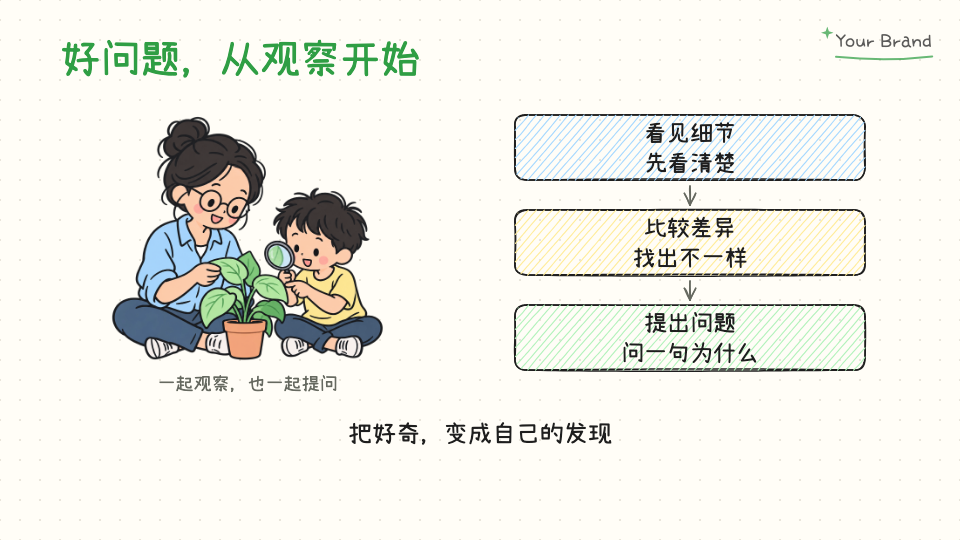 |
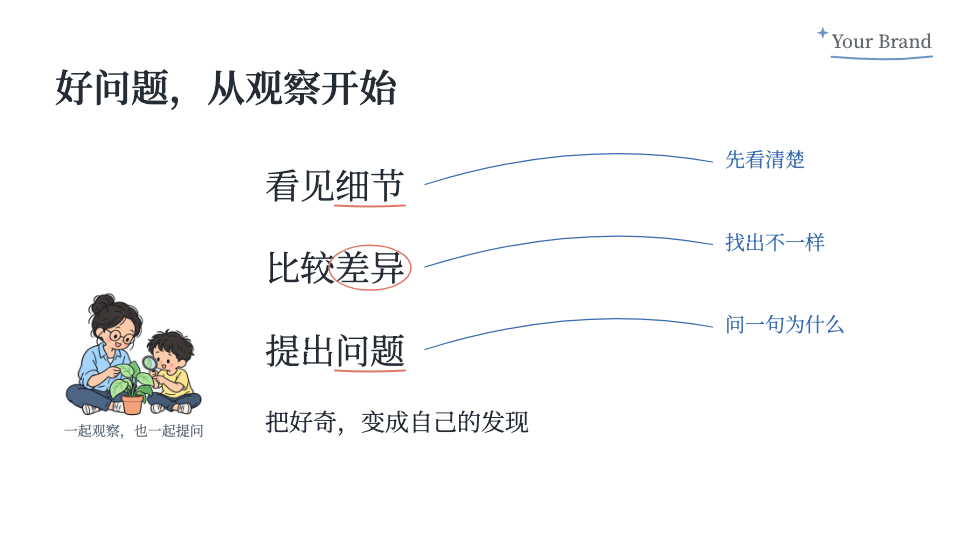 |
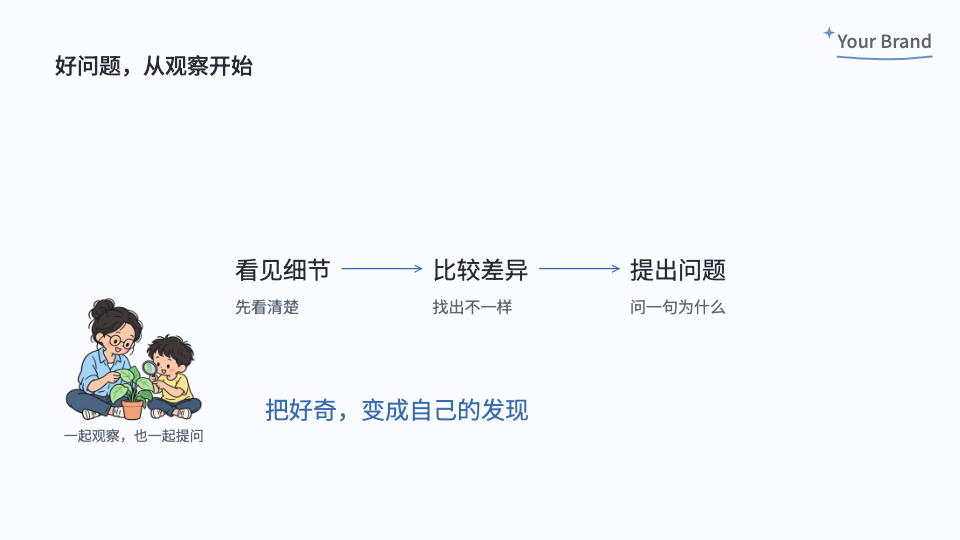 |
| 逐行书写 · 同步铅笔 · 小赖字体 | 圈词旁注 · 关系累积 · 思源宋体 | 关键词重排 · 关系展开 · 思源黑体 |
| 观看样片 | 观看样片 | 观看样片 |
三套均支持横屏,用户选风格即可,不需要再选镜头集合。批注推演与编辑式排印以正文、数字和关系为主体,辅助插画的声明框总面积最多占画布 8%。全片字体可独立选择,详见字体清单;素材准备见插画生产流程,分镜编排见文案动画制作。
六套图文动效风格
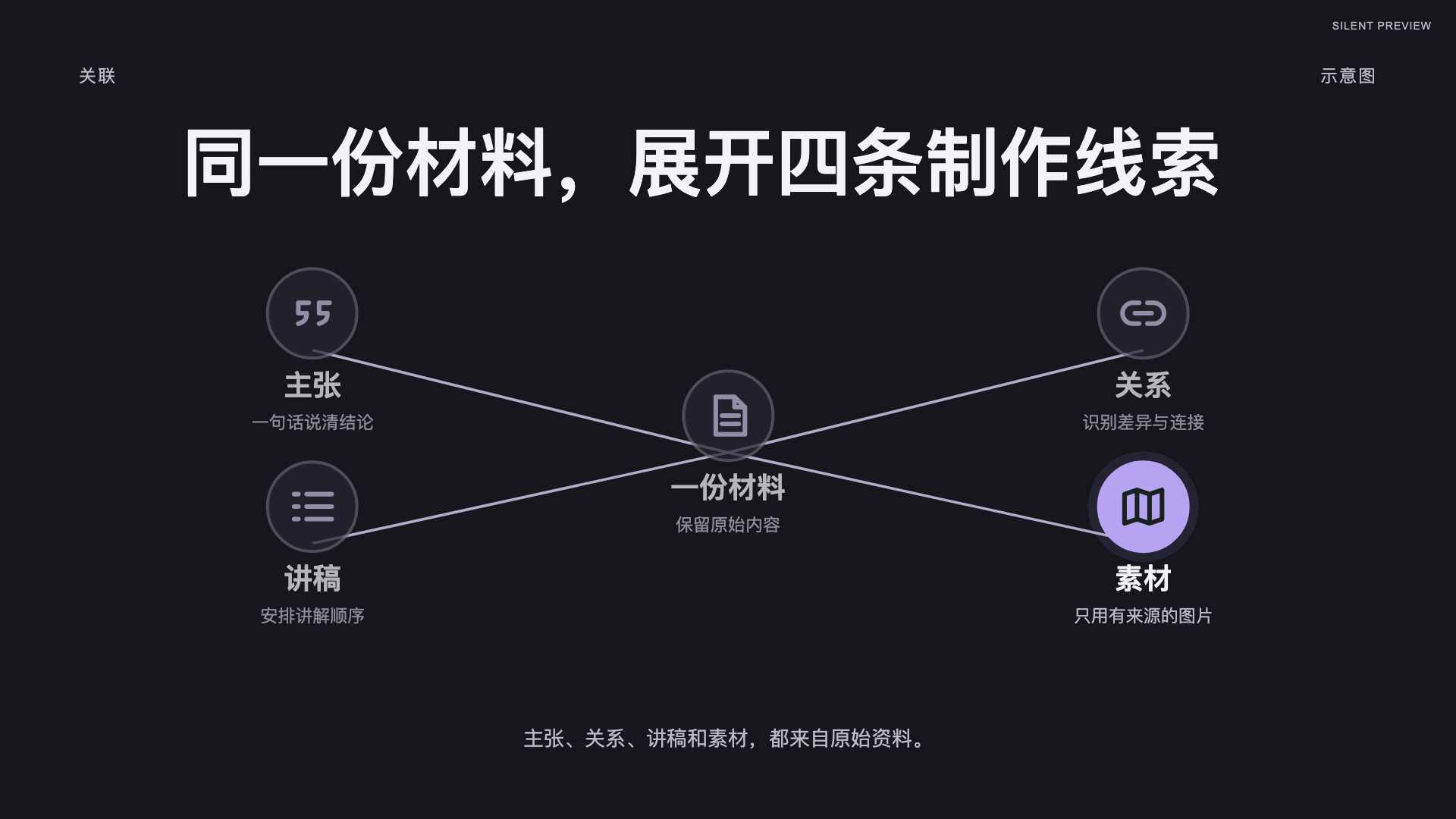
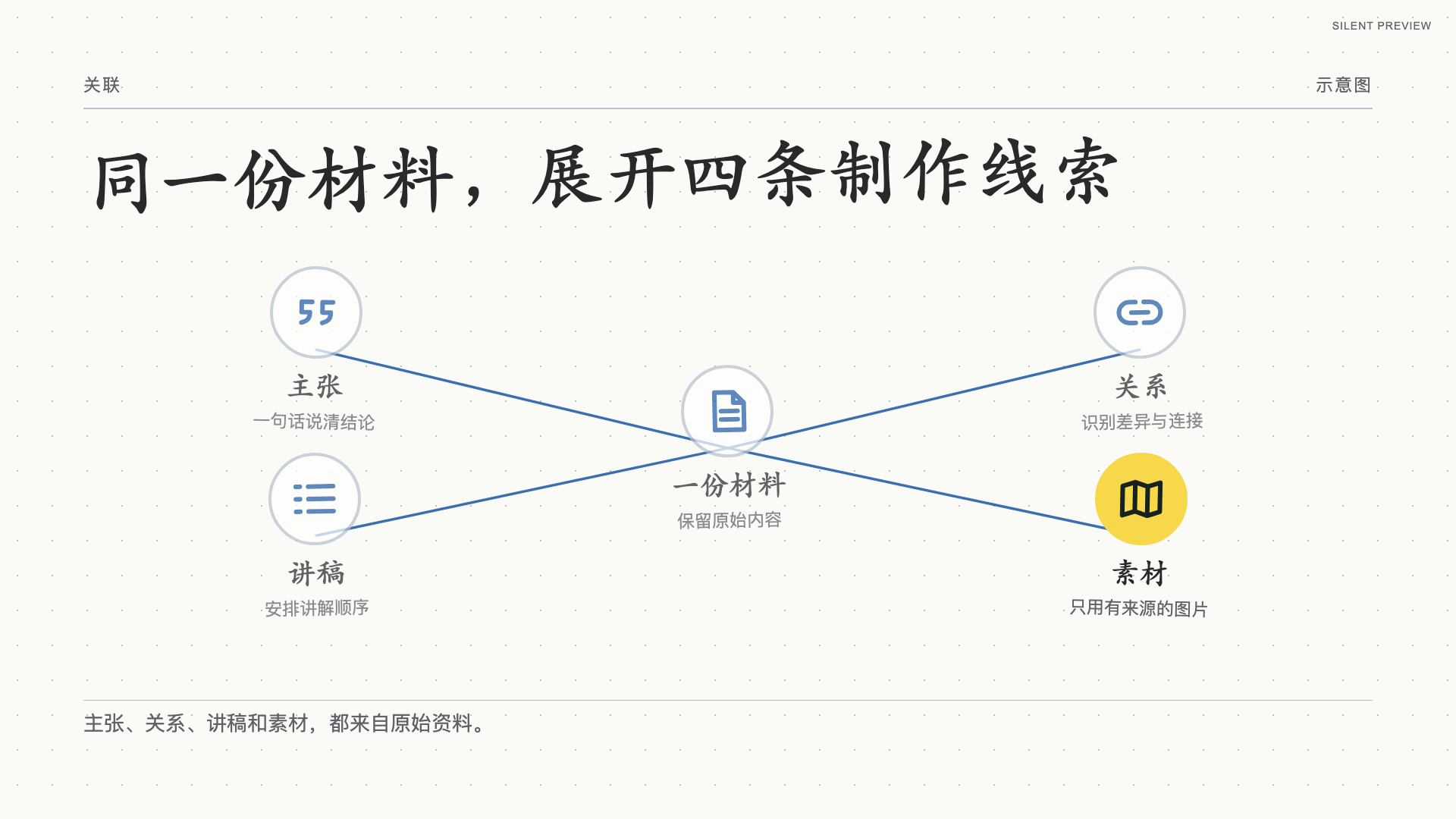
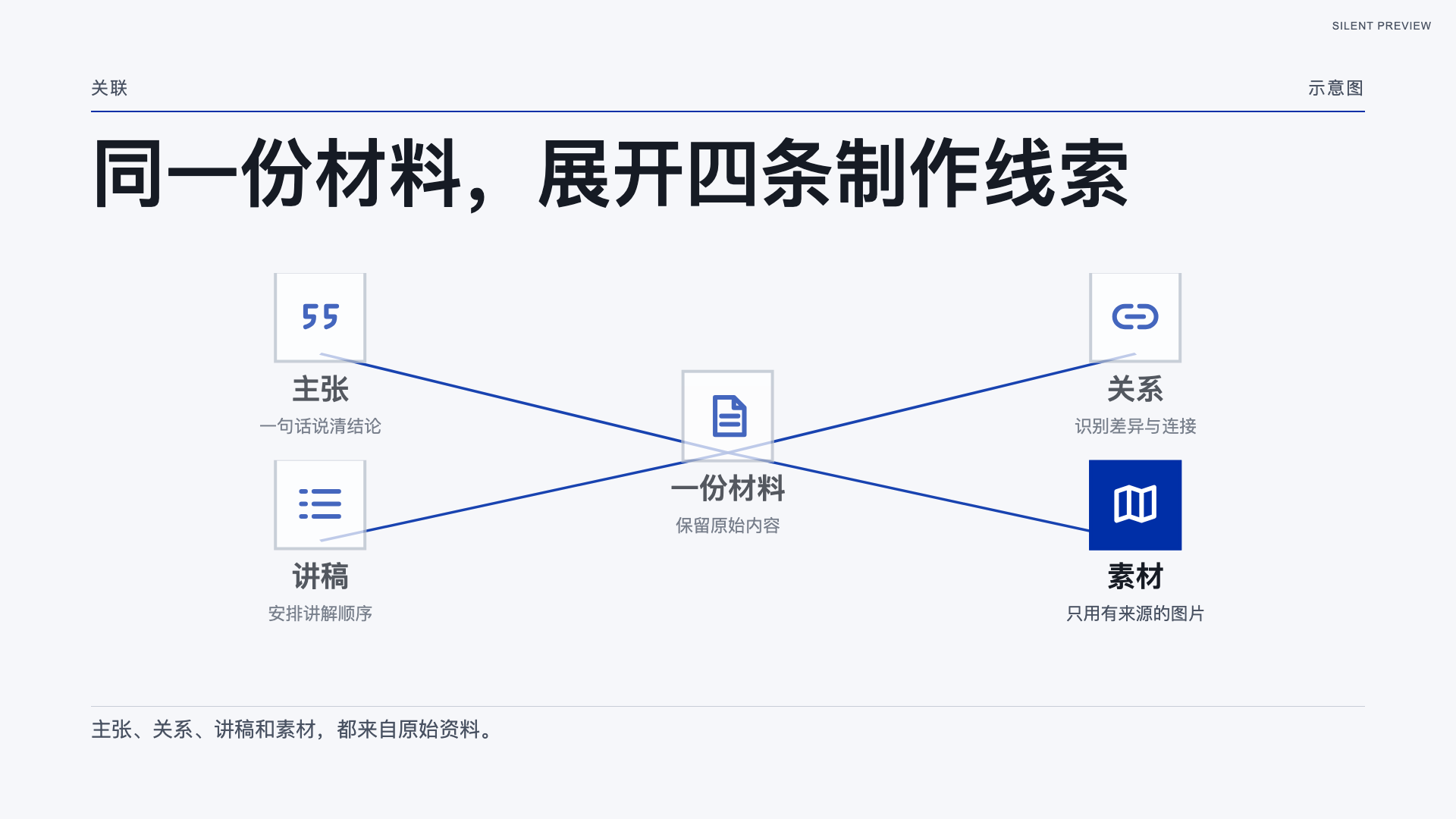
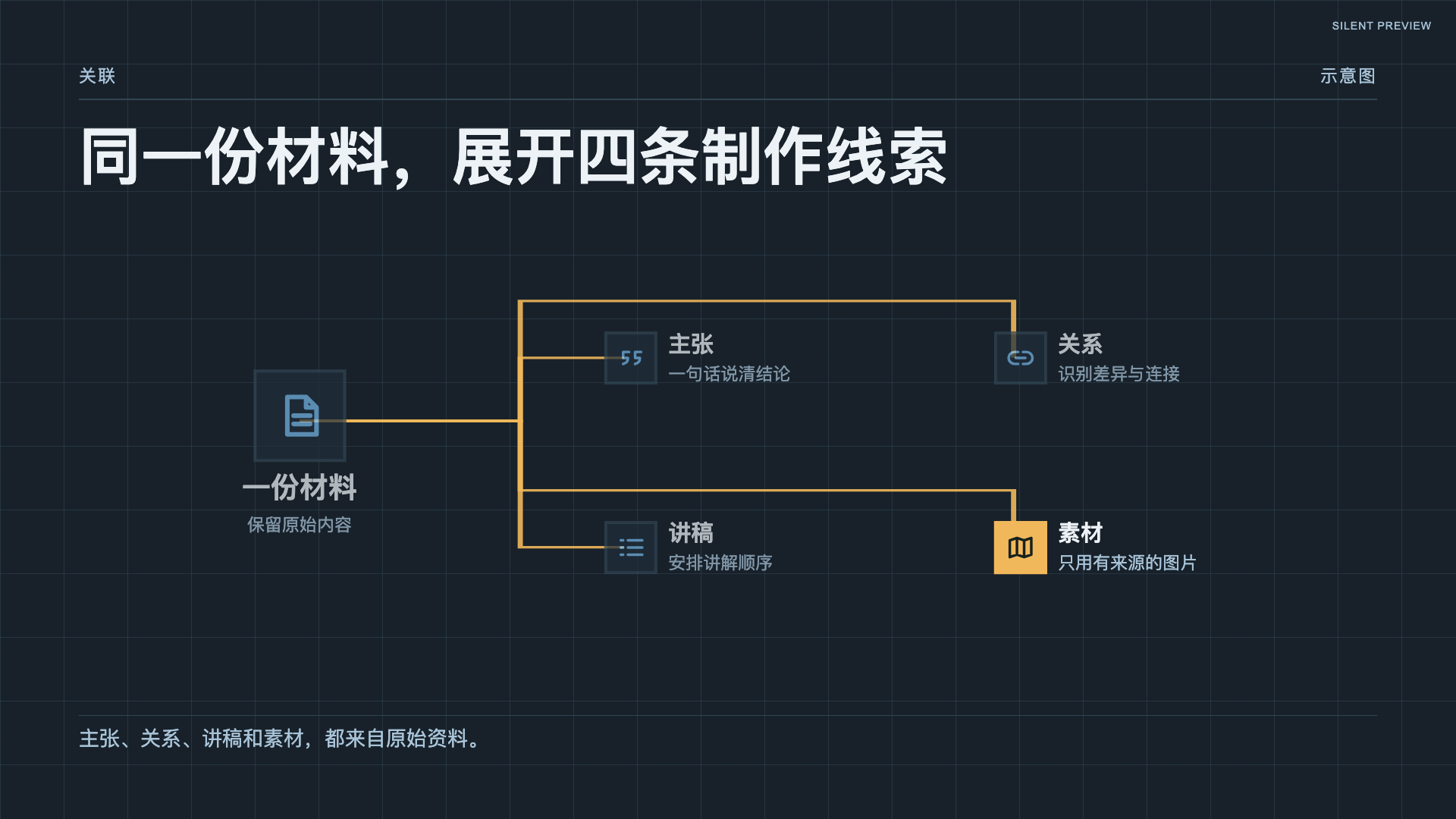
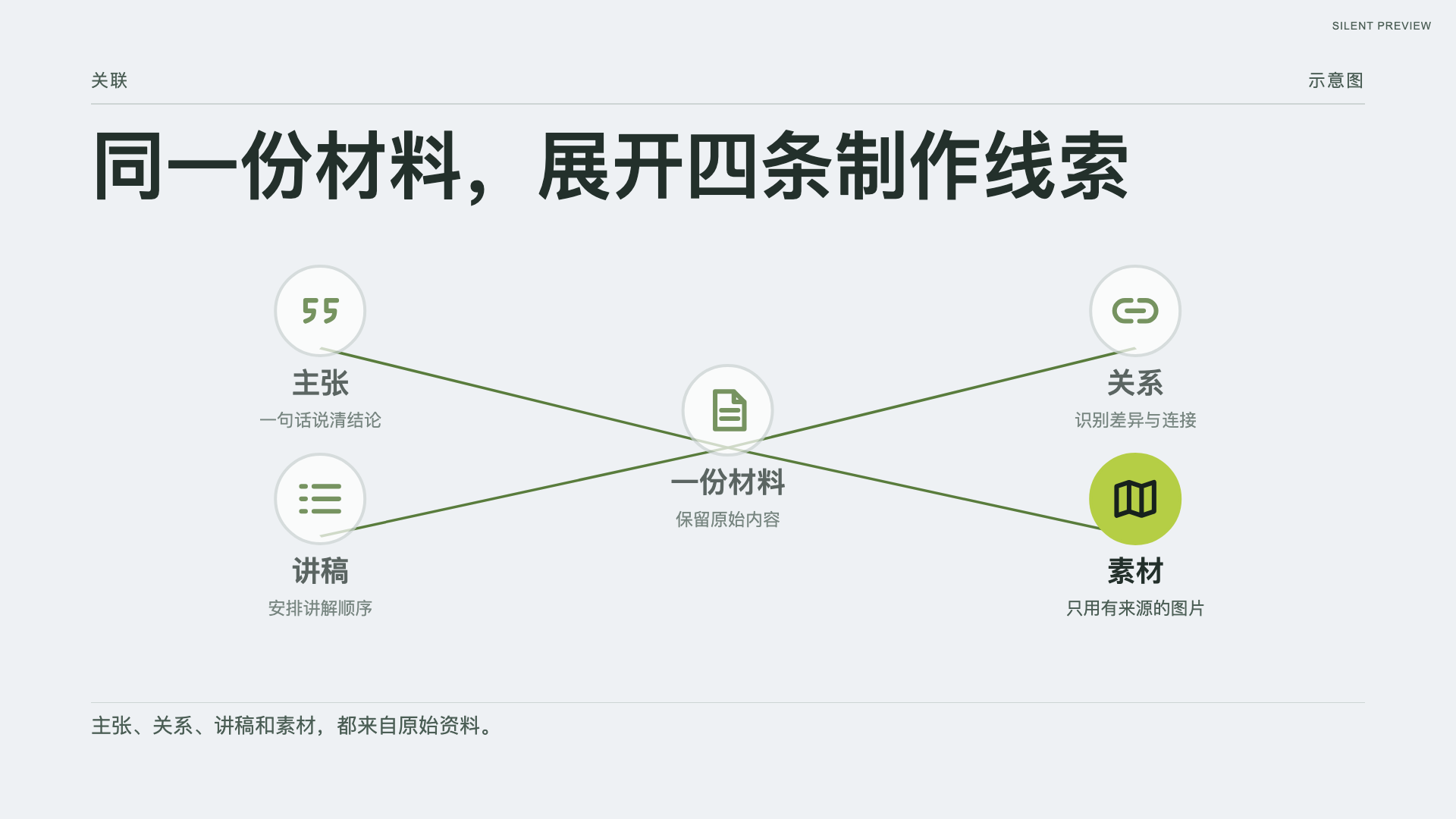
下面六套图文动效风格使用同一份分镜,便于比较;展示图解完成态,可点击观看实际静音样片。
| 墨白杂志 · Editorial Ink | 暗场信号 · Signal | 手绘便签 · Sketch Notes |
|---|---|---|
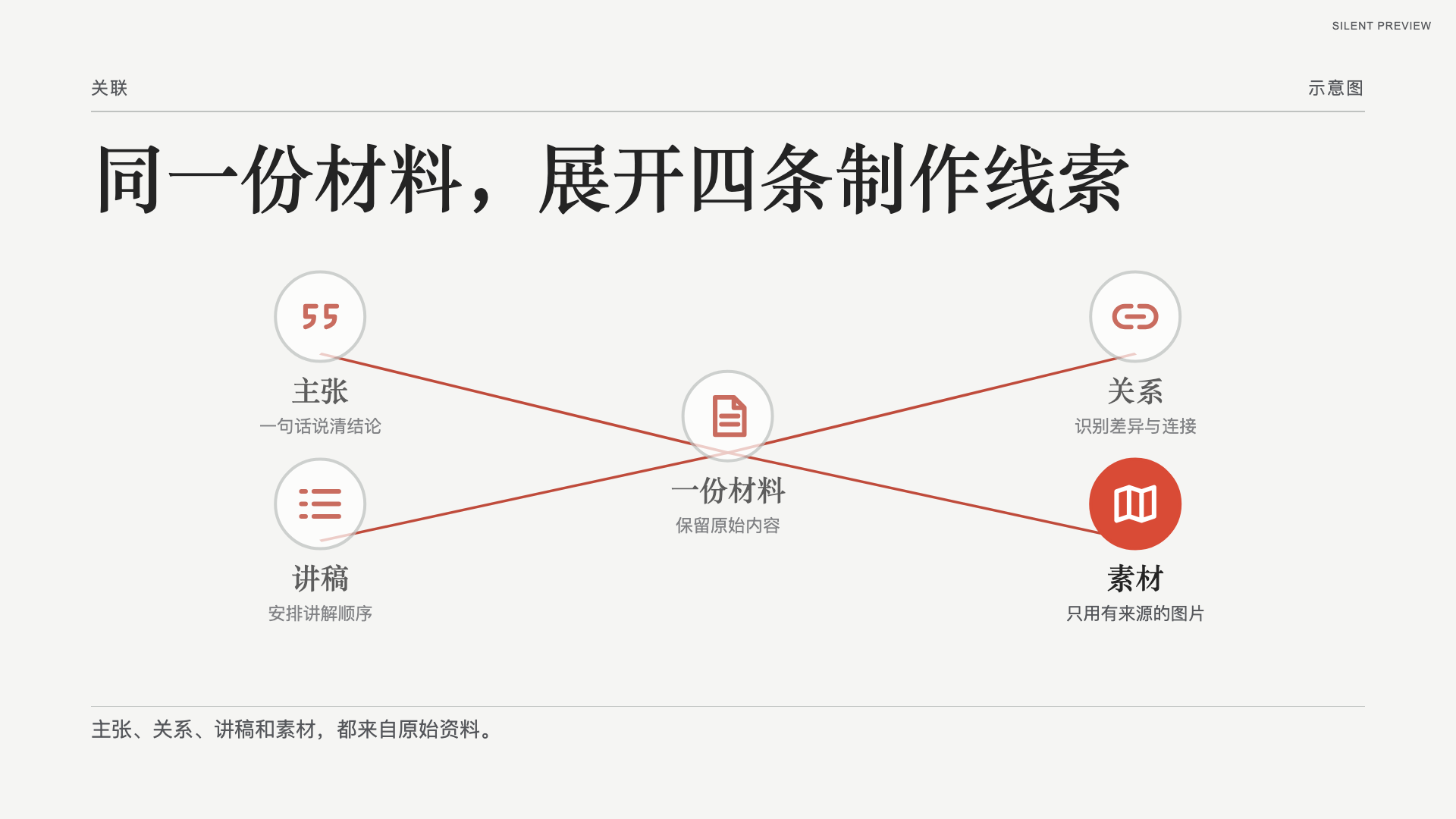 |
 |
 |
| 观看样片 | 观看样片 | 观看样片 |
| 瑞士蓝 · Swiss Blue | 工程蓝图 · Blueprint | 产品演示 · Product Frame |
|---|---|---|
 |
 |
 |
| 观看样片 | 观看样片 | 观看样片 |
在在线配方库选择风格,复制制作指令,再交给本地 Agent 和你的文档。Agent 默认根据内容推荐镜头;也可手动限定。网页只展示公开样例,视频生产在本地进行。
当前版本的配方库提供右上角中文/英文切换,界面与制作指令随语言切换,保留制作选择。现有样片和原始配方文档保留中文并明确标注;界面语言不改变视频成品语言或字体。在线站点需发布当前版本后获得这些更新。
预览满意后,继续完成视频
| 想得到什么 | 下一步与输出 |
|---|---|
| 加旁白,得到有声视频 | 配置豆包 TTS(通过火山引擎提供)、OpenAI、ElevenLabs、阿里百炼或 MiniMax中的一家,或提供匹配的外部配音;输出 output/pilot-audio.mp4 |
| 交给剪辑软件继续制作 | 要求导出干净画面底片;输出 output/visual-master-vNNN.mp4,无音轨、旁白字幕和审片标记,附讲稿与逐镜时间表 |
| 先录音,再制作画面 | 要求先交付讲稿和分镜;输出 output/script-handoff/,之后接回录音制作 |
例如,已配置好 TTS 后,在同一个项目中继续说:
请在刚才的项目中继续制作有声版,使用已配置的真实 TTS。
如果有多个可用配置,先让我选择;按实测配音时长调整画面,完成渲染与 QA。
配置细节、外部配音和审核步骤见使用指南。有声视频与底片交接需要你完整播放复核;自动 QA 通过不等于事实、发音和视觉效果均已人工验收。
需要进一步调整时,可以让 Agent 按实测语音时间安排字幕与镜头。三套 AI 插画风格还支持右上角品牌名或本地 Logo,视频与同源封面共用配置,详见品牌设置。
制作连续系列时,可以从同一份系列配置新建多期。每期保留开工时的角色素材、来源、字体、品牌、画法与固定结尾,交付用途逐期选择。系列制作步骤
常见问题
需要会写代码或分镜 JSON 吗? 不需要手写。你需要安装本地工具、能使用 Coding Agent,并检查它生成的内容;CLI 和 JSON 是 Agent 的工作入口。
必须配置配音吗?是否收费? 第一条静音预览无需配音。使用 TTS 时只配置一家服务;Agent 和 TTS 的费用取决于各自服务,本地渲染不调用生成式视频 API。
支持竖屏吗? 六套图文动效风格支持 16:9 横屏和 9:16 竖屏:横屏每套有 43 个场景配方,竖屏支持基础语义、操作筛选、结果生成和单位点阵重组四项配方。三套 AI 插画风格目前只支持横屏,并按各自内置流程编排;完整兼容范围见镜头配方库。
文档会上传到配方库网站吗? 网站不接收文档。渲染在本机进行;你选择的 Agent 或 TTS 服务可能接收文档内容或旁白,按其配置与服务条款使用。
项目目录为什么比视频大? 项目还保留素材、音频、审片图、缓存和修订记录。新审片包使用原分辨率 JPEG 并共享重复帧;修订使用紧凑归档。运行 npm run inspect:storage -- projects/<id> --duplicates 可只读查看体积与重复文件;旧目录不会自动清理。详见空间管理。
遇到错误或效果不满意怎么办? 先看安装与排错。仍有问题时提交安装或运行问题或视频效果反馈。
深入使用与参与开发
- 文档导航:按安装、制作、技术参考与维护查找文档。
- 使用指南:选风格、字体、素材、配音、导出和审核。
- TTS 配置与截图配色:按需加载的操作说明。
- 共享 Skill、镜头配方与Storyboard 契约:Agent 与开发者入口。
- 贡献说明、变更记录与安全反馈。
当前运行时:52 个场景配方、9 个宿主动作、5 个换章配方;筛选清单接入 48/48。
注册总数包含历史兼容能力,具体风格可用范围与新项目的固定流程分别约束选用。当前场景配方与预设组合为 experimental;兼容范围以能力清单为准。可选预设见知识讲解组合,本地网页维护见配方库指南。
作者的其他产品
FrameLoom 由 Hresh赫什 维护。我是一名用 AI 把想法做成产品的独立开发者,持续实践产品、效率工具与产品冷启动。除了 FrameLoom,我也在做这些产品:
| 产品 | 用来做什么 |
|---|---|
| 儿童 3D 自然博物馆 | 和孩子一起旋转观察 3D 模型、听自然故事、讨论观察到的细节;也是上方视频案例的主题产品。 |
| 收链 / LinkBox | iOS 本地链接收纳工具:通过分享面板先保存,再用标签、搜索与去重慢慢整理。 |
| TabNest | 把 Chrome 新标签页变成浏览器工作台,管理标签、书签与可恢复的工作会话。 |
| ReadCover / 阅读掩护 | 支持 TXT / EPUB 的本地阅读工具,提供 Word 风格界面、失焦保护与老板键。 |
| 通辽宇宙知识库 | 将小约翰可汗视频中的人物、国家、历史、梗与配乐串成可回查的内容档案。 |
作品集还收录了读镜 / READFRAME、亲友记 / KinKeep、组局记等项目;各产品的介绍、当前状态与访问入口以网站为准。
致谢与许可
- Remotion提供基于 React 的确定性视频渲染能力。
- video-shotcraft提供镜头配方方法与展示结构参考;来源及适配许可见各配方
provenance.json与接入台账。 - whiteboard-video提供白板绘制与生产方法参考,保留原始 MIT 署名。
- 项目字体保留原始版权与 SIL OFL 1.1 许可,见字体目录。
FrameLoom 自有代码采用 MIT。Remotion 使用独立的官方许可;字体、图片、配乐和 TTS 输出按各自来源条款使用,本项目的 MIT 不替代这些许可。
Yorumlar (0)
Yorum birakmak icin giris yap.
Yorum birakSonuc bulunamadi