xbot
Health Uyari
- License — License: MIT
- Description — Repository has a description
- Active repo — Last push 0 days ago
- Low visibility — Only 5 GitHub stars
Code Gecti
- Code scan — Scanned 12 files during light audit, no dangerous patterns found
Permissions Gecti
- Permissions — No dangerous permissions requested
Bu listing icin henuz AI raporu yok.
Extensible AI agent framework in Go — multi-channel (Feishu/Slack/CLI), sandboxed tool execution, MCP integration, multi-tenant sessions
xbot — 自托管 AI Agent,接入你的飞书 / QQ / 终端 / 浏览器
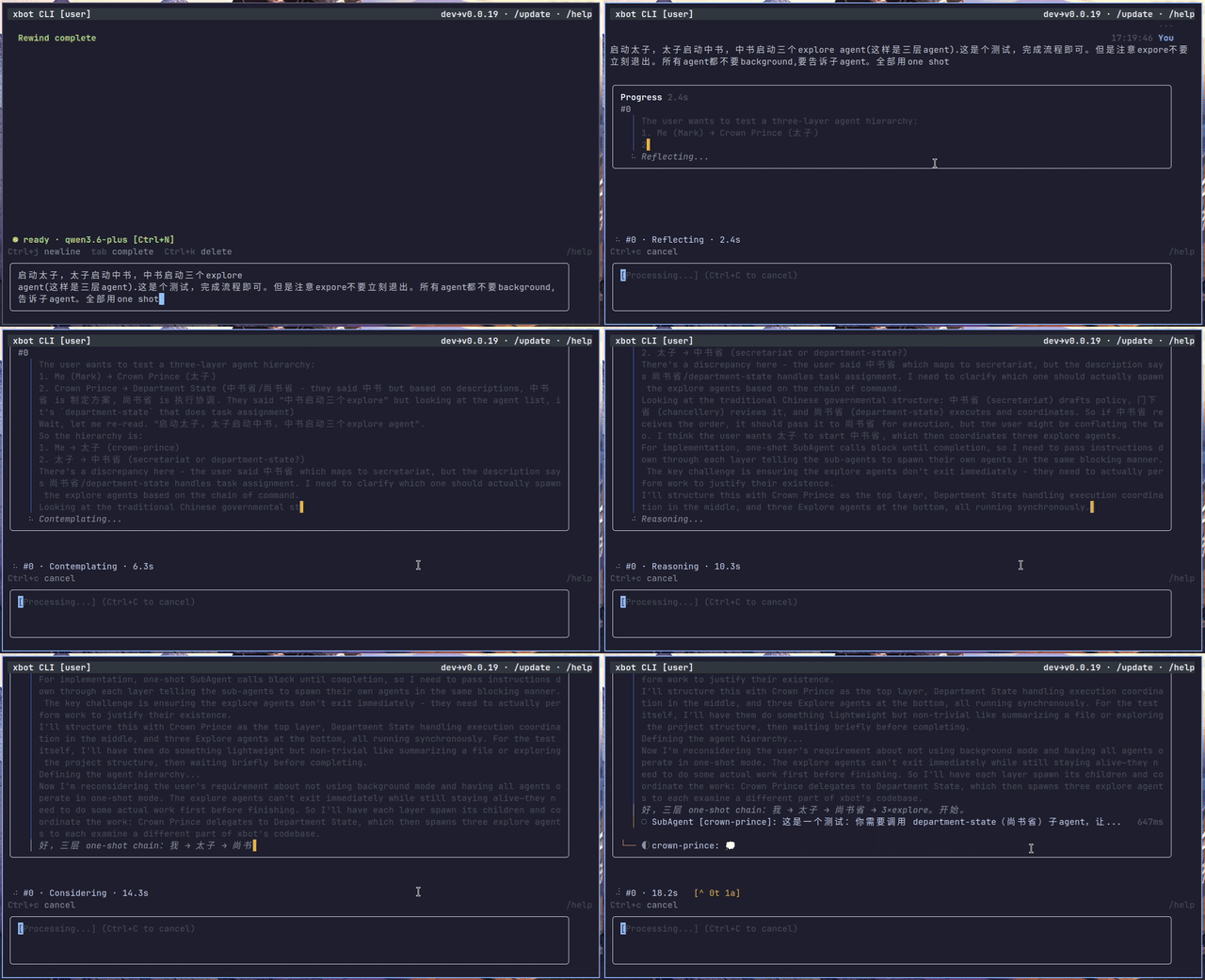
xbot 解决什么问题
你想让 AI 帮团队做事——写代码、查文档、跑命令、操作飞书表格——但又不想把数据交给第三方 SaaS。xbot 让你在自己的服务器上部署一个全功能 AI Agent,通过飞书/QQ/终端/浏览器与它对话,它能调用工具完成实际工作。
核心能力:
- 🧠 多轮对话 + 工具调用(Shell、文件读写、网页搜索、定时任务…)
- 📱 多渠道接入(飞书、QQ、终端 TUI、Web 浏览器)——同一套 Agent,不同入口
- 🔑 团队共享 LLM 订阅(管理员配置一次,所有人直接用)
- 🧩 可扩展(Skills、SubAgents、MCP 协议、Plugin 系统)
- 🖱️ 全功能 TUI(鼠标交互、命令面板、多会话管理、主题系统)
- 🏠 完全自托管,数据不出你的服务器
我该用哪个渠道
| 渠道 | 适合谁 | 特点 |
|---|---|---|
| CLI(TUI) | 开发者、终端重度用户 | 全功能 TUI,鼠标交互、命令面板(Ctrl+K)、多会话侧边栏、主题切换、流式输出 |
| 飞书 | 团队协作 | 在群里 @机器人 即可对话,支持消息卡片交互、SubAgent 进度穿透 |
| QQ / NapCat | 个人或小圈子 | 通过 QQ 聊天窗口与 Agent 交互 |
| Web | 任何有浏览器的人 | 网页聊天界面,支持注册/登录和邀请制 |
💡 飞书场景最常见:部署 server 模式 → 配置飞书应用 → 全团队在飞书群里 @机器人对话,无需各自配置 API Key。
快速开始
1. 安装
安装器会问你选哪种模式(区别见下文):
# Linux / macOS
curl -fsSL https://raw.githubusercontent.com/ai-pivot/xbot/master/scripts/install.sh | bash

# Windows (PowerShell)
irm https://raw.githubusercontent.com/ai-pivot/xbot/master/scripts/install.ps1 | iex
指定安装路径:
INSTALL_PATH=~/.local/bin curl -fsSL ... | bash # 自定义路径
2. 两种安装模式
安装器会让你选择:
| Standalone(单机) | Server(服务端) | |
|---|---|---|
| 架构 | CLI 直接运行 Agent | 后台 Server + CLI 远程连接 |
| 适合 | 个人使用 | 团队使用、多渠道接入 |
| 多渠道 | ❌ 仅 CLI | ✅ 飞书/QQ/Web 同时启用 |
| Web UI | ❌ | ✅ 浏览器聊天界面 |
| LLM 共享 | 各自配置 | 管理员配一次,全团队用 |
| 后台运行 | 关终端就停 | 系统服务,开机自启 |
大多数团队应选 Server 模式。 个人开发者想快速体验可选 Standalone。
3. 首次运行 & 配置 LLM
安装完成后直接运行:
xbot-cli
首次运行会自动弹出 Setup 向导,引导你创建 LLM 订阅:
- 选择 LLM 提供商(OpenAI / Anthropic / 自定义兼容 API)
- 输入 API Key
- 配置 API 地址(使用第三方服务时修改,如 DeepSeek、Qwen、Ollama)
- 选择模型
- 配置模型层(Vanguard / Balance / Swift,可按不同场景选用不同模型)
也可以随时用 /setup 或 Ctrl+K → Setup 重新配置。
⚠️ 提示:xbot 使用订阅(Subscription)系统管理 LLM 配置,而非全局单一
llm字段。你可以创建多个订阅(如工作用 Claude、个人用 DeepSeek),在不同会话中随时切换。
4. 配置文件
配置文件位于 ~/.xbot/config.json。首次运行 Setup 向导会自动生成。
Server 模式管理员配置订阅示例:
管理员在 TUI 中通过 /setup 创建订阅后,团队成员即可直接使用,无需各自配置。
Standalone 模式配置示例:
{
  "subscriptions": [
    {
      "name": "default",
      "provider": "openai",
      "api_key": "sk-xxx",
      "base_url": "https://api.openai.com/v1",
      "model": "gpt-4o"
    }
  ]
}
使用 DeepSeek:
{
  "subscriptions": [
    {
      "name": "deepseek",
      "provider": "openai",
      "api_key": "your-deepseek-key",
      "base_url": "https://api.deepseek.com/v1",
      "model": "deepseek-chat"
    }
  ]
}
TUI 功能速览
xbot CLI 提供了强大的终端用户界面:
| 功能 | 操作 |
|---|---|
| 命令面板 | Ctrl+K 打开,模糊搜索所有命令和操作 |
| 多会话管理 | 侧边栏显示所有会话,鼠标点击切换,/new 或 Ctrl+K → New Session 新建 |
| 主题切换 | Ctrl+K → Theme 或 /palette theme,支持自定义主题 |
| 模型切换 | Ctrl+N 循环切换模型,Ctrl+P 快速切换订阅,/model 查看/切换 |
| 上下文管理 | /context 查看 token 用量,/clear 清理对话 |
| SubAgent 查看 | 侧边栏可直接查看子 Agent 会话的实时进度 |
| 鼠标交互 | 点击侧边栏、滚动消息、点击设置项、选择 Palette 选项 |
💡 在 TUI 中输入
/查看所有可用 slash 命令。
渠道配置
每个渠道通过 ~/.xbot/config.json 启用。
飞书
在 飞书开放平台 创建应用后:
{
  "feishu": {
    "enabled": true,
    "app_id": "cli_xxx",
    "app_secret": "xxx"
  }
}
最小必需的应用权限:im:message、im:message.receive_v1、im:message:send_as_bot、contact:user.base:readonly
详见 飞书配置指南。
QQ / NapCat / Web
详见各渠道的配置指南:Channels
从源码构建
git clone https://github.com/ai-pivot/xbot.git && cd xbot
make build          # 构建 xbot (server + runner)
make run            # 构建并运行 server
仅构建 CLI:
go build -o xbot-cli ./cmd/xbot-cli
功能概览
内置工具
Agent 在对话中可以调用这些工具:
| 分类 | 工具 | 说明 |
|---|---|---|
| 命令执行 | Shell |
在沙箱中执行命令(支持 Docker / 远程 / 无沙箱) |
Cd |
切换工作目录,后续工具自动跟随 | |
| 文件操作 | Read |
读取文件(带行号) |
FileCreate / FileReplace |
创建和编辑文件(支持行范围限定、正则替换) | |
Grep |
正则搜索文件内容 | |
Glob |
Glob 模式匹配文件 | |
DownloadFile |
从 URL 下载文件 | |
| 网页 | Fetch |
抓取网页内容 |
WebSearch |
Tavily 网络搜索 | |
| 会话管理 | CreateChat |
创建 SubAgent 或 Group 会话 |
SubAgent |
委派任务给专门化的子 Agent | |
SendMessage |
向 SubAgent 或群组发送消息 | |
| 上下文 | context_edit |
编辑对话上下文(裁剪/替换/删除历史消息) |
offload_recall / recall_masked |
取回被压缩或屏蔽的工具结果 | |
| 任务调度 | Cron |
定时任务(cron 表达式或一次性延迟) |
TodoWrite / TodoList |
管理结构化 TODO 列表(跨会话持久化) | |
| 配置 | config |
AI 自助读写 xbot 配置 |
tui_control |
AI 自助操作 TUI 界面 | |
| 协作 | Worktree |
Git worktree 多 Agent 工作区隔离 |
EventTrigger |
Webhook 事件订阅 | |
| 飞书 | 飞书工具集 | 操作飞书文档、多维表格、云盘等 |
| 其他 | AskUser |
向用户提问 |
ChatHistory |
查询聊天历史 | |
ManageTools |
管理 MCP Server | |
Skill |
加载 Skill 指导文档 | |
task_status / task_kill |
管理后台任务 |
记忆系统
| Flat(默认) | Letta (MemGPT) | |
|---|---|---|
| 核心记忆 | 内存块 | SQLite(始终在上下文中) |
| 归档记忆 | Grep 搜索 | 向量搜索 |
| 依赖 | 无 | 需要嵌入模型 |
Skills & SubAgents
- Skills — Markdown 定义的能力包,放在
~/.xbot/skills/。Agent 按需加载获取专门指导 - SubAgents — 基于角色的子 Agent(explore、code-reviewer 等),自定义角色放
~/.xbot/agents/ - Group Chat — 多 SubAgent 主持讨论(Meeting Mode),通过 @mentions 触发发言
MCP 协议
支持全局和会话级 MCP Server,stdio 和 HTTP 传输。通过 ManageTools 工具动态管理。
Plugin 系统
GUI 插件扩展系统,支持工具、hooks、上下文增强器的动态加载。
架构
┌──────────┐     ┌──────────────┐     ┌────────────┐     ┌──────────┐
│  飞书    │────▶│  Dispatcher  │────▶│  Backend    │────▶│   LLM    │
│  QQ      │◀────│  (channel/)  │◀────│  (RPC)      │◀────│ (llm/)   │
│  Web     │     └──────────────┘     │             │     └──────────┘
│  CLI     │                          │  Transport  │
└──────────┘                          │  (local/    │────▶ 工具
                                      │   remote)   │      (tools/)
                                      │             │
                                      │  Agent Loop │────▶ 记忆
                                      │  (agent/)   │      (memory/)
                                      └────────────┘
核心设计:
- Backend — 纯 RPC 客户端接口,零业务逻辑,方法均为 1-3 行类型化调用
- Transport — 执行层,
localTransport直接调用 Agent,remoteTransport通过 WebSocket 转发 - Pipeline — 中间件链组装系统提示(prompt → 全局上下文 → Skills → Agents → Memory → 用户消息)
- 并发 — 全局 LLM 信号量控制、Read 工具并行执行、SubAgent 独立 goroutine
文档
完整文档:cjiw.github.io/xbot
| 文档 | 说明 |
|---|---|
| 安装指南 | 两种模式详解、Setup 向导 |
| 渠道配置 | 飞书 / QQ / NapCat / Web / CLI |
| 配置参考 | config.json 完整字段说明 |
| 沙箱指南 | Docker / 远程沙箱配置 |
| 架构 | 系统设计和数据流 |
| CHANGELOG | 版本历史 |
License
MIT
Yorumlar (0)
Yorum birakmak icin giris yap.
Yorum birakSonuc bulunamadi