Bern
Health Uyari
- License — License: MIT
- Description — Repository has a description
- Active repo — Last push 0 days ago
- Low visibility — Only 5 GitHub stars
Code Gecti
- Code scan — Scanned 12 files during light audit, no dangerous patterns found
Permissions Gecti
- Permissions — No dangerous permissions requested
Bu listing icin henuz AI raporu yok.
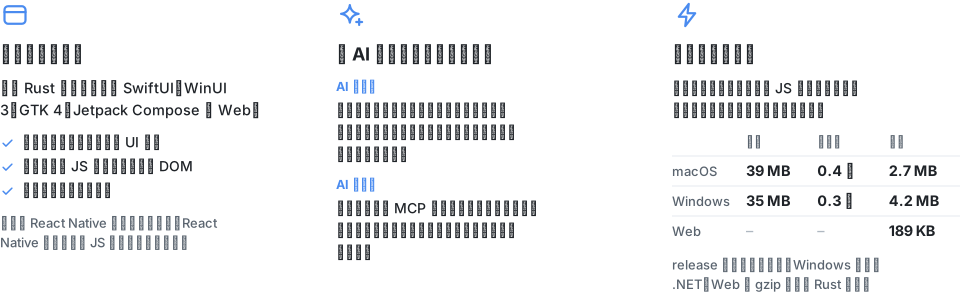
One Rust declaration, compiled into each platform's own native UI: SwiftUI, WinUI 3, GTK 4 and the Web. Built for AI: what an agent forgets fails to compile, and every button is an MCP tool. No JS engine, no embedded browser.

Bern
一份 Rust 声明,编译成每个平台自己的原生界面。
从桌面到手机,为 AI 而建:SwiftUI、WinUI 3、GTK 4、Jetpack Compose 与 Web。
桌面和手机上没有 JS 引擎,没有内嵌浏览器;每个按钮,天生就是 AI 能调用的 MCP 工具。









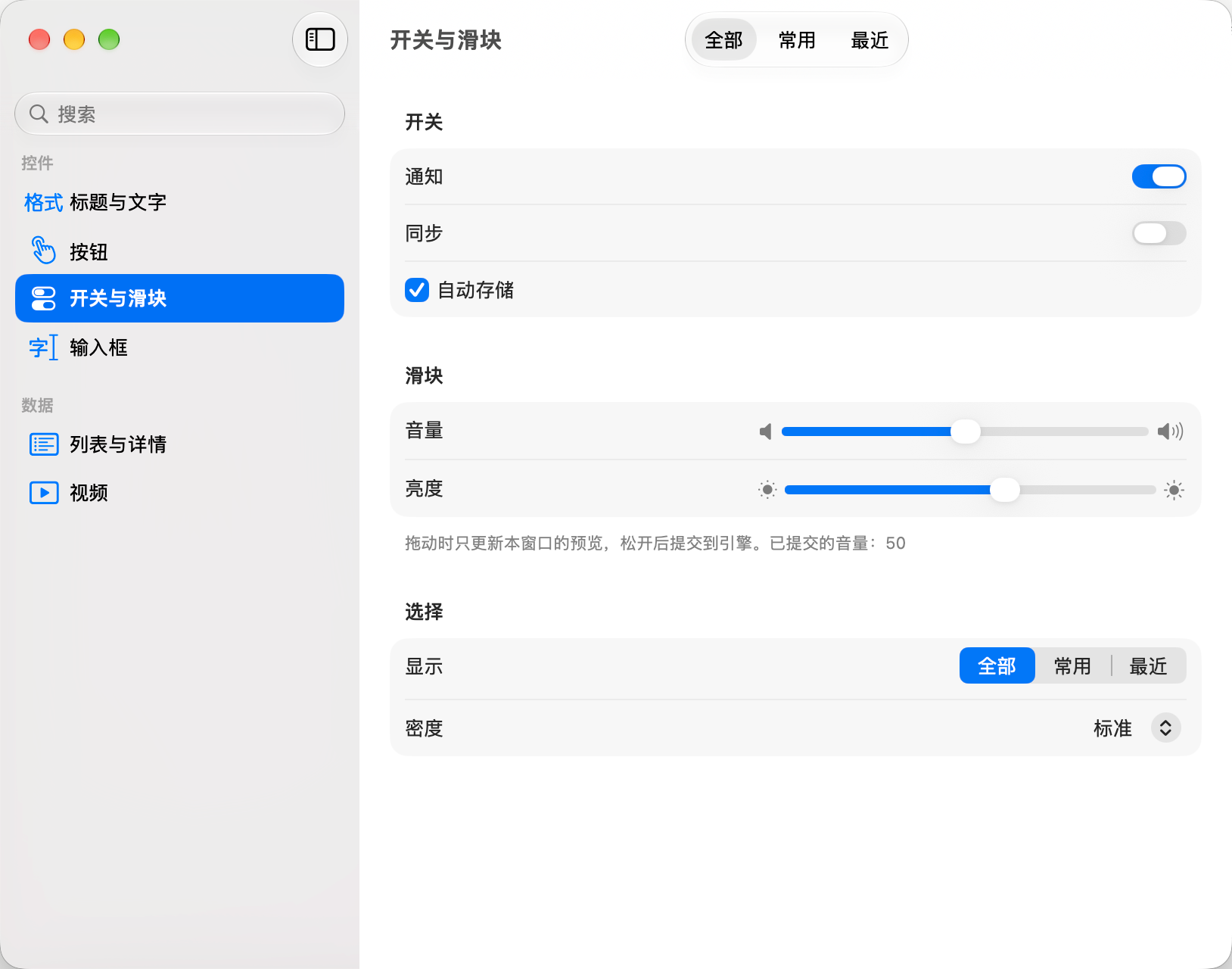 macOS · SwiftUI |
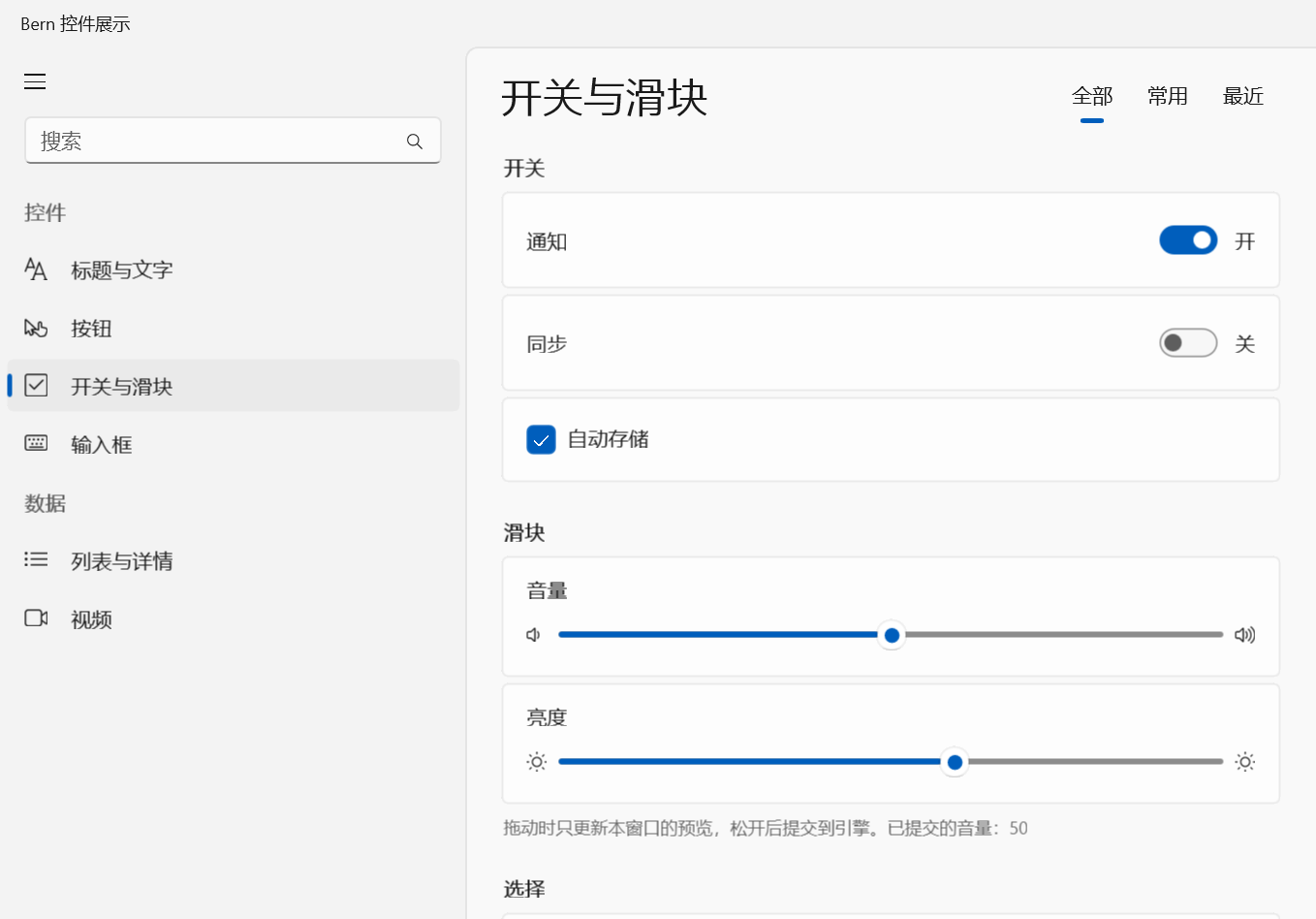 Windows · WinUI 3 |
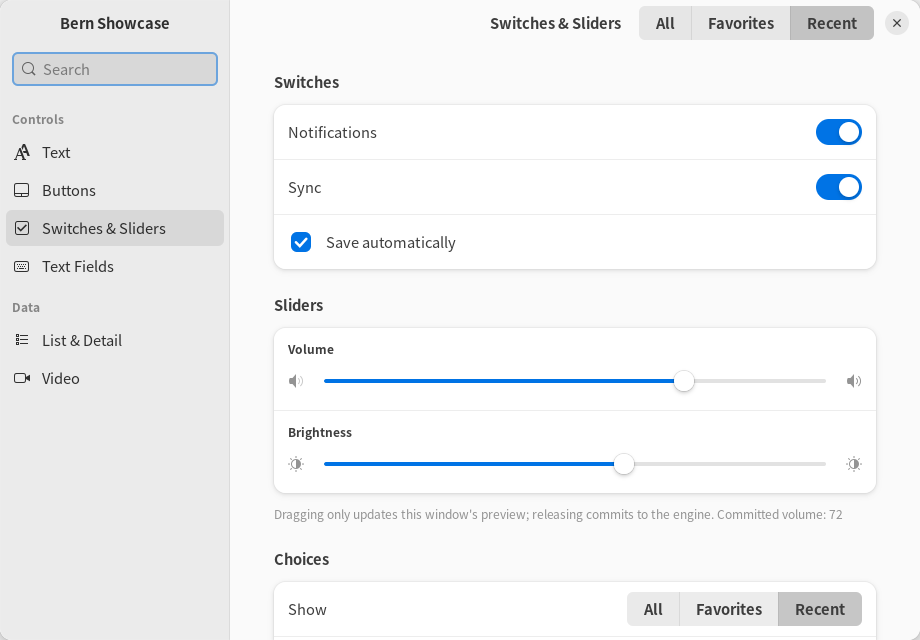 Linux · GTK 4 + libadwaita |
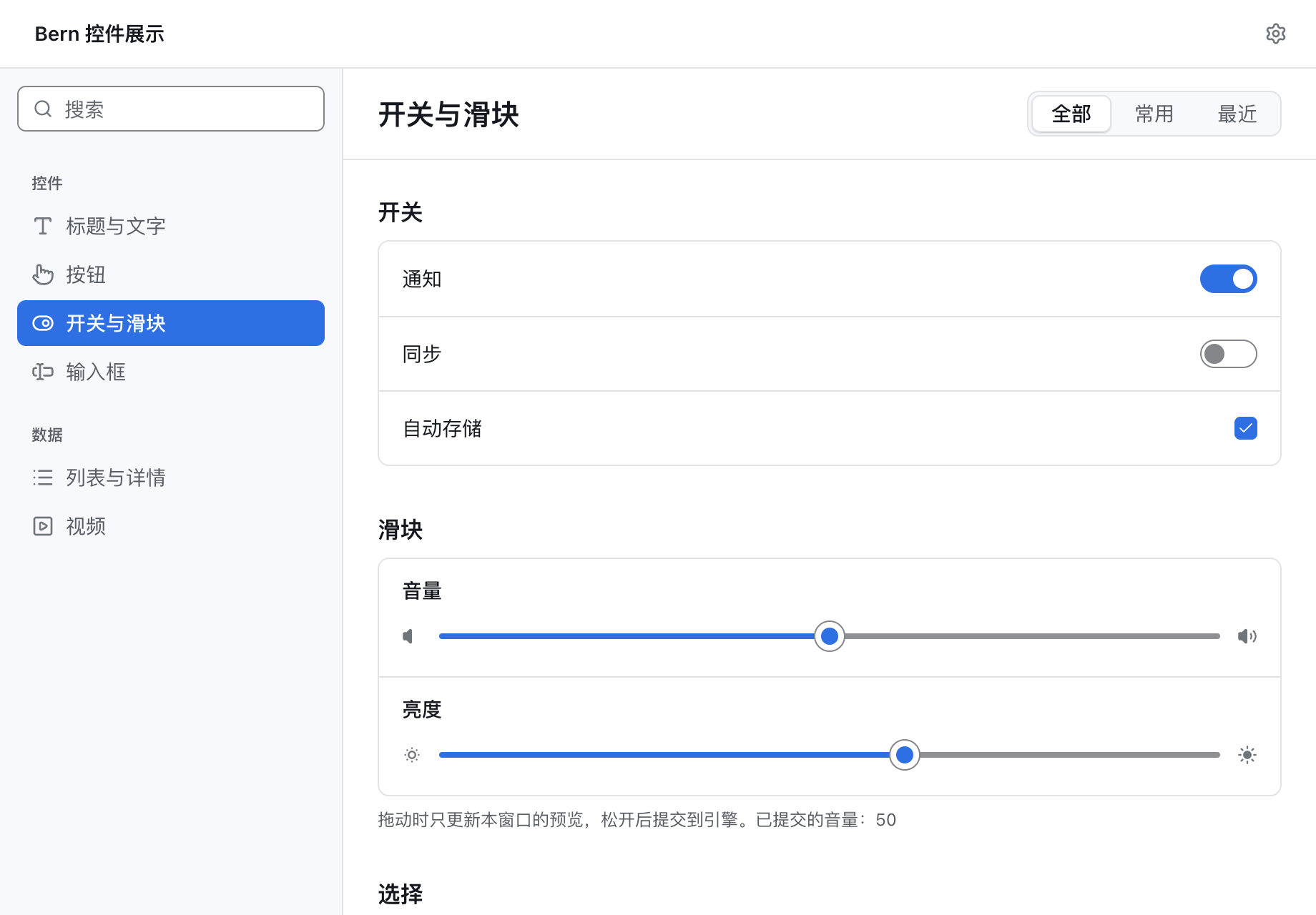 Web · DOM + WebAssembly |
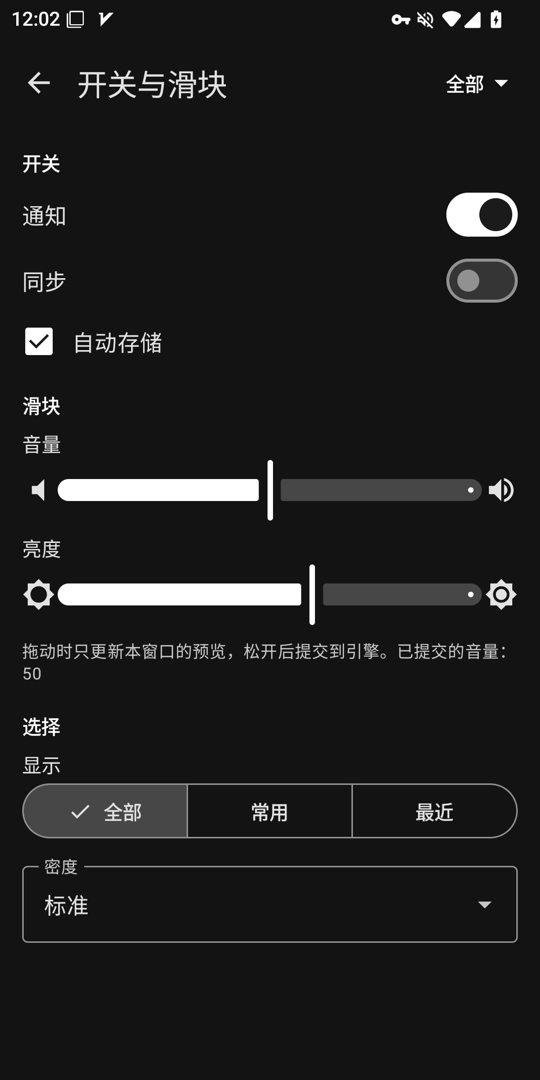
Android · Jetpack Compose(跟随系统深色)
同一份 controls_page 声明,五套 UI 技术。在桌面和 Android 上 Bern 不自己画任何一个像素:
每个开关、滑块和侧边栏都是平台自己的标准控件,用的是平台自己的配色。
为什么是 Bern
应用案例
RustSend · 局域网文件传输
RustSend 是使用 Bern 开发的开源局域网文件传输工具,兼容 LocalSend v2。界面声明、状态与传输业务统一使用 Rust;Bern 为 macOS 和 iOS 生成 SwiftUI、为 Windows 生成 WinUI 3、为 Linux 生成 GTK 4、为 Android 生成 Jetpack Compose 原生界面。
它支持设备发现、文件与文字互传、接收确认和应用内完成提示,桌面小窗口与手机布局共用一套业务逻辑。1.0 的本地 macOS ARM64 Release 构建中,完整 .app 为 8.09 MiB,下载 .zip 为 3.80 MiB;构建环境和统计口径见测量记录。
 macOS · SwiftUI |
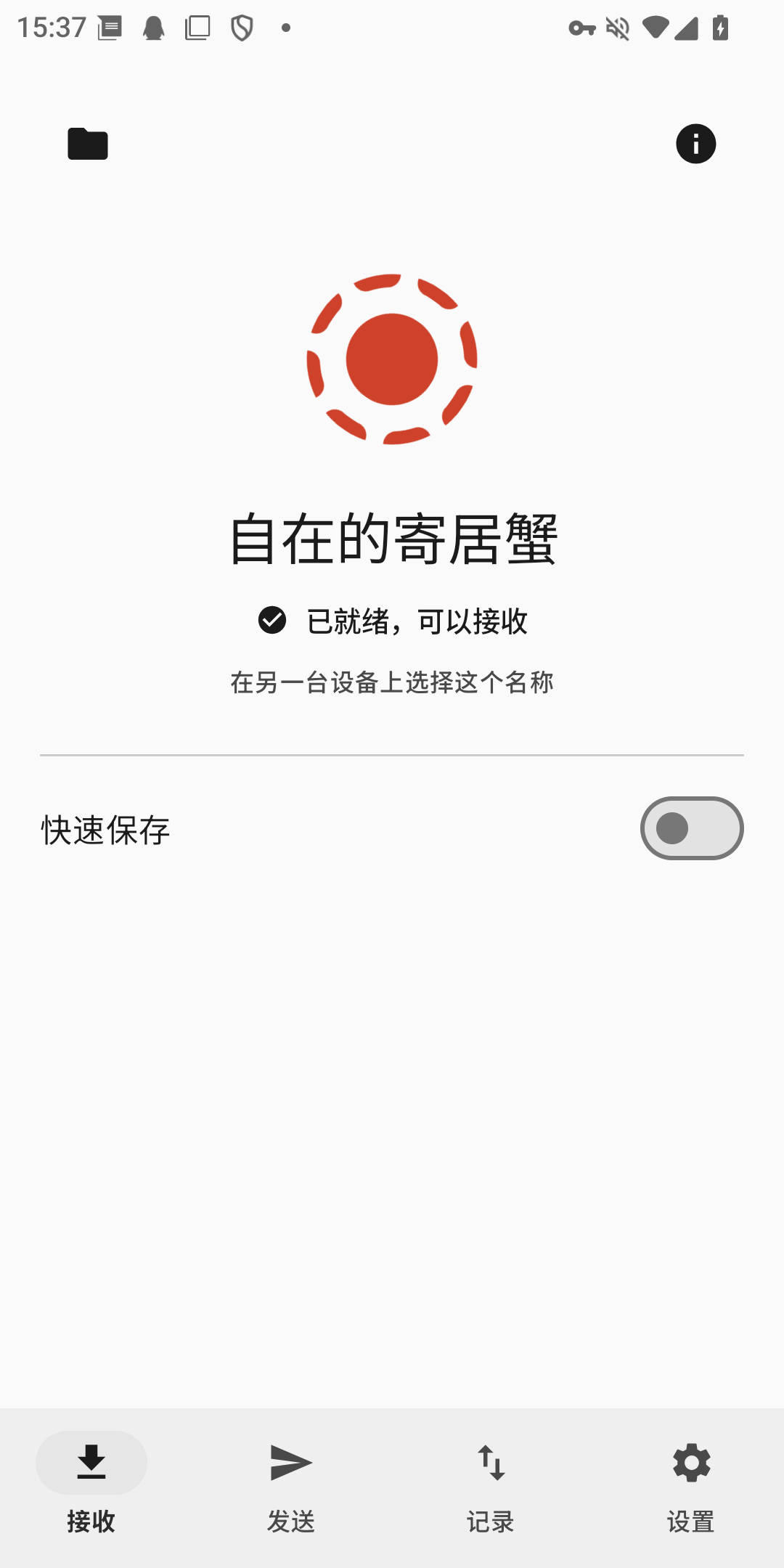 Android · Jetpack Compose |
源码仓库 · 下载 RustSend · 五个平台的截图与运行环境
为 AI 而建
AI 写代码:漏掉的,编译器替它记着
AI 写界面最常见的问题不是写错,而是写漏:加了一个功能却忘了在窄屏布局放入口,新增一段文案只写了中文,随手挂一个回调绕过了命令。这些在别的框架里要等到用户发现,在 Bern 里都过不了编译。约束越严,AI 越不容易交出半成品:
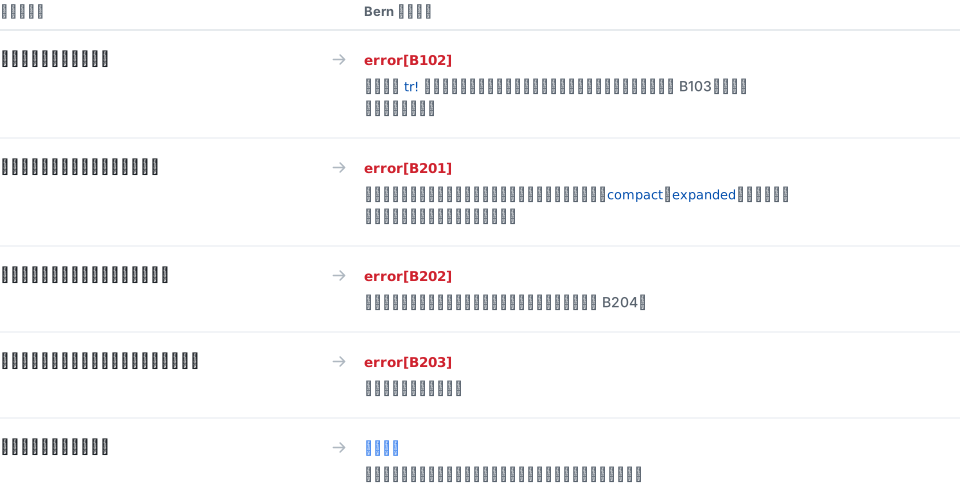
报错是给人看的,也是给 Agent 看的:编号、原因、位置都很明确,Agent 能自己改完再编译。下面是展示应用的两次真实输出,第一次故意删掉一个英文翻译,补上之后,第二次删掉窄屏布局里的“换片”菜单:
$ bern check
error[B102]: Missing translation
Missing language: en
Required languages: zh-Hans, en
  --> showcase-ui/src/pages.rs:13:31

$ bern check
error[B201]: Feature missing in adaptive layout
Contract: MediaFeature
Feature: Clip
compact: missing
  --> showcase-ui/src/media.rs:14:5
每次构建还会为每个目标输出完整的功能覆盖报告(features.json),哪些已覆盖、哪些豁免、哪些只有人工保证,都分开列出。
AI 用应用:读语义,不读像素
在大多数框架里,让 AI 操作一个桌面应用意味着截图、识别、算坐标、模拟点击。Bern 的应用自带一个 MCP 服务器:界面上每个控件都有稳定的名字和角色,Agent 读到的是结构,做的事情和用户点击走同一段代码,结果由应用如实答复。
$ showcase ui inspect                 # Agent 读到的是语义,不是像素
[{ "target": "controls_page.sync", "role": "switch", "label": "同步", "value": "false", "enabled": true, … }, …]

$ showcase ui set-bool --target controls_page.sync --value true

$ showcase window close --window settings#1
{ "outcome": "ConfirmationRequired", "message": "要存储对显示名称的更改吗?",
  "decisions": ["Save", "Discard", "Cancel"], "confirmation": "settings#1:c1", … }

$ showcase window confirm-close --window settings#1 --confirmation settings#1:c1 --decision Save
{ "outcome": "Rejected", "reason": "save_failed: invalid_name: a display name has 1 to 40 characters …" }
同样的操作以 MCP 工具(ui_inspect、ui_activate、window_close……)提供给 Agent,业务命令也各自是一个工具(例如 showcase_set_display_name)。按钮被禁用、被对话框挡住、目标不存在时,Agent 收到的是明确的错误码,而不是一次没有效果的点击。
实测数据
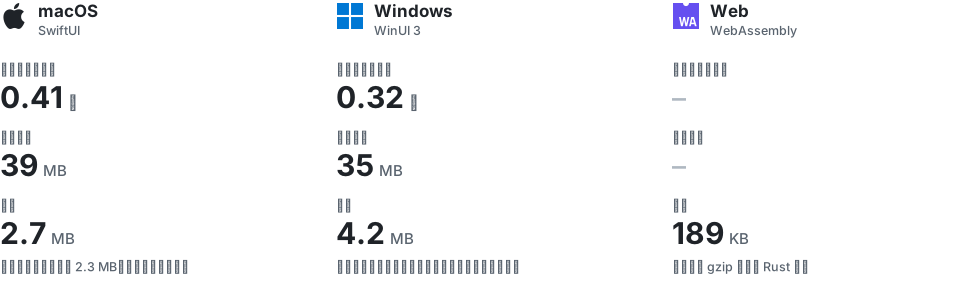 测量方法
测量方法
- 对象:release 构建的展示应用(6 个页面、主窗口与设置窗口、视频播放器),2026-10-11 测量,每项至少 3 次取中位数。
- macOS:Apple M4、16 GB 内存、macOS 27.0.1。内存为
footprint的物理占用,即活动监视器“内存”一栏的口径。 - Windows:Intel Core i5-13490F、32 GB 内存、Windows 11 25H2。内存为私有工作集,即任务管理器“内存”一栏的口径。
- 启动时间:从启动进程到命令行读到可见的原生窗口为止,包含引擎启动与本地控制通道就绪。
- Windows 表中为 WinUI 3 前端(测量时系统中有 Windows App Runtime 1.8,现在按 2.x 构建)。没有运行时的系统上,同一个程序回退到系统 XAML:启动 0.54 秒,内存 19 MB。两种情况都不需要 .NET 与 VC++ 运行库,应用目录只有可执行文件和 400 KB 的引导 DLL。
更多能力
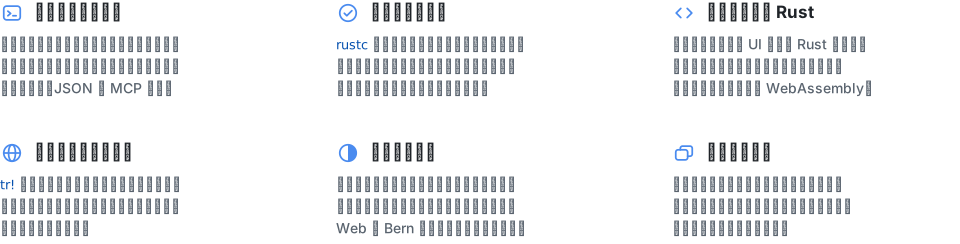 还有:视频、异步查询、样式与动效、自绘、媒体类应用的组件、读取交来的文件、模块化应用、自适应布局…
- 视频:
Video分别运行在 AVFoundation、Windows Media Foundation、GStreamer、Android 的 Media3 与 HTML 媒体上,控制条由命令驱动,播放器可以跨页面继续播放。 - 异步查询:
Query订阅带有加载、空结果、失败与刷新状态,只显示最新的答复。 - 自适应布局:按视图实际获得的空间在
compact、medium、expanded、large四档中选择布局;表达式也能读窗口所在的档,例如按档位设置页边距。 - 类型化导航:侧边栏、带类型化路由的推入导航、页签、工具栏与菜单。
- 功能契约:声明组件在每种布局中必须覆盖的功能,由编译器证明覆盖完整。
- 随包资源:在
Bern.toml中声明文件,构建时检查,运行时按名称定位。 - 图片与布局:
Image显示随包图片,未声明的资源在编译时报错,HDR 图片(PQ、HLG 的 PNG 与带增益图的 JPEG)在能显示 HDR 的屏幕上按 HDR 显示;Grid按可用宽度自动增减列数,Stack叠放并按九个方位对齐,Progress显示进度条或不确定进度。 - 样式覆盖与动效:控件默认是平台外观;需要统一设计时,用
style!为全应用声明覆盖、弹簧动效、出现与消失过渡、错开入场和共享元素,目标做不到的覆盖在构建时报错(五个前端都已实现)。 - 自绘与按比例摆放:
Canvas用语义颜色画形状、数据曲线与格纹图案,Text可以加标注底纹;Rail把元素放在状态给出的比例处,例如时间轴、进度条上的刻度与涨满的底色。 - 媒体类应用的组件:侧边栏底部区域、工具栏搜索与结果、侧面板、轻提示、分体按钮与弹出任意内容的浮层按钮、带内容的按钮与悬停显示、快捷键、文件选择与拖入、滚动停靠、双指缩放与拖动调值,五个前端都已实现。
- 读取交来的文件:用户选中、拖入或用应用打开的文件,引擎用
MediaSource::file_name()与open()读取名字与内容;本地路径、Android 的content://文档与网页的blob:文件写法相同。 - 模块化应用:应用由外壳和多个模块组成,每个模块有自己的协议、引擎、界面与翻译,可以在运行时开关;
bern new --module新建模块,适合多人和多个 AI 分头开发(已在 macOS 与 Android 上验证)。
工作原理
flowchart LR
    subgraph app["你的应用(Rust)"]
        P["协议<br/>类型 · 状态 · 命令"]
        U["界面声明<br/>component + ui!"]
        E["引擎<br/>普通 Rust"]
    end
    P --> C{{"bern build<br/>编译器 + IR"}}
    U --> C
    C --> S["SwiftUI<br/>macOS · iOS"]
    C --> W["WinUI 3<br/>Windows"]
    C --> G["GTK 4<br/>Linux"]
    C --> A["Jetpack Compose<br/>Android"]
    C --> B["DOM + WASM<br/>Web"]
    E <--> K[["命令目录"]]
    K <--> N["原生界面"]
    K <--> L["应用 CLI"]
    K <--> J["JSON 通道"]
    K <--> M["MCP 服务器"]
- 协议:
#[bern::protocol]声明值类型、只读状态,以及命令与查询 trait。 - 引擎:用普通 Rust 实现这些 trait;它看不到窗口、控件和传输层。
- 界面:
#[component]函数,主体是一个ui!声明。编译器把它们读入共享的中间表示(IR),各目标模块从 IR 生成原生代码。增加新目标不需要改动解析器、IR 或你的业务逻辑。
代码一览
1 · 协议:类型、状态与命令
#[bern::protocol(namespace = "counter", version = 1)]
pub mod counter {
    use bern::prelude::*;

    #[state]
    pub struct State {
        pub count: i64,
    }

    #[commands]
    pub trait Commands {
        /// Add to the count.
        fn add(&mut self, by: i64) -> Result<(), CommandError>;
    }
}
2 · 引擎:普通 Rust,不依赖 UI
use bern::CommandError;

pub struct Counter {
    state: counter::State,
}

impl Default for Counter {
    fn default() -> Self {
        Self { state: counter::State { count: 0 } }
    }
}

impl counter::Commands for Counter {
    fn add(&mut self, by: i64) -> Result<(), CommandError> {
        self.state.count += by;
        Ok(())
    }
}

impl counter::Engine for Counter {
    fn state(&self) -> &counter::State {
        &self.state
    }
}
3 · 界面:一个 ui! 声明
#[component]
pub fn counter_view(app: counter::Client) -> impl View {
    ui! {
        Form {
            Text(content: tr! {
                "zh-Hans" => "已计数 {n} 次",
                "en" => "Counted {n} times";
                n: app.count
            })
            Button(
                id: add,
                label: tr! { "zh-Hans" => "加一", "en" => "Add one" },
                prominence: prominent
            ) => app.add(1)
        }
    }
}
4 · 所有入口驱动同一个引擎
counter ui inspect
counter ui activate --target counter_view.add
counter counter add --by 5
counter-mcp   # 同一份命令目录,提供给 AI Agent
Bern.toml 声明语言、主题、源码、随包资源与构建目标。完整示例见控件展示应用:侧边栏应用,包含文字层级、按钮、开关、滑块、输入框、由引擎查询驱动的搜索、列表到详情的导航、视频,以及带页签和关闭确认的设置窗口。计划应用演示模块化应用、样式覆盖、动效与 Canvas。图案集演示媒体类应用的组件:海报墙的错开入场、时间轴的按比例摆放、音量浮层按钮、随四档尺寸变化的页边距与布局,以及拖入视频后由引擎读出文件名、格式与大小。
支持的平台
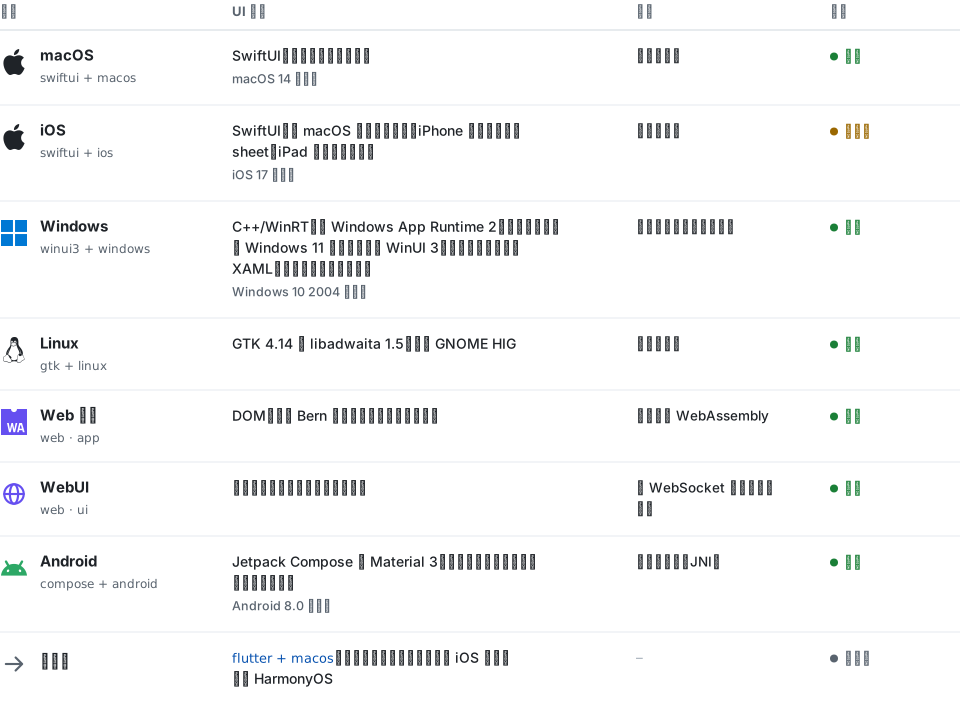
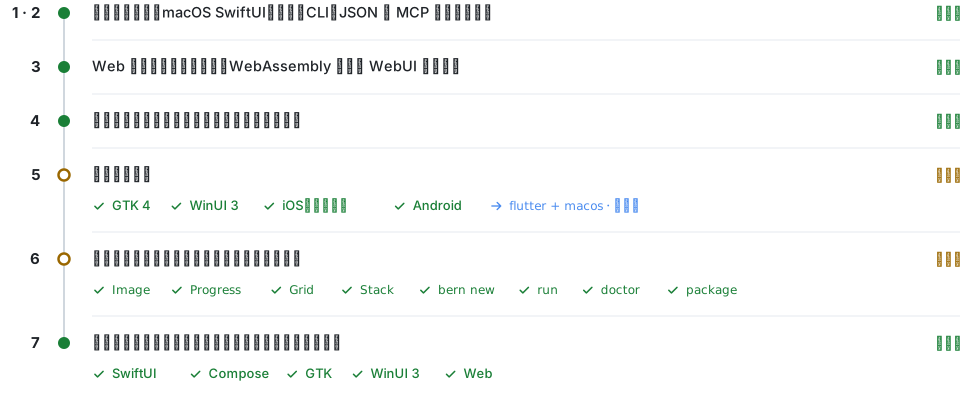
实现记录:macOS · iOS · Windows · Linux · Web 与 WebUI · Android;下一步的平台见适配规范。
不指定 UI 技术时使用平台的默认技术;默认技术不可用时直接报错,不会悄悄换成另一套技术。
与其他跨平台框架对比









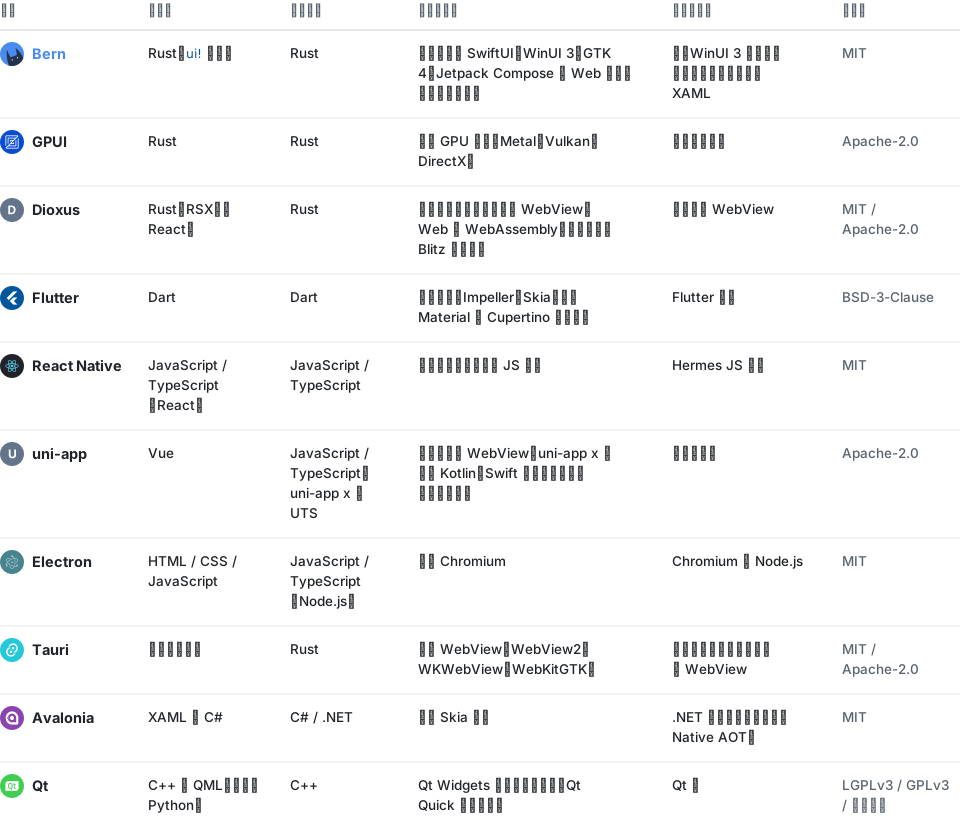
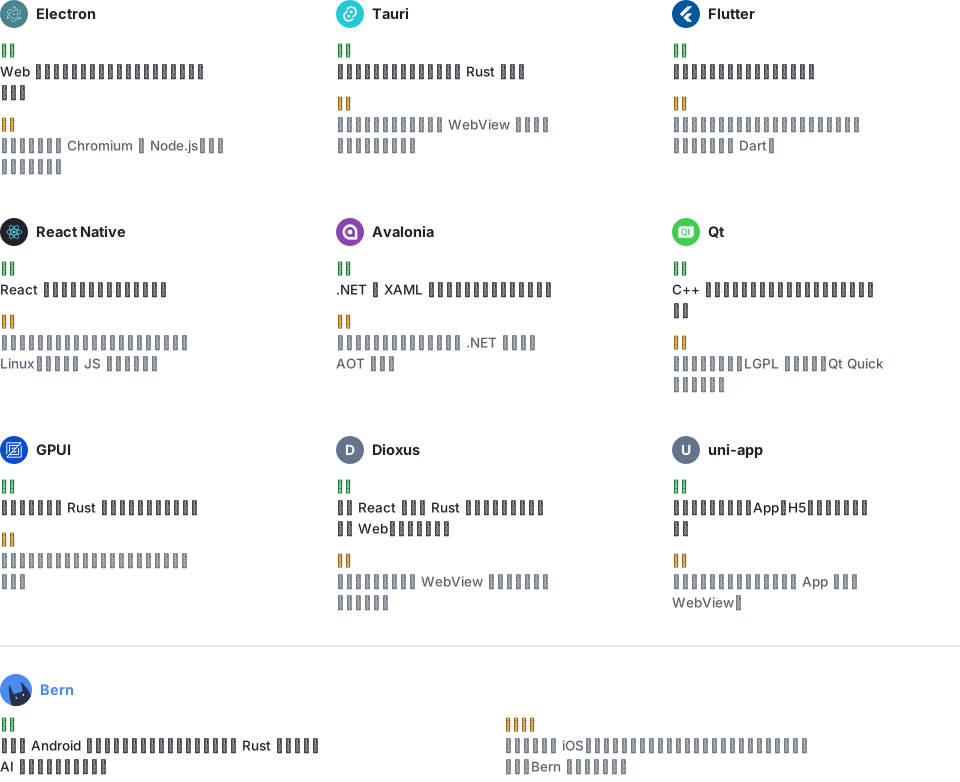
每个框架都在回答同一个问题:一份代码,怎样变成各平台上的界面。回答不同,取舍也不同。下面依据各项目的官方文档整理;体积和内存随版本与配置变化很大,这里只比较结构上的差别,Bern 自己的数字见实测数据。
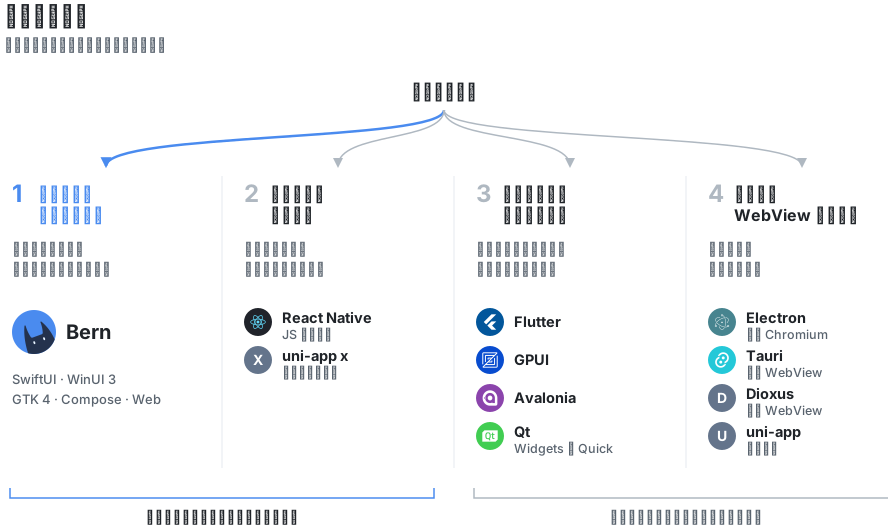
前两条路线得到的是系统控件:外观、无障碍、输入法、深浅色都由系统负责,代价是各平台控件不完全相同。后两条路线在每个平台上画出一样的界面,代价是要自己追随各平台的设计与行为,或者携带一个浏览器。
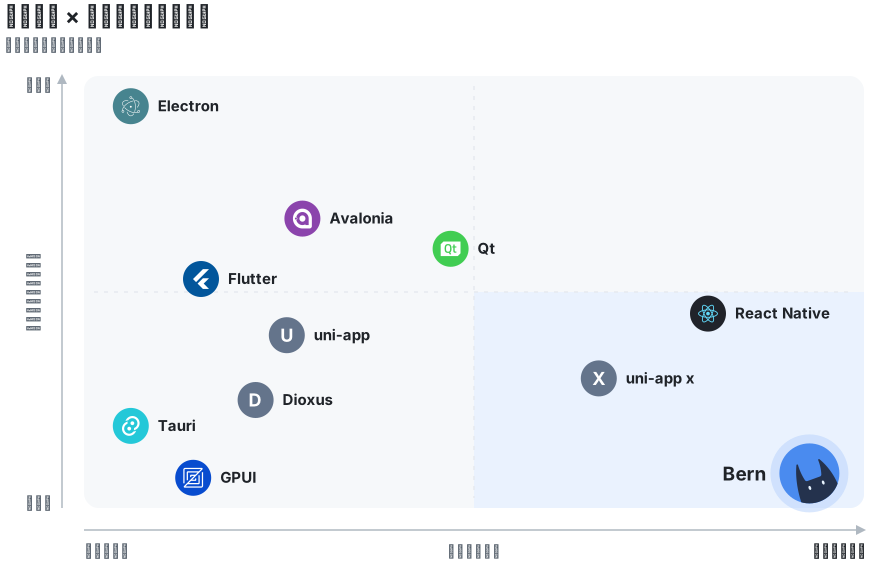
上图按架构示意,不代表优劣:横轴是界面元素来自系统控件还是框架自绘、网页;纵轴是应用要随身携带多少运行时(浏览器内核、JS 引擎、渲染引擎、语言运行时)。
技术路线
平台与能力
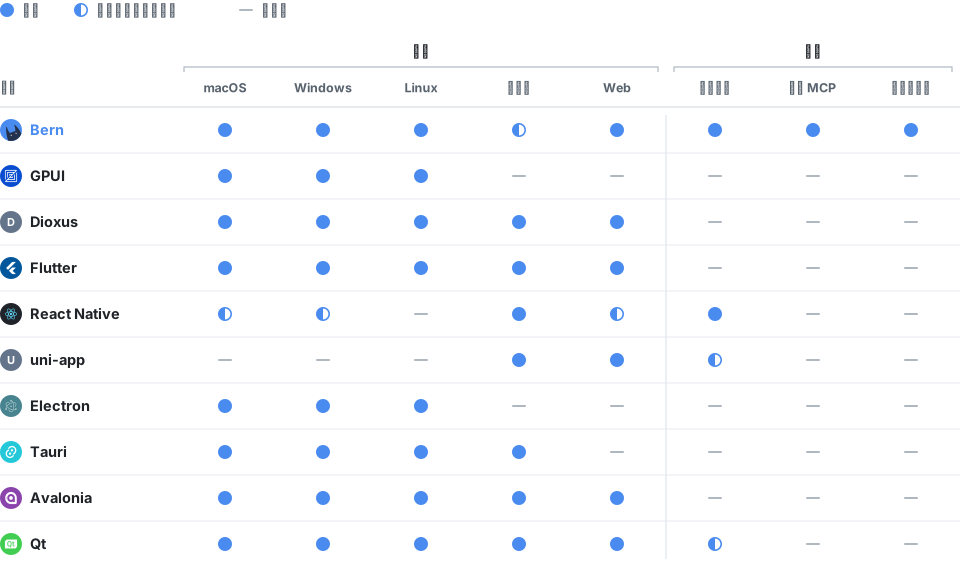
- 移动端:iOS 与 Android。React Native 的桌面版本由微软维护,uni-app 另覆盖小程序与鸿蒙;Bern 的 Android 目标已能在真机运行并打包,iOS 目标目前构建模拟器应用,真机打包在规划中。
- 原生外观:控件就是平台自己的控件,外观、无障碍与输入法由系统提供。Qt Widgets 与 uni-app x 接近原生,记为部分。
- 内置 MCP:框架自带、面向运行中界面的 MCP 服务器与命令行。其他框架可以借助无障碍接口或 Playwright、Flutter Driver 等测试工具从外部自动化。
- 编译期检查:翻译缺失、功能在某个布局没有入口、入口没有登记功能,都由编译器直接报错(见为 AI 而建)。其他框架多借助 lint、翻译工具或测试发现这类问题。
- 成熟度:Electron 与 Qt 非常成熟;Flutter、React Native、uni-app、Tauri 与 Avalonia 成熟;Dioxus 发展中;GPUI 支撑着 Zed 编辑器,通用组件仍在早期;Bern 是早期预览。
性能与资源
界面层和逻辑层用什么语言、怎样执行,决定了运行时的开销上限:原生编译且没有垃圾回收的语言最省,JIT 与字节码解释的语言需要携带引擎、占用更多内存。
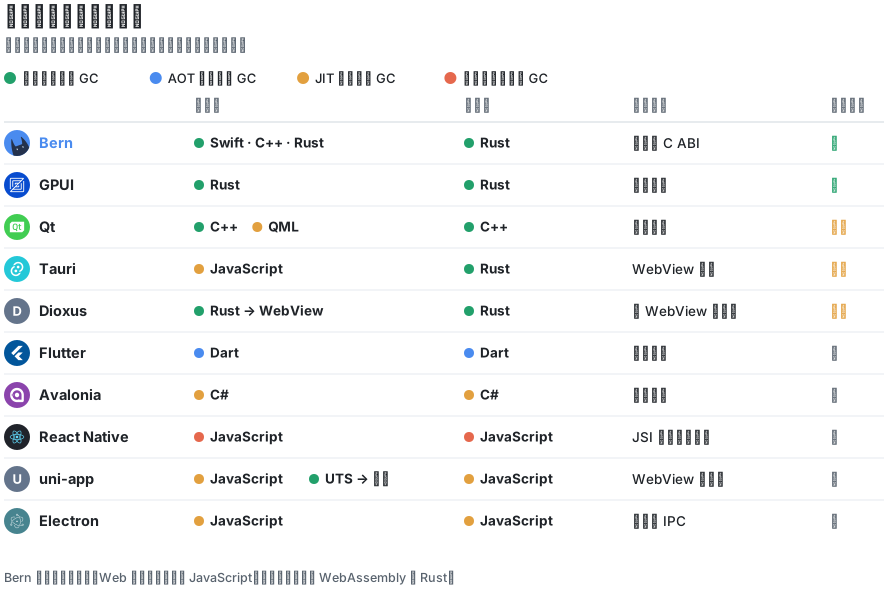
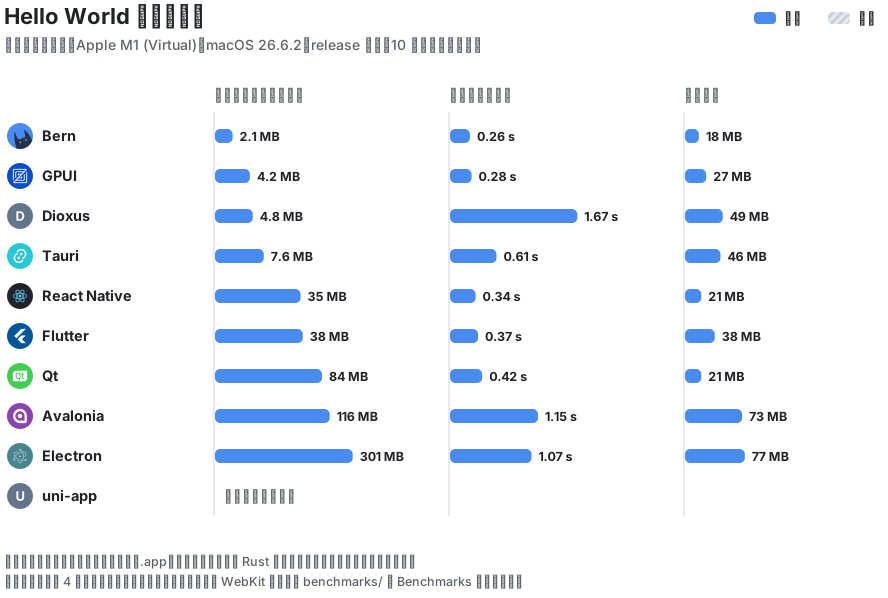
同样一个只显示一行字的窗口,各框架的包体、启动时间与内存差别很大。下图在同一台 CI 虚拟机(GitHub 托管的 Apple M1)上实测:各框架用自己的工具打 release 包,测量时轮流启动,每个 10 次取中位数。脚本在 benchmarks/ 中,可以在 Actions 里重新运行 Benchmarks 工作流。
怎么选
快速开始
需要 Rust 1.99(rustup 按 rust-toolchain.toml 自动安装),以及所构建目标的工具链。先从源码安装构建工具 bern:
git clone https://github.com/AimesSoft/Bern
cd Bern
cargo install --path crates/bern-cli
创建应用
在任意目录中:
bern new my_app
cd my_app
bern run
新应用是一个带计数的窗口,协议、引擎与界面各一个 crate,六个目标都已在 Bern.toml 中声明。bern run 构建本机的目标并启动它:macOS 上是 SwiftUI,Windows 上是 WinUI 3,Linux 上是 GTK;bern run --target web_app 在浏览器中打开,bern run --target ios 装进正在运行的 iOS 模拟器,bern run --target android 装到用 USB 调试连接的 Android 手机(或模拟器)上并启动。每次构建还会在 target/bern/<目标>/bin/ 中生成应用 CLI 与 MCP 服务器。
bern doctor 列出本机构建每个目标还缺什么、怎么装:
$ bern doctor
bern 0.1.0 on macOS (aarch64)

[✓] Rust: rustc 1.99.0, cargo 1.99.0
[✓] macOS · SwiftUI: macOS SDK 26.5, Swift 6.3.2
[✓] iOS · SwiftUI: iOS simulator SDK 26.5, the aarch64-apple-ios-sim target
[-] Windows · WinUI 3: builds on Windows
[-] Linux · GTK 4: builds on Linux
[✓] Android · Compose: Android SDK, NDK 29.0.14206865, gradle-9.5.1, the aarch64-linux-android target
[✓] Web · WebAssembly: the wasm32-unknown-unknown target
- macOS:Xcode 26 或更新版本。从 App Store 安装后运行
sudo xcode-select --switch /Applications/Xcode.app。 - iOS:Xcode 的 iOS 平台与一个 iOS 模拟器,以及
rustup target add aarch64-apple-ios-sim。目前构建模拟器应用,真机的签名与打包还没有做。 - Windows:Visual Studio 2022 或更新版本的“使用 C++ 的桌面开发”(只装生成工具也可以),含 Windows 11 SDK;Rust 使用 MSVC 工具链。首次构建时用 Windows SDK 的
cppwinrt生成 C++/WinRT 头文件,并把它们与运行时预编译(每个配置约 2.4 GB,放在target中);之后的构建只编译应用自己的代码,新项目约 5 秒,展示应用约 9 秒。应用目录只有可执行文件、400 KB 的引导 DLL 和资源,不需要 .NET,也不随附 Windows App SDK。 - Linux:GTK 4.14 与 libadwaita 1.5 的开发包,例如
sudo apt install libgtk-4-dev libadwaita-1-dev gstreamer1.0-libav。 - Android:Android Studio(带 SDK 与 NDK,在 SDK Manager 的 SDK Tools 里勾选 NDK)、Gradle 9.4 或更新版本,以及
rustup target add aarch64-linux-android。第一次构建时 Gradle 下载 Android 插件与 Compose 库。 - Web:
rustup target add wasm32-unknown-unknown。web_app构建把引擎编译为 WebAssembly 在页面内运行;web_ui构建让页面作为独立引擎宿主的界面,bern run启动宿主并打开它的地址。
发布应用
bern package
按 release 构建本机能构建的目标,在 target/bern/dist/ 中生成安装包:macOS 的 .dmg,Windows 的安装程序(按当前用户安装,不需要管理员权限)与免安装的 .zip,Linux 的 .deb 与 .tar.gz,Android 的 .apk 与上架用的 .aab,Web 的静态站点压缩包。除 Android 外,每个包都带应用 CLI 与 MCP 服务器。签名用环境变量配置,证书不进仓库:BERN_MACOS_SIGNING_IDENTITY 与 BERN_MACOS_NOTARY_PROFILE(签名并公证),BERN_WINDOWS_CERTIFICATE(证书指纹或 .pfx),BERN_ANDROID_KEYSTORE、BERN_ANDROID_KEYSTORE_PASSWORD 与 BERN_ANDROID_KEY_ALIAS(发布密钥)。没有配置时照样生成,并提示未签名的后果。
运行展示应用
Bern 仓库中的展示应用用到全部组件、两个窗口和视频播放器。在仓库目录中:
cd examples/showcase
bern run
从外部驱动运行中的应用
showcase ui inspect                                          # 列出已挂载的控件
showcase ui select --target main_window.pages --option Controls
showcase ui set-bool --target controls_page.sync --value true
showcase showcase search-library --text mo                   # 引擎查询
showcase window open --kind settings
showcase window list                                         # 窗口的实际状态
showcase-mcp                                                 # 经 stdio 的 MCP 服务器
只有目标声明了 channels = ["ipc"] 时才会启动控制通道;不声明则应用不监听任何端口。Android 应用在手机上监听,bern run 用 adb forward 把它接到这台电脑,命令行与 MCP 服务器照常使用。
路线图
仓库结构
crate 与目录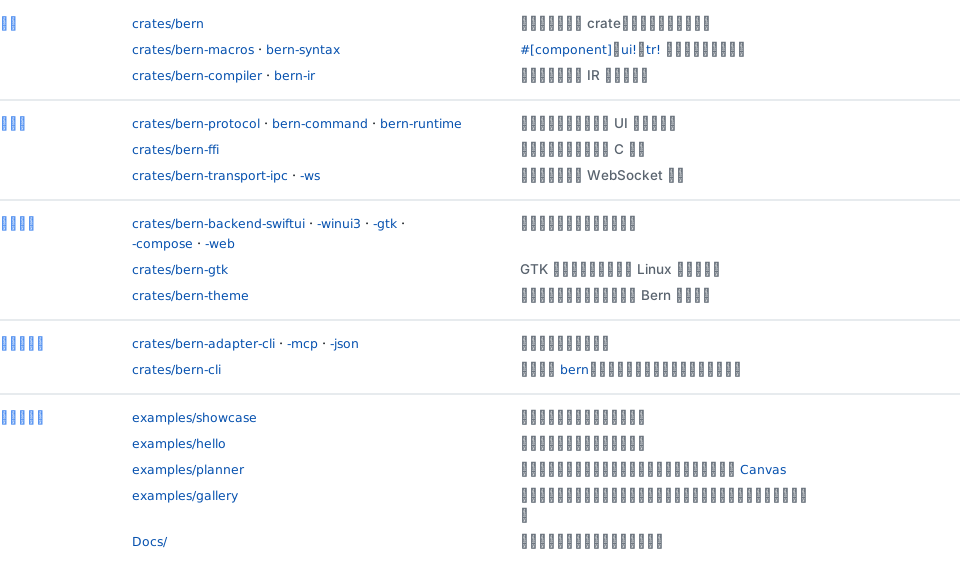
开发
cargo fmt --all --check
cargo clippy --workspace --all-targets -- -D warnings
cargo test --workspace
测试中包含必须编译失败的声明,并在装有相应工具包的环境中对生成的应用做类型检查:用 Xcode 检查 Swift 6,用开发包检查 GTK,在 Windows 上用 MSVC 编译生成的两套前端。Android 的 Kotlin 由 bern build --target android 经 Gradle 编译。
文档
- 文档目录 · 当前组件用法 · 完整属性表 · 平台能力与验证范围
- 设计文档:目标、架构、组件、主题、命令、窗口与媒体
- 适配规范:Apple、Windows 与 Linux、Web、Android、HarmonyOS
- 实现记录:macOS · iOS · Android · Windows · Linux · Web
许可证
MIT © 2026 MCDFSteve
Bern 仍处于早期开发阶段,API 与声明语法可能还会变化。
Yorumlar (0)
Yorum birakmak icin giris yap.
Yorum birakSonuc bulunamadi