wechat-article-skills
Health Pass
- License — License: Apache-2.0
- Description — Repository has a description
- Active repo — Last push 0 days ago
- Community trust — 561 GitHub stars
Code Pass
- Code scan — Scanned 12 files during light audit, no dangerous patterns found
Permissions Pass
- Permissions — No dangerous permissions requested
No AI report is available for this listing yet.
微信公众号 AI 运营助手 | 选题、写稿、审稿、排版、配图、发布全流程 Skill,支持 OpenClaw / Claude Code / Cursor / Codex
简体中文 | English
微信公众号 AI 运营助手
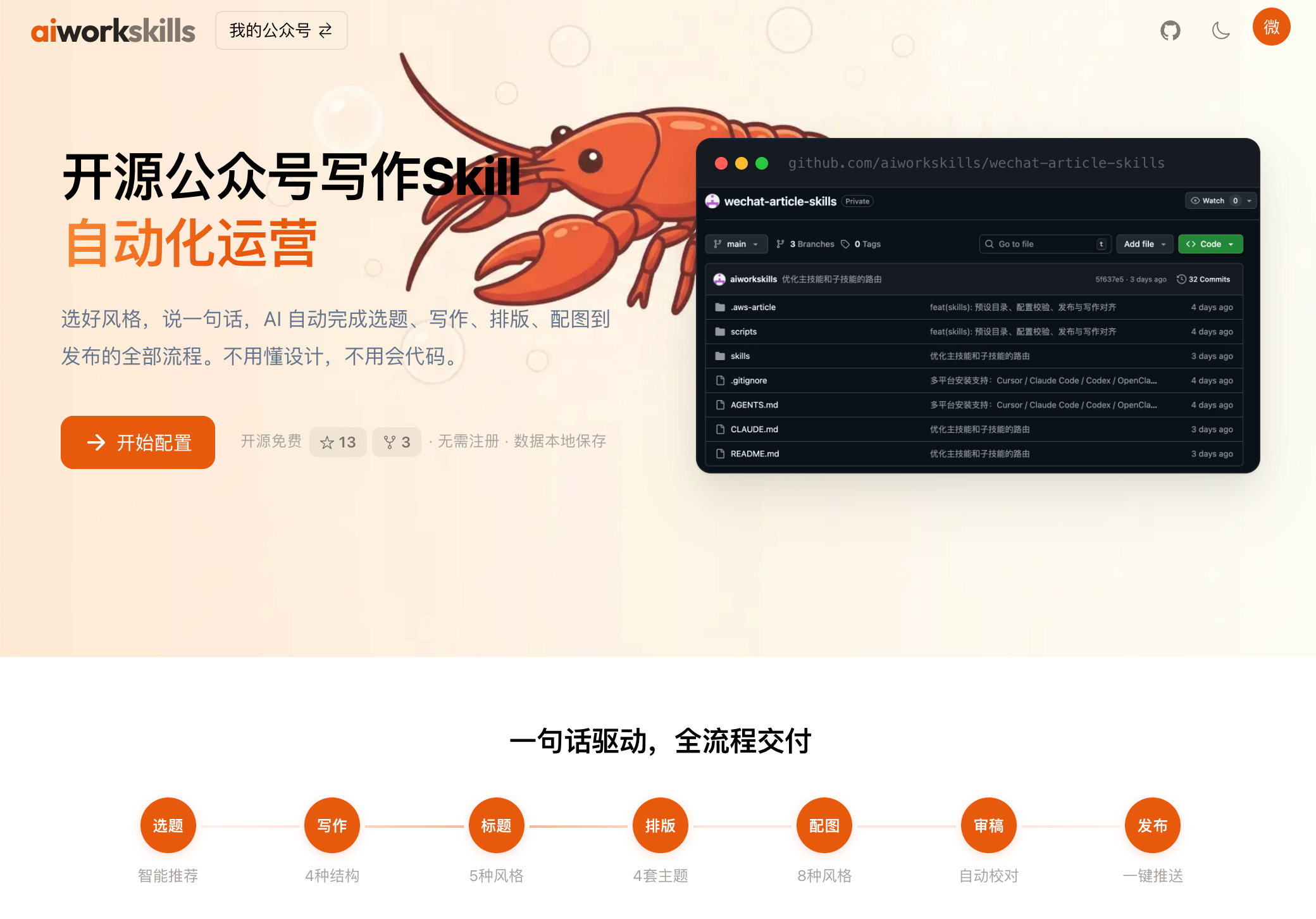
开源公众号运营数字员工。选好风格,说一句话,AI 自动完成选题、写作、排版、配图到发布的全部流程。不用懂设计,不用会代码。




📬 项目更新很频繁——点右上角 Watch → Custom → Releases,有新版本时会通知你。
👀 做出来长什么样
你在对话框里说一句话:
帮我写一篇讲 AI 提示词技巧的公众号文章
AI 依次交付,每一步都停下来等你确认,可以打断、修改、重来:
3–5 张选题卡片 → 成稿(按你的文风规范)→ 审稿报告(敏感词 / 错别字 / AI 味)→ 微信 HTML 排版(主题 + 版式组件)→ 封面 + 正文配图(带标题的成品封面,不是背景图)→ 发进公众号草稿箱
这是什么
wechat-article-skills 是一套开源的微信公众号 AI 运营技能包(AI Agent Skills)。装进你已经在用的 AI 工具后,用自然语言就能跑完公众号从选题到发布的全流程。
- 解决什么:公众号日更里的重复劳动——找选题、写稿、查敏感词、排版成微信 HTML、做封面和配图、发草稿箱。
- 适合谁:自己运营公众号的个人和团队;想让 AI 接管重复环节、但每一步都要保留确认权的人。
- 不适合谁:想要全自动无人值守发文的。本项目每一步都会停下来等你确认,这是有意的设计,不是缺功能。
- 需要什么:一个支持 Skills 的 AI 工具(Claude Code / Cursor / Codex / OpenClaw / Claw 系列 13+ 任选其一)+ Python 3.10+。写稿和配图的大模型 API 可选,不配也能跑。
- 数据在哪:API Key 和微信凭证只写在本地
aws.env,不上传任何服务器。
🚀 快速开始
能写公众号是一件很简单的事情,把一个公众号写好你一定有独特的见解。
我们开源的skill解决能写能发的问题,可视化配置平台解决你的个性化配置的问题。
① 装智能体 → ② 安装技能 → ③ 网页个性化化配置 → ④ 导入 .aws → ⑤ 说一句话开始
推荐路径:在 aiworkskills.cn 可视化配置台选好风格、填完表,一键导出配置包给 AI。
1. 安装技能
1.1 Claw 系列(QClaw / WorkBuddy 等 13+ 工具)
涵盖 QClaw · ArkClaw · JVSClaw · WorkBuddy · Linclaw · NemoClaw · AutoClaw · MaxClaw · KimiClaw · DuClaw · PowerClaw · ZeroClaw,以及开源标准底座 OpenClaw。
方式 A · 最快:直接在 AI 对话框发一句话——
帮我安装这个skill:https://github.com/aiworkskills/wechat-article-skills
Claw 会自动把仓库拉到本地、把 9 个技能全部挂进对话,全程不用打一条命令。
方式 B · 逐个装——把 9 条clawhub install 命令粘到对话框(点开展开)
clawhub install aws-wechat-article-main       # 必装 · 一条龙总控
clawhub install aws-wechat-article-assets     # 必装 · 业务资料库 / .aws 预设包
clawhub install aws-wechat-article-topics
clawhub install aws-wechat-article-writing
clawhub install aws-wechat-article-review
clawhub install aws-wechat-article-formatting
clawhub install aws-wechat-article-images
clawhub install aws-wechat-article-publish
clawhub install aws-wechat-sticker
OpenClaw(Claw 系列的开源标准底座)直接读取仓库
skills/目录——git clone本仓库后即生效,无需clawhub install。
1.2 其他智能体(Cursor / Claude Code / Autohand Code / Codex)
克隆仓库就行,各工具按自己的规则读取 skills/ 目录:
git clone https://github.com/aiworkskills/wechat-article-skills.git
cd wechat-article-skills
| 工具 | Skill 读取路径 | 备注 |
|---|---|---|
| Cursor | 项目 skills/ 或 .cursor/skills/ |
克隆即用;也可把 skills/aws-wechat-article-* 和 aws-wechat-sticker 软链到 .cursor/skills/ |
| Claude Code | ~/.claude/skills/ 或项目 .claude/skills/ |
把上述 9 个目录复制或软链到对应位置 |
| Autohand Code | ~/.autohand/skills/ 或项目 .autohand/skills/ |
把上述 9 个目录复制或软链到对应位置 |
| Codex | 仓库根 AGENTS.md |
已随仓库维护,克隆即生效 |
装完后,对 AI 说「帮我写一篇公众号文章」就开始了。
2. 个性化配置(非必须):不配置会使用默认的写作风格书写、排版
.aws 是一个配置包,把你在 aiworkskills.cn 填好的账号设定、文风规范、多种视觉风格等全部打包到一起,一次导入、一次到位。
2.1 两种导入方式
方式 A · 永久下载链接(推荐)
在配置界面点击"复制小龙虾安装指令"配置台会给你一个永久链接,形如 https://aiworkskills.cn/xxxx/你的名字.aws。在小龙虾对话框粘贴,格式如:
请用 aws-wechat-article-assets 技能,导入这份预设包:
https://aiworkskills.cn/xxxx/你的名字.aws
这个链接永远有效——回配置台改了设置,链接里的内容会自动跟着更新,重新在小龙虾界面说“更新aws”就可以了。链接默认不含 API Key;想让 AI 顺便拿到 Key,末尾加上 ?with_secrets=true 即可。万一链接泄露,回配置台点「换链接」就能让旧链接立刻作废。
方式 B · 手动下载安装.aws 文件
在配置台直接下载 .aws 文件,拖给 AI 说「导入这个预设包」。
2.2 预设与素材目录
首次通过 .aws 包导入时会自动建齐;手动建用 mkdir -p 即可,结构如下:
.aws-article/
├── config.yaml
├── writing-spec.md                 # 可选,写作规范
├── presets/                        # 7 类预设
│   ├── structures/                 #   文章结构
│   ├── closing-blocks/             #   文末区块
│   ├── title-styles/               #   标题风格
│   ├── formatting/                 #   排版主题
│   ├── cover-styles/               #   封面风格
│   ├── image-styles/               #   配图风格
│   └── sticker-styles/             #   贴图风格
├── products/                       # 用户业务资料库(按产品名分目录,AI 写第一份业务介绍时自动建)
│   └── {产品名}/                   #   每个产品一个独立目录
│       ├── 项目介绍.md             #     业务介绍 .md 直挂产品根(命名按行业)
│       └── images/                 #     业务配图(含同名说明 .md)
└── tmp/
🌐 支持生态
支持的智能体
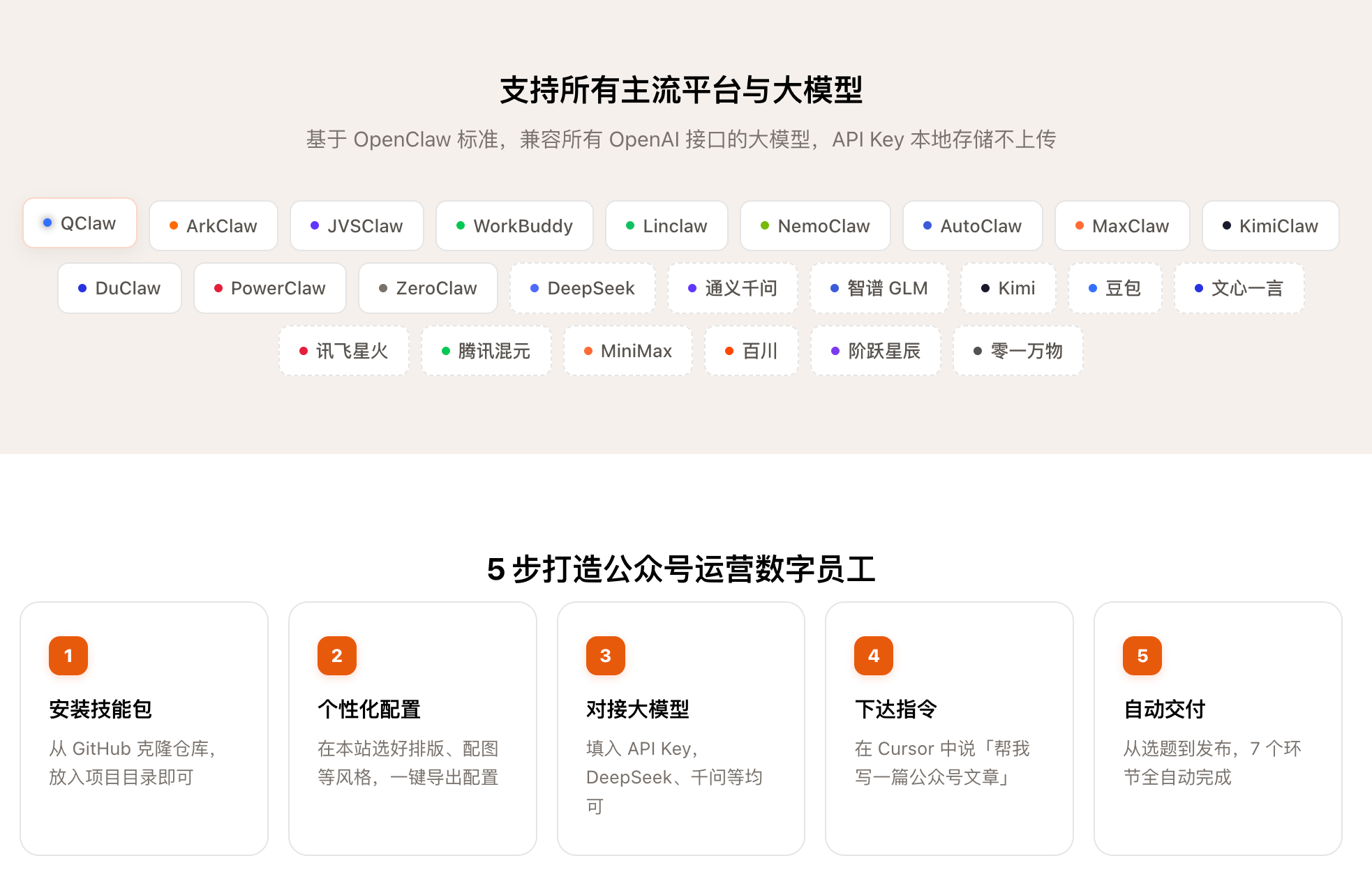
基于 OpenClaw 标准,兼容 13+ Claw 系列工具:
QClaw · ArkClaw · JVSClaw · WorkBuddy · Linclaw · NemoClaw · AutoClaw · MaxClaw · KimiClaw · DuClaw · PowerClaw · ZeroClaw
同时支持 Claude Code · Autohand Code · Cursor · Codex 等主流智能体。
支持的大模型
DeepSeek · 通义千问 · 智谱 GLM · Kimi · 豆包 · 文心一言 · 讯飞星火 · 腾讯混元 · MiniMax · 百川 · 阶跃星辰 · 零一万物 · GPT · Claude
兼容所有 OpenAI 接口大模型,API Key 本地存储不上传。
✨ 9 个 Skill 分工
| Skill | 能力 | 你这样说 |
|---|---|---|
| 主流程 | 串联全流程 | 「帮我写一篇公众号文章」 |
| 选题 | 调研热点,推荐 3–5 个选题卡片 | 「帮我找几个选题」 |
| 写作 | 调用大模型 / AI 直写,遵循文风规范 | 「写一篇 AI 入门」 |
| 审稿 | 敏感词 / 错别字 / 规范比对,三级结果 | 「审一下这篇」 |
| 排版 | Markdown → 微信 HTML,7 套内置主题 + 7 个版式组件 | 「排版」 |
| 配图 | 封面 12 个形态 + 正文 8 个形态,按文章内容现推 | 「配个图」 |
| 发布 | 微信 API 直发,多账号,自动压缩,封面按 2.35:1 裁 | 「发布」 |
| 贴图 | 多图推送独立流程(小绿书内测中) | 「做一组贴图」 |
| 素材 | 业务资料库(按产品名分目录)+ 图库 + .aws 预设包导入导出 |
「导入这个预设」「保存为产品介绍」 |
每一步都会暂停等你确认,不会自动跳走。全程可以打断、修改、重来。
配图不再是套模板 — 封面七步推导 / 正文图位判据 / 手绘媒介轮换(点开展开)业务资料库:写涉及自家业务的文章前 AI 自动查
.aws-article/products/{产品名}/;聊出来的产品介绍也会引导你存进去,下次直接复用——AI 不用每次重新问"你是干什么的"。
版式组件 — 7 个
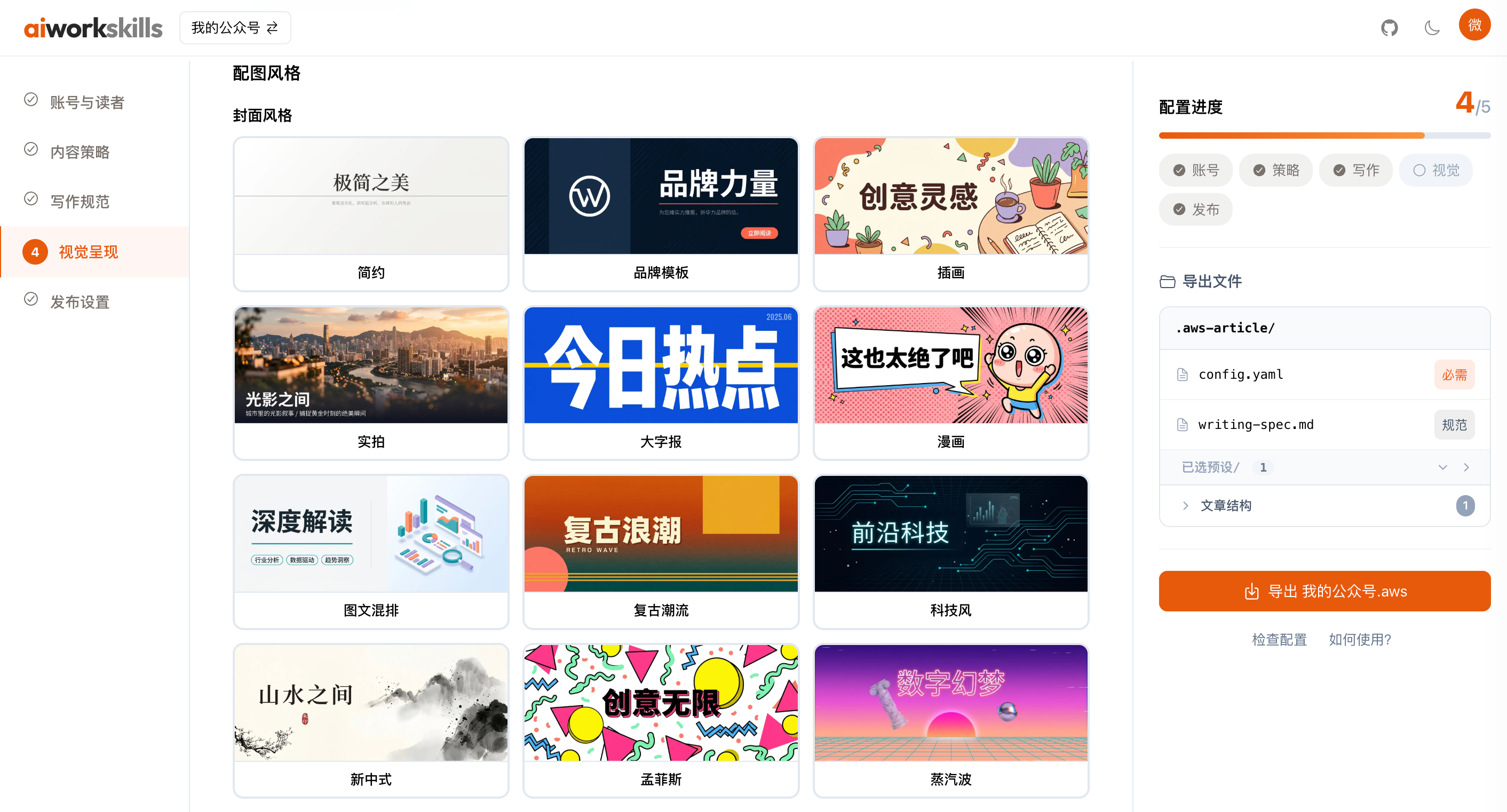
- 封面走七步推导——找张力(这篇文章里什么变成了什么)→ 定关系 → 找隐喻(明令躲开机器人、发光大脑、齿轮堆这些 AI 默认值)→ 套你选的视觉语言 → 按 2.35:1 布局 → 写成一段散文 brief → 回看。12 个封面形态各自带文案规格(字号 / 颜色 / 位置),出来的是带标题的成品封面,不是背景图。
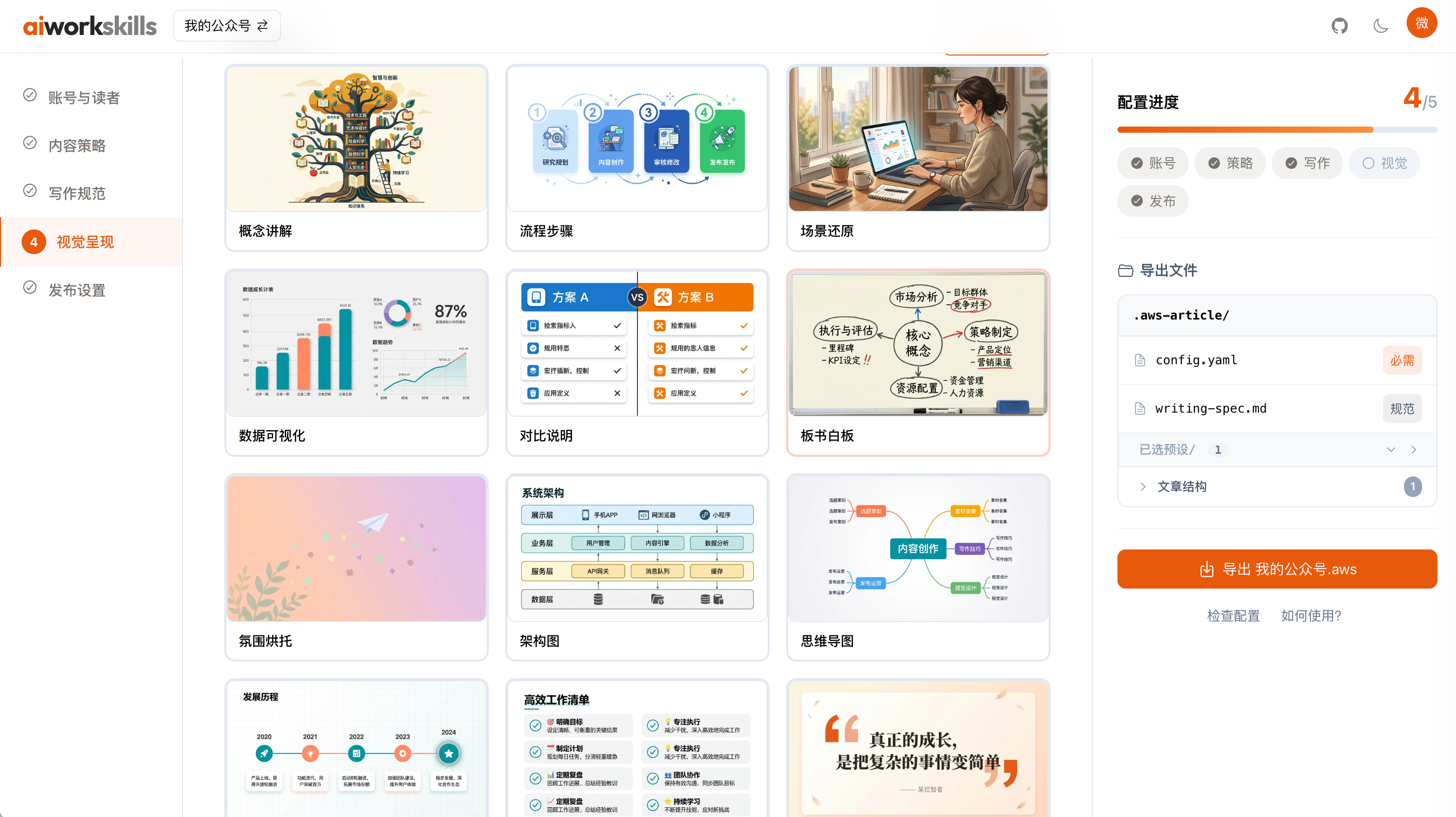
- 正文配图先问一句「删掉这张图,读者是看不懂还是读不下去」:看不懂=信息位,图上每个字都从文章里逐字抄;读不下去=节奏位,不加字;都不影响就直接删掉这个图位。
- 手绘媒介每篇选一个(马克笔白板 / 方格笔记本 / 便签 / 黑板粉笔 / 牛皮纸 / 终端等宽 / 打印稿批注 / 扁平矢量),篇内统一、篇间必换——避免整个号只有一种图。
- 图注只认显式写的 title:
。alt 冒号后那段是给生图模型的画面指令,不再兼任图注——它描述的是读者眼睛已经看见的东西,零信息。没写 title 就不出图注。
::: 块,补主题表达不了的结构(点开展开)
主题只能给标签配颜色和间距,表达不了结构——微信正文没有伪元素,「小标题前的编号角标」「金句卡的大引号」必须真的插元素。组件补的就是这一层,写法是
:::块,不破坏普通 Markdown::::section-title[01] 同一个模型,两个分数 :::内置 7 个:编号小标题 / 金句卡 / 数据卡 / 步骤流程 / 对比两栏 / 结构分层 / 要点清单。模板里的颜色从当前主题取值,和任意主题组合都不脱节;自定义放
.aws-article/presets/components/,同名覆盖。每个组件的 YAML 都带when_to_use/when_not_to_use/anti_pattern——和配图方法里的判据同一个作用:拦住「因为好看所以用」。配图和组件不许干同一件事:判据是内容里有没有空间关系——有大小 / 流向 / 嵌套就用图(数据图表、流程步骤、结构分层),纯文字并列 / 对照 / 枚举就用组件(对比两栏、清单要点)。实测踩过:同一组数字在一篇文章里出现了三次(数据卡 + 对比配图 + 对比组件)。
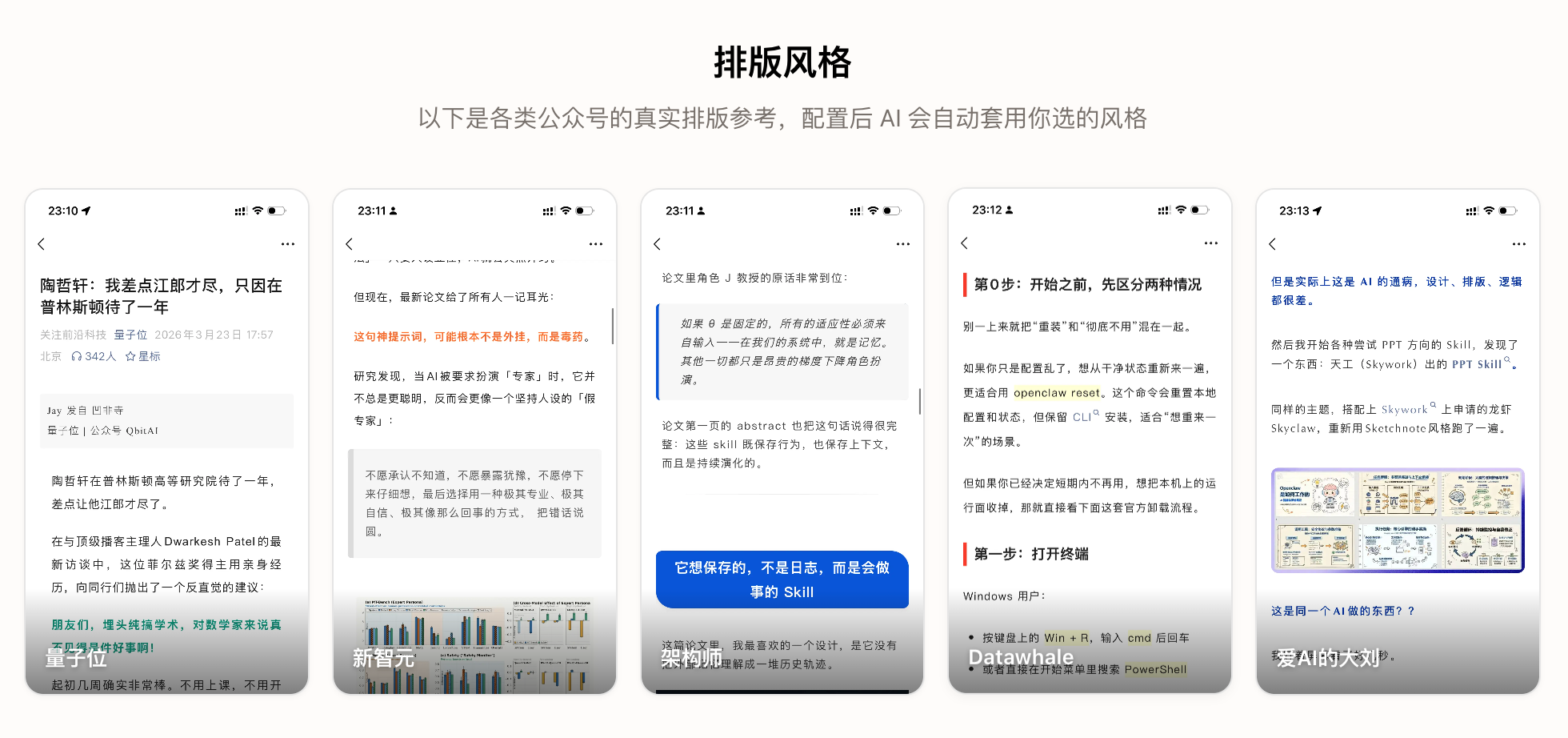
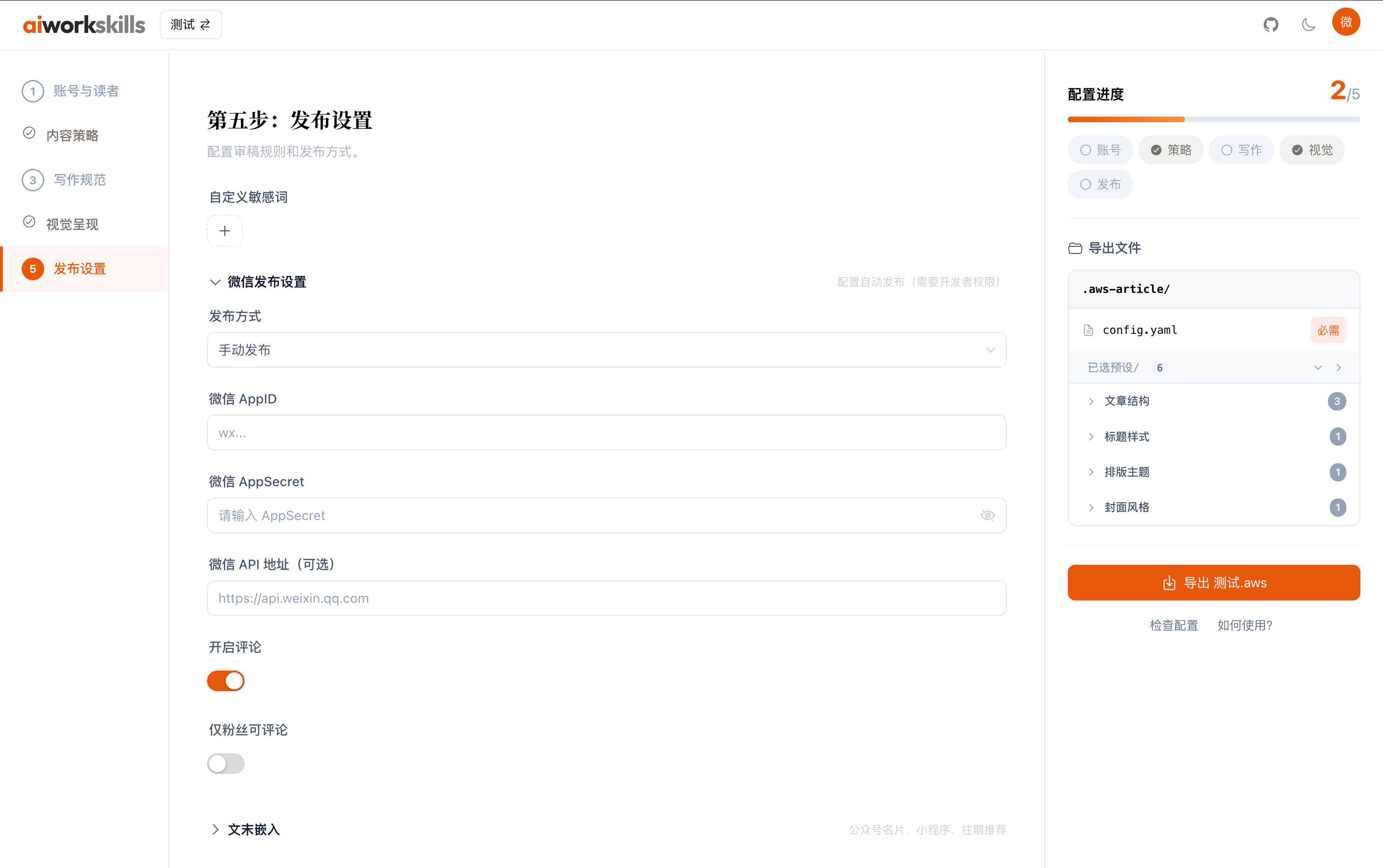
📸 可视化配置一览
所有配置在 aiworkskills.cn 填表完成。
账号定位与目标读者 — 一次性说清 AI 你是谁、写给谁、写什么、怎么写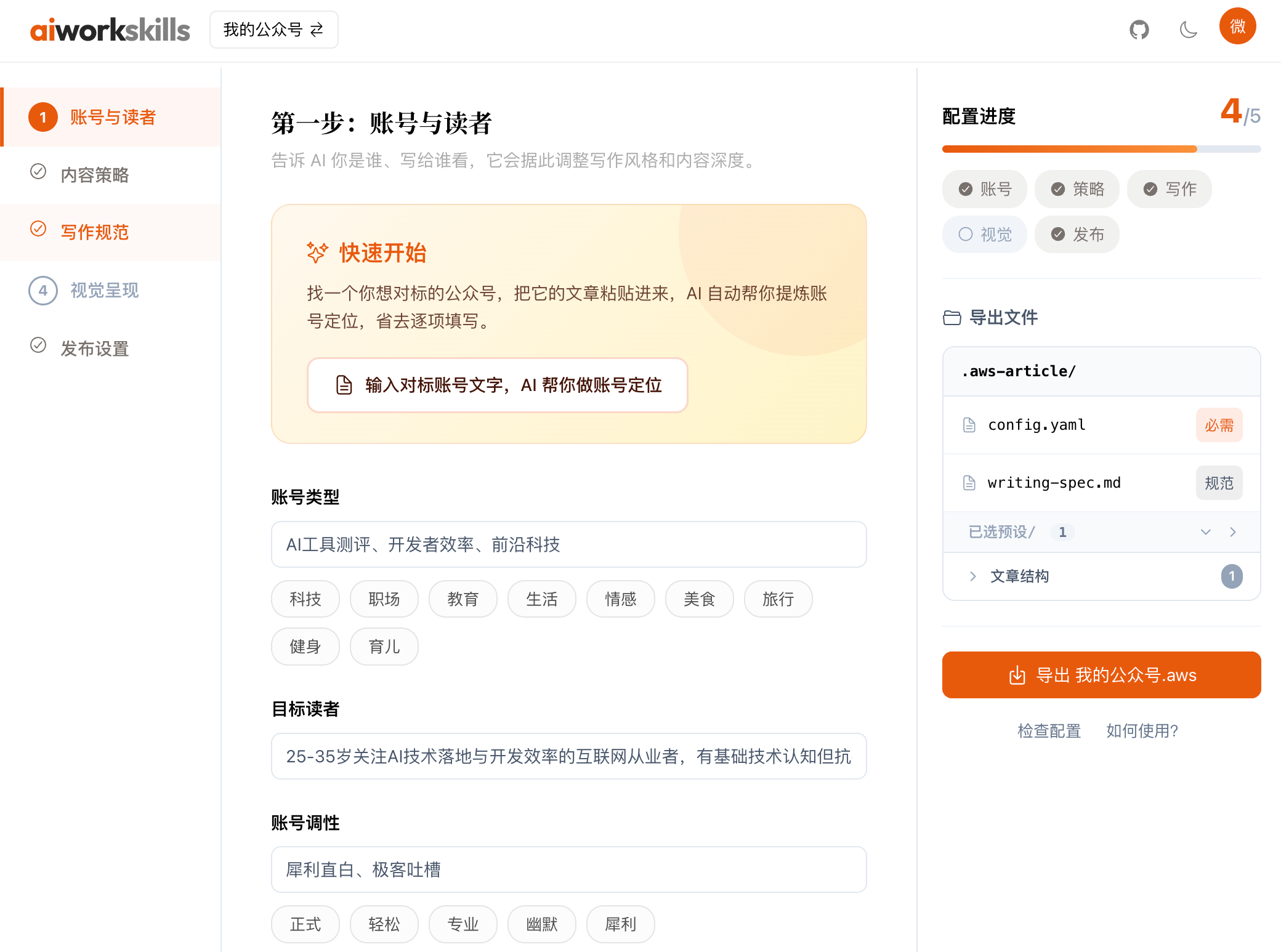
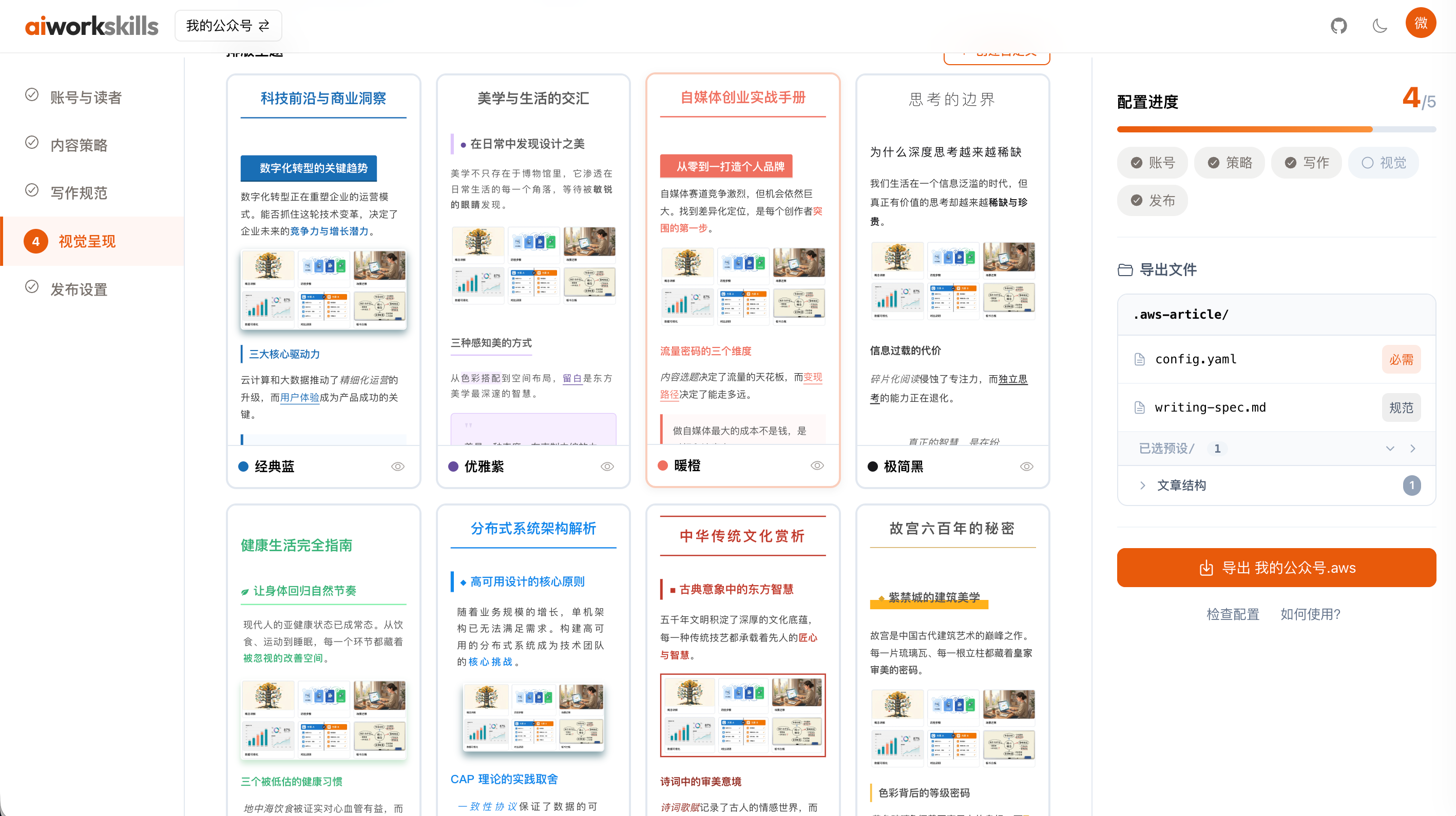
.aws 带走;skill 内置 7 套兜底,也能 YAML 自定义
🛠️ 开发者路径(自己编辑配置文件)
如果你更愿意直接改 YAML、完全不走可视化配置台:
git clone https://github.com/aiworkskills/wechat-article-skills.git
cd wechat-article-skills
# 各工具按上文「🚀 快速开始 · 1.2」自动识别 skills/
cp skills/aws-wechat-article-main/references/config.example.yaml .aws-article/config.yaml
cp skills/aws-wechat-article-main/references/env.example.yaml aws.env
# 编辑 config.yaml(账号 / 文风 / 模型)和 aws.env(API Key / 微信凭证)
python3 skills/aws-wechat-article-main/scripts/validate_env.py
Windows 用 PowerShell,最后一行换成
py -3 -X utf8 skills\aws-wechat-article-main\scripts\validate_env.py。别用python3——没装 Python 时它会静默打开 Microsoft Store;-X utf8用来避免脚本的中文输出变成乱码。需要 Python 3.10+。
依赖:Python 3.10+ 与 PyYAML 必需;
Pillow可选,装了才有图片压缩、封面按比例裁切和封面裁剪框(没装会跳过这几步,不阻断发布)。
🔑 模型配置(可选但推荐)
整条流程里有两个地方要接大模型:一个给 AI 写稿用,一个给 AI 画图用。两者互相独立——只配写稿、只配画图、或两个都配,都可以。每个都支持可视化配置和直接改配置文件两种方式。
为什么要配?
- 配了:AI 走你指定的专业模型(写稿:GPT / Claude,配图:香蕉、seedream 等),出稿与配图质量稳定可控,你的文风规范和敏感词策略都能严格执行。
- 好处: 用能力很强的模型直接跑小龙虾,我们看起来有些浪费,小龙虾配置普通模型,写稿配高级模型,好钢用到刀刃上,谁叫我们都不是土豪呢。
- 配图可能必须:很多coding plan的模型是不支持图片生成的,不配的话图片就出不来。
- 不配:环境校验仅警告,不阻断流程。AI 会按同一套文风规范代写;配图则使用当前 AI 的生图能力,当前环境不支持时再向你说明。
两个模型都走 OpenAI 兼容接口,API Key 只存在你本地,不会上传任何服务器。
写稿模型(writing_model)
方式 A · 龙虾聊天框直接说:
帮我配置个写作模型:模型api地址:https://xxxx.com APIkey:kf-xxxxxx
方式 B · 可视化配置台
在 aiworkskills.cn 的「模型配置」栏填三项:接口地址、模型名、API Key。导出 .aws 时会自动带上配置;用永久链接且追加 ?with_secrets=true 才会把 API Key 一起带过去。
方式 C · 直接改配置文件
在 .aws-article/config.yaml 里填:
writing_model:
  base_url: https://api.openai.com/v1
  model: gpt-5                # 推荐 GPT 系列,长文稳定、文风还原度高
  provider: openai            # 可选,仅用于日志 / 诊断
在仓库根 aws.env 里填:
WRITING_MODEL_API_KEY=sk-...
改完后在仓库根跑一次 python3 skills/aws-wechat-article-main/scripts/validate_env.py(Windows:py -3 -X utf8 skills\aws-wechat-article-main\scripts\validate_env.py)确认。
画图模型(image_model)
负责生成封面、文章配图、九宫格贴图,以及对已有图片的改写。走 OpenAI 标准的图片接口。
方式 A · 龙虾聊天框直接说:
帮我配置个配图模型:模型api地址:https://xxxx.com APIkey:kf-xxxxxx
方式 B · 可视化配置台
和写稿模型在同一个配置栏,填图片模型的接口地址、模型名、API Key 三项,导出 .aws 时一起带上。
方式 C · 直接改配置文件
在 .aws-article/config.yaml 里填:
image_model:
  base_url: https://generativelanguage.googleapis.com/v1beta/openai
  model: gemini-3.1-pro-preview     # 推荐「香蕉」系列,封面与配图都能打
  provider: google                  # 可选
在 aws.env 里填:
IMAGE_MODEL_API_KEY=sk-...
不接外部图片模型时,
validate_env.py仅输出警告;有生图能力的 AI 可直接完成配图。
封面比例:config.yaml 的 cover_aspect 默认 2.35:1(订阅号信息流首图那一眼)。Gemini 系模型走结构化的比例参数,其他模型按最接近的尺寸生成后由 Pillow 裁切;发布时还会随草稿提交 2.35:1 与 1:1 两个裁剪框(需 Pillow),主动告诉微信信息流首图和分享卡片各自该怎么裁,而不是交给它默认居中裁切——这是「封面标题被切掉」的成因。草稿接口不回显 pic_crop_* 字段(值归一化在 cover_info.crop_percent_list 里),实际展示效果建议先发一篇草稿到手机上确认。
📋 技能更新
直接在 AI 对话框发一句话:
帮我更新这些skills:https://github.com/aiworkskills/wechat-article-skills
📋 更新日志
完整变更历史见 CHANGELOG.md。最近几次:
- 2026-09-06 · 新增版式组件层:主题只能配颜色和间距,微信又没有伪元素,装饰必须真的插元素——组件用
:::块调用,内置 7 个(编号小标题 / 金句卡 / 数据卡 / 步骤流程 / 对比两栏 / 结构分层 / 要点清单),颜色从当前主题取值;配图与组件按「有没有空间关系」分工,避免同一份内容既做卡片又画成图 - 2026-09-06 · 内置排版主题增至 7 套(新增 克制 / 工程笔记 / 杂志);修掉 16 套网站主题的组件全落到兜底蓝;图注改为只认显式写的
title,不再由生图指令兼任 - 2026-09-05 · 配图体系重构:封面从「套模板」改为方法驱动(七步推导 + 12 个封面形态,模板带文案规格,产出成品封面而非背景图);正文配图收敛为 8 个形态,按「信息位 / 节奏位」判断该不该留,信息位内容逐字取自文章;手绘媒介篇内统一、篇间轮换(8 个媒介池)
- 2026-09-05 · 配图脚本加固:出图后纯代码检查
image_create.py check(尺寸 / 近单色)、可选标题合成、比例改走结构化参数、重跑不再覆盖成更差的图或因换后缀断掉正文引用 - 2026-09-05 · 发布补上封面裁剪框(
pic_crop_235_1/pic_crop_1_1),2.35:1 信息流首图优先,针对「封面标题被微信居中裁掉」;可在本篇article.yaml手动指定 - 2026-09-05 · 脚本命令统一为
{python}占位符:Windows 走py -3 -X utf8,macOS / Linux 走python3 - 2026-08-17 · 写作 / 配图模型未配置时只警告、不阻断流程
- 2026-07-08 · 补充 Autohand Code 安装说明
- 2026-06-20 · 内置 4 套排版主题正文字号统一到 16px
- 2026-06-16 · 写作 skill 增设护栏:抑制 AI 味露馅——禁「互动话题」式栏目标签与「发自北京」新闻电头(v1.0.17)
- 2026-06-01 · 审稿引入「AI 味自检」诊断维度:公众号体裁指纹库 + 真实稿校准样例,默认 🟡 建议、不阻断定稿
- 2026-05-06 · 审稿定稿改用
write.py strip-citations剥离正文「资料路径」标注;写作 skill 收敛为只输出带溯源的draft.md - 2026-04-24 · 引入
products/{产品名}/业务资料库(读+写双向流程);stock_image_ingest.py→product_image_ingest.py(破坏性,含老用户迁移命令) - 2026-04-22 · assets skill 支持
.aws永久 URL 导入;强化 skill 描述与套件完整性校验
📚 教程与案例
- 📖 如何用好 aiworkskills 平台?从配置到发文一文读懂 · 官方使用指南
- 🔧 WorkBuddy 如何使用 AI Work Skills 运行公众号 · WorkBuddy 组合案例
- ⚡ QClaw + aiworkskills 一键运营公众号 · QClaw 组合案例
- 🔑 小龙虾的模型怎么选 · 写作与配图模型选型指南
- 🚀 从写作助手到 AI 运营员工:wechat-article-skills 进化之路 · 项目演进历程
- 🌐 在线试用「改写」功能 · 不装环境,贴段稿子直接体验网感改写
🏠 社区
- 💬 GitHub Discussions — 使用问题、最佳实践
- 🐛 Issues — Bug 反馈、功能建议
- 🌐 aiworkskills.cn — 可视化配置台
Star History
License
Reviews (0)
Sign in to leave a review.
Leave a reviewNo results found