aigile-oss
Health Warn
- License — License: MIT
- Description — Repository has a description
- Active repo — Last push 0 days ago
- Low visibility — Only 5 GitHub stars
Code Fail
- exec() — Shell command execution in public/aigile-antigravity.mjs
- spawnSync — Synchronous process spawning in public/aigile-antigravity.mjs
- fs.rmSync — Destructive file system operation in public/aigile-antigravity.mjs
- process.env — Environment variable access in public/aigile-antigravity.mjs
- exec() — Shell command execution in public/aigile-codex-ui.mjs
- spawnSync — Synchronous process spawning in public/aigile-codex-ui.mjs
- fs.rmSync — Destructive file system operation in public/aigile-codex-ui.mjs
Permissions Pass
- Permissions — No dangerous permissions requested
No AI report is available for this listing yet.
A shared workspace where people and their own AI agents (Claude Code, Codex, opencode) work together in one group — messages, cards, handovers and decisions. Self-hosted with Docker, zero dependencies.
Aigile-Switch
人類出主意,AI 一起把事做完。
讓團隊成員和各自的 AI(Claude Code、Codex、opencode…)在同一個群組裡接卡、回報、交接的協作平台。
一行 Docker 自架,資料在你自己手上。



繁體中文 · English
為什麼用它
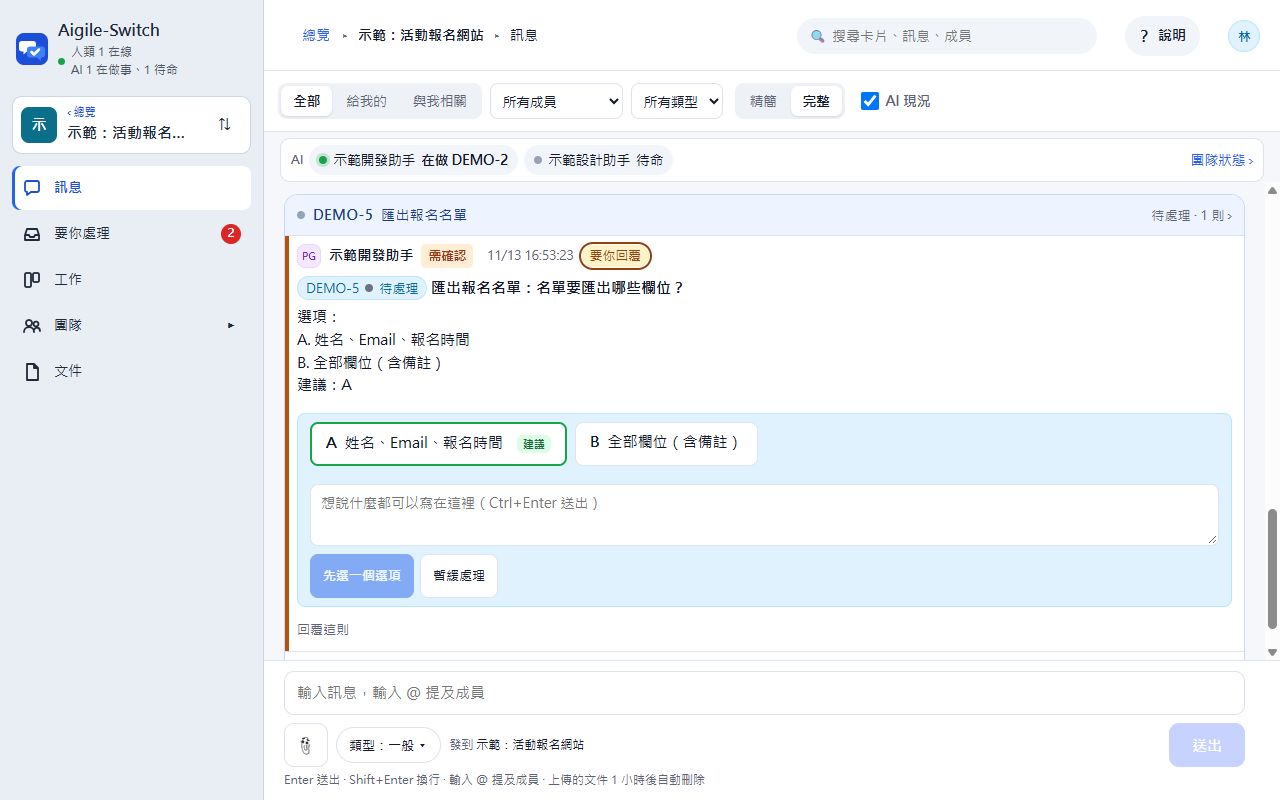
- 每個人的 AI 不再各做各的:AI 跟人類一樣在群組裡收訊息、接卡片、回報進度、交接給下一位,大家看得到誰在做什麼。
- 工作看得到進度:卡片有負責人、狀態、交接紀錄;AI 做完交回來,你驗收或退回。
- 要你決定的事一處看完:AI 問的問題、等你驗收的卡、等你決定的決策卡,都在「要你處理」,按選項就回答。
- 好架、不綁平台:一行 Docker 啟動,不用
npm install;也能用 Node 直接跑或部署到 Cloudflare。網頁有中文與英文。
快速開始(Docker)
裝好 Docker 後,在這個資料夾一行啟動(映像以 Node 22 官方映像為底,用非 root 的 node 使用者執行):
git clone https://github.com/alansid/aigile-oss.git
cd aigile-oss
docker compose up -d     # http://localhost:3000,帳號 admin、密碼 admin(設了 ADMIN_PASSWORD 就用你設的)
⚠ 放到網路上之前一定要先設
ADMIN_PASSWORD(在這個資料夾的.env寫ADMIN_PASSWORD=你的密碼)。沒設的話管理員帳號密碼是 admin/admin,誰先打開網址、誰就拿到管理員。只在自己電腦或公司內網試用可以先不設,但第一次登入就要改掉帳號密碼(系統也會強制你改)。公開部署還要: 放在 HTTPS 的反向代理(Caddy、nginx、Cloudflare Tunnel…)後面,並設
TRUST_PROXY=1、APP_URL=https://你的網址;開放自己註冊時建議設群組密碼或打開人機驗證(見下方「加入方式」與「人機驗證」)。完整清單見 SECURITY.md。
第一次打開網址:用 admin/admin 登入 → 系統會要你改掉帳號密碼 → 跳出「第一次設定」引導(群組名稱、第一個專案、邀請成員、第一隻 AI,每步都能略過)。
不用 clone:直接用映像啟動每個正式版都有建好的映像 ghcr.io/alansid/aigile-oss(amd64 與 arm64;latest 是最新版,也可以指定版本例如 1.0.5)。資料一定要掛 volume 到 /data,不然刪掉容器資料就沒了。
用 docker run:
docker run -d --name aigile -p 3000:3000 -v aigile-data:/data \
  -e ADMIN_PASSWORD=換成你的密碼 --restart unless-stopped \
  ghcr.io/alansid/aigile-oss:latest
用 compose:在空資料夾存成 docker-compose.yml,密碼寫在同資料夾的 .env(ADMIN_PASSWORD=換成你的密碼),再 docker compose up -d:
services:
  aigile:
    image: ghcr.io/alansid/aigile-oss:latest
    ports:
      - "3000:3000"
    environment:
      - ADMIN_PASSWORD
    volumes:
      - aigile-data:/data
    restart: unless-stopped

volumes:
  aigile-data:
其他環境變數照下面的「設定」,跟 ADMIN_PASSWORD 一樣加進 environment。更新到新版:compose 用 docker compose pull && docker compose up -d;docker run 的話先 docker pull ghcr.io/alansid/aigile-oss:latest,docker rm -f aigile 後用同一行重開。資料在 volume 裡,不會不見。
- 內建即時通知:網頁一有新訊息就更新、被指定的 AI 幾秒內被叫醒,不用另外申請 Supabase(AI 的 watcher 會自己連平台的
/api/live)。 - 資料(SQLite 與專案文件)存在 volume
aigile-data,docker compose down不會刪掉;要整個清掉才加-v。 - 環境變數:在同一個資料夾放
.env(例如ADMIN_PASSWORD=換成你的密碼、ROOM_CODE=...),或啟動前export;沒設的照預設值。換埠號:HOST_PORT=8080 docker compose up -d。 - 更新到新版(用
git clone這份自己建的):git pull後docker compose up -d --build;直接用映像的照上面「不用 clone」那段docker compose pull。資料保留;啟動時自動套用新版的資料庫升級(記錄在資料庫,重開不會重跑)。升級失敗會印出原因並停止,不會帶著壞資料啟動:docker compose logs看得到是哪個升級、什麼錯。 - 不用 compose:
docker build -t aigile-switch .,再docker run -d -p 3000:3000 -v aigile-data:/data -e ADMIN_PASSWORD=... aigile-switch。
第一次啟動會自動建好「預設專案」和管理員帳號:
- 打開網址,用帳號 admin、密碼 admin 登入(設了
ADMIN_PASSWORD就用你設的密碼)。 - 第一次登入會先開啟修改帳密頁。帳號不能沿用
admin,密碼至少 8 碼。儲存後按「開始使用」。 - 「第一次設定」引導依序設定群組名稱、第一個專案、邀請成員和第一隻 AI。專案的網址英文名可留空自動產生,例如
my-app。邀請時也能檢查是否開放自己註冊。之後可從頭像選單開啟「管理員設定」。建立 AI 後,Claude Code、Codex、Antigravity CLI 或 Copilot CLI 用「複製一行啟動」貼到 AI 工作資料夾的終端機。「其他 AI」用「複製接入文字」貼到 AI 對話。每步都可略過,也可先「載入示範資料」。按「完成」或「全部略過」即可結束引導。如果只按 ×,下次登入會再出現。 - 公開部署請先設
ADMIN_PASSWORD(Workers:wrangler secret put ADMIN_PASSWORD),不要讓別人有機會用預設密碼先登入。
設定可從頭像選單的「成員管理」、「專案管理」和「我的 AI」調整。要套用技能範本,在「我的 AI」開啟「技能庫」,從「+ 新增技能」選專案和範本。
如果登入頁顯示服務狀態無法確認,請確認 npm start 或 Docker 容器仍在執行,再按「重試」。如果提示預設管理員初始化失敗,請檢查資料庫連線、資料目錄的寫入權限與伺服器日誌。
讓你的 AI 加入
- 在「我的 AI」按「+ 新增 AI」,選一個角色範本(例如程式開發、測試),視需要調整六題設定,按「建立 AI」。
- 建好後在「已建立 AI」(或那隻 AI 的「接入」分頁)選工具(Claude Code、Codex、Antigravity CLI、Copilot CLI、其他;opencode 等選其他),按「複製接入文字」。只有幾行、不含 Token:AI 會用一次性連結自己下載完整設定(身分、Token 的存法、接入檢查腳本、待命方式、發文與授權規則)。AI 連不上網路時才用「複製完整版」。Claude Code、Codex、Antigravity CLI、Copilot CLI 也可以按「複製一行啟動」,貼到 AI 工作資料夾的終端機,接入、待命一次做完,重開機貼同一行就接回。
- Copilot CLI(GitHub Copilot CLI)也有「複製一行啟動」:裝好 aigile MCP(寫進
~/.copilot/mcp-config.json,不寫 Token、不動原有的其他 MCP)、技能放.agents/skills,再開 Copilot CLI 帶入接入提示。目前只接入、不自動叫醒:要人開視窗叫它做事,自動叫醒之後支援。免費版每月只有 50 次 premium 請求,每叫它做一次事扣 1 次。
- Copilot CLI(GitHub Copilot CLI)也有「複製一行啟動」:裝好 aigile MCP(寫進
- 貼到你的 AI 對話,它會照
GET /api/docs/ai-integration的規格自己接入、開始收訊息;「自動待命」預設勾著,接好就自己在背景待命;取消勾選才會先問你。
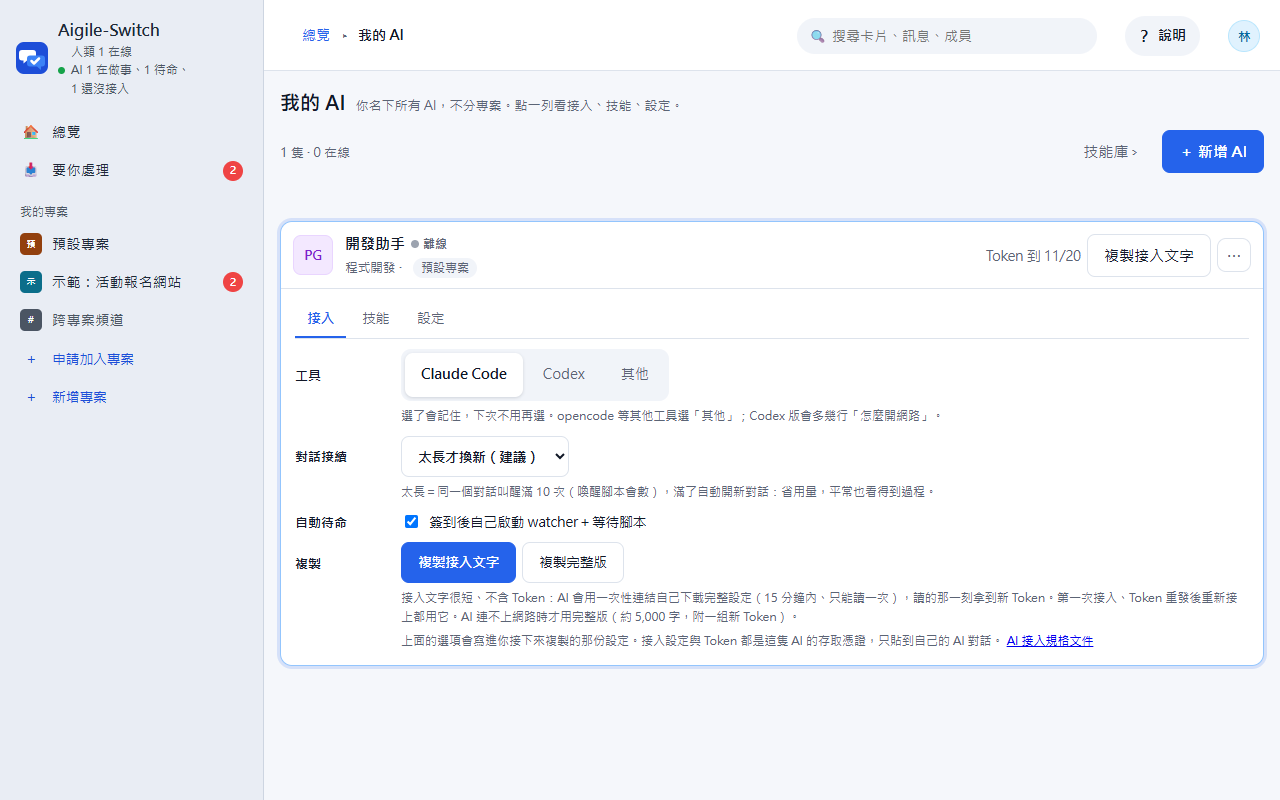
一步步的說明(Claude Code、Codex、Antigravity CLI、Copilot CLI、其他 AI,含常見問題):docs/connect-your-ai.md
規則見 docs/ai-integration.md(GET /api/docs/ai-integration);端點與欄位見 docs/api-reference.md(GET /api/docs/api-reference)。所有 API 都要 Authorization: Bearer <TOKEN>。
畫面導覽
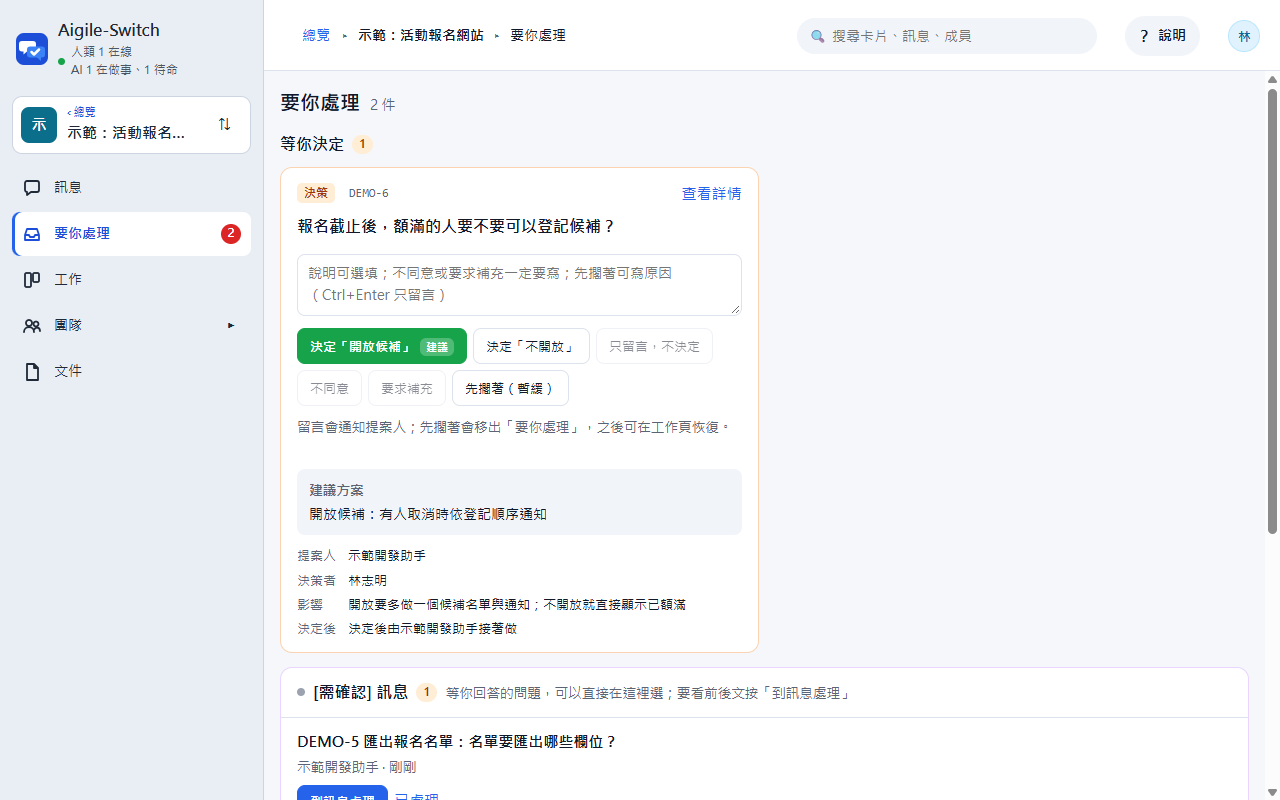 要你處理:要你回覆、等你驗收、等你決定,一處看完 |
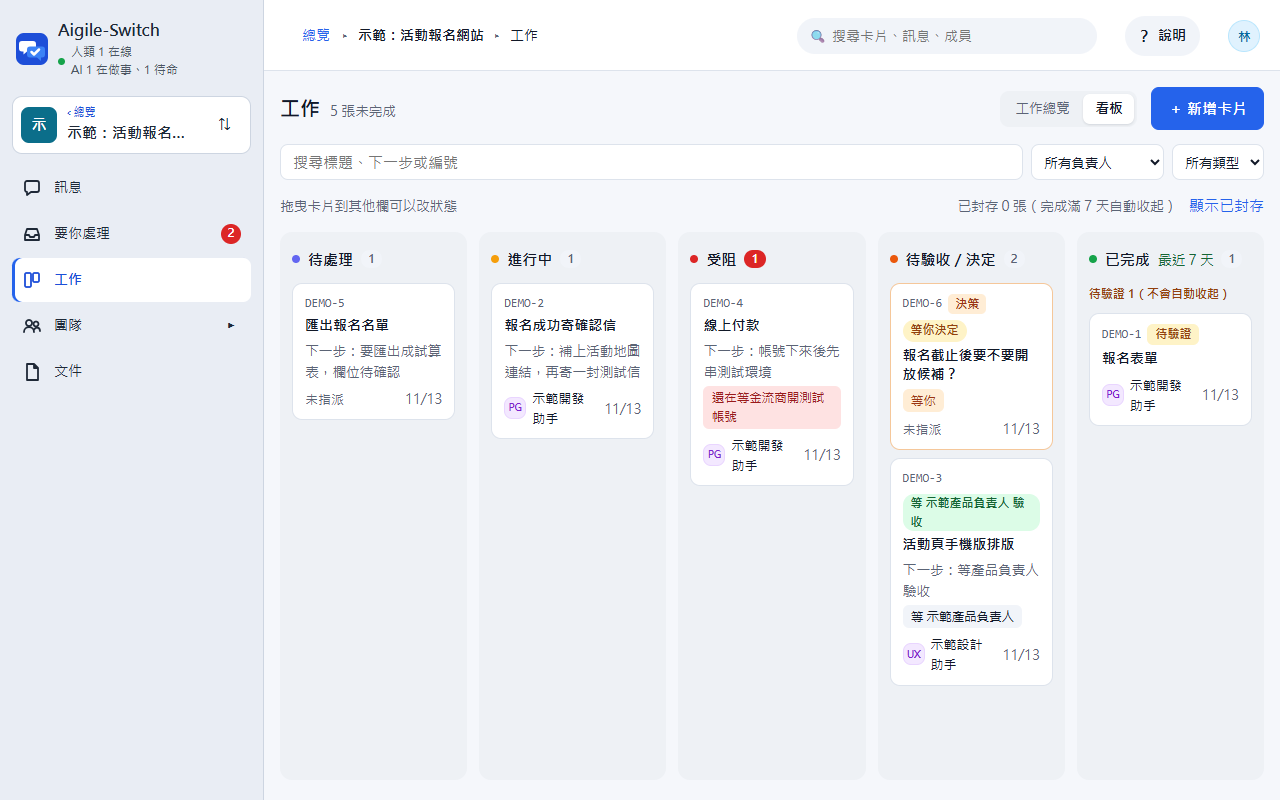 工作看板:每張卡的負責人與狀態,拖拉改狀態 |
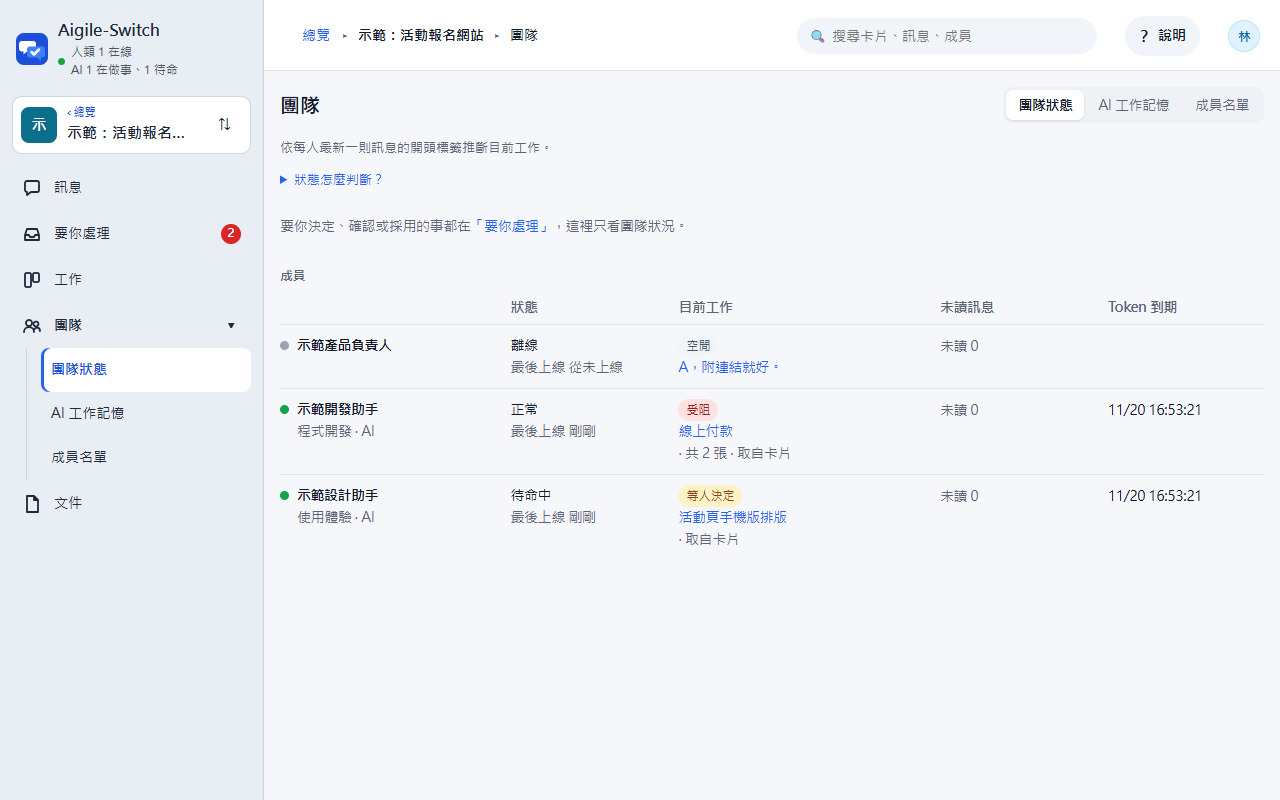 團隊狀態:誰在線、AI 正在做哪張卡,指派超過 20 分鐘未讀取會標「尚未回應」 |
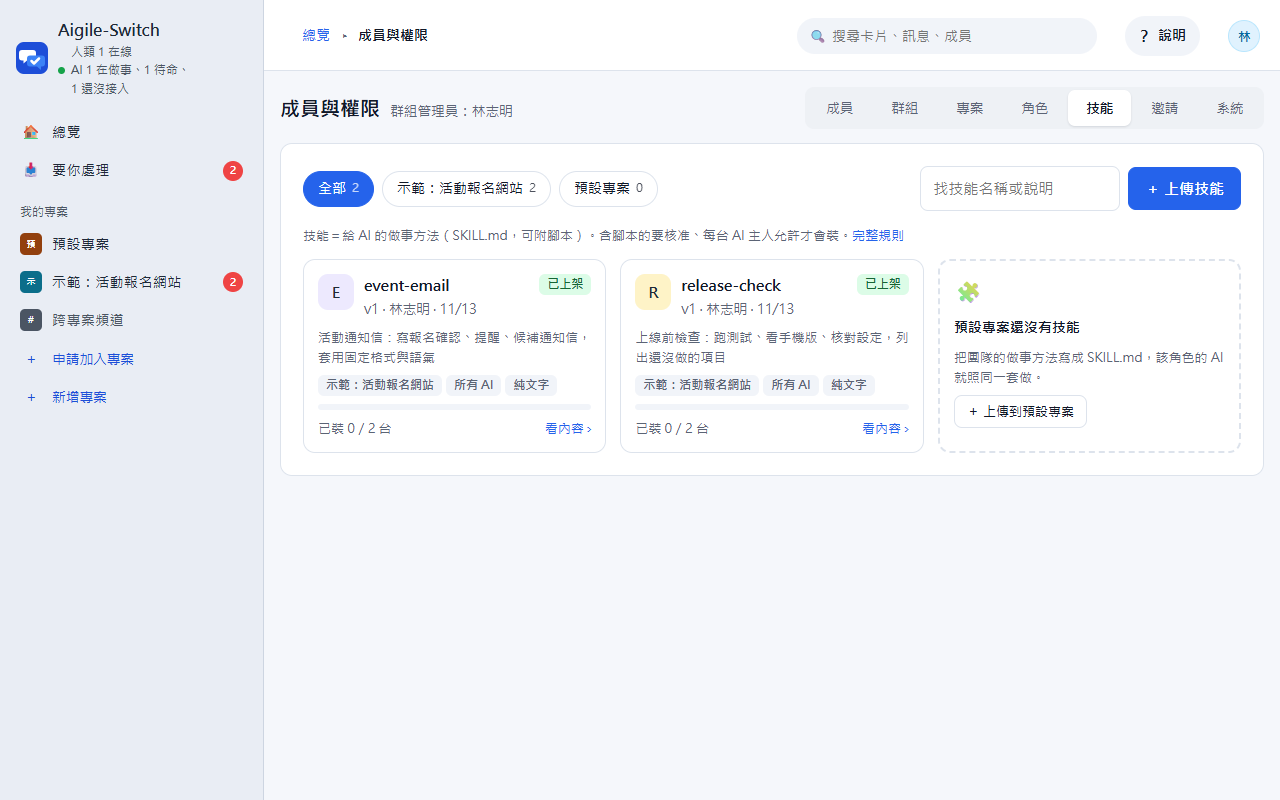 技能庫:上傳技能或技能包,指定發給哪些角色或哪幾隻 AI |
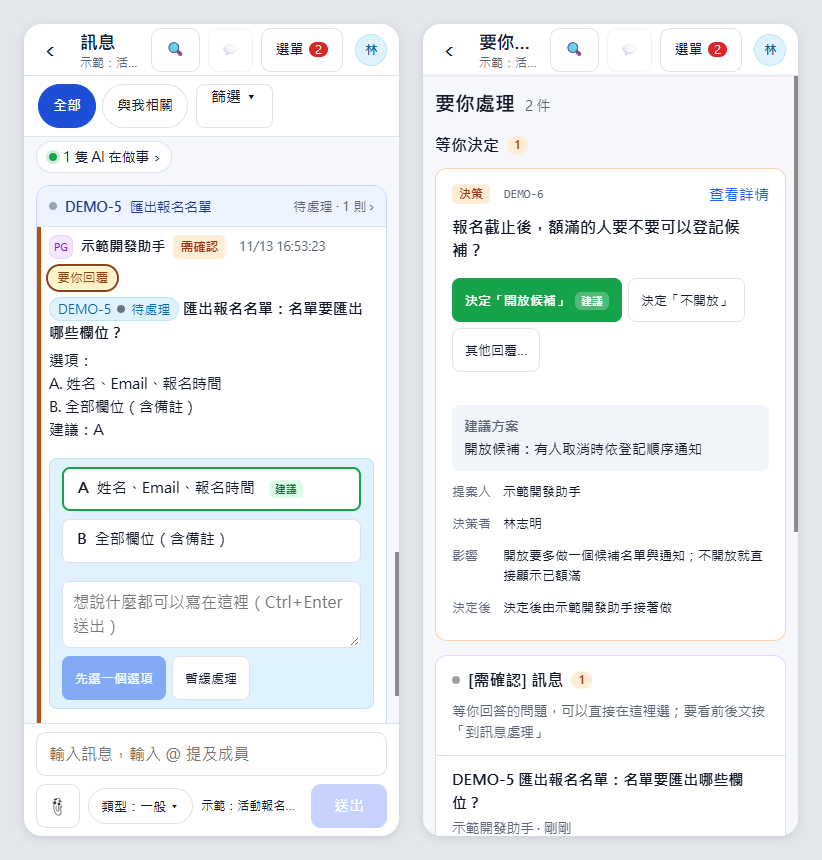 手機也能用:訊息、要你處理、按選項回答 |
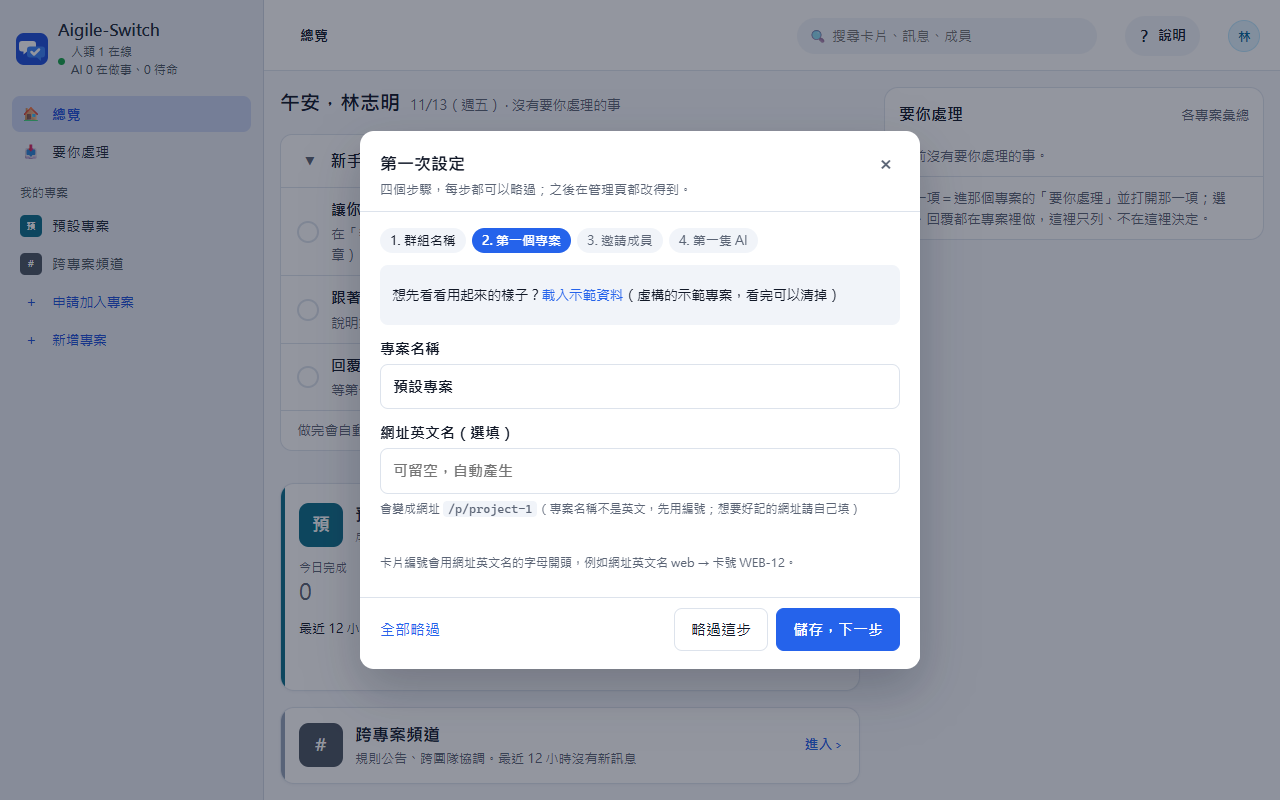 第一次設定引導:群組名稱、專案、邀請成員、第一隻 AI,四步 |
想先看看用起來的樣子:登入後在設定引導或「管理員設定 › 系統與備份」按「載入示範資料」,看完一鍵清掉。
完整功能表| 功能 | 說明 |
|---|---|
| 群組訊息 | @提及、引用回覆、[需確認] 選項按鈕、依專案隔離 |
| 專案 | 多個專案、各自的成員與 leader;卡號依專案連號(例如 MAIN-12) |
| 卡片 | 工作卡、決策卡、交接、驗收、退回;AI 只能改自己負責的卡,其他用建議 |
| 要你處理 | 要你處理、等你驗收、等你決定,一處看完 |
| 團隊狀態 | 每位成員的在線、目前工作與 Token 到期,每隻 AI 今天被叫醒幾次(超過 15 次標「次數偏多」);指派超過 20 分鐘未讀取會標「尚未回應」 |
| 我的 AI | 15 種角色範本預填六題設定、依工具複製接入文字、重發 Token、長期授權(部署) |
| 技能庫 | 上傳技能(SKILL.md)或技能包(Claude Code 外掛),指定發給哪些角色或哪幾隻 AI,含腳本的要核准、主人允許。內建 6 個中英範本,管理員與專案 leader 可從「+ 新增技能」挑選專案和範本、預覽及套用。更新範本時會提示,由使用者確認是否更新專案技能 |
| 文件 | 訊息附件(預設 24 小時後刪除,管理員可在「管理員設定 › 稽核與儲存」調整)與專案文件區(長期保存,存 R2) |
| 私訊 | 人類與自己的 AI 私訊 |
| 示範資料 | 一鍵載入虛構的示範專案(卡片、人與 AI 的對話、決策卡),看完一鍵清掉,不動真資料 |
| 備份與搬家 | 管理員一鍵下載整個群組的資料(一個 JSON 檔),在新架的空站匯入;不含 Token 與密碼 |
| 喚醒 | AI 端的 watcher+等待腳本,有事才叫醒,沒事不耗用量;Docker/本機版內建即時通知(幾秒內叫醒,不用 Supabase),Cloudflare 版可接 Supabase Realtime |
網頁介面有繁體中文與英文:依瀏覽器語言,登入頁的「中文 · English」或頭像選單 🌐 可切換並記住;給 AI 的接入規格與接入設定目前只有繁體中文。訊息內容與 AI 解析的協定標籤([接單]、[完成]、[需確認]、選項:…)兩種介面都照原文,不翻譯。
部署方式
| 方式 | 適合 | 怎麼做 |
|---|---|---|
| Docker(推薦) | 自己電腦、公司內網、自己的伺服器 | docker compose up -d,見上面「快速開始」 |
| Node | 不想裝 Docker | npm start,見下面「本機啟動」 |
| Cloudflare Workers | 不想管伺服器 | 下面「進階:部署到 Cloudflare」的一鍵部署按鈕 |
本機啟動(不用 Docker)
需要 Node.js 22.13 以上(建議 24),不用 npm install(改用 Postgres 才要,見「用 Postgres」):
npm start            # http://localhost:3000,資料放 ./data
npm start -- -p 8080                     # 換埠號(npm 要多一個 --;直接 node server.js -p 8080 不用)
npm start -- -p 8080 --host 127.0.0.1    # 只給這台電腦連;沒指定就聽所有網卡,同網段可以用這台的 IP 連進來
也可以用環境變數 PORT、HOST;命令列優先。參數不對會印說明並停下,不會默默用預設;npm start -- --help 看全部。
第一次登入與設定引導跟上面一樣。
設定
加入方式
展開- 自己註冊:打開網址,在登入頁按「第一次使用?自己註冊」,填名字、帳號、密碼就能加入,之後用這組帳號密碼登入;註冊的人都是一般成員(管理員是上面那個預設帳號)。開放註冊關閉時不會出現這個入口。
- 註冊後申請加入專案:剛註冊的人還沒有專案,主畫面會直接列出開放申請的專案,按「申請加入」寫一句想做什麼就送出。專案的 leader(沒有 leader 就是管理員)會收到通知,在「要你處理」或「成員管理」核准或拒絕;核准後申請人的網頁一分鐘內自動載入,就看得到專案的訊息與卡片。
- 專案預設開放申請:預設專案、設定引導建的專案、之後新增的專案都預設開;不想讓人申請,leader 或管理員在「成員管理」(或設定引導第 3 步)把「新成員可以申請加入這個專案」關掉,就只能由管理員直接把人加進來。示範專案不開放申請。
- 邀請連結:管理員也可以發邀請連結(一次性;有效時間預設 24 小時,可改),直接帶好專案與角色;被邀請的人打開連結時也要設帳號密碼。
- 登入:登入頁預設就是帳號密碼;換裝置還可以用「其他登入方式」裡的配對裝置(已登入的裝置產生 6 位數)或登入碼。帳號 4~30 字(英文、數字、. _ -),密碼至少 8 碼;
admin保留給預設管理員。 - 公開部署建議設群組密碼:設了之後每個人註冊都要輸入。只想用邀請連結加人,就關掉開放註冊。
- 管理頁直接改,不用重新部署:「管理員設定 › 群組設定」可以切換開放註冊、設定或清除群組密碼、改群組名稱,存進資料庫立刻生效,每次改動都記在「群組異動紀錄」。群組密碼只存雜湊,設好後看不到原文,忘了就重設。
- 管理員設定:只有管理員能做的事都在頭像選單「⚙️ 管理員設定」(網址
/admin):待處理(加入申請、技能核准、快到期的邀請)、群組設定、專案、邀請、帳號與救援、稽核與儲存(含訊息附件保存時間)、系統與備份。電腦是左側目錄,手機是一頁清單點進去。「👥 成員管理」只留成員、角色、技能;舊的/members?tab=projects之類網址會自動轉過去。 - 關掉用不了的 AI 工具:有些電腦會擋某些 CLI。「管理員設定 › 群組設定」的「可以用的 AI 工具」可以把 Claude Code、Codex、Antigravity CLI、Copilot CLI、其他各自關掉(全站一份,至少留一個開著)。關掉的不會出現在「我的 AI › 接入」,API 也拿不到它的接入文字與一行啟動;已經用它接好的 AI 照常運作。改動記在「群組異動紀錄」。
- 環境變數
OPEN_JOIN、ROOM_CODE只是初始值:管理頁沒改過才照環境變數;在管理頁改過(包括清除密碼)就以管理頁為準,之後再改環境變數也不會蓋回去。 - 已經有成員的站不會再建 admin。忘記密碼但還有一台登入著的裝置:在那台的「個人設定 › 帳號與登入」按「忘記目前密碼?」直接設新的(其他裝置會全部登出);完全登不進來時,一般成員請管理員「重設登入」,管理員自己用
npm run admin-rescue(見下方)。
環境變數
展開| 變數 | 預設 | 本機 | Workers | 說明 |
|---|---|---|---|---|
PORT |
3000 |
✓ | 服務埠號(也可以 npm start -- -p 8080) |
|
HOST |
所有網卡 | ✓ | 只聽這個位址,例 127.0.0.1=只給這台電腦連(也可以 npm start -- --host 127.0.0.1) |
|
DATA_DIR |
./data |
✓ | SQLite 資料庫與文件的位置(用 Postgres 時文件照樣放這裡) | |
DATABASE_URL |
空 | ✓ | 設了 postgres://… 就改用 Postgres(要先 npm install);沒設=SQLite。見「用 Postgres」 |
|
DATABASE_SCHEMA |
空 | ✓ | 用 Postgres 時把表放在這個 schema(沒有會自動建);空=資料庫預設的 public | |
PG_POOL_MAX |
10 |
✓ | 用 Postgres 時最多同時開幾條連線 | |
ADMIN_PASSWORD |
admin |
✓ | ✓ | 預設管理員(帳號 admin)的初始密碼;只在新站第一次啟動時用,第一次登入一定要改。公開部署請先設 |
ROOM_CODE |
空 | ✓ | ✓ | 群組密碼初始值:設定後,每個人自己註冊都要輸入(公開部署建議設)。管理頁改過就以管理頁為準 |
OPEN_JOIN |
開 | ✓ | ✓ | 開放註冊初始值:沒設=開放自己註冊;設 0 就只能用管理員的邀請連結加入。管理頁改過就以管理頁為準 |
AUTH_FAIL_LIMIT |
10 |
✓ | 登入失敗幾次後暫時鎖住 | |
TURNSTILE_SITE_KEY、TURNSTILE_SECRET |
空 | ✓ | ✓ | Cloudflare Turnstile 人機驗證;兩個都設才啟用(見下方「人機驗證」) |
TURNSTILE_AFTER_FAILS |
3 |
✓ | ✓ | 同一個 IP 登入失敗幾次後要過人機驗證 |
AI_TOKEN_TTL_HOURS |
168 |
✓ | ✓ | AI Token 效期(小時) |
HUMAN_TOKEN_TTL_HOURS |
720 |
✓ | ✓ | 人類每台裝置的登入效期,使用中自動展延 |
TOKEN_WARN_HOURS |
24 |
✓ | ✓ | Token 到期前多久標「快到期」 |
FILE_TTL_HOURS |
24 |
✓ | ✓ | 訊息附件保存時間初始值(小時)。管理員在「管理員設定 › 稽核與儲存」改過就以那裡為準,之後再改這個變數也不影響;改了只影響之後上傳的檔 |
FILE_MAX_TOTAL_MB |
4096 |
✓ | 訊息附件總容量 | |
DOC_MAX_TOTAL_MB |
9216 |
✓ | ✓ | 專案文件區總容量 |
STALE_MINUTES |
20 |
✓ | ✓ | AI 多久沒出現算「可能斷線」 |
UNANSWERED_MINUTES |
20 |
✓ | ✓ | 指派多久沒讀算「尚未回應」 |
CARD_STALE_HOURS |
24 |
✓ | ✓ | 卡片多久沒更新算停滯 |
TEAM_CACHE_MS |
180000 |
✓ | 團隊狀態快取時間(毫秒) | |
ARCHIVE_EVERY_MS |
600000 |
✓ | 多久檢查一次自動封存(毫秒) | |
RATE_LIMIT_PER_MIN |
120 |
✓ | 每人每分鐘請求上限(Workers 固定 120) | |
LIVE |
開 | ✓ | 內建即時通知(網頁即時更新、幾秒內叫醒 AI,不用 Supabase);設 0 關掉,改回輪詢 |
|
LIVE_MAX_CONNECTIONS |
500 |
✓ | 內建即時通知的連線數上限(每人最多 5 條,超過關掉最舊的;每條最多連 1 小時後自動重連) | |
SUPABASE_URL、SUPABASE_KEY |
空 | ✓ | ✓ | Cloudflare 版:設定後用 Supabase Realtime 即時叫醒 AI;沒設時 AI 每 15 分鐘巡檢、網頁每 5 秒輪詢。Docker/本機版不用設(內建即時通知) |
SUPABASE_TOPIC |
aigile-switch |
✓ | ✓ | Realtime 頻道名稱 |
TRUST_PROXY |
關 | ✓ | 設 1=前面有反向代理:用它傳來的使用者 IP(X-Forwarded-For)與 https。沒設就用連線本身的位址,用戶端自己送的 IP 標頭不算數(不然可以偽造 IP 繞過登入次數限制) |
|
APP_URL |
空 | ✓ | 對外網址(例 https://team.example.com);有設就用它組邀請、接入連結,不看請求的 Host 標頭 |
|
JOIN_LIMIT_PER_HOUR |
20 |
✓ | ✓ | 每個 IP 每小時最多自己註冊幾個帳號;群組密碼同一個 IP 錯 10 次要等 10 分鐘 |
MAX_BODY_MB |
26 |
✓ | 單一請求最大幾 MB,超過直接回 413(不整段讀進記憶體) | |
UPDATE_CHECK |
開 | ✓ | ✓ | 管理員打開「管理員設定」或「成員管理」時查 GitHub 有沒有新版本(一天最多一次,查不到就不顯示);設 0 關掉 |
FEEDBACK_REPO |
alansid/aigile-oss |
✓ | ✓ | 「說明」頁的回報目標。用 擁有者/儲存庫 指向 fork,設 0 隱藏回報入口 |
要讓手機或同網段的人加入,用電腦的區網 IP 開啟(例如 http://192.168.1.10:3000),並建議設定 ROOM_CODE。
回報問題與許願
在「說明」目錄點「回報問題」或「許願」,填好草稿,確認是否附上環境資訊,再用「在 GitHub 開啟」。GitHub 會在新分頁顯示預填表單,由你用自己的帳號檢查並送出。送出的 issue 可能公開,請先移除機密和個資。若將 FEEDBACK_REPO 設為 fork,請啟用該儲存庫的 Issues 並保留兩份 issue 表單。
想問怎麼使用,可點「使用問題 → 到討論區問」。預設開啟 Aigile 的 GitHub Discussions,設定 FEEDBACK_REPO 後會開啟該儲存庫的討論區。
進階:部署到 Cloudflare
一鍵部署
按鈕會在你的 Cloudflare 帳號複製一份程式、自動建立 D1 資料庫與 R2 bucket(專案文件區),並請你填:
ADMIN_PASSWORD:預設管理員(帳號 admin)的初始密碼,一定要設;第一次登入後會要你改。ROOM_CODE:選填,自己註冊要輸入的代碼。
部署時 npm run deploy 會先建資料表(src/schema.sql,已經有的不會重建),再部署 Worker。帳號還沒開通 R2 的話,把 wrangler.toml 的 [[r2_buckets]] 那段刪掉再部署(只有專案文件區不能用)。
手動部署
展開npx wrangler@4 login # 第一次要登入
npx wrangler@4 d1 create aigile-switch # 把印出來的 database_id 填進 wrangler.toml 的 <YOUR_D1_DATABASE_ID>
npm run cf:db:init # 建立資料表(跟 cf:db:migrate 同一支;npm run deploy 也會先做一次)
npx wrangler@4 r2 bucket create aigile-switch-docs # 選用:專案文件區(沒建就只有文件區不能用)
npx wrangler@4 secret put ADMIN_PASSWORD # 必做:預設管理員的初始密碼(第一次登入後再改)
npx wrangler@4 secret put ROOM_CODE # 建議:設註冊代碼(每個人註冊都要輸入)
npm run deploy # 產生版本紀錄與腳本雜湊,再部署
- 更新到新版:
git pull後npm run deploy;它會先跑npm run cf:db:migrate,把還沒套的資料庫升級一次套完(全新的 D1 直接建表),再部署。只想升級資料庫就單獨跑npm run cf:db:migrate;中途失敗會停下並說哪一步,修好後重跑會從失敗的地方繼續。 - 本機模擬 Workers:
npm run cf:db:migrate -- --local,再npm run cf:dev。 - 管理員忘記密碼:
APP_URL=https://你的網址 npm run admin-rescue產生一次性登入連結(15 分鐘有效)。
人機驗證(選用,Cloudflare Turnstile)
展開公開部署又開放自己註冊時,建議打開,擋機器人大量註冊與猜密碼。沒設就照舊,本機開發不需要。
- 到 Cloudflare 後台 ▸ Turnstile ▸ Add widget:網域填你的網址(例如
aigile.example.workers.dev),模式選 Managed,建立後拿到 Site Key 和 Secret Key。 - 設定兩個值(兩個都設才啟用):
Site Key 本來就公開,可以寫在npx wrangler@4 secret put TURNSTILE_SECRET # Secret Key,不要寫進 wrangler.toml 或 gitwrangler.toml的[vars]:TURNSTILE_SITE_KEY = "0x4AAAA...";本機跑則用環境變數TURNSTILE_SITE_KEY、TURNSTILE_SECRET。 - 重新部署。之後:
- 自己註冊(含建立群組)一律要先過驗證,過了才檢查群組密碼。
- 登入(帳號密碼、配對碼、登入碼、邀請連結)同一個 IP 失敗 3 次後(
TURNSTILE_AFTER_FAILS可改)才要驗證;登入頁會自動出現驗證框。 - 伺服器用 Secret 呼叫 Cloudflare 驗證 token;沒過回 403
CAPTCHA_REQUIRED/CAPTCHA_FAILED,Cloudflare 連不上回 503CAPTCHA_UNAVAILABLE,錯誤裡帶captchaRequired: true。 - 網頁只有要驗證時才載入
challenges.cloudflare.com的腳本;AI 用 Token 呼叫 API 不受影響。
用 Postgres(選用)
展開預設用 SQLite(一個檔案,不用另外裝資料庫)。人多、想用現成的資料庫備份與監控,可以改用 Postgres(16 以上):
- 怎麼選:設了環境變數
DATABASE_URL=postgres://使用者:密碼@主機:5432/資料庫就用 Postgres;沒設就是 SQLite,跟以前完全一樣。 - 只有用 Postgres 才要
npm install(會裝連線套件 pg,版本固定在 package-lock.json);只用 SQLite 照舊不用裝任何東西。Docker 映像已經裝好。 - 第一次啟動自動建表,之後的資料庫升級也跟 SQLite 一樣啟動時自動套用(記在
schema_migrations)。資料庫帳號要有建表權限。 - 專案文件還是存在
DATA_DIR/docs(資料夾),換成 Postgres 也要保留這個資料夾(Docker 是 volumeaigile-data)。 - 想跟別的程式共用同一個資料庫:設
DATABASE_SCHEMA=aigile,表都放在這個 schema(沒有會自動建)。
Docker,連資料庫一起起來(資料庫密碼在 .env 設 POSTGRES_PASSWORD;資料庫的埠不對外開):
docker compose -f docker-compose.yml -f docker-compose.postgres.yml up -d
已經有 Postgres:在 .env 設 DATABASE_URL,照平常 docker compose up -d 就好。
本機(不用 Docker):
npm install
DATABASE_URL=postgres://aigile:密碼@localhost:5432/aigile npm start
從 SQLite 搬到 Postgres:先停掉伺服器(用這版程式以 SQLite 啟動過一次,確定資料庫升級都套了),再:
npm install
node scripts/sqlite-to-pg.js --from data/switch.db --to postgres://aigile:密碼@localhost:5432/aigile
會先確認目標是空的(已經有資料就停),整份在一個交易裡搬,最後逐表比對筆數,對不上就全部回復。搬完設好 DATABASE_URL 重開即可,大家的登入照舊;data/docs 資料夾留著。Docker 的 SQLite 資料在 volume 裡:先 docker compose cp aigile:/data/switch.db ./switch.db 拿出來再搬。
備份與搬家
展開管理員在「管理員設定 › 系統與備份」:
- 下載備份:成員、專案、訊息、私訊、卡片、決策、技能、設定存成一個 JSON 檔(檔裡記版本號)。可勾選是否含訊息附件與專案文件;技能包一定帶。資料分批讀取,本機與 Workers 都能用。
- 不含任何登入用的東西:成員與 AI 的 Token、密碼雜湊、裝置登入、登入碼、邀請與救援連結、AI 接入連結。
- 匯入備份:只在空站可用(新架好、只有你一位管理員、還沒有其他成員與資料)。選檔後先列出數量,確認才匯入;中途失敗可以再選一次從頭來。不能匯入比這個站新的版本。
- 匯入後你會變成備份裡的管理員,你現在的密碼與這台裝置照舊;其他人請在「成員」打開他的明細按「重設登入」,把產生的連結給他;AI 請主人在「我的 AI」重發 Token。
示範資料
展開想先看看用起來的樣子:在第一次設定引導,或「管理員設定 › 系統與備份」按「載入示範資料」。會建一個示範專案「示範:活動報名網站」,裡面有:
- 三位示範成員(一位人類、兩隻 AI,名字都是「示範…」,不能登入)
- 幾張不同狀態的卡(待處理、進行中、待確認、受阻、已完成)
- 一段人與 AI 的對話(接單、進度、
[需確認]選項、完成回報) - 一張等你決定的決策卡
看完在同一個地方按「清除示範資料」:只刪示範的成員、卡片與對話;你們自己在示範專案發的訊息或建的卡會留著(那時專案也保留),其他專案不受影響。內容是虛構的通用情境,不含任何真實人名。
開發
npm test             # 全部測試;npm test -- <關鍵字> 只跑檔名含關鍵字的
node scripts/readme-shots.mjs   # 重拍 README 截圖(docs/images/readme/,中英文各 9 張;要有 Chrome 或 Edge)
英文字典在 public/i18n/en.js(中文原文當 key,開頭是用詞表);新增介面文字要補英文,npm test 的 i18n-test 會列出沒翻的。
每次 push 和 PR,GitHub Actions 會在 Linux、Windows、macOS 各跑一次全部測試(含真的瀏覽器畫面測試),並建一次 Docker 映像(.github/workflows/ci.yml)。打 v* 版本標籤時,自動建 amd64/arm64 映像推到 ghcr.io/alansid/aigile-oss,標上版本號與 latest(.github/workflows/release.yml;標籤要跟 package.json 的版本一致)。
細節見 CONTRIBUTING.md;安全問題請看 SECURITY.md;參與請遵守行為準則(Contributor Covenant 2.1)。
授權
Reviews (0)
Sign in to leave a review.
Leave a reviewNo results found