usage
Health Uyari
- License — License: MIT
- Description — Repository has a description
- Active repo — Last push 0 days ago
- Low visibility — Only 8 GitHub stars
Code Basarisiz
- rm -rf — Recursive force deletion command in scripts/build_app.sh
Permissions Gecti
- Permissions — No dangerous permissions requested
Bu listing icin henuz AI raporu yok.
Privacy-first macOS menu bar tracker for Claude Code & Codex usage — no provider API calls
usage
繁體中文 · English





usage 是一個 macOS menu bar(螢幕右上角的選單列)小工具,把 Claude Code 跟 Codex 的用量同時釘在你的螢幕右上角。點開可以看到這 5 小時用了多少、這 7 天用了多少、今天總共花了幾塊美金。
不呼叫 Anthropic / OpenAI 的 API(接口)、也不讀 Keychain(macOS 內建的密碼保險箱),所以不會發生「自己每分鐘 ping 一次也算用量」這種事。
它怎麼拿到你的用量數字
usage 完全不連網路。資料來源是 Claude Code 跟 Codex 在你本機留下的檔案。
Claude Code 用量
usage 會幫你裝一個小腳本,這個小腳本叫做 statusLine hook(hook 就是「事件觸發點」,每次 Claude Code 刷新狀態列就會自動跑一次的小程式)。流程是這樣:
- Claude Code 每次更新狀態列時,會把「這 5 小時用了百分之幾、這 7 天用了百分之幾」這類資訊整理成 JSON
- 透過標準輸入(stdin)餵給 hook
- hook 把 JSON 寫進
~/.claude/usag-status.json這個檔 - usage 主程式去讀這個檔
因為兩邊看的是同一份資料,數字跟 Claude Code 自己看到的完全一樣。
flowchart LR
    A[Claude Code 主程式] -->|每次刷新狀態列<br/>把 JSON 透過 stdin 餵給 hook| B[usag-statusline.py<br/>hook 腳本]
    B -->|寫入| C[(~/.claude/<br/>usag-status.json)]
    D[usage menu bar / TUI] -->|讀取| C
    D -->|顯示| E[macOS menu bar]
    F((Anthropic API)) -.x.- D
    style F stroke:#c0392b,stroke-dasharray:5 5
讀檔的優先順序:
~/.claude/usag-status.json—— usage 自己 hook 寫的~/.claude/tt-status.json—— 備援;如果你也裝過 token-tracker,usage 會直接共用它的狀態檔
Codex 用量
Codex CLI 沒有 statusLine hook 這種機制,所以 usage 採另一條路:直接掃 Codex CLI 留下的對話紀錄檔(~/.codex/sessions/ 底下的 *.jsonl),從裡面挖出每次對話用了多少 token(語言模型的計費單位),反推這 5 小時跟這 7 天的用量。
沒裝 Codex 或沒這個資料夾的話,這部分會自動隱藏,不會影響 Claude Code 那邊的顯示。
你需要的東西
- macOS
- Python 3.13
- 已經裝好、登入過 Claude Code(Codex 是可選的)
拿到原始碼
git clone https://github.com/aqua5230/usage.git
cd usage
不熟 git 也可以到 GitHub 專案頁 點右上角綠色的 Code → Download ZIP,解壓縮後 cd 進那個資料夾。
建環境
下面這幾行會幫你開一個獨立的 Python 環境(venv,virtual environment 的縮寫,就像幫這個專案開一個專用的抽屜,跟系統 Python 分開,互不干擾),然後把 usage 跟它需要的套件裝進去:
python3 -m venv .venv
source .venv/bin/activate
pip install -e .
source .venv/bin/activate 是「進入這個抽屜」的意思 —— 跑完之後你 terminal 提示字元前面會多一個 (.venv),代表現在 Python 指令會在這個獨立環境裡跑。
跟 Claude Code 對接(首次安裝)
這個指令會做兩件事:把 usage 的 hook 腳本複製到 ~/.claude/ 裡,再去改 Claude Code 的設定檔,讓它每次刷新狀態列時去叫這個 hook。
source .venv/bin/activate
python3 main.py --setup
跑完後請重開一次 Claude Code,這樣它才會重新讀 ~/.claude/settings.json 並刷新一次狀態列(資料這時候才會落到磁碟)。
setup 具體做了什麼:
- 把
usag_statusline.py複製到~/.claude/usag-statusline.py - 在
~/.claude/settings.json把statusLine指向這個 hook - 如果你本來就有自訂的 statusLine,會自動備份到
settings.usag.previousStatusLine,不會被蓋掉
要卸載:
python3 main.py --unsetup
unsetup 會把原本的 statusLine 還原回去、刪掉 hook 跟 ~/.claude/usag-status.json。
跑起來
Menu bar 模式(預設、推薦)
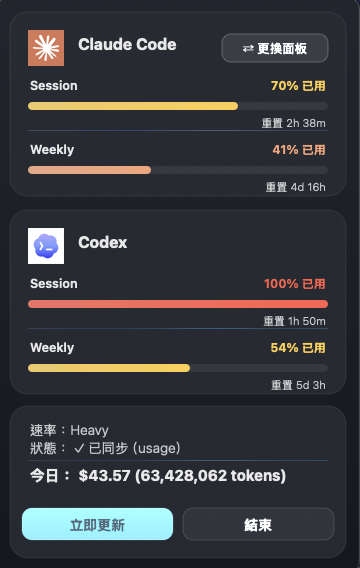
啟動後會在 macOS 右上角的選單列常駐,平常只顯示一行小小的百分比;點下去就會展開完整的 popover(彈出小視窗)。
source .venv/bin/activate
python3 main.py
選單列那行字長這樣:
🐾 37%;如果同時有 Codex 用量,會變成🐾 37% · 📜 10%:
點一下會展開 popover,分三塊:
- 上面兩張卡片分別是 Claude Code 跟 Codex,每張各有 Session(這 5 小時)跟 Weekly(這 7 天)兩條進度條,旁邊標重置倒數
- 最下面那張小卡是目前速率、同步狀態、今日總花費(美金 + token 數)
- 兩顆按鈕:「立即更新」、「結束」
權限提醒:第一次啟動時,macOS 可能會問你要不要讓它在背景跑,點「允許」就好。
終端機 TUI 模式
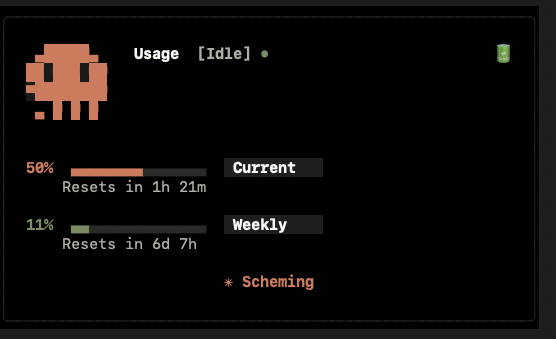
如果你比較喜歡留在終端機,可以用 TUI(Text-based UI,文字版的圖形介面)模式 —— 畫面全部畫在終端機裡,不開新視窗,靠不停重畫文字模擬動畫效果。會有一個 Claude 的像素藝術 logo、旋轉的 spinner、輪播 Claude Code 那套搞笑 loading 字串,以及跟 menu bar 同樣的兩條進度條:
source .venv/bin/activate
python3 main.py --tui
按 Ctrl+C 退出。
開機自動啟動
LaunchAgent 是 macOS 內建的背景服務管理器(負責「使用者登入後要幫忙啟動哪些程式」),可以讓 usage 在你登入時自動跑起來,不用每次手動啟動。
安裝:
./scripts/install-launchagent.sh這個指令會在
~/Library/LaunchAgents/底下放一份設定檔,然後立刻把 usage 載入起來。手動啟動(測試用):
launchctl start com.lollapalooza.usag查看 log(log 就是這個服務跑的時候的「日誌」,裡面有訊息跟錯誤紀錄):
- 一般訊息:
~/Library/Logs/usag/usag.log - 錯誤訊息:
~/Library/Logs/usag/usag.err.log
- 一般訊息:
移除:
./scripts/uninstall-launchagent.sh
想先看看 UI 長什麼樣(預覽模式)
還沒裝 hook、或者只想看看介面長什麼樣,可以用假資料(mock data)跑一次:
# Menu bar 預覽
python3 main.py --mock

# TUI 預覽
python3 main.py --tui --mock
全部可用參數
--setup/--unsetup:安裝 / 卸載 Claude Code statusLine hook。--tui:強制使用終端機 TUI 模式(不開 menu bar)。--interval N:UI 多久重新讀一次狀態檔(秒)。最小值 30,預設 60。--mock:用假資料跑,不讀任何狀態檔。--force-group {0,1,2,3}:強制指定速率分組(只有 TUI 模式有效)。
除錯
想看 usage 內部有沒有吞掉什麼錯誤(例如 OSError,作業系統相關錯誤),啟動時加環境變數:
USAG_DEBUG=1 python3 main.py
一些行為說明
- usage 只讀
~/.claude/usag-status.json跟~/.claude/tt-status.json(還有 Codex 那邊的 session 檔)。完全不連網路、也不讀 Keychain。 - Claude Code 沒在跑的時候,狀態檔不會更新;但因為實際用量也不會變(除非重置時間到了),所以顯示的數字仍然是有效的;重置時間過了會自動歸零。
- 如果狀態檔超過 6 小時沒被更新過,會在狀態訊息標註「狀態檔已 N 分鐘未更新,數字可能過時」。
打包成 .app(不開終端機就能跑)
想要雙擊圖示就跑、不開終端機,可以打包成 macOS 原生 App(.app 就是 macOS 看到的圖示,本質是一個目錄,裡面把程式跟資源打包在一起):
./scripts/build_app.sh
跑完產物會在 dist/usag.app。雙擊或 open dist/usag.app 就能跑。
⚠️ 因為沒有 Apple Developer 簽章,第一次開啟時 macOS Gatekeeper(系統的「擋陌生程式」保全機制)會擋下來。
解法:在 Finder 找到 dist/usag.app → 按住 Ctrl 點右鍵 → 選「打開」→ 再確認一次「打開」。之後就能直接雙擊。
每次發 GitHub Release(push 一個 v* 開頭的 tag 時),CI 會自動 build 並把 usag.app.zip 附加到 Release 頁面,使用者可以直接從 Release 下載,不用自己 build。
Yorumlar (0)
Yorum birakmak icin giris yap.
Yorum birakSonuc bulunamadi