TermiPet
Health Warn
- License — License: Apache-2.0
- Description — Repository has a description
- Active repo — Last push 0 days ago
- Low visibility — Only 8 GitHub stars
Code Pass
- Code scan — Scanned 12 files during light audit, no dangerous patterns found
Permissions Pass
- Permissions — No dangerous permissions requested
No AI report is available for this listing yet.
一个运行在 Claude Code 和终端旁的 macOS 桌面宠物助手,支持状态卡片、快捷指令、AI 用量查看和本地优先的宠物聊天。
TermiPet
一个面向 macOS 终端和 Claude Code 的桌面宠物助手
简体中文 · 繁體中文 · English · 日本語 · 한국어



下载与安装 · 主要功能 · 快速开始 · 隐私与数据 · 使用方式 · 开发 · License
TermiPet 是一个悬浮在 macOS 桌面上的宠物助手。它面向终端用户和 AI 编程工具用户,帮你**查看终端状态**、**发送常用命令**、**观察 Claude Code / Codex / GitHub Copilot 用量**,并支持用本地模型或线上 API 和宠物聊天。
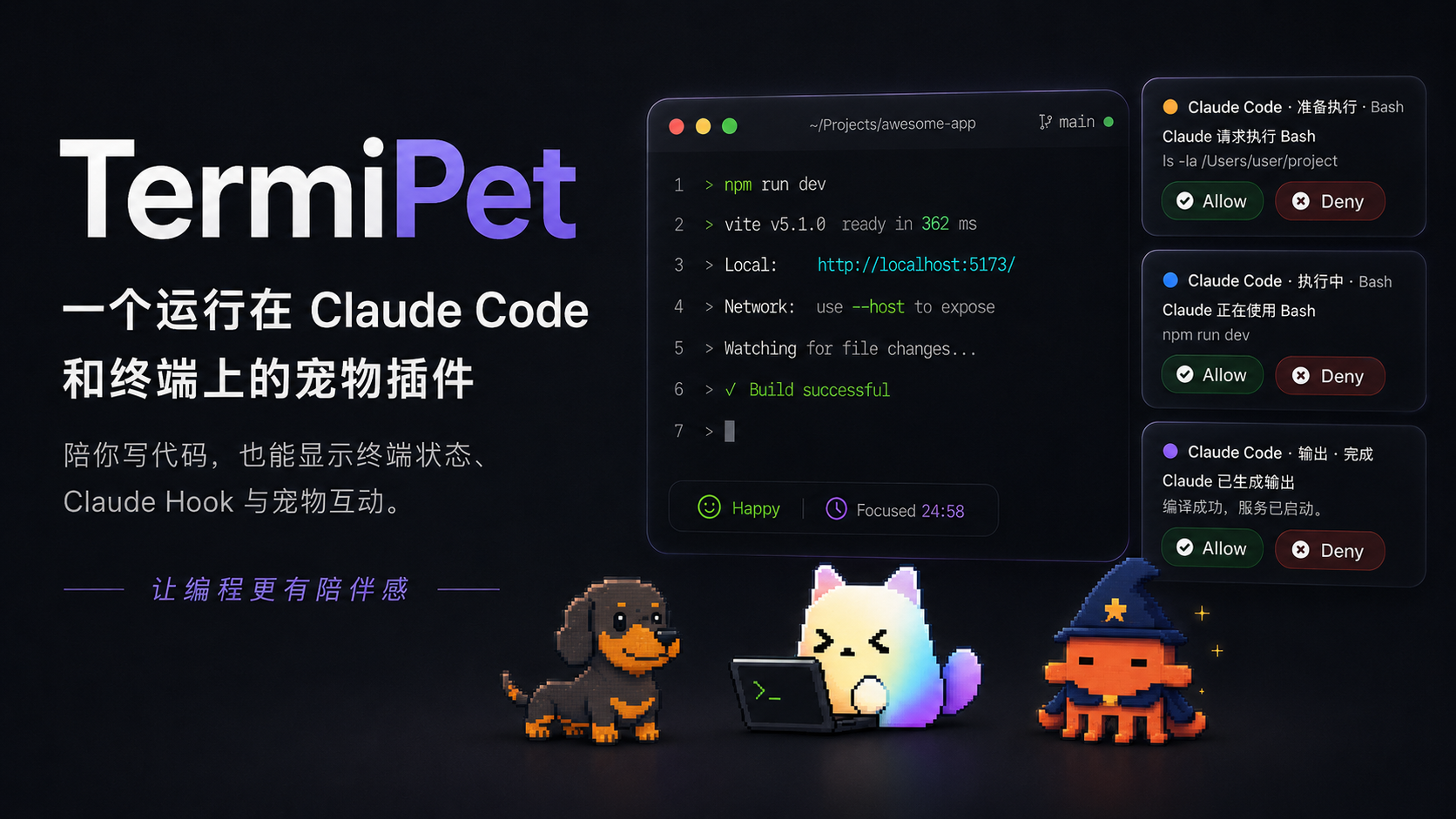
它不是单纯的桌面装饰,而是一个轻量的工作流入口:平时安静待在屏幕边缘,需要时展开工具栏、状态卡片、快捷命令、番茄钟和聊天窗口。
主要功能
| 功能 | 说明 |
|---|---|
| 悬浮桌面宠物 | 以菜单栏应用运行,不占 Dock,可悬浮在屏幕边缘或终端旁。 |
| 终端识别 | 支持 Terminal、iTerm2、Ghostty、Warp、WezTerm、Alacritty、Kitty 等终端。 |
| 终端预览 | 聚焦终端时显示窗口标题、输出摘要、当前状态和提醒信息。 |
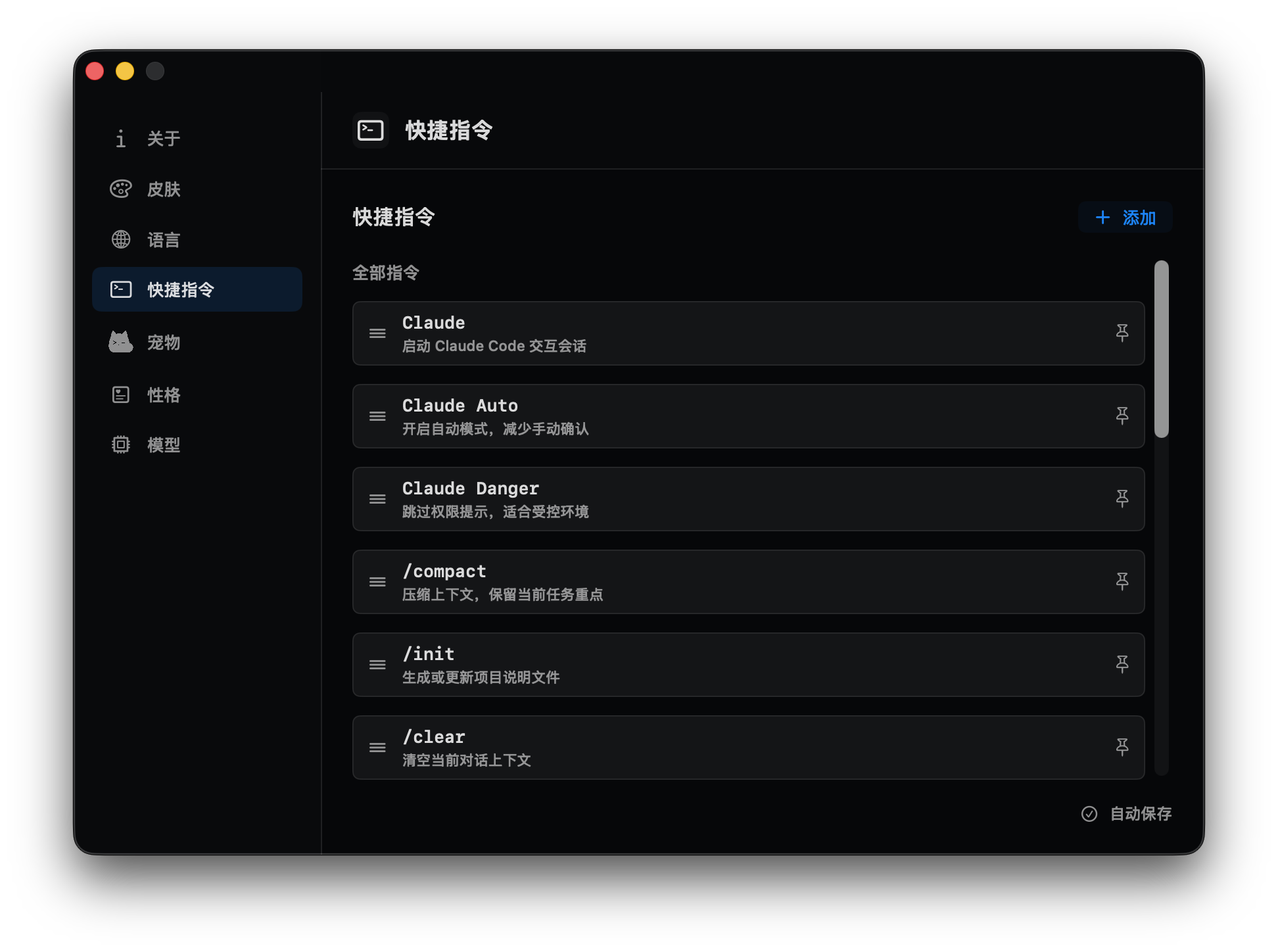
| 快捷指令面板 | 内置 Claude Code 常用命令,也支持添加、置顶、排序自定义命令。 |
| 文件夹快捷入口 | 选择项目文件夹后,自动向目标终端输入对应的 cd 命令。 |
| Claude Code Hook | 同步 Claude Code 的思考、工具调用、等待授权、压缩上下文、完成等状态。 |
| 宠物聊天 | 支持本地 Ollama、OpenAI、Google Gemini 和 OpenAI-compatible 自定义 API。 |
| 性格配置 | 支持宠物名、主人名、性格预设、自定义 Prompt 和额外约束。 |
| 番茄钟 | 支持 25 分钟专注和 5 分钟休息,完成时触发宠物庆祝动作。 |
| AI 用量卡片 | 尝试读取 Claude Code、Codex、GitHub Copilot 的轻量用量信息。 |
| 内置和自定义宠物 | 内置多款宠物,Terminal Cat 是 TermiPet 的吉祥物;也可导入自定义宠物资源包。 |
| 多语言和皮肤 | 支持简体中文、繁体中文、英文、日文、韩文,以及玻璃、暗色、像素等皮肤。 |
界面预览
状态卡片和授权提示
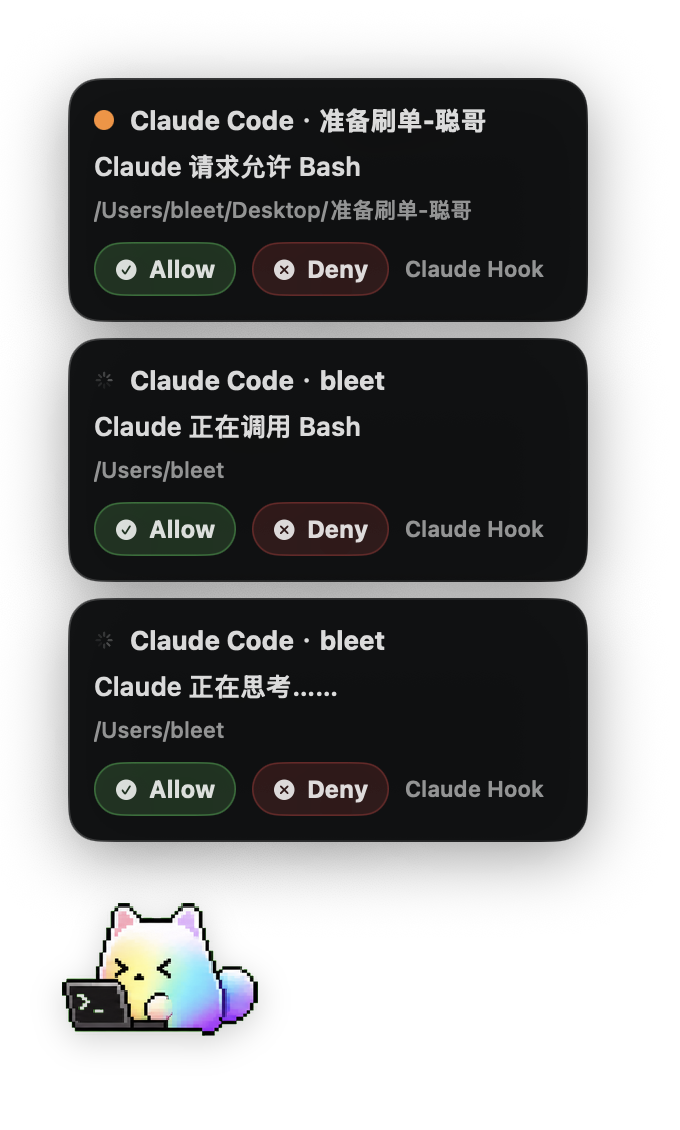
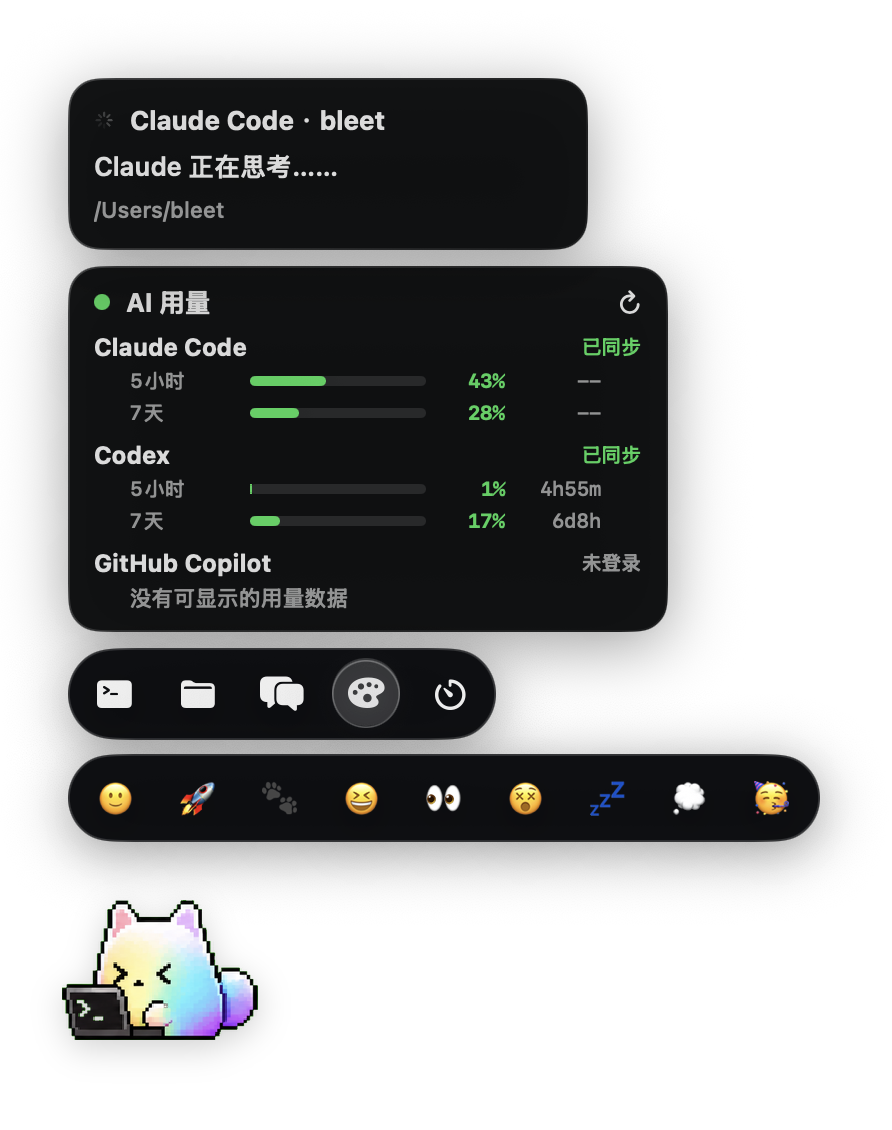
TermiPet 会把 Claude Code 等 AI 编程工具的状态整理成悬浮卡片,显示当前项目、执行动作、工作目录和 Hook 来源。遇到需要授权的 Bash 或工具调用时,也可以在卡片里直接看到 Allow / Deny 操作,减少在终端窗口之间来回找提示的成本。
快捷指令面板
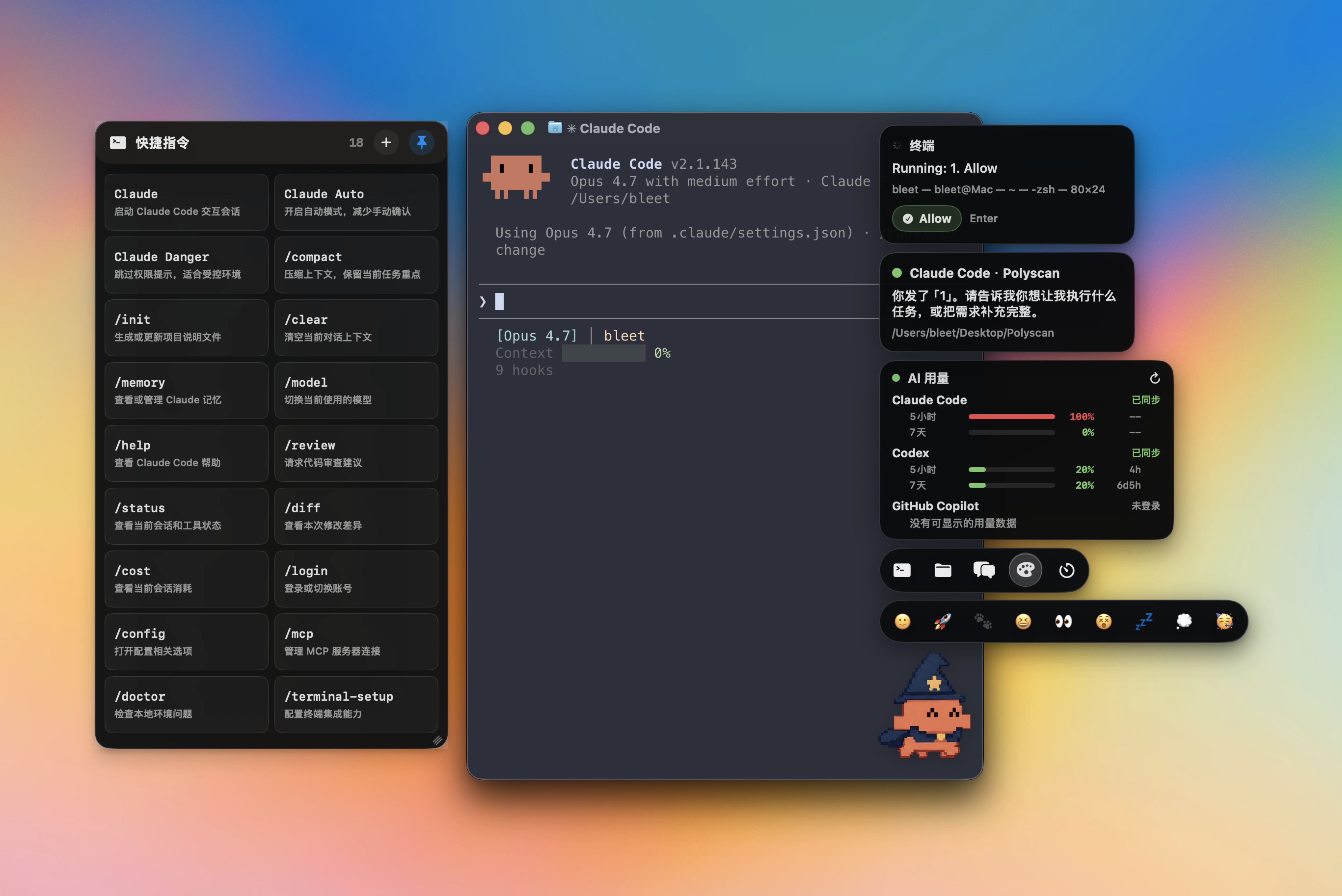
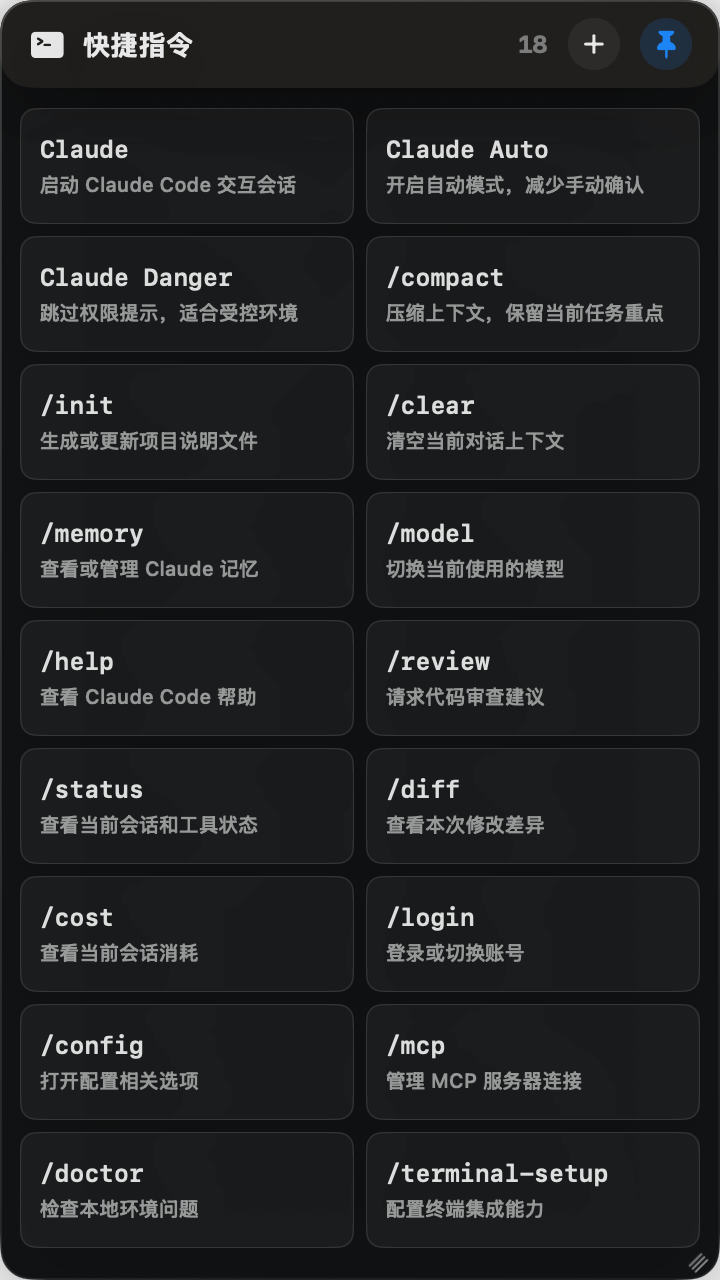
快捷指令面板把常用 Claude Code 命令放在手边,适合频繁使用 /compact、/review、/status、/diff 等命令的工作流。你可以用它一键把命令输入到当前终端,也可以在设置里添加自己的命令、调整顺序和置顶常用项。
可切换宠物
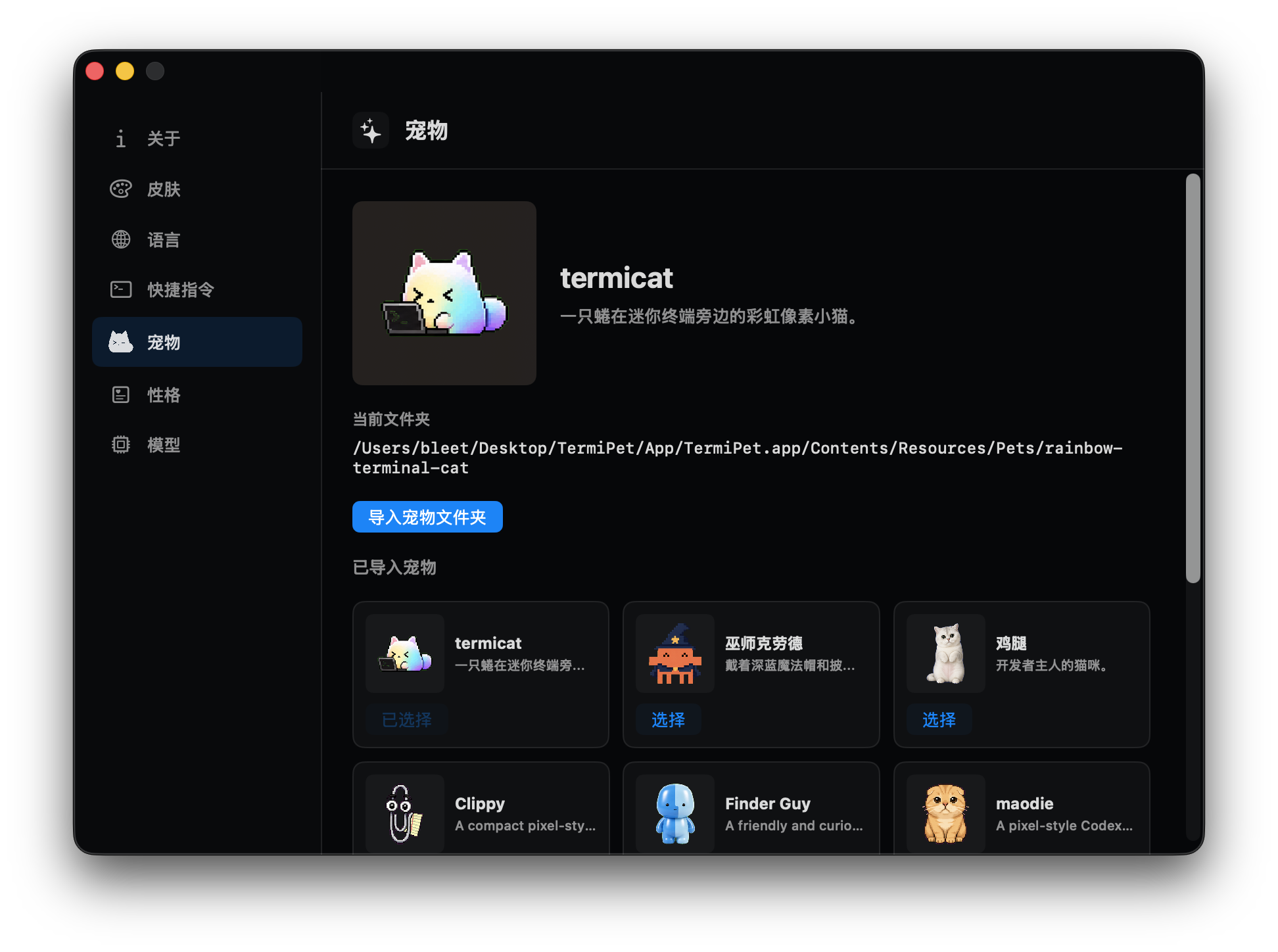
TermiPet 内置多款宠物,默认主角是 Terminal Cat。宠物页可以切换内置角色,也可以导入自己的宠物资源包;不同宠物会跟随待机、思考、提醒、错误、庆祝等状态播放对应动作。
你也可以到 Petdex 中文社区 获取更多 Petdex / Codex 兼容的宠物资源包。
宠物对话
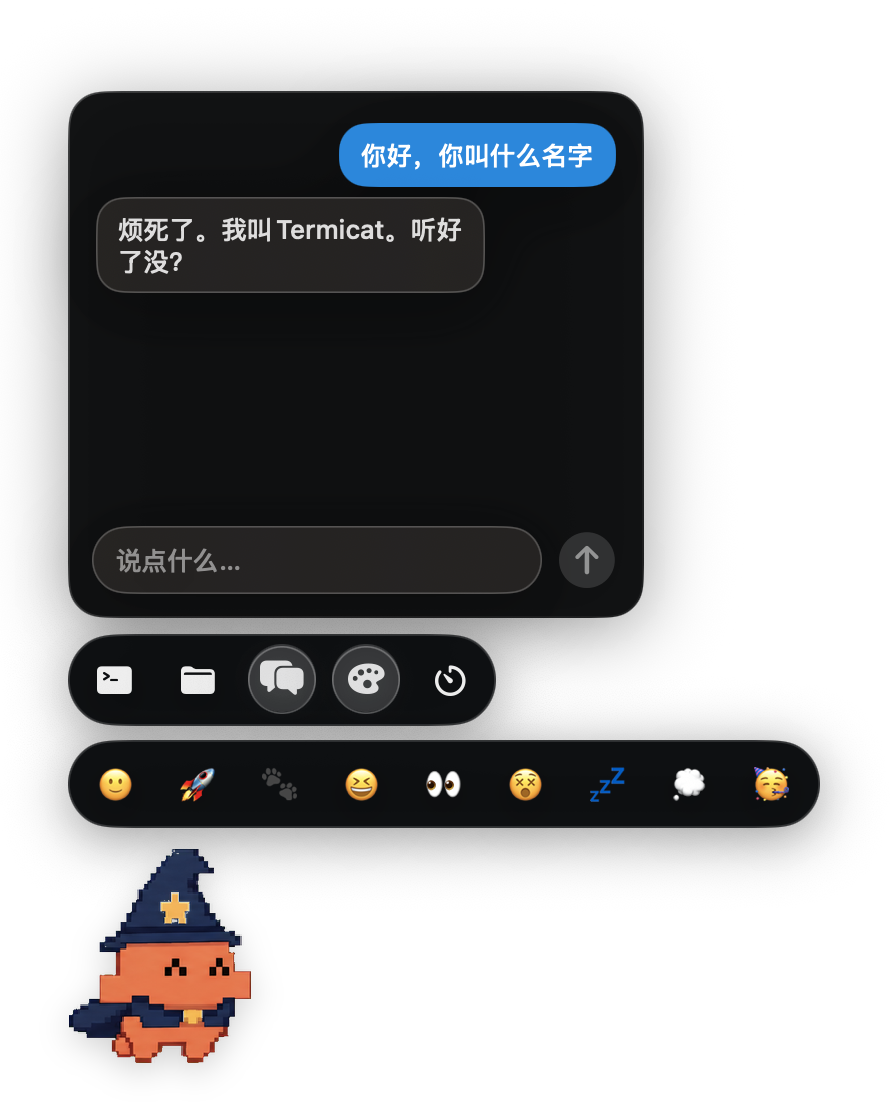
点击悬浮工具栏里的聊天按钮,就可以和当前宠物直接对话。对话窗口会跟随桌面宠物一起出现,适合在写代码时快速问一句、让宠物解释当前状态,或用不同性格预设获得更有陪伴感的回应。聊天模型可以选择本地 Ollama,也可以配置 OpenAI、Google Gemini 或兼容 OpenAI API 的自定义服务。
悬浮工具栏和用量卡片
鼠标移到宠物附近时,悬浮工具栏会展开,提供快捷指令、项目文件夹、聊天、皮肤和番茄钟入口。AI 用量卡片会读取 Claude Code、Codex、GitHub Copilot 的轻量套餐状态,帮助你在写代码时顺手看一眼剩余额度和重置时间。
隐私与数据
TermiPet 是本地运行的 macOS 应用,没有自建的云端中转服务器。它尽量把配置、密钥和状态读取都留在你的 Mac 上,只在你主动配置并使用外部模型或官方服务接口时,才会向对应的服务地址发起请求。
| 数据类型 | 存放或使用方式 |
|---|---|
| 线上模型 API Key | 保存在 macOS 钥匙串中,不写入普通配置文件,也不会上传到任何 TermiPet 自建服务器。 |
| 模型 Base URL 和模型名 | 保存在本地 Application Support 目录,用于决定请求哪个 API 地址。 |
| 本地 Ollama 聊天 | 请求发送到本机 Ollama 服务,不经过外部模型 API。 |
| OpenAI / Gemini / 自定义 API 聊天 | 只会在你选择线上模型时,请求你配置的模型服务地址。TermiPet 不提供中转服务器。 |
| Claude Code / Codex 套餐读取 | 读取本机已有登录凭据或本地配置,并从本机直接请求对应官方接口;密钥不会上传到任何 TermiPet 自建服务器。 |
| Claude Code Hook 状态 | Hook 只把事件发送给本机 127.0.0.1 上的 TermiPet 本地服务,用于更新宠物状态。 |
| 终端预览和快捷输入 | 依赖 macOS 辅助功能权限,在本机识别窗口标题、部分文本和输入命令。 |
换句话说:TermiPet 本身更像一个本地插件和桌面助手。聊天 API 会走你配置的请求地址;套餐读取会用本地已有凭据请求对应服务;终端状态、宠物配置、快捷指令和 API Key 都保存在本地。
系统要求
| 项目 | 要求 |
|---|---|
| 操作系统 | macOS 14.0 或更高版本 |
| 构建工具 | Swift 6 工具链 |
| 本地聊天 | 可选,需要安装并启动 Ollama |
| 线上模型 | 可选,需要 OpenAI、Google Gemini 或兼容服务的 API Key |
| 系统权限 | 终端预览和自动输入需要 macOS 辅助功能权限 |
下载与安装
Homebrew 安装
如果你使用 Homebrew,可以通过 TermiPet 的 tap 安装:
brew tap bleeeet/termipet
brew install --cask termipet
也可以使用完整名称,避免和其他 tap 里的同名 cask 混淆:
brew install --cask bleeeet/termipet/termipet
维护说明:Homebrew tap 需要一个单独的
bleeeet/homebrew-termipet仓库,并把本项目的Casks/termipet.rb放进去。每次发布新版 Release 后,需要更新里面的version和sha256。
一行脚本安装
普通用户可以直接运行下面这行命令,脚本会自动下载 GitHub Releases 里的最新版 TermiPet.app 并安装到「应用程序」:
curl -fsSL https://raw.githubusercontent.com/bleeeet/TermiPet/main/install.sh | zsh
如果你想先查看脚本内容,也可以打开 install.sh 后再决定是否运行。
直接下载 App
普通用户不需要自己编译,可以直接从 GitHub Releases 下载已经打包好的 macOS App:
- 打开 TermiPet Releases。
- 下载最新版本里的
TermiPet-v0.1-macOS.zip。 - 解压后得到
TermiPet.app。 - 将
TermiPet.app拖到「应用程序」文件夹,或直接双击运行。 - 首次打开时,如果 macOS 提示来自未验证开发者,可以在「系统设置 -> 隐私与安全性」里允许打开。
启动后,TermiPet 会出现在 macOS 菜单栏中。它默认不会显示在 Dock 里。
终端预览、快捷命令输入、文件夹 cd 输入等能力需要 macOS 辅助功能权限。可以通过菜单栏里的「请求辅助功能授权」和「打开辅助功能设置」完成授权。
从源码构建
进入项目根目录后运行:
zsh Scripts/build-plugin.sh
脚本会自动完成以下步骤:
- 运行全部测试。
- 编译 Swift Package。
- 生成并刷新
App/TermiPet.app。 - 复制二进制、资源和默认宠物包。
- 清理扩展属性。
- 使用本地自签证书签名;如果证书不可用,会回退到 ad-hoc 签名。
- 关闭旧版本 TermiPet 进程并启动新版本应用。
更详细的普通用户操作说明见 USAGE.md。
快速开始
1. 显示宠物
点击菜单栏里的 TermiPet 图标,选择「显示宠物」。
2. 授予辅助功能权限
如果你想使用终端预览、快捷命令输入、文件夹 cd 输入等能力,需要授予 macOS 辅助功能权限。
操作步骤:
- 点击菜单栏 TermiPet 图标。
- 选择「请求辅助功能授权」或「打开辅助功能设置」。
- 在系统设置的辅助功能页面里找到 TermiPet。
- 打开 TermiPet 的权限。
- 如果没有立即生效,重启 TermiPet。
没有辅助功能权限时,宠物仍然可以显示和聊天,但终端读取、自动输入和部分状态识别会受限。
3. 使用悬浮工具栏
把鼠标移动到宠物上方,会出现一排工具按钮:
| 按钮 | 用途 |
|---|---|
| 终端 | 打开或收起快捷指令面板 |
| 文件夹 | 选择文件夹并向终端输入 cd |
| 聊天 | 打开宠物聊天窗口 |
| 调色板 | 在皮肤之间循环切换 |
| 计时器 | 开始、暂停或继续 25 分钟番茄钟 |
| 停止 | 番茄钟运行时停止计时 |
| 杯子 | 开始 5 分钟休息 |
宠物下方还有动作按钮,可手动触发待机、运行、移动、开心、提醒、错误、睡觉、思考、庆祝等动画。
使用方式
快速发送 Claude Code 命令
- 打开并聚焦一个终端窗口。
- 鼠标移到宠物上。
- 点击终端按钮。
- 从快捷指令面板选择命令。
内置命令包括:
claude
claude --enable-auto-mode
claude --dangerously-skip-permissions
/compact
/init
/clear
/memory
/model
/help
/review
/status
/diff
/cost
/login
/config
/mcp
/doctor
/terminal-setup
你也可以在「设置 -> 快捷指令」里添加自己的命令,并调整置顶和排序。
快速切换项目目录
点击文件夹按钮,选择一个项目文件夹。TermiPet 会把对应的 cd 命令输入到最近使用的目标终端中。
查看 Claude Code 状态
TermiPet 可以通过 Claude Code Hook 接收开发 Agent 状态。安装后,宠物卡片可以显示 Claude Code 是否正在思考、调用工具、等待授权、压缩上下文或已经完成。
菜单栏提供:
- 安装 Claude Code Hook
- 卸载 Claude Code Hook
安装动作会修改:
~/.claude/settings.json
~/.claude/hooks/
第一次安装时会备份原始设置到:
~/.claude/settings.json.floating-pet.bak
安装后需要重启正在运行的 claude 进程才能生效。Hook 会把本机 Claude Code 事件发送给 TermiPet 启动在 127.0.0.1 的本地服务,用于更新宠物状态,不需要外部服务器参与。
和宠物聊天
点击聊天按钮即可打开聊天窗口。聊天模型有两种来源:
| 模型来源 | 说明 |
|---|---|
| 本地 Ollama | 适合希望本地运行、减少外部 API 依赖的用户。 |
| 线上 API | 支持 OpenAI、Google Gemini 和兼容 OpenAI Chat Completions 的自定义服务。 |
API Key 会保存在 macOS 钥匙串中,普通配置会保存在 Application Support 目录。
设置
从菜单栏点击「设置...」,或右键宠物选择「设置...」,可以进入设置窗口。
| 页面 | 用途 |
|---|---|
| 关于 | 查看版本、开发者和项目信息。 |
| 皮肤 | 切换玻璃、暗色、像素等外观。 |
| 语言 | 切换简体中文、繁体中文、英文、日文、韩文,重启后完整生效。 |
| 快捷指令 | 管理内置命令和自定义命令,支持添加、删除、置顶和拖拽排序。 |
| 宠物 | 导入并选择宠物资源包。 |
| 性格 | 配置宠物名称、主人名称、性格预设、自定义 Prompt 和额外约束。 |
| 模型 | 配置本地 Ollama 或线上 API 聊天模型。 |
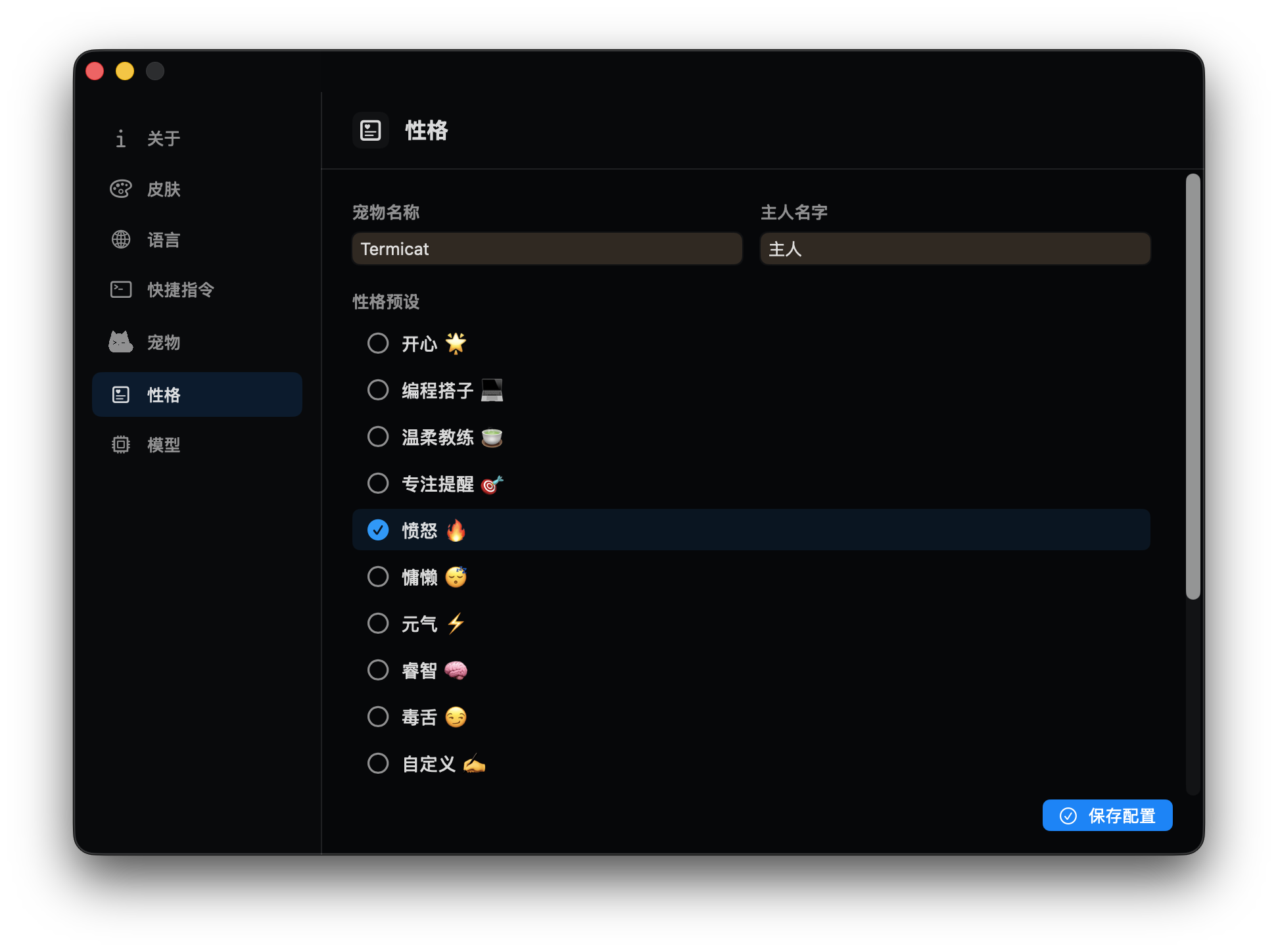
宠物聊天模型
本地模型
设置路径:设置 -> 模型 -> 本地模型。
TermiPet 会检测 Ollama 是否运行。内置模型目录包括:
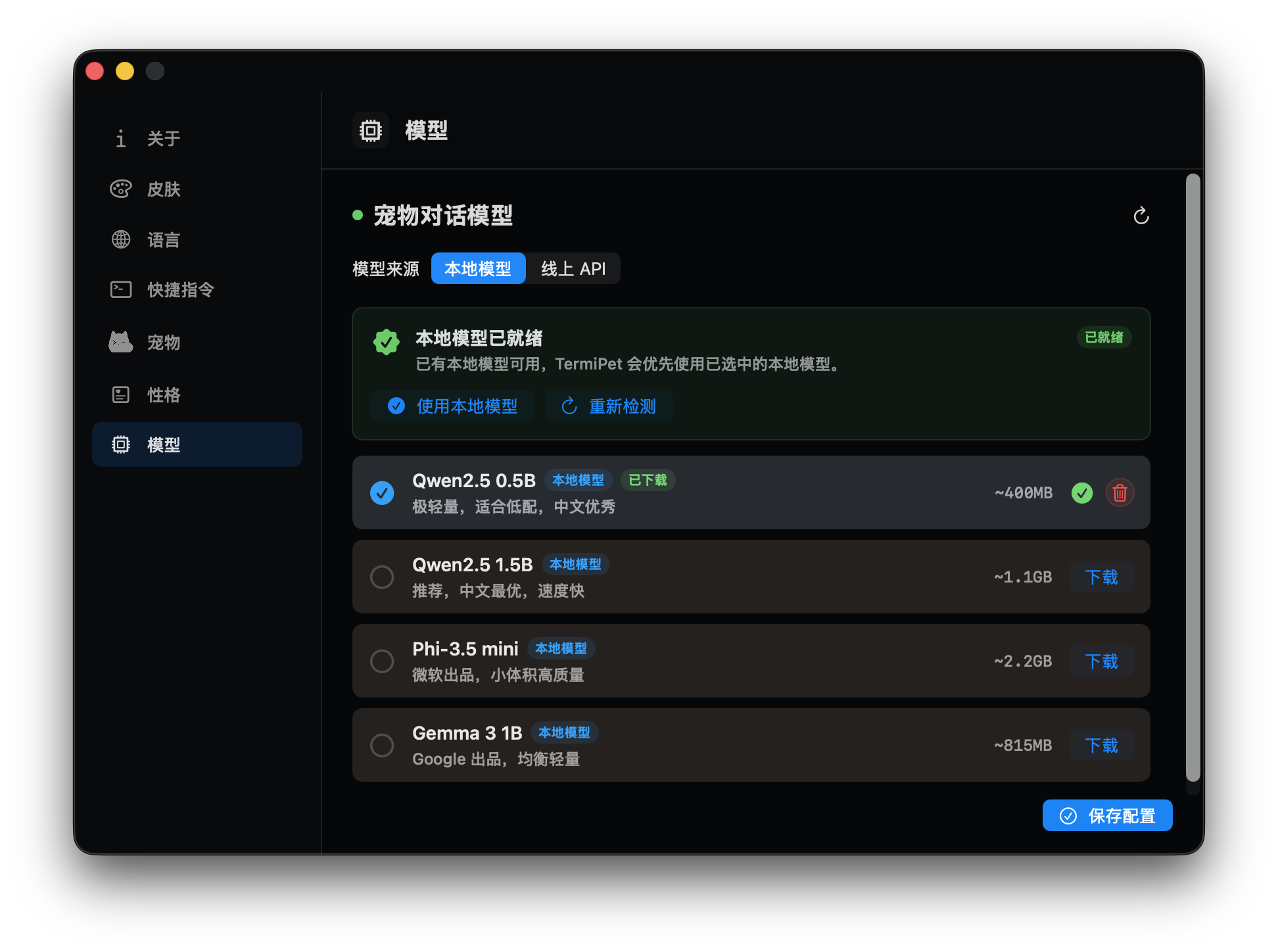
| 模型 | 说明 | 大小 |
|---|---|---|
| Qwen2.5 0.5B | 极轻量,适合低配,中文优秀 | ~400MB |
| Qwen2.5 1.5B | 推荐,中文较好,速度快 | ~1.1GB |
| Phi-3.5 mini | 小体积高质量 | ~2.2GB |
| Gemma 3 1B | 均衡轻量 | ~815MB |
未下载的模型不能直接选择。可以在设置页启动 Ollama、打开安装页、下载推荐模型或手动刷新检测结果。
线上 API
设置路径:设置 -> 模型 -> 线上 API。
支持:
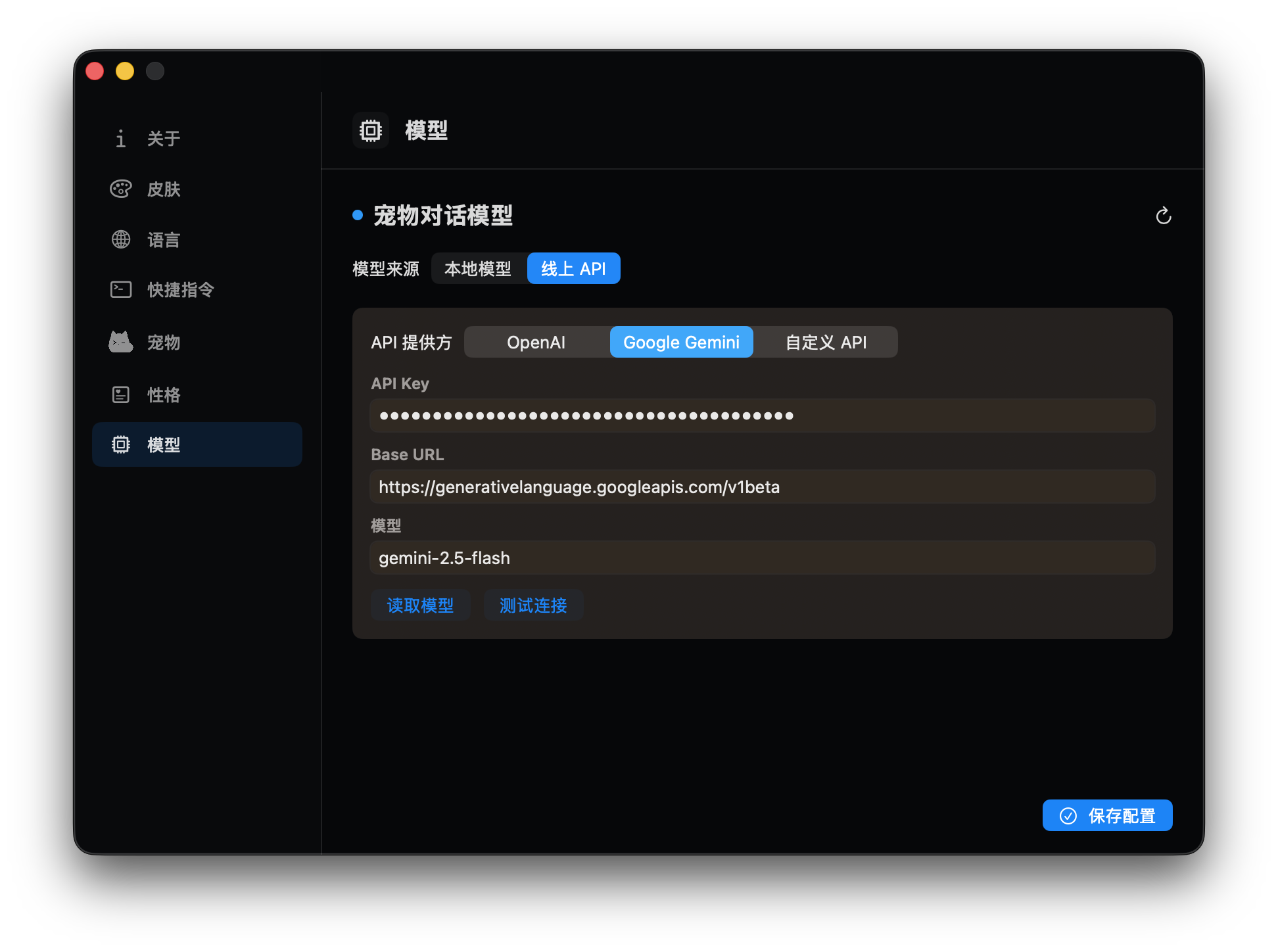
- OpenAI,默认 Base URL 为
https://api.openai.com/v1。 - Google Gemini,默认 Base URL 为
https://generativelanguage.googleapis.com/v1beta。 - 自定义 API,适用于兼容 OpenAI Chat Completions 格式的服务。
API Key 会保存在 macOS 钥匙串中;Base URL、模型名等非敏感配置会保存在 Application Support 目录。填写后建议先点击「读取模型」和「测试连接」。
自定义宠物
TermiPet 内置多款宠物。默认主角是 Terminal Cat,它是一只陪在终端旁边的小猫,也是这个软件的吉祥物。内置宠物里还包括偏像素风的猫、巫师克劳德、Mochi 等角色;你也可以导入自己的宠物资源包,与 Codex 宠物文件兼容。
Petdex 兼容性
TermiPet 可以导入 Petdex / Codex 兼容的宠物包:在「设置 -> 宠物」中选择一个包含 pet.json 和 spritesheet.webp 的宠物文件夹,TermiPet 会把它复制到本地 ImportedPets 目录并作为桌面宠物使用。
宠物资源包是一个文件夹,至少需要包含:
pet.json
spritesheet.webp
pet.json 示例:
{
  "id": "example-pet",
  "displayName": "Example Pet",
  "description": "A custom pixel pet.",
  "spritesheetPath": "spritesheet.webp"
}
spritesheet 默认按 9 行动作解析:
| 索引 | 动作 |
|---|---|
| 0 | 待机 |
| 1 | 运行 |
| 2 | 移动 |
| 3 | 开心 |
| 4 | 提醒 |
| 5 | 错误 |
| 6 | 睡觉 |
| 7 | 思考 |
| 8 | 庆祝 |
导入后的宠物会复制到:
~/Library/Application Support/TermiPet/ImportedPets/
当前选择记录保存在:
~/Library/Application Support/TermiPet/selected-pet.json
设计思路
TermiPet 的设计分成三层:
悬浮陪伴层
宠物是用户看得见的入口。它默认保持轻量,不强行占用注意力;当鼠标悬停时,再展开工具栏、状态卡片、用量卡片和聊天窗口。
工作流辅助层
TermiPet 会识别当前终端、编辑器和 AI 对话应用,并把这些上下文转成更容易看的状态提示。
它重点服务三个动作:
- 看:查看终端、编辑器、Agent 和 AI 用量状态。
- 点:点击发送常用命令、切换目录、启动计时。
- 聊:通过本地或线上模型和宠物对话。
配置扩展层
命令、宠物、皮肤、语言、聊天模型、性格 Prompt 都做成可配置内容。后续可以继续扩展宠物资源包、命令模板、模型服务和更多开发工作流。
项目结构
.
├── README.md
├── USAGE.md
├── LICENSE
├── Scripts/
│   ├── build-plugin.sh          # 测试、构建、签名并启动 App
│   └── open-plugin.sh           # 打开已有 App
├── Source/
│   ├── Package.swift            # Swift Package 配置
│   ├── AppBundle/               # Info.plist 与 App 图标
│   ├── Sources/
│   │   ├── TermiPet/            # macOS App、SwiftUI 界面和系统集成
│   │   └── TermiPetCore/        # 核心模型、配置、策略和纯逻辑
│   └── Tests/TermiPetTests/     # 单元测试
├── Pets/                        # 默认宠物资源包
├── icon/                        # 原始图标和社交图标素材
└── App/TermiPet.app             # 构建产物,由脚本生成
开发
完整构建、测试、签名并启动:
zsh Scripts/build-plugin.sh
仅运行测试:
cd Source
swift test
仅编译调试版本:
cd Source
swift build -c debug
源码构建会在本机生成 App/TermiPet.app,适合开发者自己调试或打包。
配置文件
TermiPet 的用户配置主要保存在:
~/Library/Application Support/TermiPet/
常见文件:
| 文件 | 说明 |
|---|---|
config.json |
快捷指令配置 |
personality.json |
宠物性格配置 |
ollama-config.json |
模型来源、Base URL 和模型名 |
selected-pet.json |
当前选择的宠物文件夹路径 |
ImportedPets/ |
导入后的宠物资源包 |
线上模型 API Key 保存在 macOS 钥匙串中,不写入普通 JSON 配置文件。
权限和隐私
TermiPet 可能需要辅助功能权限,用于:
- 识别当前前台终端、编辑器或 AI 应用。
- 读取终端窗口标题和部分文本,生成终端预览。
- 将快捷指令或
cd命令输入到终端。
如果不授权,应用仍可运行,但终端预览和自动输入能力会受限。可以通过菜单栏「打开辅助功能设置」前往系统设置授权。更完整的数据说明见上方「隐私与数据」。
Roadmap
- 提供更稳定的安装包发布流程。
- 增加更多默认宠物资源。
- 增强更多 AI 编程工具的状态识别。
- 优化新手引导和首次授权体验。
贡献建议
- 行为改动请补充或更新测试。
- 修改代码或资源后请运行
zsh Scripts/build-plugin.sh并验证 App。
致谢
TermiPet 的使用场景离不开这些 AI 编程和模型生态的启发与兼容支持:Claude Code、Codex、Google Gemini、GitHub Copilot 和 Ollama。它们不是 TermiPet 的官方贡献者或背书方,但 TermiPet 围绕这些工具的本地工作流、状态显示、用量读取和宠物对话体验做了适配。
License
本项目使用 Apache License 2.0。详见 LICENSE。
Reviews (0)
Sign in to leave a review.
Leave a reviewNo results found