auto-compare-video
Health Gecti
- License — License: MIT
- Description — Repository has a description
- Active repo — Last push 0 days ago
- Community trust — 130 GitHub stars
Code Basarisiz
- spawnSync — Synchronous process spawning in .agents/skills/create-video/scripts/scaffold.mjs
- fs.rmSync — Destructive file system operation in .agents/skills/create-video/scripts/scaffold.mjs
- spawnSync — Synchronous process spawning in .claude/skills/create-video/scripts/scaffold.mjs
- fs.rmSync — Destructive file system operation in .claude/skills/create-video/scripts/scaffold.mjs
- network request — Outbound network request in videos/dev-vs-devops/package-lock.json
- network request — Outbound network request in videos/dev-vs-devops/scripts/generate-vo.mjs
Permissions Gecti
- Permissions — No dangerous permissions requested
Bu listing icin henuz AI raporu yok.
🎬 Tạo video "so sánh kiến thức" ngắn tự động — HyperFrames + AI voice, 1 template nhiều chủ đề.
Tạo Video Dạng So Sánh Kiến Thức — Comparison Video Template
Template video giáo dục ngắn (TikTok/Reels/Shorts) dựng trên HyperFrames — mỗi video so sánh một cặp khái niệm hay bị nhầm lẫn, theo đúng một layout/nhịp cố định, chỉ đổi nội dung.



Mục lục
- Xem trước
- Các video hiện có
- Tính năng nổi bật
- Bảng màu & thiết kế
- Cấu trúc repo
- Yêu cầu hệ thống
- Bắt đầu
- Đóng góp
- Xem thêm
- License
🎬 Xem trước
| Thiên thạch vs Sao băng | Dev vs DevOps |
|---|---|
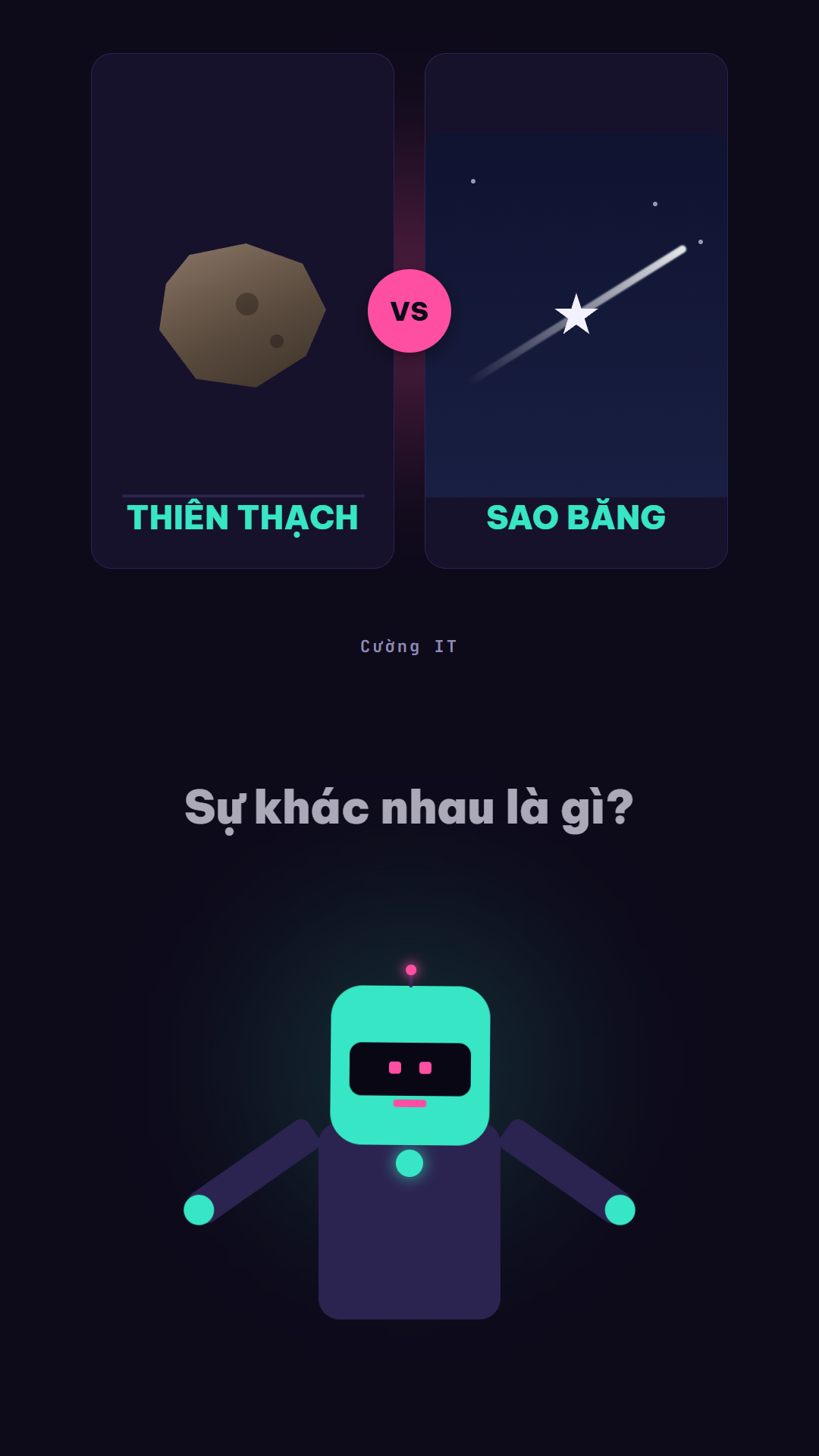 |
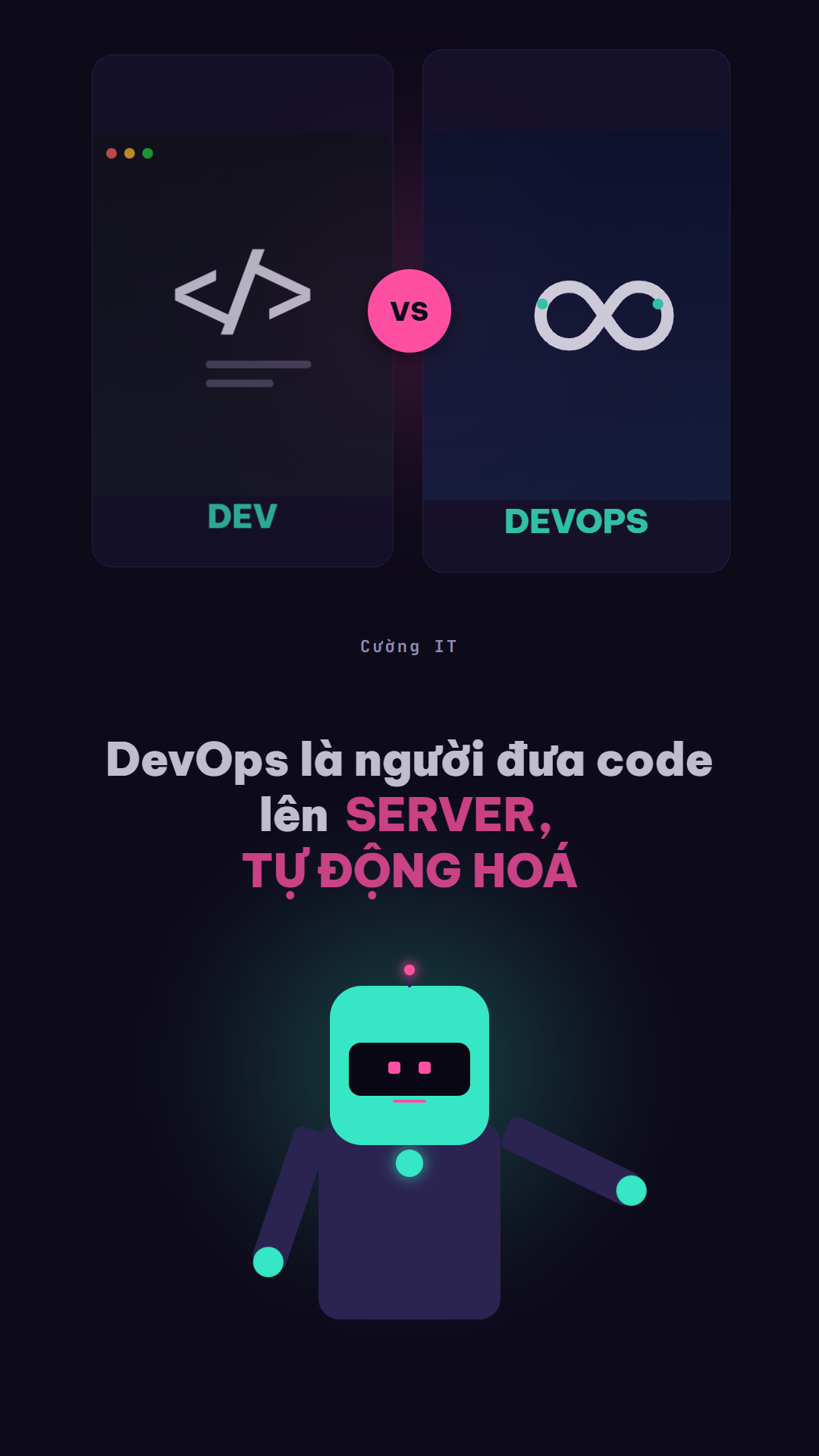 |
Ảnh chụp trực tiếp từ composition hiện tại (hyperframes snapshot) — bảng màu tím-hồng-lục lam và avatar
robot 2D là giao diện mặc định hiện hành của cả series (xem Bảng màu & thiết kế).
Một số demo video ngắn dạng TikTok/Reels/Shorts đã xuất bản:
| Demo 1 | Demo 2 |
|---|---|
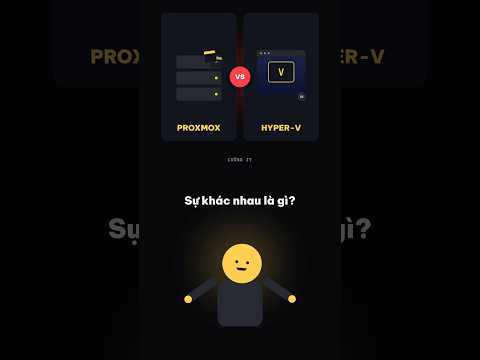 |
 |
| ▶️ youtube.com/shorts/PK-BZtdnkFU | ▶️ youtube.com/shorts/8ZfXTse5HFw |
Các video hiện có trong repo
| Video | Chủ đề | Thư mục |
|---|---|---|
| Thiên thạch vs Sao băng | Meteorite vs Meteor | videos/thien-thach-vs-sao-bang/ |
| Dev vs DevOps | "Dev xây, DevOps vận hành" | videos/dev-vs-devops/ |
| Docker Swarm vs Kubernetes | Container orchestration | videos/docker-swarm-vs-k8s/ |
| AHA vs BHA | Hoá chất tẩy da chết | videos/aha-vs-bha/ |
| TeamViewer vs AnyDesk | Remote desktop | videos/teamviewer-vs-anydesk/ |
📌 Tính năng nổi bật
- Layout 3 phần chuẩn hóa (xem chi tiết trong
DESIGN.md):- Nửa trên — 2 card minh họa đặt cạnh nhau bằng CSS/SVG (khái niệm A bên trái, B bên phải).
- Phần giữa — caption chạy chữ động, tô nổi bật từ khóa quan trọng bằng màu định sẵn.
- Nửa dưới — avatar MC robot 2D với 4 tư thế (chỉ tay trái, chỉ tay phải, nhún vai thắc mắc,
giải thích), miệng/mắt LED nhấp nháy đồng bộ theo nhịp lời thoại.
- Voiceover tự động — hỗ trợ 2 TTS provider: Vbee TTS API (chất lượng cao, cần tài khoản) và Edge TTS (miễn phí, không cần API key, pure Node.js). Dùng
ffprobeđo độ dài thật từng câu để đồng bộ animation GSAP chính xác tới mili-giây (không ước lượng). - Font tiếng Việt chuẩn — Be Vietnam Pro nhúng qua
@font-face+unicode-range, không bị lỗi dấu như khi dùng font mặc định của compiler. - Nhiều video, 1 template — mỗi video là một project HyperFrames độc lập trong
videos/, dùng chung thiết kế/credentials, dễ nhân bản cho chủ đề mới.
🎨 Bảng màu & thiết kế
Toàn bộ hợp đồng layout/màu/font/motion nằm trong DESIGN.md — mọi video trong series
đều phải theo đúng bảng màu và cấu trúc 3-zone này để giữ nhận diện đồng nhất.
| Token | Hex | Vai trò |
|---|---|---|
--bg |
#0D0A1A |
Nền chính (đen ánh tím) |
--panel |
#17122C |
Nền card minh họa |
--panel-edge |
#2B2350 |
Viền card / robot |
--fg |
#F3F1FF |
Chữ chính |
--fg-dim |
#9089B0 |
Chữ phụ / label |
--accent-pink |
#FF4FA3 |
Từ khóa nổi bật, mắt/miệng robot |
--accent-cyan |
#37E6C4 |
Tên chủ đề, đầu robot, đèn ngực |
📁 Cấu trúc repo
comparison-video/
├── README.md, LICENSE                ← bạn đang ở đây
├── CLAUDE.md, AGENTS.md               ← hướng dẫn cho AI coding agent (Claude Code, Cursor...)
├── DESIGN.md                          ← hợp đồng layout/màu/font/motion — dùng chung mọi video
├── vbee.md                            ← tài liệu API Vbee TTS
├── docs/previews/                     ← ảnh preview tĩnh dùng trong README
├── .env                                ← Vbee credentials dùng chung (tự tạo, không commit)
├── .claude/skills/create-video/       ← skill Claude Code: tạo video mới theo đúng template
├── .agents/skills/create-video/       ← skill Antigravity: cùng quy trình, cho Antigravity / Antigravity CLI
└── videos/
    ├── thien-thach-vs-sao-bang/       ← 1 video = 1 project HyperFrames độc lập
    │   ├── package.json, hyperframes.json, meta.json, index.html
    │   ├── BRIEF.md                    ← brief riêng của video này
    │   ├── assets/vo/*.mp3, durations.json
    │   ├── scripts/generate-vo.mjs
    │   └── renders/, snapshots/        ← output, không commit
    ├── dev-vs-devops/                 ← cấu trúc tương tự
    ├── docker-swarm-vs-k8s/
    ├── aha-vs-bha/
    ├── teamviewer-vs-anydesk/
    └── <video-mới>/                   ← thêm video mới vào đây
Mỗi video trong videos/ là một project HyperFrames hoàn toàn độc lập (npm run dev/check/render/publish riêng), chỉ dùng chung .env ở root và bộ quy tắc thiết kế trong DESIGN.md.
🛠️ Yêu cầu hệ thống
- AI coding agent (Claude Code, Cursor, Codex v.v.) để gọi skill tạo video tự động).
- TTS provider (chọn 1 trong 2):
- Node.js ≥ 18 — tải tại nodejs.org/en/download
- FFmpeg & FFprobe trong
PATH— cần để đo độ dài audio và render video. Hướng dẫn cài đặt: ffmpeg.org/download.html (Windows có thể dùngwinget install ffmpeghoặcchoco install ffmpeg; macOS dùngbrew install ffmpeg; Linux dùngapt install ffmpeg)
🚀 Bắt đầu
1. Thiết lập credentials (dùng chung cho mọi video)
Copy .env.example thành .env ở thư mục gốc của repo, rồi điền các biến môi trường:
cp .env.example .env
TTS_PROVIDER=edge                    # "edge" (miễn phí) hoặc "vbee" (cần tài khoản)
EDGE_VOICE=vi-VN-NamMinhNeural      # giọng Edge TTS — nam: NamMinhNeural, nữ: HoaiMyNeural
CHANNEL=Cường IT                     # tên kênh hiển thị trên eyebrow tag
AUTO_CREATE_VIDEO=0                  # 0 = xác nhận từng bước | 1 = chạy tự động
Mặc định dùng Edge TTS (miễn phí) — chạy hoàn toàn bằng Node.js (qua
edge-tts-universal), không cần Python hay API key. Muốn dùng Vbee TTS (chất lượng cao hơn): đổiTTS_PROVIDER=vbeevà thêmVBEE_APP_ID,VBEE_ACCESS_TOKEN,VBEE_VOICE_CODE— xem.env.exampleđể biết đầy đủ.
.env không commit (đã có trong .gitignore) — chỉ .env.example được đưa lên repo làm mẫu.
2. Tạo video mới
Cách nhanh nhất — dùng Claude Code, gọi skill có sẵn kèm cặp khái niệm muốn so sánh, ví dụ:
/create-video Dev và DevOps
Chỉ cần lệnh này là skill tự động làm hết phần còn lại: hỏi/xác nhận lại cặp khái niệm + kịch bản
12 dòng (trừ khi AUTO_CREATE_VIDEO=1 — xem bước 1), tự khởi tạo project, sinh giọng đọc VO, dựng
composition đúng theo DESIGN.md, và chạy npm run check — xem chi tiết trong.claude/skills/create-video/SKILL.md.
Dùng Google Antigravity? Skill tương đương đã có sẵn ở.agents/skills/create-video/ — clone repo về là Antigravity tự
nhận, không cần cài gì. Không cần gõ tên skill, chỉ cần nói bình thường:
Làm video so sánh Dev và DevOps
Xem .agents/skills/create-video/README.md để biết cách
cài global cho mọi project và khác biệt so với bản Claude Code.
Không dùng AI agent nào ở trên, hoặc muốn tự chạy từng bước thủ công — làm theo phần dưới đây:
Các bước thủ công (không dùng skill)Sinh giọng đọc cho một video:
cd videos/thien-thach-vs-sao-bang
node scripts/generate-vo.mjs
Tải audio về assets/vo/*.mp3 và ghi độ dài thật vào assets/vo/durations.json.
Preview / kiểm tra / render:
Mọi lệnh chạy với thư mục hiện tại là thư mục video (vì package.json nằm ở đó):
cd videos/thien-thach-vs-sao-bang
npm run dev       # preview server (long-running)
npm run check     # lint + layout + motion + contrast
npm run render    # render ra renders/*.mp4
npm run publish   # xuất bản, lấy link chia sẻ
Tạo video hoàn toàn mới (thay vì lặp lại video có sẵn):
- Tạo thư mục mới
videos/<ten-video-moi>/, chạynpx hyperframes@latest initbên trong. - Copy cấu trúc HTML/CSS/timeline từ một video có sẵn, giữ nguyên hợp đồng layout trong
DESIGN.md— chỉ đổi nội dung/icon/audio theo chủ đề mới. - Viết
BRIEF.mdriêng cho video đó (chủ đề, góc so sánh, kịch bản). node scripts/generate-vo.mjsrồinpm run checktrước khi coi là xong.
🤝 Đóng góp
Repo mở cho việc nhân bản/tuỳ biến. Nếu thêm video mới hoặc sửa template, giữ đúng layout 3-zone cố định trong DESIGN.md (đây là "hợp đồng" giúp cả series đồng nhất) — mọi thay đổi khác (chủ đề, kịch bản, icon) đều được hoan nghênh. Mở PR hoặc issue nếu bạn tìm thấy lỗi hoặc muốn đề xuất cải tiến.
🔗 Xem thêm
Xem các mẫu tạo video khác tại:
- Link repo tạo video từ 1 đường Link/Bài viết: 🔗 github.com/Cuongyd196/auto-video-gen
- 1 repo tương tự sử dụng Remotion: 🔗 github.com/Cuongyd196/remotion-cuongit-template
Các video mẫu mình đã làm, các bạn có thể xem trong Reels hoặc TikTok:
- 📹 Facebook: www.facebook.com/cuongit96/reels/
- 📹 TikTok: www.tiktok.com/@cuongit96
Mình tạo nhóm này cho các bạn trao đổi về Làm Video với AI nhé.
Với các repo mình công khai, có vướng mắc mình sẽ giải đáp cho các bạn.
- 👥 Nhóm trên Facebook: facebook.com/groups/1010029065373486
- 👥 Nhóm trên Zalo: zalo.me/g/8bfeotyh5ewtkzxmp5gt
Nếu hữu ích với các bạn thì cho mình 1 star GitHub nhé 🌟
Nếu muốn ủng hộ mình 1 ly cà phê: buymeacoffee.com/cuongit96/gallery/4959449
📄 License
MIT — tự do dùng, sửa, phát hành lại, chỉ cần giữ thông báo bản quyền.
Yorumlar (0)
Yorum birakmak icin giris yap.
Yorum birakSonuc bulunamadi