wechat-writing-team
Health Gecti
- License — License: MIT
- Description — Repository has a description
- Active repo — Last push 0 days ago
- Community trust — 44 GitHub stars
Code Gecti
- Code scan — Scanned 12 files during light audit, no dangerous patterns found
Permissions Gecti
- Permissions — No dangerous permissions requested
Bu listing icin henuz AI raporu yok.
全流程公众号写作 Skill 套装:写作流水线 + 视觉导演配图 + 素材采集。对接 Claude Code / Codex / Gemini CLI,覆盖素材发芽、访谈挖掘、四层审校、批量出图与归档发布。
WeChat Writing Team
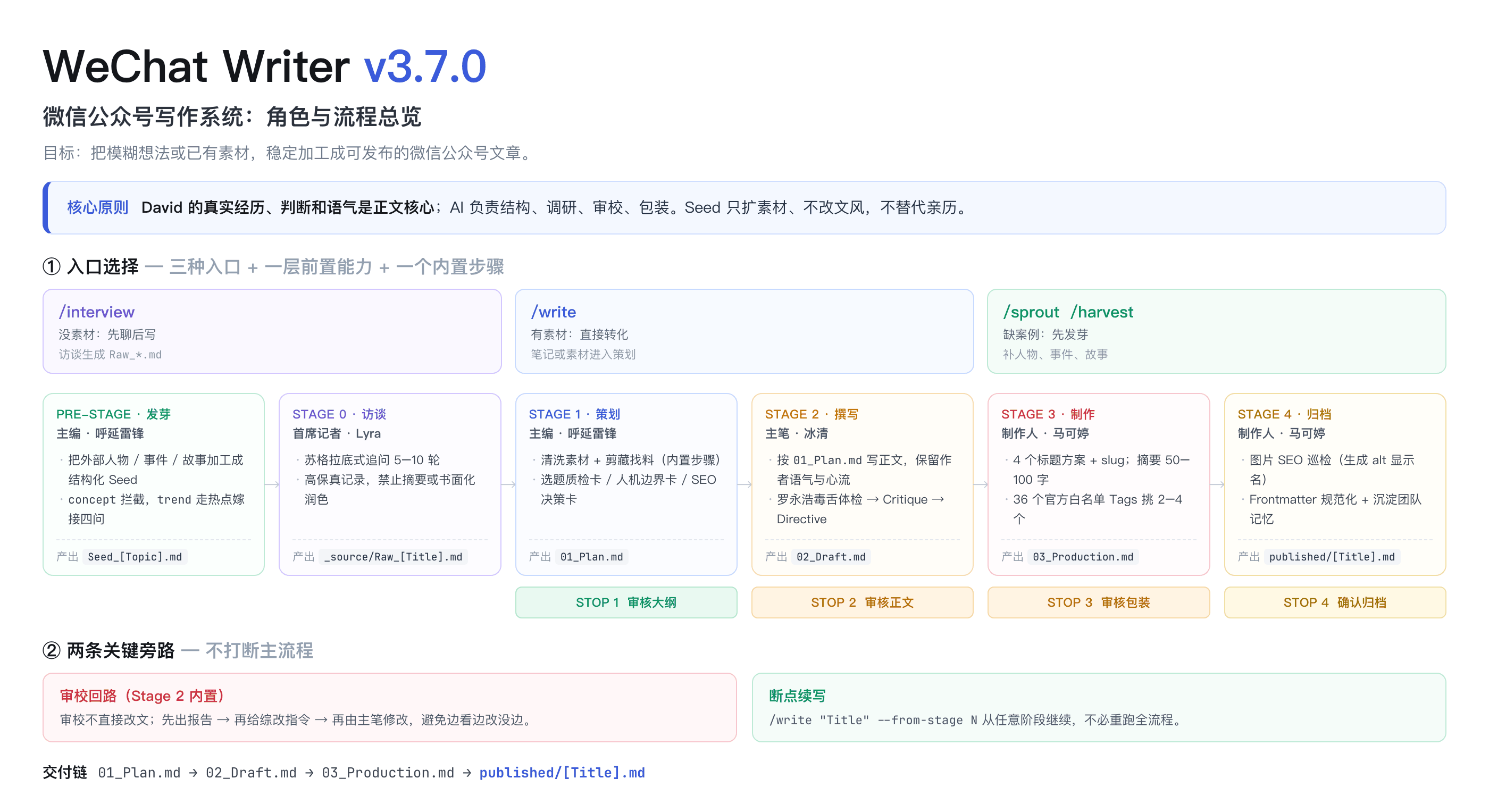
一套可复用的公众号写作流水线:发芽 → 访谈 → 策划 → 撰写 → 四层审校 → 配图 → 归档。






微信公众号写作 + 视觉导演 + 素材采集全套 Skill。对接 Claude Code / Codex / Gemini CLI,让 AI 帮你从访谈挖掘、素材发芽、配图生成一路跑到归档发布。
写完之后交给 obsidian-wechat-converter 一键发送到微信公众号草稿箱 —— 本仓库负责写,那个插件负责发。
首次使用请先读
用户手册.md—— 里面写了工作区怎么建、每一步产出什么、常见问题怎么排查。
三个技能
| 技能 | 入口 | 做什么 |
|---|---|---|
| wechat-writer | /interview /write /sprout /harvest |
写作流水线:发芽 → 访谈挖掘 → 策划 → 撰写 → 四层审校(L1 硬规则 / L2 风格一致性 / L3 内容成立度 / L4 老友感终审)→ 制作包装 → 归档 |
| wechat-director | /draw |
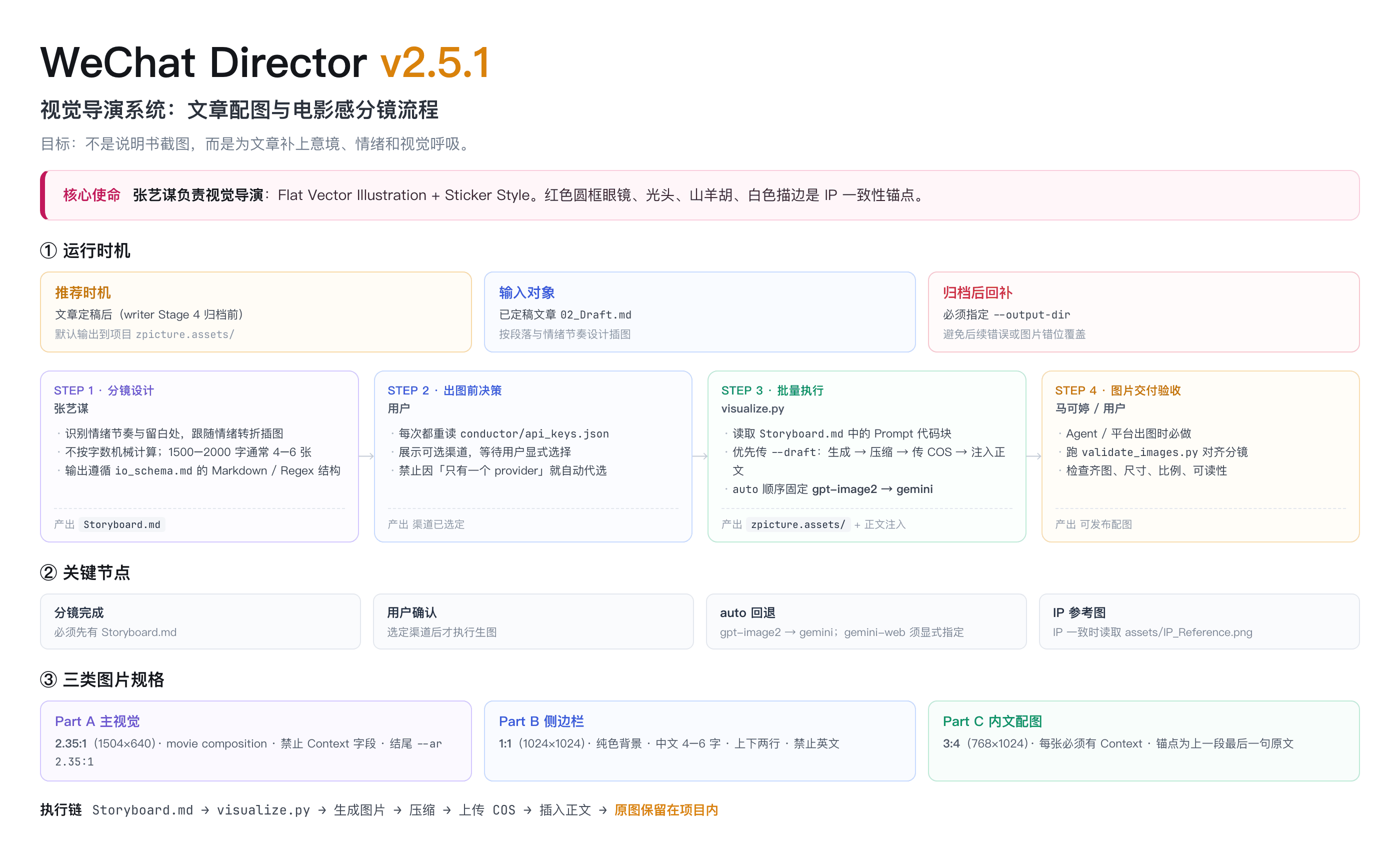
视觉导演 4 步:分镜设计(默认电影感 + 认知草图双镜头)→ 出图渠道决策(强制显式选择) → 批量生图 + 注入正文 + 拼封面 → 图片交付验收 |
| wechat-official-batch-download | — | 素材采集:批量下载公众号文章,保留 HTML / Markdown / 图片 / 元数据,构建可追溯语料库 |
目录结构
.
├── README.md                  # 本文件(入门引导)
├── 用户手册.md                 # 完整手册:工作区结构 / 全流程 / 脚本速查 / FAQ
├── assets/                    # 工作流示意图(source/ 为可重渲染的 HTML 源 + render.py)
└── skills/
    ├── wechat-writer/
    │   ├── SKILL.md           # 主入口(Skill 触发点)
    │   ├── agents/            # Codex 适配(openai.yaml)
    │   ├── scripts/           # 全部纯标准库实现
    │   │   ├── workspace.py         # ⭐ 工作区根解析(跨平台)
    │   │   ├── config_check.py      # ⭐ 首次使用前运行:环境检测
    │   │   ├── console_encoding.py  # Windows 控制台编码兜底
    │   │   ├── cleaner.py           # 素材清洗
    │   │   ├── research.py          # 事实核查
    │   │   ├── review_toolkit.py    # 四层审校 + 综改指令
    │   │   ├── article_assets.py    # 稿件图片引用解析与可移植复制
    │   │   ├── archive.py           # 归档 + 图片复制 + 索引更新
    │   │   ├── material_store.py    # 素材 / Seed 落盘(需用户确认)
    │   │   └── memory_store.py      # 团队记忆写入(需用户确认)
    │   ├── references/         # 角色人设 / 流程规范 / 模板 / IO 规范
    │   ├── knowledge/          # 随技能分发的规则与模板(个人数据请放工作区)
    │   └── tests/              # 回归测试(unittest)
    ├── wechat-director/
    │   ├── SKILL.md
    │   ├── agents/
    │   ├── assets/IP_Reference.png  # IP 参考图
    │   ├── scripts/           # 已按职责拆分(visualize 为 CLI 入口)
    │   │   ├── visualize.py         # 生图 / 压缩 / 上传 COS / 注入 编排
    │   │   ├── director_core.py     # 基础设施:常量表 / 路径解析 / 配置
    │   │   ├── brief_parser.py      # Storyboard 解析
    │   │   ├── workspace.py         # 工作区根解析
    │   │   ├── config_check.py      # 环境与渠道检测
    │   │   ├── console_encoding.py  # Windows 控制台编码兜底
    │   │   ├── validate_images.py   # Agent/平台出图后的交付验收
    │   │   ├── image_validation.py  # 图片规格单一来源
    │   │   ├── obsidian_bridge.py   # Obsidian CLI 桥接(可选)
    │   │   └── providers/           # gemini / gpt-image2 适配器(siliconflow 保留但未接入选择路径)
    │   ├── references/
    │   └── tests/              # 32 条行为护栏
    └── wechat-official-batch-download/
        ├── SKILL.md
        ├── agents/
        ├── references/        # SOP / 便携用法 / 工具对比
        └── scripts/           # 下载器 + HTML/Markdown 导出
快速开始
1. 安装
把 skills/ 下的技能文件夹放进你的 Claude Code / Codex / Gemini CLI 技能目录(例如 ~/.claude/skills/、~/.codex/skills/)。SKILL.md 会被自动识别为 Skill 入口。
技能被安装到任何位置都能正常工作:脚本按技能自身目录解析自己的资源,文章工作区则按结构标记自动定位,不依赖机器绝对路径。
2. 建一个工作区
工作区就是你的写作目录。用 Obsidian 库根目录,或任意空目录,让它满足:
<workspace>/
├── articles/          # 写作项目(每个标题一个 Project_[Title]/)
├── published/         # 归档成品
├── conductor/         # 运行数据:api_keys.json、发布索引、待确认记忆
└── knowledge/         # 你的真实风格 / 素材库 / 团队记忆(从技能模板初始化)
articles/ + published/ 这两个目录就是工作区的结构标记,脚本靠它定位工作区。
(如果你的写作目录本身是 Obsidian 库,直接含 .obsidian/ 也能被识别。)
3. 首次配置检测(推荐先跑)
python3 skills/wechat-writer/scripts/config_check.py --workspace <你的工作区>
python3 skills/wechat-director/scripts/config_check.py --workspace <你的工作区>
4. 写作(wechat-writer)
/interview [话题]              # 访谈模式,从零挖掘素材
/write [标题]                  # 素材模式,已有素材直接写稿
/write [标题] --from-stage N   # 从任意阶段继续
5. 配图(wechat-director)
文本定稿后:
/draw # 读取项目内的 Storyboard.md,设计分镜并配图
/draw 每次都会重新检测可用渠道并要求你显式选择,不会用默认值替你做决定。查看当前可用渠道:
python3 skills/wechat-director/scripts/visualize.py --list-providers --workspace <你的工作区>
6. 素材采集(可选)
wechat-official-batch-download 用于批量抓取公众号文章作为写作参考,见其 SKILL.md 与 references/。
配置说明
生图需要配置 API key(Gemini / GPT-Image-2 / 其他兼容 OpenAI 协议的服务),写入 工作区 的 conductor/api_keys.json:
{
  "gemini": {
    "base_url": "https://generativelanguage.googleapis.com",
    "model": "gemini-2.0-flash-exp-image-generation",
    "api_key": "your-key-here"
  },
  "gpt-image2": {
    "base_url": "https://api.openai.com/v1",
    "model": "gpt-image-2",
    "api_key": "your-key-here"
  }
}
TinyPNG 压缩(tinify.api_key)和腾讯云 COS 上传(cos.*)为可选功能,不配也能正常出图,只是不会自动压缩 / 上传。
需要你个人化的文件
技能 knowledge/ 里放的是规则与模板;你自己的风格、素材、记忆请放在工作区 knowledge/。首次确认工作区后,把需要的模板复制过去即可(只补缺失文件,不覆盖已有内容):
| 文件 | 说明 |
|---|---|
account_positioning.md |
账号定位卡(随仓库分发的是模板,需替换方括号占位内容) |
style_guide_david.md |
写作风格指南(示例为你自己的文风,建议替换) |
team_memory.md |
团队记忆与踩坑记录(建议按需更新) |
published_article_index.md |
已发布文章索引(运行时由 archive.py 维护在工作区 conductor/) |
素材库.md |
私有灵感、金句、碎片观察 |
seeds/ |
已证明可复用的长期 Seed |
跨平台说明(macOS / Windows / Linux)
- 路径:脚本不使用任何机器绝对路径。技能资源以技能自身目录为基准;文章工作区按
--workspace>WECHAT_WORKSPACE> 结构标记的顺序解析。 - 编码:所有脚本通过
console_encoding.py把 stdout/stderr 切到 UTF-8(errors="replace"),避免 Windows GBK 控制台在打印中文时崩溃。 - 换行:仓库内文本文件统一 LF;仅
wechat-official-batch-download/scripts/install-skill.ps1保持 CRLF 以适配 PowerShell。 - 依赖:Python 3.10+;
wechat-director的封面拼接与图片验收需要 Pillow。 - 环境变量:
WECHAT_WORKSPACE可指定默认工作区根。
依赖
- Python 3.10+
- Pillow(图片拼接与验收,wechat-director 需要)
- tinify(TinyPNG 压缩,可选)
- qcloud-cos-python-sdk-v5(腾讯云上传,可选)
- Obsidian CLI(给草稿写属性 / 打开预览,可选)
- bun +
vendor/baoyu-danger-gemini-web(--provider gemini-web需要,可选)
相关项目
本仓库是这条流水线写作的一端,配套的发布与沉淀在另外两个仓库:
| 项目 | 说明 |
|---|---|
| obsidian-wechat-converter | Obsidian 公众号排版与多平台发布插件。Markdown 转公众号 HTML、同步飞书云文档,并把草稿发往小红书 / 知乎 / 今日头条等平台 |
| openxiaoweibox | 开放文章库。Obsidian 系统教程 106 篇、AI 工作流实战 57 篇,以及随笔复盘 |
一条完整链路是:本仓库的 Skill 写稿 → 导出 Markdown → converter 排版并发布。
全平台
- 微信公众号 / 视频号 / 小红书 / 知乎 / 微博 / 抖音 / B 站:林小卫很行
- 个人网站:https://xiaoweibox.top
作者
林小卫很行(DavidLam) —— 用 AI 重构生活的务实派:外企 IT 团队 BA / AI 构建者 / 二娃奶爸。
白天做需求分析,业余把重复的脑力消耗固化成流水线。这套 Skill 是「SOP is Soul」的一次实践:写公众号原本要在十几个工具之间来回搬运,现在是一条能跑通的流水线。
- 文章库:openxiaoweibox
- 相关工具:obsidian-wechat-converter
- 遇到问题或有建议,欢迎到 Issues 留言。
License
MIT
Yorumlar (0)
Yorum birakmak icin giris yap.
Yorum birakSonuc bulunamadi