Vex
Health Gecti
- License — License: MIT
- Description — Repository has a description
- Active repo — Last push 0 days ago
- Community trust — 41 GitHub stars
Code Uyari
- process.env — Environment variable access in design/tests/audit-editing.cjs
- fs module — File system access in design/tests/audit-editing.cjs
- process.env — Environment variable access in design/tests/audit-guide.cjs
- process.env — Environment variable access in design/tests/audit-installers.cjs
- fs module — File system access in design/tests/audit-installers.cjs
- process.env — Environment variable access in design/tests/audit-localization-update.cjs
- fs module — File system access in design/tests/audit-localization-update.cjs
Permissions Gecti
- Permissions — No dangerous permissions requested
Bu listing icin henuz AI raporu yok.
维刻:跨平台 Markdown 编辑器,边写边看思维导图,轻松导出文档、排版公众号文章。
# Vex
Vex(维刻)是一个基于 .NET 10 与 Avalonia 12 构建的跨平台 Markdown 编辑器,面向日常写作、技术文档整理、自媒体排版和多格式文档导出。
Slogan:维刻 Vex · 写下想法,看见脉络。
作者:沙漠尽头的狼
出品:码坊 CodeWF
网站:https://codewf.com
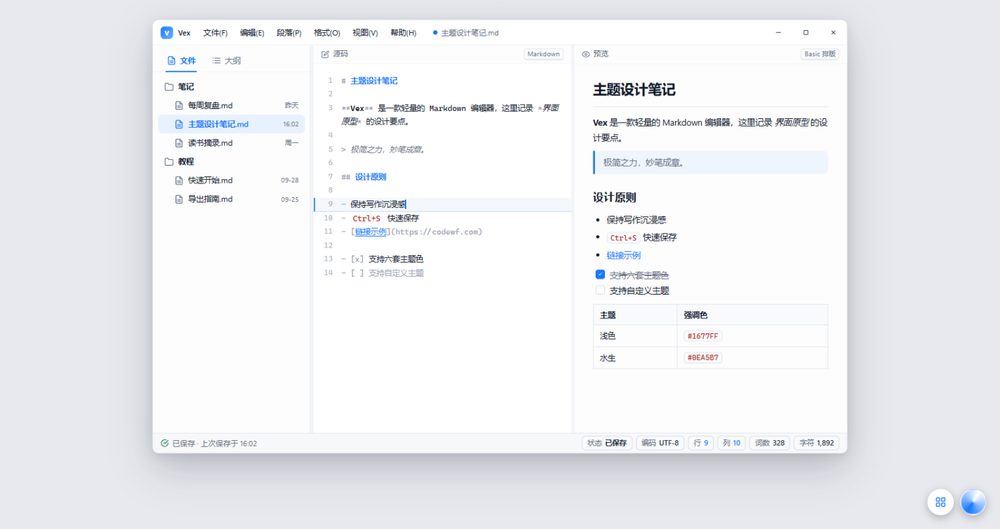
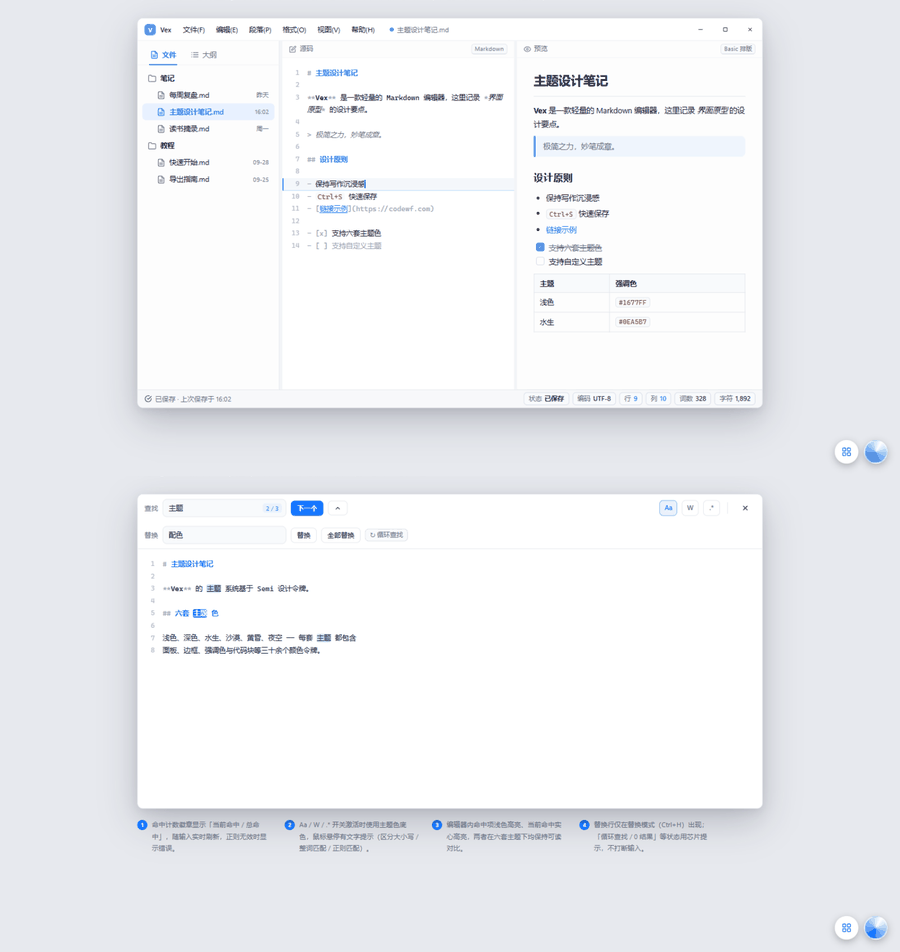
原型预览(实际程序截图见下文):
Windows x64 NativeAOT 实际界面:
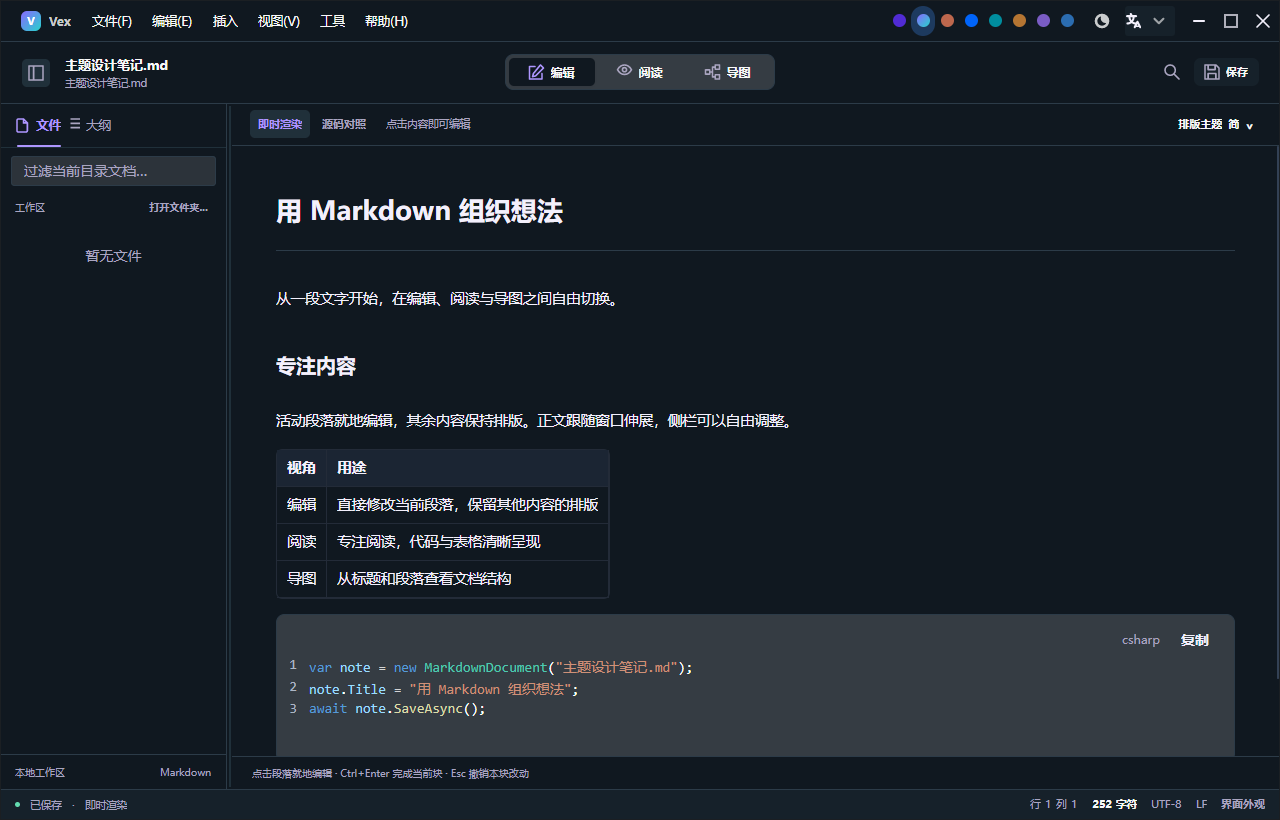
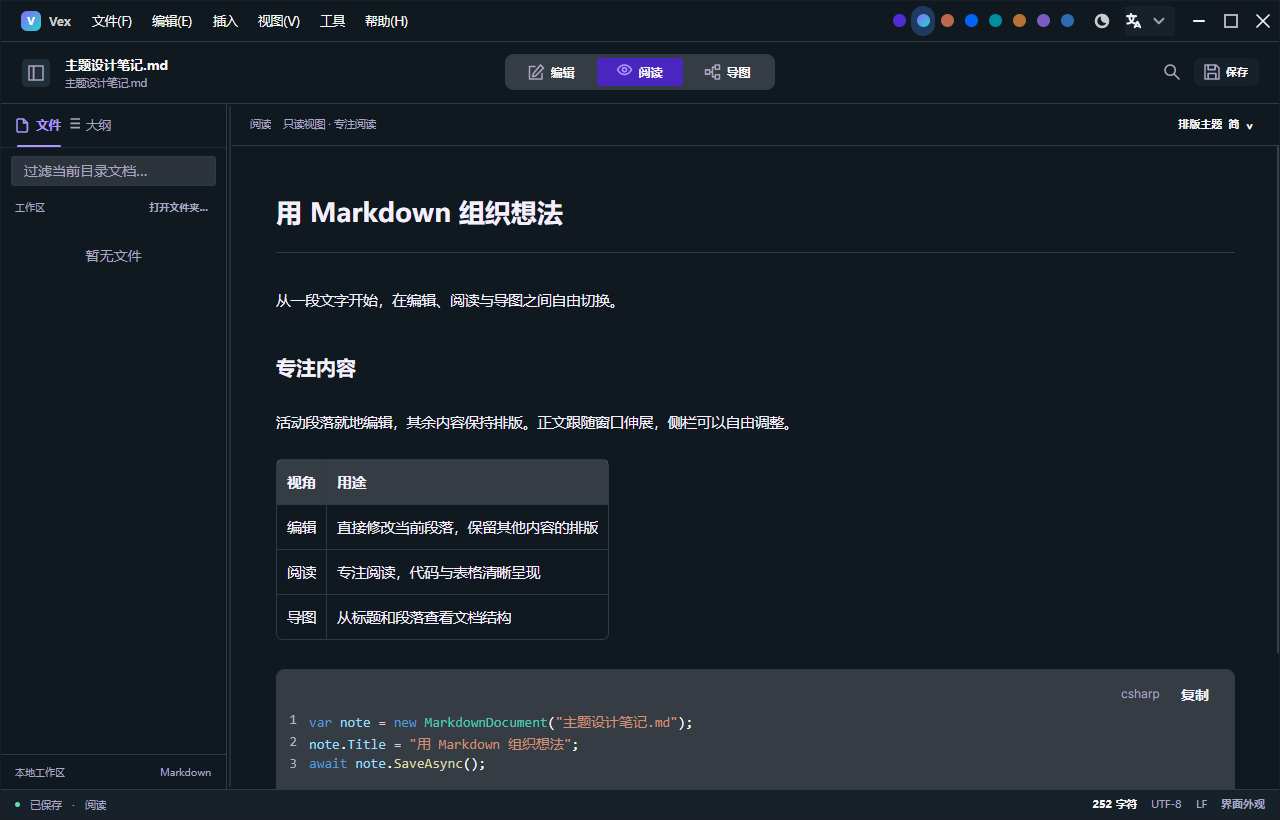
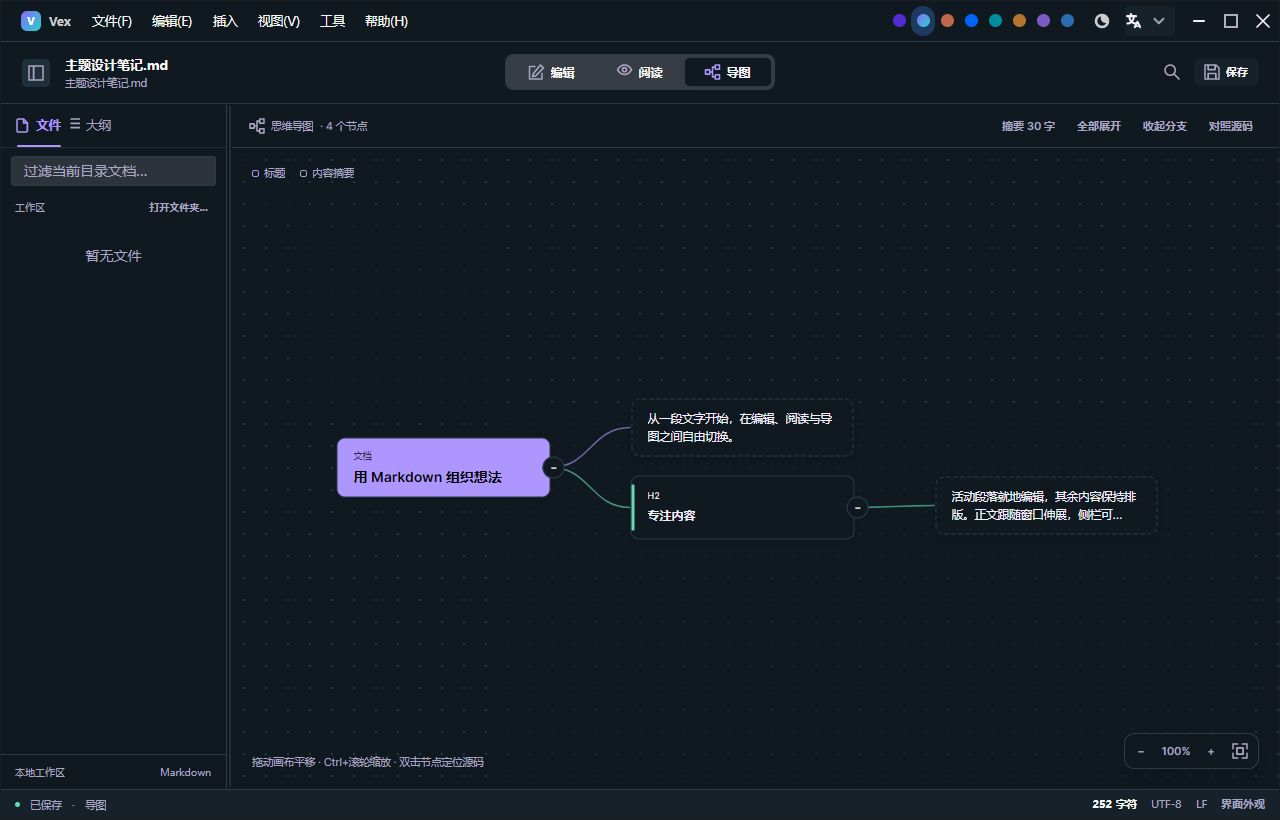
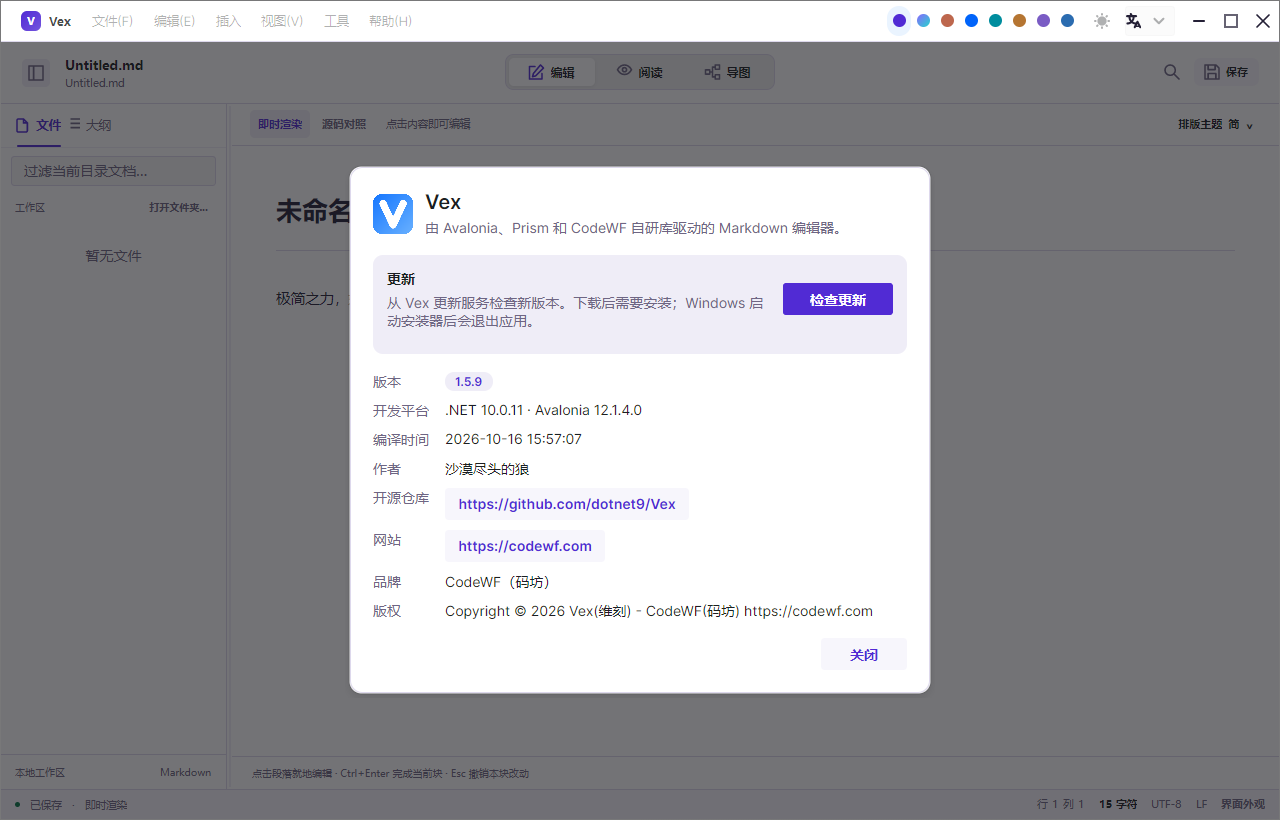
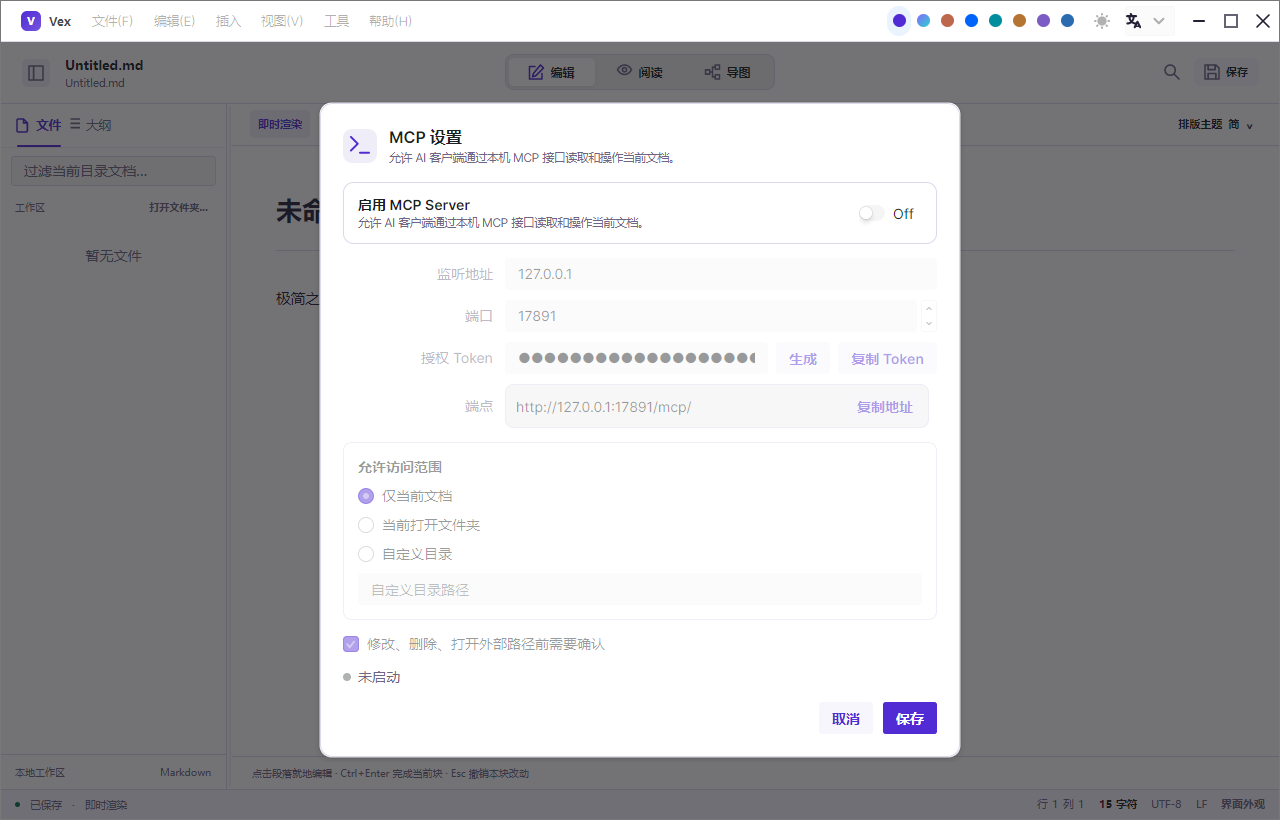
本机已验证文件参数打开、表格自然列宽、动态切语、深色与配色分别保存并在重启后恢复,以及关于与更新流程。Windows 安装器支持三种 Markdown 扩展名的打开候选、右键入口与图标;本轮复核未更改默认应用,Linux/macOS 和多 DPI 仍需各平台验收。
1.6.1 发布前验证 记录更新流程和 Windows 安装器修复;1.6.0 发布前验证 记录正式 NuGet 依赖下的构建、回归与安装包门禁;历史 1.5.9 本机验证记录 区分离屏、资源自检和 NativeAOT 窗口验收。
大文件性能与稳定性验证 记录混合语法、长代码、密集公式、文档切换与多视图压力测试;原型还原目标及验收边界见 原型对照验收。
下载安装
从 GitHub Releases 下载最新安装包(附 .sha256 校验):
- Windows x64:
Vex-v*-win-x64-setup.exe - Linux x64 / arm64:
Vex-*-linux-x64.deb、Vex-*-linux-arm64.deb - macOS x64 / arm64:
Vex-*-osx-x64.dmg、Vex-*-osx-arm64.dmg
仓库规范
- 当前版本:
1.6.1,版本号统一维护在根目录Directory.Build.props的<Version>节点。 - NuGet 包项目统一支持
net8.0;net10.0;Demo、App、测试与内部应用项目统一使用net10.0/net10.0-windows。 - 根目录
logo.svg、logo.png、logo.ico是唯一图标源,子工程只通过 MSBuildLink引用,不维护图标副本。 - 运行时帮助、Markdown 示例、内置备忘录、设计说明等业务文档按功能保留;仓库级入口文档使用根目录
README.md和UpdateLog.md。
项目定位
Vex 希望提供一个轻量、清爽、可离线使用的 Markdown 写作环境。它不是单纯的代码编辑器,也不是只做预览的阅读器,而是围绕 Markdown 文档的完整工作流来设计:
- 写作时有源码编辑、实时预览、大纲导航和文档统计。
- 整理文档时可以打开单个文件或整个文件夹,快速在同目录文档之间切换。
- 发布时可以导出 HTML、PDF、PNG、Word,也可以复制为微信公众号、知乎、稀土掘金可直接粘贴的富 HTML。
- 分享时会尽量嵌入图片资源,让 PDF 和 Word 文件离线发送后仍能正常查看。
- 需要 AI 协作时,可以通过本机 MCP 接口让支持 MCP 的 AI 客户端读取、编辑、预览和保存当前文档。
主要功能
Markdown 编辑
- 基于 AvaloniaEdit 的 Markdown 源码编辑器。
- 一个进程编辑一份当前文档;文件页切换文档时,所有视图及独立窗口同步替换内容。
- 八种固定布局覆盖即时编辑、源码、阅读、导图,以及源码 + 渲染、源码 + 导图、即时编辑 + 导图、上方源码 / 渲染与下方导图;不使用 Dock。
- 即时编辑保留正文排版,点击原位放置光标;代码块默认隐藏顶部语言与复制工具,编辑时只在下方显示可修改的代码类型。
- 即时编辑支持跨块撤销重做、菜单格式操作,
Ctrl+Enter完成当前块、Esc恢复本次块编辑前的内容。 - 阅读视图只读;即时编辑的非活动块和阅读视图共用 18 套正文排版及紧凑布局。
- 支持常见 Markdown 编辑动作:标题、引用、列表、任务列表、表格、代码块、链接、图片等插入辅助。
- 支持从网页粘贴内容:优先读取剪贴板 HTML,并转换为 Markdown;无 HTML 或转换失败时回落到普通粘贴。
Markdown 导图与上手引导
- 通过
CodeWF.Avalonia.MindView从 Markdown AST 生成可编辑章节图;支持改标题及正文、增删章节、调整层级和顺序、拖动整章及子章,共用撤销 / 重做。 - 段落摘要默认 30 字,可配置 1–120 字;可只看标题、查看全文、定位源码、折叠、平移和缩放。
- 视图可以分到独立窗口,始终共用当前文档;源码与即时编辑在所有窗口中互斥。
- “帮助 → 新手引导”提供六步可操作演练;完成或跳过后恢复原文、撤销历史、布局、独立窗口、排版与导图偏好,动效可关闭。
文件工作流
- 新建、打开、保存、另存为 Markdown 文档。
- 支持打开文件夹,左侧自动列出目录中的 Markdown/TXT 文档。
- 直接打开单个文件时,会自动加载同目录下的可编辑文档列表。
- 支持最近文件、拖拽打开、启动参数打开、文件重命名/删除,以及外部文件变更检测。
- Windows 安装器通过“注册 Markdown 打开方式候选”选项提供
.md、.markdown、.mdown图标、打开方式候选和右键入口,默认勾选;取消后启动不会重新注册。文件关联保留用户默认程序选择;Linux/macOS 安装包声明 Markdown 文档类型。
大纲、查找与统计
- 根据 Markdown 标题生成大纲,支持快速跳转。
- 状态栏显示保存状态、编码、行列位置、字数和字符数等文档信息。
- 支持查找和替换,包含区分大小写、整词匹配、正则匹配、命中计数和循环查找提示。
- 针对长文档的大纲扫描、统计、查找计数和预览刷新做了防抖与性能优化。
导出与分享
- 导出 HTML。
- 打印预览。
- 导出 PNG 长图。
- 导出 PDF,正文文本可选择、可复制,并支持页眉页脚。
- 导出 Word
.docx,保留基础 Markdown 结构并嵌入图片。 - 复制到微信公众号、知乎、稀土掘金,生成适合网页编辑器粘贴的富 HTML 剪贴板内容。
- PDF、PNG 和 Word 导出复用
CodeWF.Avalonia.Markdown的MarkdownDocumentExporter/ExportKind能力,支持本地相对图、data:image、HTTP(S) 图片、SVG/GIF/WebP 转 PNG。
外观与本地化
- 标题栏右侧提供八色点、Ursa 三态模式按钮和语言菜单。浅色、深色、跟随系统搭配 .NET 紫、AI 极光、AI 赤陶、默认蓝、水生、沙漠、黄昏、夜空;颜色和模式独立保存,模式提示实时切语。
- 支持多套 Markdown 排版主题和紧凑布局。
- 支持行号、状态栏、窗口置顶等视图选项。
- 内置简体中文、繁体中文、英文、日文界面资源。
- 帮助文档、快速开始、更新日志和鸣谢文档会随发布产物一起输出。
MCP 与 AI 协作
- 内置本机 MCP Server,入口位于“工具 -> MCP 设置”,可设置启用状态、监听地址、端口、授权 Token 和访问范围。
- 默认使用本机 loopback 地址,例如
http://127.0.0.1:17891/mcp/,并通过 Bearer Token 鉴权。 - 暴露当前文档读取、选区读取、大纲读取、渲染 HTML 读取、应用状态读取、操作审计读取、工作区文件列表等只读工具。
- 暴露整体替换文档、按 offset 应用文本编辑、插入文本、替换选区、查找替换(
vex_replace_text,查找串需唯一)、打开/新建授权范围内文档、保存当前文档、撤销/重做(vex_undo/vex_redo)等文档工具,共 29 个工具。 - 实现 MCP
resources能力:resources/list、resources/read暴露当前文档(vex://current-document)与工作区文件(vex://file/<完整路径>),读取同样受访问范围约束。 - 暴露基础界面操作工具,包括读取界面状态、切换主题、切换排版、切换语言、切换侧边栏/预览/源码模式、打开基础面板、执行常用编辑命令、触发现有导出和复制富 HTML 流程。
- AI 编辑会更新 Vex 当前文档状态,并实时刷新编辑器、预览、大纲和状态栏。
- 文档编辑、打开文档、保存当前文档、复制富 HTML 默认需要用户确认;确认弹窗支持勾选"本次运行内记住此选择",对单个工具在本次运行内免询问(执行 = 始终允许,取消 = 始终拒绝),重新保存 MCP 设置后重置;打开文档时若当前文档有未保存修改,还会先走应用的未保存更改确认流程。
- 不向 AI 暴露删除、打印、新窗口、全屏、置顶、打开外部网站、反馈、新手引导、清空最近文档、打开文件所在位置、剪切、粘贴等高意图或系统级操作。
- MCP 工具名对外使用 OpenAI function calling 兼容的下划线格式,例如
vex_get_current_document;旧的vex.get_current_document调用会由服务端兼容归一化。 - MCP 协议和工具分发采用手写 JSON-RPC、静态工具 schema 和
System.Text.Jsonsource generation,避免反射扫描工具方法,保持 Native AOT 兼容。 - 接口为本机 HTTP JSON-RPC 形式,面向支持 HTTP + Bearer Token 方式接入 MCP 的 AI 客户端;标准 stdio MCP 客户端(Claude Desktop、Cursor 等)可使用附带的桥接脚本接入:
{ "mcpServers": { "vex": { "command": "python", "args": ["<安装或仓库目录>/scripts/mcp_stdio_bridge.py"], "env": { "VEX_MCP_TOKEN": "<MCP 设置中生成的 Token>" } } } } - MCP 操作审计持久化到
%LOCALAPPDATA%\Vex\mcp-audit.jsonl(超 1MB 自动轮转),帮助菜单提供"MCP 操作审计"查看窗口;状态栏常驻 MCP 服务指示器。 - HTTP 端点基于
HttpListener托管实现,理论上跨平台可用,但 linux/macOS 未经系统级实测;所有 29 个工具描述随界面语言本地化(zh-CN / zh-Hant / en-US / ja-JP)。
发布产物
- 支持
win-x64、linux-x64、linux-arm64、osx-x64、osx-arm64的 NativeAOT 发布,交付 EXE、DEB、DMG 安装器及 SHA256 校验文件。 - GitHub Release 资产为安装包:Windows exe(Inno Setup 中文向导)、Linux deb、macOS dmg,均附
.sha256。 - 五个平台安装包统一由 GitHub Actions 制作;已移除便携 ZIP 打包脚本。
技术栈
- .NET 10
- Avalonia 12
- AvaloniaEdit
- Prism.Avalonia
- ReactiveUI.Avalonia
- Ursa.Avalonia / Semi.Avalonia
- CodeWF.Avalonia.Markdown / Lang
- CodeWF.Toolkit.Core / EventBus / Files
快速开始
应用语言 JSON 保留在输出目录 I18n/Vex/,支持中文、英文、繁体中文和日文动态切换;库内默认翻译由 NuGet 程序集提供。修改资源后执行 dotnet tool restore 和 dotnet tool run t4 -- src/Vex/I18n/Language.tt -o src/Vex/I18n/Language.cs 更新强类型映射。
「帮助 → 检查更新」和「帮助 → 关于 → 检查更新」打开同一个更新界面,统一检查、下载、取消及安装,关闭界面后下载继续,再次打开保留状态。下载由 Toolkit 验证 SHA256;缺少平台安装包或校验文件时打开发布页。Windows 安装器显示窗口并确认就绪后才请求关闭 Vex;启动未确认时保留应用,可重试或打开安装包所在目录,安装器日志为同目录的 .install.log 文件。普通构建与发布版本统一来自版本属性,稳定版 .NET 10 SDK 由 global.json 选择。
dotnet restore Vex.slnx
dotnet build Vex.slnx -v:minimal
dotnet run --project src\Vex\Vex.csproj -f net10.0
更多使用说明见 docs/快速开始.md。
本地联调使用 scripts/prepare_local_libraries.ps1 指定的包目录与仓外 NuGet 配置消费真实包;最终提交和 CI 从 nuget.org 恢复,不需要克隆库仓库。普通测试与离屏验收不打开系统浏览器、不注册测试宿主为 Markdown 程序。
验证入口:
dotnet run --project scripts/update-verification/UpdateVerification.csproj -c Release
dotnet run --project scripts/settings-verification/SettingsVerification.csproj -c Release
dotnet run --project scripts/performance-verification/PerformanceVerification.csproj -c Release -- E:/github/temp/vex-performance
dotnet run --project scripts/about-visual-verification/AboutVisualVerification.csproj -c Release -- ./artifacts/about-verification
dotnet run --project scripts/ui-verification/UiVerification.csproj -c Release -- vex ./artifacts/ui-verification
npm ci --prefix design/tests
npm test --prefix design/tests
pwsh scripts/publish.ps1 -RuntimeIdentifier win-x64
离屏回归覆盖八套配色的浅深组合、四语关于、标题栏紧接工作区、未保存确认的保存/放弃/取消与表格自然列宽;实际桌面和 NativeAOT 验收单独记录,边界见 设计说明。
构建与发布
本地开发只发布当前平台的原生目录,用于调试:
dotnet build Vex.slnx -v:minimal
pwsh scripts/publish.ps1 -RuntimeIdentifier win-x64
正式发布先升级根版本、更新日志并提交推送,再创建并推送同版本的中文附注 tag(例如 v1.6.0)。GitHub Actions 在各平台 runner 制作全部五个 RID 的安装包,通过文件名、版本、完整矩阵和 SHA256 门禁后上传 GitHub Release。操作规范见 发布流程。
package_all.bat 已停用本地压缩打包,仅提示使用 Actions;publish_all.bat --package 不再支持。Release 只包含 EXE / DEB / DMG 及对应 .sha256。
文档
开源致谢
Vex 使用并感谢以下开源项目:
- Avalonia
- Prism.Avalonia
- Semi.Avalonia
- Ursa.Avalonia
- CodeWF.Avalonia
- CodeWF.Toolkit
- AvaloniaEdit
- Markdig
许可证
MIT,详见 LICENSE。
包版本维护约定
XML 文件统一使用两个空格缩进。Directory.Packages.props 统一承载 NuGet 中央包管理开关和包版本变量,包括 AvaloniaVersion 等共享版本属性;Directory.Build.props 仅保留项目构建、编译选项和 NuGet 元数据。仓库如引用 VC-LTL、YY-Thunks,这两个兼容旧版操作系统的特殊包必须使用最新预览版。
CI/CD:自动发布
推送 v* 标签(例如 v1.1.2.7,与 Directory.Build.props 的 <Version> 一致)会同时触发两个工作流:
publish-nuget.yml:发布 Vex.Controls、Vex.Controls.Themes 到 nuget.org(NuGet Trusted Publishing,仓库不存 secret)。
release.yml:为五个平台(win-x64 / linux-x64 / linux-arm64 / osx-x64 / osx-arm64)构建并制作安装包——Windows 用 Inno Setup 中文向导(NativeAOT 裁剪)、Linux 用 deb、macOS 用 dmg(标准 .app 镜像),最后创建 GitHub Release。
发布
标准发布流程与发布说明规范见 docs/RELEASE.md。
统一安装体验
安装包采用统一 .NET 品牌紫设计:Windows 使用异形原生向导、真实进度核心和双语许可;macOS 使用品牌 DMG 背景与 Finder 拖放布局;Linux 提供原生 DEB 及 AppStream 品牌信息。各仓库保存自包含安装器源码,交付 EXE / DEB / DMG 和 SHA-256,不以 ZIP 代替安装包。实现、维护流程与平台验收边界见 安装器说明。
Yorumlar (0)
Yorum birakmak icin giris yap.
Yorum birakSonuc bulunamadi