argus
Health Uyari
- License — License: NOASSERTION
- Description — Repository has a description
- Active repo — Last push 0 days ago
- Low visibility — Only 5 GitHub stars
Code Basarisiz
- rm -rf — Recursive force deletion command in install.sh
Permissions Gecti
- Permissions — No dangerous permissions requested
Bu listing icin henuz AI raporu yok.
Canvas infinito para acompanhar seus projetos e as conversas do Claude Code/Codex/Gemini/Cursor.
Argus
Um canvas infinito para acompanhar todos os seus projetos e as conversas do Claude Code ao mesmo tempo.
Baixar para macOS (Apple Silicon) - Baixar para Windows - Baixar para Linux (AppImage)
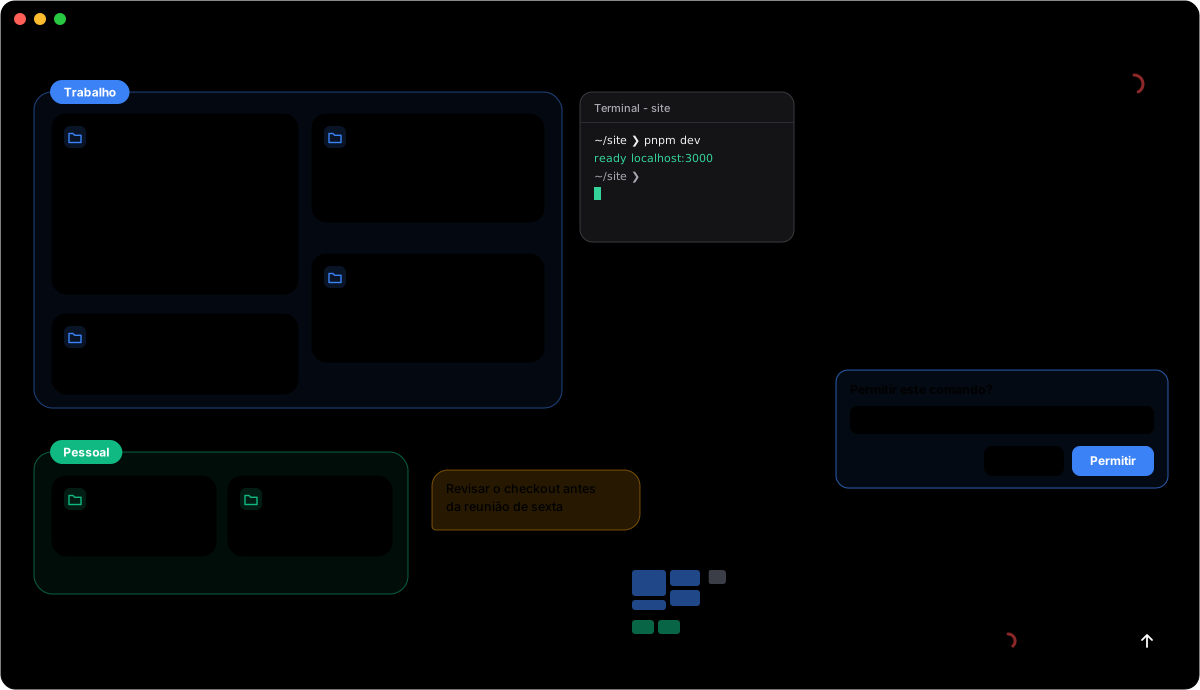
Na mitologia grega, Argus era o gigante de cem olhos que via tudo ao mesmo tempo. O app faz
o mesmo com os seus agentes: cada pasta de projeto vira um bloco no canvas e, dentro dele,
você vê as conversas do Claude Code, o que cada uma está fazendo agora e quais estão
esperando por você.
As imagens deste README são ilustrações do app, não prints.
Por que usar
- Vários agentes, uma tela só. Em vez de dez abas de terminal, cada projeto é um bloco com as
conversas dele. Bate o olho e sabe o que está rodando, o que terminou e o que parou esperando você. - Nada fica parado sem você saber. Notificação do sistema, ícone na barra de menus e a cor de
cada conversa avisam quando o Claude termina ou precisa de uma resposta. - Responde sem trocar de contexto. Aprova comandos, responde perguntas e lê o diff de cada
edição no próprio chat, sem voltar ao terminal. - Do pedido à tela pronta. No modo design, você vê a página do projeto rodando, comenta em
cima dela e o Claude ajusta o código de verdade, não um mockup à parte. - Trabalho e pessoal separados. Cada grupo usa a conta do Claude que você escolher, com o
limite de uso de cada uma à vista. - Usa o que você já tem. Roda o
claudeda sua máquina com a sua assinatura. Sem chave de API,
sem servidor no meio.
O que dá para fazer
Organizar todos os projetos num canvas
Cada pasta vira um bloco com a branch do git, os arquivos não comitados e as conversas mais
recentes. Agrupe por contexto (Trabalho, Freela, Pessoal), deixe notas soltas como os
comentários do Figma, abra terminais ao lado e peça para o Claude arrumar o canvas por texto
ou voz: "cria um grupo Freela com essas duas pastas".
Conversar com o Claude Code onde preferir
O chat completo abre no painel lateral, numa janela própria ou como um bloco no canvas. Ele
mostra o que o Claude está fazendo agora, o diff de cada arquivo editado, os pedidos de
permissão e o quanto da janela de contexto já foi usada. Os subagentes aparecem embaixo da
conversa que os lançou, com o que cada um está fazendo.
Prototipar no código do projeto
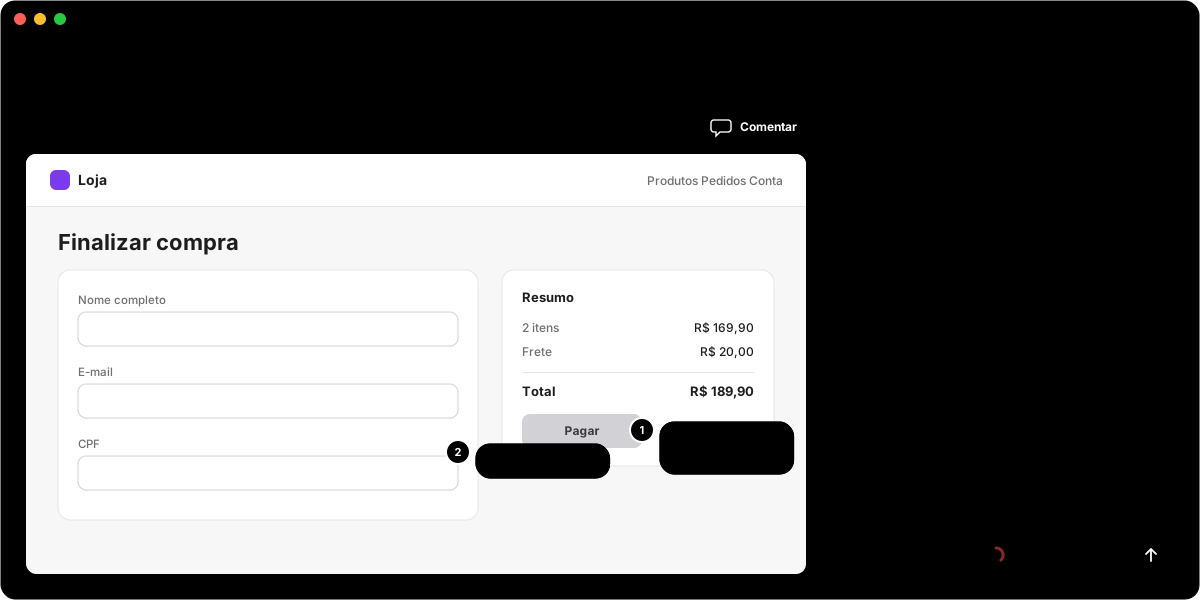
O modo design abre a página do servidor do projeto dentro do Argus, com o chat ao lado. Comece
do zero (descreva a tela e o Claude cria) ou a partir de uma tela que já existe. Clique em
qualquer ponto da página para deixar um comentário; eles vão juntos no próximo envio, com o
endereço e um retrato em texto do que está na tela. Alterne entre desktop e celular, e em
projetos com vários apps (site, admin, app) escolha qual deles abrir.
Saber o que precisa de você

O ícone na barra de menus resume tudo o que está rodando. As notificações chegam quando uma
conversa termina, pede permissão ou faz uma pergunta. O limite de uso aparece por conta, e a
lista de servidores locais mostra o que os agentes deixaram rodando, com atalho para abrir ou
encerrar.
Ter as ferramentas do dia a dia por perto
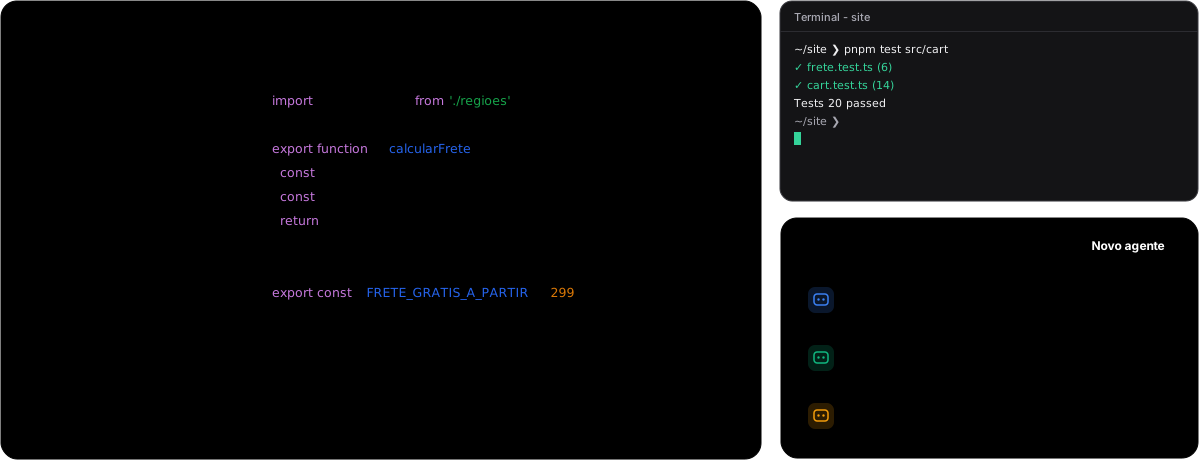
Explorador de arquivos e editor com as cores do git, terminais embutidos, botão para iniciar o
servidor do projeto, biblioteca de agentes (chamados com @nome em qualquer conversa) e o
editor da memória do Claude.
Funcionalidades
Canvas
- Canvas infinito com zoom e grupos coloridos (Trabalho, Pessoal, o que você quiser).
- Minimapa com cada bloco na cor do seu grupo e a lista dos grupos em ordem alfabética: um clique leva direto a cada um.
- Grupos: arraste blocos para dentro, renomeie com dois cliques no nome, recolha ou oculte o conteúdo.
- Organizar board e Organizar grupo, pelo botão direito: alinham os blocos e encolhem os grupos para caber o que têm dentro.
- Cada pasta de projeto vira um bloco com a branch do git e as conversas mais recentes; as demais ficam em Ver todas as conversas, separadas por dia. Dá para recolher a lista e deixar só as que estão rodando.
- Selo da branch com o número de arquivos não comitados: um clique lista os arquivos e abre o diff.
- Pasta com conversa rodando mostra linhas de código sendo escritas no lugar do carregando.
- Notas no canvas, como os comentários do Figma: tecla C com o mouse no canvas ou botão direito. Delete apaga e ⌘Z traz de volta.
- Botão direito na pasta: nova conversa, novo design, abrir o repositório no GitHub (ou no host do remoto) e tirar do canvas, que avisa antes se houver conversa em andamento.
- Blocos se encaixam pela borda ou pelo meio dos vizinhos ao arrastar, e ⌘Z / ⇧⌘Z (Ctrl+Z / Ctrl+Shift+Z no Windows) desfazem e refazem o layout.
- Nova janela do canvas (⇧⌘N, ou Ctrl+Shift+N no Windows) para levar a outro monitor; as janelas reabrem no mesmo lugar e o desfazer vale para todas.
- ⌘\ (Ctrl+\ no Windows) esconde as barras e deixa só o canvas.
- O layout fica salvo e volta igual ao reabrir o app.
- Comando
argus .no terminal: abre a pasta atual no canvas, como ocode .do VS Code. - Barra de comando por texto ou voz: peça "cria um grupo Freela com essas duas pastas" e o Claude organiza o canvas.
- Uma conta do Claude por grupo: a pessoal num grupo, a da empresa em outro. Pastas, terminais e conversas do grupo usam a conta dele.
Conversas com o Claude Code
- Chat completo, com respostas em tempo real, onde você preferir: painel lateral, janela própria ou um bloco dentro do canvas.
- Fixar uma conversa no painel e abrir outra ao lado, sem cobrir a fixada.
- Modo foco: o painel ocupa a tela e a conversa fica numa coluna central, mais fácil de ler.
- Enquanto responde, o chat mostra o que o Claude está fazendo (pensando, escrevendo, rodando uma ferramenta) e o tempo total do turno.
- Conversa sem projeto, pelo botão direito do canvas: roda na sua pasta pessoal e vira um card no primeiro envio.
- Cole prints com ⌘V (Ctrl+V no Windows), anexe arquivos e dite em vez de digitar. A caixa começa com uma linha e cresce até três.
- Edições aparecem como diff (o antes e depois de cada arquivo).
- Aprove ou negue permissões e responda às perguntas do Claude direto no chat, na cor do grupo da pasta.
- Troque modelo, nível de esforço, thinking, Ultracode (vários subagentes em paralelo) e modo de permissão por conversa; cada conversa guarda os dela. Thinking e Ultracode começam desligados.
- Comandos de barra (
/),@nomepara chamar um agente, painel de servidores MCP e remote control. - Anel com o quanto da janela de contexto a conversa já ocupa, em vermelho mais forte conforme ela enche.
- Também enxerga as sessões abertas fora do app (terminal, VS Code) e o status delas.
- Conversa que não serve mais vai para a Lixeira pelo botão direito.
Modo design
- Protótipo no código do projeto, pelo "+" da pasta (Novo design): do zero, descrevendo a tela, ou a partir de uma tela que já existe.
- A página do servidor do projeto abre dentro do app, com o chat numa coluna ao lado (dá para arrastar a divisória).
- Comentar: clique num ponto da página e deixe um balão preso ao elemento. Os comentários vão juntos no próximo envio, com o caminho do elemento e, em modo de desenvolvimento, o componente e o arquivo.
- Cada pedido leva o endereço, a visão (desktop ou celular) e um retrato em texto do que está na tela, sem gastar tokens com imagem.
- Desktop ou Celular, Visualizar (só a página, Esc sai) e ⌘R (Ctrl+R no Windows) recarrega só a página.
- Barra de endereço com a lista das rotas lidas do código do projeto.
- Projetos com vários apps no mesmo
dev(site, admin, app): escolha qual abrir, com o nome do pacote em cada porta. - O servidor não liga sozinho: o botão Iniciar o servidor fica ao lado do chat.
- Agentes globais com
@e o status ao vivo no bloco do projeto, como numa conversa.
Acompanhamento
- Status de cada conversa no canvas: rodando, esperando você, concluída.
- Subagentes aparecem embaixo da conversa que os lançou enquanto trabalham, com o que estão fazendo agora.
- Notificação do sistema quando uma conversa termina ou precisa de resposta.
- Ícone na barra de menus (no Windows, na área de notificação) com o resumo do que está rodando.
- Indicador do limite de uso do Claude na barra de título, de cada conta; o detalhe abre num painel logo abaixo.
- Lista dos servidores locais que algum agente deixou rodando ou que rodam dentro das pastas do canvas, com o nome do app e atalho para abrir ou encerrar; não deixa encerrar o que derrubaria uma sessão (no Mac e no Linux).
- Fechar ou atualizar o app com conversa ou terminal rodando pede confirmação antes.
Ferramentas
- Terminais embutidos (Claude Code ou shell) soltos no canvas, com modo foco e ⌘+ / ⌘- (Ctrl no Windows) para a fonte.
- Botão acima da pasta para iniciar e encerrar o servidor do projeto (script
devoustartdopackage.json). - Explorador de arquivos e editor de código do projeto: criar, renomear, excluir, colar arquivos copiados no Finder ou no Explorador de Arquivos e editar com ⌘S (Ctrl+S no Windows) para salvar. Arquivos não comitados aparecem com a cor do git; PDF, imagem, mídia e arquivo grande não abrem no editor.
- Biblioteca de agentes (subagentes do Claude Code): criação passo a passo, com o Claude preenchendo os campos a partir de uma descrição, e edição das instruções.
- Editor da memória do Claude:
CLAUDE.mdglobal, de cada projeto e as anotações da memória automática.
Visual
- No estilo do macOS: fonte do sistema (SF Pro no Mac, Segoe UI no Windows), cinzas do sistema e cantos arredondados.
- Usa a cor de destaque escolhida no Mac (Aparência) ou no Windows (Cores) e acompanha quando você troca.
- Menus translúcidos e animação suave ao abrir e fechar blocos, painéis, menus e janelas.
- Bordas do canvas esfumaçadas, para os blocos não brigarem com as barras dos cantos.
- Tema claro, escuro ou o do sistema.
App
- Login do Claude Code dentro do app, sem passar pelo terminal.
- Boas-vindas em 5 etapas com ilustrações; a última instala o Claude Code com um clique e faz o login.
- Configurações no estilo do Ajustes do macOS (Geral, Conversas, Aparência, Contas, Me pague um café), com as Boas-vindas sempre à mão no pé da barra lateral.
- Cada conta do Claude aparece com o nome da pessoa, a organização e o plano.
- Atualização automática, com a versão em uso no canto da barra de título e o botão de atualizar ao lado dela.
- Aba Me pague um café nas configurações, com QR Code e chave Pix para apoiar o projeto.
Requisitos
- Mac com Apple Silicon (M1 ou mais novo), PC com Windows 10 ou 11 de 64 bits, ou PC com Linux de
64 bits (Intel/AMD; testado só no GitHub Actions, num Ubuntu). - Claude Code. O Argus usa o
claudeda sua máquina e a sua assinatura.
Na primeira vez, as boas-vindas explicam o app em 5 etapas e a última configura tudo: instala o
Claude Code com um clique (o instalador oficial da Anthropic), confere o Git no Windows e faz o
login. Outras contas entram por
Configurações › Contas. - No Windows, também o Git for Windows, que o app usa para mostrar os
arquivos alterados e o diff. No Linux, o git da distribuição (sudo apt install git).
Instalação
macOS: pelo terminal (recomendado)
curl -fsSL https://raw.githubusercontent.com/ffernandomoraes/argus/main/install.sh | sh
Baixa a última versão, coloca em /Applications e abre. Rodar de novo atualiza.
Linux
O mesmo comando acima baixa o AppImage para ~/Applications/Argus.AppImage e abre o app. Ou
baixe o Argus-<versão>-x86_64.AppImage em Releases,
dê permissão de execução (chmod +x) e abra. Na primeira abertura o Argus aparece no menu de
apps. As atualizações trocam o próprio arquivo, no mesmo lugar.
Atualizações
O Argus se atualiza sozinho: procura versão nova ao abrir e a cada 5 horas, e baixa em
segundo plano. Quando ela está pronta, aparece Atualizar para x.y.z no canto direito da
barra de título. Um clique reinicia o app já atualizado; se preferir não clicar, a versão
nova entra quando você fechar o app. Também dá para procurar na hora em
Configurações › Geral (no Mac, também pelo menu Argus › Procurar atualizações…).
No Windows, a atualização roda o instalador da versão nova em modo silencioso, sem perguntar nada.
No Mac, as permissões que você der ao app (microfone, notificações) continuam
valendo nas versões seguintes: todas saem assinadas com o mesmo certificado, e o app só
aceita uma atualização assinada por ele.
macOS: pelo .dmg
- Baixe o
Argus-<versão>-arm64.dmgem Releases. - Arraste o Argus para a pasta Aplicativos.
- Na primeira vez, o macOS bloqueia a abertura, porque o app não é notarizado pela Apple.
Vá em Ajustes do Sistema › Privacidade e Segurança e clique em Abrir Mesmo Assim.
Windows
- Baixe o
Argus-Setup-<versão>.exeem Releases. - Abra o arquivo. Na primeira vez, o Windows mostra O Windows protegeu o computador, porque
o app não tem certificado pago de assinatura: clique em Mais informações › Executar assim mesmo. - O Argus instala na sua pasta de usuário, sem pedir administrador, cria atalhos no Menu Iniciar e
na Área de Trabalho e abre.
No Windows o app funciona como no Mac, com duas diferenças: não há a lista de servidores que os
agentes deixaram rodando (o Windows não deixa um programa ler as variáveis de outro), e o ditado
usa só a transcrição do Claude, sem a reserva do reconhecimento de fala do macOS. Os terminais
abrem no PowerShell.
Comando argus
Em Configurações › Geral, ative o comando argus no terminal. Depois, em qualquer pasta:
argus .
No Windows ele funciona no PowerShell e no Prompt de Comando. Se a pasta%USERPROFILE%\.local\bin não estiver no PATH, o Argus a acrescenta ao ativar o comando.
Desenvolvimento
pnpm install   # também compila o ditado (precisa das Command Line Tools da Apple)
pnpm dev       # abre o app com recarga automática
pnpm typecheck
pnpm dist      # gera o .dmg e o .zip em dist/
pnpm dist:win  # gera o instalador do Windows em dist/ (rode num Windows: no Mac falta o ícone do .exe)
A versão de desenvolvimento usa uma pasta de dados própria (Argus Dev) e um comandoargus próprio, então roda ao lado da instalada sem mexer nela.
Rodando de dentro do VS Code ou do Claude Code, a variável ELECTRON_RUN_AS_NODE pode
vir ligada e o Electron abre como Node, sem janela. Nesse caso:
env -u ELECTRON_RUN_AS_NODE pnpm dev
Stack: Electron, React, TypeScript, electron-vite, React Flow, Tailwind, CodeMirror,
xterm.js com node-pty e o Claude Agent SDK
(rodando o claude da máquina, ver docs/integracao-com-agentes.md).
As ilustrações deste README (docs/ilustracoes/*.svg) saem de um script, não de prints, e
trocam sozinhas entre claro e escuro conforme o tema do GitHub. Para mudar alguma, edite o
script e rode:
python3 scripts/gerar-ilustracoes.py
Gerar uma versão
Todo push na main vira uma versão: o workflow Release sobe o patch no package.json,
cria a tag, monta o .dmg e o .zip, publica o release e usa os títulos dos commits desde
a última versão como notas. Em seguida, numa máquina Windows do GitHub, monta o instalador.exe, abre o app em modo de teste (--smoke-test) e, se ele subir, anexa o instalador ao
mesmo release. Pushes que só mexem em .md não geram versão. Como os títulos
viram as notas, escreva-os para quem usa o app.
Para subir minor ou major, ou escrever as notas à mão, dispare pela aba
Actions › Release › Run workflow ou:
gh workflow run release.yml -f bump=minor -f notas="- item 1
- item 2"
Com publicar desmarcado, o workflow só monta o app e guarda o .dmg e o .exe no run,
sem tag nem release.
A assinatura usa o certificado autoassinado guardado nos secrets do repositório
(MAC_CERT_P12, MAC_CERT_PASSWORD, MAC_SIGN_IDENTITY). Sem eles, o app sai com
assinatura ad-hoc e cada versão conta como um app novo para o macOS, que volta a pedir
o microfone.
Documentos
| Arquivo | O que tem |
|---|---|
| docs/visao.md | Problema, ideia, princípios e o pedido original |
| docs/conceitos.md | Vocabulário do produto: grupo, pasta, conversa, terminal, agente, conta |
| docs/funcionalidades.md | O que foi planejado por fase, o que já existe e o que falta |
| docs/integracao-com-agentes.md | Como o app conversa com o Claude e o que ele lê do Claude Code |
| docs/decisoes.md | O que já foi decidido e o que está em aberto |
Licença
MIT com a Commons Clause: qualquer pessoa pode usar, modificar e distribuir o Argus de graça, inclusive no trabalho, mas não pode vendê-lo nem cobrar por um produto ou serviço que seja basicamente ele. Texto completo em LICENSE.
Projeto pessoal, sem vínculo com a Anthropic. Claude e Claude Code são marcas da Anthropic.
Yorumlar (0)
Yorum birakmak icin giris yap.
Yorum birakSonuc bulunamadi