jarvis-fr
Health Warn
- License — License: NOASSERTION
- Description — Repository has a description
- Active repo — Last push 0 days ago
- Low visibility — Only 6 GitHub stars
Code Fail
- eval() — Dynamic code execution via eval() in actions/desktop.py
- exec() — Shell command execution in actions/desktop.py
Permissions Pass
- Permissions — No dangerous permissions requested
No AI report is available for this listing yet.
Assistant vocal français pour Windows : la Galaxie (ton cerveau en étoiles), Jarvis OS, cerveau local, mémoire, second cerveau (Claude Code), Gmail. Édition non officielle de Mark LV (FatihMakes).
J.A.R.V.I.S — Mark LV · Édition française
Un assistant vocal pour Windows qui écoute, parle, voit ton écran, pilote ton PC et se souvient de toi.
Une Galaxie qui montre ton cerveau en 3D, un tableau de bord Jarvis OS, une mémoire à long terme et un « second cerveau » relié à Claude Code.




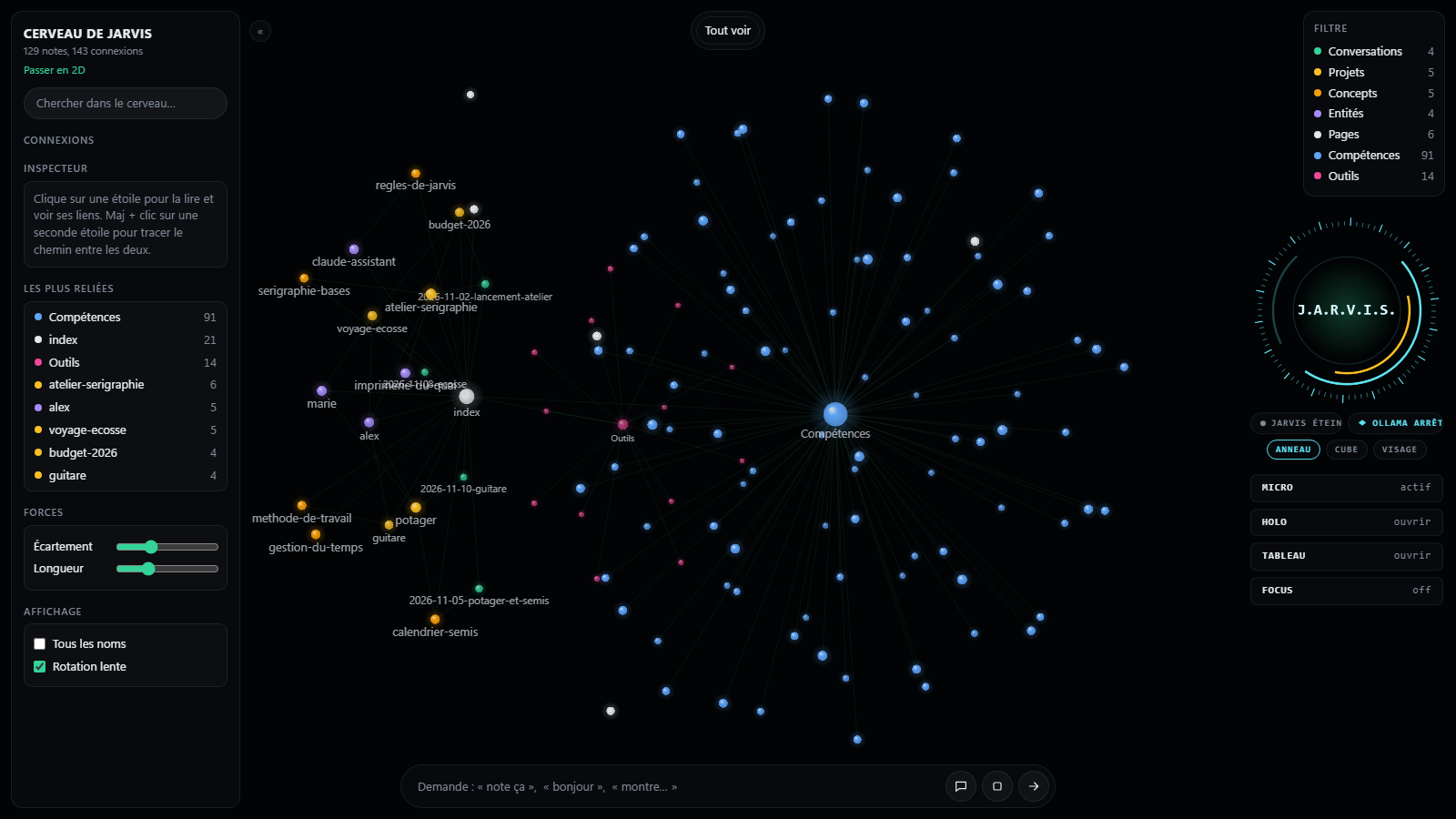
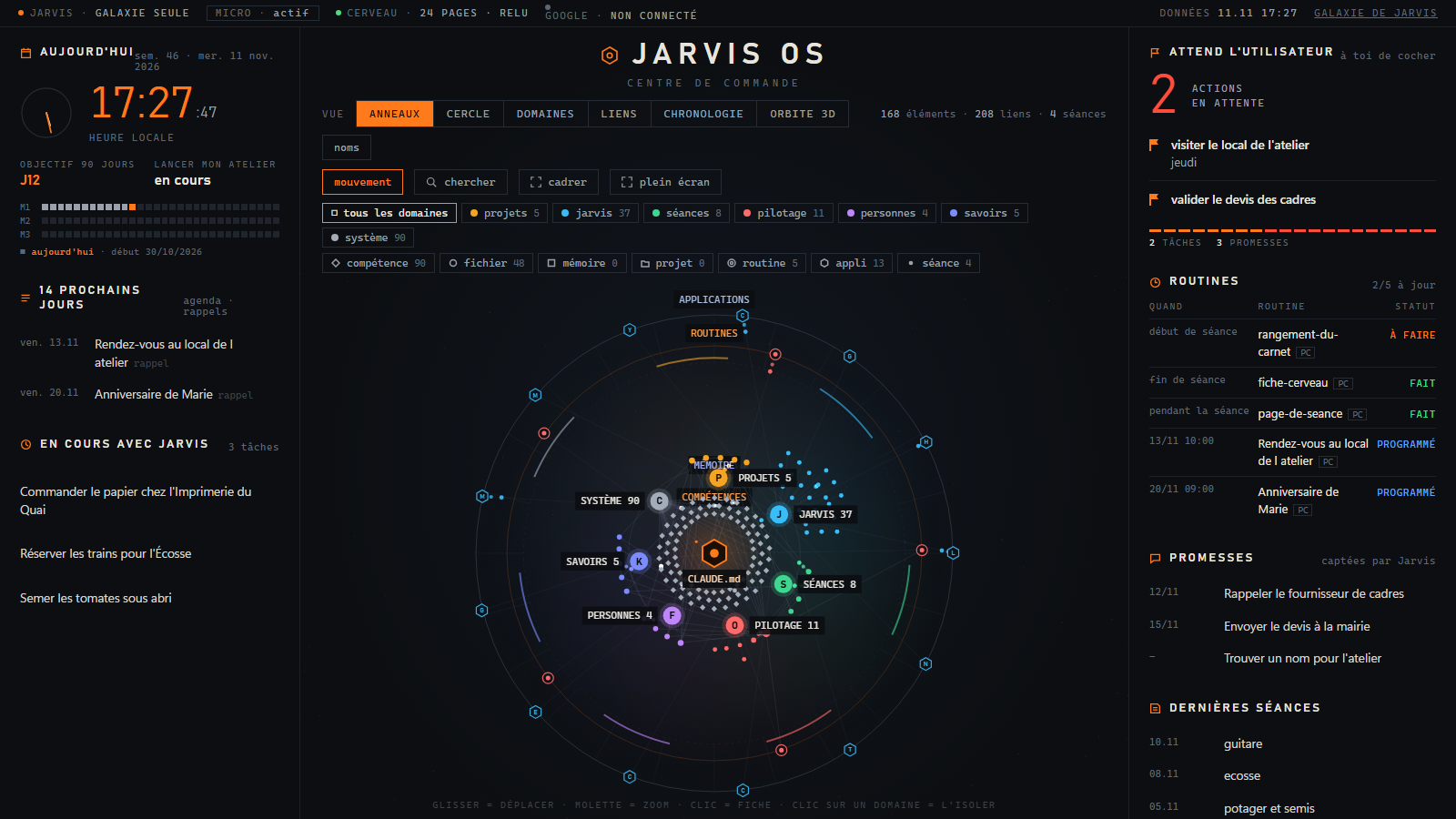
Les deux écrans de Jarvis, ici avec un cerveau de démonstration (personnage fictif).
Version française améliorée et non officielle de Mark LV, le Jarvis open source de FatihMakes.
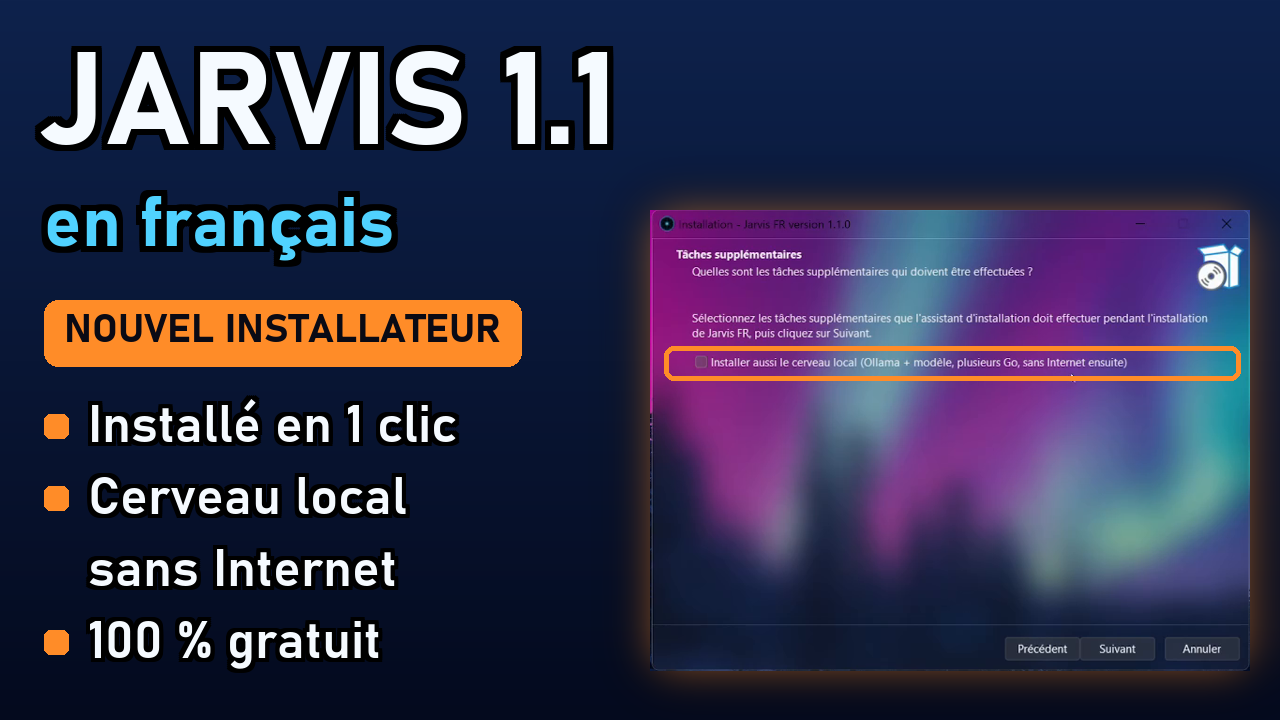
📺 Le tuto vidéo : installer Jarvis pas à pas (4 min)
Sommaire
- Avant de commencer : Obsidian et ta clé Gemini
- Installation en une ligne
- Premier lancement
- Nouveautés de la version 1.1
- Ce que sait faire Jarvis
- Le second cerveau (Claude Code)
- Brancher Gmail
- Réglages
- Installation manuelle
- Dépannage
- Ce qui change par rapport à Mark LV
- Crédits et licences
🔑 Avant de commencer : Obsidian et ta clé Gemini
Deux choses à préparer avant l'installation (5 minutes en tout).
1. Installer Obsidian (pour le cerveau)
Le cerveau de Jarvis est un carnet de pages qu'on lit avec Obsidian, gratuit.
- Va sur obsidian.md et clique sur « Download ».
- Installe-le comme n'importe quel programme (suivant, suivant, terminer).
- Ne l'ouvre pas encore : l'installation de Jarvis va créer le cerveau dans
Documents\Cerveau, et tu l'ouvriras ensuite (voir Le second cerveau).
2. Récupérer ta clé Gemini
Jarvis parle grâce à Google Gemini. Il lui faut une clé, gratuite :
- Va sur aistudio.google.com/apikey et connecte-toi avec ton compte Google.
- Clique sur « Create API key » (Créer une clé API).
- Copie la clé : elle commence par
AIza…(ancien format) ou parAQ.…(nouveau format).
L'installation te la demandera à la fin : il suffira de la coller. Elle reste uniquement sur ton PC (config\api_keys.json, jamais partagée). Pour la changer plus tard : double-clique sur Changer-Cle-Gemini.bat dans le dossier de Jarvis.
Ne donne jamais ta clé à quelqu'un et ne la publie nulle part : c'est comme un mot de passe.
⚡ Installation en une ligne
- Ouvre le menu Démarrer, tape PowerShell, puis ouvre-le.
- Colle cette ligne et appuie sur Entrée :
irm https://raw.githubusercontent.com/fredo-jarvis/jarvis-fr/main/installer.ps1 | iex
Le script fait tout, dans l'ordre :
| Étape | Ce qui se passe |
|---|---|
| 1 | Installe Python 3.12 s'il manque (avec winget, l'outil officiel de Windows) |
| 2 | Télécharge Jarvis dans %USERPROFILE%\Jarvis-Mark-LV |
| 3 | Crée son environnement Python et installe ses bibliothèques (quelques minutes) |
| 4 | Crée un cerveau vierge dans Documents\Cerveau, avant le premier lancement |
| 5 | Pose un raccourci Jarvis sur le bureau |
| 6 | Ouvre la page Google et te demande de coller ta clé Gemini |
Relancer la même ligne met Jarvis à jour sans toucher à ta clé, à ta mémoire ni à ton cerveau.
Si Windows bloque le script :
Set-ExecutionPolicy -Scope CurrentUser RemoteSigned, puis recommence.
🚀 Premier lancement
- Double-clique sur « Jarvis » sur le bureau.
- La clé Gemini : déjà collée pendant l'installation. Si tu l'as passée, Jarvis te la demande ici (voir Avant de commencer).
- Le micro et les haut-parleurs : choisis-les dans la liste.
- Faire connaissance : Jarvis se présente, puis te pose ses questions une par une. Ton prénom, comment il doit t'appeler (tu ou vous), ta ville pour la météo, ton travail, ce que tu aimes, tes projets et ton adresse Gmail. Tu peux passer n'importe quelle question. Il garde chaque réponse dans sa mémoire et, au même moment, dans le carnet du cerveau.
Ensuite, parle-lui simplement : « Jarvis, ouvre YouTube », « quel temps fait-il ? », « lis-moi mes mails »…
Pour le fermer : « Jarvis, ferme-toi », « éteins-toi », « arrête-toi » ou « au revoir Jarvis ». Il dit au revoir, une seule fois, puis se ferme.
📁 Où sont les fichiers
Remplace TON-NOM par ton nom de session Windows (celui qui apparaît dans C:\Users\) :
| Quoi | Chemin |
|---|---|
| Jarvis (le programme) | C:\Users\TON-NOM\Jarvis-Mark-LV |
| Le cerveau (à ouvrir dans Obsidian) | C:\Users\TON-NOM\Documents\Cerveau |
| Les pages du cerveau | C:\Users\TON-NOM\Documents\Cerveau\wiki |
| La fiche lue par Jarvis à chaque démarrage | C:\Users\TON-NOM\Documents\Cerveau\wiki\fiche-cerveau.md |
| Le carnet où Jarvis écrit ce qu'il apprend | C:\Users\TON-NOM\Jarvis-Mark-LV\memory\carnet-cerveau.md |
| Sa mémoire (prénom, goûts, projets) | C:\Users\TON-NOM\Jarvis-Mark-LV\memory\long_term.json |
| Tes réglages | C:\Users\TON-NOM\Jarvis-Mark-LV\memory\interface.json |
| Ta clé Gemini et Gmail (secret, jamais partagé) | C:\Users\TON-NOM\Jarvis-Mark-LV\config\api_keys.json |
Astuce : colle
%USERPROFILE%\Documents\Cerveaudans la barre d'adresse de l'Explorateur pour ouvrir le cerveau directement.
✨ Nouveautés de la version 1.1
La Galaxie : ton cerveau en étoiles
Chaque page de ton cerveau devient une étoile, reliée aux pages qu'elle cite. Tu cherches, tu cliques sur une étoile pour la lire, tu vois les pages les plus reliées. Au centre, le cœur J.A.R.V.I.S. s'allume quand il écoute ou parle. La Galaxie remplace l'ancien grand cercle bleu, supprimé.
| Bouton | À quoi il sert |
|---|---|
| MICRO | Coupe ou remet ton micro d'un clic. Utile quand tu parles à quelqu'un d'autre : Jarvis ne répond plus |
| HOLO | Le cerveau en hologramme (à la main si tu as une webcam, à la souris sinon) |
| TABLEAU | Ouvre Jarvis OS |
| FOCUS | Cache tout sauf les étoiles. Un bouton « Quitter le focus » reste visible, ou appuie sur Échap |
| ANNEAU / CUBE / VISAGE | Trois façons de voir le cœur de Jarvis |
Jarvis OS : le centre de commande
Une seconde page (bouton TABLEAU, ou http://localhost:4719/tableau) : l'heure, ce qui t'attend (tes tâches dans wiki/a-faire.md qui commencent par « Moi : »), les routines, les promesses captées par Jarvis, les dernières séances, les rappels des 14 prochains jours et le compteur d'un objectif de 90 jours (écris Compteur 90 jours : début le JJ/MM/AAAA dans wiki/objectif.md). Six vues du cerveau : anneaux, cercle, domaines, liens, chronologie, orbite 3D. Tout est en lecture seule : Jarvis ne coche jamais une tâche à ta place.
Le cerveau local (Ollama)
« Jarvis, passe sur ton cerveau local » : plus de Gemini, plus d'Internet. Tes questions, les réponses et la voix restent sur ton PC. Le modèle lit la fiche du cerveau et les passages du wiki liés à ta question. « Repasse sur ton cerveau en ligne » le remet en ligne.
À installer une fois :
- Ollama, puis dans PowerShell :
ollama pull qwen3.5:9b - Les oreilles locales :
.venv\Scripts\python.exe -m pip install faster-whisper(le modèle de reconnaissance de la voix, environ 480 Mo, se télécharge au premier usage)
Limite honnête : ce mode discute, il ne pilote pas le PC (pas d'ouverture de programmes, pas de mails). Il le dit plutôt que de faire semblant. Si Ollama ne répond pas, Jarvis reste en ligne et te le dit.
Corrections
- Des actualités fraîches : le briefing du matin ne répète plus de vieux articles. Seuls les articles récents sont gardés (2 jours pour le briefing, 7 jours pour une recherche), et les actualités générales viennent du fil RSS officiel de France Info. Les nouvelles de ta ville viennent de la recherche, toujours filtrées sur les articles récents. Pour un fil régional, renseigne
FIL_LOCALetMOTS_LOCAUXdansactions/web_search.py. - Un chronomètre de blocage : si Jarvis se fige,
jarvis.lognote l'heure et l'endroit (lignes[Chrono]). - Extinction propre : fermer la Galaxie éteint Jarvis, qui finit sa phrase d'au revoir avant de quitter.
- L'ancien écran bleu est supprimé, avec ses fichiers.
🧠 Ce que sait faire Jarvis
La voix et la conversation
| 🎙️ Conversation en temps réel | Il parle et comprend le français (et toutes les langues), avec un temps de réponse très court grâce à Gemini Live |
| ✋ Couper la parole | Tu peux lui parler pendant qu'il répond : il se tait et t'écoute |
| 🔔 Mot d'éveil | « Hey Jarvis » le réveille ; il se rendort après deux minutes de silence |
| 🎚️ Appuyer pour parler | Garde Ctrl+Espace enfoncé pour ouvrir le micro, si tu préfères |
| 💬 Il prend l'initiative | De temps en temps, il prend des nouvelles, propose la suite d'un projet ou raconte une actu |
| 😄 Mode humour | « Jarvis, sois drôle » : une remarque pince-sans-rire à la fin de ses réponses, jamais sur un sujet sérieux |
| 🗣️ Avocat du diable | Avant une grosse décision (un achat, une publication), il te donne trois objections, puis te demande si tu y vas quand même |
La mémoire
| 🤝 Première rencontre | Au premier lancement, il fait connaissance avec toi, étape par étape |
| 🧠 Mémoire à long terme | Il retient ce que tu lui apprends (prénom, goûts, projets, proches) d'une séance à l'autre |
| 🗓️ Résumé des séances | Il résume chaque conversation et s'en souvient le lendemain |
| 📒 Second cerveau | Il lit ton wiki personnel, y cherche des réponses et y dépose des notes (voir plus bas) |
| ✅ Promesses et décisions | Quand tu dis « il faut que je… », il le note dans le carnet du cerveau pour qu'on te le rappelle |
Le PC
| 🖥️ Ouvrir n'importe quoi | Applications, dossiers, fichiers, sites : il retrouve tout par son nom |
| ⚙️ Réglages | Volume, luminosité, Wi-Fi, fenêtres, bureau, raccourcis clavier |
| 📂 Fichiers | Il lit, résume et répond aux questions sur tes PDF, Word, Excel ou PowerPoint ; il peut créer, renommer et ranger des fichiers |
| ↩️ Annuler | Il peut défaire ce qu'il a fait (fichier déplacé, renommé, créé) |
| ⚠️ Vraie confirmation | Éteindre, redémarrer ou couper le Wi-Fi attendent que tu cliques sur un bouton |
| ✍️ Dictée | Il crée un fichier texte et écrit dedans ce que tu dictes |
| 📊 Surveillance | Processeur, mémoire, carte graphique, températures, avec une alerte vocale en cas de souci |
| ⏰ Rappels | De vraies notifications Windows à l'heure dite |
| 🎥 Enregistrer l'écran | « Jarvis, enregistre mon écran » (pause, reprise, arrêt), idéal pour les tutos |
| 👆 Montre-moi où cliquer | Il fait une capture, repère les boutons et te les entoure avec des numéros |
Internet et médias
| 🔍 Recherche web | Actus, recherches, prix, comparaisons, avec les sources |
| 🌤️ Météo | Celle de ta ville, à la voix et sur l'écran |
| ▶️ YouTube à la voix | Lecture, pause, vidéo suivante, avancer, sous-titres, passer la pub, sans rien dépenser en jetons |
| 📺 Vidéos dans l'écran | « Mets la bande-annonce de… » : la vidéo s'affiche au centre de l'interface |
| 🌐 Navigateur | Ouvrir des pages, des onglets et naviguer à la voix |
| 📧 Gmail | Nouveaux mails, recherche et lecture à voix haute (lecture seule) |
| 👁️ Il voit ton écran | Capture d'écran ou webcam, pour t'aider sur ce que tu regardes |
L'interface
| 🌌 La Galaxie | Ton cerveau en étoiles, avec recherche, filtres par domaine, vue 2D ou 3D et le cœur de Jarvis qui réagit à la voix |
| 🖥️ Jarvis OS | Le tableau de bord : tâches, routines, promesses, séances, rappels, objectif de 90 jours |
| 🎙️ Bouton MICRO | Coupe ou remet ton micro d'un clic, sur les deux pages |
| 🎯 Mode FOCUS | Que les étoiles, avec un bouton visible pour en sortir |
| 📱 Télécommande | Pilote Jarvis depuis ton téléphone (QR code) |
| ✋ Cerveau en hologramme | « Jarvis, montre-moi le cerveau en hologramme » : tes dossiers deviennent des bulles. Avec une webcam, tu les attrapes et les lances avec la main (pincer, écarter les mains pour zoomer) ; sans webcam, tout marche à la souris. Les images de la caméra ne quittent jamais ton PC |
La Galaxie s'ouvre dans une fenêtre de Chrome (ou de ton navigateur habituel s'il n'est pas là) à l'adresse http://localhost:4719. Fermer cette fenêtre éteint Jarvis.
📒 Le second cerveau (Claude Code)
Le cerveau est un wiki personnel : un dossier de pages Markdown (Documents\Cerveau), que l'installation crée vide avant le premier lancement. Deux assistants s'en occupent :
- Jarvis (la voix) lit la fiche du cerveau à chaque démarrage, cherche et lit les pages quand tu lui poses une question, et écrit ses notes dans un carnet. Il tient aussi lui-même ta page « Moi » (
wiki/entites/moi.md: prénom, ville, goûts, projets) et une ligne dans le journal à chaque fin de séance : ton cerveau se remplit même sans Claude Code. - Claude Code (l'écrit) range les notes du carnet, écrit et relie les pages, et tient la fiche à jour.
Installer le cerveau, étape par étape
- Le dossier est déjà là :
Documents\Cerveau, avec ses règles (CLAUDE.md) et un wiki vide (wiki/index.md,wiki/log.md,wiki/fiche-cerveau.md). - L'ouvrir dans Obsidian (installé avant l'installation de Jarvis) : lance Obsidian, clique sur « Ouvrir un dossier comme coffre » (Open folder as vault), puis choisis
C:\Users\TON-NOM\Documents\Cerveau. La vue en graphe montre toutes tes pages reliées. - Pour le faire vivre : installe Claude Code (application de bureau ou terminal), puis ouvre-le dans le dossier
Documents\Cerveau. Il litCLAUDE.mdtout seul et sait quoi faire. - À chaque séance, dis-lui simplement : « Range le carnet de Jarvis et mets la fiche à jour. » Il range les notes de Jarvis (
Jarvis-Mark-LV\memory\carnet-cerveau.md) dans les bonnes pages. - Pour lui apprendre des choses : dépose un document dans
Cerveau\sources-brute\et dis à Claude Code : « Ajoute cette source au cerveau. »
Le cerveau est ailleurs ? Mets son chemin dans
memory\interface.json:"cerveau": "D:\\MonCerveau".
📧 Brancher Gmail
Jarvis lit tes mails en lecture seule : il ne peut ni envoyer, ni effacer, ni déplacer un mail.
- Active la validation en deux étapes sur ton compte Google.
- Dans le dossier de Jarvis, double-clique sur
Brancher-Gmail.bat. - La page Google des mots de passe d'application s'ouvre. Crée-en un nommé « Jarvis » (16 lettres).
- Tape ton adresse Gmail, puis colle ce mot de passe d'application. Ce n'est pas ton vrai mot de passe.
- Relance Jarvis : « Jarvis, j'ai des nouveaux mails ? »
Le mot de passe d'application reste sur ton PC (config/api_keys.json). Pour couper l'accès, supprime-le sur la même page Google.
🛠️ Réglages
Tout se règle dans memory\interface.json (bloc-notes suffit), puis on relance Jarvis :
| Réglage | Exemple | Rôle |
|---|---|---|
ville, latitude, longitude |
"Lyon", 45.76, 4.83 |
La ville de la météo |
ecran |
"" |
Ouvrir la fenêtre de Jarvis sur l'écran dont le nom contient ce mot (vide = écran principal) |
casque |
false |
true si tu portes un casque (permet de couper la parole à Jarvis) |
cerveau |
"" |
Chemin du cerveau (vide = Documents\Cerveau) |
actus |
"locale" |
Les actualités du briefing de démarrage. Par défaut : celles de ta ville (celle que Jarvis a apprise). "monde" = France et monde, ou un mot de ton choix ("Dunkerque", "football"…). Si rien n'est trouvé, il donne les actualités générales |
Le micro se coupe et se remet avec le bouton MICRO de la Galaxie ou de Jarvis OS. En cerveau local, Échap coupe la parole de Jarvis.
📄 Toutes les commandes que Jarvis sait faire sont dans le fichier COMMANDES.txt.
📦 Autre façon : télécharger le ZIP
Si tu préfères ne rien coller dans PowerShell :
- En haut de cette page, clique sur le bouton vert « <> Code », puis sur « Download ZIP ».
- Ouvre ton dossier Téléchargements, fais un clic droit sur le fichier ZIP → « Extraire tout… » → Extraire.
- Ouvre le dossier extrait et double-clique sur
Installer-Jarvis.bat. - Si Windows affiche « Windows a protégé votre ordinateur », clique sur « Informations complémentaires » puis « Exécuter quand même » (le fichier vient de GitHub, Windows prévient par habitude).
- La même installation se lance : Python, bibliothèques, cerveau, raccourci, clé Gemini. Jarvis reste installé dans ce dossier : ne le supprime pas ensuite.
🧰 Installation manuelle
Pour ceux qui préfèrent tout faire à la main :
git clone https://github.com/fredo-jarvis/jarvis-fr.git Jarvis-Mark-LV
cd Jarvis-Mark-LV
py -3.12 -m venv .venv
.venv\Scripts\python.exe -m pip install -r requirements.txt
.venv\Scripts\python.exe -m playwright install chromium
Copy-Item cerveau-modele "$([Environment]::GetFolderPath('MyDocuments'))\Cerveau" -Recurse
.\Lancer-Jarvis.bat
Vérifier que tout va bien : .venv\Scripts\python.exe -m unittest discover -s tests
🩺 Dépannage
| Problème | Solution |
|---|---|
| « Python n'a pas pu être installé » | Installe Python 3.12 depuis python.org (coche Add to PATH), puis relance la ligne d'installation |
| Le script est bloqué | Set-ExecutionPolicy -Scope CurrentUser RemoteSigned |
| Jarvis ne m'entend pas | ⚙ SETUP → choisis le bon micro ; vérifie que F4 ne l'a pas coupé |
| Il se répond à lui-même | Avec des haut-parleurs, laisse "casque": false |
| « Gmail refuse la connexion » | Relance Brancher-Gmail.bat avec un nouveau mot de passe d'application |
| Il ne trouve pas le cerveau | Vérifie que Documents\Cerveau\wiki\fiche-cerveau.md existe, ou règle "cerveau" |
🔄 Ce qui change par rapport à Mark LV
Cette édition reprend tout le moteur de Mark LV et ajoute :
- Tout en français : la voix, les phrases, les commandes et la documentation.
- Une nouvelle interface : la Galaxie (ton cerveau en étoiles) et Jarvis OS (le tableau de bord), avec bouton MICRO et mode FOCUS.
- Un cerveau local (Ollama) pour discuter sans Internet, et des actualités toujours fraîches.
- Le second cerveau relié à Claude Code, avec un modèle vierge et une installation guidée.
- La première rencontre : Jarvis fait connaissance, étape par étape.
- Gmail en lecture seule, branché en un double-clic.
- L'installation en une ligne, et la mise à jour avec la même ligne.
- De nouvelles compétences : mode humour, enregistreur d'écran, « montre-moi où cliquer », contrôle de YouTube, dictée, ouverture de n'importe quoi par son nom, promesses, décisions et avocat du diable.
La documentation d'origine (en anglais) est gardée dans docs/README-original-FatihMakes.md.
🙏 Crédits et licences
| Projet | Auteur | Licence | Utilisation |
|---|---|---|---|
| Mark LV — JARVIS | FatihMakes | CC BY-NC 4.0 | Le projet d'origine : tout le moteur de Jarvis |
| Idée du « mode acide » (modo ácido) | jgm-source / jarvis-opensource | — | Inspiration du mode humour (code réécrit) |
| jarvis-plugins : enregistreur d'écran, « montre-moi où cliquer » | upgraderguy777 | MIT | Adaptés en français |
| Contrôle de YouTube | Gemind | MIT | Adapté en français |
| HOLO (commande par gestes de la main) | Zubair Trabzada / AI Workshop Studio | MIT | Le cerveau en hologramme, traduit et passé en bleu (holo/LICENSE) |
| MediaPipe | Apache 2.0 | Le suivi des mains par webcam | |
| three.js | three.js | MIT | La 3D de l'hologramme |
| PyQt6 | Riverbank Computing | GPL v3 | L'interface |
| google-genai | Apache 2.0 | Gemini et Gemini Live | |
| psutil | Giampaolo Rodola | BSD-3 | Les chiffres du PC |
| yt-dlp | yt-dlp | Unlicense | Les vidéos dans l'écran |
| Playwright | Microsoft | Apache 2.0 | Le pilotage du navigateur |
| Open-Meteo | Open-Meteo | CC BY 4.0 (données) | La météo |
La liste complète des bibliothèques est dans requirements.txt.
Licence
Ce projet est une œuvre dérivée de Mark LV — JARVIS © 2026 FatihMakes, sous licence Creative Commons Attribution - Pas d'Utilisation Commerciale 4.0. Les modifications de cette édition sont distribuées sous la même licence (voir LICENSE).
- ✅ Tu peux l'utiliser, le modifier et le partager gratuitement, en citant FatihMakes et cette édition.
- ❌ Interdit de le vendre ou de l'utiliser à des fins commerciales.
Cette édition n'est pas officielle : elle n'est ni produite ni approuvée par FatihMakes.
Tes données
Rien ne part ailleurs que chez Google Gemini (pour la conversation) et, si tu les branches, Gmail et Open-Meteo. Ta clé, ta mémoire, ton cerveau et tes mails restent sur ton PC. Le fichier .gitignore empêche de les publier par erreur.
Reviews (0)
Sign in to leave a review.
Leave a reviewNo results found