teampilot
Health Uyari
- License — License: MIT
- Description — Repository has a description
- Active repo — Last push 0 days ago
- Low visibility — Only 5 GitHub stars
Code Gecti
- Code scan — Scanned 12 files during light audit, no dangerous patterns found
Permissions Gecti
- Permissions — No dangerous permissions requested
Bu listing icin henuz AI raporu yok.
A team-oriented and easy-to-use desktop client packaged based on the terminal AI Agent
TeamPilot
English · 开发指南 · 架构与 AI 约定见 CLAUDE.md
TeamPilot 是基于终端 AI Agent 封装的面向团队易用的桌面客户端。它的核心是 团队能力:在 GUI 里为每位成员单独指定模型与提示词,按角色分档协作(省 Token、快实现、准验收),并一键为每个成员启动独立内嵌终端,通过本机或远程的 flashskyai / claude CLI 与 Agent 协作;项目与会话则负责把这套团队绑定到具体仓库与对话上。
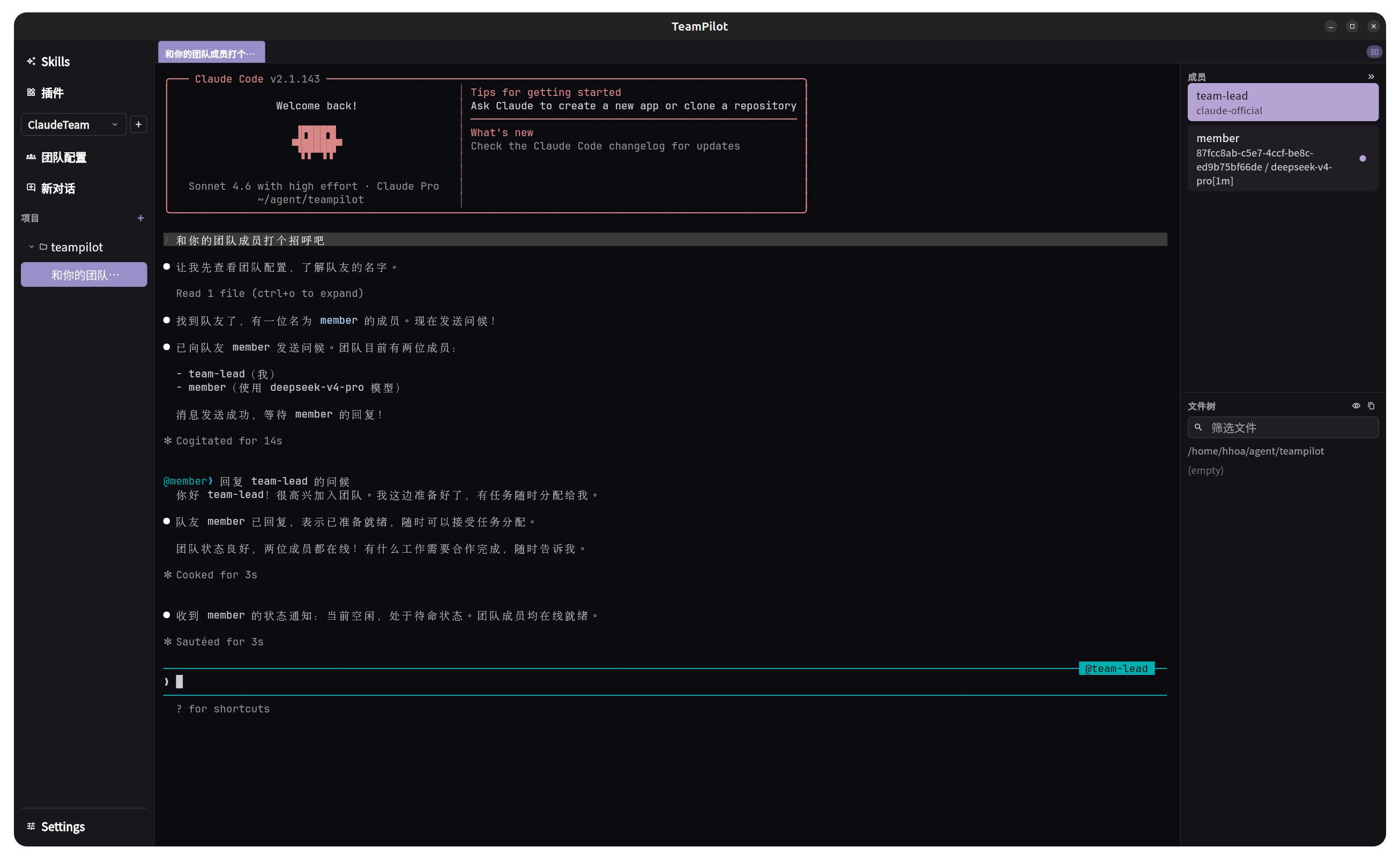
核心功能:团队配置
团队配置是 TeamPilot 与「单终端 + 手写参数」方式的根本区别——先配好团队,再在聊天工作台里按成员并行工作。
| 配置项 | 作用 |
|---|---|
| 团队 | 一套完整的多 Agent 方案:选用 flashskyai / claude 等 CLI、团队级参数,并绑定该团队专用的技能与插件。 |
| 成员 | 团队内的角色(如 team-lead、开发者、审查者):各自独立指定模型、Provider、系统提示词与启动参数;连接会话时为每位成员单独 spawn 一个 PTY 终端,模型与上下文互不混用。 |
| 技能 / 插件 | 按团队挂载能力扩展;启动时写入该团队隔离的 CLI 配置目录,成员终端自动继承。 |
按成员隔离模型:省 Token、分档协作
若全程只用一个模型,往往要么在简单改动上浪费高价 Token,要么在方案与跨模块核对上力不从心。TeamPilot 让每个成员绑定自己的模型档位,在同一团队里并行跑不同「智商 / 速度 / 成本」的 Agent:
| 角色示例 | 常见模型档位 | 适合做什么 |
|---|---|---|
| 统筹 / 方案 | 高级(如 Opus、旗舰档) | 拆需求、写技术方案、定边界与验收标准 |
| 实现 | 轻量 / 快速(如 Haiku、小模型) | 按方案批量改代码、补样板、跑通主路径 |
| 审查 | 中级(如 Sonnet) | Code review、对照方案查漏、跨文件 / 跨模块一致性 |
这不限于写代码:文档起草、调研汇总、运维排障等任意多步流水线都可以这样拆——用强模型把需求「想清楚、写清楚」,用轻模型「快执行」,用中级模型「验结果、对齐跨领域约束」,在控制成本的同时加快落地,也更易精准完成跨模块、跨职能的复杂需求(而不必让同一个会话又当架构师又当苦力又当质检)。
典型用法:
- 模型分档:为
team-lead、实现位、审查位分别配置不同 Provider / 模型;切换成员标签即切换终端与模型,无需反复改全局设置。 - 分工协作:
team-lead负责统筹与委派(FlashSky AI 要求存在名为team-lead的成员),其他成员承担实现、审查等子任务,在同一窗口内切换终端即可。 - 场景切换:为「日常开发」「深度重构」「文档撰写」各建一个团队,换任务时切换团队,无需重配模型与提示词。
- 与会话联动:打开项目会话时,TeamPilot 将当前团队注入启动参数(如
--team/--member、独立CONFIG_DIR),并支持恢复历史 CLI 会话。
设置入口:设置 → 团队配置(路由 /team-config)。团队 JSON 保存在应用数据目录的 teams/ 下;每位成员的运行时 CLI 配置隔离在 config-profiles/teams/<团队>/members/…。
为什么选择 TeamPilot?
技能与插件(依附于团队)
- 技能(Skills):在应用里集中浏览、安装和启用;按团队挂载后,该团队下所有成员终端共享同一套能力。
- 插件(Plugins):可视化安装与管理扩展;约定「这个项目用哪套插件」时,以团队为单位配置,减少成员间环境不一致。
聊天与工作台
- 多标签终端:多个成员 / 会话放在一个窗口里推进,少开一堆系统终端。
- 项目与会话:按仓库和对话整理记录,并把当前选中的团队绑定到该次工作。
- 自动会话标题:侧栏一眼看出每条对话在聊什么。
- 右侧工具栏:文件树、成员列表与提示词就在聊天旁,减少来回切换。
设置与集成
- RTK(可选):可在设置中开启,帮助压缩会话占用、延长可用上下文。
安装
在 GitHub Releases 打开最新版本,按系统下载对应文件(文件名形如 teampilot-<版本>-…)。
Linux
Debian / Ubuntu(.deb,推荐)
sudo dpkg -i teampilot-*-linux.deb
# 若提示依赖缺失:
sudo apt install -f
安装后从应用菜单启动 TeamPilot。卸载:sudo apt remove flashskyai-client(包名以 deb 元数据为准)。
AppImage(免安装)
chmod +x teampilot-*-linux.AppImage
./teampilot-*-linux.AppImage
需要 libfuse2(Ubuntu 22.04+ 常需 sudo apt install libfuse2)。若希望写入开始菜单 / Dock,可配合 AppImageLauncher。
桌面端在本机直接启动 flashskyai / claude 终端;也可在设置中改用 SSH 连接远端主机(CLI 在远端运行)。
macOS
- 下载
teampilot-*-macos.dmg。 - 打开 DMG,将 TeamPilot 拖入「应用程序」。
- 首次启动若被 Gatekeeper 拦截:「系统设置 → 隐私与安全性」中允许,或右键应用 →「打开」。
Windows
任选一种安装包(同一 Release 中通常都有):
| 文件 | 说明 |
|---|---|
*-windows-setup.exe |
推荐:Inno Setup 安装向导,自动创建快捷方式 |
*.msix |
适用于已启用旁加载 / 企业分发的环境 |
*.zip |
便携包:解压后运行其中的 TeamPilot.exe,不写注册表 |
若 CLI 安装在 WSL 内,可在设置中将应用数据或 CLI 路径指向 WSL;亦可在设置中配置 SSH 连接远端 Linux 开发机。
Android
Android 版不运行本机 PTY,需通过 SSH 连接已安装 flashskyai / claude 的 Linux/macOS/Windows(WSL)主机。
- 根据 CPU 架构下载
teampilot-*-arm64-v8a.apk(多数新机型)或teampilot-*-armeabi-v7a.apk。 - 允许「未知来源」后安装 APK。
- 打开应用,在 设置 中配置 SSH 主机、用户与密钥(或密码)。
- 确保远端已安装 CLI 且可在 SSH 登录后的 shell 中执行。
支持的 CLI
| CLI | 终端会话 | Provider 配置 | 说明 |
|---|---|---|---|
| flashskyai | ✅ | ✅ | 默认团队 CLI;应用启动时自动探测路径。 |
| claude | ✅ | ✅ | 引导向导可协助检测/安装。 |
| codex | ❌ | ✅ | 仅 Provider 目录管理,暂不支持启动 PTY 会话。 |
使用前准备
完成安装后,在运行 TeamPilot 的机器(桌面为本机,Android 为 SSH 所连远端)准备:
| 项目 | 说明 |
|---|---|
flashskyai |
已安装且在登录 shell 的 PATH 中,或在 设置 → 会话 中填写 CLI 绝对路径 |
claude |
可选;使用 Claude 团队或首次引导安装时需要 |
首次启动可按引导检测 CLI。安装包由 CI 自动构建;从源码编译见 开发指南。
更多文档
| 文档 | 读者 | 内容 |
|---|---|---|
| 开发指南 | 贡献者 / 维护者 | 环境、本地运行、测试、打包与 CI |
| CLAUDE.md | 贡献者 / AI | 仓库结构、数据目录、架构约定 |
许可证
Yorumlar (0)
Yorum birakmak icin giris yap.
Yorum birakSonuc bulunamadi