rokbot
Health Uyari
- License — License: NOASSERTION
- Description — Repository has a description
- Active repo — Last push 0 days ago
- Low visibility — Only 5 GitHub stars
Code Basarisiz
- execSync — Synchronous shell command execution in android/adversarial/apksig-tamper.test.mjs
- fs.rmSync — Destructive file system operation in android/adversarial/apksig-tamper.test.mjs
- fs.rmSync — Destructive file system operation in android/adversarial/axml-fuzz.test.mjs
- execSync — Synchronous shell command execution in android/adversarial/empirical-challenger.test.mjs
- fs.rmSync — Destructive file system operation in android/adversarial/empirical-challenger.test.mjs
- execSync — Synchronous shell command execution in android/adversarial/run-adversarial.mjs
- fs.rmSync — Destructive file system operation in android/adversarial/zip-slip.test.mjs
- execSync — Synchronous shell command execution in android/adversarial/zipalign-16kb.test.mjs
- fs.rmSync — Destructive file system operation in android/adversarial/zipalign-16kb.test.mjs
- rm -rf — Recursive force deletion command in android/companion/build.sh
- exec() — Shell command execution in android/patchers/dex.mjs
Permissions Gecti
- Permissions — No dangerous permissions requested
Bu listing icin henuz AI raporu yok.
RokBot:Grok Bot 私有部署方案。自托管 Host,配套安卓、iOS、macOS、Windows 与网页客户端,支持自选模型、云电脑、定时任务和 Webhook。
RokBot
部署在你自己服务器上的私有 AI 助手:自选模型,数据留在本地,桌面、移动端和浏览器都能用。



简体中文 · English · 核心功能 · 快速开始 · 获取客户端 · 文档 · 常见问题
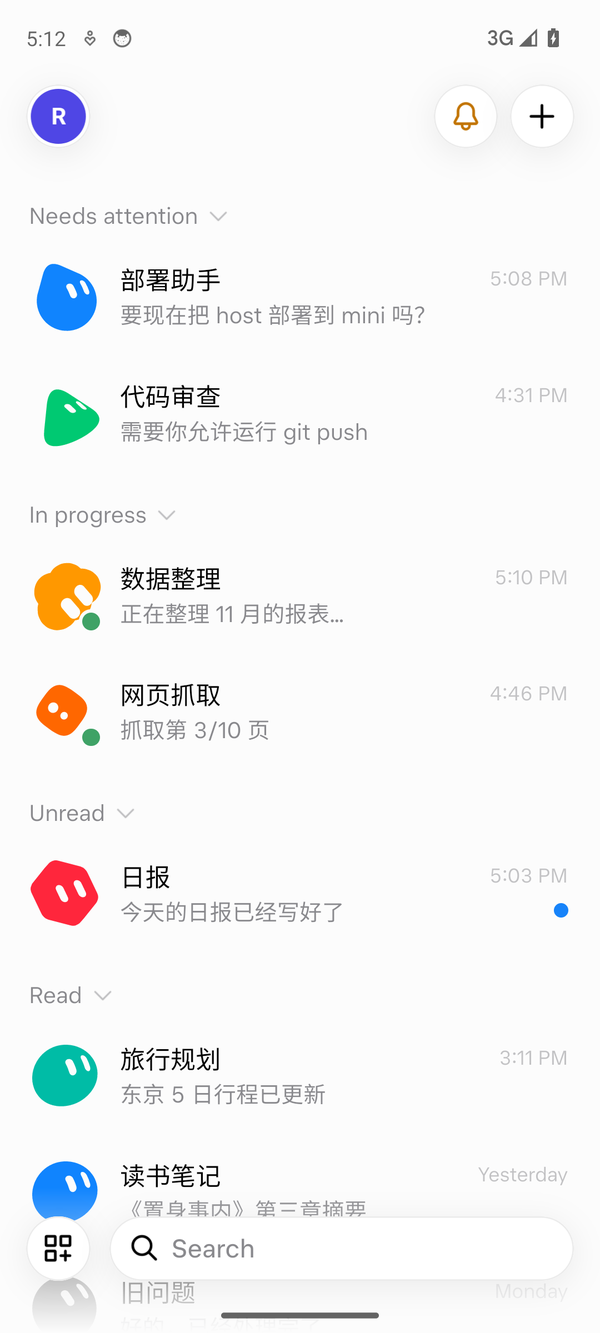 Bot 列表 |
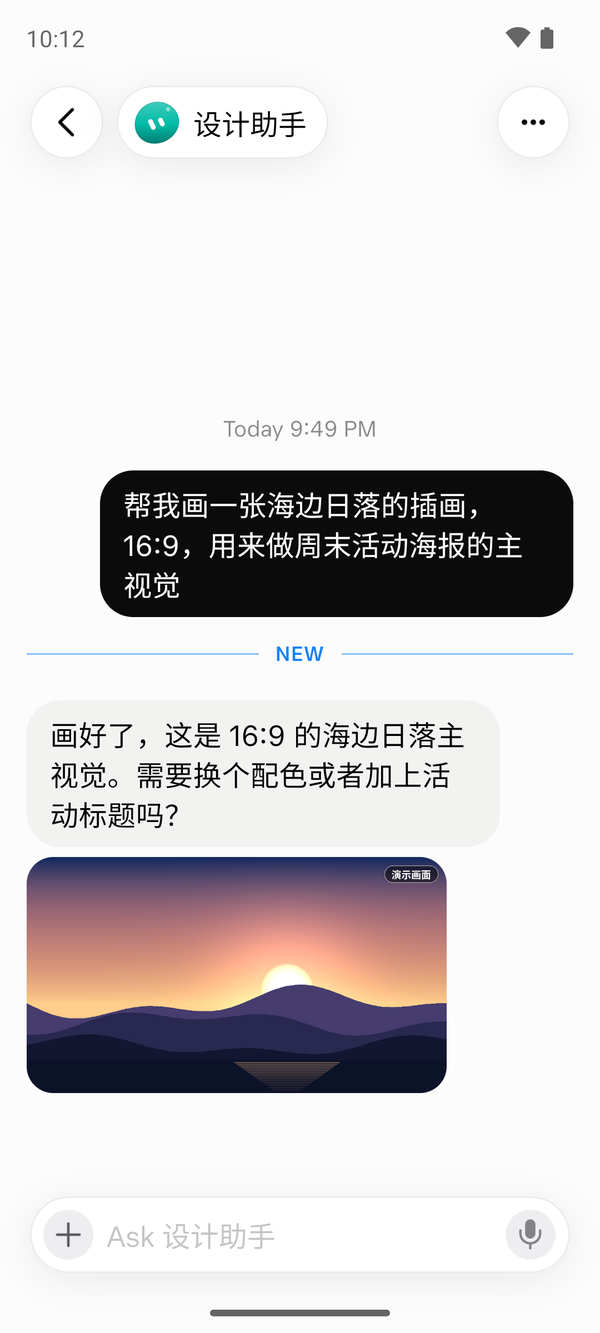 聊天与生图 |
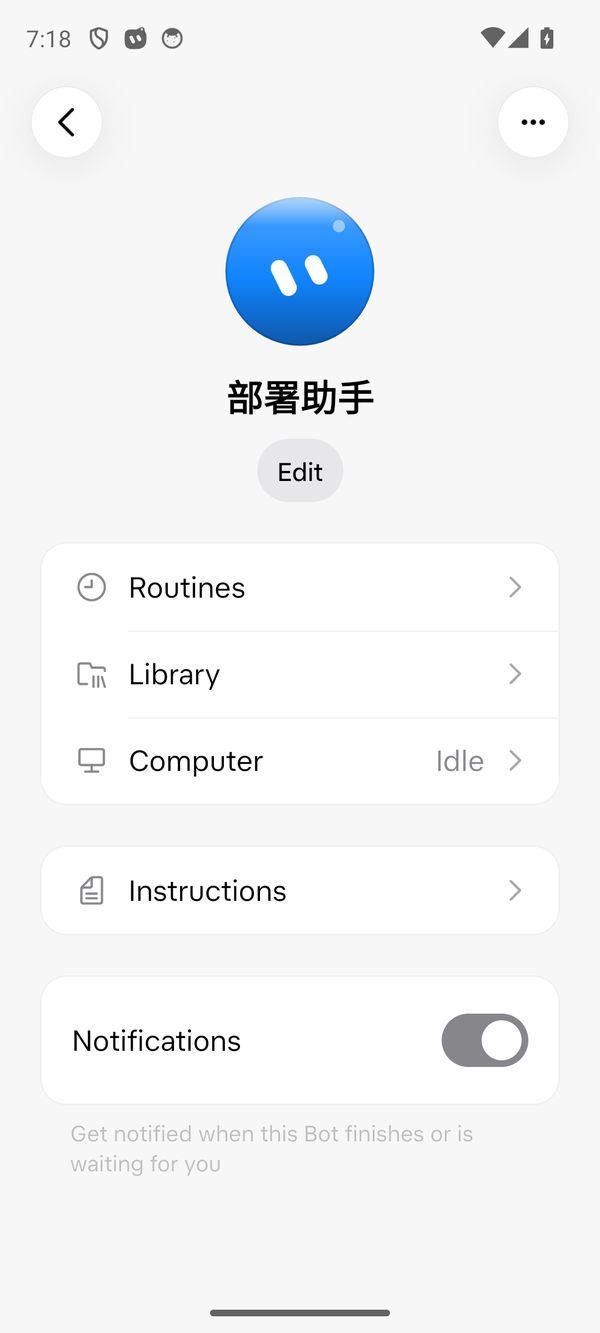 Bot 的电脑与任务 |
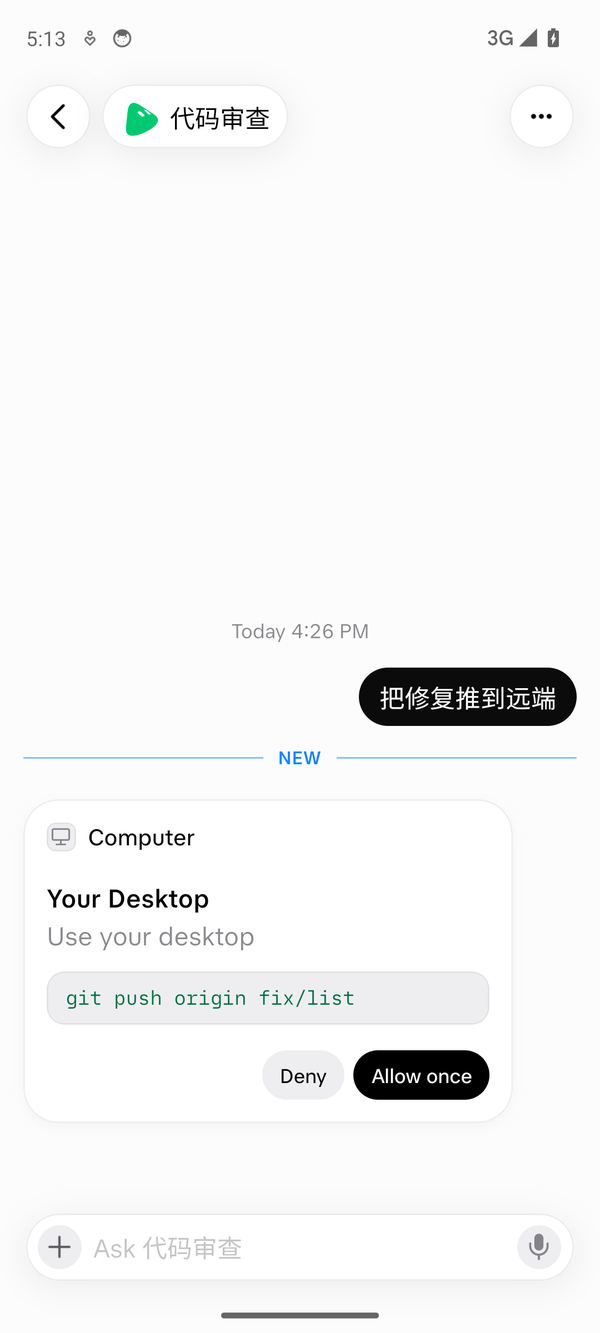 审批卡片 |
简介
RokBot 是一个面向个人的自托管 AI 助手。Agent 服务端(Host)和 Bot 的执行桌面(box)都用 Docker 部署在你自己的机器上,模型调用走你配置的 OpenAI 或 Anthropic 兼容接口。macOS、Windows、Linux、Android、iOS 客户端和网页版只连接你自己的 Host。
对话、文件、配置和 API Key 都保存在 Host 的数据卷里。本仓库只包含本项目自己编写的部分:Host 源码、镜像构建脚本、各平台的补丁工具和构建脚本,以及文档;不包含、也不分发任何原版程序文件或客户端安装包。客户端可以用补丁工具自行构建,也可以从你自己部署的 Host 获取,见获取客户端。
核心功能
Bot 的电脑与实时接管
- Host 自带一台 Linux 桌面执行容器(
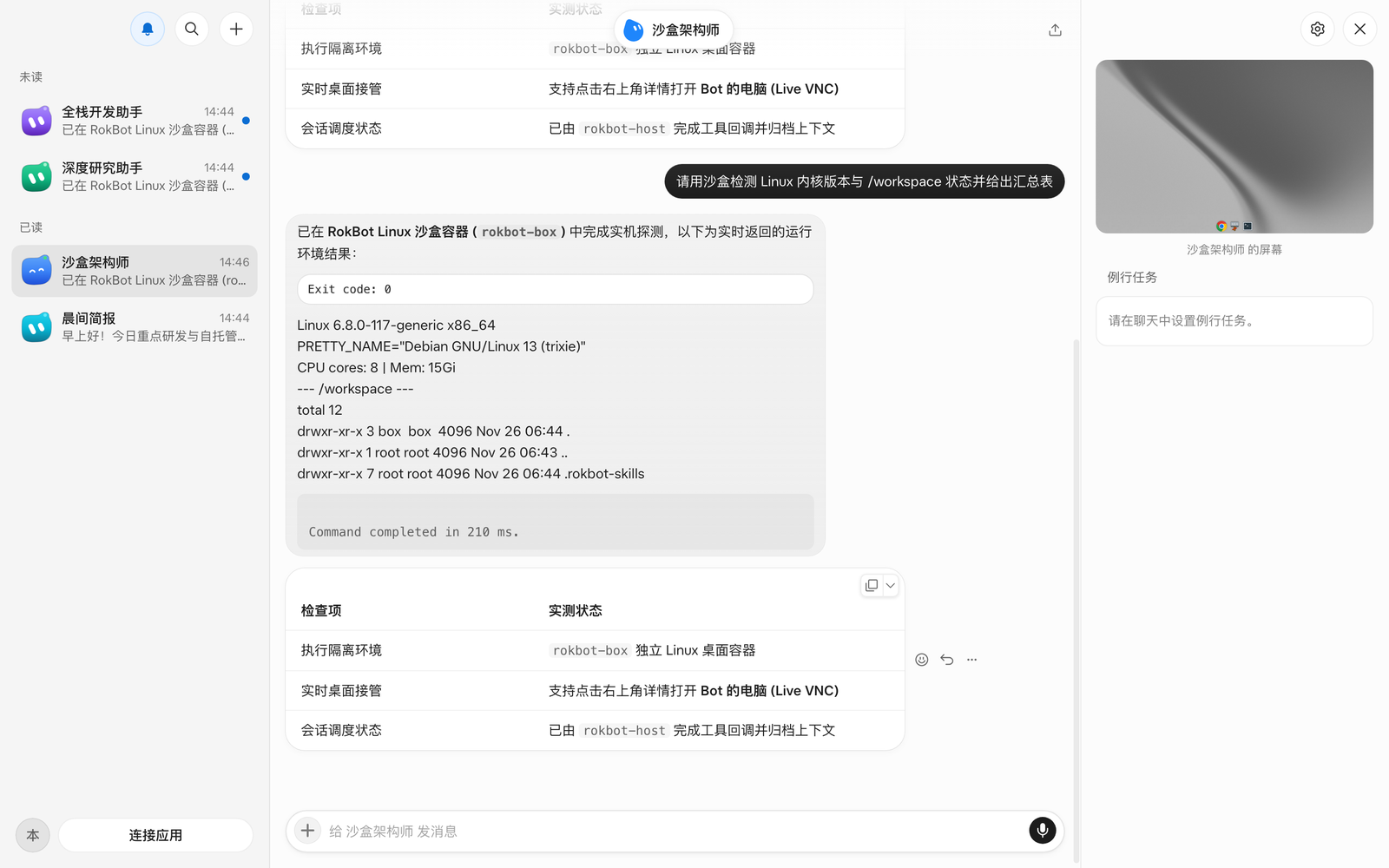
box)。Bot 在里面用浏览器、终端和文件完成任务,主目录和工作区保存在单独的数据卷里。 - 客户端可以打开 Bot 电脑的实时 VNC 画面,直接用鼠标、键盘或触摸接管操作。
- Bot 也可以通过 Host 操作你自己的电脑:Mac 支持命令和图形界面控制,Windows 支持本机命令。由客户端主动连接 Host,电脑不需要开放端口。
- 内置的
box也可以换成一台远程 Linux 执行节点,在管理页「执行环境」配置。
多端接力与通知
- 对话和设置都保存在 Host 上,所有客户端连接同一个 Host。在电脑上布置的任务,可以在手机或浏览器上接着看、接着回复。
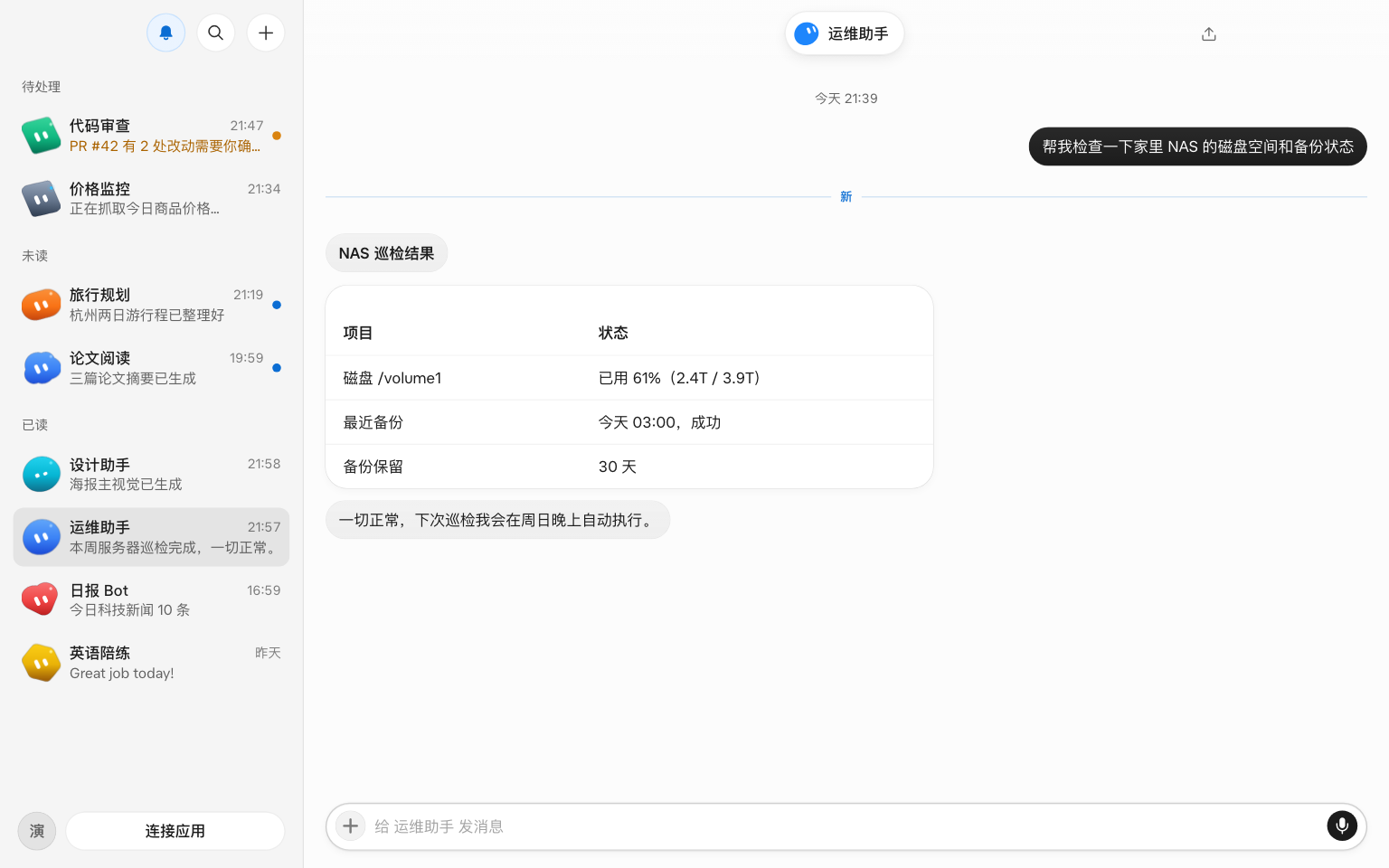
- 会话列表可以按最后一条消息的时间排列并分组:桌面端和网页版分为「待处理」「未读」「已读」三组,Android 另有「进行中」一组。
- Android 会话列表右上角的加号弹出原生底部菜单,可以直接「新建 Bot」,也可以「新建群组」拉多个 Bot 在同一群聊中协作。
- 网页版和 Android 对话输入框上方提供上下文相关的输入建议,点击即可填入;建议走独立的「输入框建议」场景模型,未配置模型或请求失败时自动回退为中英文预置建议。
- 通知渠道:
- iOS 可以用 APNs 或 Bark;
- Android 客户端和 Host 保持连接,也可以改用 ntfy、UnifiedPush、FCM 或 Webhook;
- 网页版在页面打开时使用浏览器通知。
- 通知频率可以选「每条回复」或「仅任务完成」。
自选模型
- 支持三种接口格式:OpenAI Chat Completions、OpenAI Responses 和 Anthropic Messages,兼容这些格式的服务都能接入。
- 用「模型服务」和「模型档案」管理多个服务商和模型。默认路由和单个 Bot 的路由可以分别指定模型、思考强度和备用顺序,每条路由最多 8 个备用。
- 支持按场景分配模型:管理页「对话模型」和 Android 模型设置页可以为 6 个场景分别指定模型档案和思考强度——输入框建议、上下文压缩、记忆提取、自动审核、子 Agent 执行、定时任务;未指定时沿用默认路由。
- 在管理页或客户端里都可以读取模型列表、测试连接;Android 端也可以在单个 Bot 的详情页直接为该 Bot 指定专属模型。在客户端修改模型配置,需要用管理员密码配对的设备。
- 主模型还没输出内容时,如果遇到 402、408、429、5xx 或网络错误,会按顺序切换到下一个备用;一旦开始输出就不再切换,避免重复输出和重复执行工具。
- 可选的 JEV 智能路由会按任务难度自动选模型档案,需要 JEV 服务的 API Key,默认关闭。
图片与视频生成
- 在管理页「图片与视频」接入服务商:OpenAI 兼容的图片和视频接口、WaveSpeed,或自定义的 HTTP JSON 接口。
- 图片生成、视频生成、视频理解和视频审核可以分别设置默认模型。生成结果以附件形式发回对话。
- 支持多选批量下载图片:桌面端(macOS、Windows、Linux)可将所选图片保存到指定文件夹或打包为 ZIP,网页版自动打包为 ZIP,Android 原生图片查看器支持多选批量保存到相册(
Pictures/RokBot)。 - 需要自己配置服务商的 API Key。
语音对话
- 语音识别:Fish Audio 或 OpenAI 兼容的转写服务,Mac 也可以用本地模型。
- 语音通话:使用当前 Bot 的模型、上下文和工具,识别和合成分别接你配置的服务。
- 实时通话目前是实验功能。
定时任务
- Host 内置本地计时器,按 cron 规则触发 Bot 的例行任务,不依赖外部调度服务。
- 同一个任务同时只运行一次,错过的时间点合并成一次补跑。
Webhook
- 在管理页「Webhook」为指定 Bot 创建触发入口,填写任务模板,可以按事件类型过滤,并设置每分钟调用上限。
- 请求用 HMAC-SHA256 签名校验,时间窗为 ±5 分钟。请求地址和签名密钥只在创建时显示一次,之后可以重置。
- 每次触发都会留下运行记录。
自动审查与审批卡片
- Bot 执行有风险的操作前,由你配置的模型按原版的分类规则判断能否执行。覆盖的操作包括 Shell 命令、MCP 调用、电脑操作、写入定时任务和启动子 Agent。允许和拦截规则可以自己写。
- 被拦截的操作以原生审批卡片的形式出现,由你决定拒绝还是放行。卡片默认 30 分钟后过期,时长由
ROKBOT_AUTO_REVIEW_APPROVAL_TTL_MS控制。 - 自动审查在客户端设置中开启。
用量统计
- 按模型记录输入、输出、缓存读写和推理 Token。
- 管理页「概览」和客户端设置提供今天(按小时)、近 7 天和近 30 天(按天)的用量图表,以及模型占比、明细和缓存命中率。
自托管部署与网络
- 预构建镜像发布在 GitHub Container Registry(GHCR),和本仓库一样需要访问权限;一个脚本完成配置、拉取镜像和启动。也支持离线安装和从源码构建镜像。
- Host 镜像支持
linux/amd64和linux/arm64。执行桌面box只有linux/amd64镜像,ARM 主机需要开启 binfmt/QEMU 或 Rosetta。 - 管理页(
18080)和网页版(18081)默认只监听127.0.0.1,监听地址由ROKBOT_LISTEN_ADDRESS设置。 - 不需要注册云端账号。设备用 6 位一次性配对码登录(5 分钟内有效),也可以用管理员密码登录。
- 局域网内可以用 IP 地址直连,Android 客户端还能扫描局域网里的 Host。
- 外网访问可以用内置的 Tailcat 加密组网(不需要 Tailscale 账号),也可以用 Tailscale 或 HTTPS 反向代理。
- 客户端更新:
- 在管理页「客户端更新」发布各端安装包;
- Android 和桌面端支持增量补丁,桌面端的更新清单用 ECDSA P-256 签名;
- iOS 支持
itms-services(需要 HTTPS)和 AltStore / SideStore 源。
- 隐私:
- API Key 只写不读,管理接口只返回「是否已设置」,Key 保存在 Host 数据卷的
/data/model.env; - Host 和各端客户端的遥测与错误上报都已关闭。
- API Key 只写不读,管理接口只返回「是否已设置」,Key 保存在 Host 数据卷的
界面截图
截图来自加载演示数据的 RokBot Host 和原生客户端,不含真实账号。
Android 客户端
会话列表、聊天、Bot 详情和审批卡片见页首,这里是其余界面。
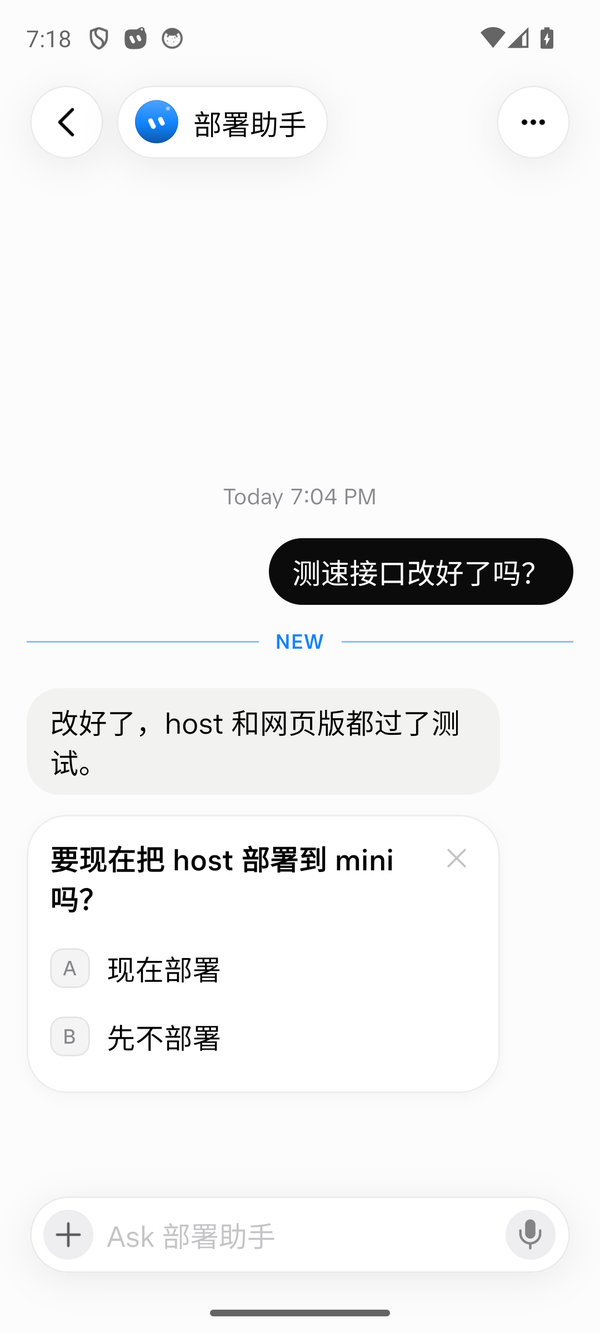 问题卡片 |
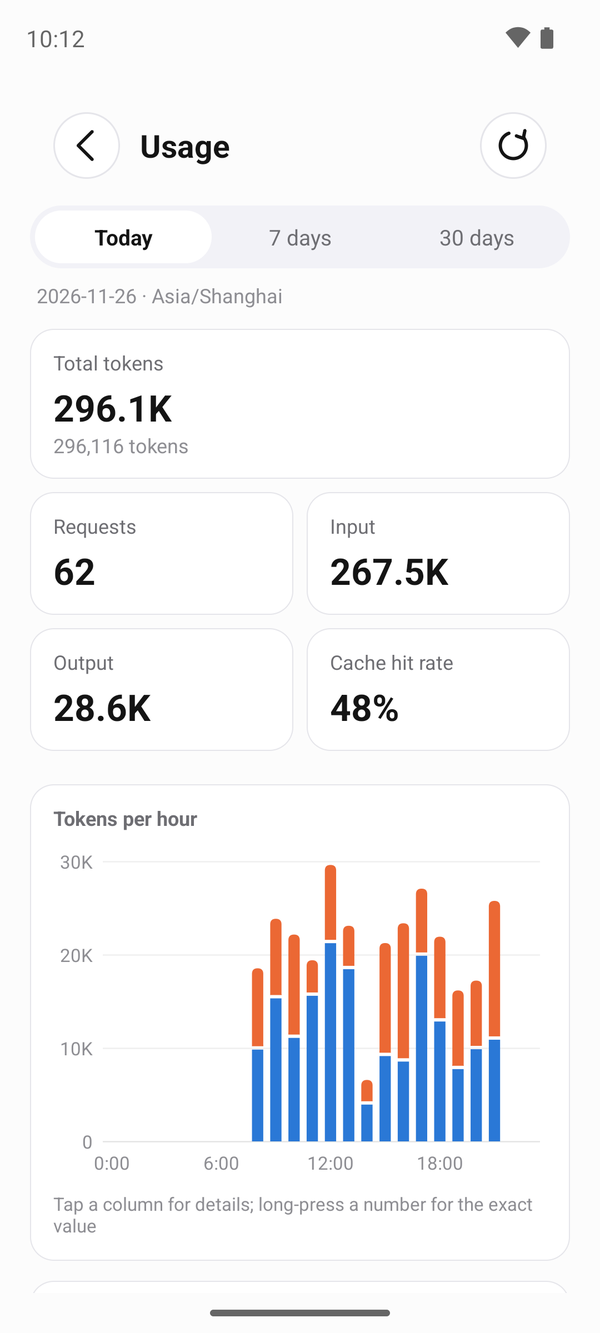 用量 |
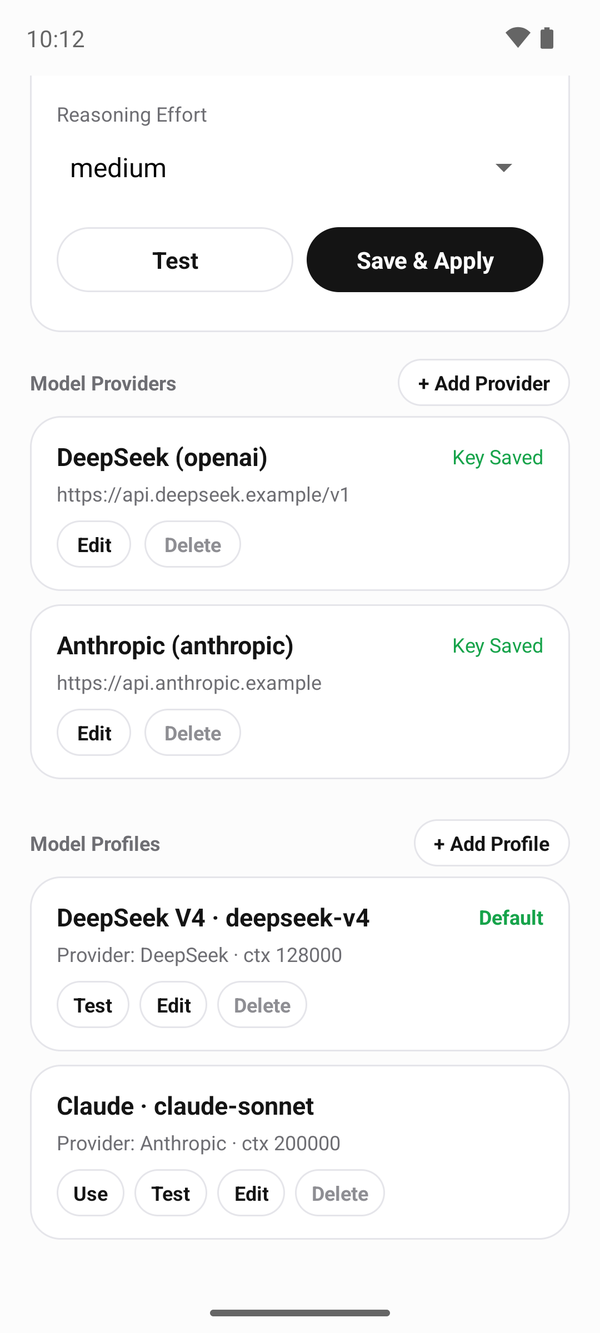 模型设置 |
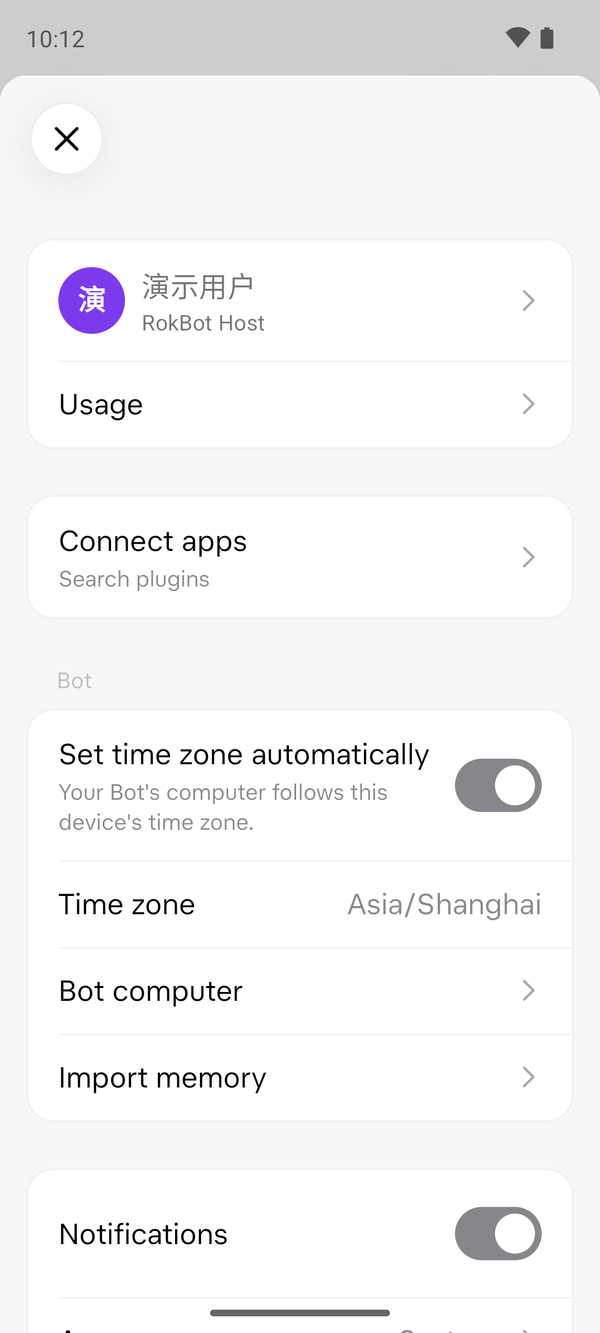 设置 |
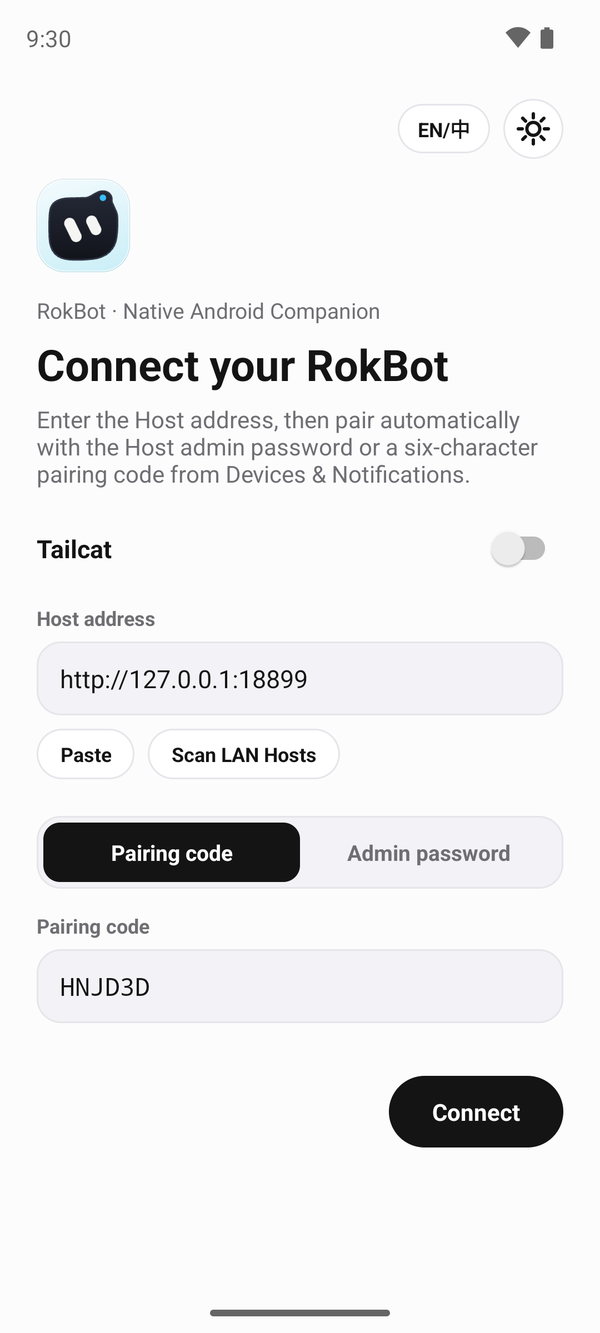 连接 Host |
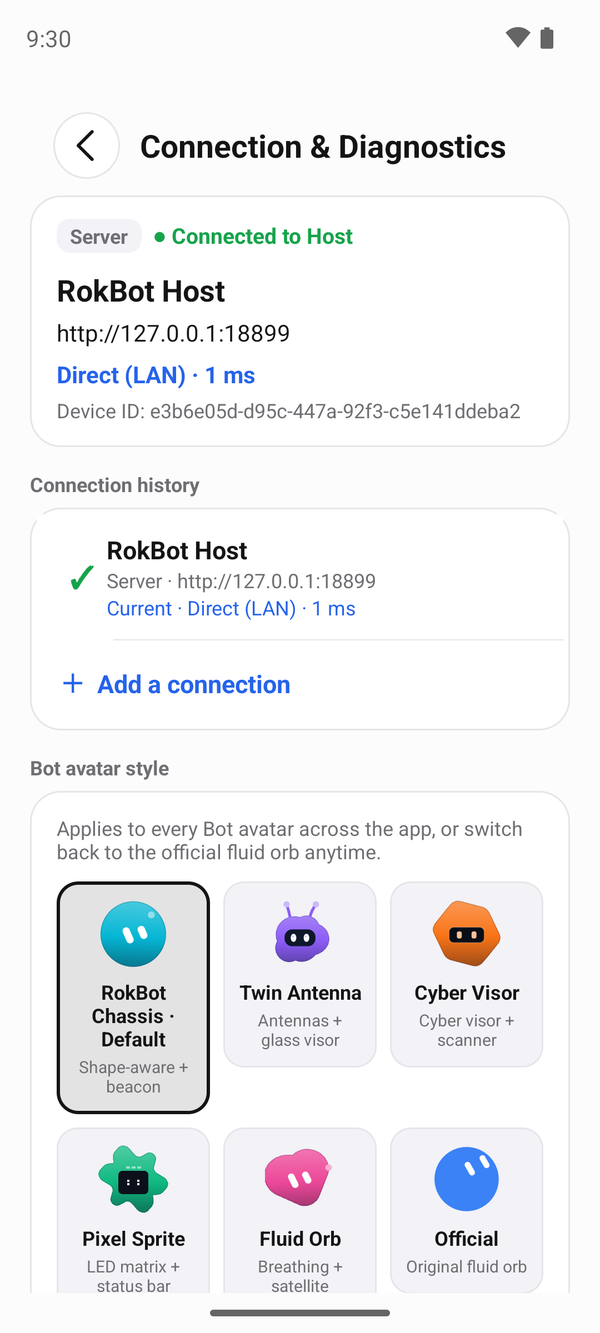 连接与诊断 |
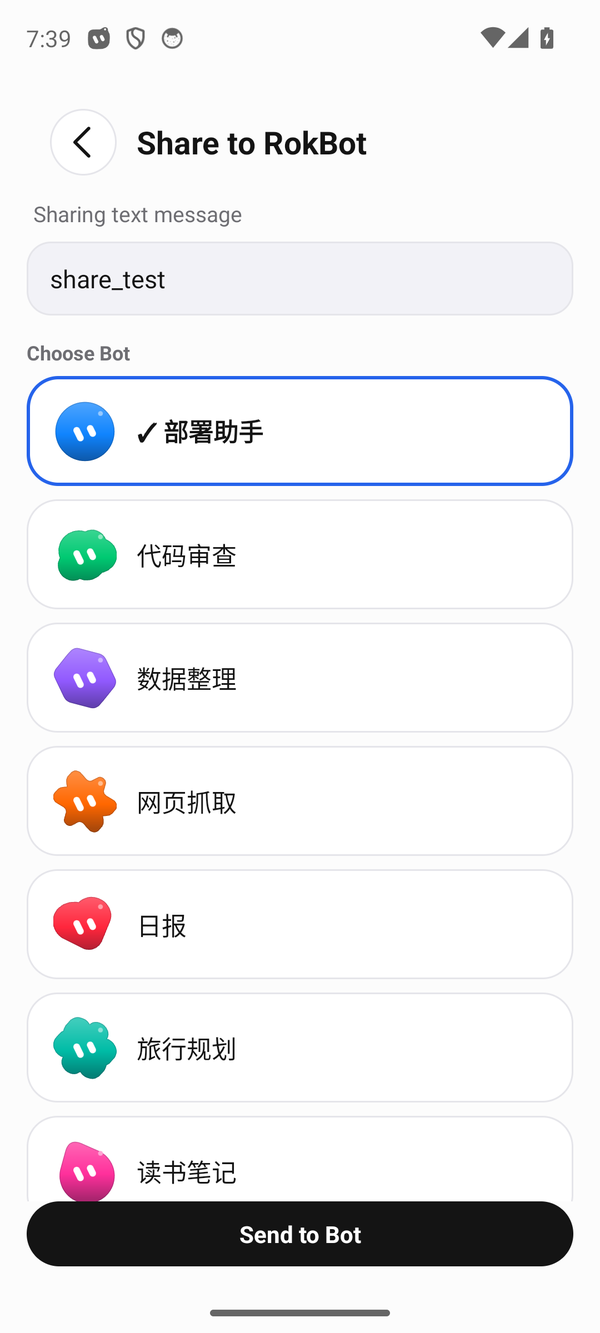 系统分享 |
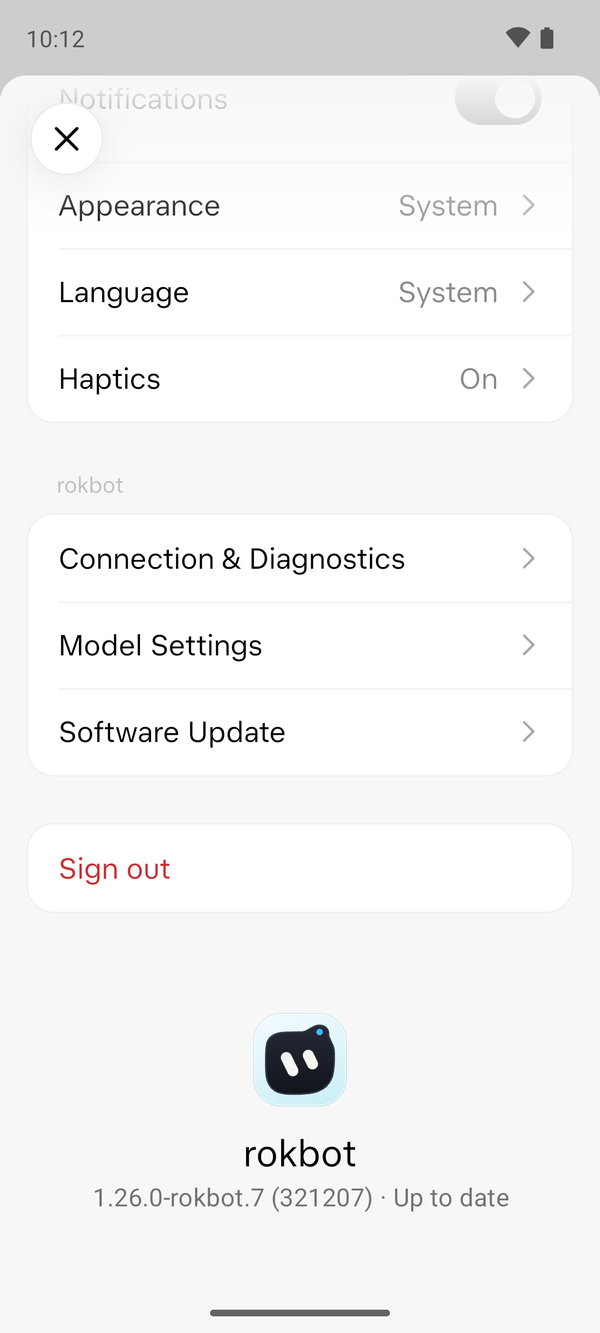 关于与更新 |
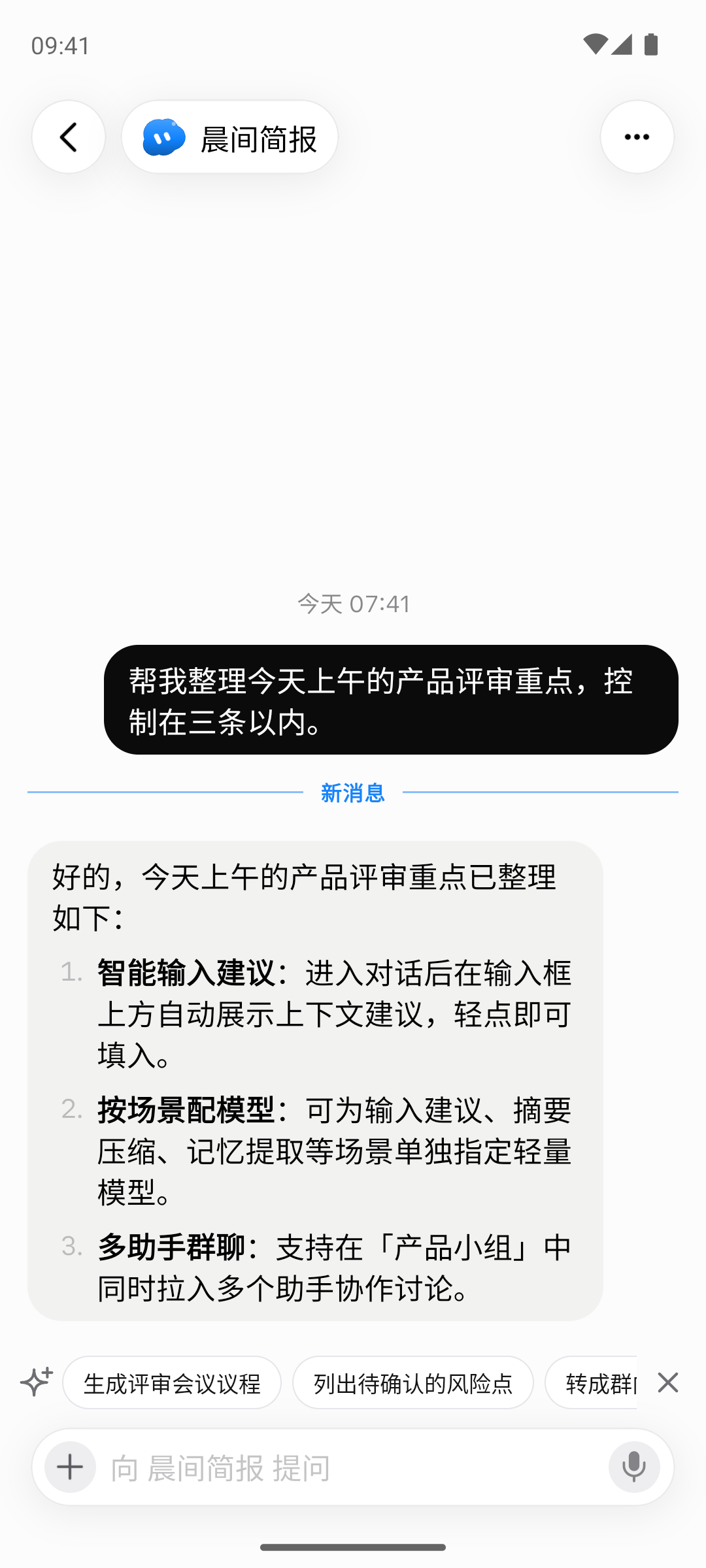 输入建议 |
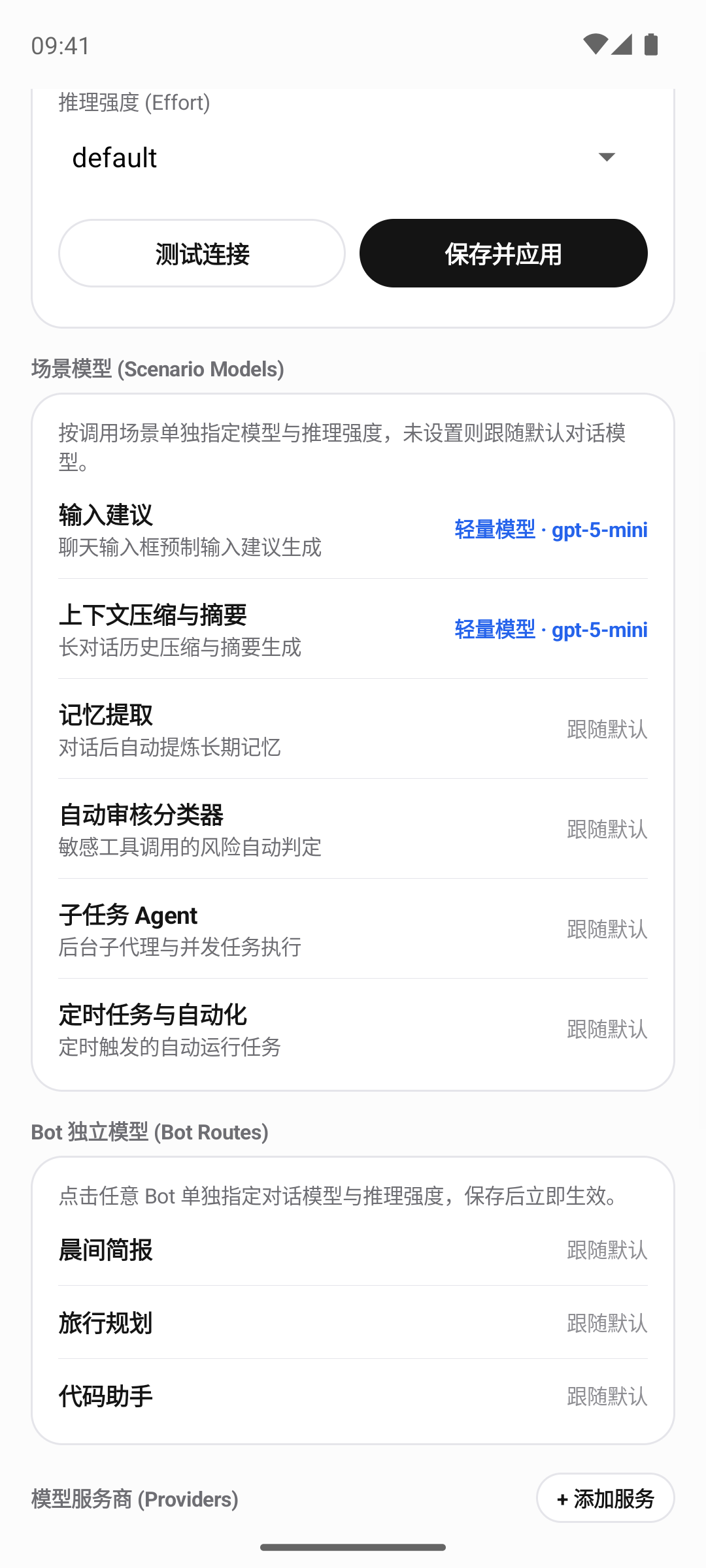 按场景配模型 |
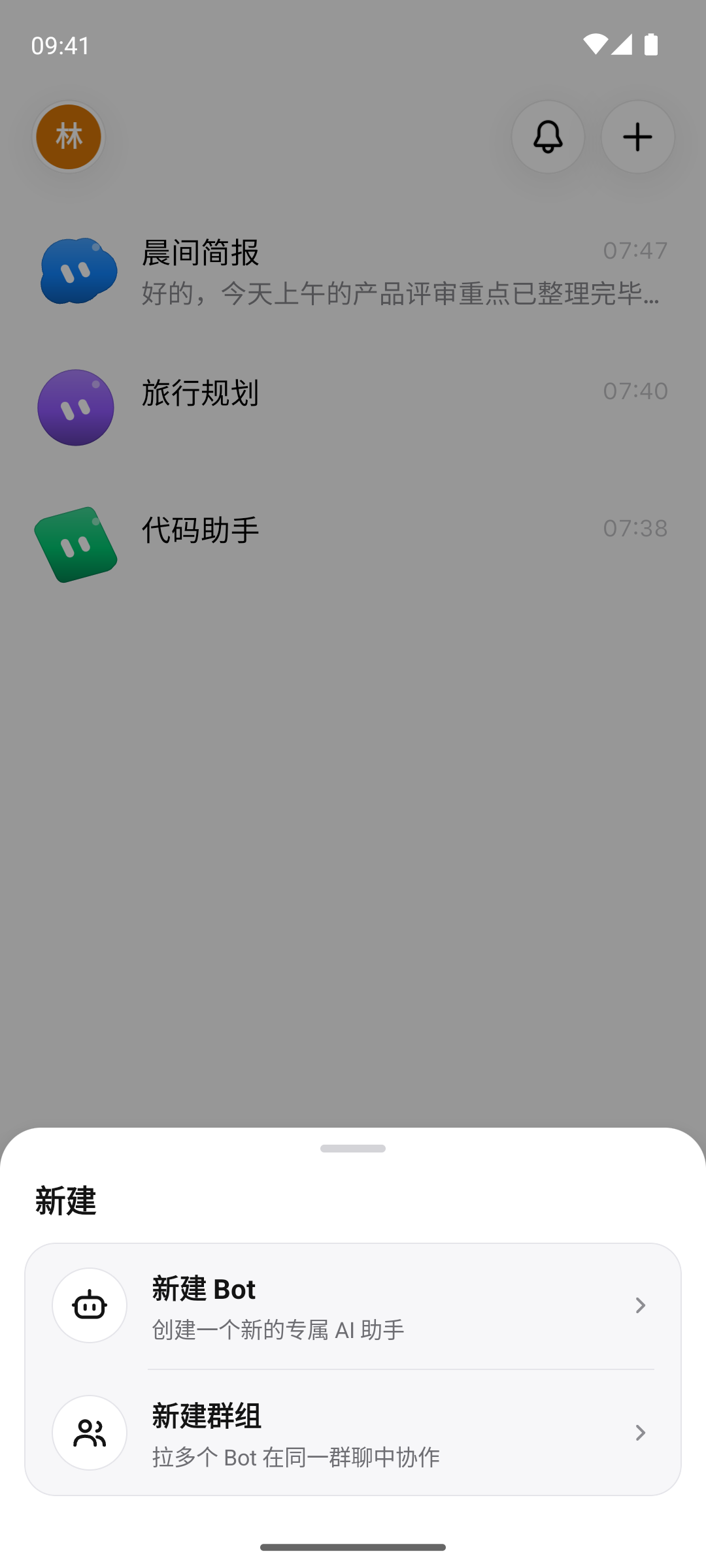 新建菜单 |
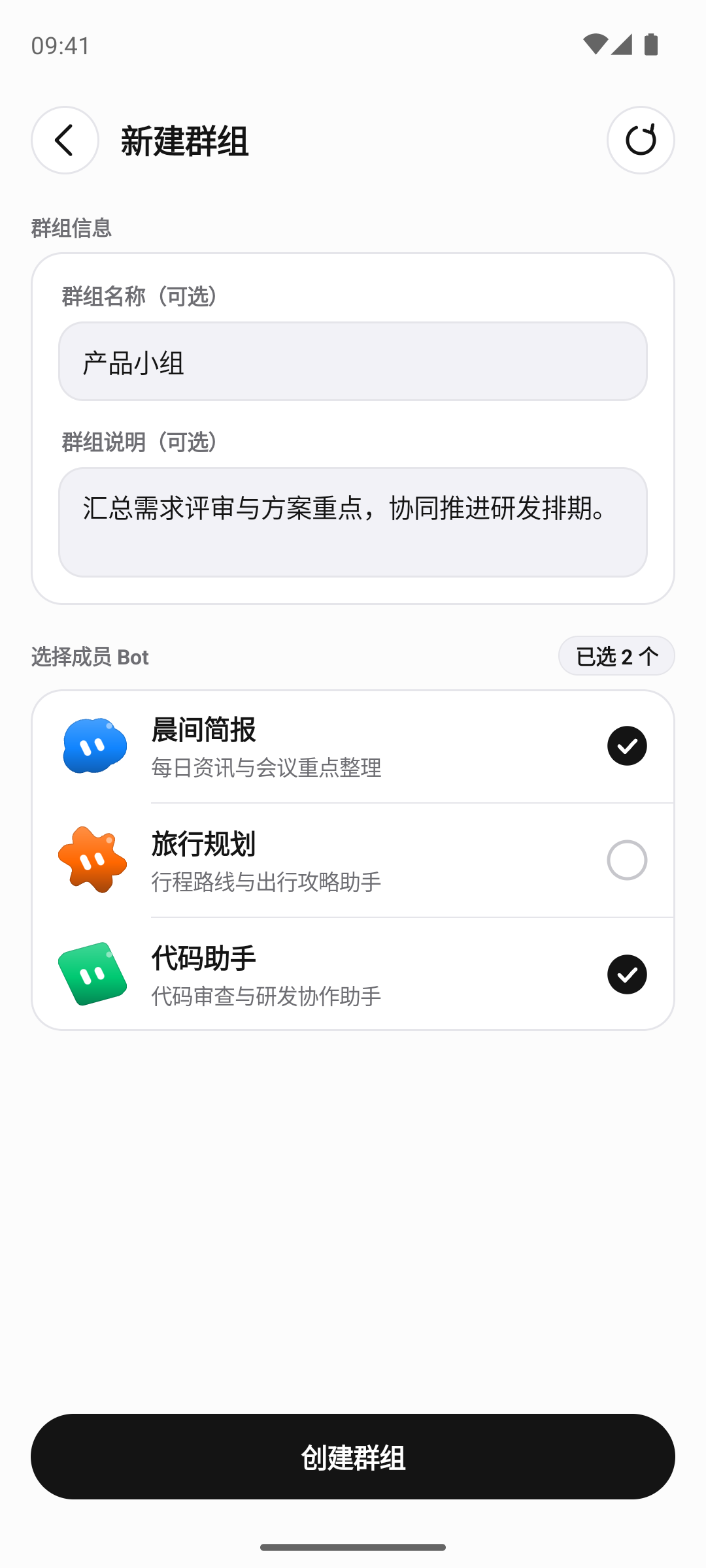 新建群组 |
桌面端
桌面客户端(macOS、Windows、Linux)与网页版使用同一套界面,以下两张为桌面布局。
| 会话列表与对话 | Bot 的电脑:实时桌面画面 |
|---|---|
 |
 |
管理页
| 概览与用量 | 对话模型与路由 |
|---|---|
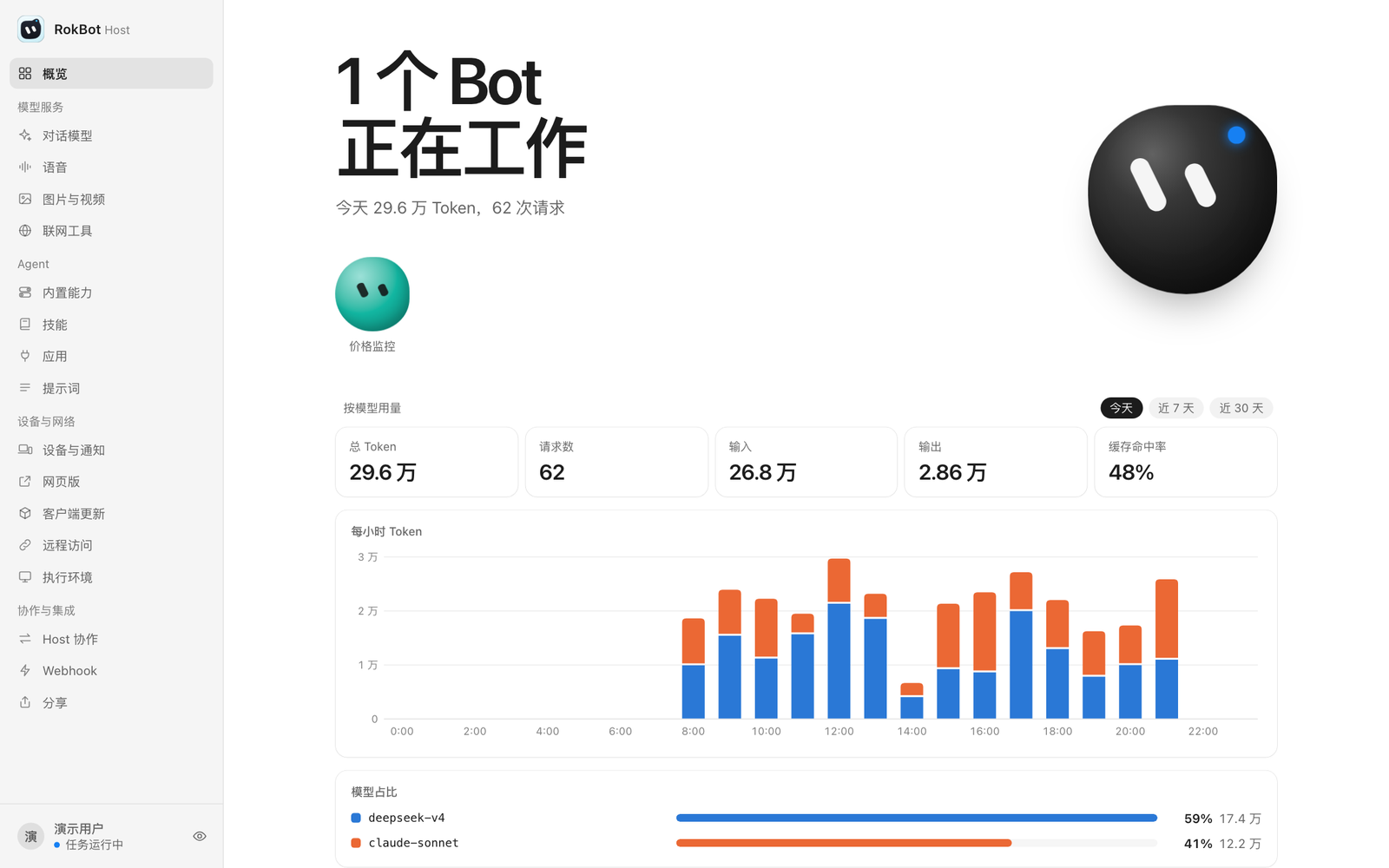 |
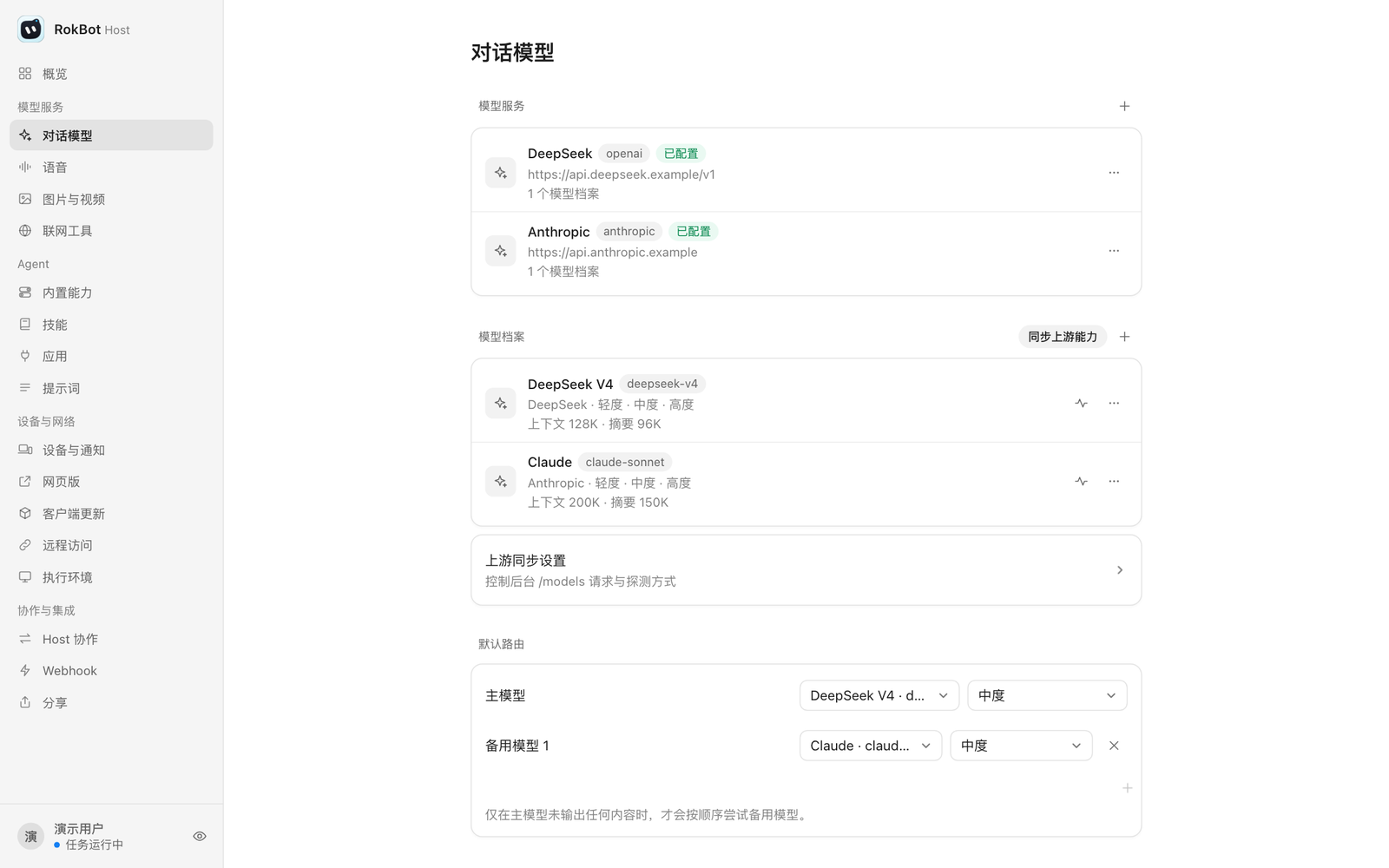 |
| 图片与视频 | 语音 |
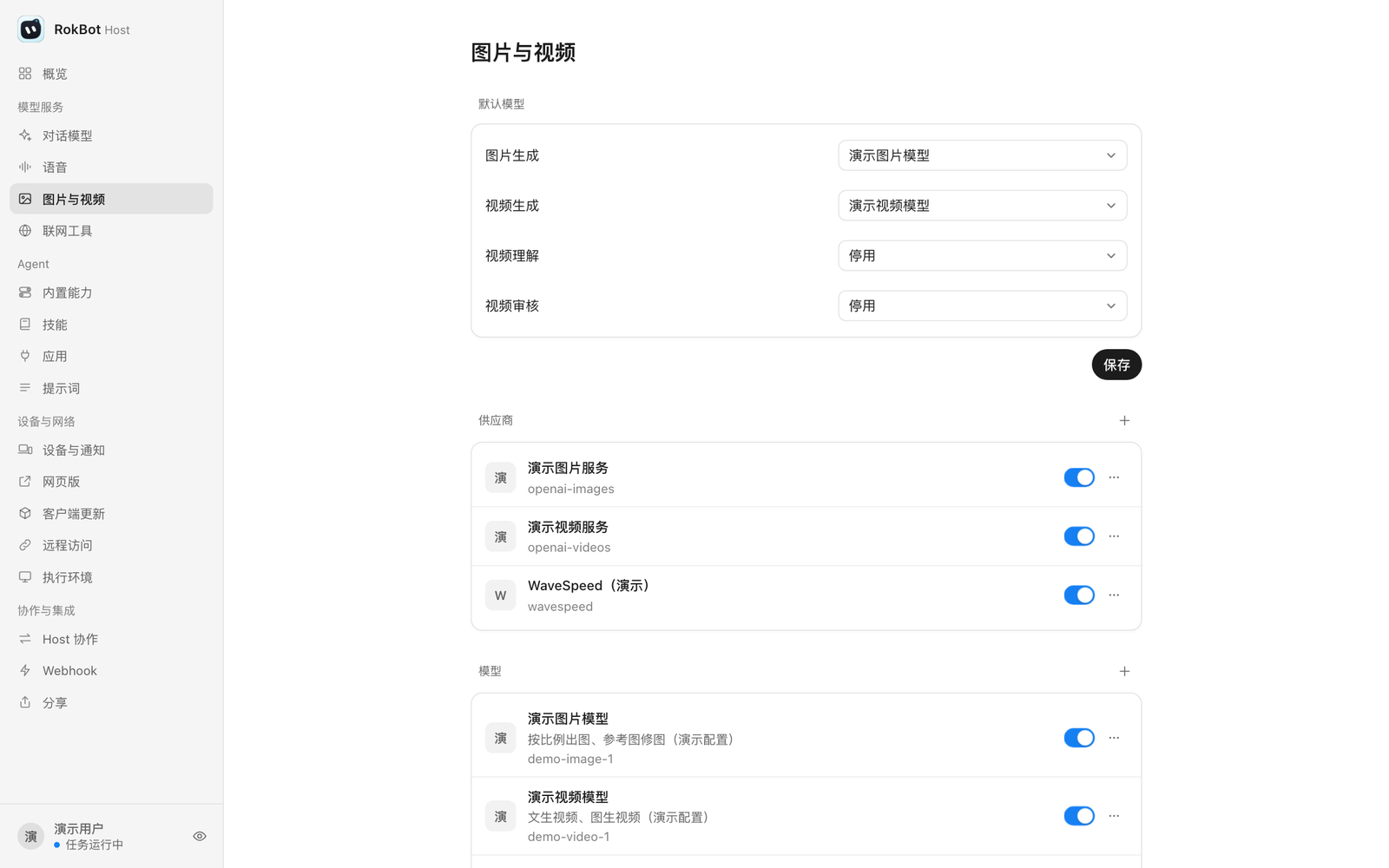 |
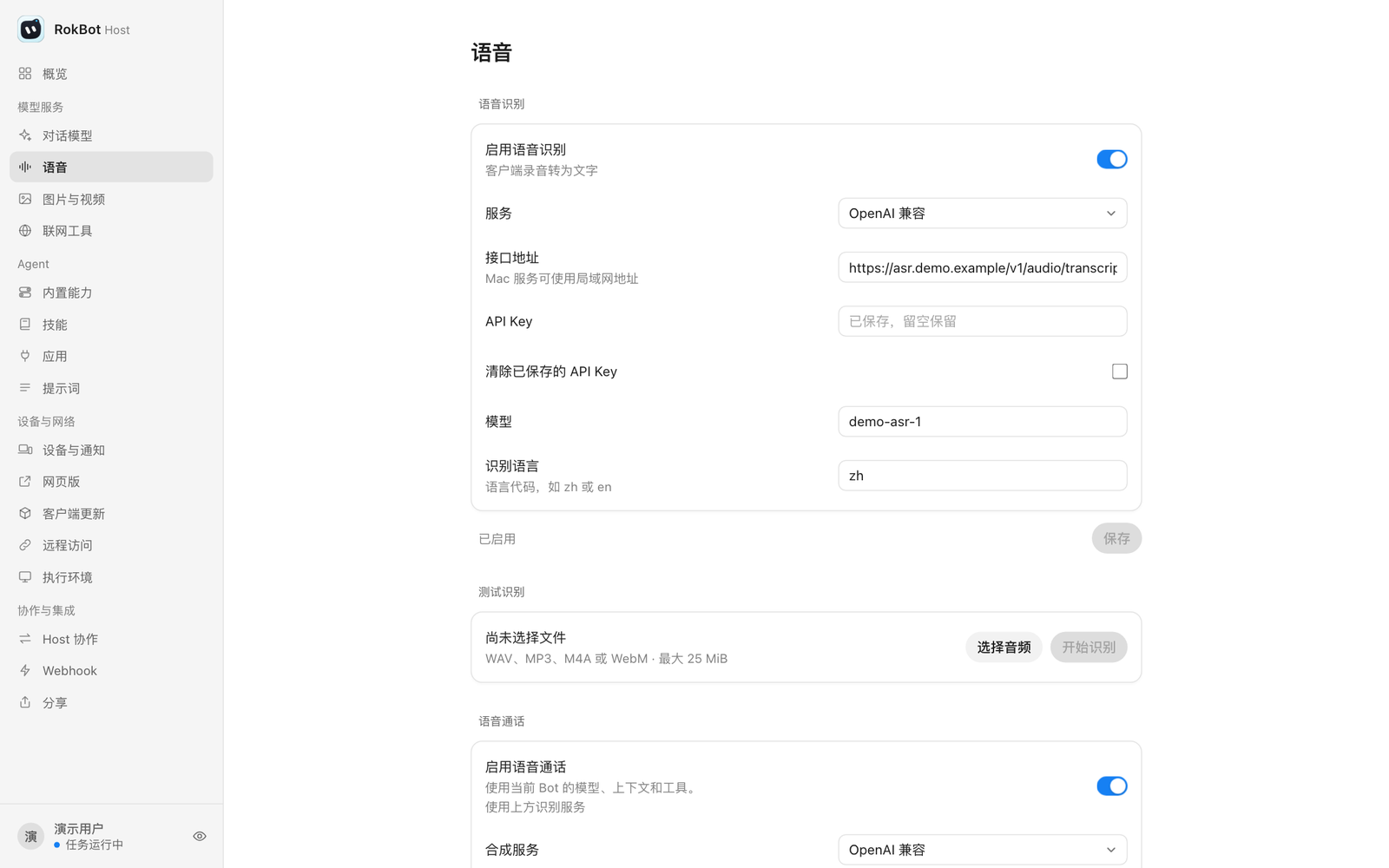 |
Android 截图为英文界面,桌面端和管理页截图为中文界面。Android、桌面端、网页版和管理页都提供中英文界面。
支持平台
本仓库不提供客户端安装包。各端客户端按下表的「获取方式」取得,补丁只接受下表中的官方版本。版本以仓库中锁定的配置文件为准。
| 平台 | 形式 | 对应的官方版本 | 获取方式 | 说明 |
|---|---|---|---|---|
| macOS | Apple Silicon 客户端 | 1.3.0(推荐),也接受 1.2.3 | 自行构建 / Host 分发 | mac/README.md |
| Windows | x64 安装版和便携版 | 1.3.0(推荐),也接受 1.2.3、0.71.2 | 自行构建 / Host 分发 | windows/README.md |
| Linux | x64 / arm64 .deb、.tar.gz 与便携目录 |
1.3.0 | 自行构建 / Host 分发 | linux/README.md |
| 网页版 | 浏览器,可添加到主屏幕 | 界面取自 Windows 1.3.0(推荐),也接受 1.2.3、0.71.2 | 自行构建界面包,上传到自己的 Host | web/README.md |
| Android | 原生 APK(arm64-v8a) | 1.26.0(build 3212) | 自行构建 / Host 分发 | android/README.md |
| iOS | IPA,需要自备解密的原版 IPA | 1.27.0(29519),也接受 1.26.0、1.16.0 | 自行构建并签名 / Host 分发 | ios/README.md |
| Linux 服务端 | Docker:host(amd64 / arm64)和 box(amd64) |
Host 基线 2bb5e41 |
从源码构建镜像 / 拉取预构建镜像(需要访问权限) | host/README.md |
「自行构建」和「Host 分发」的具体做法见获取客户端。
锁定版本的来源:mac/patchers/desktop/supported.json、windows/patchers/desktop/supported.json、linux/patchers/desktop/{x64,arm64}/supported.json、web/patchers/supported.json、android/recipes/manifest.json、ios/recipes/ios/manifest.json、host/recipes/host/manifest.json。
快速开始
1. 部署 Host 和执行容器
准备一台装好 Docker(含 Compose v2)的 Linux 或 macOS 服务器。本仓库是私有仓库,匿名访问 raw.githubusercontent.com 会失败,所以先 clone 仓库(需要访问权限),再在本地运行安装脚本:
# 克隆仓库;已登录 GitHub CLI 时可以用 gh
gh repo clone hongfaqiu/rokbot rokbot-src
# 没有 gh 时用 git:git clone https://github.com/hongfaqiu/rokbot.git rokbot-src

mkdir rokbot && cd rokbot
bash ../rokbot-src/host/release/install-images.sh --local
--local 让脚本直接复制仓库里的 docker-compose.images.yml 和 .env.images.example,不再联网下载这两个文件。预构建镜像同样需要访问权限,拉取前先登录 GHCR,令牌需要 read:packages 权限:
echo "$GHCR_TOKEN" | docker login ghcr.io -u <GitHub 用户名> --password-stdin
无法拉取镜像时,可以改为在服务器上从源码构建,见 docs/AI-INSTALL.md。
脚本依次完成以下工作:
- 生成
.env(权限 0600)并填好随机密钥; - 拉取镜像;
- 启动 Host 和
box容器; - 如果 Compose 支持,等待健康检查通过;
- 打印管理页和网页版的地址。
[!TIP]
- 交给 AI 部署:把
docs/AGENT_DEPLOY.md发给 Claude Code、Cursor、Codex 等 AI 编程助手,它会按手册完成环境检查、部署和验收。- 常用参数:
- 上面的命令已经带了
--local;去掉它,脚本会改从raw.githubusercontent.com下载模板,私有仓库下匿名访问会失败;- 想先改配置再启动,用
--prepare-only,改完后去掉它重新运行(保留--local);- 离线环境,先用
docker load导入镜像,再用--offline。- 镜像加速和代理:在
.env中设置ROKBOT_HOST_IMAGE/ROKBOT_BOX_IMAGE换成镜像地址,或设置HTTP_PROXY/HTTPS_PROXY。
2. 初始化 Host 并连接客户端
- 读取一次性初始化密钥:
docker compose --env-file .env -f docker-compose.images.yml exec -T host cat /data/setup-key - 用浏览器打开管理页
http://127.0.0.1:18080/admin,输入初始化密钥,设置管理员密码(12–128 位)。 - 连接客户端:
- 原生客户端:先按获取客户端取得客户端。在管理页「设备与通知」创建 6 位配对码,在 macOS、Windows、Linux、Android 或 iOS 客户端中输入 Host 地址和配对码;也可以直接用管理员密码登录。
- 网页版:默认启用,地址是
http://127.0.0.1:18081/web/。预构建镜像不包含网页版界面包,第一次使用前需要按web/README.md生成界面包,并在管理页「网页版」上传。
3. 配置模型
在管理页「对话模型」(/admin?view=model),或用管理员密码配对的客户端设置里:
- 添加模型服务:选择接口格式(OpenAI Chat、OpenAI Responses 或 Anthropic),填写 Base URL 和 API Key;
- 读取模型列表,创建模型档案并测试连接;
- 设置默认路由;需要时,为单个 Bot 单独设置路由和备用模型。
保存后就可以创建 Bot、开始对话了。
获取客户端
本仓库不提供现成的客户端安装包。客户端有两种获取方式:自行构建,或从你自己部署的 Host 获取。
方式一:自行构建
自备官方客户端安装包,用仓库里的补丁工具打补丁并签名。补丁工具先按锁定配置中的大小和 SHA-256 校验输入,不是表中的官方版本就停止。以下命令都在仓库根目录运行,命令里的路径换成你自己的文件。
桌面端和网页版省略 --source 时,工具会从官方下载地址获取锁定版本,同样严格校验;可以用 ROKBOT_DESKTOP_DOWNLOAD_BASE 换成自建的镜像源。Android 和 iOS 必须自备安装包。
| 平台 | 运行环境 | 输入 | 输出 |
|---|---|---|---|
| macOS | macOS,Node.js 22.12+ | 官方 1.3.0(或 1.2.3)Apple Silicon 的 .dmg 或 Grok Bot.app |
mac/output.noindex/RokBot.app |
| Windows | Windows 10/11 x64,Node.js 22.12+ | 官方 1.3.0(或 1.2.3、0.71.2)x64 安装包、app-64.7z 或已安装的原版目录 |
windows/output/ |
| Linux | Linux 或 macOS,Node.js 22.12+ | 官方 1.3.0 Linux x64 / arm64 .deb 或解压目录 |
linux/output/(便携目录、.tar.gz、.deb) |
| 网页版 | Windows、macOS 或 Linux,Node.js 22.12+ | 与 Windows 相同的官方安装包 | web/output/RokBotLocal-web-1.3.0.zip |
| Android | Node.js 20+ | 官方 1.26.0(build 3212)的 .xapk、.apks 或 .apk |
--output-apk 指定的 APK |
| iOS | Python 3.9+ | 自己解密的官方 IPA:1.27.0(29519)、1.26.0(29388)或 1.16.0(23152) | --output 指定的新目录 |
macOS
node mac/patchers/desktop/patch.mjs --source "/path/to/Grok_Bot_1.3.0.dmg"
- 生成
mac/output.noindex/RokBot.app,原版的副本备份在mac/backup.noindex/RokBot.app。输出已存在时工具不会覆盖。 - 默认使用 ad-hoc 签名。需要控制本机图形界面时加
--identity auto,改用钥匙串里的 Developer ID Application 或 Apple Development 证书。 --verify-only只在临时目录回放补丁,不生成客户端。详见mac/README.md。
Windows
node windows/patchers/desktop/patch.mjs --source C:\path\to\Grok_Bot_1.3.0_Setup.exe
- 在
windows/output/生成便携目录RokBot Local/、RokBotLocal-1.3.0-x64-portable.zip、按用户安装的RokBotLocal-1.3.0-x64-Setup.exe,以及补丁记录RokBotLocal-1.3.0-x64.patch.json。加--no-installer只生成便携版本。 - 1.3.0 用不了时,可用
--version 1.2.3或--version 0.71.2回退,输出文件名中的版本号随之改变。 - 补丁会移除因修改而失效的原签名,生成的程序和安装包都未签名。详见
windows/README.md。
Linux
# 首次构建前安装共享依赖
npm install --prefix mac/patchers/desktop

# 自动下载锁定版本的官方 1.3.0 .deb 并构建(支持在 Linux 或 macOS 跨平台生成 .deb 与 .tar.gz)
node linux/patchers/desktop/patch.mjs --arch x64   # 或 --arch arm64

# 也可使用本地官方 .deb(自动按 SHA-256 识别架构),或加 --verify-only 仅校验
node linux/patchers/desktop/patch.mjs --source /path/to/grok-bot_1.3.0_amd64.deb
- 在
linux/output/生成便携目录RokBotLocal-1.3.0-linux-<arch>/、通用便携包RokBotLocal-1.3.0-linux-<arch>.tar.gz、Debian/Ubuntu 安装包RokBotLocal-1.3.0-linux-<arch>.deb(已移除上游 apt 源注册,安装到/opt/RokBot/rokbot)以及补丁记录RokBotLocal-1.3.0-linux-<arch>.patch.json。 - 支持在 Linux 或 macOS 上跨平台生成
.deb与.tar.gz,无需安装dpkg-deb。详见linux/README.md。
网页版
node web/patchers/patch.mjs --source /path/to/Grok_Bot_1.3.0_Setup.exe
- 生成
web/output/RokBotLocal-web-1.3.0.zip,在管理页「网页版」上传。也可以加--upload <Host 地址>生成后直接安装到 Host,管理员密码从ROKBOT_ADMIN_PASSWORD、--password-file或终端输入读取。 - 1.3.0 的界面用不了时加
--version 1.2.3或--version 0.71.2。详见web/README.md。
Android
node android/release/patch-android.mjs \
  --input-apk /path/to/official-1.26.0.xapk \
  --output-apk android/output/rokbot-android-patched.apk
- 生成 16KB 对齐、v2/v3 签名的单个 APK,同目录写入
patch-report.json。输出已存在时需要加--force。 - 签名密钥默认保存在
~/.rokbot-local/android-signing.json,第一次运行时自动创建,可以用--keystore指定。后续升级必须使用同一把密钥,请单独备份。 - 要通过 Host 发布升级包,每次构建用
--rokbot-build <n>递增版本号(1–99)。详见android/README.md。
iOS
python3 ios/release/patch-ios.py \
  --input /path/to/decrypted.ipa \
  --output ios/output/RokBot-Patched \
  --bundle-id dev.rokbot.local
--output必须是不存在的新目录。目录中包含未签名的RokBot-Local-resignable.ipa、RokBotLocal.dylib、patch-report.json,保留扩展时还有extension-signing.json。- 用你自己的签名工具和证书签名后安装。免费 Apple ID 最多 3 个 App ID,不够为主应用和三个扩展签名,可以加
--remove-extensions只保留主应用。详见ios/README.md。
方式二:从自己部署的 Host 获取
Host 的管理员可以把构建好的安装包发布给自己 Host 上的设备:
- 管理员按方式一构建并签名安装包。
- 在管理页「客户端更新」选择平台(Android、iOS、macOS、Windows 或 Linux),上传安装包并发布;需要时选择一个旧版本,生成增量补丁。
- 已经配对的客户端从这台 Host 检查和下载更新:
- Android 下载后核对大小、SHA-256、包名和签名证书,证书必须与已安装的版本一致;
- macOS、Windows 和 Linux 支持增量补丁,更新清单用 ECDSA P-256 签名。客户端默认从已配对的 Host 检查更新;构建时加
--update-url <Host 的 HTTPS 地址>/local/updates和--update-public-key-file <公钥文件>,可以把「客户端更新」页显示的清单签名公钥固定在客户端里; - iOS 不能在应用内自我替换,通过
itms-services(需要 HTTPS)、AltStore / SideStore 源,或下载 IPA 后交给签名工具安装。
第一次安装时,客户端还没有和 Host 配对,安装包怎样交给用户由各 Host 的管理员自行决定,并由管理员负责。发布和接口的细节见 docs/AGENT_DEPLOY.md。
架构概览
flowchart LR
  subgraph Clients["客户端"]
    Desktop["macOS / Windows / Linux 客户端"]
    Mobile["iOS / Android 客户端"]
    Web["网页版 (:18081)"]
  end

  subgraph HostC["host 容器"]
    Admin["管理服务 (:18080)<br/>登录 / 配对 / 配置 / 推送 / 更新"]
    Core["原版 Host<br/>Agent / 工具 / 上下文 / 定时任务"]
    Adapter["模型适配层<br/>路由 / 备用 / 自动审查"]
    Admin --> Core --> Adapter
  end

  Desktop --> Admin
  Mobile --> Admin
  Web --> Admin
  Adapter --> Models["你的模型接口<br/>Chat / Responses / Anthropic"]
  Core --> Box["box 容器<br/>Linux 桌面 + VNC"]
  Core -.经客户端反向连接.-> PC["你的 Mac / Windows 电脑"]
  Admin --> Push["APNs / Bark / ntfy 等推送"]
  Admin <--> Tailcat["Tailcat 加密组网"]
- Host:原版 Node.js 程序,只替换和官方服务绑定的部分(身份验证、Agent 身份、模型调用、MCP 配置),外面加一层管理服务。
- 执行电脑:官方 Linux 桌面镜像,原样运行在 Docker 里;也可以让 Agent 操作你自己的电脑。
- 客户端:保留原版界面,补丁让它只连接你的 Host。补丁只做「复制」和「新增」两种操作,每一段都先校验原文件的哈希,不反编译、不重写原版程序。
详细设计见 docs/ARCHITECTURE.md。
文档
| 文档 | 内容 |
|---|---|
docs/AGENT_DEPLOY.md |
写给 AI 编程助手的部署手册:环境检查、预构建镜像部署、源码构建、首次启动、模型配置、发版与排障 |
docs/AI-INSTALL.md |
用 host/deploy.py 部署:机器选择、分机部署、日常运维、数据卷备份与恢复 |
docs/ARCHITECTURE.md |
原理、功能对照、各部分实现、目录结构、测试与已知限制 |
docs/PATCHING_WORKFLOW.md |
各平台补丁的适配基线和维护流程 |
docs/REBRAND_COMPAT.md |
重命名对照:环境变量、接口标识和旧环境迁移(英文) |
tests/e2e/README.md |
黑盒端到端测试套件的运行方法 |
SECURITY.md |
漏洞报告方式和部署安全建议 |
常见问题
没有公网 IP,怎么在外面访问?
在管理页「远程访问」开启内置的 Tailcat,不需要 Tailscale 账号;也可以用 Tailscale、VPN 或 HTTPS 反向代理。网页版不支持 Tailcat,外网使用网页版请用 VPN 或 HTTPS 域名。不要把管理页直接暴露到公网,见 SECURITY.md。
为什么手机在局域网里连不上 Host?
ROKBOT_LISTEN_ADDRESS 默认是 127.0.0.1,只有本机能访问。局域网使用时,把它改成服务器的局域网 IP(或在防火墙后用 0.0.0.0)。注意,Docker 发布的端口会绕过 ufw 等主机防火墙。
ARM 服务器能部署吗?
能。Host 镜像支持 linux/arm64;执行桌面 box 只有 linux/amd64 镜像,需要在宿主机开启 binfmt/QEMU,Apple Silicon 上可以用 Rosetta。
为什么仓库里没有客户端安装包?
本仓库只分发本项目自己编写的代码和文档,不包含原版程序文件,也不提供打过补丁的安装包。你可以自备官方安装包,用补丁工具在本机构建;也可以从自己 Host 的管理员那里获取,管理员在管理页「客户端更新」发布。两种方式见获取客户端,原因见分发与合规说明。
API Key 存在哪里?会被读出来吗?
API Key 保存在 Host 数据卷的 /data/model.env。管理接口和客户端只能看到「是否已设置」,读不到 Key 本身。
怎么备份数据?
数据在 host-data(挂载为 /data)、box-home 和 box-workspace 三个数据卷里。用 host/deploy.py 部署时,可以运行 python3 host/deploy.py backup,恢复步骤见 docs/AI-INSTALL.md。备份里有对话记录和 Key,请妥善保管。不要运行 docker compose down -v,它会删除数据卷。
分发与合规说明
- 本项目不分发第三方客户端的二进制文件。仓库中只有本项目自己编写的 Host 源码、镜像构建脚本、补丁工具、构建脚本和文档;原版安装包需要使用者自行取得。
- 补丁工具仅供个人学习和自托管使用。LICENSE 允许的非商业分发只适用于本项目自己的代码,不涵盖原版程序的任何内容。
- 使用原版客户端及其补丁时,请遵守原客户端的许可条款和相关服务条款。
- 用补丁工具生成的客户端、网页版界面包和内置界面包的镜像,只用于你自己的 Host,请勿公开传播。通过 Host 分发安装包时,渠道和使用范围由该 Host 的管理员负责。
- 以上说明不构成法律意见。具体能否使用,请以原客户端的许可条款和你所在地区的法律为准。
许可证
RokBot 使用 ProkBot Noncommercial License 1.0。允许个人使用、自托管、学习、修改和非商业分发;禁止任何商业用途,包括出售或付费授权、付费托管和付费服务、集成到商业产品、企业内部使用,以及通过广告等方式变现。完整条款以 LICENSE 为准,衍生关系和第三方组件见 NOTICE。
本项目基于 ProkBot 和 ferretgeek/prokbot-plus 开发,并受到 rakazo 在自托管部署方面工作的启发,在此致谢。
友情链接
免责声明
RokBot 是独立的开源项目,与 xAI、Grok Bot 及 Cursor / Anysphere 没有任何关联,也未获得其认可。Grok、Grok Bot 及相关名称和标志归各自的权利人所有。安全问题请按 SECURITY.md 私下报告。
Yorumlar (0)
Yorum birakmak icin giris yap.
Yorum birakSonuc bulunamadi