harness-mate-plat
Health Warn
- License — License: MIT
- Description — Repository has a description
- Active repo — Last push 0 days ago
- Low visibility — Only 9 GitHub stars
Code Pass
- Code scan — Scanned 12 files during light audit, no dangerous patterns found
Permissions Pass
- Permissions — No dangerous permissions requested
No AI report is available for this listing yet.
端到端智能体平台:把本机的 AI Agent 变成人人可用的 Web 产品(Vue 3 + Flask + Go WS 网关 + Docker 部署)
Harness Mate
端到端智能体平台 —— 把你自己电脑上的 AI Agent 变成一个人人可用的 Web 产品。
End-to-end agent platform: turn the AI agent running on your own machine into a multi-user web product — chat, files, and open APIs included.
跑在你本机的 AI Agent 很强,但只有你能用:终端、脚本、本机文件,别人碰不到。Harness Mate 补的是这最后一公里 —— 同事和客户打开浏览器就能跟它对话、互传文件,而你不需要把 Agent 搬到云上,也不用写接入代码。
目前默认对接 Hermes Agent,通道协议是开放的,接别的 Agent 只需要实现一个适配器。
- 🌐 在线体验:https://harness.alltman.com
- 📘 English:README.en.md
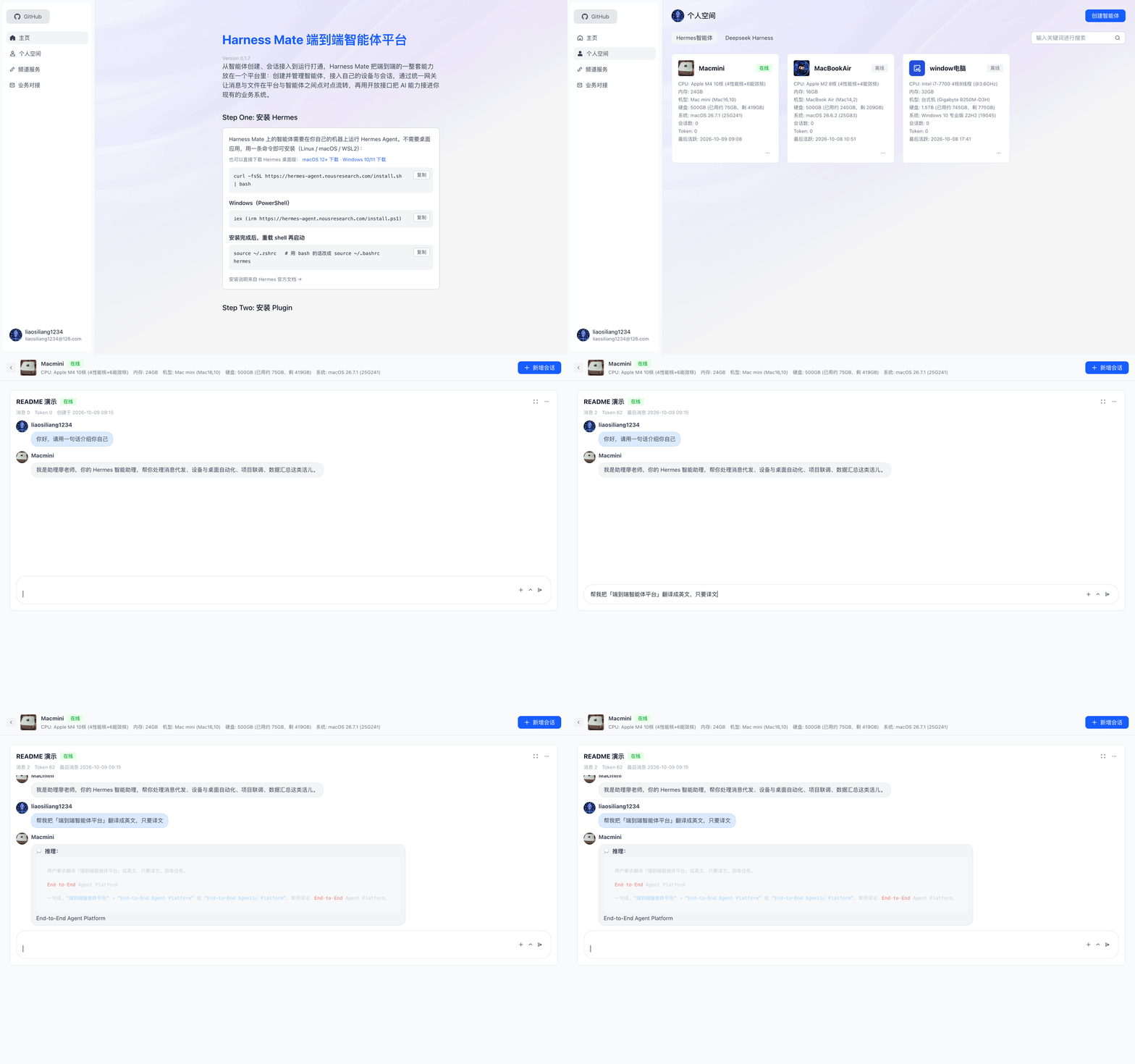
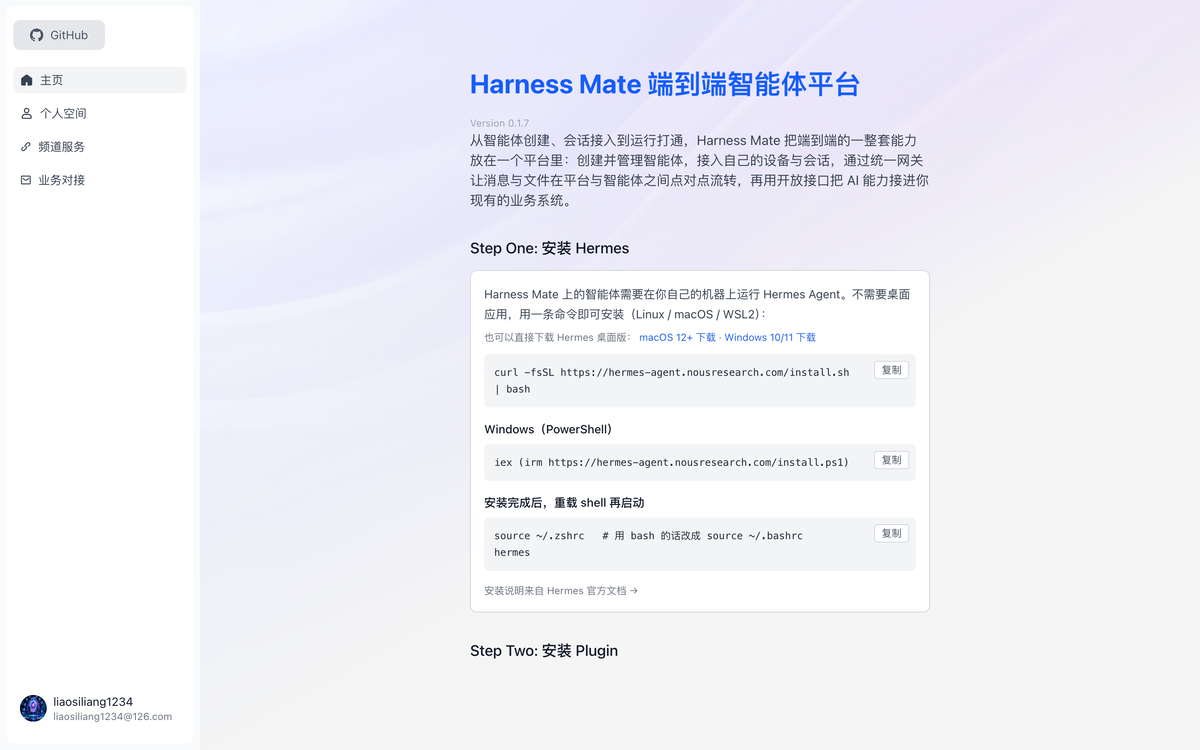
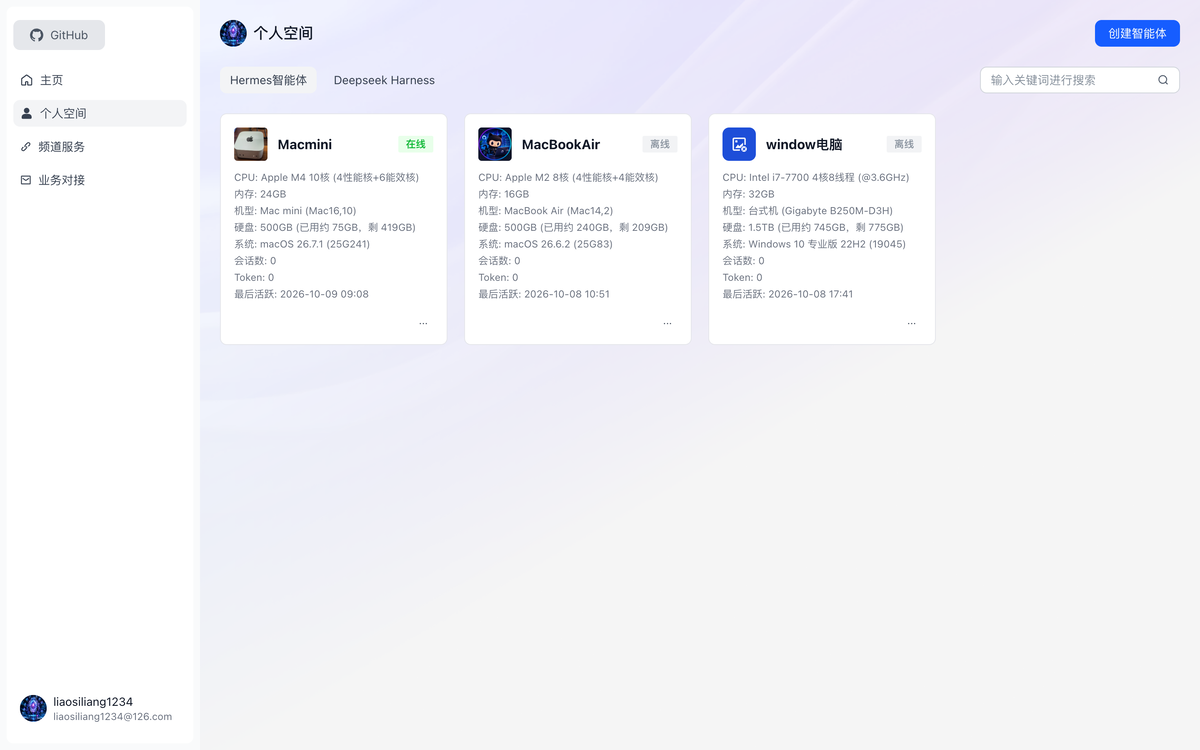
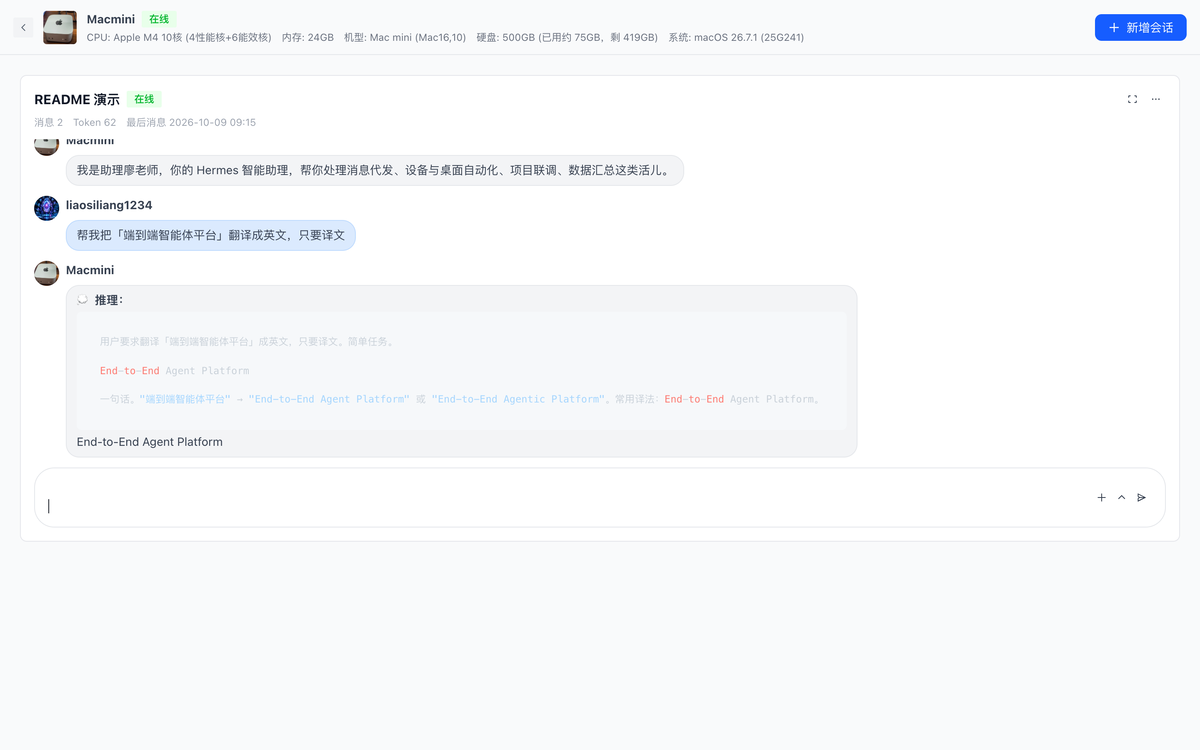
Quickstart
把本机 Hermes Agent 接入平台 —— 5 步搞定,实际只要一条命令 + 两个值。
1)拿身份
打开 https://harness.alltman.com → 登录 → 「个人空间」→ 智能体卡片右下角「⋯」→「配对 Hermes」。弹窗里的 bot_id 与 bot_key 就是这两个值;也可以直接点弹窗里的「一键复制安装指令」,把已经填好凭据的脚本整段复制走。
2)装插件(插件在本仓库的 plugin/hermes/ 子目录)
hermes plugins install liaosiliangCodeLife/harness-mate-plat/plugin/hermes --yes-deps --enable
3)写入身份(把 <bot_id> / <bot_key> 换成第 1 步复制的值)
cat >> ~/.hermes/.env <<'EOF'
HARNESS_MATE_BOT_ID=<bot_id>
HARNESS_MATE_BOT_KEY=<bot_key>
EOF
4)确认网关地址
打开 ~/.hermes/plugins/HarnessMate/adapter.py 第 62 行 WS_GATEWAY_WS_URL,确认它指向你的网关(形如 wss://<域名>:<端口>/ws)。接入本仓库部署的网关时无需修改。
5)重启并验证
hermes gateway restart
日志里出现 harness_mate 已连接 WS 网关: bot_id=… 即连上;回到平台进入智能体、发一条消息,能收到回复就代表端到端打通。
完整步骤、依赖安装、配置项与排障表见 plugin/hermes/INSTALL.md。
目录
它解决什么问题
| 本机 Agent 的现状 | Harness Mate 之后 |
|---|---|
| 只有本机能用,换个设备就断了 | 浏览器打开就能用,手机也行 |
| 没有账号体系,谁用都是同一个"我" | 邮箱注册登录、GitHub 登录、单会话登录 |
| 会话记录散在本地文件里 | 会话/消息落库、分页回看、多设备一致 |
| 图片、文档只能靠你手动拷 | 双向传文件:用户上传给 Agent,Agent 回传给你 |
| 想接进现有业务系统得自己造轮子 | 开放接口(OpenAPI)直接调 |
| 不知道 Agent 到底在不在线 | 在线状态全平台一致,一眼可见 |
核心能力
- 智能体管理 —— 创建、编辑、删除智能体;每个智能体一个网关身份(bot_id + 密钥),可以指向不同的机器和不同的 Agent。
- 实时会话 —— 浏览器通过 WebSocket 直连网关,与 Agent 点对点收发消息;支持流式输出(含思考中状态)与消息落库。
- 中断生成 —— 生成过程中可一键停止(向 Agent 发送停止指令),不会卡在"生成中"。
- 文件与图片(双向) —— 用户上传图片/文档给 Agent;Agent 回传本地文件时先上传到平台,聊天里直接渲染缩略图(点击放大)或文件卡片。
- 在线状态 —— 列表页、详情页、会话卡片共用一套判定口径,不会出现"外面在线、进去离线"。
- 账号体系 —— 邮箱密码登录、邮箱验证码注册、GitHub OAuth;单会话登录(同一账号同一时刻只允许一个网页端在线,后登录踢掉先登录,Redis 记录会话标识)。
- 开放接口 —— API Key 管理、服务器与智能体信息、免授权文件上传,方便接进你自己的系统。
- 一键部署 —— Docker Compose 起 ui / api / postgres / redis / nginx / certbot,Nginx 自动签发并续期 Let's Encrypt 证书。
架构
flowchart LR
  B["浏览器<br/>Vue 3 SPA"]

  subgraph server["平台侧(一台服务器 / Docker Compose)"]
    N["Nginx<br/>80 / 443 + TLS"]
    A["api · Flask<br/>账号 / 智能体 / 会话 / OpenAPI"]
    DB[("PostgreSQL<br/>账号·智能体·会话·消息")]
    R[("Redis<br/>会话标识·验证码·映射")]
    U["ui · 静态站点"]
  end

  G["WS 网关 · Go<br/>JWT 鉴权 + 点对点转发"]

  subgraph home["你的机器(Agent 侧)"]
    P["plugin · Hermes 插件"]
    H["Hermes Agent<br/>以及它在本地能做的一切"]
  end

  B -- "HTTPS /api" --> N
  N --> A
  N --> U
  A --> DB
  A --> R

  B -- "WSS 直连" --> G
  G <-- "WSS" --> P
  P <--> H
  P -. "上传本地文件" .-> N
两条链路的分工:
- HTTP 链路(浏览器 → Nginx → api):账号、智能体、会话与消息的增删改查、文件上传、开放接口。
- WebSocket 链路(浏览器 ⇄ 网关 ⇄ 插件 ⇄ Agent):实时消息与流式回复。网关只做鉴权和点对点转发(按
ws_session_id精确投递),不解析业务内容;Agent 侧插件负责和本机 Agent 打交道。
本地开发
1. 准备
- 一台跑平台的机器(Linux 推荐,macOS 亦可)
- PostgreSQL 与 Redis(生产用下面的 Compose 一键起)
- 本机已安装 Hermes Agent
curl -fsSL https://hermes-agent.nousresearch.com/install.sh | bash
2. 起各服务
后端(api)
cd api
python3 -m venv .venv && source .venv/bin/activate
pip install -r requirements.txt -i https://mirrors.cloud.tencent.com/pypi/simple/
cp .env.example .env          # 按需填写数据库、Redis、上传、邮件等配置
FLASK_APP=app.http.app flask run --port 5001 --host 127.0.0.1
前端(ui)
cd ui
npm install                   # 或 yarn
cp .env.example .env.development.local   # VITE_API_PREFIX 指向本地后端
npm run dev                   # http://localhost:5173
WS 网关(gateway)
cd gateway
go build -o gateway .
WS_GATEWAY_PORT=8765 ./gateway   # 默认监听 8765,可用环境变量覆盖;JWT 密钥与智能体配置保持一致
Agent 侧插件(plugin):一条命令装进 Hermes —— hermes plugins install liaosiliangCodeLife/harness-mate-plat/plugin/hermes --yes-deps --enable,再填网关地址、bot_id 与 bot_key 即可连通;完整步骤见 plugin/hermes/INSTALL.md。它同时负责把 Agent 的本机文件上传到平台再随回复回传。
3. 跑通第一条消息
- 浏览器打开前端 → 注册账号 → 登录
- 「个人空间」→ 创建智能体 → 填网关地址与密钥
- 进入智能体 → 新建会话 → 发一条消息,看 Agent 是否回复
- (可选)让它发张本地图片,验证文件回传链路
生产部署
docker/ 下是一套单机 Compose(ui / api / postgres / redis / nginx / certbot),配置全部走同目录的 .env:
cd docker
cp .env.example .env      # 填域名、数据库口令、上传与邮件配置等
docker compose build ui api
docker compose up -d
首次需要签发证书(仓库里的 docker-compose.yaml 顶部写了完整步骤):先临时注释掉 Nginx 的 443 段起容器,用 certbot 的 webroot 模式签发,再恢复并 reload。之后由 certbot 容器每 12 小时自动续期。
生产环境请务必:使用强口令、把
.env排除在版本库外(仓库已默认忽略)、按需限制免授权上传接口。
配置说明
| 位置 | 用途 |
|---|---|
api/.env |
后端:数据库连接、Redis、JWT 密钥、对象存储、邮件 SMTP |
docker/.env |
部署:Compose 各服务参数、域名与证书邮箱 |
ui/.env.development.local |
本地联调:VITE_API_PREFIX 指向本地后端 |
ui/.env.production |
生产构建:走 Nginx 反代时填 /api |
仓库只提交 .env.example;真实的 .env 一律不入库。
仓库结构
api/       后端(Flask):账号、智能体、会话、消息、开放接口
ui/        前端(Vue 3 + Vite):主页、智能体空间、会话卡片、开放接口
gateway/   WS 网关(Go):JWT 鉴权、会话映射、点对点转发
plugin/    Agent 侧插件(Python):对接本机 Agent,支持文件与图片回传
docker/    Docker Compose 部署:nginx、certbot、postgres、redis
协议文档
- gateway/ws_gateway_protocol.md —— 网关的 WebSocket 协议:连接、鉴权、会话标识、消息信封
- plugin/hermes/hermes_channel_protocol.md —— 平台与 Agent 之间的通道协议:入站消息、回复帧、流式与文件字段
两份协议都是独立可实现的:换一个 Agent、换一个前端,只要遵守它们就能互通。
技术栈
| 模块 | 主要技术 |
|---|---|
| 前端 | Vue 3、TypeScript、Vite、Pinia、Arco Design Vue、TailwindCSS |
| 后端 | Python、Flask、SQLAlchemy、Flask-Login、Marshmallow、Alembic、Gunicorn |
| 存储 | PostgreSQL、Redis、对象存储(腾讯云 COS) |
| 网关 | Go、gorilla/websocket、JWT(golang-jwt)、go-redis、viper |
| 插件 | Python、WebSocket 客户端 |
| 部署 | Docker Compose、Nginx、Certbot(Let's Encrypt) |
安全与边界
- 真实配置(
.env)、证书私钥、上传目录都不进版本库。 - 登录使用 JWT;单会话登录:Redis 记录每个账号当前有效的会话标识,新登录会让旧 token 立即失效。
- 网关连接需要 JWT 鉴权,密钥由平台侧的智能体配置签发。
POST /open-api/upload-file是免授权上传入口(供 Agent 侧回传文件使用),默认限制文件大小与类型;公网部署建议再加一层网关限流或来源校验。- Agent 侧插件以
bot_id/bot_key标识身份,dm_policy控制谁可以给它发消息。
License
本项目采用 MIT 许可协议,Copyright (c) 2026 liaosiliangCodeLife。
致谢
- Hermes Agent:默认对接的本地 Agent 运行时
- 所有让这套链路跑起来的上游开源项目
问题交流群
使用微信或企业微信扫码加入交流群 —— 提问、反馈、聊用法都欢迎。
问题提交:[email protected] (AI 每天会自动修复)。
Bug 上报格式
提交问题时按这三条写,定位最快:
1、现象:
2、复现路径:
3、是否必现:
Reviews (0)
Sign in to leave a review.
Leave a reviewNo results found