serena-desktop
Health Uyari
- License — License: MIT
- Description — Repository has a description
- Active repo — Last push 0 days ago
- Low visibility — Only 5 GitHub stars
Code Basarisiz
- Hardcoded secret — Potential hardcoded credential in src/App.test.mjs
Permissions Gecti
- Permissions — No dangerous permissions requested
Bu listing icin henuz AI raporu yok.
SerenaDesktop 基于 Serena 的 ChatGPT MCP管理工具,让ChatGPT负责思考,指挥Codex干活。
Serena Desktop
让 ChatGPT 连上你的电脑,指挥 Codex 把想法做出来。
Serena Desktop 是连接 ChatGPT 与本地项目的 MCP 桥梁。 让 ChatGPT 直接读取项目文件、理解代码、查看 Git 变更,再把明确的开发任务交给你电脑上的 Codex 执行。
你在 ChatGPT 里讨论需求、确定方向;ChatGPT 通过 MCP 获取真实项目上下文、派发任务、检查结果;Codex 在本地完成修改和测试。
从“帮我想想怎么做”,到“结合我的项目,把它做出来”。
下载 Windows 版本 · 快速开始 · 看看可以怎么用 · 反馈与建议
少搬运上下文,多推进项目
在 ChatGPT 里讨论开发时,你可能反复做着同一件事:复制代码、粘贴报错、解释目录,把讨论好的方案转交给 Codex,再把执行结果搬回来。
Serena Desktop 把这条路接通。ChatGPT 可以按需读取当前项目的文件和代码关系,拿着真实上下文分析问题,再通过 MCP 调用本地 Codex。执行结束后,还能继续读取结果与实际变更,判断是否符合你的要求。
你在 ChatGPT 中提出需求
          ↓
ChatGPT 通过 Serena Desktop MCP 连接本地项目
          ├─ 读取文件、搜索代码、查看图片与 Git 变更
          ├─ 分析问题,明确修改范围与验收要求
          └─ 派发任务给本地 Codex
                         ↓
                  修改代码、运行测试
                         ↓
ChatGPT 获取执行结果,检查变更,与你继续迭代
ChatGPT 负责理解与指挥,Codex 负责本地执行,Serena Desktop 负责把两者连起来。
让 ChatGPT 看懂你正在做的项目
不必每次从目录结构讲起。连接之后,ChatGPT 可以通过 MCP 读取当前工作区中的源码、配置和文档,搜索实现、定位符号与引用;也可以查看项目中的截图,结合实际界面讨论问题。
| 你想了解什么 | ChatGPT 可以获取的本地上下文 |
|---|---|
| “这个功能现在是怎么实现的?” | 项目文件、代码搜索、符号定义与引用 |
| “改这里会影响哪里?” | CodeGraph 提供的调用路径、依赖关系与影响范围 |
| “这次到底改了什么?” | Git 状态、差异、提交历史、分支与 worktree 信息 |
| “这个页面哪里需要调整?” | 当前工作区内的 PNG、JPEG、WebP 图片 |
文件访问以当前活动项目为范围。CodeGraph 需要单独安装并初始化项目索引。
在 ChatGPT 里定方案,让本地 Codex 动手
当讨论进入实施阶段,你可以让 ChatGPT 把目标、相关文件和验收要求交给 Codex:修复一个问题、补齐一项功能,或运行针对性的测试。
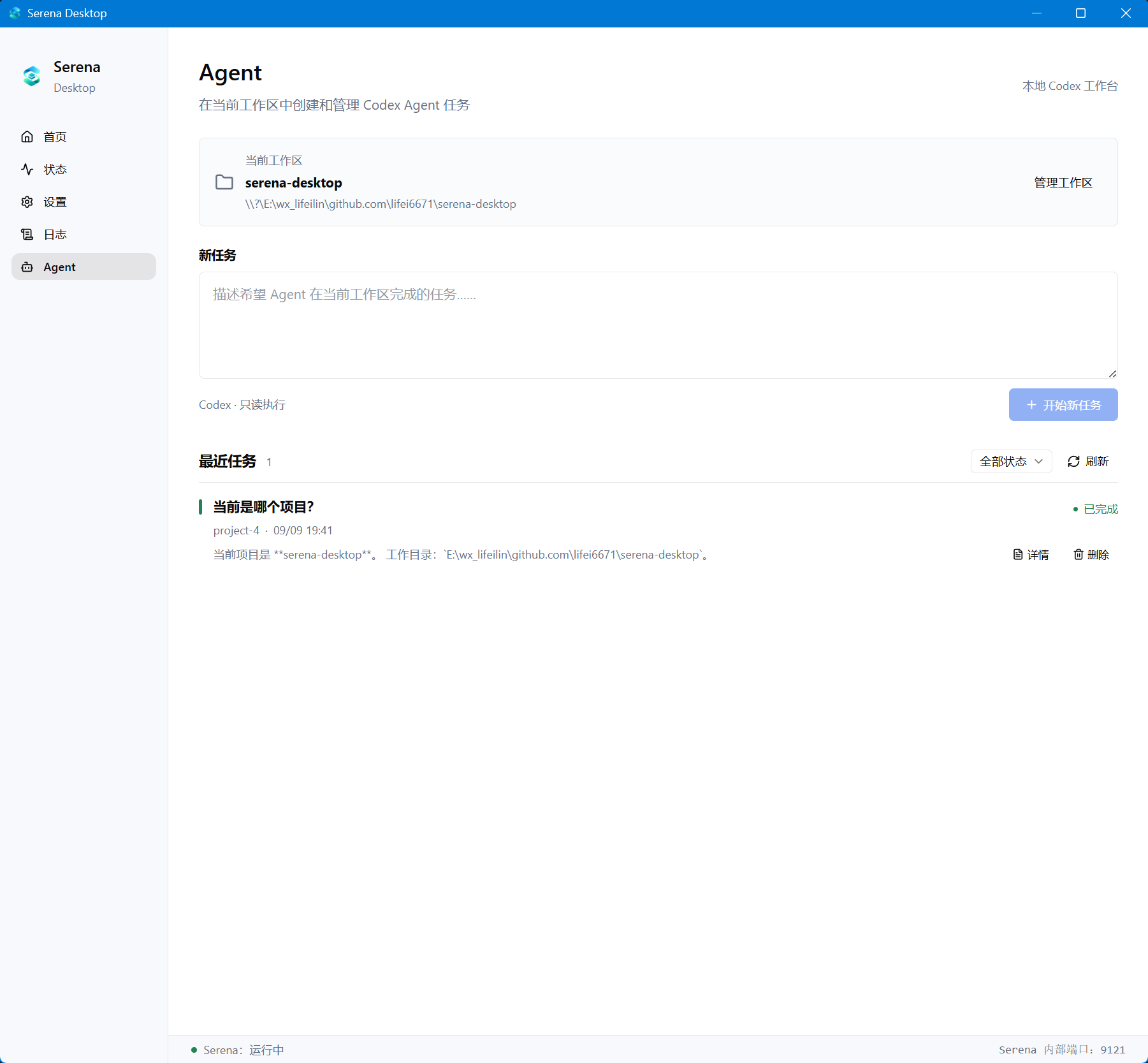
任务通过 MCP 派发到本机。ChatGPT 可以查询进度、获取执行结果,并根据你的要求继续任务或取消执行。你也可以打开桌面的 Agent 页面,查看任务记录、状态与结果详情。
这让“讨论、执行、检查”能够围绕同一个项目连续进行,减少在聊天窗口和开发工具之间转述信息。
连接之后,你可以这样说
接手一个项目
请使用 Serena Desktop 读取当前项目的 README 和主要入口,解释项目结构,并指出实现登录流程的关键文件。
修复一个具体问题
请结合当前项目代码分析这个报错,确定原因和最小修改方案,再调用本地 Codex 修复并运行相关测试。完成后读取 Git diff,检查是否解决问题。
把想法变成功能
我想给任务列表增加状态筛选。先查看现有实现,沿用当前界面和数据结构,再让 Codex 完成修改,最后检查结果。
检查一次交付
请查看 Codex 的执行结果和当前工作区变更,对照刚才的需求检查是否有遗漏,并区分已通过的验证和仍未验证的部分。
这些是对话示例;实际执行需要可用的本地环境、已启用的 Agent 能力,以及明确的任务范围。
本地连接,也要用得顺手
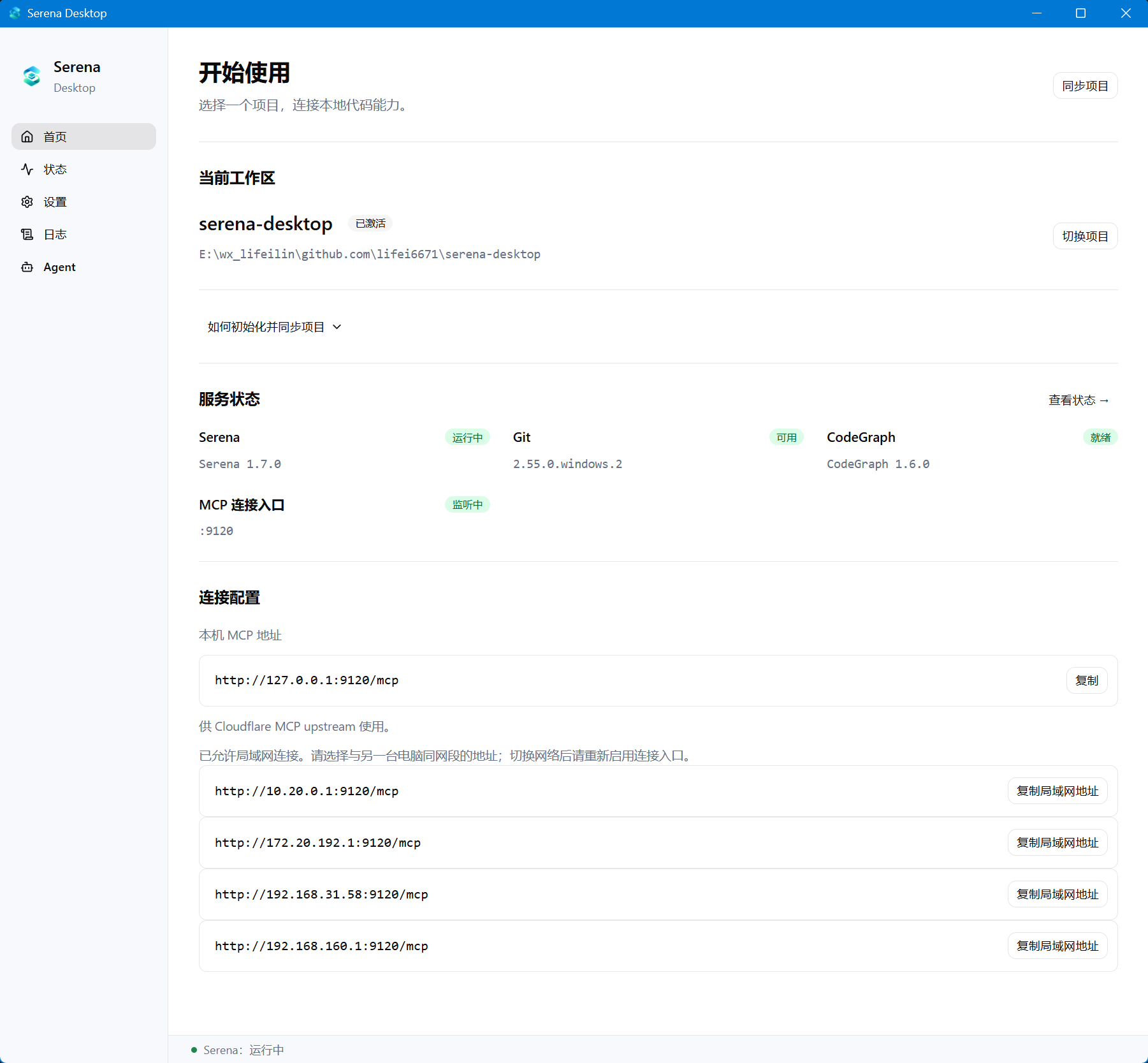
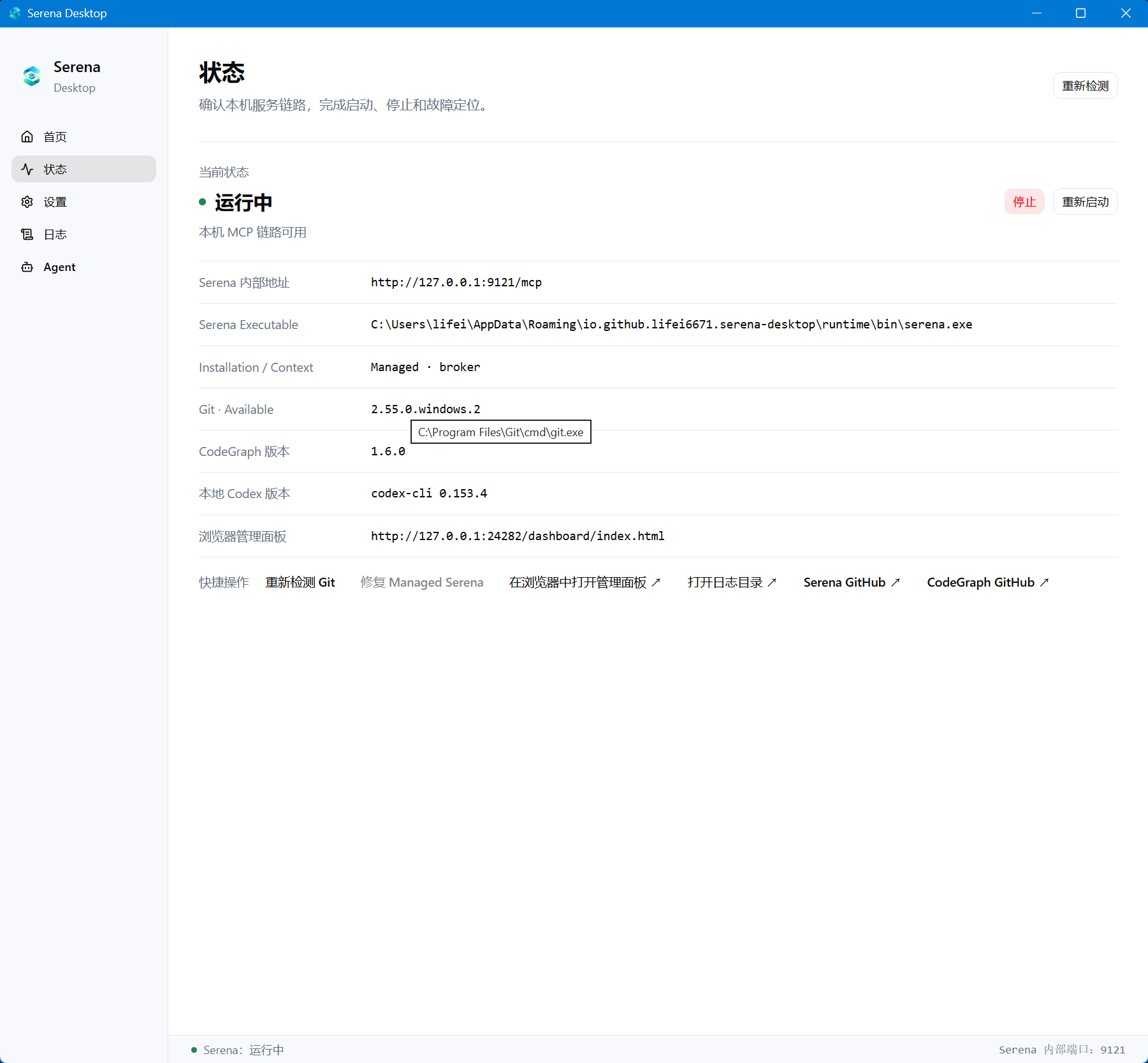
打开桌面应用,就能确认当前连接的是哪个项目、服务是否运行、MCP 地址在哪里。遇到连接问题,可以集中查看运行状态、依赖版本和日志。
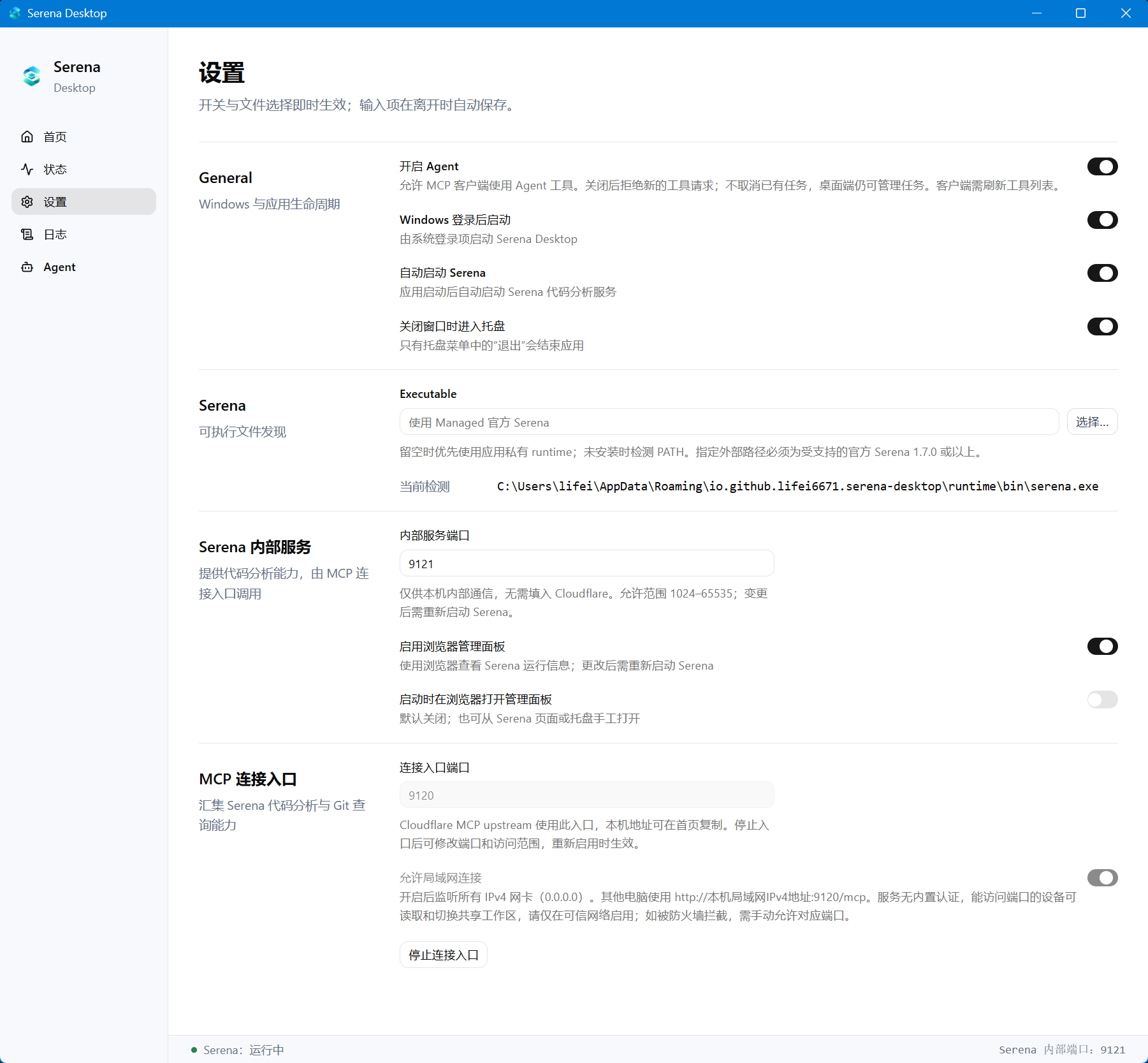
登录自启、自动启动 Serena、关闭窗口进入托盘,都可以按习惯设置。让本地服务融入日常开发,随时为 ChatGPT 提供项目上下文。
快速开始
1. 准备本地环境
从 Releases 下载 Windows 版本。预先安装 Git,在 Serena Desktop 中检测或安装官方 Serena,并启动服务。
如果希望 ChatGPT 指挥 Codex 工作,还需要本机已安装、完成登录且可用的 Codex,并在 Serena Desktop 中启用 Agent 能力。
2. 连接你的项目
在 Git 仓库根目录打开 PowerShell,初始化 Serena 项目并建立索引:
serena project create --index
如果已有 .serena/project.yml,则执行:
serena project index
回到 Serena Desktop 首页,点击“同步项目”,选择并激活项目。若终端找不到 serena 命令,展开首页的初始化提示,使用应用检测到的可执行文件路径和同步配置目录。
3. 获取 ChatGPT 可以连接的地址
打开首页的“连接 ChatGPT”或侧边栏“远程访问”,根据你的接入方式完成配置:
| 连接方式 | 适用场景 |
|---|---|
| 快捷隧道 | 使用临时公网地址连接,适合开始体验;重新开启后地址可能变化 |
| 自建接入 | 使用自有 HTTPS 入口,或配置 ngrok 接入 |
| 仅 MCP | 已有负责认证和转发的 MCP 网关,或供本机客户端使用 |
使用快捷隧道或自建接入时,Serena Desktop 提供内置 OAuth,并在本机弹窗中由你确认客户端授权。使用“仅 MCP”时,认证由你的外部网关配置决定。
按页面提示开启连接并完成连接测试,复制完整的公网 MCP 地址,例如 https://mcp.example.com/mcp。下面采用 ChatGPT 的“服务器 URL”方式,因此需要 ChatGPT 可访问的 HTTPS 地址,不能直接填写 127.0.0.1 或局域网 IP。
自有 HTTPS 代理需转发 /mcp、/.well-known/* 和 /oauth/*,具体说明见远程访问文档。
4. 在 ChatGPT 中添加连接
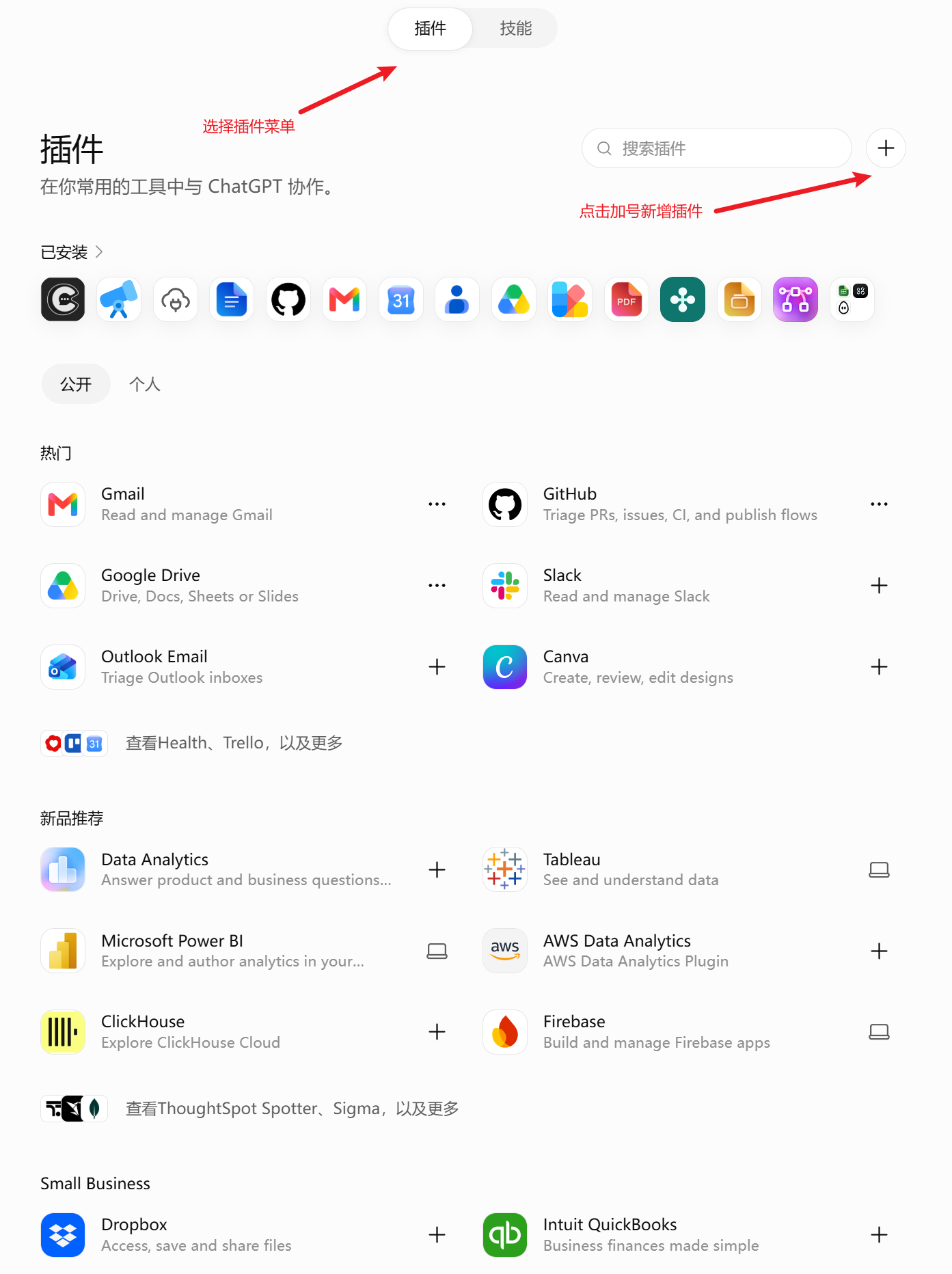
在 ChatGPT 的“设置 → 安全与登录”中开启开发者模式,进入“插件”页面,点击 + 添加 MCP 连接。
| 表单项目 | 填写说明 |
|---|---|
| 名称 | Serena Desktop |
| 描述 | 连接本地项目,读取文件、分析代码,并指挥本地 Codex 执行开发任务 |
| 连接 | 选择“服务器 URL”,粘贴完整的 HTTPS MCP 地址 |
| 身份验证 | 使用应用内置授权时选择 OAuth;使用外部网关时按其实际认证方式配置 |
创建连接并完成授权;使用内置 OAuth 时,还需在本机 Serena Desktop 的授权弹窗中确认。随后检查 ChatGPT 发现的工具列表。
| 第一步:打开插件,点击加号 | 第二步:填写信息,创建插件 |
|---|---|
 |
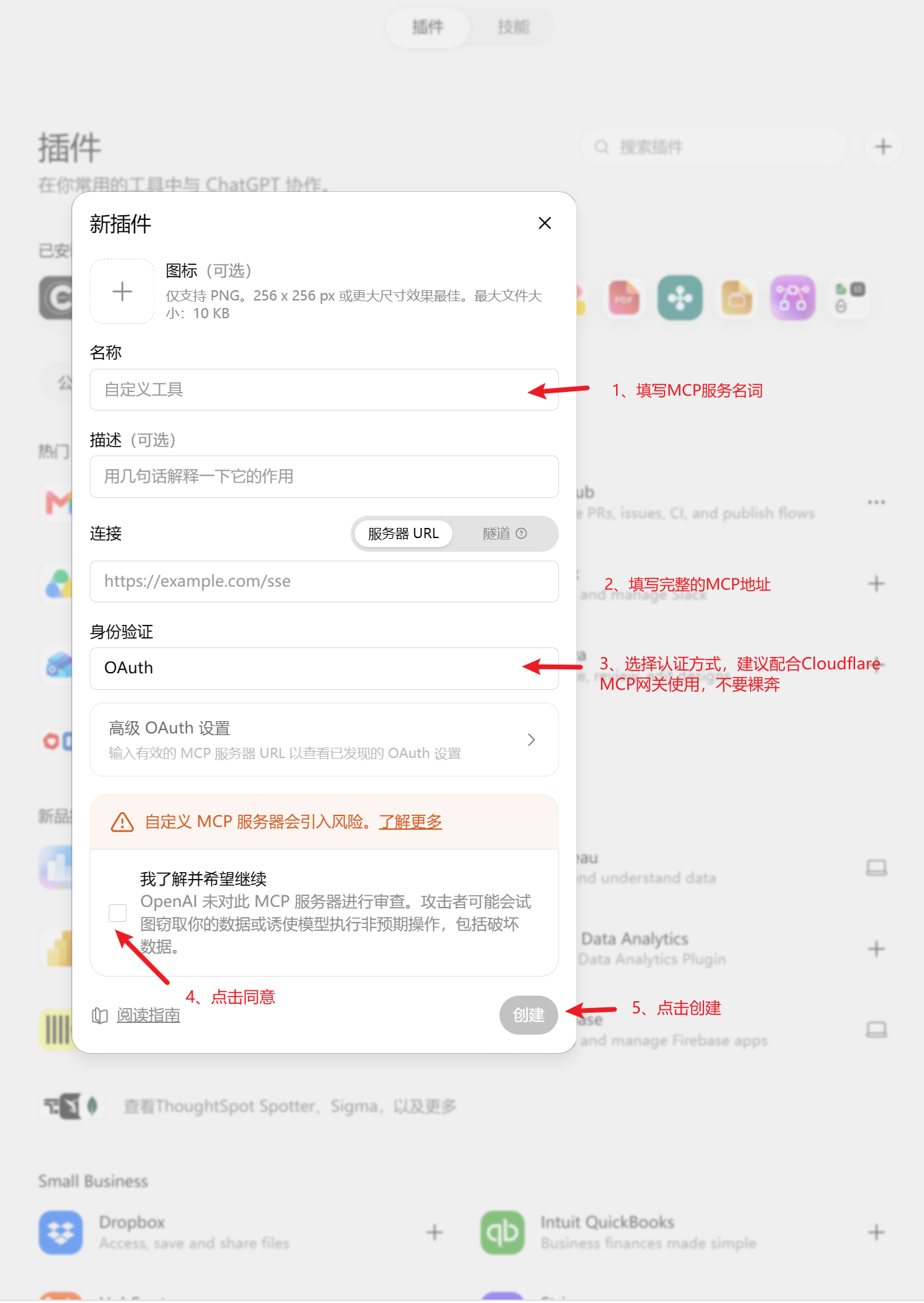 |
截图用于展示操作位置,界面可能随版本调整;开发者模式是否可用取决于账户与工作区策略。连接流程参见 OpenAI 官方指南。
5. 开始第一次协作
新建一段 ChatGPT 对话,从工具菜单添加 Serena Desktop,发送:
请使用 Serena Desktop 确认当前活动项目,读取 README,并总结当前 Git 工作区的变更。
确认返回的项目与桌面首页一致后,就可以继续提出需求、分析代码,再把明确的修改交给本地 Codex。
使用前,你可能想知道
文件是在本地处理的吗?
项目文件与 Codex 执行环境位于你的电脑上。ChatGPT 通过 MCP 获取所调用工具返回的文件内容、图片或执行结果,因此被读取的内容会传给连接的 AI 服务。
ChatGPT 能直接改写任意本地文件吗?
文件读取和代码查询面向当前活动工作区;实际修改与测试通过本地 Codex 执行,受其执行权限约束。ChatGPT 负责分析和检查,Serena Desktop 提供连接与任务控制。
多个项目怎么用?
先同步已初始化的项目,再选择需要使用的工作区。所有 MCP 客户端共享当前活动项目;切换后,它们后续的项目查询也会随之切换。
使用时需要一直开着电脑吗?
需要保持本机、Serena Desktop、Serena 服务及对应连接入口运行。快捷隧道的临时地址变化后,需要更新 ChatGPT 中的连接地址。
可以接入其他 MCP 客户端吗?
可以,支持 HTTP MCP 的客户端也能使用。默认本机入口为 http://127.0.0.1:9120/mcp,认证要求取决于当前连接模式。仅 MCP 模式若不使用认证,应限于可信环境,不要直接向公网暴露。
开发与技术文档
想了解实现或参与贡献,可以从以下文档开始:
本地开发需要 Node.js ^20.19.0 或 >=22.12.0、npm、Rust 和 Tauri 2 的 Windows 构建依赖。
npm install
npm run tauri dev
验证与构建:
npm run lint
npm run build
cargo check --manifest-path src-tauri/Cargo.toml
cargo test --manifest-path src-tauri/Cargo.toml
cargo clippy --manifest-path src-tauri/Cargo.toml -- -D warnings
npm run tauri build
当前配置关闭安装包 bundling,构建产物为 src-tauri/target/release/serena-desktop.exe。自动发布流程见 Release 工作流。
把下一次开发讨论,接到真实项目上
下载 Serena Desktop,让 ChatGPT 读懂你的本地项目,让 Codex 接手明确的开发任务。
欢迎通过 Issues 分享使用反馈。如果这正是你需要的协作方式,也欢迎点亮 Star。
Yorumlar (0)
Yorum birakmak icin giris yap.
Yorum birakSonuc bulunamadi