cc-port
Health Uyari
- License — License: MIT
- Description — Repository has a description
- Active repo — Last push 0 days ago
- Low visibility — Only 6 GitHub stars
Code Gecti
- Code scan — Scanned 12 files during light audit, no dangerous patterns found
Permissions Gecti
- Permissions — No dangerous permissions requested
Bu listing icin henuz AI raporu yok.
Private Git-backed, rollback-safe sync for AI coding resources across Codex, Claude Code, Cursor, Windsurf and OpenCode. 私有、安全、可回滚的 AI Coding 资源同步工具。
CC Port
把分散在 Codex、Claude Code、Cursor、Windsurf 和 OpenCode 的 Skill、MCP、Rule、Prompt、Plugin,安全同步到你控制的通用 Git 资源仓库。
English · 下载 Windows 安装器 · 快速开始 · 报告问题




CC Port 是一个面向多 AI coding 工具的本地桌面资源管理器。它扫描每个工具的原生目录,以你控制的 Git 仓库作为跨设备事实源,并在真正写入前生成明确的操作计划。资源仓库和 registry.yaml 是开放格式,不要求其他消费者安装或理解 CC Port。
一眼看懂
| 资源清单与平台状态 | 写入前的操作计划 | 设置与环境诊断 |
|---|---|---|
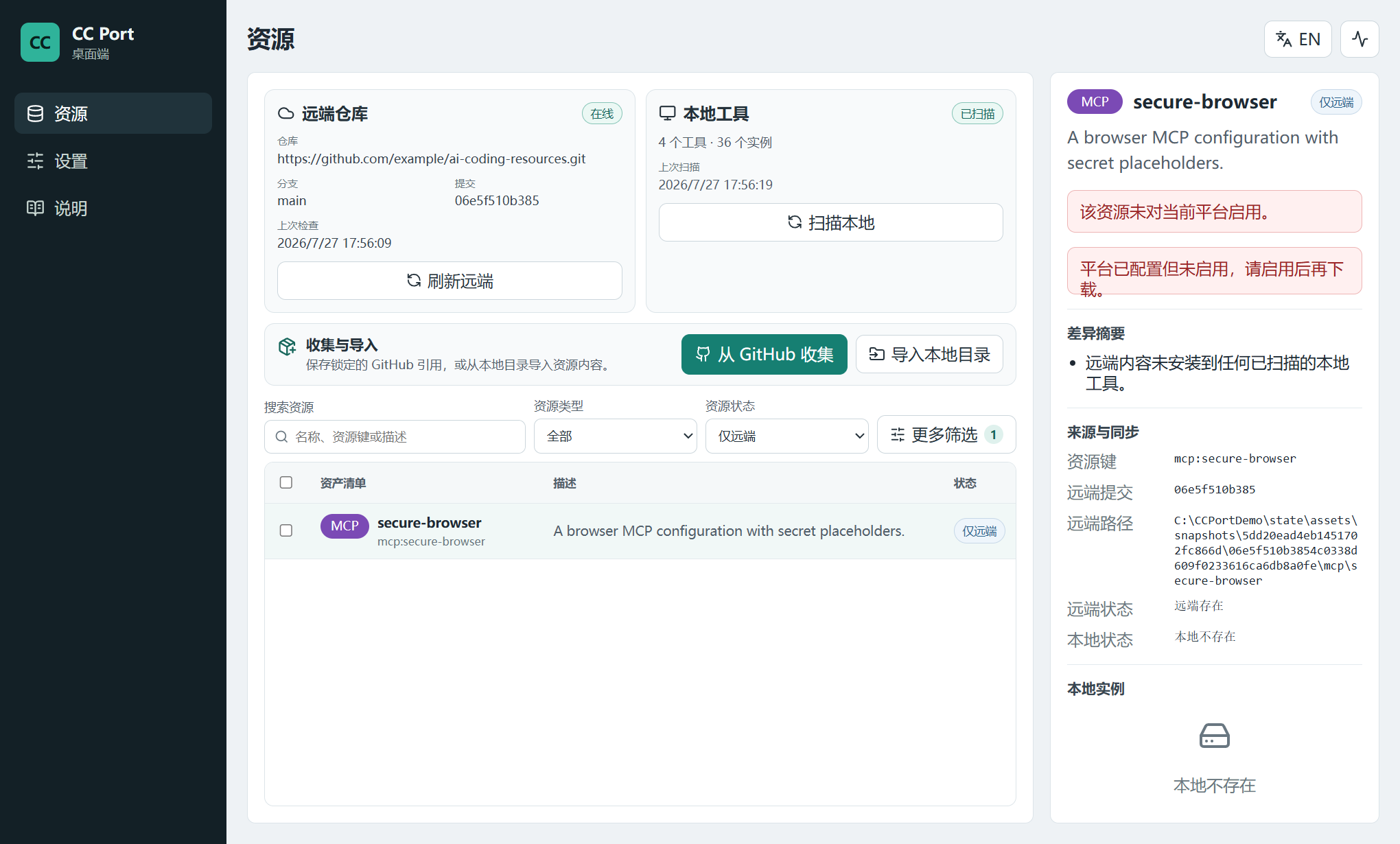 |
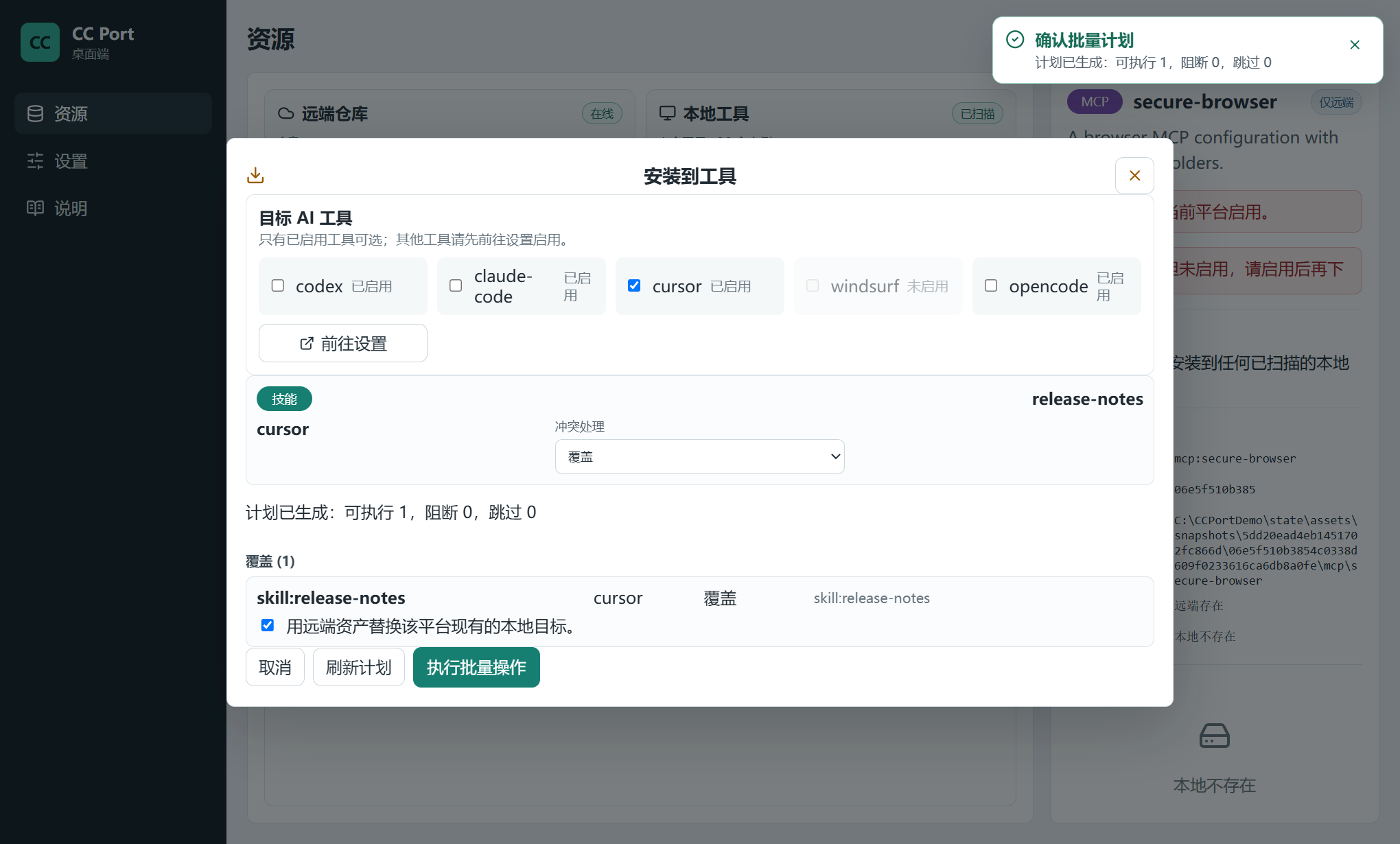 |
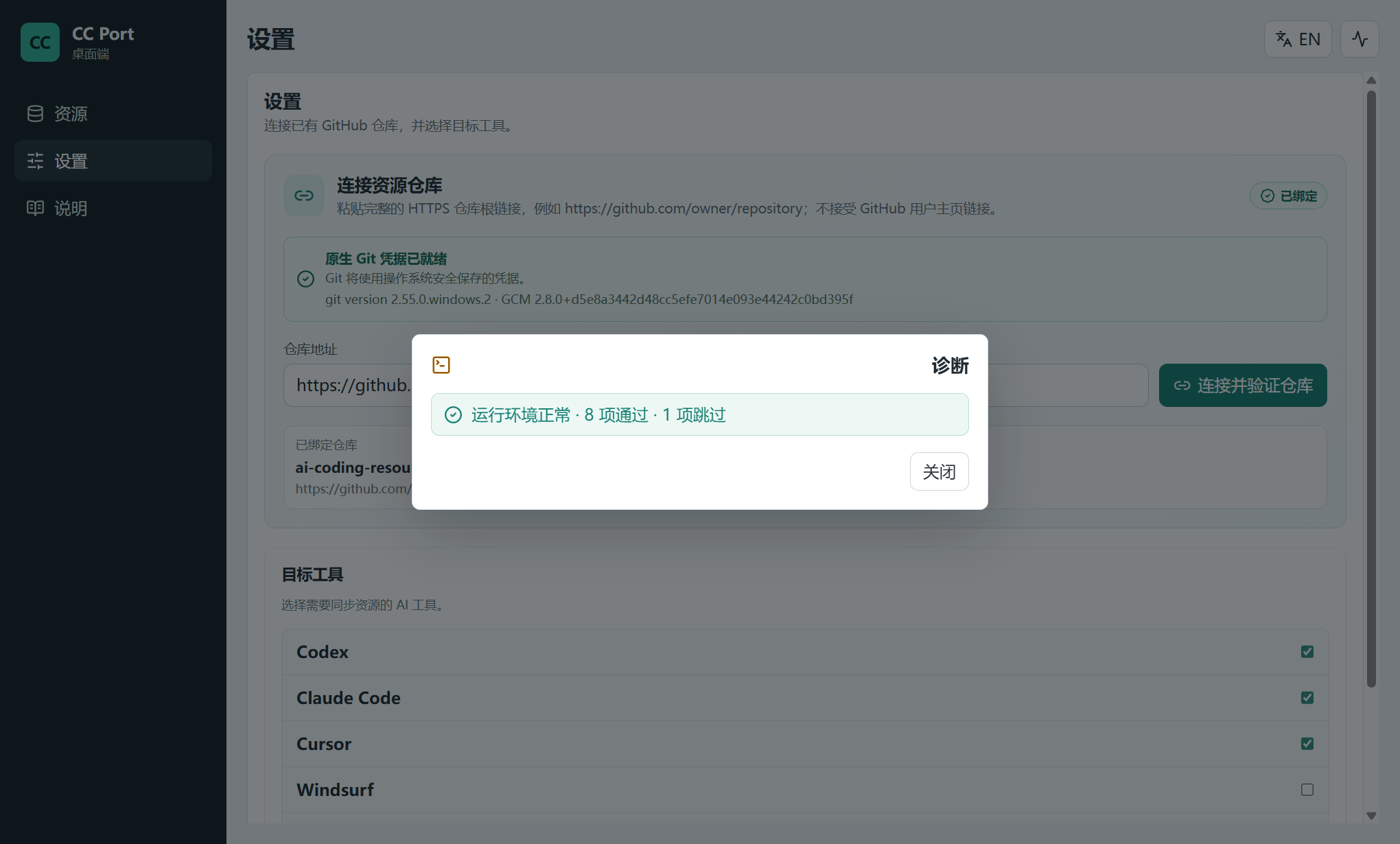 |
它解决什么问题
- 配置散落:Skill、MCP、Rule、Prompt 和 Plugin 分别藏在多个工具目录中,难以盘点。
- 多设备漂移:同一资源在不同电脑和工具中逐渐变成不同版本。
- 同步不安全:复制目录容易覆盖手工配置,删除和失败操作也难以恢复。
- 凭据风险:MCP 配置可能混入 Token 或环境变量字面值,不适合直接提交。
CC Port 将远端仓库快照与每个平台的本地实例逐项比较。上传、安装、另存副本和设置安装别名都先生成计划;写入使用备份、目标锁、结果校验和失败回滚。
上传到仓库
在资源页勾选资产并点击“上传到仓库”后,CC Port 会立即刷新远端快照并重新扫描本地实例。检查期间只显示进度和取消入口,不会提前显示冲突选项或执行按钮;检查完成后才展示本次得到的本地、远端和整体状态。确认后点击“上传到远端仓库”即可执行并推送。
“本地存在、远端不存在”表示将在远端新增资产,不属于冲突,也不会生成空的资源编辑卡或显示“用远端资产替换本地目标”;该替换确认只用于下载/安装。只有本地与远端都存在且内容或元数据不同时,上传界面才显示覆盖或重命名等冲突处理选项。
根级 Windows 符号链接和目录联接可以作为本地资源来源;上传时 CC Port 会保留逻辑安装路径用于识别资源,解引用目标后生成普通文件快照,仓库中不会写入链接。指向已知 .agents/skills 规范目录的链接自动信任,其他目标会在最新扫描结果中显示链接类型、目标和 reparse tag,并要求单独确认。资源目录内部的嵌套链接、悬空链接、循环链接和不可读取重解析点都会阻断该资源,但不会中断其他资源的扫描。
WSL 创建的 LX 符号链接与 Windows 原生符号链接不是同一种 reparse point,Windows 桌面服务不会尝试经由 WSL 桥接读取它。遇到此类阻断时,请在 Windows 中重建原生链接,或用资源安装器的复制模式(例如 npx skills add ... --copy)重新安装。
本地资产扫描会同时检查所有已启用平台配置的 skills_dir、mcp_json 和 plugins_dir,因此 Claude Code 安装在 WSL 时,可以分别配置为 \\wsl.localhost\<发行版>\home\<用户>\.claude\skills、\\wsl.localhost\<发行版>\home\<用户>\.claude.json 和 \\wsl.localhost\<发行版>\home\<用户>\.claude\plugins。普通 WSL 路径中的 Skill、MCP 和内容型 Plugin 都可以下载并进入上传计划;首次上传内容型 Plugin 仍要求确认其为自有源码。目录中的 Linux 符号链接仍按 WSL LX 链接单项阻断。配置路径与平台默认目录相同时会自动去重,不会重复展示资源。
通用 Registry v1 与仓库检查
仓库中的资源文件或外部 source 是事实,registry.yaml 只是可移植成员清单。它只保存 (kind, name) 稳定身份,以及互斥的仓库相对 path 或外部 source:
version: 1
resources:
  - kind: skill
    name: code-review
    path: skills/code-review
  - kind: plugin
    name: browser-tools
    source:
      type: marketplace
      locator: openai-bundled/browser-tools
      revision: latest
描述、版本、作者、许可证、标签、哈希和检查时间不写入 Registry;MCP 配置保存在 mcp/<name>/mcp.json|yaml|yml。平台白名单、安装别名和插件启用意图可以进入可选的 cc-port.yaml,其他工具无需读取它。完整字段见 Registry v1 规格。
每次远端刷新都会对同一个 commit 只读检查 Registry,但不会自动修改仓库。资源页的“检查仓库”会预览待新增、待移除、人工处理项和最终 YAML diff;用户确认后,CC Port 才以一次只包含 registry.yaml 的提交修复并普通推送。修复绝不改写、移动或删除资源内容,也不修改 cc-port.yaml。
Registry 缺失、YAML 损坏或本身是链接时只显示诊断,不显示应用按钮;仓库仍显示已连接,本地扫描仍可使用,但上传和安装等依赖远端清单的动作会阻断。CLI 使用:
cc-port resource registry-check --json
cc-port resource registry-repair --dry-run
cc-port resource registry-repair --yes --choices choices.yaml
五步开始
- 安装 Git for Windows,并确认 Git Credential Manager 可用。
- 从 v0.5.4 Public Beta 下载
cc-port_0.5.4_windows_x64_setup.exe。 - 在 GitHub 创建一个空的私有仓库,作为你自己的资源仓库。
- 启动 CC Port,在“设置”中粘贴仓库的 HTTPS 地址并完成验证。
- 扫描本机资源,在资源页逐项选择上传到仓库或安装到目标工具。
安装包已经包含桌面程序和 Python sidecar;普通用户不需要安装 Python、Node.js 或 Rust。完整流程、首次配置和卸载方式见快速开始。
开发环境可运行 Set-ExecutionPolicy -Scope Process Bypass -Force; & .\scripts\setup.ps1 自动检查并安装所需工具和依赖。脚本列出操作后会直接执行,不再要求输入 y/n;-CheckOnly 仍只检查而不修改环境。
安全边界
- 仓库归你所有:CC Port 不提供托管云服务;资源保存在你指定的 Git 仓库。
- 凭据交给系统:桌面端通过 Git Credential Manager 使用系统凭据,不读取或保存 GitHub Token。
- 先计划再写入:桌面端和 CLI 在写操作前展示目标、动作与阻断原因。
- 不覆盖未接管内容:所有权标记用于区分 CC Port 管理项与手工维护项。
- 悬空链接只替换链接本身:下载目标是根级 Windows 原生悬空符号链接时,只有明确确认覆盖未接管目标后才会删除链接本身并写入普通内容,不会跟随或修改链接指向的位置。
- 可恢复写入:安装、卸载、部署和恢复使用持久化事务、备份与失败回滚。
- MCP 密钥占位:采集 MCP 配置时,环境变量字面值会替换为
${SECRET_NAME}占位符。 - 缺失不等于删除:远端缺少某项资源不会触发隐式删除。
发现安全问题时,请不要创建公开 Issue;按照安全策略使用 GitHub 的私密漏洞报告。
支持范围
资源类型
| 类型 | 扫描与登记 | 资源仓库同步 | 安装到工具 |
|---|---|---|---|
| Skill | ✓ | ✓ | ✓ |
| MCP Server | ✓ | ✓ | ✓ |
| Rule | ✓ | ✓ | ✓ |
| Prompt | ✓ | ✓ | ✓ |
| Plugin | ✓ | ✓ | ✓ |
AI coding 工具
| 工具 | 状态 | 默认可写资源 |
|---|---|---|
| Codex | 稳定 | Skill |
| Claude Code | 稳定 | Skill、MCP、Plugin |
| Cursor | 稳定 | Skill、MCP、Prompt |
| Windsurf | 实验性 | Skill、MCP |
| OpenCode | 实验性 | Skill、MCP、Rule、Prompt、Plugin |
| Cline、Gemini CLI | 仅发现 | 暂无完整可写平台预设 |
Cursor Prompt 命令
Cursor 预设把 Prompt <name> 安装为全局自定义命令~/.cursor/commands/<name>.md;设置平台安装别名后,文件名改用该别名。资源仓库
仍以 prompts/<name>/ 保存可移植内容。下载到这个文件式目标时,远端 Prompt
必须是一个 Markdown 文件,或目录根级恰好包含一个非符号链接 .md 文件;零个或
多个根级 Markdown 文件都会阻断计划,不会任意选择。
已有自定义平台若没有设置 prompts_dir,仍按旧行为使用rules_dir/<install-name>,避免现有配置被静默迁移。完整规则见
Cursor Prompt 命令安装规格。
高级用户可以在 config.toml 中添加自定义平台路径。具体字段见配置示例。
三种入口
- 桌面 GUI:日常扫描、比较、上传、安装和环境诊断。
- CLI:脚本化、批量操作、历史恢复和状态维护。
- MCP Server:让支持 MCP 的 AI coding 工具调用 CC Port 能力。
三种入口共享同一套 Python 核心逻辑。架构边界和同步状态机见架构文档。
当前限制
- Public Beta 仅正式支持 Windows 10/11 x64。
- v0.5.4 安装器尚未代码签名,Windows SmartScreen 可能显示“未知发布者”。
- 目标电脑必须安装 Git for Windows,并配置 Git Credential Manager。
- 桌面端不会替你创建、删除仓库或修改仓库可见性。
- 当前没有自动更新;升级时请从 Releases 下载新版本。
- 桌面端聚焦资源管理;部分历史恢复和维护能力仍只在 CLI/Desktop API 提供。
遇到安装、登录或同步问题,请先查看故障排查。
文档
参与贡献
Bug、文档修正和小改动可以直接提交 PR。较大的功能或行为变化请先创建 Issue,确认问题和范围后再实现。详细规则见贡献指南。
License
Yorumlar (0)
Yorum birakmak icin giris yap.
Yorum birakSonuc bulunamadi