pi-desktop
Health Uyari
- License — License: MIT
- Description — Repository has a description
- Active repo — Last push 0 days ago
- Low visibility — Only 5 GitHub stars
Code Gecti
- Code scan — Scanned 12 files during light audit, no dangerous patterns found
Permissions Gecti
- Permissions — No dangerous permissions requested
Bu listing icin henuz AI raporu yok.
Desktop app for the pi coding agent, styled after Claude desktop: Code mode with git worktrees, diff and PR/CI status, Work mode for knowledge tasks. Electron + React + pi SDK.











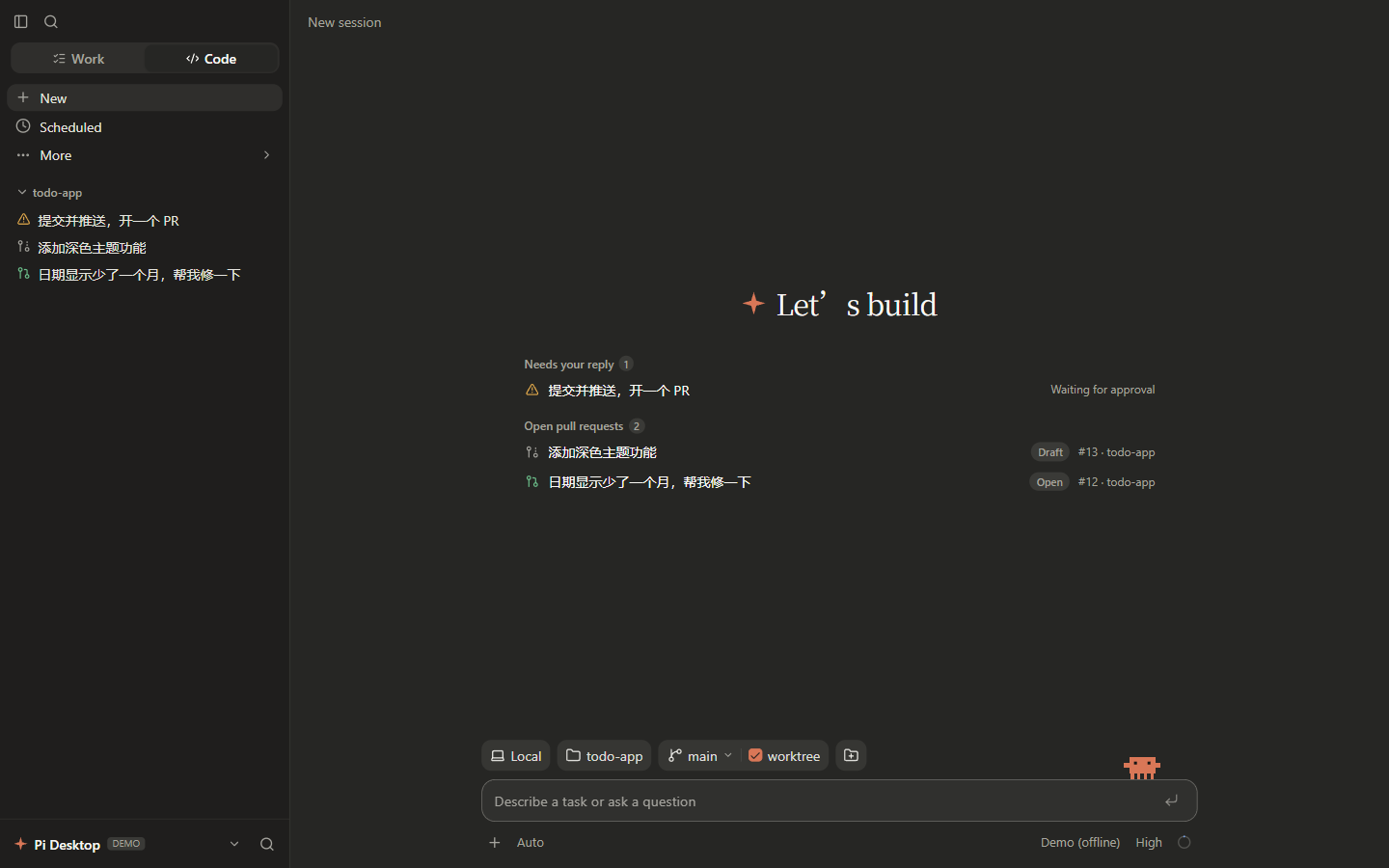
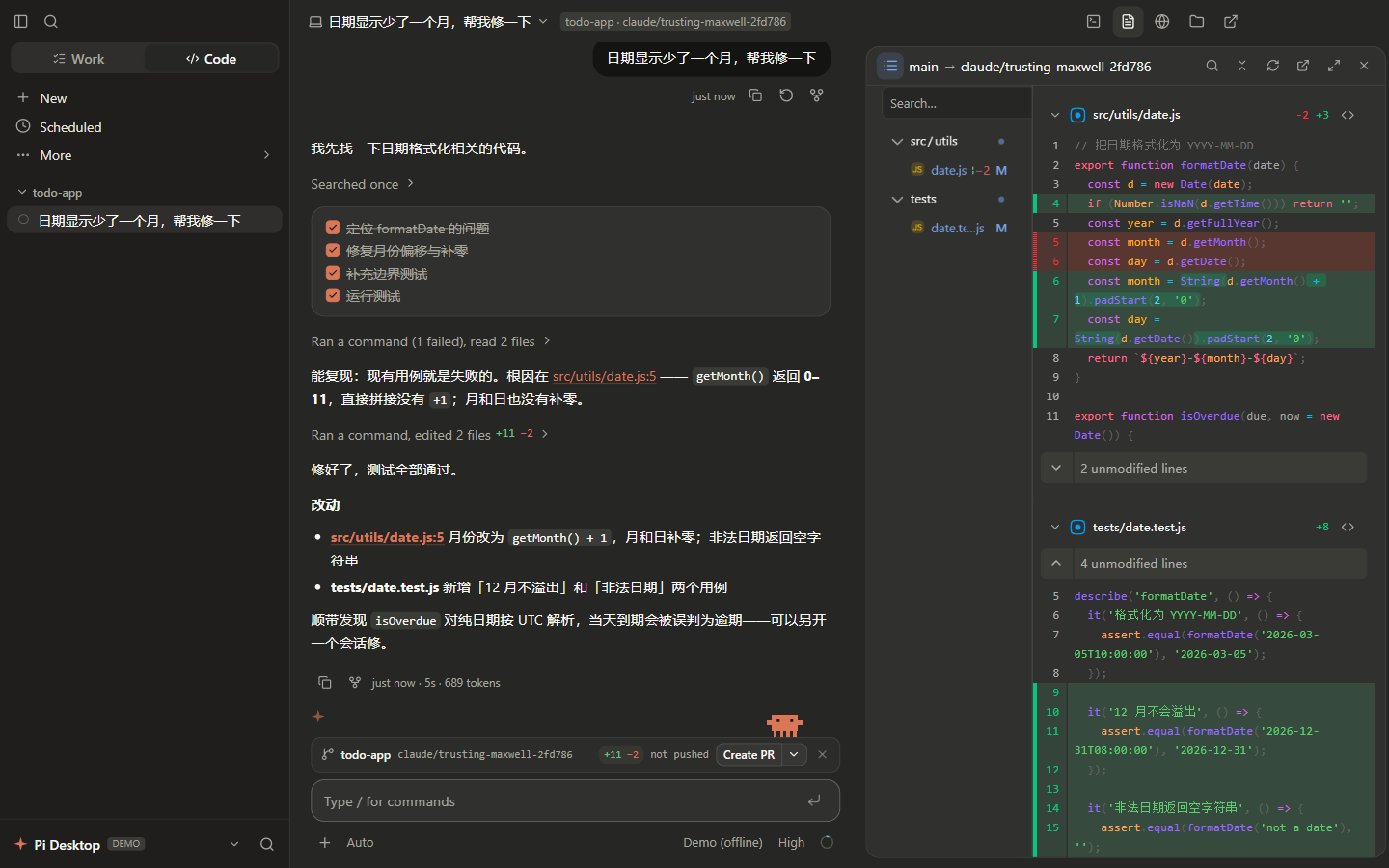
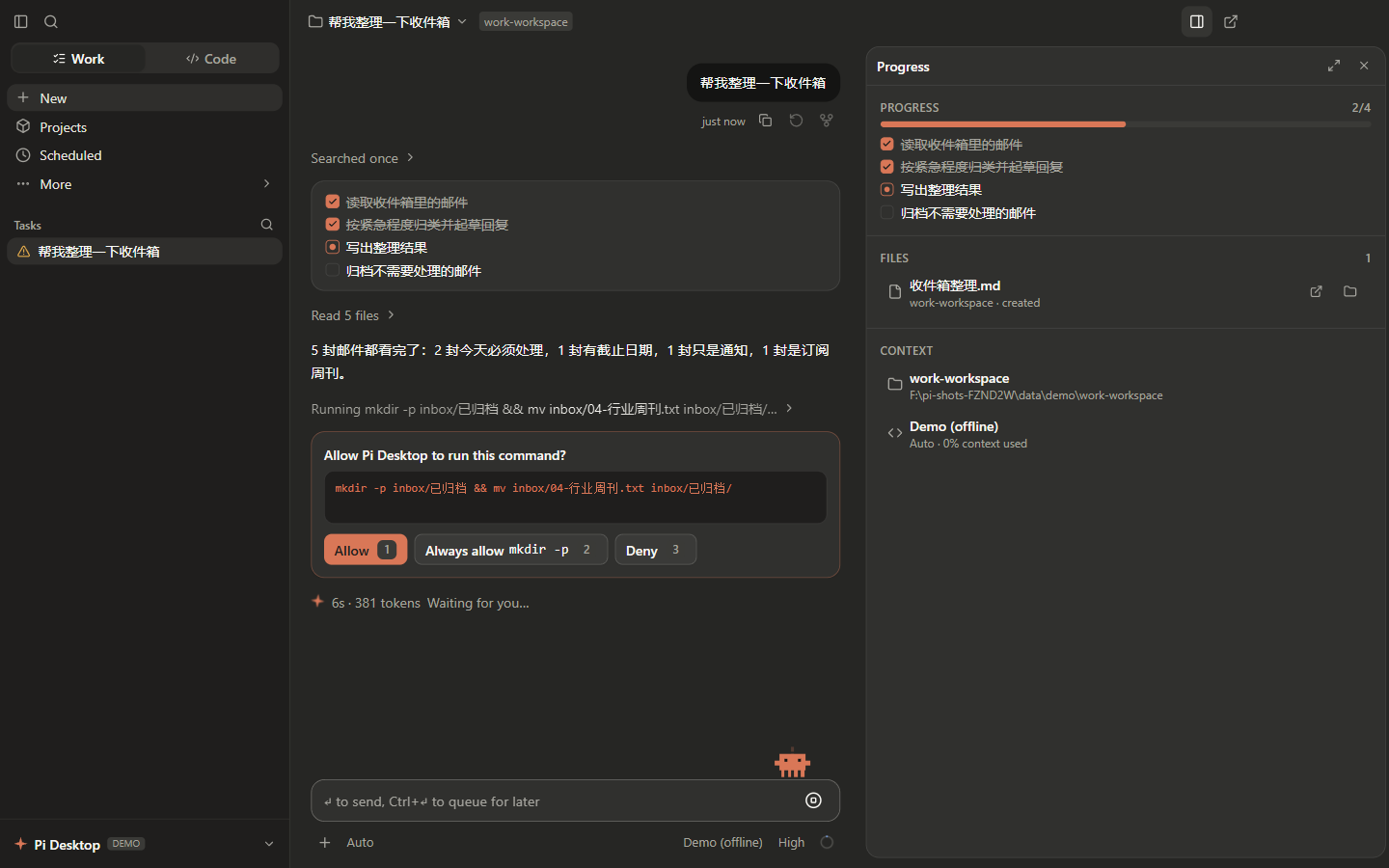
左:新建会话页,列出等你回复的会话和未合并的 PR(Draft / Open / Checks failing / Ready to merge…) · 中:Code 模式修 bug,右侧是 Diff · 右:Work 模式整理收件箱,移动文件前先问你(均为离线演示模型)
简介
界面仿照 Claude desktop,有 Work 和 Code 两种模式。界面用 React + TypeScript + shadcn/ui 构建;agent 直接复用 pi SDK(createAgentSession),所有会话跑在一个常驻的 Electron utilityProcess 里。Claude 风格界面里 pi 没有的能力(权限模式、计划审批、待办、子 agent、后台任务)由内置的 desktop-kit 扩展补上。
| 做什么 | |
|---|---|
| 💻 Code | 在项目的独立 git worktree 里写代码,配有 diff、PR / CI 状态、终端和预览。 |
| 🗂️ Work | 在你选的文件夹里做知识类工作,比如整理文件、写文档、做简报;不选文件夹时会新建一个临时工作区。右侧面板显示进度、Pi Desktop 生成的文件和任务上下文。 |
功能一览
- 🔐 权限模式:Auto / Ask / Accept edits / Plan / Bypass,高风险命令始终先问。
- 🌳 独立 worktree:每个 Code 会话一个分支,互不干扰,删会话时一并清理。
- 🔀 PR 条与 CI 自动化:host 内监听 PR,CI 变红自动修、可合并时自动合并。
- 🧠 后台小请求:会话命名、下一句输入预测,不占会话上下文。
- 🤖 子 agent 与后台任务:
explore/plan内置,自定义身份放~/.pi-desktop/agents/。 - ⏰ 定时任务:手动 / 每小时 / 每天 / 工作日 / 每周 / 一次性 / cron。
- 🧩 Customize:技能、MCP、插件、提示模板,读写 pi 自己的文件,和 CLI 一致。
- 🌐 远程:遥控另一台电脑上的 Pi Desktop 或装了
pi-remote的 pi 命令行。 - 📎 附件与引用:粘贴截图、拖入文件,Diff / 文件正文里选代码加评论。
快速开始
正常使用不用构建:macOS 上 brew tap liuscraft/tap && brew install --cask pi-desktop(升级 brew upgrade --cask pi-desktop),Windows 用 Release 里的 Pi-Desktop-<版本>-win-x64-setup.exe。从源码跑:
npm install
npm run dev        # electron-vite 开发模式(界面热更新)
npm run build && npm start   # 构建后运行
npm run build && npm run demo  # 打开内置演示项目,默认使用离线演示模型(仅未打包运行可用)
- 需要 Node 22.12+(构建与测试用);运行时 agent 跑在 Electron 自带的 Node 上。
- 想和已安装的 Pi Desktop 同时运行:用
make dev/make demo,它们各自使用~/.pi-desktop-dev/~/.pi-desktop-demo和对应的 Electron profile;直接npm run dev/npm run demo仍用默认目录(会与已安装版抢单实例锁)。两者仍共用当前目录的out/,同时跑请换一个 worktree。 - 离线 demo 只在未打包运行(
npm run dev/npm run demo/ 测试)时启用,打包产物不含demo/目录也不注册 demo 模型。启动时会把demo/todo-app(Code 演示项目)和demo/work-workspace(Work 演示文件夹:收件箱、日程、待办)复制到~/.pi-desktop/demo。不配置任何 API Key 也能用 Demo (offline) 模型体验完整流程。 - 接真实模型:打开设置(
Ctrl/⌘+,)→ 模型管理,和 pi CLI 用同一套配置:- 账号登录:Anthropic(Claude Pro/Max)、OpenAI(ChatGPT)、GitHub Copilot、xAI、Meta、Kimi、OpenRouter、Radius 等 provider 的 OAuth 登录,浏览器授权或设备码,凭证写入
~/.pi/agent/auth.json。 - API 密钥:所有支持密钥的 provider,交互流程和 pi 的
/login完全一致(包括需要多个环境变量的 provider)。 - 自定义端点:OpenAI Chat Completions / Responses、Anthropic Messages、Google Generative AI 兼容地址写入
~/.pi/agent/models.json;可以直接从端点的/models拉取模型列表。每个模型都能编辑名称、上下文大小、最大输出、四项每百万 token 价格、推理与图像输入能力;models.dev 仅补充缺失值,手动值(包括免费价格 0)始终优先。保存不等待公开目录网络请求;目录中的 0 token 限制会忽略,重新保存端点也能清理旧配置里的无效 0 值。密钥仍只存auth.json,本地端点自动写入 pi 的占位密钥。 - 环境变量、
auth.json、models.json里已有的配置都会识别;你在~/.pi/agent里装的扩展、技能、提示模板和 MCP 服务器照常加载,和 CLI 一致。
- 账号登录:Anthropic(Claude Pro/Max)、OpenAI(ChatGPT)、GitHub Copilot、xAI、Meta、Kimi、OpenRouter、Radius 等 provider 的 OAuth 登录,浏览器授权或设备码,凭证写入
- 设置窗口(
Ctrl/⌘+,)是独立窗口:外观(浅色 / 深色 / 跟随系统、侧边栏)、通用(通知、输入预测、默认分区)、模型管理、项目与文件夹(Code 项目、Work 文件夹、worktree 位置)、关于。偏好保存在~/.pi-desktop/settings.json,修改后主窗口立即跟随;preload 用同步 IPC(app:boot)拿到首屏需要的值,不会先闪一下再变色。
数据目录
Pi Desktop 只把自己的数据放在 ~/.pi-desktop(可用 PI_DESKTOP_HOME 指向别的位置,测试就靠它隔离)。pi 的配置留在 pi 自己的默认位置,Electron 的 Chromium 数据留在系统默认目录,互不混用。
| 位置 | 内容 |
|---|---|
~/.pi-desktop/settings.json |
应用偏好:主题、通知、输入预测、默认分区、worktree 位置… |
~/.pi-desktop/sessions.json、projects.json、workFolders.json |
会话元数据、Code 项目列表、Work 文件夹列表 |
~/.pi-desktop/cache/models-dev.json |
models.dev 目录缓存(按天刷新,可随时删除) |
~/.pi-desktop/demo/ |
首次启动复制的演示项目和 Work 演示文件夹 |
~/.pi-desktop/work/ |
没有选择文件夹时 Work 任务的临时工作区 |
~/.pi-desktop/extensions/ |
Pi Desktop 自己的扩展目录,和 pi 的扩展分开,不污染 ~/.pi |
~/.pi-desktop/.worktree/ |
Code 会话 git worktree 的默认根目录;可在设置 → 项目与文件夹 → Worktree 位置改成任意本地文件夹,只影响之后新建的会话 |
~/.pi/agent/ |
pi 自己的配置:auth.json、models.json、sessions/、扩展 / 技能 / 提示模板、MCP。路径由 pi SDK 决定(PI_CODING_AGENT_DIR 可覆盖),Pi Desktop 只在原处读写,不搬家 |
| Electron 的 Chromium 数据 | 仍在系统默认位置(macOS 为 ~/Library/Application Support/Pi Desktop),和上面的应用配置无关 |
架构
Renderer (src/renderer)            Main (src/main)                  Agent host (src/agent, utilityProcess)
┌────────────────────────────┐ IPC ┌──────────────────────────┐ port ┌──────────────────────────────────────┐
│ React + shadcn/ui          │◀───▶│ 窗口 / 设置 / 项目        │◀────▶│ SessionHub                           │
│ zustand 状态,pi 事件 →     │     │ 对话框、剪贴板、shell     │      │  每个会话一个 AgentSessionRuntime     │
│ transcript(store/)        │     │ 会话调用原样转发给 host    │      │  (pi SDK,进程内)                    │
│ preload:只暴露协议里的通道 │     │ host 崩溃后下次调用自动重启│      │  desktop-kit · demo 模型 · 命名 · git │
└────────────────────────────┘     └──────────────────────────┘      └──────────────────────────────────────┘
                     src/shared:三方共用的协议类型、附件消息格式、工具预览
| 目录 / 文件 | 作用 |
|---|---|
src/shared/protocol.ts |
三个进程之间的契约:渲染进程能调用的每个通道(Api)、哪些转发给 agent host(HOST_CHANNELS)、host 推回的事件流(HostEvent)、交互请求(UiRequest) |
src/agent/app-paths.ts |
应用自己的数据目录(~/.pi-desktop、PI_DESKTOP_HOME)、worktree 根目录、扩展目录;pi 的配置目录只读解析,不搬家 |
src/agent/hub.ts |
会话元数据、worktree、createAgentSessionRuntime 创建 / 恢复会话、事件转发、交互请求(权限 / 计划 / 扩展对话框)、子 agent、会话命名、CLI 会话导入 |
src/agent/desktop-kit.ts |
每个会话一个实例的 pi 扩展:权限模式、output style、bash(含 workdir,见下)、pidesk_todo_write、pidesk_exit_plan_mode、pidesk_task(子 agent)、pidesk_bg_*(后台 shell)、pidesk_suggest_task、会话间通信;src/agent/manage-tools.ts 里的 pidesk_schedule_*(定时任务)和 pidesk_customize_*(技能 / 连接器 / 插件),让 AI 在对话里代你管理 Scheduled 和 Customize 页 |
src/agent/shell-session.ts |
模型的 shell:一个会话共用的常驻 bash(命令经临时脚本 + 结束标记驱动),以及“每条命令一个进程”的回退 |
src/agent/model-admin.ts |
模型管理:provider / 登录方式枚举、OAuth 与 API key 登录事件桥接、登出、自定义端点保存与热加载 |
src/agent/endpoints.ts |
models.json 读写(保留手写字段)、/models 发现、本地端点占位密钥 |
src/agent/models-dev.ts |
models.dev 目录(按天缓存):按模型 ID / canonical ID 匹配上下文、输出上限和价格 |
src/agent/scheduler.ts / src/shared/schedule.ts |
定时任务:任务存储与调度循环(host 内);计划类型、cron 解析、下次运行时间(host 与界面共用的纯函数) |
src/agent/customize.ts / src/agent/agents.ts |
Customize 页后端(技能 / MCP / 插件 / 提示模板读写 pi 自己的文件);子 agent 身份加载 |
src/agent/pr-watch.ts |
host 内的 PR watcher(轮询 gh pr view / glab mr view,必要时起 turn) |
src/agent/naming.ts / src/agent/suggest.ts |
后台小请求:会话命名与下一句输入预测(completeSimple,不进会话上下文) |
src/agent/side-model.ts |
给后台请求挑同 provider 里最便宜的小模型 |
src/agent/demo-model.ts |
离线演示模型:pi-ai 的 faux provider 注册到共享的 ModelRuntime,按脚本调用 pi 的真实工具 |
src/agent/index.ts |
utilityProcess 入口:按 id 关联调用与结果,事件单向推送 |
src/main/agent-client.ts |
启动 / 重启 agent host,call(method, ...args) |
src/renderer/src/store/transcript.ts |
pi 事件流 → transcript 条目的纯函数(流式文本 / 思考、工具组、权限卡片、计划、todo) |
src/renderer/src/store/actions.ts |
发送、插话 / 排队、停止、模式 / 模型 / 思考强度、面板、PR 轮询等界面逻辑 |
src/renderer/src/components/ |
侧边栏、对话、输入框(附件、/ 命令、@ 文件 / 终端 / 变更 / 会话)、右侧工作区(Diff / 预览 / 文件 / 终端 / 计划 / 子 agent / 文件查看器 / Work 进度) |
为什么用一个常驻 utilityProcess:pi SDK 是 ESM、会执行工具和用户扩展,放在主进程里重负载时会拖慢窗口、崩溃会带走整个应用;而每会话一个进程又浪费资源。现在 agent host 崩溃只会让正在运行的会话中断,下一条消息会自动重启并从会话文件恢复。
pi 事件与界面的对应
| 界面 | pi SDK |
|---|---|
| 发送 / 运行中 ↵ 插话 / Ctrl·⌘+↵ 排队 / Esc | session.prompt / prompt(..., { streamingBehavior: "steer" }) / followUp / clearQueue + abort |
| 流式回复、思考 | message_update(text_delta、thinking_delta),以 message_end 为准 |
| 工具组 “Ran…, read…, edited…” | tool_execution_start / _end |
| 待办卡片 | todo_write 工具结果里的 details.todos |
| 运行结束 | agent_settled(agent_end 之后 pi 可能还会重试或压缩,不能当作结束) |
| 模型 / 思考强度 / 上下文圆环 | ModelRuntime.getAvailable、setModel、setThinkingLevel、getSessionStats |
/compact /context /clear /export |
compact、getSessionStats、runtime.newSession()、exportToHtml |
| 终端面板里输入的命令 | executeBash(输出会进入下一轮上下文) |
| Transcript view(Normal / Thinking / Verbose) | 纯前端:思考折进工具组,按模式决定摘要、思考或全部步骤 |
| Output style(Default / Proactive / Concise / Explanatory / Learning) | desktop-kit 在 before_agent_start 追加对应系统提示 |
Transcript view 与 Output style
会话标题旁的下拉菜单(或 Ctrl/⌘+O)控制 transcript 的详细程度,对应 Claude desktop Code tab 的三个视图:
| 模式 | 显示内容 |
|---|---|
| Normal(默认) | 隐藏思考;同一段回复里的工具调用合并成一行摘要,例如 Ran 2 commands, read 3 files, edited a file +14 −1 |
| Thinking | 工具调用仍折叠成摘要,额外显示 Thought for 12s(可展开) |
| Verbose | 展开工具组,显示每次命令、读文件和思考内容 |
Output style 在同一菜单里,和权限模式一样即时生效(直接改 desktop-kit 的会话状态);它改变的是 Pi Desktop 的回答方式,不是界面,也不是权限。Normal 模式是默认值,选择保存在 localStorage;Output style 同时写入当前会话元数据,恢复会话后继续生效。
提示:Claude desktop 里
Thinking只在会话已经产生过思考后出现;这里也做了同样的处理。Ctrl+O只在可用的模式之间循环。
历史消息操作
历史用户消息下方提供复制、回退和创建分支。回退移除当前上下文中的该消息和后续对话,并把文字与可恢复的附件放回输入框;新分支创建独立会话、保留原对话,从所选消息之前开始并恢复原文。消息使用 pi 的稳定 entry ID 定位,重复文字不会定位错;回退位置会立即持久化。任务运行时暂时禁用历史操作;这些操作只改变对话,已经产生的文件改动会保留。
上下文压缩
执行 /compact、上下文弹窗里的「立即压缩」或 pi 自动触发压缩时,会话页底部显示「正在压缩上下文…」,侧边栏同步转圈;压缩期间输入框只保留停止按钮,Esc 也能取消。结束后摘要作为一张「上下文已压缩 · 120.0k → ~12.0k tokens」卡片进入 transcript,卡片默认展开摘要,被摘要替代的历史默认收起;点「显示之前的 N 条消息」展开。重开会话时摘要仍在,历史消息在点击时才从会话文件读回,不会一次性加载。
空闲会话重建上下文
隔了很久再对一个会话说话时,提供方那边的 prompt cache 早就过期,整段历史只能按全价重发。所以在下一次真实消息之前,如果会话空闲超过了阈值、上下文又足够大(IDLE_RESET_MIN_TOKENS),就先把上下文重建:
- 旧消息用
SessionManager.appendContextEdit(id, null)从模型上下文里移除。这是 append-only 的投影编辑,不删会话文件、不调用模型、不花钱,所以不像/compact那样还要为摘要再付一次请求。 - 留下一张交接卡(
custom_message,customType为pi-desktop-handoff):最近的请求、最后停在哪儿、改过和看过的文件,以及「需要更早的决定时用pidesk_search_session查,不要猜」。transcript 里这张卡是一行「上下文已重建 · 空闲 5m · 丢弃 64.2k tokens」,被它替掉的历史默认收起,点「显示之前的 N 条消息」再从会话文件读回,和压缩卡片同一套机制(sessions:handoffHistory)。 pidesk_search_session检索的是本会话自己的 JSONL,包含 tool call 的参数和命令输出,所以文件路径和报错都能搜到;返回最新几条摘录。
阈值按 模型自己的设置 → 模型声明的缓存寿命 → 全局值 解析:pi-ai 的模型目录里 Anthropic 等提供方已经声明了 promptCache(如 short: 300 / long: 3600 秒),所以 Claude 默认 5 分钟就重建;没有声明的模型走全局值(默认 60 分钟,0 表示关闭)。设置 → 通用 → 空闲上下文里可以改全局值,也可以给单个模型覆盖(0 = 只关这个模型)。PI_CACHE_RETENTION=long 时按长档解析,和 pi 判断缓存是否还热的规则一致。
会话与项目管理
- 新建会话立刻进入对话页:
sessions:create只写元数据就返回;git worktree 和 Agent(扩展、MCP)在第一次启动时后台创建,进度以setup事件推给界面,对话里显示“正在启动会话…”的步骤卡片,失败时带原因,再发一条消息会重试。打开已有会话时同样显示。 - 归档 / 删除(侧边栏会话右侧的「…」、顶栏菜单、More → Archived sessions):归档只关闭 Agent,对话和 worktree 原样保留,可随时恢复;删除会清掉对话文件和 Pi Desktop 自己创建的 worktree(有未提交改动或未推送提交时先在确认框里说明;有只存在于该分支的提交时分支会保留)。用户自己建的 worktree、从 pi CLI 导入的会话文件永远不会被删。
- 移除项目(项目标题右侧「…」):只是不再出现在 Pi Desktop 里,文件夹不动,它的会话被归档,可以在 Archived sessions 里找回。
- 打开的文件夹本身是另一个项目的 worktree:添加项目时会问“作为主仓库项目下的新会话”还是“独立项目”。前者直接在这个 worktree 里工作(不再新建 worktree,Diff 以它离开主分支的位置为基线),需要时一并添加主仓库为项目。
- 建议任务:Agent 发现当前任务之外的事时调用
pidesk_suggest_task,对话里出现卡片:Start 在同一项目里新开一个会话(侧边栏里挂在当前会话下面,你留在原处)、Do it here 作为一条消息发给当前会话、忽略;多条时有 Start all。选择会记在会话里,重开后不会再点一次。 - 会话之间通信:同一项目的会话可以互相
pidesk_list_sessions/pidesk_read_session/pidesk_send_message。消息以带发送者标记的用户消息送达,接收方显示为“来自会话 …”卡片,可点回发送方;对方正忙时排队到当前一轮结束后;已归档会话收不到;同一对会话 10 分钟内最多 8 条,防止互相回复停不下来。发送受权限模式约束(plan 模式拒绝,default 模式会先问)。
会话命名
新会话的名字来自用户的第一条提示词,但分两步:
- 先顶着:第一条真实提示词(跳过
/命令)会立刻成为标题——去掉@文件、代码块,压成一行并截到 60 字。 - 再取名:同时通过共享的
ModelRuntime.completeSimple单独请求一次模型,取一个 2–5 个词的名字。这次请求不经过任何会话、不带工具,用当前 provider 里单价最低的小模型(20 秒超时),所以它不占会话上下文、也不拖慢会话的第一轮。结果写回会话元数据,并通过setSessionName写进 pi session。
手动重命名后就不再自动命名;模型给出的是句子或礼貌回复时会被丢弃,保留提示词标题。离线演示模型没有可用的真实模型,自动跳过。
输入预测
每轮任务结束(agent_settled,主动中断不算)后,如果当前打开的会话输入框是空的、窗口也没有隐藏,界面会通过 sessions:suggest 让 agent host 单独请求一次模型,猜用户下一句会说什么,并以灰色 ghost text 显示在空输入框里。
- 和会话命名一样,这次请求不经过会话:不带工具,8 秒超时(全上下文 20 秒);不占会话上下文,也不会写进 transcript。
- 模型(设置 → 通用 → 输入预测 → 预测模型):自动(默认,session 所属 provider 里单价最低的小模型)、跟随会话(用会话当前的模型,更好但可能更贵)、指定模型(从已配置凭据的模型里选一个)。指定的模型不可用时回退到自动;离线 Demo 模型不参与预测。
- 上下文:默认最近 6 条 user / assistant 消息,可改成 1–50 条;打开「全部上下文」会发送整段对话,并按预测模型的上下文窗口截断(最多约 12 万字符)。工具输出不参与;消息里附带的文件 / 选区上下文会在发送前剔除。
- 采用:在空输入框里按
→(光标在末尾时)或Tab,灰色文字变成真正的草稿,再按↵发送;Esc忽略。任何输入都会让预测消失;切换会话、开始新的一轮或停止运行会取消或丢弃旧的预测。 - 预测失败、超时、返回拒绝或复述上一句时什么都不显示;可以在 设置 → 通用 → 输入预测 关闭(默认开启)。
会话布局与滚动位置
- 每个会话记住自己的布局:哪些面板开着(Diff / 预览 / 文件 / 终端 / 进度 / 子 agent)、分栏的宽度、以及被放大的那张卡片,都跟着会话走,切回来原样恢复。文件发生改动不会自动打开 Diff——只有你自己点顶部按钮或
Ctrl/⌘+D才会打开。布局按会话 id 记在 localStorage(pd_panels:<id>和分栏尺寸),重启应用后依然有效。 - 滚动位置:切回会话时回到上次停留的位置;只有会话在关闭期间产生了新消息(侧边栏有未读圆点)时才直接跳到最新一条。往上翻时底部中央会出现悬浮的 Latest 按钮,点一下平滑回到底部,回去后自动消失。
- 大 diff 默认折叠:单个文件改动达到 400 行,或新旧内容合计 200 KB 时,Diff 面板只显示文件头和
Large diff · +a −b lines · hidden by default,点 Show diff 才渲染行(生成文件如 lockfile / 打包产物同样默认折叠)。改动行数按内容指纹缓存,同一份内容不会重复做一次 O(n²) 的行级 diff。
文件工具预览与附件
- Read / Edit / Write:展开工具行可查看带行号的读取片段、本次编辑的红绿 diff,或实际写入的内容快照。点击文件名会在现有右侧文件查看器打开当前正文并定位;历史快照不会被当前正文或累计 Git diff 替代。需要累计改动时使用独立的 Diff 入口。
- 选区与评论:在 Diff 或文件正文预览中选择代码,可以附加为上下文或添加评论;也可点击行号旁的
+,用 Shift 点击选择多行。评论编辑器显示在选区下方,引用和评论以可移除卡片加入当前会话草稿,随下一条消息发送;模型收到文件路径、行号、旧侧 / 新侧和选中代码的快照。最多 20 项引用,总内容最多 100,000 个字符。 - 树列表右键菜单:Diff 和 Files 中的文件、文件夹支持附加为上下文,复制绝对路径 / 相对路径 / 名称,用 VS Code / Cursor / Terminal / 默认应用打开,以及在 Finder(其他平台为文件管理器)中显示。Terminal 打开所选文件的所在目录;已删除的文件可从 Diff 快照引用。
- 添加附件:Code 和 Work 的输入框都支持粘贴截图、复制的本地文件、拖入文件,以及点击 + 多选文件。发送前可以预览和移除,也可以只发附件。多行文字保留换行、制表符和缩进,富文本只提取纯文本,不加载其中的远程内容。
@与/菜单:两个菜单都按模糊匹配排序(任意顺序的字符也算命中:前缀优先,其次词首,再次分散字符),项目有几千个文件时也只扫一遍、只留前几十项,不会因为列表变长而卡。@可以引用项目文件、当前会话的终端标签页(抓取最近 N 行,N 在 设置 → Code → 终端)、工作区变更(跟 Diff 面板一致:会话基准以来改动的文件和行数),以及同项目的其它会话(只发标题和 id,模型需要时用pidesk_read_session去读)。/列出应用自己的命令和 pi 的技能 / 提示模板。!命令:以!开头的消息不发给模型,而是在会话自己的 shell 里执行 —— 也就是模型跑命令用的那个 shell,cd和export会沿用,命令从模型上次停下的目录开始。输出边跑边显示成一条终端块,结束后作为一条bashExecution消息留在会话里,下一轮模型能看到;!!同样执行,但输出不进模型上下文。执行期间按Esc(或输入框里的 Stop)会中断它。!命令不能携带附件或@引用;!后面没有命令时只会提示,不会发出去。- 内联 badge:
@引用和消息开头的/命令在输入框里就画成药丸,发送后仍以 badge 嵌在消息气泡里;点 badge 查看当时抓取到的内容(终端快照、变更文件列表、另一个会话),文件 badge 直接打开文件。快照在选中那一刻拍下,所以提示词里的内容和 badge 里看到的完全一致;删掉 badge 的 token,这段上下文就不会随消息发出。 - 发送与恢复:附件单独排列在文字气泡上方,图片可点击放大。图片使用 pi 原生 image blocks 传给支持图片的模型并随会话保存;普通文件是供 agent 读取的本地路径引用,不会自动解析 PDF / Office,也不会另存一份。移动或删除原文件后,该引用可能失效。
- 草稿与取消:会话间草稿互相隔离;导入失败或发送失败不会清空附件。停止运行时,已取消的排队消息可恢复为草稿;有新草稿时显示 Restore / Discard,避免覆盖。未发送草稿仅在本次应用运行期间保留。
- 默认限制:每条消息最多 10 个附件,单个源文件最多 20 MiB、源文件合计最多 50 MiB。图片会缩放至最长边 2000 px,单张输出 base64 最多 4.5 MiB、图片 base64 合计最多 20 MiB。不支持图片的模型会明确报错;应用自己处理的 slash command(
/compact、/clear等)带附件会被拒绝,不会静默执行后丢掉附件,/skill之类的技能消息可以带@引用。
历史恢复沿用 pi 会话里的 session.messages:可恢复当前会话上下文中的附件。压缩过的会话保留一张摘要卡片,被摘要替代的消息默认收起,点击时再从会话文件读回;不提供历史分支浏览器。文件正文预览限于当前会话工作目录内、最多 1 MiB 的文本文件;历史内联工具片段不受文件后来移动或删除影响。
PR 条与 CI 自动化
Code 会话输入框上方的 PR 条报告当前分支的 PR:状态颜色、+2,504 −132 这样的改动规模、评审意见数,以及一个 CI 圆点(未开 PR 时这里显示工作区里待提交的改动)。点编号在 GitHub 打开 PR。
悬停编号会展开一张卡片:Merge conflicts / Draft / Checks failing / Ready to merge 这类状态、PR 标题、作者、改动行数和文件数、最近更新时间。数据来自 gh pr view(GitLab 仓库用 glab mr view 和 glab api,Merge Request 在这里同样叫 PR;未解决的讨论按「Changes requested」处理,没有行数统计),token 读不到的字段就不显示,条本身照常工作。
点 CI 打开检查面板:逐条列出每个检查的结果(点名字直接打开那一条的日志),一行说明是全部通过、几个在跑还是几个失败,右上角通往 GitHub 的 checks 页。同一个检查重跑过几次也只列最新的一次:旧的结果不会再混进来,也不会被误判成失败。面板底部两个开关保存在会话里,重启后仍然有效:
- Auto-fix CI & address comments:CI 变红时自动让 agent 读失败日志、修好并推送;同一个提交只触发一次,不会循环。新评论和
CHANGES_REQUESTED也会处理(同一轮的修复会顺带带上它们)。 - Auto-merge when ready:GitHub 说分支可合并、检查既不红也不在跑、也没有待处理的评审意见时,自动让 agent 用
gh pr merge --auto开启自动合并;每个 PR 一次。
监听发生在 host 里,不是让 agent 去盯着。 每个打开着的 Code 会话在 agent host 里有一个 PR watcher:gh pr view 每 15 秒看一次(CI 已结束就退到 60 秒,gh 连续失败则退避到 5 分钟),把状态推给 PR 条,并在 CI 变红、有新的评论/评审、PR 变得可合并时自己起一个 turn。这类 turn 的消息不是用户发的,transcript 里渲染成一张事件卡片——CI 失败 · PR #4、新评论原文、失败检查列表,下面实时显示「Pi 正在处理…」/「等待你的确认」;展开还能看到交给 Pi 的说明。重开会话后卡片仍在。修复的 turn 在 push 后就结束,不会自己去 gh pr checks --watch 或轮询 CI:下一次结果仍由 host 的 watcher 看准了再起新 turn。
会话正在跑的时候事件不会插队,等它空闲后的下一次查看再发,所以既不会打断你,也不会丢。因为那是真正的 turn,git push 这类高风险命令仍然会先问你(这就是卡片上「等待你的确认」的由来)。
定时任务(Scheduled)
侧边栏的 Scheduled(Code 和 Work 各列自己的任务)让任务按计划自动运行。任务在 agent host 里执行,应用开着才会触发。
- 计划类型:手动、每小时、每天、工作日、每周、一次性、cron(5 个字段,本地时间)。
- 每次运行都是一个全新会话:Code 可选在独立 worktree 里跑;Work 可指定文件夹,或每次用临时工作区。权限模式和模型随任务保存。
- 调度规则:host 里每 30 秒检查一次;应用关闭期间错过的任务启动时补跑一次(最多回溯 7 天);上一次运行还没结束就跳过;一次性任务跑完自动停用。
- 页面支持立即运行、暂停、编辑,并保留最近 30 次运行记录(可跳到对应会话)。
Customize
Customize 页把 pi 的扩展点做成界面,读写的都是 pi 自己的文件,所以和 CLI 始终一致:
| 分区 | 对应 pi |
|---|---|
| Skills | SKILL.md 技能目录 |
| Connectors | MCP 服务器(mcp.json,个人级和 <项目>/.pi/mcp.json) |
| Plugins | pi packages(settings.json 的 packages) |
| Commands | 提示模板(/ 命令) |
| Subagents | 子 agent 身份,见下 |
项目级条目只对已信任的项目生效。
模型的 shell
pi 默认每条命令起一个进程,一条命令里的 cd 到下一条就没了。Pi Desktop 用自己的 bash(src/agent/shell-session.ts)替换了它:
- 共用一个 shell(默认):每个会话一个常驻 shell,
cd和export的变量带到下一条命令,和 Claude Code 一样。命令先写进临时脚本再source,所以模型写错引号或 heredoc 只会让那条命令失败,不会卡住 shell;超时或停止会杀掉整个进程组,下一条命令自动换一个新的。 - 每条命令独立:每条命令单独一个进程,从会话目录开始。
- 两种模式都可以给
bash(以及pidesk_bg_shell)传workdir,在子目录里跑一条命令而不用cd;共用 shell 下用子 shell 包住,不改变 shell 当前所在目录。 - 命令把 shell 留在会话目录之外时,结果末尾会多一行
[shell folder: …],模型据此知道自己站在哪(read/edit的相对路径仍按会话目录算)。 - 切换在 设置 → 通用 → 基础 → 命令使用的 shell(Work 和 Code 都会生效),立即生效;只作用于
bash。Windows 上如果改用 pi 的powershell工具,仍然是每条命令一个进程。 - 共用 shell 起不来时(例如 Windows 没装 Git Bash)自动退回每条命令一个进程,并在结果里说明一次。
后台任务与子 agent
- 子 agent(
pidesk_task):内置explore、plan两种身份;自己的身份是~/.pi-desktop/agents/*.md(frontmatter 写name、description、可选model和tools白名单,正文是系统提示),可在 Customize → Subagents 里编辑。子 agent 始终运行在 plan 模式,配置不能放宽它能改的范围;只加载只读的 MCP 工具。 - 后台运行:
pidesk_task可带run_in_background,立即返回,报告稍后作为任务通知唤醒模型。pidesk_bg_shell/pidesk_bg_output/pidesk_bg_kill用来跑长期存活的 shell 命令。两类任务共用 Background tasks 面板,可查看、停止;它们不随发起它们的那一轮结束,但停止该轮时会一并停掉,避免任务事后又把会话唤醒。 - 内置工具统一使用
pidesk_前缀;transcript 仍能读懂旧会话里记录的裸名称。
远程(Remote)
一台电脑上的 Pi Desktop 可以遥控另一台电脑上的会话,会话始终在被遥控的那台运行(文件、shell、模型凭据都在那边),这边只是界面。有两种被遥控的对象,对 Desktop 客户端来说协议完全相同:
- 另一台 Pi Desktop:设置 → 远程 →「共享这台电脑」开启,把地址和访问令牌告诉对方。
- 只装了 pi 命令行的电脑:安装
pi-remote插件(pi install npm:@liuscraft/pi-remote,设置 → 远程 里有现成命令;开发时可pi install仓库里的plugin/pi-remote目录),在 pi 里执行/remote start [--lan] [--port N],或用pi --remote启动即自动开启;/remote status | token | rotate | stop。插件在 pi 进程内跑一个无头的 session hub(共用 pi 的登录与模型配置,状态放~/.pi-remote,PI_REMOTE_HOME可改),pi 退出服务即停止。插件和 App 由同一个 tag 发布(见「发布一个版本」),所以 npm 上的版本和 dmg 对齐。
连接端:设置 → 远程 →「连接到远程」添加地址 + 令牌并点「连接」,主窗口整体切换为对方的项目与会话(侧边栏底部显示连接状态与「断开」);断开后回到本机。断线会自动重连,重连后重新读取对方的会话状态。
协议(src/shared/remote.ts,实现在 src/agent/remote/):不引入新依赖,纯 HTTP —— POST /v1/rpc {method,args} 对应 agent host 的一次调用,GET /v1/events 是 SSE 事件流(即 HostEvent),GET /v1/ping 免令牌用于识别。ping 带 version(REMOTE_API_VERSION),两边对不上时连接直接失败并说明该更新哪一边,不会连上去才在某个调用上莫名其妙地报错。凭 Authorization: Bearer <令牌> 鉴权。服务端只放行 HOST_CHANNELS、项目/文件夹列表与 remote:browse;浏览器登录类调用(models:login*)因需要对方本机界面而不开放。ProjectBook 保存对方的项目列表,所以远程添加项目是在对方的目录树里选。
跨网络连接:Pi Desktop 的远程功能默认关闭(不监听任何端口)。要从外网连,开启「通过 Cloudflare Tunnel 公开」(插件用 /remote start --tunnel):本机用 cloudflared tunnel --url 起一个免账号的 https://xxx.trycloudflare.com 快速隧道,设置页显示该地址,对方当作连接地址填入即可(HTTPS,无需端口映射)。需先安装 cloudflared;地址每次启动都会变。隧道对公网可达,所以令牌就是唯一的门,别泄露。
安全模型:令牌等于对方那台电脑上的命令执行权限(会话能跑 shell),按密码保管。默认只监听 127.0.0.1(可配合 SSH 隧道 / Tailscale);开启「局域网访问」后监听所有网卡,但连接不加密,不要暴露到公网。
远程模式下的限制:终端面板、「在编辑器中打开」、「在访达中显示」作用于本机文件系统,不可用;文件附件是本机路径,对方读不到(图片内联,可用);定时任务只在 Pi Desktop 主机上有,插件主机没有;插件模式下 models:login* 需在那台电脑上用 pi 完成登录。
其他界面细节
- Mermaid:回复里的
mermaid代码块渲染成图。 - 桌宠:输入框旁的状态宠物,可在设置里关闭或换皮肤;侧边栏的会话状态图标一眼看出谁在跑、谁在等批准。
- 系统通知:需要批准或会话完成时发 OS 通知,点击跳回对应会话;toast 只用于出问题的情况。
Work 与 Code 的区别
| Code | Work | |
|---|---|---|
| 工作目录 | 项目的独立 worktree(pi-desktop/<名字> 分支,默认在 ~/.pi-desktop/.worktree,可在设置里改根目录) |
选定的文件夹,直接修改;或新建的临时工作区(~/.pi-desktop/work) |
| 会话配置 | desktop-kit profile code |
desktop-kit profile work,追加系统提示 src/agent/work-prompt.md |
| 右侧面板 | Diff、计划、子 agent、终端、预览 | 进度、生成的文件(可预览、打开、在文件夹中显示)、上下文 |
| 底部 | PR 条 + CI 状态 | — |
| 额外需要确认的命令 | — | 删除 / 移动文件(rm mv del…)、往外发数据(scp rsync、带 POST/上传参数的 curl/wget、mail) |
权限模式(desktop-kit)
pi 本身不做权限确认。desktop-kit 在 tool_call 钩子里按模式决定放行、拦截,还是询问用户;询问通过 KitHost.ask() 变成一条带 toolCallId 的 UiRequest(kind: "permission" / "plan"),由界面渲染成权限卡片或计划审批。其他 pi 扩展调用的 ctx.ui.select / confirm / input / editor 也会变成 transcript 里的卡片。
| 模式 | 编辑项目内文件 | 只读命令 | 其他命令 | 高风险命令(push、发 PR、rm -r…) |
|---|---|---|---|---|
| Auto(默认) | 放行 | 放行 | 放行 | 询问(Work 中删除 / 移动文件也算高风险) |
| Ask permissions | 询问 | 放行 | 询问 | 询问 |
| Accept edits | 放行 | 放行 | 询问 | 询问 |
| Plan | 拦截 | 放行 | 拦截 | 拦截 |
| Bypass | 放行 | 放行 | 放行 | 放行 |
- 编辑项目目录之外的文件,除 Bypass 外一律询问。
- 选择“始终允许”时:命令按前两个词记入本会话白名单;编辑则把本会话切换到 Accept edits。
- 模式保存在每个会话自己的 desktop-kit 状态里,界面随时切换,下一次工具调用立即生效(运行中也一样);计划审批、“始终允许”编辑引起的模式变化通过
meta事件通知界面。 - 停止运行或会话关闭时,等待中的询问会自动取消。
测试
npm run typecheck   # main / agent / preload 与渲染进程两套 tsconfig
npm test            # vitest:真实的进程内 pi 会话 + desktop-kit + 演示模型,无需 API Key
npm run test:coverage # 同上并输出覆盖率(CI 上传到 Codecov)
npm run test:desktop # 构建后用项目自带的 Electron 运行 Playwright 窗口交互测试
test/hub.e2e.test.ts:Auto 模式在隔离 worktree 里修 bug(修复前测试真的失败,修复后真的通过,主工作区不被改动)、worktree 默认根目录与设置里的自定义根目录、Ask 模式拒绝、Plan 模式审批后自动切到 Accept edits、运行中切换模式、进程内子 agent、高风险命令仍需询问、带图片附件的会话关闭后从会话文件恢复、/clear、首条提示词命名与手动重命名;Work 整理收件箱时只有移动文件需要确认、拒绝后文件保持原样、生成简报文件、临时工作区。test/desktop/interactions.spec.ts:临时配置目录(PI_DESKTOP_HOME)中的真实 Electron 窗口,覆盖模型元数据编辑、价格 0、token 限制校验、文件菜单、预览引用、Diff 评论、随消息发送及历史回退 / 分支;test/context-reference.test.ts覆盖引用格式、草稿隔离与恢复、容量限制。test/desktop/sessions.spec.ts:真实窗口里的会话生命周期(新建、归档、恢复、删除、移除项目),以及每个会话自己的工作区(不会自动弹出 Diff,切回来时布局还在)。test/session-ui-memory.test.ts/test/diff-fold.test.ts:面板与滚动位置的记忆(按会话隔离、删除会话时清掉),以及大 diff 的折叠阈值和改动行数缓存。test/schedule.test.ts/test/background-tasks.test.ts/test/agents.test.ts/test/customize.test.ts:计划与 cron 计算、后台任务生命周期、子 agent 身份加载、Customize 对 pi 配置文件的读写。test/bash-shell.test.ts:Windows 上挑bash.exe的规则(标准 Git 安装、where git指向的自定义安装、MSYS2,以及绝不选中 System32 的 WSL 启动器)。test/attachment-message.test.ts/test/attachments-backend.test.ts:附件消息往返、校验限制、剪贴板格式(macOS / Windows / Linux)和图片规范化。test/tool-previews.test.ts/test/files.test.ts:原生工具输出、行号 / 分页,以及文件边界、符号链接(需要系统允许创建符号链接)、二进制和大小限制。test/naming.test.ts、test/suggest.test.ts、test/side-model.test.ts、test/git-pr.test.ts:命名规则、输入预测的上下文裁剪与回复清洗、小模型挑选、gh pr view结果映射。
打包与发布(macOS / Windows)
Windows
需要 Windows + Node 22.19+,不需要额外工具链(NSIS 由 electron-builder 自动下载)。
npm ci
npm run pack:win       # 只出 dist/win-unpacked/Pi Desktop.exe,最快
npm run dist:win       # NSIS 安装包 dist/Pi-Desktop-<版本>-win-x64-setup.exe
默认未签名(安装时会有 SmartScreen 提示)。要签名就设 CSC_LINK(pfx 路径或 base64)和 CSC_KEY_PASSWORD;CI 里对应仓库 secret WIN_CERT_PFX / WIN_CERT_PASSWORD。tag 推送时 release.yml 的 windows job 会把安装包挂到同名 Release。
Windows 上 agent 的 bash 工具需要一个真的 bash:Pi Desktop 启动时会从标准 Git 安装、where git.exe 指向的位置、以及 PATH 里的 MSYS2 / Cygwin 中挑一个,并把它的目录放到 PATH 最前面。找不到时不会退到 C:\Windows\System32\bash.exe(那是 WSL 启动器,没装发行版时会直接报 execvpe(/bin/bash) failed)。从资源管理器 / PowerShell 直接启动也能正常工作,不需要在 Git Bash 里运行。
macOS
构建走 Makefile(CI 调的是同一批 npm 脚本),需要 macOS + Xcode 命令行工具(xcode-select --install,codesign / iconutil / sips / hdiutil 都在里面)和 Node 22.19+。
make help              # 列出所有目标
make install           # npm ci
make app               # 只出 .app(当前架构),几十秒,改完就能双击跑
make run               # 同上,然后 open 打开
make dmg               # 当前架构的 dmg
make dist              # arm64 + x64 各一个 dmg
make icon              # 重新生成 build/icon.png + icon.icns
make clean             # 删 dist/
产物:dist/mac-arm64/Pi Desktop.app(x64 是 dist/mac/)、dist/Pi-Desktop-<版本>-<架构>.dmg。dmg 里就一个 app 加一个 /Applications 快捷方式。
签名与公证
默认是未签名构建,本地能用;下载分发会弹 Gatekeeper。要正式发布就配好下面这套,配置一存在,make dmg 和 CI 都自动变成「Developer ID 签名 → 公证 → staple」,不需要改命令:
| 变量 | 含义 |
|---|---|
CSC_LINK |
导出的 .p12(Developer ID Application),路径或 base64 |
CSC_KEY_PASSWORD |
.p12 的密码 |
APPLE_ID |
Apple ID |
APPLE_APP_SPECIFIC_PASSWORD |
App 专用密码(appleid.apple.com 生成) |
APPLE_TEAM_ID |
Team ID |
也可以改用 App Store Connect API Key:APPLE_API_KEY(.p8 路径)+ APPLE_API_KEY_ID + APPLE_API_ISSUER,或钥匙串里的 APPLE_KEYCHAIN_PROFILE(xcrun notarytool store-credentials)。
scripts/after-sign.cjs 是 electron-builder 的 afterSign 钩子:拿到 Developer ID 签名就公证 + staple,没有就做一次 ad-hoc 签名(Apple Silicon 上完全没有签名的 arm64 app 根本起不来,所以 ad-hoc 不是可选步骤)。
发布一个版本
make release                  # 把最新的 v* tag 递增 patch(v0.1.2 → v0.1.3),给 HEAD 打 tag 并 push
make release BUMP=minor       # 递增 minor(BUMP=patch|minor|major)
make release VERSION=0.2.0     # 直接指定版本
make release DRY_RUN=1         # 只打印要打的 tag,不真的打、不 push
版本号以 tag 为准,CI 里写进 package.json,所以本地不 bump 也不提交。scripts/release.mjs 会先挡住几种常见误操作:worktree 脏、版本不比最新 tag 大(FORCE=1 可绕过)、tag 已在本地或 origin 存在;push 失败会把本地 tag 删掉,方便改完重试。make release 只打 tag + push,不 push 分支,HEAD 没推到上游时会给个 warning。
推上去的 v0.2.0 tag 触发 .github/workflows/release.yml:arm64 和 x64 两个 dmg 在 macos-14 上交叉构建(没有按架构编译的原生模块,只有 Electron 的 zip 不同),然后 gh release create/upload 挂到同名 Release,附 SHA256SUMS.txt。签名靠仓库 secret:MAC_CERT_P12、MAC_CERT_PASSWORD、APPLE_ID、APPLE_PASSWORD、APPLE_TEAM_ID;不填也能跑通,只是产物未签名。
不想走 tag 的话,本地直接 GH_TOKEN=… make publish 也能上传。
同一个 tag 还会发两样东西,各靠一个仓库 secret(没配时该步骤报警告或失败,不影响 dmg / exe):
- pi-remote 插件(
pluginjob):npm run build:plugin之后scripts/publish-plugin.mjs用 tag 版本发布到 npm(npm publish --access public --provenance)。认证走 npm 的 trusted publishing:workflow 里的id-token: write换一张一次性 token,仓库里不存任何 npm 凭据(需要 npm 上一次性配好,见下)。版本已在 npm 上就跳过,重跑同一次 release 不失败;比 npm 上的latest还旧则直接报错(npm 会把latest移到最后发布的那版,力推旧 tag 会把大家的插件降级)。provenance 把 tarball 绑到这个 commit 和这次 workflow 上。 - Homebrew cask(mac job 的最后一步):
scripts/cask.mjs按两个 dmg 的 sha256 生成Casks/pi-desktop.rb,推到liuscraft/homebrew-tap。凭据是那个仓库上的一把 deploy key(只写那一个仓库,别的什么都碰不到),私钥存为HOMEBREW_TAP_KEY;没配时只打印生成的 cask。本地可以make cask看同一份内容。
两个发布目标各自的一次性配置(都在网页上,只能做一次):
- npmjs.com →
@liuscraft/pi-remote→ Settings → Trusted Publisher → GitHub Actions:OrganizationLiusCraft、Repositorypi-desktop、Workflowrelease.yml,并允许直接npm publish。不配的话pluginjob 会以ENEEDAUTH失败(dmg/exe 不受影响)。 liuscraft/homebrew-tap→ Settings → Deploy keys:需要一把 write 权限的 key(当前这把的私钥在HOMEBREW_TAP_KEY里);丢了就重新生成一对,把公钥加回去、私钥覆盖这个 secret。
.github/workflows/build.yml 是 PR 上的打包冒烟测试:跑 --dir 打包,然后断言 Resources/app/node_modules/@earendil-works/pi-coding-agent 和两个扩展真的进了包。
未签名产物怎么打开
首次打开会被拦(「无法打开,因为 Apple 无法验证」):右键 → 打开,或者
xattr -cr /Applications/Pi\ Desktop.app # 只在你自己确认过来源的情况下
两处刻意的选择
asar: false:agent host 里的 pi SDK 要从文件系统读自己的资源、用 jiti 加载用户的 TS 扩展、加载预编译.node并启动工具二进制;全部保持普通文件最省心。代价是 app 目录里有一万多文件。- 不做 universal 单包:
@earendil-works/pi-tui自带darwin-arm64/darwin-x64两份预编译.node,合并成 universal 要额外配@electron/universal的x64ArchFiles,体积还翻倍。arm64 / x64 各一个 dmg 更省事。
README 里的界面图由 npm run build && node scripts/screenshots.mjs 用离线演示模型重新生成到 docs/screenshots/。
图标是 scripts/make-icon.mjs 用纯 Node(SDF 画形状 + 手写 PNG 编码,无依赖)生成的,改完跑 make icon 会一起更新 .png 和 .icns。
已知限制 / 下一步
- 定时任务只在应用运行时触发,没有系统级后台服务。
- Work 还没接日历、邮箱这类连接器;可以通过 pi 的 MCP(
~/.pi/agent/mcp.json)或扩展接入。 - Cloud 环境还没实现,菜单里是禁用状态。
- pi 的
find工具依赖fd,pi 会自动下载;在离线环境下这一项会失败(grep用系统里的rg)。 - PR / CI 状态依赖
gh(GitHub)或glab(GitLab,含自建实例)CLI 已登录。按origin的域名判断用哪个;域名里没有 github/gitlab 字样的自建主机会依次尝试两者。 - 预览面板只允许
localhost地址。 - React 重写版已在 Windows 11 上用真实窗口跑通离线 demo(Code 修 bug + Diff 面板、Work 整理收件箱 + 权限确认),并加载了用户自己的 pi 扩展;macOS 打包版尚未在重写后重新验证。旧版的 Playwright 界面测试(
test/ui-*.js)随旧界面一起移除,界面自动化测试待补。 - 没有自动更新:Homebrew 装的用
brew upgrade --cask pi-desktop升级,其余重新下载 dmg。要接electron-updater得再产一个ziptarget(dmg 不能做增量更新),并加一个设置项。
Yorumlar (0)
Yorum birakmak icin giris yap.
Yorum birakSonuc bulunamadi