tily
Health Uyari
- License — License: GPL-3.0
- Description — Repository has a description
- Active repo — Last push 0 days ago
- Low visibility — Only 7 GitHub stars
Code Uyari
- fs module — File system access in scripts/generate-icon.js
Permissions Gecti
- Permissions — No dangerous permissions requested
Bu listing icin henuz AI raporu yok.
Tily — terminal Windows à workspaces, onglets et panes, suivi des agents Claude Code/Codex et worktrees Git. Windows terminal with workspaces, tabs, split panes and AI agent tracking.

Tily
Terminal Windows organisé en workspaces → onglets → panes, avec une interface compacte et un panneau en arborescence.



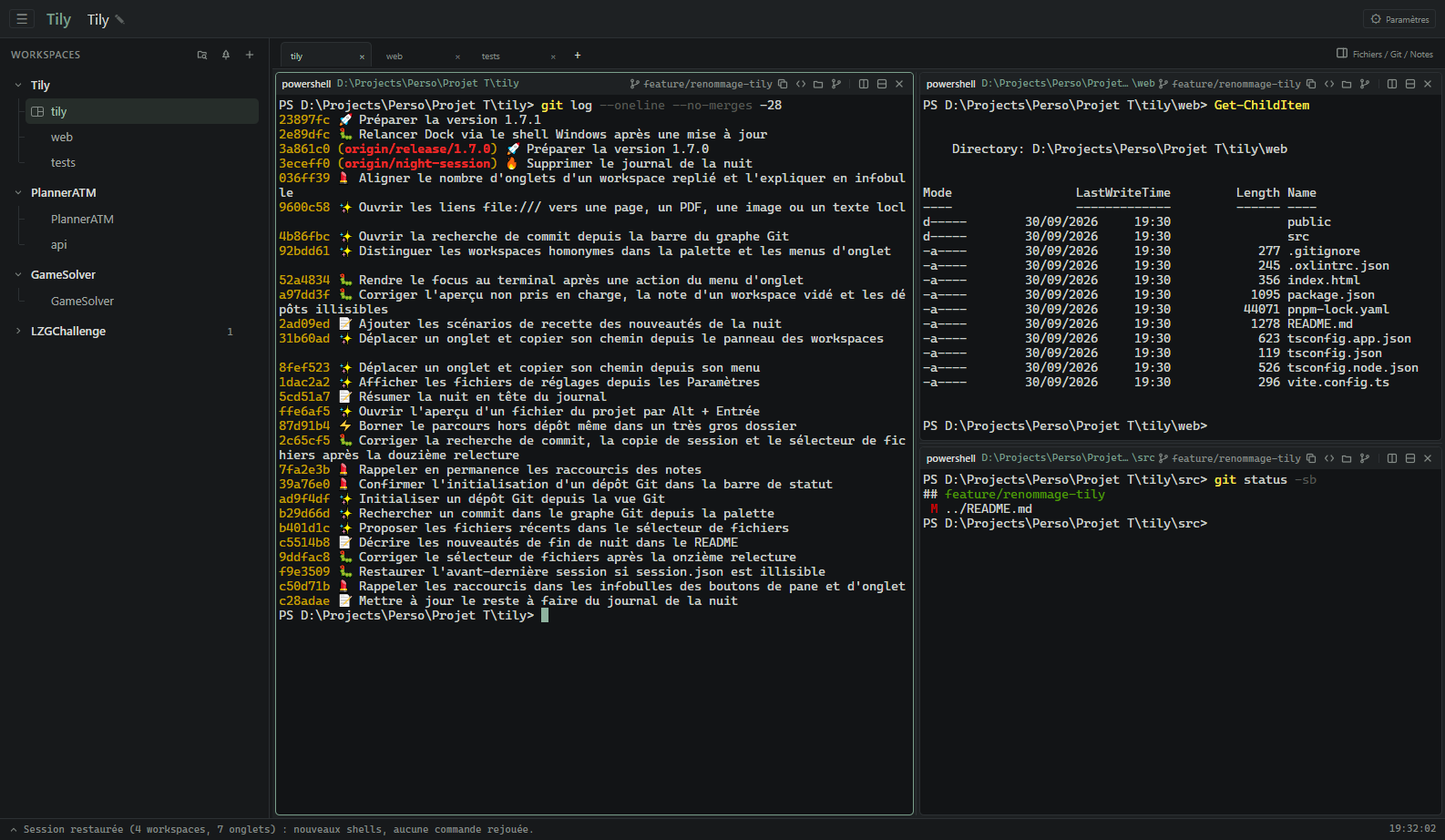
Fonctionnalités
- Workspaces libres : un panneau en arborescence, repliable et redimensionnable, regroupe les workspaces et leurs onglets. Tout se renomme directement sur place (un onglet renommé peut reprendre le nom de son dossier), les workspaces se réordonnent, les onglets se dupliquent et se déplacent d’un workspace à l’autre, et un onglet fermé par erreur se rouvre.
- Vrais terminaux : Windows PowerShell par défaut avec votre profil habituel, ses alias et ses fonctions ; PowerShell 7, CMD et Git Bash au clic droit sur « + » ; taille du texte réglable dans Paramètres ou depuis la palette ; historique de défilement effaçable depuis le menu du terminal.
- Splits : plusieurs terminaux côte à côte ou l’un sous l’autre dans le même onglet, redimensionnables et navigables au clavier ; les égaliser, en échanger deux, sortir un terminal dans son propre onglet ou le ramener dans un autre onglet, sans jamais arrêter son processus.
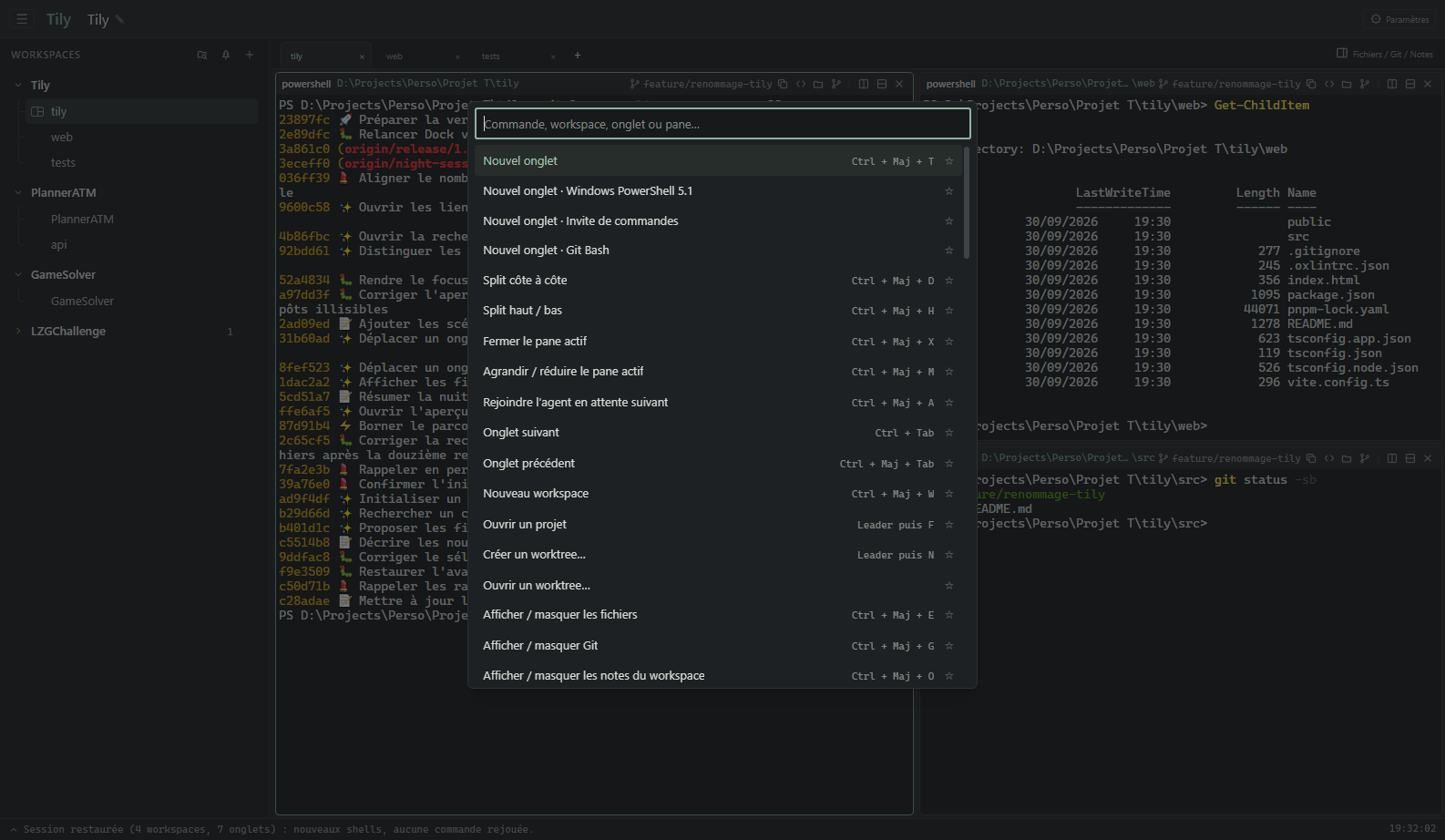
- Palette Ctrl + P : retrouver une commande, un workspace, un onglet ou un terminal en quelques lettres.
- Touche Leader Ctrl + Espace : toutes les actions au clavier, sans gêner la saisie dans le terminal.
- Sélecteur de projets : ouvrir un nouveau workspace directement dans un dossier de projet ou dans l’un de ses worktrees, ou, par Maj + Entrée, un nouvel onglet du workspace actif.
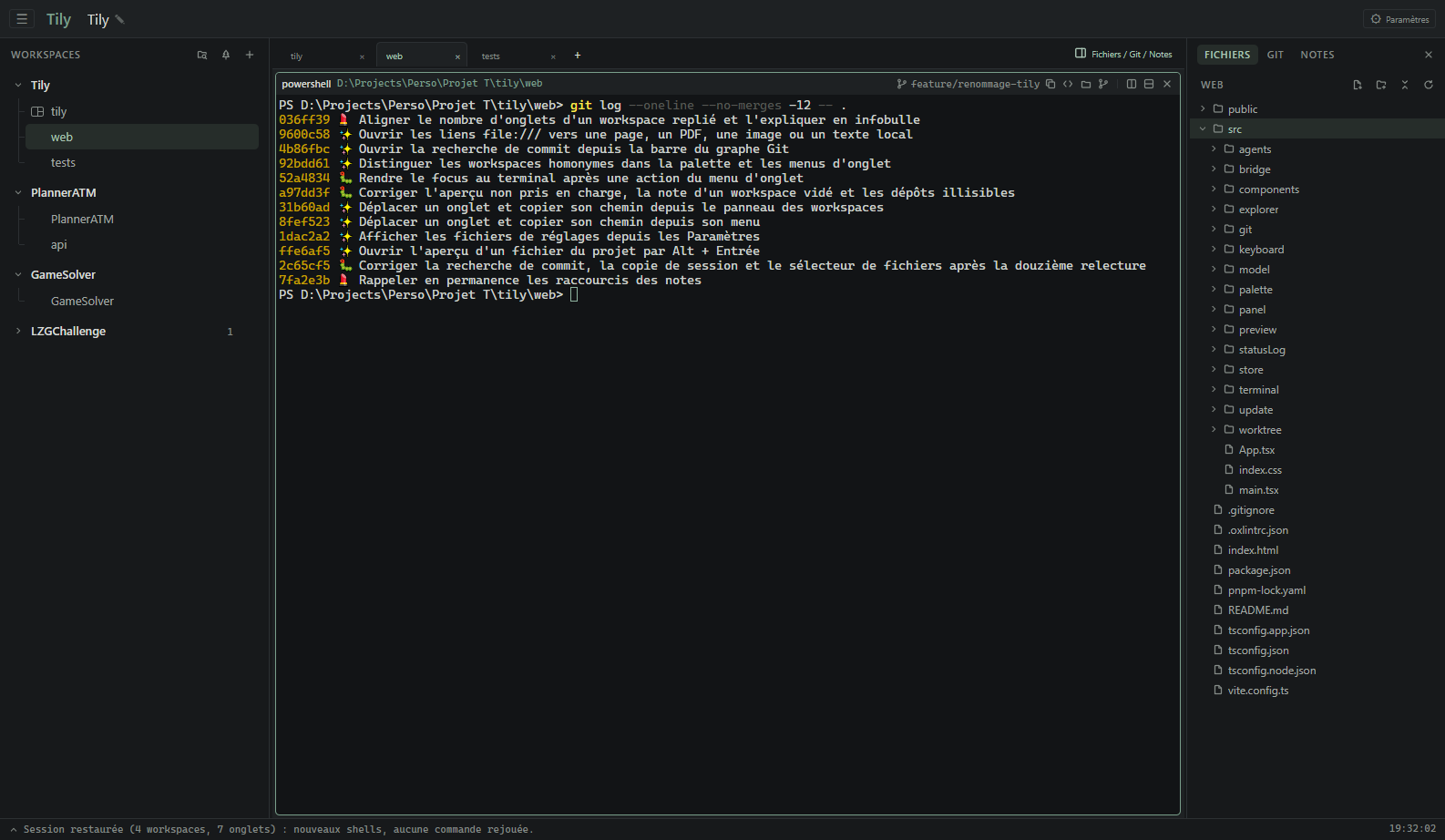
- Explorateur de fichiers : parcourir le dossier du terminal actif dans un panneau à droite, avec l’état Git de chaque fichier (modifié, ajouté, non suivi…) et son diff à un clic droit, un bouton « Tout replier », et lire un fichier Markdown ou texte, voir une image ou une page HTML, dans un aperçu rechargé à chaque modification, rendu ou texte source pour le Markdown et le HTML, et modifier un fichier texte (Markdown, HTML, JSON, texte…) directement dans cet aperçu ; « Ouvrir un fichier du projet… » dans la palette retrouve un fichier du dépôt par son nom ou son chemin, les fichiers modifiés en tête, pour l’ouvrir dans l’éditeur ou dans l’aperçu, l’afficher dans l’arbre ou insérer son chemin dans le terminal.
- Notes par workspace : garder des notes en texte brut (tâches, ports, commandes) dans la vue « Notes » du panneau de droite, enregistrées avec la session ; Ctrl + Entrée colle la ligne du curseur dans le terminal actif et Ctrl + Maj + Entrée l’exécute ; une icône signale les workspaces qui en ont.
- Journal des messages : un clic sur la barre de statut, ou Ctrl + Maj + L, déplie l’historique horodaté de ses messages, conservé d’une session à l’autre.
- Branche visible : l’en-tête de chaque terminal affiche la branche Git de son dossier, mise à jour après chaque commande ; un clic dessus ouvre la vue Git.
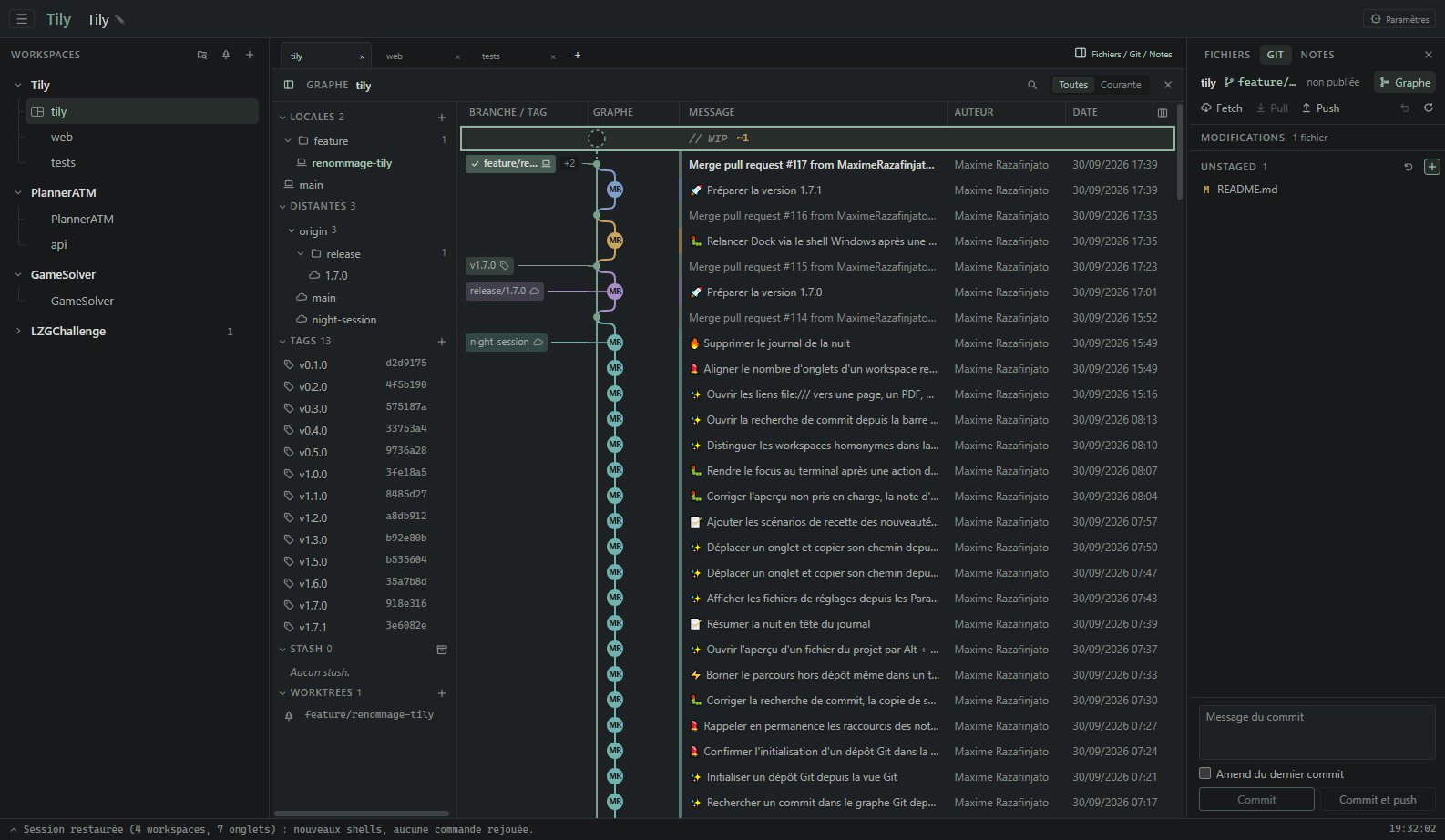
- Vue Git : graphe de l’historique, branches et tags, Stage et commit, Push et Pull, Merge, Rebase, Cherry-pick, Revert, Stash, résolution des conflits et bouton « Annuler », sans taper de commande ; le diff d’un fichier se copie en un clic, prêt pour
git apply, et le chemin relatif d’un fichier modifié depuis son menu, qui l’affiche aussi dans l’arbre des fichiers ; le brouillon du message de commit est gardé par dépôt ; fetch automatique à l’ouverture, désactivable dans les Paramètres. - Worktrees : lister, ouvrir, créer et supprimer des worktrees Git comme avec
wtretrmwt(ports de développement libres,pnpm installdans le terminal du nouveau workspace, base PostgreSQL ou SQL Server répliquée), depuis la vue Git, la palette, Leader puis N ou l’icône d’arbre du panneau des workspaces ; quand un projet contient plusieurs dépôts Git, choisir celui à utiliser, et mémoriser par projet le dépôt par défaut et le dossier des worktrees. - Suivi de Claude Code : repérer d’un coup d’œil le workspace et l’onglet où Claude Code travaille, attend une réponse ou a terminé ; une page HTML que Claude Code ouvre pour relecture (
start "" page.html) s’affiche dans l’aperçu, à côté de son terminal, au lieu du navigateur. Ce suivi s’active par le bouton « Installer les hooks » de Paramètres → Agents, à cliquer de nouveau quand une mise à jour les annonce « non installés ». - Commandes longues : quand une commande de plus de 10 secondes se termine dans un onglet que vous ne regardez pas (build, tests, installation), l’onglet porte une coche ou une croix rouge en cas d’échec, et la barre de statut l’annonce en citant la commande ; si Tily n’a pas le focus, il clignote dans la barre des tâches.
- Sortie des commandes : copier la sortie de la dernière commande (menu du terminal ou palette), pour la coller dans un agent, et passer d’une commande à l’autre dans l’historique par Alt + PgUp / PgDn (Windows PowerShell et PowerShell 7).
- Liens cliquables : Ctrl + clic sur un lien affiché dans le terminal l’ouvre dans le navigateur ; Ctrl + clic sur un chemin de fichier (
src/app.ts:12:5,Program.cs(42,17)) l’ouvre dans l’éditeur, à la bonne ligne avec VS Code et ses dérivés. - Glisser-déposer : déposer un fichier ou un dossier de l’Explorateur Windows, ou une ligne de l’arbre des fichiers de Tily, sur un terminal y insère son chemin.
- Mises à jour intégrées : Tily signale une nouvelle version dans son en-tête, affiche ses nouveautés et l’installe en un clic avant de redémarrer.
- Session retrouvée : workspaces, onglets, splits et texte des terminaux sont restaurés à la réouverture, avec l’avant-dernier enregistrement en secours si la session a été abîmée (coupure de courant) ; les préférences s’exportent et s’importent.
Aperçu
Palette Ctrl + P
Vue Git
Explorateur de fichiers
Installation
- Télécharger
Tily-x.y.z-setup.exedepuis la dernière version. - Lancer l’installeur. Il n’est pas signé : si Windows SmartScreen s’affiche, cliquer « Informations complémentaires » puis « Exécuter quand même ».
Aucun droit administrateur n’est nécessaire. Tily vérifie ensuite lui-même les nouvelles versions (au démarrage puis toutes les 6 heures, désactivable dans Paramètres) : le bouton « Mise à jour » de l’en-tête installe la nouvelle version et redémarre Tily, workspaces et préférences conservés. Lancer à la main le nouvel installeur, Tily fermé, reste possible.
Raccourcis clavier
| Leader (Ctrl + Espace, puis…) | Raccourci direct | Action |
|---|---|---|
| P | Ctrl + P | Palette |
| T | Ctrl + Maj + T | Nouvel onglet |
| V | Ctrl + Maj + D | Split côte à côte |
| H | Ctrl + Maj + H | Split haut/bas |
| F | — | Sélecteur de projets |
| N | — | Créer un worktree |
| W | Ctrl + Maj + W | Nouveau workspace |
| X | Ctrl + Maj + X | Fermer le terminal actif |
| M | Ctrl + Maj + M | Agrandir / réduire le terminal actif (ou double-clic sur son en-tête) |
| = | — | Donner la même place à chaque terminal de l’onglet actif (aussi dans la palette) |
| Maj + flèche | — | Échanger le terminal actif avec son voisin (aussi dans la palette) |
| ! | — | Déplacer le terminal actif dans un nouvel onglet, sans l’arrêter (aussi dans la palette et le menu du terminal) |
| E | Ctrl + Maj + E | Explorateur de fichiers |
| G | Ctrl + Maj + G | Vue Git |
| O | Ctrl + Maj + O | Notes du workspace |
| L | Ctrl + Maj + L | Journal de la barre de statut |
| B | Ctrl + Maj + B | Afficher / masquer les workspaces |
| Z | Ctrl + Maj + Z | Rouvrir le dernier onglet fermé |
| A | Ctrl + Maj + A | Rejoindre l’agent Claude Code en attente depuis le plus longtemps |
| , | — | Paramètres |
| Flèche | Alt + flèche | Passer d’un terminal à l’autre |
| — | Alt + PgUp / PgDn | Remonter ou descendre d’une commande dans l’historique du terminal (PowerShell) |
| Pg préc. / Pg suiv. | Ctrl + Maj + Pg préc. / Pg suiv. | Déplacer l’onglet vers la gauche / la droite |
| 1 … 9 | — | Aller à l’onglet 1 à 8 du workspace, 9 pour le dernier |
| — | Ctrl + Tab / Ctrl + Maj + Tab | Onglet suivant / précédent |
Ctrl + Maj + C et Ctrl + Maj + V copient et collent ; un texte de plusieurs lignes, que PowerShell exécuterait ligne à ligne, demande d’abord confirmation. Un clic droit, ou la touche Menu, ouvre le menu d’un terminal, d’un onglet, d’un workspace ou d’un fichier. Dans le panneau des workspaces, où Ctrl + Maj + B amène le focus quand il l’affiche et d’où Échap le rend au terminal, ↑ et ↓ passent d’une ligne à l’autre, → et ← déplient et replient, F2 renomme et Alt + ↑ / ↓ déplace la ligne. Dans la barre d’onglets, ← et → déplacent le focus d’un onglet à l’autre sans l’afficher (Entrée l’affiche), F2 renomme et Alt + ← / → déplace l’onglet. Dans le panneau des workspaces comme dans l’arbre des fichiers, taper les premières lettres d’un nom y amène. Dans l’arbre des fichiers, Ctrl + C copie le chemin de la ligne sélectionnée, Ctrl + Maj + C son chemin relatif, et F5 actualise, comme dans la vue Git. Un double-clic dans l’espace vide de la barre d’onglets ouvre un nouvel onglet. Dans la vue Git, F5 actualise ; dans le message de commit, Ctrl + Entrée commite et Ctrl + Maj + Entrée commite puis pousse.
Licence
Copyright (c) 2026 Maxime Razafinjato. Tily est un logiciel libre distribué sous licence GNU GPL v3 : chacun peut l’utiliser, l’étudier, le modifier et le redistribuer, à condition que toute version redistribuée reste sous la même licence.
Yorumlar (0)
Yorum birakmak icin giris yap.
Yorum birakSonuc bulunamadi