claude-skills-shorts-animados
Health Uyari
- License — License: MIT
- Description — Repository has a description
- Active repo — Last push 0 days ago
- Low visibility — Only 7 GitHub stars
Code Basarisiz
- process.env — Environment variable access in remotion.config.ts
- execSync — Synchronous shell command execution in scripts/ambientes.mjs
- process.env — Environment variable access in scripts/estado.mjs
Permissions Gecti
- Permissions — No dangerous permissions requested
Bu listing icin henuz AI raporu yok.
Crea shorts animados para TikTok y YouTube con Claude Skills, sin escribir código. Proyecto open source, personalizable y con tutorial paso a paso.
Claude Skills · Shorts animados
Crea shorts animados para TikTok y YouTube con tus propios personajes, tu línea editorial y una voz
para cada personaje, conversando con Claude. Escribes un tema y recibes el video listo para subir y los textos
para publicarlo. No necesitas programar.

▶ Tutorial paso a paso en YouTube: ver el tutorial
¿Qué es?
Dos skills de Claude y una plantilla de video que producen shorts verticales (1080×1920) para publicar en
TikTok y YouTube Shorts (también sirven para Instagram Reels y Facebook).
Cada escena es una conversación: tu personaje principal explica, el secundario pregunta o pone el humor, una voz
en off aporta datos y, cuando hace falta, aparece un extra. Cada uno habla con su propia voz de ElevenLabs
(al inicio todos usan la misma y la cambias cuando quieras). La cámara sigue a quien habla, los personajes hacen
gestos al ritmo de la voz y el fondo cambia entre videos para que tu perfil no se vea siempre igual.
El mismo tema sale en dos versiones, porque cada plataforma premia algo distinto:
| TikTok · versión ágil | YouTube · versión clase | |
|---|---|---|
| Objetivo | que lo vean completo y comenten | que lo encuentren por búsqueda |
| Duración (por defecto) | 40–60 s · 6–8 escenas | 60–90 s · 7–10 escenas |
| Estilo | subtítulos grandes, zoom rápido a quien habla, aviso "+ Sígueme" | subtítulos medianos, cámara suave, contador "03/07" |
| Cierre | pregunta para comentarios | tarjeta "Más en el próximo video" |
Todo eso se puede cambiar en tu línea editorial.
Escribes:
/nuevo-video ambos por qué el cielo es azul
Recibes:
- La trama de cada versión en una tabla (escena · quién habla · qué dice · qué se ve), para aprobarla o pedir cambios.
- El guion por voces en texto plano (quién dice cada línea).
- Los textos para publicar: descripción de TikTok, y título y descripción de YouTube, con tus hashtags.
- Las voces generadas con ElevenLabs (o tu propio audio).
- El video final de cada plataforma, con escenas, gestos, cámara y subtítulos sincronizados con la voz.
Los dos skills
| Skill | Para qué |
|---|---|
/personajes |
Crea tu elenco: el personaje principal a partir de tu foto o de una descripción, un personaje secundario (robot, foco, panda u otra persona), extras y la voz de cada uno. Te muestra una hoja con todos para aprobarla. |
/nuevo-video |
Crea cada video: trama, textos, voces y MP4. También configura tu línea editorial y tus fondos (/nuevo-video editorial) y las voces (/nuevo-video voz). |
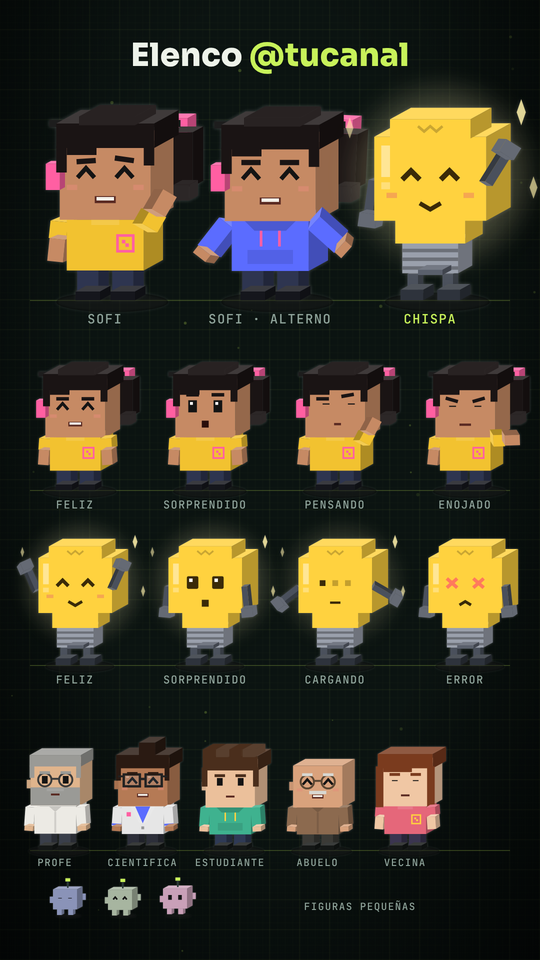
Viene con un ejemplo listo: Sofi (presentadora), Chispa (un foco con humor), cinco extras y un canal ficticio de
ciencia, @tucanal. Cuando creas tus personajes y tu línea editorial, el ejemplo deja de usarse.
Novedades de la v2
- Una voz por personaje: voz en off, principal, secundario y extras, cada uno con su voice ID de ElevenLabs.
Por defecto todos usan la misma; la cambias con/personajes voz. - Escenas en diálogo: varios personajes conversan en cada escena, con gestos (explicar, señalar, asentir,
encogerse, celebrar, saltar…) y la cara y el color de quien habla en el subtítulo. - Cámara: sigue a quien habla, enfoca el objeto cuando se explica y cambia el encuadre entre escenas.
- Escenas nuevas: diagrama que se dibuja al nombrar cada parte, pizarra, línea de tiempo, la pregunta del público,
tabla y resumen. - Fondos claros y oscuros que rotan entre videos (6 fijos) y, si quieres, fondos con tus colores de marca.
- Hoja de revisión: una sola imagen con una toma por cada línea del guion, para revisar todo el video de un vistazo.
- Plan antes de gastar: antes de generar las voces ves qué voz hace cada personaje y cuántos créditos usará.
Requisitos
| Qué | Para qué | Notas |
|---|---|---|
| Claude con un plan Pro, Max, Team o Enterprise | Usar los skills (Claude Code) | El plan gratuito no incluye Claude Code (ver planes). |
| Node.js 20 o superior | Armar y exportar los videos | Descárgalo de nodejs.org (versión LTS). |
| ElevenLabs (opcional) | Generar las voces con IA | Necesitas una clave de API. Con el plan gratuito algunas voces no están disponibles. Sin ElevenLabs puedes usar tu propio audio o exportar sin voz. |
Yo lo uso con Claude Pro y el plan Starter de ElevenLabs.
Dos formas de usarlo
| Ruta A · App de escritorio de Claude | Ruta B · Claude Code en la terminal | |
|---|---|---|
| Para quién | Cualquier persona, sin saber programar | Quien ya usa la terminal o programa |
| Cómo se usa | Escribes en el chat de la app | Escribes en la terminal (claude) o corres los comandos npm tú mismo |
| Skills | Los mismos: /personajes y /nuevo-video |
Los mismos, más acceso directo a todos los comandos |
Ruta A · App de escritorio de Claude (sin programar)
Instalación
- Instala Node.js 20+ desde nodejs.org (botón LTS → siguiente, siguiente).
- Instala la app de Claude desde claude.com/download e inicia sesión.
- En esta página de GitHub: botón verde Code → Download ZIP. Descomprímelo donde quieras
(se crea la carpetaclaude-skills-shorts-animados-main). - En la app de Claude abre la pestaña Code. Debajo del cuadro de texto elige el entorno Local, luego
Open folder… y selecciona esa carpeta. - Escribe:
prepara el estudio. Claude instala lo necesario (1–2 minutos la primera vez) y te dice qué falta configurar. - Escribe
/y confirma que aparecenpersonajesynuevo-video.
Primeros pasos
- Mira el ejemplo. Pide "abre el Studio": verás los videos de ejemplo
cielo-azul-tiktokycielo-azul-youtube. - Crea tus personajes y sus voces.
Adjunta tu foto (o descríbete), elige tu personaje secundario, aprueba la hoja del elenco y decide si cada uno/personajes
tiene su propia voz o todos usan la misma. - Define tu línea editorial.
Claude te muestra el ejemplo y te hace unas preguntas: de qué trata tu canal, para quién, tono, idioma, duración/nuevo-video editorial
por plataforma, @usuario, hashtag y si quieres los fondos que rotan o tus colores de marca. - Crea tu primer video.
/nuevo-video ambos <tu tema>
Si pides un video sin haber creado tus personajes o tu línea editorial, Claude te lo pregunta en ese momento.
Cómo se crea un video
- Trama. Claude propone el guion de cada plataforma en una tabla: escena, tipo de escena, quién habla, qué dice
y qué se ve. Responde "aprobado" o pide cambios ("la escena 2 más corta", "que Chispa haga la pregunta"). - Revisión. Claude arma el video y revisa una hoja con una toma por cada línea. Corrige lo que se vea mal.
- Textos. Te entrega, listos para copiar, el guion por voces y los textos para publicar. También quedan en
out/. - Voces. Antes de generar te muestra qué voz hace cada personaje y cuántos créditos usará. Eliges
generar, cambiar alguna voz o sin voz IA. - Video. Exporta
out/<id>.mp4por cada plataforma. - Publica. Sube el MP4 con sus textos.
Ejemplos:
/nuevo-video tiktok cómo ahorrar agua en casa
/nuevo-video youtube qué es la inflación
/nuevo-video ambos por qué el cielo es azul
Las voces
Cada personaje tiene su voz: voz en off, principal, secundario y extras (todos los extras comparten una,
o cada uno la suya). Al empezar, todos usan la misma voz por defecto. Tienes tres opciones para cada video:
- ElevenLabs con tu cuenta (por defecto).
- En elevenlabs.io → Developers → API Keys → crea una clave con permiso Text to Speech
(y, para ver tus créditos y el nombre de las voces, Voices: Read y User: Read). - Abre el archivo
.envde la carpeta y pega la clave después deELEVENLABS_API_KEY=. Guarda. - No pegues la clave en el chat. Queda solo en tu computadora.
- En elevenlabs.io → Developers → API Keys → crea una clave con permiso Text to Speech
- Tu propio audio. Graba (o genera en otra app) leyendo el guion por voces en orden, con una pausa corta entre
líneas, guárdalo comopublic/audio/<id>.mp3y dile a Claude "ya dejé mi audio de ". Lo sincroniza con el video. - Sin voz. El video sale igual, como vista previa en silencio (
out/<id>-SIN-VOZ.mp4); le pones la voz después.
Para cambiar voces: /personajes voz. Puedes pedir "muéstrame mis voces de ElevenLabs", "ponle a Chispa la voz
" o "quiero escuchar la voz de Sofi". Si la voz por defecto no está disponible en tu cuenta, Claude te
muestra tus voces para que elijas.
Qué puedes personalizar
| Qué | Cómo |
|---|---|
| Tus personajes: aspecto, nombres, papel y personalidad | /personajes editar <cambio> |
| La voz de cada personaje | /personajes voz |
| Extras para algunas escenas | /personajes agregar <descripción> · /personajes quitar <nombre> |
| Tema, público, tono, quién habla, duración y estructura por plataforma | /nuevo-video editorial <cambio> |
| @usuario, lema de la serie, redes, hashtags y tarjeta final | /nuevo-video editorial <cambio> |
| Fondos: los 6 que rotan, tus colores de marca o ambos | /nuevo-video editorial usa mis colores |
Estilo de cada plataforma (agil o clase) |
/nuevo-video editorial <cambio> |
| Modo de voz (una línea a la vez o diálogo en una sola actuación) | /nuevo-video voz |
| Volver al ejemplo | /personajes reiniciar · pide "restaura todo al ejemplo" |
Ejemplos: "ponle lentes redondos a mi personaje", "más humor en TikTok", "que los de YouTube duren 75 segundos",
"usa mi rosado #FF5FA2 como color de marca".
Ruta B · Claude Code en la terminal (para programadores)
Instalación
Node.js 20+ (nodejs.org) y git.
Claude Code (guía oficial):
# macOS, Linux o WSL
curl -fsSL https://claude.ai/install.sh | bash
# Windows PowerShell irm https://claude.ai/install.ps1 | iexTambién:
brew install --cask claude-code(Homebrew) owinget install Anthropic.ClaudeCode(WinGet).
Comprueba conclaude --version.El proyecto:
git clone https://github.com/miguelcotrinaia/claude-skills-shorts-animados.git
cd claude-skills-shorts-animados
npm install
npm run estado          # crea .env y dice qué falta configurar
Clave de ElevenLabs (opcional): edita
.env→ELEVENLABS_API_KEY=....
Con Claude Code
claude # dentro de la carpeta del proyecto; inicia sesión la primera vez
Dentro de la sesión, los mismos skills de la Ruta A:
/personajes
/personajes voz Chispa <voiceId>
/nuevo-video editorial
/nuevo-video ambos por qué el cielo es azul
/nuevo-video voz
CLAUDE.md le explica a Claude el formato de los videos, los tipos de escena, los encuadres y las reglas.
Solo con comandos (sin Claude)
Un video es un archivo TypeScript en src/videos/. Copia src/videos/cielo-azul-tiktok.ts, cambia id, canal,ambiente, serie y el dialogo de cada escena, y regístralo al final de src/videos/index.ts. Luego:
npm run ambientes -- --siguiente tiktok     # qué fondo toca
npm run typecheck                           # revisa el formato
npm run revisar -- <id>                     # out/revisar/<id>-hoja.png: una toma por línea
npm run guion -- <id>                       # out/<id>-guion-voz.txt y out/<id>-guion-plano.txt
npm run voz:ia -- <id> --plan               # voces, caracteres y créditos (no gasta)
npm run voz:ia -- <id>                      # genera las voces y los subtítulos sincronizados
npm run render -- <id>                      # out/<id>.mp4
Todos los comandos:
| Comando | Qué hace |
|---|---|
npm run estado |
Qué falta configurar (personajes, canal, línea editorial, clave, modo de voz) |
npm run dev |
Remotion Studio en el navegador |
npm run perfiles |
Valida perfiles/ y muestra un resumen · -- --restaurar personajes|canal|editorial|todo |
npm run personajes |
Hoja del elenco → out/personajes.png |
npm run ambientes |
Fondos y tabla de contraste → out/ambientes.html · -- --siguiente tiktok|youtube |
npm run revisar -- <id> |
Hoja de revisión → out/revisar/<id>-hoja.png |
npm run guion -- <id> |
Guion por voces y guion plano en out/ |
npm run voces -- --info |
Voz de cada personaje, modo y créditos |
npm run voces |
Lo anterior + las voces de tu cuenta |
npm run voces -- --usar <personaje> <voiceId> |
Cambia la voz de un personaje (nombre, principal, secundario, narrador, extra o un extra) |
npm run voces -- --escuchar <personaje> |
Frase corta con su voz → out/voces/ |
npm run voces -- --modo lineas|dialogo |
Modo de voz por defecto · --probar comprueba si tu plan tiene diálogo |
npm run voces -- --comparar <personaje> |
6 variantes de modelo y ajustes → out/comparar/ · --elegir <personaje> <1-6> |
npm run voz:ia -- <id> |
Voces con ElevenLabs · --plan · --nuevo (sin caché) · --modo dialogo · --secundario <voiceId> (solo este video) |
npm run sincronizar -- <id> |
Sincroniza tu propio audio (public/audio/<id>.mp3) · --whisper palabra por palabra |
npm run subtitulos -- <id> |
Aplica correcciones de texto sin rehacer la voz |
npm run render -- <id> |
Exporta out/<id>.mp4 (sin voz: out/<id>-SIN-VOZ.mp4) · -- --todos |
npm run typecheck |
Revisa los tipos |
En PowerShell, si un comando con
--no toma las opciones, escríbelas sin los guiones iniciales:npm run voz:ia cielo-azul-tiktok plan.
Formato de una escena:
{
  tipo: "diagrama",
  titulo: "La luz *rebota*",
  nodos: [
    { id: "sol", texto: "Luz del sol", aparece: "luz" },
    { id: "aire", texto: "Aire", icono: "nube", aparece: "aire" },
  ],
  flujo: true,
  dialogo: [
    { quien: "secundario", texto: "¿Y qué pasa con la luz?", gesto: "pensar" },
    { quien: "principal", texto: "La luz choca con el aire y se desvía.", gesto: "senalar", resalta: true },
  ],
},
quien: narrador · principal · secundario · extra (con extra: "<nombre>"). Tipos de escena, encuadres,
cámara, fondos y voces: ver CLAUDE.md.
Problemas frecuentes
| Pasa esto | Haz esto |
|---|---|
No aparecen /personajes ni /nuevo-video |
Revisa que abriste la carpeta del proyecto (la que tiene package.json), no una carpeta de más arriba. |
node no se reconoce |
Instala Node.js 20+ y vuelve a abrir la app de Claude (o la terminal). |
SIN_CLAVE · Falta tu clave de ElevenLabs |
Pega tu clave en .env, o usa tu propio audio, o exporta sin voz. |
| "No encontré esa voz en tu cuenta" | Esa voz no está en tu cuenta: /personajes voz y elige una tuya. |
| Todos los personajes suenan igual | Es lo normal al empezar: /personajes voz para darle a cada uno su voz. |
| "Text to Dialogue no funcionó con tu cuenta" | Solo pasa en el modo dialogo: la voz se genera igual, una línea a la vez (modo lineas, funciona en todos los planes). |
| El video se detiene con "voz sin sincronizar" | Pide "sincroniza la voz de " y vuelve a exportar. |
| Los subtítulos tienen una palabra mal escrita | Pide el cambio a Claude; corrige el texto sin rehacer la voz. |
Si vienes de la v1
- Tus perfiles (
perfiles/) siguen funcionando: todos tus personajes hablan con la voz que tenías en la v1
(config/voz.json), tus colores pasan a ser tus colores de marca y el canal usa los fondos que rotan
(para usar tus colores:/nuevo-video editorial usa mis colores). - Los videos de la v1 (con
diceyhabla) no abren en la v2: pide a Claude "convierte el video a la v2"
o vuelve a crearlo con/nuevo-video. - La v1 sigue disponible en la etiqueta
v1.0.
Dónde queda todo
| Carpeta / archivo | Qué es |
|---|---|
perfiles/ |
Tus personajes (con sus voces), tu canal y tu línea editorial |
out/ |
Videos (.mp4), hojas de revisión, guiones de voz y textos para publicar |
public/audio/ |
Las voces de cada video |
public/music/ |
Música de fondo opcional |
src/videos/ |
Un archivo por video (lo escribe Claude) |
config/voces.json |
Modo de voz, modelos y pausas |
config/rotacion.json |
Orden en que rotan los fondos |
plantillas/ejemplo/ |
El ejemplo original, para restaurarlo |
.claude/skills/ |
Los dos skills |
.env |
Tu clave de ElevenLabs (no se sube a GitHub) |
.cache/voz/ |
Voces ya generadas, para no pagar dos veces lo mismo (se puede borrar) |
Créditos y licencia
- Los videos se arman con Remotion. Remotion es gratis para personas y empresas pequeñas;
las empresas más grandes necesitan licencia de empresa. Revisa las condiciones en
remotion.pro/license antes de usarlo con fines comerciales a nombre de una empresa. - Las voces con IA usan la API de ElevenLabs con tu propia cuenta.
- Este repositorio se publica con licencia MIT: puedes usarlo y modificarlo, manteniendo el aviso de autoría.
La licencia de Remotion se aplica aparte, según sus propias condiciones.
Autor
Creado por Miguel Cotrina, arquitecto de soluciones de IA.
Si te sirvió, sígueme como @miguelcotrinaia en todas las redes:
Yorumlar (0)
Yorum birakmak icin giris yap.
Yorum birakSonuc bulunamadi