ai-video-studio
Health Warn
- License — License: NOASSERTION
- Description — Repository has a description
- Active repo — Last push 0 days ago
- Low visibility — Only 9 GitHub stars
Code Fail
- exec() — Shell command execution in engine/hf/_lib/[email protected]/dist/gsap.min.js
Permissions Pass
- Permissions — No dangerous permissions requested
No AI report is available for this listing yet.
AI Video Studio của Nguyễn Tất Kiểm: edit video bằng AI chạy trên máy (macOS & Windows). 64 template tự bám lời thoại, tạo style bằng cách giải mã video bất kỳ, ~200 khối HyperFrames, tự lái, agent Telegram. Tặng khoá học AI miễn phí: nguyentatkiem.com.vn/aiplusntk
🎬 AI Video Studio
Tác giả: Nguyễn Tất Kiểm · 🎁 Tặng khoá học AI miễn phí: https://nguyentatkiem.com.vn/aiplusntk/
Mã nguồn mở theo giấy phép MIT. Khi sao chép, sửa hoặc phát hành lại (kể cả nhờ AI sửa), giữ nguyên ghi công tác giả. Xem mục 16. Bản quyền và ghi công.
Phần mềm edit video chạy ngay trên máy của bạn (macOS và Windows 10/11), có AI hỗ trợ. Làm Reels, TikTok, YouTube Shorts và video ngang YouTube cho khoá học, bất động sản, review, chia sẻ, tin tức, bán hàng, podcast.
Giao diện tối kiểu editor chuyên nghiệp. Phần mềm có 28 gói style, 90 template có video xem trước, khoảng 200 khối hoạt ảnh HyperFrames, AI dựng giúp bằng Claude, b-roll và âm thanh tự động, làm hàng loạt từ Excel. Bạn còn có thể clone style từ bất kỳ video nào bạn thích.
Tự lái: thả video thô vào, khoảng 2 phút sau có video hoàn chỉnh, gồm phụ đề, graphic, b-roll, nhạc, SFX, ảnh bìa và caption đăng. Thả video vào thư mục tự động (hoặc AirDrop từ điện thoại) là app tự dựng. Video dài được tự cắt thành nhiều clip ngắn. Gõ chủ đề là ra video mà không cần quay. Có lịch đăng và tự đăng lên YouTube.
Agent qua Telegram: gửi video vào chat là nhận lại video đã dựng. Chấm điểm từng video để app tự cải tiến theo gu của bạn, và mỗi sáng app tự đề xuất việc nên làm.
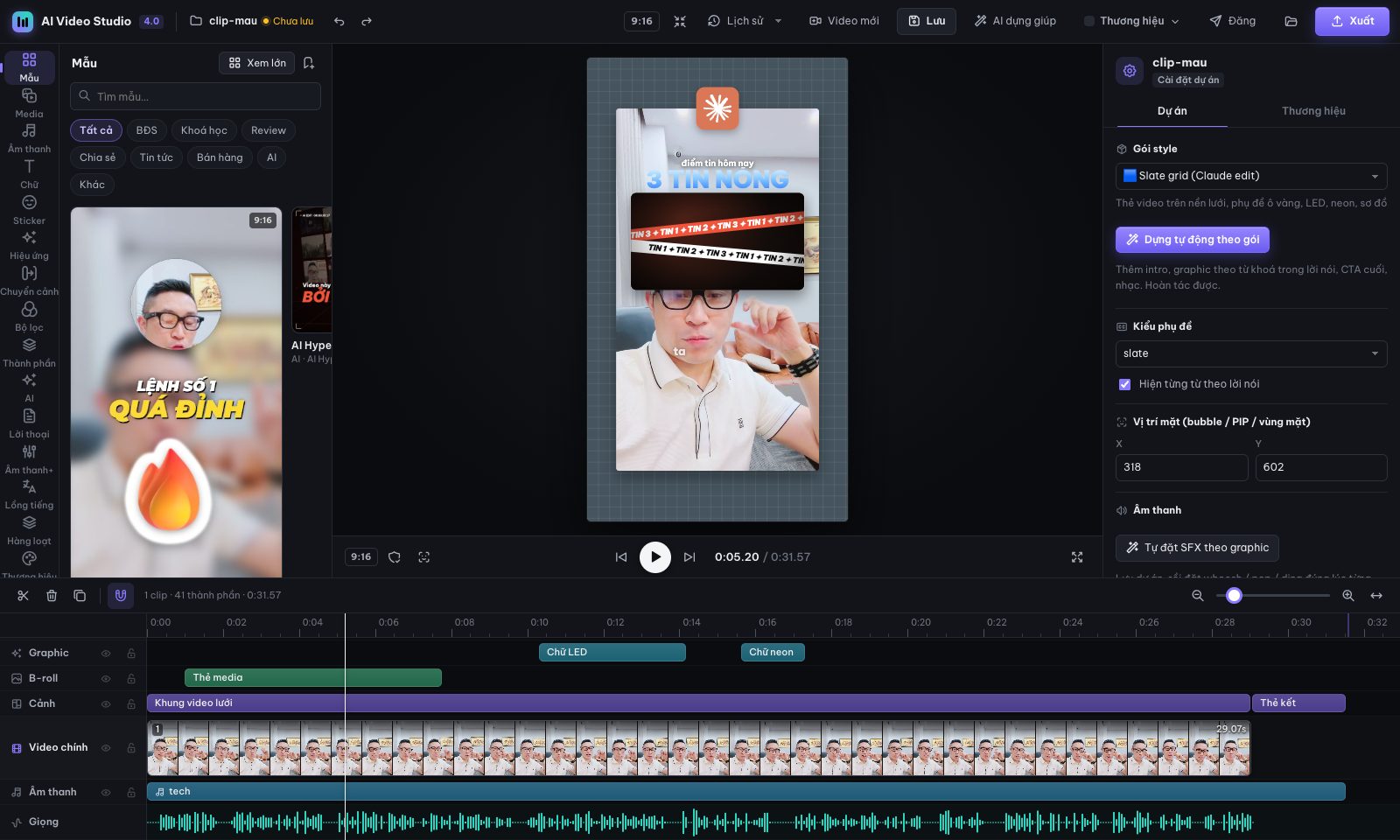
Video trong ảnh và trong mọi mẫu là clip quay thật ở thư mục
sample/. Cài xong mở lên là thấy ngay các mẫu chạy trên clip này. Sau đó thay bằng video của bạn.
Mục lục
- Tính năng
- Yêu cầu
- Cài đặt · macOS · Windows · Cập nhật · Gỡ cài đặt
- Bắt đầu trong 5 phút
- Hệ thống template
- Tạo style bằng cách giải mã video bất kỳ
- Hướng dẫn giao diện
- Các tính năng AI
- Làm hàng loạt, thương hiệu, đăng mạng xã hội
- Agent Telegram, tự cải tiến, tự đề xuất
- Dùng với Claude Code (chat để edit)
- Dòng lệnh
- Phím tắt
- Câu hỏi thường gặp và sửa lỗi
- Cấu trúc thư mục
- Bản quyền và ghi công
1. Tính năng
| Nhóm | Có gì |
|---|---|
| Dựng nhanh | 90 template chia 9 nhóm: BĐS, Khoá học, Review, Chia sẻ, Tin tức, Bán hàng, Doanh nghiệp, AI, Khác. Có popup thư viện lớn và video xem trước. 28 gói style, 420 graphic (217 graphic gốc + 203 khối HyperFrames: sản phẩm & demo app, số liệu, đánh giá & chốt đơn, logo & tiêu đề động, tên & chức danh, chú thích, chuyển cảnh, nền), 39 kiểu phụ đề |
| 28 gói style | Slate grid (kiểu "Claude edit"), Bubble hướng dẫn, AI Hype Cam, Luxury, Neon, Keynote, Glow, Podcast, Kinetic, Khoá học, BĐS, Review, Chia sẻ, Chia đôi màn hình, Trước/sau, Phông xanh, Bản tin, Podcast nhiều góc máy, Hỏi đáp, Top N, Điện ảnh, Ảnh theo nhịp nhạc, Quay màn hình, In ấn – tạp chí, Truyền hình, Giải thích – sản phẩm, Montage – podcast giấy… |
| Edit chuyên sâu | Track nhiều clip: cắt (⌘B), xoá tự dồn, đảo thứ tự, tốc độ 0,25–4×, lật, nền mờ, 8 bộ lọc màu, chỉnh màu, 15 chuyển cảnh. Keyframe tự do, mặt nạ 8 hình, tách nền và thay phông, sticker người |
| AI (Claude) | AI dựng giúp: đọc lời nói rồi tự đặt graphic, sửa phụ đề, chọn nhạc và SFX. Cắt lỗi nói: bỏ câu lặp, ngắt dài, nói vấp. Sửa video bằng chữ: xoá chữ là cắt video |
| Tự động | B-roll tự động theo 9 mục tiêu video và vai trò từng câu, từ 11 nguồn (9.080 preset, khối HyperFrames, logo công cụ, hiệu ứng trên người nói, thư viện b-roll của bạn, ảnh/video stock, ảnh AI…), 4 mức dày, chống lặp, không che mặt, mỗi cảnh có 2–3 phương án đổi 1 bấm. SFX tự đặt 3 mức. Nhạc tự chọn và tự hạ khi đang nói |
| Âm thanh | 309 SFX và 30 bản nhạc nền do máy tự tạo, không vướng bản quyền. Lọc ồn giọng 3 mức. Nhiều track âm thanh có fade và EQ. Chuẩn −14 LUFS |
| Khung hình & ngôn ngữ | Bám mặt tự động khi đổi khổ. Một lần xuất ra 9:16, 1:1 và 16:9. Dịch, lồng tiếng, phụ đề song ngữ |
| Tạo style | Clone style từ video bất kỳ, hoặc tạo style từ mô tả bằng chữ. Claude viết gói style mới, template và skill riêng |
| Kinh doanh | Làm hàng loạt từ Excel/CSV (mỗi dòng một video). Nhiều brand kit. Gói đăng TikTok/YouTube/Facebook/Instagram/Zalo với tiêu đề, caption, hashtag do AI viết |
| Tự động hoá | Tự lái (một nút từ video thô đến thành phẩm), thư mục tự động, hàng đợi chạy nền, hồ sơ kênh học từ những gì bạn sửa tay. AI tự kiểm tra (chữ tràn, che mặt, sai chính tả, đoạn trống) và tự sửa. Nhiều phiên bản A/B. Video dài thành clip ngắn. Chủ đề thành video. Lịch đăng và tự đăng YouTube. Báo về máy (Mac: Notification Center, Windows: khay hệ thống) khi xong |
| Agent & tự cải tiến | Điều khiển qua Telegram: gửi video → nhận lại video đã dựng, /chude ra video không cần quay, nhắn tự nhiên để agent làm việc. Chấm ★ + góp ý → app tự chỉnh hồ sơ kênh. Tự đề xuất mỗi sáng (chạy lại việc lỗi, lên lịch đăng, ý tưởng video mới) kèm nút Áp dụng |
| Nhanh | Render song song nhiều luồng, nhanh khoảng 5 lần (video 22 giây xuất trong khoảng 8 giây) |
| Mac & Windows | macOS: app trong ~/Applications, kéo video vào icon là tạo dự án. Windows 10/11: bấm đúp install.cmd để cài, lối tắt Desktop để mở |
2. Yêu cầu
| Cần | macOS | Windows 10/11 |
|---|---|---|
| Hệ điều hành | macOS (Apple Silicon hoặc Intel) | Windows 10 (bản 1809 trở lên) hoặc Windows 11, 64-bit |
| Trình duyệt render | Google Chrome | Google Chrome hoặc Microsoft Edge (có sẵn) |
| ffmpeg ≥ 6 | brew install ffmpeg |
trình cài tự cài bằng winget |
| Node.js ≥ 18 | brew install node |
trình cài tự cài bằng winget |
| Python ≥ 3.10 | brew install python |
trình cài tự cài bằng winget |
| Claude Code CLI (nên có) | cài theo https://docs.claude.com/claude-code | như macOS |
| Mạng | lúc cài và lần đầu dùng một font/emoji/logo; sau đó lấy từ bộ nhớ đệm ~/.ai-video-studio/cache/net (icon giao diện và thư viện của khối HyperFrames đã có sẵn trong app) |
như macOS |
| Ổ đĩa | khoảng 1,5 GB (gồm thư viện Python) | khoảng 1,5 GB |
| RAM | 8 GB trở lên (render nhiều luồng: 16 GB) | như macOS |
Claude Code CLI bật các tính năng AI: dựng giúp, cắt lỗi nói, tạo style, dịch, gợi ý b-roll, viết caption, agent Telegram. Cài xong thì chạy claude một lần để đăng nhập; app dùng tài khoản Claude của bạn, không cần API key riêng. Không có Claude thì app vẫn edit, dùng mẫu, render được bình thường.
Linux chạy được phần lõi (dùng install.sh), nhưng không có app hay lối tắt.
3. Cài đặt
Repo công khai, ai cũng tải được. Có hai cách lấy mã nguồn:
- File zip: trên trang GitHub của repo bấm Code → Download ZIP (hoặc dùng file
ai-video-studio-full.zipđược gửi cho bạn). Không cần tài khoản GitHub. git clone: dễ cập nhật bản mới về sau bằnggit pull.
3.1. Cài trên macOS
Bước 1: Cài công cụ (bỏ qua nếu đã có). Chưa có Homebrew thì cài tại https://brew.sh, rồi mở Terminal chạy:
brew install ffmpeg node python git
brew install --cask google-chrome
Bước 2: Lấy mã nguồn, chọn một trong hai cách:
# cách 1: từ file zip (giả sử zip nằm trong Downloads; zip tải từ GitHub giải nén ra thư mục ai-video-studio-main)
cd ~/Downloads && unzip ai-video-studio-full.zip && cd ai-video-studio

# cách 2: git clone
git clone https://github.com/nguyentatkiem/ai-video-studio.git && cd ai-video-studio
Bước 3: Chạy trình cài
bash install.sh
install.sh tự làm lần lượt:
- Kiểm tra ffmpeg, Node, Python, Chrome và Claude CLI.
- Cài thư viện Python (faster-whisper, rembg, numpy, scipy…) vào
scripts/.venv, càipuppeteer-core. - Gắn thư mục này thành skill của Claude Code tại
~/.claude/skills/ai-video-studio(dạng symlink, nêngit pulllà cập nhật luôn). - Dựng dự án clip mẫu từ
sample/vào~/.ai-video-studio/footage/clip-mau. - Tạo app AI Video Studio trong
~/Applications.
Lần đầu mất khoảng 5–10 phút (tải thư viện Python). Tuỳ chọn:
bash install.sh --no-app: không tạo app;bash install.sh --no-skill: không gắn vào Claude Code.
Bước 4: Mở Studio. Bấm app AI Video Studio trong Launchpad hoặc ~/Applications, hoặc chạy bash studio.sh. Trình duyệt mở http://localhost:5186 với clip mẫu.
- Lần đầu macOS có thể báo "không xác định nhà phát triển". Chuột phải vào app → Open → Open. Chỉ cần làm một lần.
- Kéo video thả vào icon app là tạo dự án mới.
3.2. Cài trên Windows 10/11
Bước 1: Lấy mã nguồn
- Từ file zip: chuột phải
ai-video-studio-full.zip→ Extract All… → chọn thư mục ngắn, không dấu, ví dụC:\AI. Kết quả là thư mụcC:\AI\ai-video-studio. - Hoặc git clone, trong PowerShell:
winget install --id Git.Git -e
git clone https://github.com/nguyentatkiem/ai-video-studio.git C:\AI\ai-video-studio
Bước 2: Bấm đúp install.cmd trong thư mục ai-video-studio.
- Thiếu ffmpeg, Node.js hay Python thì trình cài hỏi "Cài tự động bằng winget? (Y/n)". Bấm Y rồi Enter.
- Nếu cài xong công cụ mà vẫn báo thiếu, đóng cửa sổ rồi bấm đúp
install.cmdlần nữa, để Windows nhận PATH mới. - Windows SmartScreen có thể hỏi; bấm More info → Run anyway.
install.cmd gọi install.ps1, làm lần lượt:
- Kiểm tra và tự cài ffmpeg (
Gyan.FFmpeg), Node.js LTS, Python 3.12; tìm Chrome hoặc Edge để render. - Tạo
scripts\.venv, cài thư viện Python vàpuppeteer-core. - Gắn thư mục thành skill của Claude Code tại
%USERPROFILE%\.claude\skills\ai-video-studio. Dùng junction nên không cần quyền admin. - Dựng dự án clip mẫu vào
%USERPROFILE%\.ai-video-studio\footage\clip-mau. - Tạo lối tắt AI Video Studio ngoài Desktop và trong Start Menu.
Tuỳ chọn khi chạy từ PowerShell:
.\install.cmd -Yes: tự cài mọi thứ, không hỏi;-NoSkill: không gắn vào Claude Code;-NoShortcut: không tạo lối tắt.
Muốn cài công cụ bằng tay trước, chạy trong PowerShell:
winget install --id Gyan.FFmpeg -e
winget install --id OpenJS.NodeJS.LTS -e
winget install --id Python.Python.3.12 -e
winget install --id Google.Chrome -e
Bước 3: Mở Studio. Bấm đúp lối tắt AI Video Studio ngoài Desktop, hoặc studio.cmd.
- Trình duyệt mở http://localhost:5186.
- Cửa sổ đen thu nhỏ dưới thanh tác vụ là server. Giữ nó mở trong lúc dùng; đóng cửa sổ đó là tắt Studio.
- Bấm lối tắt lần nữa khi Studio đang chạy thì chỉ mở lại trình duyệt.
Bước 4: Tạo dự án. Bấm Video mới → Chọn video từ máy… rồi chọn file. Không cần gõ đường dẫn. Nếu dán đường dẫn bằng Copy as path của Explorer, app tự bỏ dấu ngoặc kép.
Khác biệt so với macOS:
- Không có app
.app, thay bằng lối tắt Desktop vàstudio.cmd. - Thông báo hiện dạng bong bóng ở khay hệ thống.
- "Chạy cả khi tắt app" của thư mục tự động dùng Task Scheduler (tác vụ
AIVideoStudio-watch), thay cho LaunchAgent. - Giọng đọc máy (Chủ đề → video, Lồng tiếng, Hàng loạt giọng AI) dùng edge-tts, giọng HoaiMy, cần mạng. Lý do: giọng đọc offline
say(Linh) chỉ có trên macOS. - Phím tắt dùng Ctrl ở chỗ macOS dùng ⌘.
3.3. Cập nhật bản mới
| Dùng git | Dùng file zip | |
|---|---|---|
| macOS | cd ai-video-studio && git pull && bash install.sh |
Giải nén zip mới đè lên thư mục cũ, rồi bash install.sh |
| Windows | cd C:\AI\ai-video-studio; git pull rồi bấm đúp install.cmd |
Giải nén zip mới đè lên thư mục cũ, rồi bấm đúp install.cmd |
Dữ liệu của bạn nằm ngoài repo (~/.ai-video-studio), nên cập nhật không làm mất dự án, brand kit, style hay token.
3.4. Gỡ cài đặt
macOS:
rm -rf ~/.claude/skills/ai-video-studio ~/.ai-video-studio ~/"Applications/AI Video Studio.app" \
       ~/"Library/Application Support/AIVideoStudio" ~/Library/Logs/AIVideoStudio.log
launchctl bootout gui/$(id -u)/com.aivideostudio.watch 2>/dev/null; rm -f ~/Library/LaunchAgents/com.aivideostudio.watch.plist
Windows (PowerShell):
schtasks /delete /f /tn AIVideoStudio-watch 2>$null
Remove-Item -Recurse -Force "$HOME\.claude\skills\ai-video-studio", "$HOME\.ai-video-studio"
Remove-Item -Force "$([Environment]::GetFolderPath('Desktop'))\AI Video Studio.lnk", "$([Environment]::GetFolderPath('Programs'))\AI Video Studio.lnk"
Sau đó xoá thư mục repo. Style bạn đã tạo còn là skill riêng trong ~/.claude/skills/video-style-*; xoá nếu không dùng nữa.
4. Bắt đầu trong 5 phút
Bước 1: Mở Studio
- macOS: bấm app AI Video Studio trong Launchpad hoặc
~/Applications, hoặc chạybash studio.shtrong thư mục repo. - Windows: bấm đúp lối tắt AI Video Studio ngoài Desktop, hoặc
studio.cmd.
Trình duyệt mở http://localhost:5186 với clip mẫu.
Bước 2: Chọn mẫu
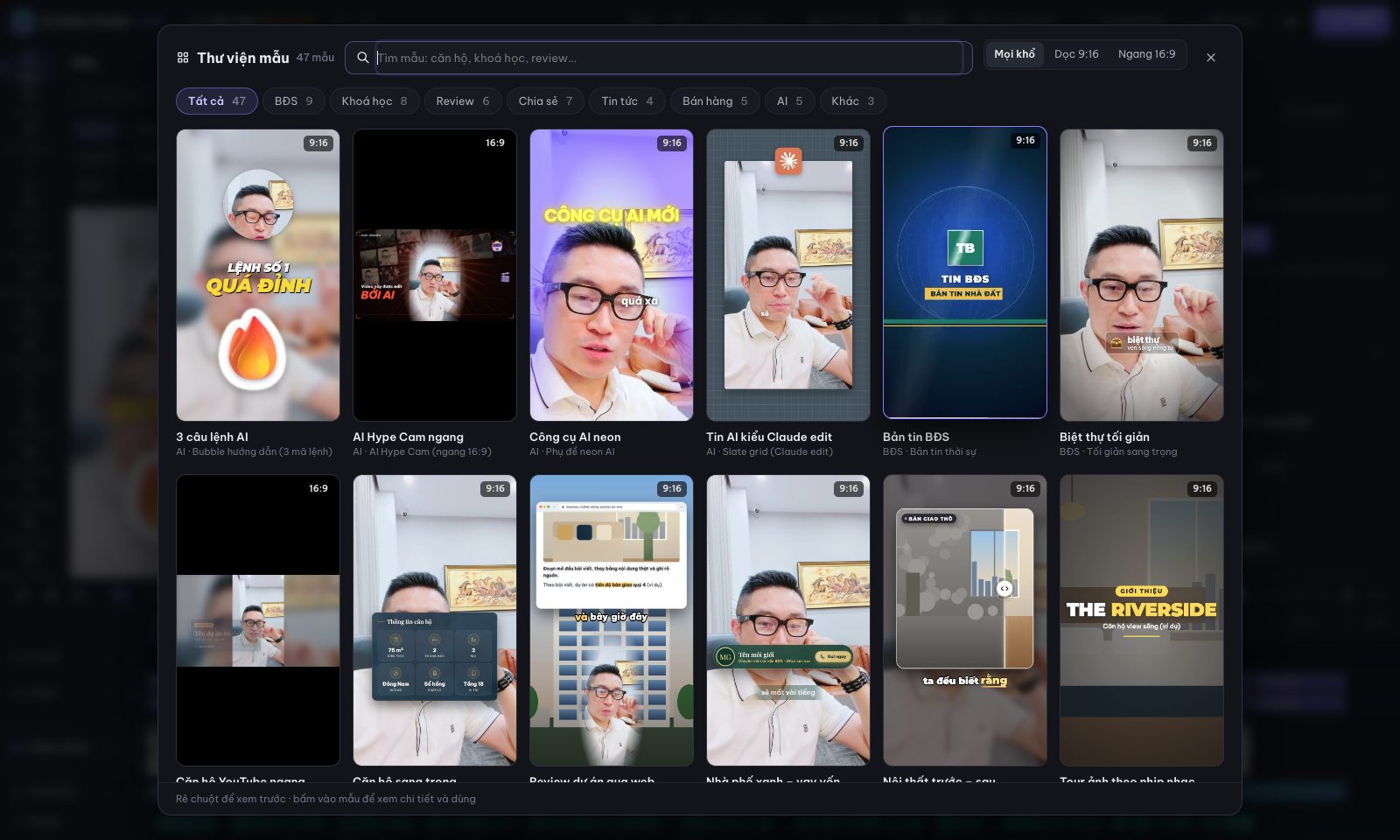
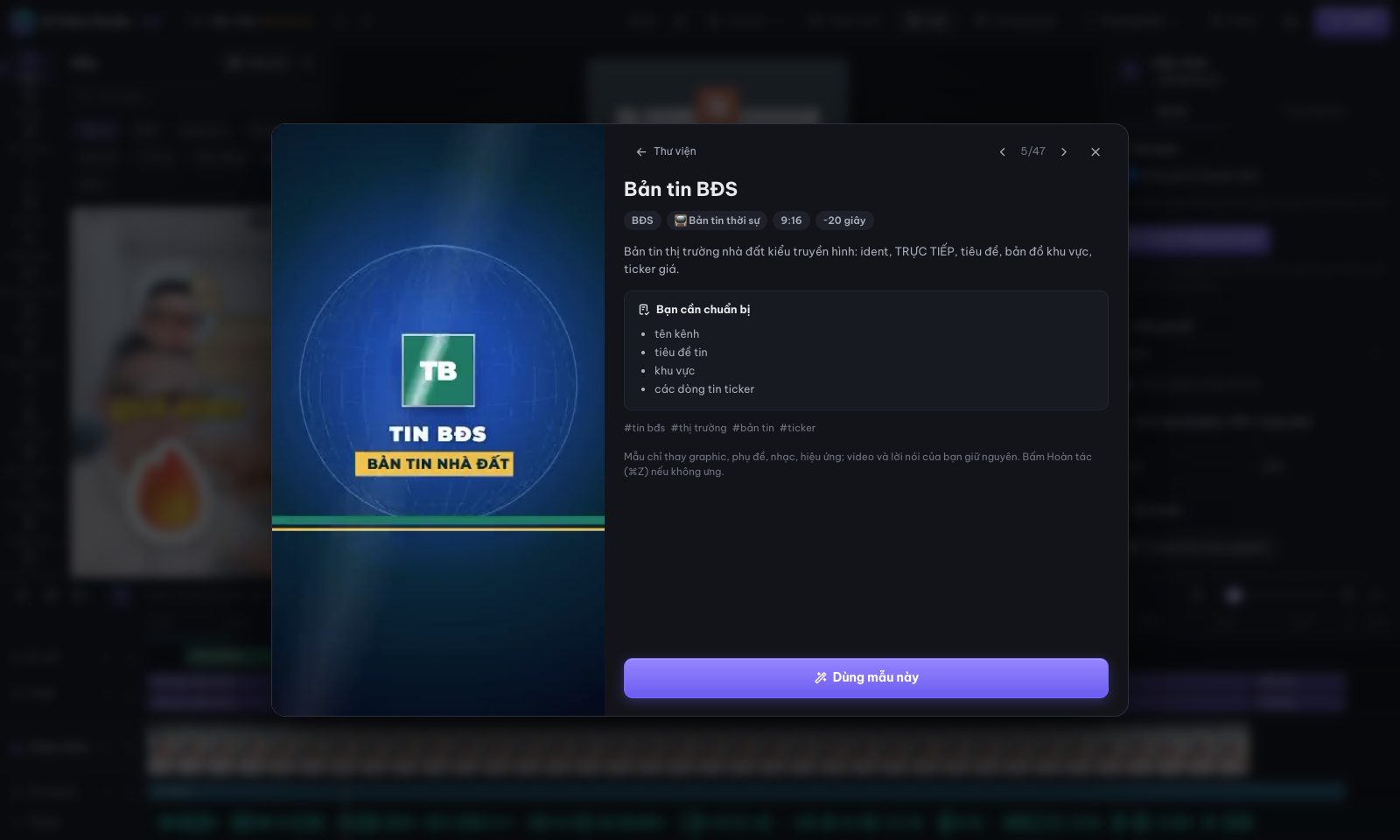
Bấm Mẫu ở thanh trái, rồi bấm Xem lớn để mở thư viện. Rê chuột lên mẫu để xem video, bấm vào mẫu để xem chi tiết, sau đó bấm Dùng mẫu này. Không ưng thì bấm ⌘Z.
Chọn mẫu xong, phần mềm tự bám lời thoại: tạo phụ đề nếu chưa có, canh từng graphic đúng lúc nói, viết lại chữ mẫu và thay ảnh mẫu theo nội dung clip. Chi tiết ở mục 5.
Bước 3: Dùng video của bạn
Bấm Video mới trên thanh trên → Chọn video từ máy… (trên Mac còn có thể kéo video thả vào icon app). Chọn gói style, tiêu đề, khổ dọc hoặc ngang. App tự làm phần còn lại:
- nhận giọng nói,
- cắt khoảng lặng,
- tạo phụ đề,
- dựng bản đầu theo gói.
Có thể làm cùng việc đó bằng lệnh:
bash studio.sh --new ~/Downloads/video-cua-ban.mp4 # macOS
studio.cmd --new C:\Users\ban\Videos\video-cua-ban.mp4 :: Windows
Bước 4: Tinh chỉnh
- Bấm AI dựng giúp để Claude tự dựng, hoặc chọn mẫu.
- Mở mục Tự động ở thanh trái, bấm Tự thêm B-roll + âm thanh.
- Bấm vào bất kỳ chữ hay graphic nào trên khung hình để sửa: kéo để di chuyển, chỉnh ở bảng bên phải.
Bước 5: Xuất
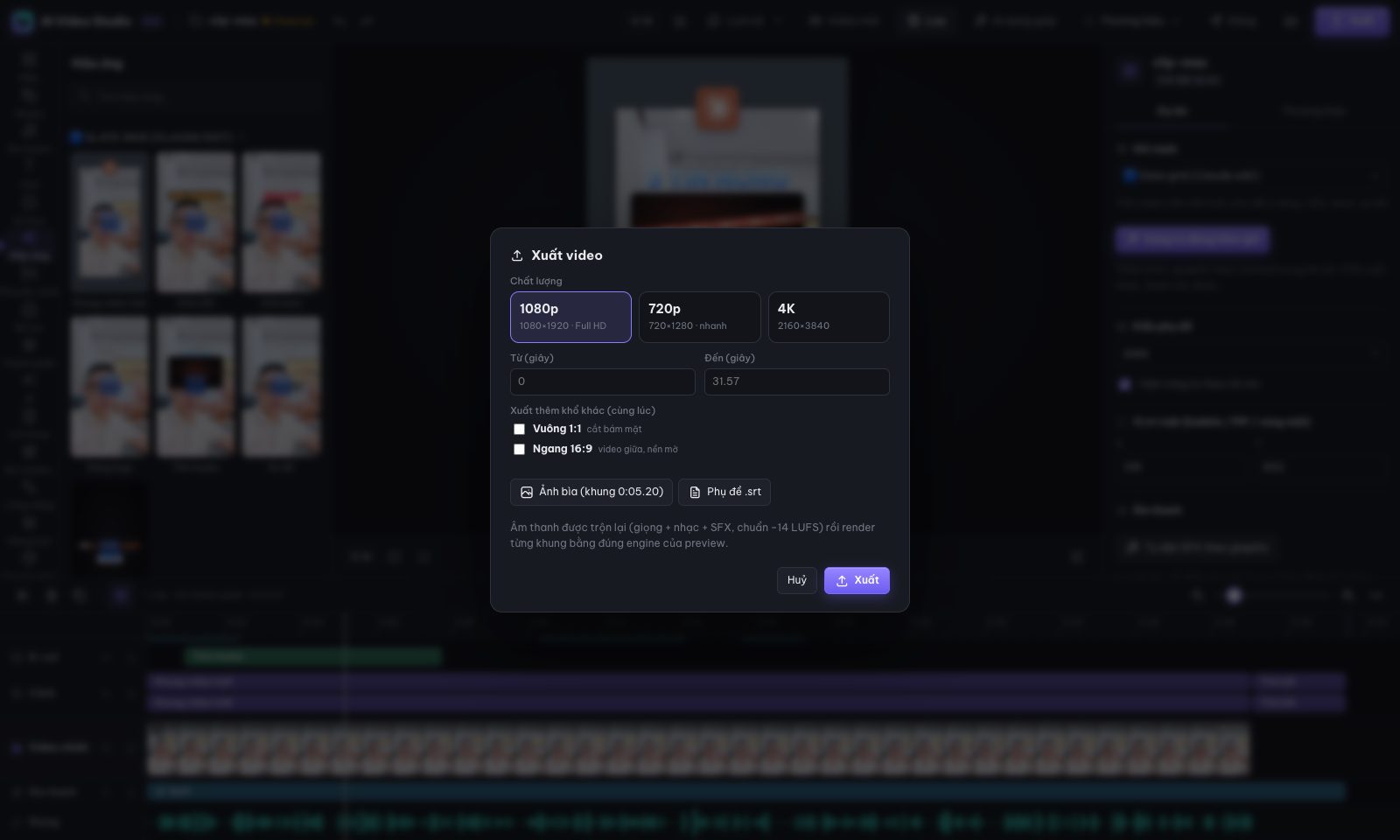
Bấm Xuất và chọn chất lượng (720p, 1080p hoặc 4K). Muốn có nhiều khổ thì tick thêm 1:1 hoặc 16:9. File nằm trong thư mục out/ của dự án. Sau đó bấm Đăng để AI viết caption cho từng nền tảng.
5. Hệ thống template
Template (mẫu) là một bản dựng có sẵn, gồm:
- gói style và bảng màu,
- kiểu phụ đề và nhạc nền,
- các graphic đã đặt sẵn (intro, thẻ thông tin, biểu đồ, lời kêu gọi, cảnh kết…).
Bạn chọn một mẫu, phần mềm áp lên video của bạn và tự sửa cho khớp với lời bạn nói. Không cần dựng từ đầu.
5.1. Có những mẫu nào
Có 90 mẫu: 88 mẫu có sẵn và 2 mẫu tạo bằng tính năng Tạo style. 11 mẫu khổ ngang 16:9, còn lại khổ dọc 9:16. Mẫu nào cũng có video xem trước dựng trên clip thật.
| Nhóm | Số mẫu | Ví dụ |
|---|---|---|
| Doanh nghiệp | 13 | Giới thiệu công ty, Ra mắt sản phẩm, Demo phần mềm, Báo cáo số liệu, Câu chuyện số liệu, Tuyển dụng, Sự kiện – hội thảo, Keynote ngang, SaaS ngang |
| Bán hàng | 11 | Livestream chốt đơn, Flash sale mã giảm giá, Ưu đãi có hạn, Khách hàng nói gì, Trước – sau, Sản phẩm theo nhịp, Tạp chí pop hồng |
| BĐS | 8 + 1 | Căn hộ sang trọng, Nhà phố xanh – vay vốn, Review dự án qua web, Nội thất trước – sau, Tour ảnh theo nhịp nhạc, BĐS Đen Gold |
| Khoá học | 12 | Bài giảng xanh, Bảng trắng + code, Bảng vẽ tay, Bộ thẻ từng bước, Màn hình sau lưng, Hoạt hình giải thích, Top 5 mẹo học |
| Chia sẻ | 15 | Điện ảnh kể chuyện, Lưới Thuỵ Sĩ, Giấy thủ công, Phim tài liệu đen trắng, Danh sách kiểu Seoul, POV hành trình, Tạp chí editorial, Chữ động nền vàng |
| Review | 8 | Đánh giá chi tiết, Đập hộp, So sánh A vs B, Trang sản phẩm, Vẽ phân tích, Mỹ phẩm trước – sau |
| Tin tức | 7 | Bản tin truyền hình, Phụ đề bản tin, Phóng sự truyền hình, Hồ sơ mật, Phản ứng bài báo, Tin nóng dồn dập |
| AI | 7 + 1 | 3 câu lệnh AI, AI Hype Cam ngang, Clean OS, Quét hologram, Ra mắt sản phẩm tím, Studio lưới AI |
| Khác | 7 | Podcast 2 người, Podcast RESULT, Podcast quanh mặt, Meme vui nhộn, Gọn sạch doanh nhân |
5.2. Chọn và dùng mẫu
Bấm Mẫu ở thanh trái để xem danh sách, hoặc bấm Xem lớn để mở thư viện cỡ lớn.
Lọc mẫu:
- theo nhóm (Doanh nghiệp, BĐS, Khoá học…),
- theo khổ (Mọi khổ, Dọc 9:16, Ngang 16:9),
- hoặc gõ vào ô tìm, ví dụ căn hộ, review, chốt đơn.
Rê chuột lên mẫu để xem video. Bấm vào mẫu để mở chi tiết, gồm:
- mô tả,
- mục Bạn cần chuẩn bị (ảnh sản phẩm, giá, số điện thoại…),
- cảnh báo nếu khổ của mẫu khác khổ dự án.
Dùng phím ← → để chuyển mẫu.
Bấm Dùng mẫu này (hoặc Enter). Không ưng thì bấm ⌘Z (Windows: Ctrl+Z) để quay lại. Đổi mẫu khác bao nhiêu lần cũng được: graphic của mẫu cũ được thay hết, còn những gì bạn tự thêm thì giữ nguyên.
5.3. Mẫu tự bám lời thoại
Mẫu được làm trên một clip mẫu, nên chữ trong mẫu là chữ giữ chỗ ("Tên sản phẩm", "Ưu điểm thứ nhất"…) và ảnh là ảnh mẫu. Ngay sau khi bạn chọn mẫu, phần mềm tự chạy bước bám lời thoại:
| Bước | Làm gì |
|---|---|
| 1. Tạo lời thoại | Video chưa có phụ đề thì máy tự nghe giọng nói (Whisper) và tạo phụ đề có thời gian từng chữ |
| 2. Canh thời điểm | Mỗi graphic xuất hiện đúng lúc bạn nói tới nội dung đó, không chồng lên nhau |
| 3. Viết lại chữ | Claude viết lại mọi chữ giữ chỗ và emoji theo đúng lời bạn nói: tên sản phẩm, giá, ưu/nhược điểm, điểm số, lời kêu gọi. Độ dài và kiểu chữ (in hoa, xuống dòng) giữ như thiết kế |
| 4. Thay ảnh | Ảnh mẫu được thay bằng ảnh miễn phí tìm theo câu đang nói (Openverse, Wikimedia Commons; có key thì thêm Pexels, Pixabay). Nguồn và tác giả ghi trong media/credits.json |
| 5. Nhấn từ khoá | 1–2 từ quan trọng mỗi dòng phụ đề được tô nổi bật |
Ví dụ: chọn mẫu Đánh giá chi tiết cho một clip nói về skill "Humanizer". Phần mềm tự ra:
- thẻ sản phẩm "Humanizer";
- Ưu điểm: "Gọi 1 câu là xong", "Văn bản như người viết";
- Nhược điểm: "Cần nhớ tên lệnh";
- điểm chi tiết theo các tiêu chí Tự nhiên, Tiện, Dễ gọi;
- kết luận "Đáng mua".
Thời gian chạy:
- Clip 15 giây mất khoảng 20 giây.
- Clip 1 phút mất khoảng 20–60 giây.
Lưu ý:
- Muốn chạy lại bước này: tab Dự án → Bám lời thoại.
- Không có Claude: chữ được lấy thẳng từ lời nói, nên đọc lại.
- Không có mạng: giữ ảnh mẫu.
- Chỗ nào lời nói không nhắc tới (ví dụ giá), phần mềm liệt kê để bạn tự sửa.
5.4. Sửa sau khi áp mẫu
- Bấm thẳng vào chữ hoặc graphic trên khung xem trước để sửa. Kéo để di chuyển, kéo góc để đổi cỡ. Bảng bên phải có màu, font, hiệu ứng vào, thời gian.
- Bấm vào khối trên timeline để kéo dài, rút ngắn hoặc dời thời điểm.
- Thương hiệu (thanh trên): đặt màu, logo, tên, số điện thoại một lần. Mọi mẫu tự dùng brand kit của bạn thay cho màu mẫu.
- Ảnh của riêng bạn: kéo vào mục Media, rồi chọn ảnh đó trong bảng thuộc tính của graphic.
5.5. Lưu video đang làm thành mẫu riêng
Ở mục Mẫu, bấm biểu tượng Lưu thành mẫu rồi:
- đặt tên, chọn nhóm,
- chọn thời điểm chụp ảnh bìa,
- viết mô tả và thẻ.
Mẫu lưu lại gồm:
- gói style, kiểu phụ đề, nhạc, brand kit, hiệu ứng;
- mọi graphic bạn tự đặt.
Graphic của bản dựng tự động sẽ được dựng lại theo video mới. Mẫu của bạn nằm trong templates/user/ và hiện chung trong thư viện.
5.6. Dùng mẫu ở chỗ khác
- Tự lái và thư mục tự động: trong hồ sơ kênh, chọn Template. Mọi video thả vào đều được áp mẫu đó rồi bám lời thoại.
- Agent Telegram: gửi video vào chat. Bot dùng mẫu của hồ sơ kênh đang chọn.
- Hàng loạt từ Excel/CSV: chọn một mẫu, ghép cột vào chữ và ảnh của mẫu (ví dụ cột
giavào giá, cộtanh_1vào ảnh), mỗi dòng ra một video. Xem mục 9. - Claude Code: gõ trong chat, ví dụ "dựng video này theo mẫu Căn hộ sang trọng".
5.7. Dành cho người viết mẫu
Mỗi mẫu là một file JSON trong templates/ và gồm:
pack: gói style;caption_style,music,brand;scenes: các graphic, có thời gian tính theobase_dur(20,2 giây);use_recipe: có chạy bản dựng tự động của gói hay không;needs: những gì người dùng cần chuẩn bị;preview: đoạn video xem trước.
Khi áp lên video dài ngắn khác nhau, thời gian được co giãn:
- 3 giây đầu giữ nguyên;
- 4 giây cuối neo vào cuối video;
- phần giữa giãn theo tỉ lệ;
- sau đó bước bám lời thoại canh lại theo câu nói.
Đặc tả đầy đủ, danh sách từng mẫu và cách thêm mẫu: references/templates.md. Bước bám lời thoại: references/tpl-fit.md.
node scripts/build_templates.mjs <dự án footage> [<id>…]   # dựng lại video xem trước + ảnh bìa, kiểm tra lỗi mẫu
node scripts/tpl_fit.mjs <dự án> --claude                   # chạy bám lời thoại bằng dòng lệnh
6. Tạo style bằng cách giải mã video bất kỳ
Bạn thấy một video TikTok, Reels hay YouTube có cách edit đẹp và muốn video của mình cũng như vậy. Tính năng Tạo style làm việc này: giải mã video đó (nhịp cắt, màu, font, vị trí chữ, kiểu phụ đề, graphic, nhạc, SFX), rồi nhờ Claude viết hẳn một gói style mới để bạn dùng lại cho mọi video sau này.
Mỗi lần tạo cho ra 4 thứ:
- Gói style mới, gồm graphic, kiểu phụ đề riêng và bản dựng tự động. Gói hiện trong danh sách gói giống các gói có sẵn.
- Mẫu (template) có video xem trước, nằm trong thư viện mẫu.
- Style spec: bản mô tả phong cách (màu, font, phụ đề, graphic, chuyển cảnh, nhạc, nhịp).
- Skill riêng cho Claude Code (
~/.claude/skills/video-style-<tên>). Từ đó bạn chỉ cần nói với Claude "edit video này theo style <tên>".
Cần Claude Code CLI đã cài và đăng nhập. Phần mềm dùng gói Claude của bạn, không cần API key.
6.1. Giải mã từ video (Clone từ video)
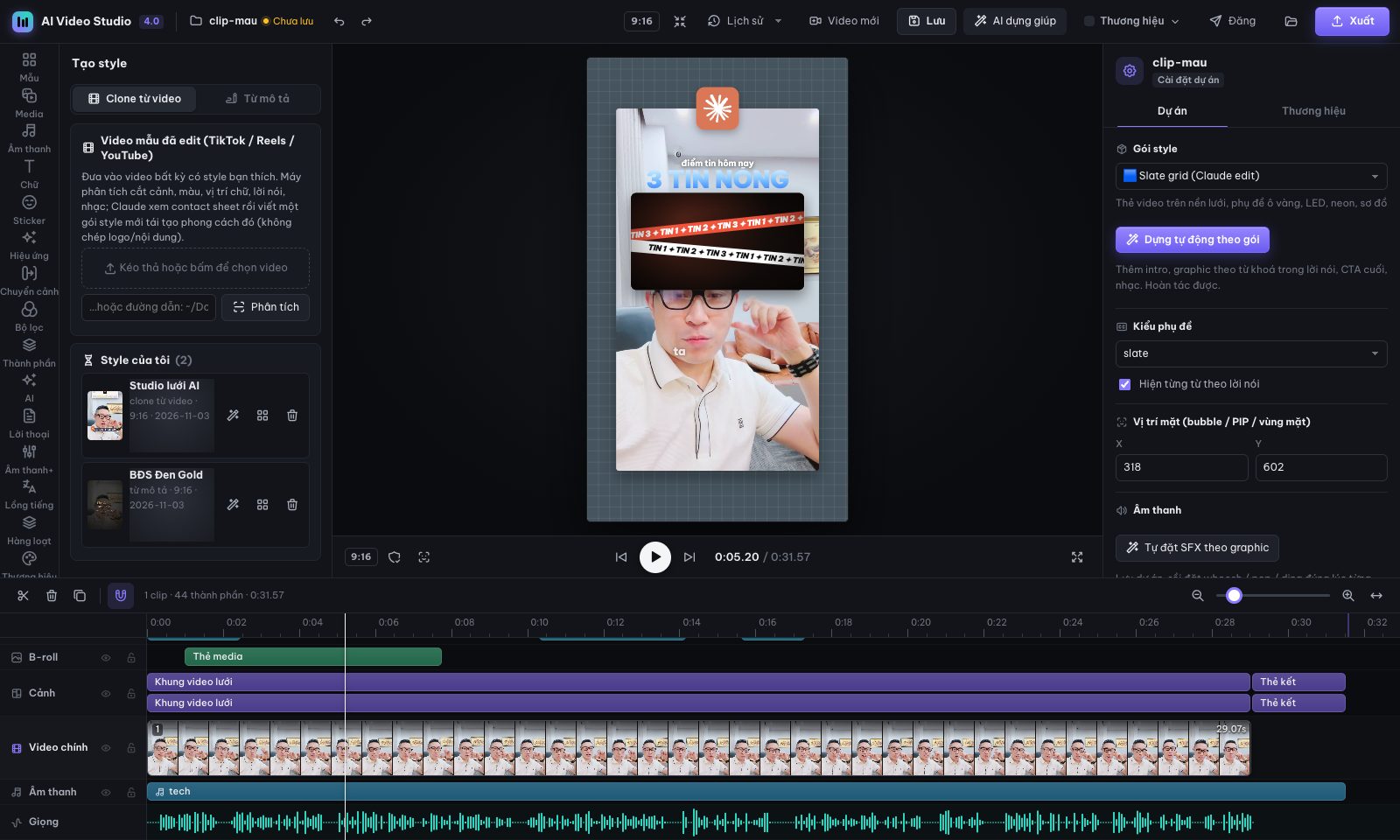
Bấm Tạo style ở thanh trái (biểu tượng chuỗi DNA), chọn tab Clone từ video.
Đưa video vào: kéo thả, bấm để chọn file, hoặc dán đường dẫn (ví dụ
~/Downloads/video.mp4). Nên dùng:- video đã edit xong, dài 20–90 giây;
- có đủ các phần đặc trưng của style (intro, chữ, phụ đề, cảnh kết).
Bấm Phân tích. Máy tự đo trong khoảng 10 giây, không cần mạng, rồi hiện kết quả:
- Contact sheet: lưới khung hình có ghi thời gian, ô đỏ là chỗ cắt cảnh. Bấm để phóng to, đổi đoạn bằng các nút thời gian.
- Bảng màu chủ đạo và màu nhấn.
- Nhịp dựng: độ dài, khổ, số lần cắt cảnh (và số lần mỗi phút), độ dài trung bình mỗi cảnh.
- Âm thanh: có nhạc nền không, nhịp BPM, số tiếng động mạnh (SFX), tỉ lệ thời gian có lời nói.
- Vùng chữ / phụ đề: chữ thường nằm ở khoảng nào của khung, màu chữ, màu hộp.
Đặt tên style (không bắt buộc) và chọn model Claude:
- Sonnet: nhanh, tốn ít lượt hơn.
- Opus: làm kỹ hơn.
- Hoặc dùng model mặc định.
Bấm Tạo style bằng Claude. Bảng tiến độ hiện 4 bước, có đồng hồ và nút Dừng:
- Phân tích video.
- Claude xem contact sheet rồi viết gói style.
- Kiểm tra trong engine thật. Mọi graphic được dựng thử ở nhiều thời điểm, khổ dọc lẫn ngang, phải không lỗi và không trống. Gặp lỗi thì Claude tự sửa, tối đa 2 vòng.
- Cài gói, mẫu, skill và dựng video xem trước.
Xem kết quả:
- video xem trước của style mới;
- Claude thấy: những gì Claude nhận ra trong video gốc;
- ảnh So sánh: hàng trên là video gốc, hàng dưới là style mới trên clip mẫu;
- style spec.
Có 3 nút:
- Áp dụng cho dự án: áp ngay lên video đang mở, hoàn tác được.
- Mở trong thư viện mẫu.
- Xoá style.
Mỗi lần tạo mất khoảng 2–10 phút, tuỳ model và độ dài video.
6.2. Tạo style từ mô tả
Không có video mẫu thì chọn tab Từ mô tả:
- Gõ mô tả style bằng tiếng Việt, ví dụ "Video bất động sản sang trọng tông đen – vàng gold, chữ serif, intro tên dự án, thẻ giá đếm số, bản đồ vị trí, CTA gọi điện".
- Chọn khổ Dọc 9:16 hoặc Ngang 16:9.
- Có thể điền thêm ngành, màu thương hiệu (mã màu), font và tối đa 4 ảnh tham khảo để Claude xem.
- Bấm Tạo style bằng Claude. Các bước kiểm tra và kết quả giống như clone từ video.
6.3. Dùng style đã tạo
- Danh sách Style của tôi (cuối bảng Tạo style) có đủ các style đã tạo, mỗi style có nút áp dụng, mở trong thư viện và xoá.
- Style mới xuất hiện ở 3 chỗ:
- trong thư viện mẫu, cùng nhóm ngành;
- trong danh sách Gói style ở tab Dự án;
- trong Kiểu phụ đề.
- Dùng được ở mọi chỗ dùng mẫu: Tự lái, Telegram, hàng loạt, và bước bám lời thoại.
- Trong Claude Code: skill
video-style-<tên>tự được gọi khi bạn nói, ví dụ "edit video kiểu studio lưới AI". - Cài lại phần mềm không mất style: bản lưu nằm ở
~/.ai-video-studio/packs/. Trình cài tự khôi phục cả gói lẫn skill.
Repo có sẵn 2 style làm theo cách này để bạn xem thử:
- Studio lưới AI: giải mã từ một video tin công nghệ;
- BĐS Đen Gold: tạo từ mô tả.
6.4. Mẹo để giải mã đẹp
- Chọn video có style nhất quán từ đầu đến cuối. Video quá nhiều kiểu thì Claude sẽ lấy kiểu chiếm nhiều nhất.
- Video có độ phân giải tốt và chữ rõ thì đọc font, màu và vị trí phụ đề chuẩn hơn.
- Kết quả chưa ưng thì tạo lại với Opus, hoặc chuyển sang tab Từ mô tả và mô tả thêm chỗ cần sửa (ví dụ "giống video kia nhưng phụ đề to hơn, ít hiệu ứng hơn").
- Sau khi áp style, vẫn chỉnh từng graphic như mọi mẫu khác và Lưu thành mẫu để giữ phiên bản bạn ưng.
6.5. Giới hạn cần biết
- Claude tái tạo phong cách từ khoảng 40–48 khung hình tĩnh cộng số liệu đo được, không xem chuyển động thật. Kiểu hiệu ứng động và chuyển cảnh là suy đoán gần đúng.
- Cảnh đặc thù của video gốc (quay màn hình, b-roll thật, góc máy khác) không có trong video người nói của bạn. Những cảnh đó được mô phỏng bằng graphic.
- Kiểm tra tự động chỉ bắt lỗi kỹ thuật, không chấm thẩm mỹ. Hãy luôn xem video xem trước.
- Phần mềm chỉ học phong cách, không chép logo, tên, handle, watermark hay nội dung của người làm video gốc. Hãy tôn trọng bản quyền: dùng style làm cảm hứng, đừng giả làm kênh của người khác.
6.6. Dòng lệnh
node scripts/style_lab.mjs clone ~/Downloads/video.mp4 --name "Tên style" [--model sonnet|opus]
node scripts/style_lab.mjs describe "Video BĐS sang trọng đen – gold…" --orient vertical --colors "#0B0B0B,#C9A44C"
node scripts/style_lab.mjs apply <id> <thư mục dự án>      # áp style vào một dự án
node scripts/style_lab.mjs list | delete <id> | sync | check
Chi tiết kỹ thuật (các bước phân tích, cách kiểm tra, file được tạo): references/style-lab.md.
7. Hướng dẫn giao diện
┌ Thanh trên: Hoàn tác · Lịch sử · Video mới · Lưu · AI dựng giúp · Thương hiệu · Đăng · Xuất ┐
│ Thanh │ Thư viện của  │        Khung xem trước          │ Bảng thuộc tính (Inspector) │
│ trái  │ mục đang chọn │   (bấm và kéo trực tiếp)        │ của thứ đang chọn           │
├───────┴───────────────┴─────────────────────────────────┴─────────────────────────────┤
│ Timeline: Phụ đề · Chữ · Graphic · B-roll · Cảnh · Video chính · Âm thanh · Giọng        │
└───────────────────────────────────────────────────────────────────────────────────────┘
Các mục ở thanh trái (22 mục)
| Mục | Dùng để |
|---|---|
| Mẫu | 90 template (có nhóm Doanh nghiệp: giới thiệu công ty, ra mắt sản phẩm, demo app, báo cáo số liệu, tuyển dụng, sự kiện…); Xem lớn để mở popup; Lưu thành mẫu để lưu video đang làm làm mẫu riêng |
| Media | Ảnh và video của bạn (kéo thả để tải lên), b-roll có sẵn |
| Âm thanh | 30 bản nhạc nền và 309 SFX, bấm để nghe thử, kéo vào timeline |
| Chữ | 14 kiểu chữ có sẵn (vàng, neon, lửa, sang trọng, đánh máy…) và 9 kiểu hoạt ảnh |
| Sticker | Emoji 3D |
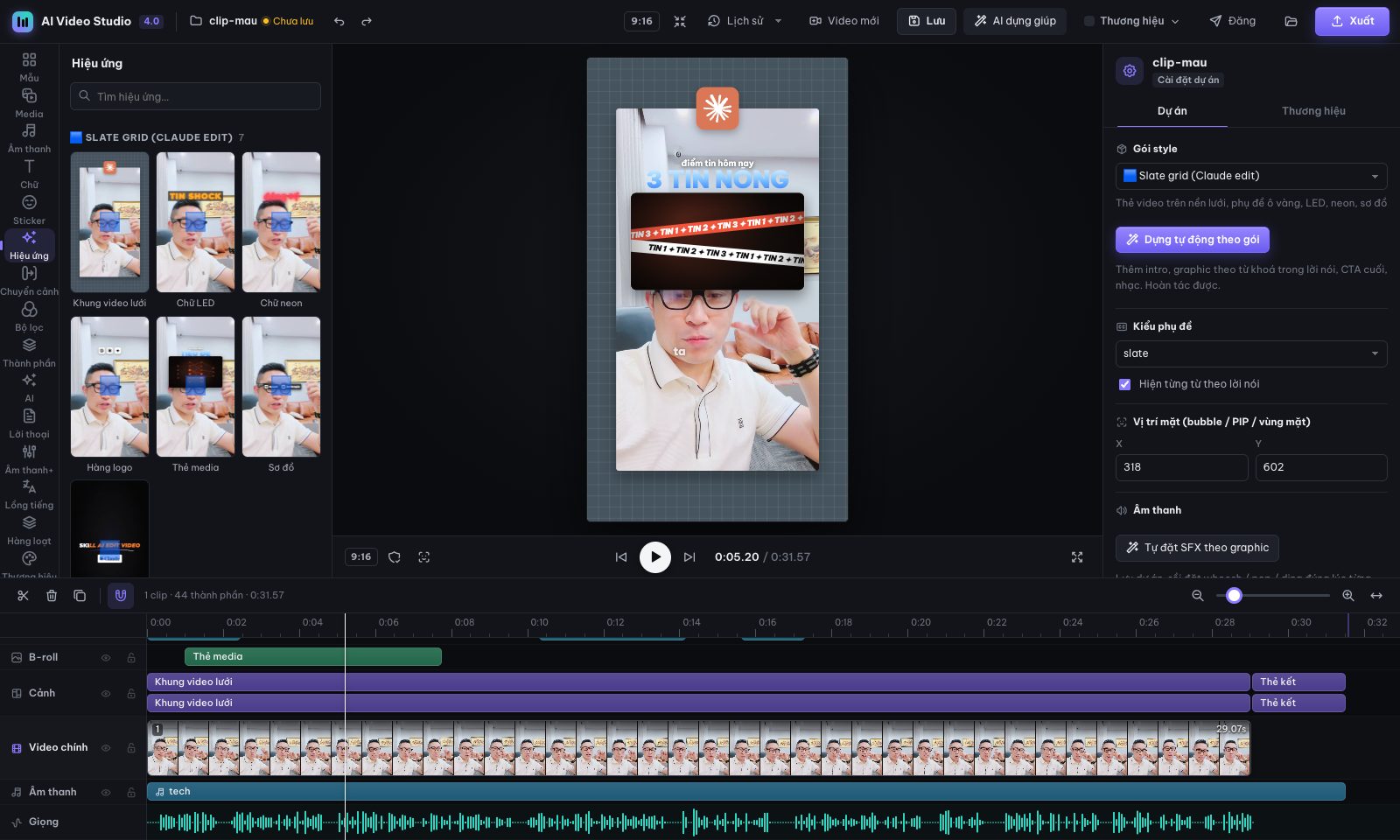
| Hiệu ứng | 217 graphic của 24 gói và 203 khối HyperFrames chia 8 nhóm (cộng graphic của style bạn tạo), có ảnh xem trước trên clip thật. Chọn một khối HyperFrames rồi mở tab Khối để sửa chữ, màu, số, tốc độ |
| Chuyển cảnh | 15 kiểu, kéo thả vào chỗ nối giữa 2 clip |
| Bộ lọc | 8 bộ màu, xem trước ngay trên khung hình |
| Thành phần | Danh sách mọi thứ đang có trong video, bật hoặc tắt từng cái |
| Tự lái | Thả video vào là tự dựng đến thành phẩm; hàng đợi, thư mục tự động, hồ sơ kênh |
| Video dài | Video dài thành nhiều clip ngắn; gõ chủ đề ra video không cần quay |
| Lịch đăng | Lịch tuần kéo thả, tự xếp lịch, tự đăng YouTube, nhắc giờ đăng các nền tảng khác |
| Agent | Cổng Telegram (gửi video qua chat → nhận lại video đã dựng), chấm điểm video, tự cải tiến hồ sơ kênh, đề xuất việc nên làm |
| AI | Dựng giúp, Cắt lỗi nói |
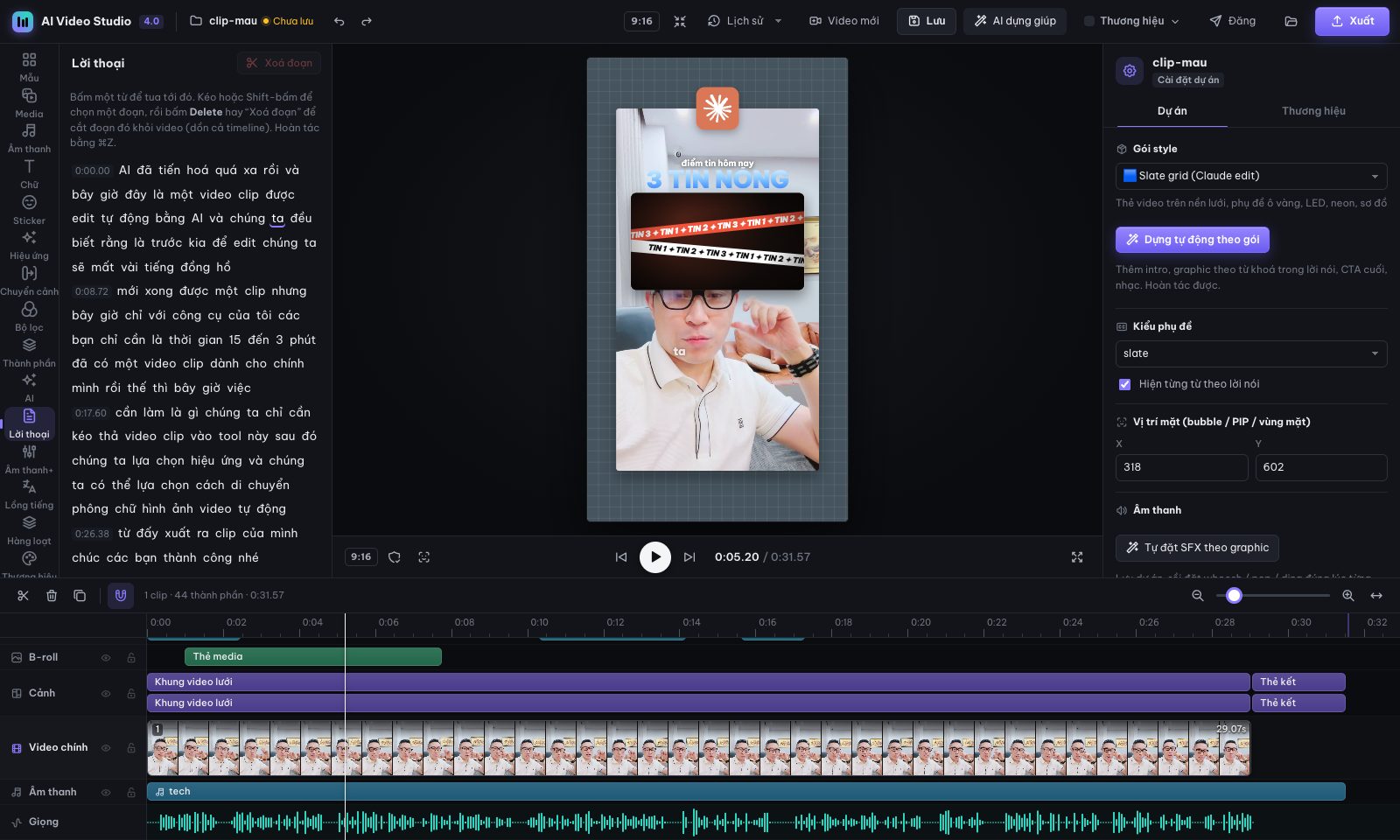
| Lời thoại | Sửa video bằng chữ: bôi đen chữ rồi bấm Xoá là video bị cắt theo |
| Âm thanh+ | Lọc ồn giọng, hạ nhạc khi nói, thêm track âm thanh (lời dẫn, nhạc phụ, tiếng nền) |
| Lồng tiếng | Dịch phụ đề, phụ đề song ngữ, lồng tiếng bằng giọng máy |
| Hàng loạt | Nhiều video từ một file Excel/CSV |
| Thương hiệu | Lưu nhiều brand kit (màu, font, logo, SĐT…) |
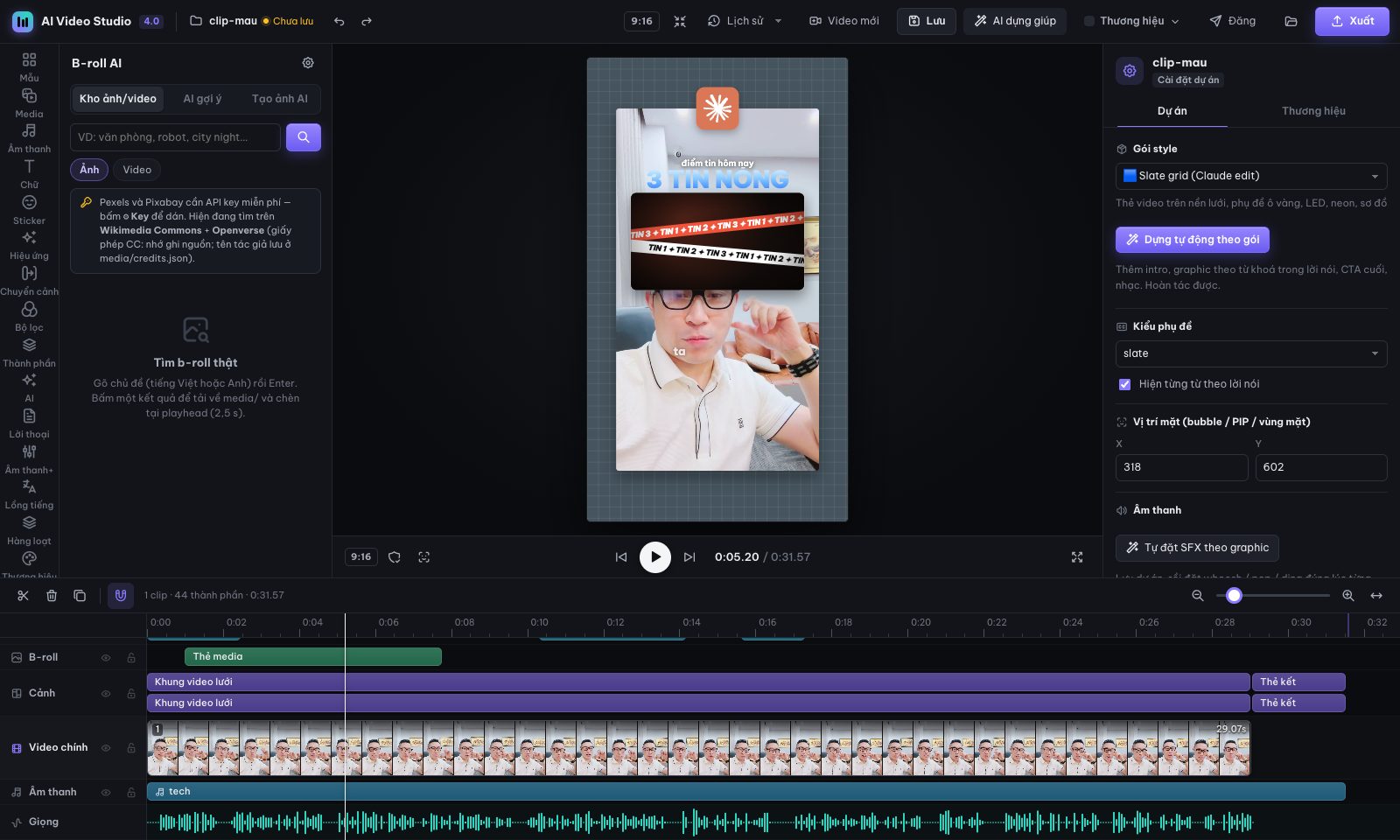
| B-roll AI | Tìm ảnh stock, Claude gợi ý b-roll, tạo ảnh AI (cần key) |
| Tạo style | Clone style từ video, hoặc tạo style từ mô tả |
| Tự động | Tự thêm B-roll và âm thanh chỉ bằng một nút |
Timeline
- Kéo khối để dời thời gian; kéo mép để đổi độ dài; nam châm 🧲 giúp khối tự bám vào playhead và mép khối khác.
- Video chính: ⌘B để cắt tại playhead; Delete để xoá (phần phía sau tự dồn lên, phụ đề và graphic dời theo); kéo để đổi thứ tự clip.
- Mỗi track có 👁 (ẩn/hiện) và 🔒 (khoá).
- ⌘ + cuộn chuột để phóng to hoặc thu nhỏ timeline.
Bảng thuộc tính (bên phải)
- Không chọn gì: cài đặt dự án (gói style, kiểu phụ đề, vị trí mặt, thương hiệu).
- Chọn clip: các tab Cơ bản / Tốc độ / Âm thanh / Màu / Chuyển cảnh / Mặt nạ / Bám mặt.
- Chọn chữ: Cơ bản / Hoạt ảnh / Vị trí / Keyframe.
- Chọn graphic: Cơ bản / Vị trí / Keyframe / Nâng cao (sửa JSON).
- Ô Ghi chú cho Claude: viết yêu cầu sửa, rồi nói với Claude Code "xem ghi chú trong editor".
8. Các tính năng AI (cần Claude Code CLI)
Các tính năng này gọi lệnh claude -p ngay trên máy, dùng tài khoản Claude của chính bạn. Không cần API key riêng.
AI dựng giúp
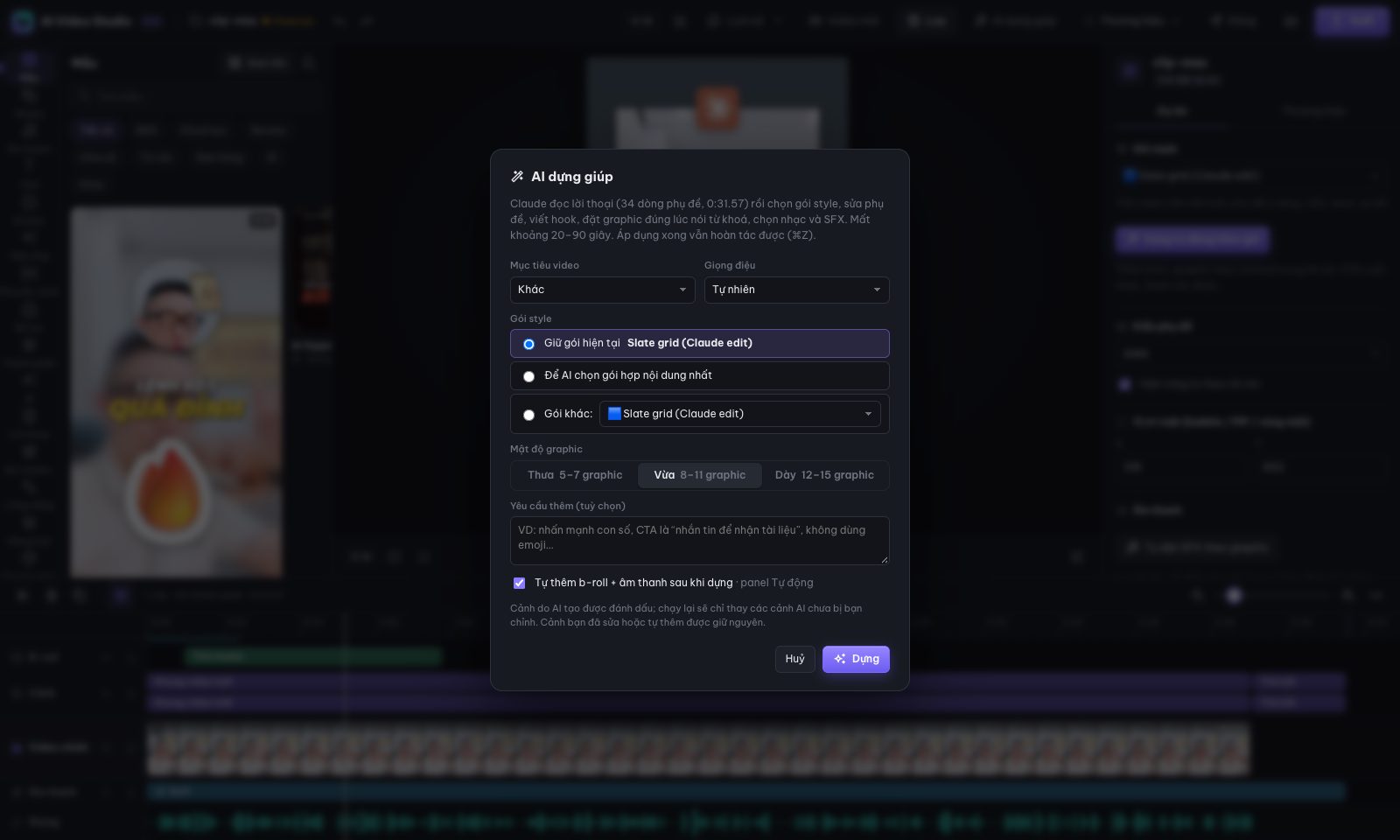
Bấm nút AI dựng giúp trên thanh trên, chọn mục tiêu video, giọng điệu, mật độ graphic và gõ yêu cầu thêm. Mất khoảng 30–60 giây. Claude sẽ:
- chọn gói style,
- sửa lỗi nhận giọng trong phụ đề (giữ nguyên thời gian từng chữ),
- đặt 6–15 graphic đúng lúc nói từ khoá,
- chọn nhạc và SFX.
Không ưng thì Hoàn tác.
Cắt lỗi nói và sửa video bằng chữ
- AI → Cắt lỗi nói: tìm câu lặp, chỗ ngắt dài và (nếu tick Claude) câu nói vấp. Tick những chỗ muốn bỏ rồi bấm Cắt tất cả đã chọn.
- Lời thoại: toàn bộ lời nói hiện thành chữ. Bôi đen đoạn thừa và bấm Xoá đoạn, video tự cắt và tiếng hình vẫn khớp.
Tự động: B-roll và âm thanh
Một bấm, máy đọc lời thoại rồi chèn b-roll đúng lúc nói, đặt SFX, chọn nhạc. B-roll được chọn theo mục tiêu video và vai trò từng câu, từ 11 nguồn khác nhau, nên mỗi loại video ra một kiểu riêng, không lặp lại.
Chọn mục tiêu video: Tự nhận, Bán hàng, BĐS, Khoá học / Hướng dẫn, Review, Tin tức, Kể chuyện / Chia sẻ, Doanh nghiệp, Ẩm thực / Du lịch, Giải trí. Ví dụ:
- Bán hàng thiên về thẻ giá, đếm số, sao đánh giá, thông báo có đơn, lời kêu gọi.
- Kể chuyện thiên về cảnh thật, trích dẫn, hiệu ứng trên người nói, ít graphic.
- Khoá học thiên về các bước, checklist, logo công cụ.
Máy hiểu từng câu đang làm gì, rồi chọn b-roll hợp:
Câu đang nói B-roll Con số Đếm số Giá Thẻ giá "4,8 sao" Sao đánh giá Liệt kê Checklist đúng các ý vừa nói So sánh Versus Nhắc ChatGPT, Canva, Shopee, Grab… Logo đúng màu thương hiệu Cảnh đời thực Ảnh / video thật Cảm xúc mạnh Emoji hoặc hiệu ứng trên người nói Kêu gọi Nút hành động 11 nguồn, bật/tắt từng nguồn:
- B-roll động: 9.080 preset, 55 kiểu, 307 chủ đề.
- Khối HyperFrames.
- Chữ nổi.
- Emoji 3D.
- Logo công cụ: 100 logo.
- Hiệu ứng trên chính người nói: đẩy cận, nhấn, đen trắng.
- Media của dự án.
- Thư viện b-roll của tôi.
- Ảnh stock.
- Video stock: cần key Pexels hoặc Pixabay miễn phí.
- Ảnh AI: cần key OpenAI hoặc Gemini.
Thanh Đều tay ↔ Đa dạng: càng đa dạng càng ít lặp lại cùng nguồn, cùng kiểu, cùng bố cục.
Claude chọn (tuỳ chọn): Claude xem các phương án của từng câu, chọn cái hợp nhất và viết chữ cho đúng ý.
Phương án khác: mỗi b-roll tự động có sẵn 2–3 phương án. Bấm vào cảnh, mở tab Phương án khác, bấm để đổi. Phương án cũ vẫn giữ lại để đổi về.
Thư viện b-roll của tôi: tải ảnh hoặc clip của bạn lên một lần (sản phẩm, cửa hàng, văn phòng…). Bấm Claude gắn thẻ để Claude xem ảnh và viết thẻ, hoặc tự gõ thẻ. Mọi dự án sau đều tự dùng khi câu nói khớp thẻ.
- B-roll toàn khung trong video dọc giờ phủ kín 9:16, không còn viền đen, không bị cắt chữ.
- Âm thanh: chọn mức SFX (nhẹ, vừa, phong phú) và bật nhạc tự động.
- Bấm Tự thêm B-roll + âm thanh. Chạy lại chỉ thay phần tự động, phần bạn đã sửa tay được giữ nguyên.
- Hồ sơ kênh (Tự lái, Telegram) có thêm Mục tiêu b-roll và các nguồn mới.
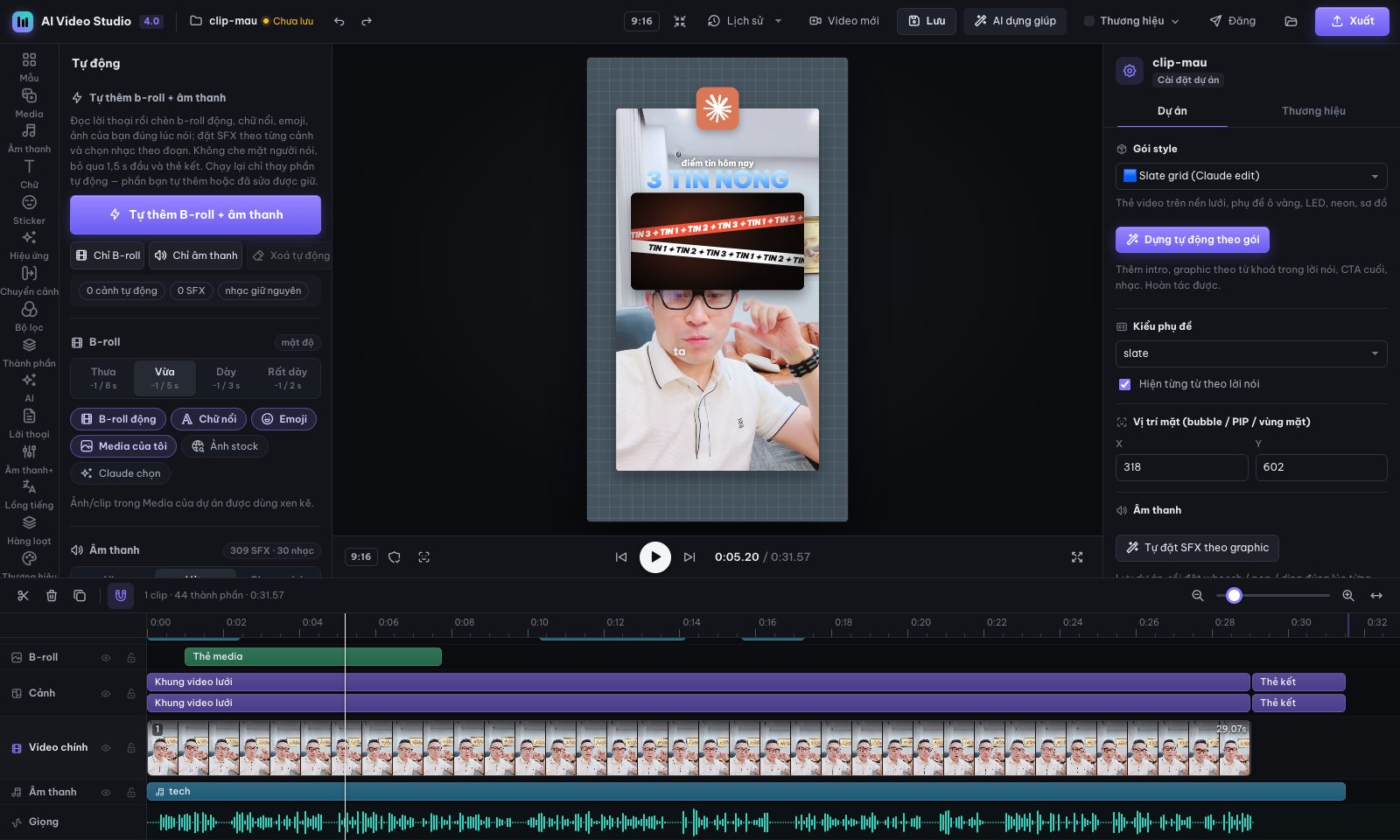
Tạo style: giải mã video bất kỳ hoặc từ mô tả
Đưa vào một video đã edit mà bạn thích, hoặc mô tả bằng chữ: Claude viết gói style mới, template và skill riêng. Hướng dẫn đầy đủ ở mục 6.
B-roll AI, dịch và lồng tiếng
- B-roll AI:
- Tìm ảnh trên Wikimedia Commons không cần key.
- Muốn dùng Pexels/Pixabay hoặc tạo ảnh AI (OpenAI/Gemini) thì bấm ⚙ để dán key. Key lưu ở
~/.ai-video-studio/config.jsonvà không bao giờ đưa lên git. - Claude gợi ý b-roll cho từng câu.
- Lồng tiếng:
- Dịch sang tiếng Anh, Trung, Nhật, Hàn, Thái… và hiện phụ đề song ngữ.
- Lồng bằng giọng máy của macOS (offline) hoặc edge-tts (cần mạng).
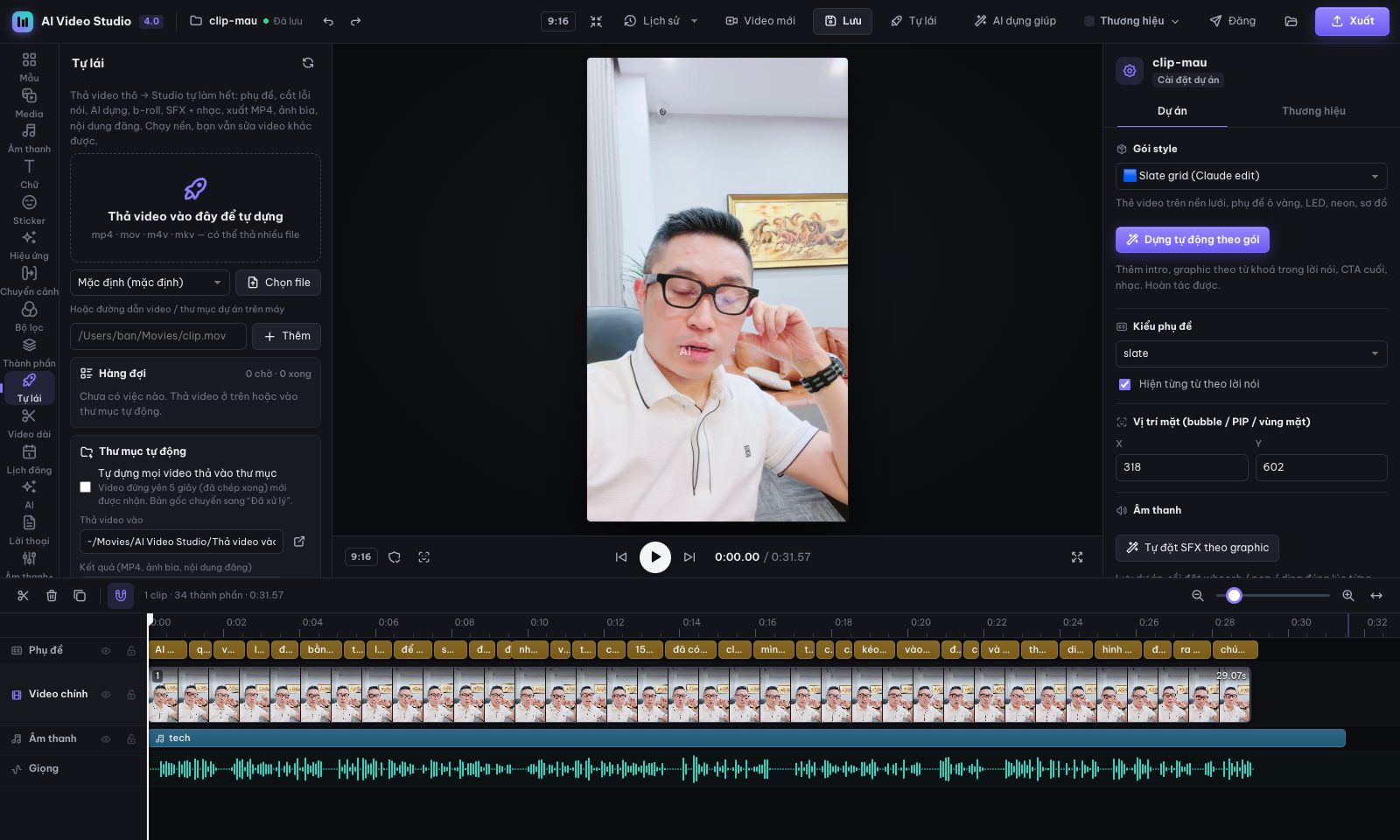
Tự lái: thả video vào, nhận video hoàn chỉnh
- Bấm Tự lái (biểu tượng tên lửa) rồi thả video thô vào ô lớn, hoặc Chọn file. Studio tự làm hết: phụ đề, cắt lỗi nói, AI dựng giúp, b-roll, SFX + nhạc, AI kiểm tra lỗi, xuất MP4 (thêm 1:1 / 16:9 nếu muốn), ảnh bìa, phụ đề .srt và nội dung đăng cho từng nền tảng. Khoảng 1,5–2 phút cho clip 30–45 giây.
- Chạy nền, theo hàng đợi: vẫn chỉnh video khác được trong lúc chờ. Xem từng bước đang chạy, huỷ, thử lại (chạy tiếp từ bước dừng), đổi thứ tự, mở dự án ra chỉnh tay.
- Hồ sơ kênh: mỗi kênh một bộ cài đặt (thương hiệu, gói hoặc “AI chọn”, mật độ b-roll, mức âm thanh, nhạc, làm sạch giọng, cắt lỗi nói, khổ xuất, CTA, nền tảng đăng, giờ đăng). Học từ chỉnh sửa: khi bạn sửa lại video Tự lái làm (xoá emoji, đổi kiểu phụ đề, tắt nhạc…), hồ sơ ghi nhận và sau ít nhất 2 video sẽ tự điều chỉnh; xem và xoá được điều đã học.
- Thư mục tự động: bật lên rồi thả video vào
~/Movies/AI Video Studio/Thả video vào đây(Finder, AirDrop…), kết quả ra…/Đã xong/<tên>/. Có thể chạy cả khi tắt app và bật Thả vào app = tự lái (thả video vào biểu tượng app). - Dòng lệnh:
node scripts/autopilot.mjs clip.mov --out ~/Desktop/xong. Chi tiết: references/autopilot.md.
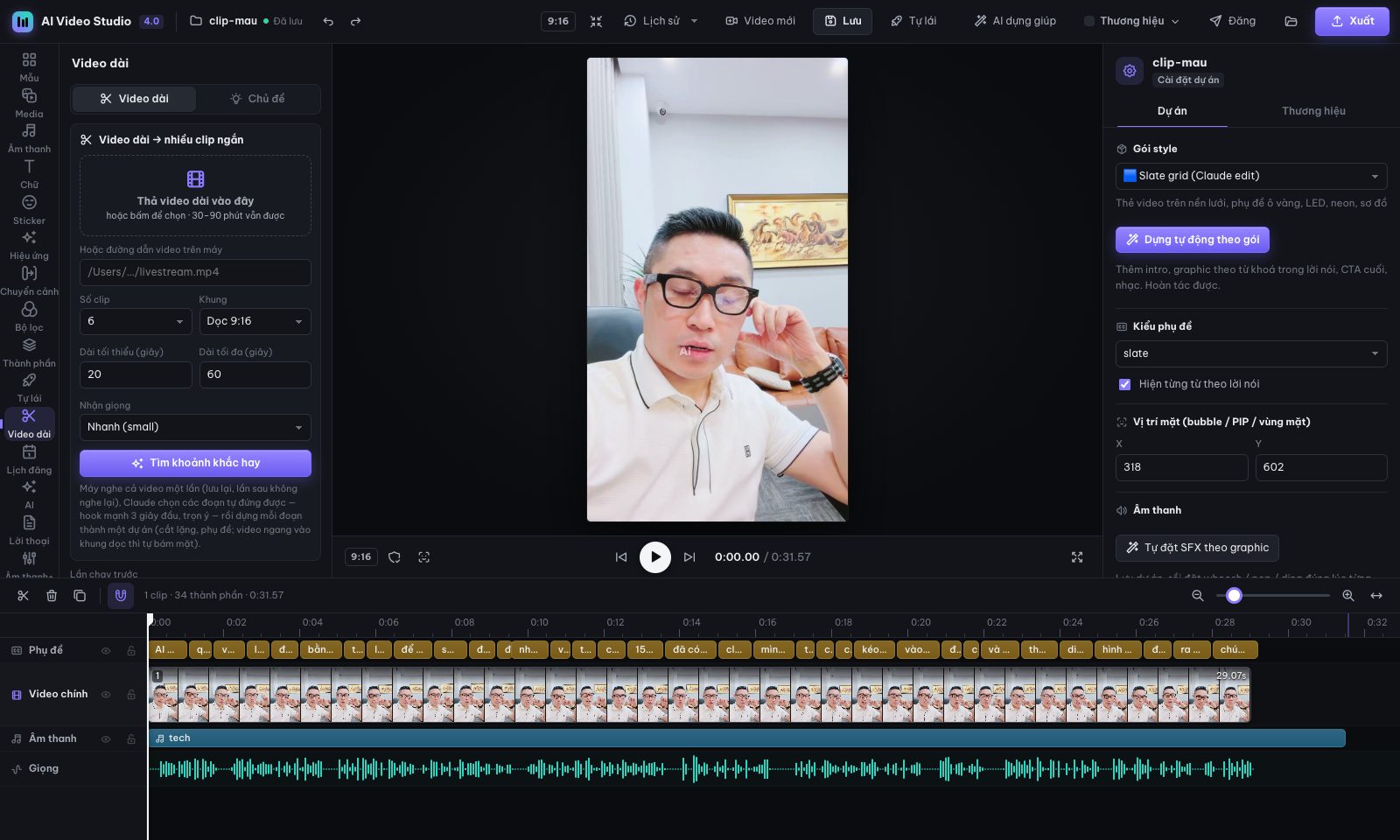
Video dài → clip ngắn · Chủ đề → video (không cần quay)
- Bấm Video dài (biểu tượng cây kéo). Tab Video dài: thả video dài (livestream, podcast 30–90 phút), chọn số clip, độ dài, khung. Máy nghe cả video một lần, Claude chọn các đoạn tự đứng được (hook mạnh 3 giây đầu, trọn ý, không nhắc “như tôi vừa nói”), mỗi đoạn thành một dự án có phụ đề; video ngang vào khung dọc thì tự bám mặt. Danh sách có tiêu đề, hook, mốc thời gian, điểm, ảnh xem trước + nút Mở, Tự lái tất cả (đưa vào hàng đợi Tự lái), Xuất tất cả.
- Tab Chủ đề: gõ chủ đề (vd “3 mẹo dùng ChatGPT cho người bán hàng online”). Claude viết kịch bản, giọng Linh đọc (offline trên macOS; Windows dùng giọng HoaiMy của edge-tts, cần mạng), phụ đề khớp từng chữ, hình là b-roll động + chữ kinetic + nhạc/SFX. Khoảng 1 phút cho video 45 giây.
- Dòng lệnh:
node scripts/highlights.mjs video.mp4 --out dir --n 6,node scripts/topic_video.mjs "chủ đề" --out dir --export. Chi tiết: references/longform-topic.md.
AI tự kiểm tra · Nhiều phiên bản (A/B)
- Panel AI → thẻ Kiểm tra chất lượng: máy render các khung bằng đúng engine rồi dò chữ tràn khung, graphic che mặt lúc đang nói, phụ đề bị đè, đoạn > 6 giây không có gì, phụ đề quá dài, file thiếu, hook 2 giây đầu, độ to âm thanh và nhạc át giọng; sau đó Claude xem ảnh để soi hook, chính tả có dấu, nhịp, độ đồng bộ. Ra điểm 0–100 và danh sách lỗi (bấm để tua tới). Kiểm tra & tự sửa tự dời/thu nhỏ graphic, sửa chữ sai, thêm hook, lấp đoạn trống, tách phụ đề dài, hạ nhạc… rồi kiểm tra lại; có ảnh trước/sau và nút Hoàn tác sửa.
- Hộp Xuất có ô AI kiểm tra & sửa trước khi xuất; hộp “Xuất xong” hiện điểm trước → sau.
- Thẻ Nhiều phiên bản (A/B) → Tạo 3 phiên bản: 3 dự án anh em với hook mở đầu khác nhau do Claude viết (có bản mở bằng câu nói mạnh nhất kéo lên đầu) và/hoặc gói style khác; tick để xuất luôn 720p; bảng So sánh phát cạnh nhau, nút Mở từng bản.
- Dòng lệnh:
node scripts/ai_qc.mjs du-an [--fix] [--no-claude],node scripts/variants.mjs du-an --n 3 --kind hook|style|both [--export]. Chi tiết: references/qc-variants.md.
9. Làm hàng loạt, thương hiệu, đăng mạng xã hội
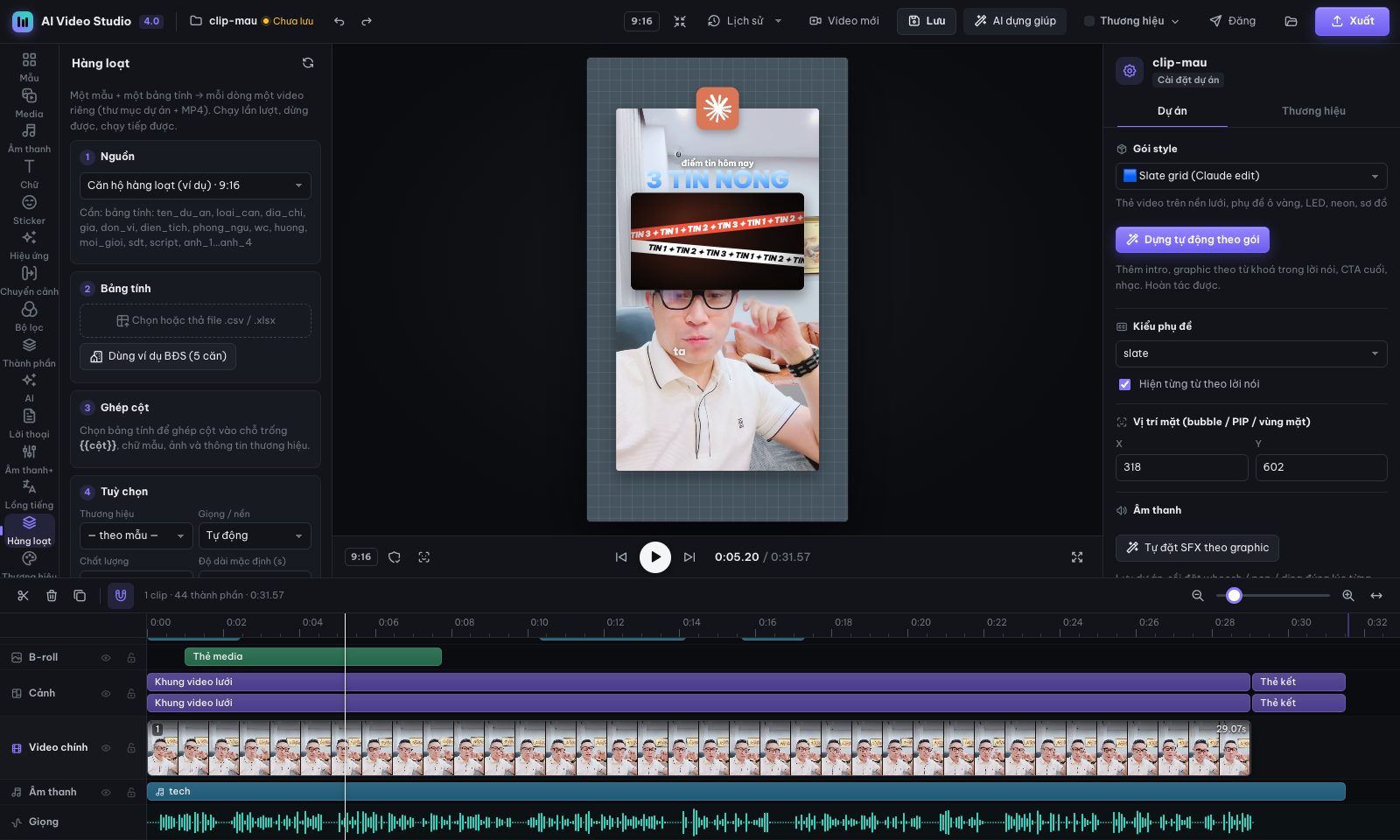
Hàng loạt từ Excel hoặc CSV
- Mở Hàng loạt ở thanh trái và chọn nguồn: một template, hoặc dự án đang mở.
- Tải lên file
.xlsxhoặc.csv; mỗi dòng sẽ thành một video. Có sẵn file ví dụexamples/batch/bds-can-ho-vi-du.csvgồm 5 căn hộ (dữ liệu ví dụ). - Ghép cột vào chỗ trống: ví dụ cột
giavào{{gia}}, cộtanh_1vào ảnh mẫu. Xem thử dòng 1. - Chọn giọng: tự động, đọc bằng giọng máy cột
script, không giọng, hoặc ảnh theo nhịp nhạc. Rồi bấm Bắt đầu.
Mỗi dòng ra một thư mục dự án (mở lại sửa được) và một MP4. Có thể dừng giữa chừng và chạy tiếp.
Thương hiệu
Lưu nhiều brand kit: màu chính, màu nhấn, font, logo, tên, handle, SĐT, website, gói mặc định. Đổi nhanh bằng menu Thương hiệu trên thanh trên. Mọi gói style đều tự dùng màu và logo của brand kit.
Đăng
Bấm Đăng sau khi xuất. Claude viết tiêu đề, caption, hashtag và bình luận đầu tiên cho TikTok, YouTube Shorts, Facebook Reels, Instagram Reels và Zalo. App cũng:
- kiểm tra thông số (thời lượng, khổ, dung lượng),
- xuất ảnh bìa,
- mở trang upload và mở thư mục chứa file.
App không tự đăng thay bạn: muốn vậy phải xin quyền API của từng nền tảng.
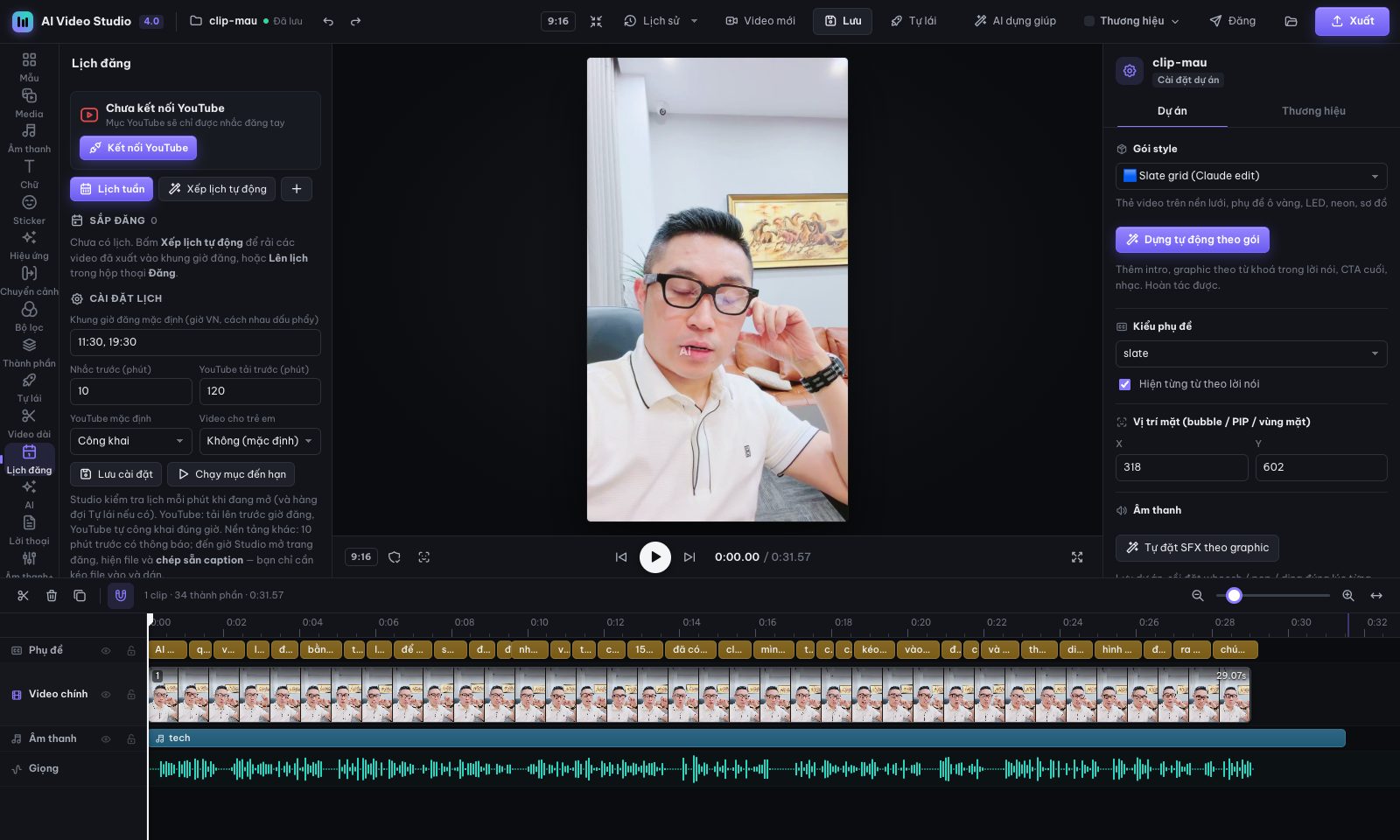
Lịch đăng và tự tải lên YouTube
Mục Lịch đăng (icon lịch ở thanh trái) hoặc nút Lên lịch… trong hộp thoại Đăng:
- Lịch tuần kéo-thả để đổi ngày/giờ, bấm ô trống để thêm, bấm mục để sửa/xoá/thử lại.
- Xếp lịch tự động: chọn các video đã xuất + nền tảng → app rải vào các khung giờ đăng (mặc định 11:30 và 19:30, sửa trong Cài đặt lịch), dùng caption AI của từng dự án.
- YouTube: bấm Kết nối YouTube, làm theo 6 bước (tạo OAuth client “Desktop app” của chính bạn, miễn phí). Từ đó app tự tải video lên trước giờ đăng và hẹn YouTube công khai đúng giờ (có tải tiếp khi mất mạng). Lưu ý: dự án Google Cloud chưa được YouTube kiểm duyệt thì video tải qua API bị khoá ở chế độ Riêng tư.
- TikTok, Facebook, Instagram, Zalo: 10 phút trước có thông báo; đúng giờ app mở trang đăng, mở thư mục chứa file và chép sẵn caption — bạn chỉ cần kéo file vào và dán.
App kiểm tra lịch mỗi phút khi đang mở. Dòng lệnh: node scripts/publish.mjs run-due (chi tiết: references/publish-schedule.md).
10. Agent Telegram, tự cải tiến, tự đề xuất
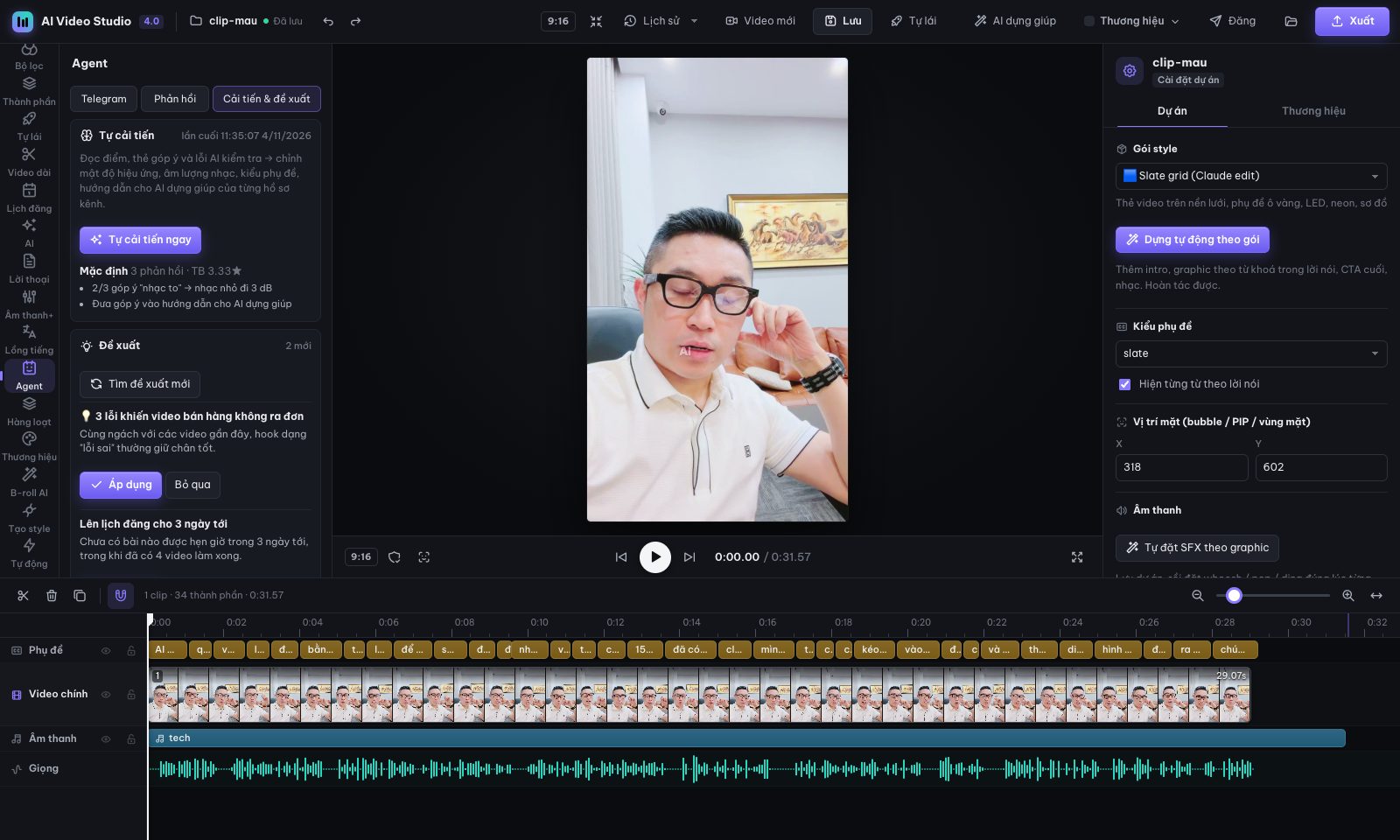
Agent là "trợ lý dựng video" chạy trên máy bạn: điều khiển qua Telegram, học từ điểm bạn chấm, và tự đề xuất việc nên làm. Mở mục Agent (biểu tượng robot) ở thanh trái để cài đặt.
Kết nối Telegram (5 phút)
- Trong Telegram, nhắn @BotFather →
/newbot→ đặt tên. BotFather trả về một token. - Trong Studio mở mục Agent → dán token → Kết nối.
- Bấm Lấy mã ghép nối, gửi
/start <mã>cho bot của bạn. Chỉ chat đã ghép nối mới điều khiển được bot.
Dùng trong Telegram
- Gửi video (tối đa 20 MB, giới hạn của Telegram): Tự lái dựng xong sẽ gửi lại video, kèm điểm AI kiểm tra và caption.
- Video lớn hơn: chép vào thư mục tự động, hoặc nhắn đường dẫn file trên máy.
/chude <chủ đề>: làm video không cần quay./trangthai: xem hàng đợi./dexuat: xem đề xuất./caitien: tự cải tiến./hoso: chọn hồ sơ kênh.- Nhắn tự nhiên, ví dụ "làm video về cách chọn kem chống nắng": agent (Claude) hiểu ý và tự chạy đúng việc.
Vòng phản hồi và tự cải tiến
- Sau mỗi video, bot hỏi chấm 1–5★, có nút chọn điều cần sửa và ô gõ góp ý:
- Mở đầu yếu, Phụ đề khó đọc
- Nhạc to/nhỏ, Tiếng động nhiều
- Hiệu ứng rối/ít, Che mặt
- Dài quá
- Video xuất trong Studio thì chấm ở Agent → Phản hồi.
- Cứ 3 phản hồi, app tự cải tiến hồ sơ kênh:
- chỉnh mật độ hiệu ứng, âm lượng nhạc, mức tiếng động, kiểu phụ đề;
- đưa góp ý vào hướng dẫn cho AI dựng giúp;
- Claude phân tích thêm điểm và lỗi AI kiểm tra.
- Mọi thay đổi ghi ở Agent → Cải tiến & đề xuất. Tắt được bằng ô "Tự cải tiến sau mỗi 3 phản hồi".
- Tự đề xuất: mỗi sáng (giờ chỉnh được) bot gửi bản tin kèm đề xuất, mỗi đề xuất có nút Áp dụng / Bỏ qua:
- chạy lại việc lỗi;
- lên lịch đăng 3 ngày tới;
- chỉnh hồ sơ;
- ý tưởng video tiếp theo lấy từ lời thoại gần đây.
Chạy bot
- Bot chạy khi Studio đang mở.
- Muốn bot chạy mà không mở Studio:
node scripts/telegram.mjs run. Lệnh này chạy luôn hàng đợi Tự lái. - Token lưu trong
~/.ai-video-studio/telegram.json, chỉ tài khoản của bạn đọc được. Người lạ nhắn vào bot sẽ bị từ chối; bỏ ghép nối từng người ở Agent → Telegram. - Bot dùng long polling: không cần mở cổng mạng hay có địa chỉ công khai, chạy được sau router và trên máy cá nhân.
- Tin nhắn tự do và phần phân tích cải tiến dùng Claude Code của bạn. Không có Claude thì bot vẫn nhận video và dựng (phần AI dựng giúp bị bỏ qua), chạy
/trangthai,/hoso, chấm điểm và tự chỉnh hồ sơ theo luật; riêng/chudecần Claude để viết kịch bản. - Chi tiết kỹ thuật: references/agent-telegram.md.
11. Dùng với Claude Code (chat để edit)
Sau khi cài, mở Claude Code và nói chuyện bình thường, ví dụ:
"Edit video ~/Downloads/can-ho.mp4 theo kiểu bất động sản sang trọng, thêm thẻ giá 3,2 tỷ, SĐT 0900 000 000"
"Dựng video này kiểu tin tức AI nền lưới"
"Xem ghi chú trong editor" (Claude đọc ghi chú bạn để trong Studio và sửa theo)
"Clone style của video ~/Downloads/mau.mp4"
"Làm 20 video từ file ~/Desktop/can-ho.xlsx"
Claude dùng skill ai-video-studio để chọn gói, dựng, render và kiểm tra khung hình, rồi mở Studio để bạn chỉnh tiếp. Các style bạn tạo cũng thành skill riêng, Claude tự nhận ra khi bạn nhắc tên style.
12. Dòng lệnh (cho người dùng nâng cao)
S=~/.claude/skills/ai-video-studio; PY=$S/scripts/.venv/bin/python

# Mở Studio / tạo dự án
bash $S/studio.sh [thư-mục-dự-án] [--port 5190]
bash $S/studio.sh --new video.mp4 [thư-mục-dự-án]

# Render
node $S/scripts/render.mjs du-an/timeline.json out.mp4 [--workers 6] [--fast] [--from 0 --to 10]
node $S/scripts/render.mjs du-an/timeline.json x --still 5.2 khung.jpg
$PY $S/scripts/mix_audio.py du-an/timeline.json                 # trộn giọng + nhạc + SFX (−14 LUFS)

# AI và tự động
node $S/scripts/ai_edit.mjs du-an --apply                        # AI dựng giúp
$PY  $S/scripts/fillers.py du-an/work/captions.json out.json      # dò lỗi nói
node $S/scripts/auto_broll.mjs du-an/timeline.json --density day [--claude]
$PY  $S/scripts/auto_sfx.py du-an/timeline.json --level phongphu --music auto

# Tạo style
node $S/scripts/style_lab.mjs clone ~/Downloads/video-mau.mp4 --name "Style của tôi" [--model sonnet]
node $S/scripts/style_lab.mjs describe "Video review mỹ phẩm tông hồng pastel, chữ tròn" --orient vertical
node $S/scripts/style_lab.mjs list | delete <id>

# Khác
node $S/scripts/batch.mjs --help                                   # làm hàng loạt
$PY  $S/scripts/dub.py --help                                      # dịch + lồng tiếng
$PY  $S/scripts/face_track.py --help                               # bám mặt
node $S/scripts/build_templates.mjs ~/.ai-video-studio/footage/clip-mau   # render lại preview mẫu
node $S/scripts/selftest.mjs $S/engine/index.html ~/.ai-video-studio/footage/clip-mau/timeline.json
node $S/scripts/fx_audit.mjs ~/.ai-video-studio/footage/clip-mau --frames   # quét mọi mẫu: cảnh quá dài, chỗ chuyển cảnh giật
bash $S/scripts/make_app.sh                                        # tạo lại app Mac

# Agent, phản hồi, đề xuất
node $S/scripts/telegram.mjs token <BOT_TOKEN> | pair | run | status
node $S/scripts/feedback.mjs add out/video.mp4 4 nhac_to,hook "góp ý"
node $S/scripts/feedback.mjs improve [--no-claude] [--apply]      # tự cải tiến hồ sơ kênh
node $S/scripts/feedback.mjs suggest | suggestions | act <id> apply

# Khối HyperFrames + mẫu Doanh nghiệp
node $S/scripts/hf_import.mjs <thư-mục-clone-hyperframes>         # nhập lại khối (scripts/hf_curate.json)
node $S/scripts/hf_templates.mjs                                   # tạo lại 17 mẫu Doanh nghiệp / Bán hàng
Trên Windows (PowerShell), thay bash studio.sh bằng studio.cmd, và Python nằm ở scripts\.venv\Scripts\python.exe:
$S = "$HOME\.claude\skills\ai-video-studio"; $PY = "$S\scripts\.venv\Scripts\python.exe"
& "$S\studio.cmd" --new C:\Videos\clip.mp4
node "$S\scripts\render.mjs" du-an\timeline.json out.mp4 --workers 4
& $PY "$S\scripts\mix_audio.py" du-an\timeline.json
Tài liệu kỹ thuật chi tiết nằm trong references/. Nên bắt đầu từ SKILL.md, references/studio.md, references/packs.md (cách viết gói style mới), references/templates.md, references/hyperframes.md (khối HyperFrames) và references/agent-telegram.md (agent).
13. Phím tắt
Trên Windows dùng Ctrl thay cho ⌘, và Alt thay cho ⌥.
| Phím | Việc |
|---|---|
| Space | Phát / dừng |
| ← / → | Lùi / tiến 1 khung (⇧: 1 giây) |
| ⌥ + mũi tên | Dịch chữ/graphic đang chọn 1 px (⇧: 10 px) |
| ⌘B | Cắt clip tại playhead |
| Delete / ⌫ | Xoá (clip thì tự dồn) |
| ⌘D | Nhân bản |
| ⌘Z / ⇧⌘Z | Hoàn tác / làm lại |
| ⌘S | Lưu |
| + / − | Phóng to / thu nhỏ timeline |
| ⇧Z | Vừa khung |
| Esc | Bỏ chọn / đóng popup |
| ← → Enter (trong popup mẫu) | Chuyển mẫu / dùng mẫu |
14. Câu hỏi thường gặp và sửa lỗi
Mở http://localhost:5186 không lên?
Server chưa chạy.
- macOS: bấm app, hoặc chạy
bash studio.sh. Nhật ký của app nằm ở~/Library/Logs/AIVideoStudio.log. - Windows: bấm lối tắt AI Video Studio. Xem lỗi trong cửa sổ đen (server); nếu cửa sổ tự đóng, mở
studio.cmdtừ PowerShell để đọc lỗi.
macOS báo "không mở được app vì không xác định nhà phát triển"?
App được tạo ngay trên máy bạn và chưa được Apple xác thực. Chuột phải vào app, chọn Open, rồi chọn Open lần nữa. Chỉ cần làm một lần.
Windows: cửa sổ cài báo "running scripts is disabled"?
Hãy bấm đúp install.cmd, đừng chạy install.ps1 trực tiếp. install.cmd tự bỏ qua chính sách chặn script cho riêng lần chạy đó.
Windows: báo thiếu ffmpeg / node / python dù đã cài?
Đóng mọi cửa sổ PowerShell/CMD rồi chạy lại install.cmd, để Windows nạp PATH mới. Python từ Microsoft Store có thể không chạy được; hãy cài bằng winget install Python.Python.3.12.
Windows: không render được, báo không thấy Chrome?
Cài Google Chrome (winget install Google.Chrome). Hoặc đặt biến môi trường CHROME_PATH trỏ tới chrome.exe hay msedge.exe.
Windows: Defender hay SmartScreen chặn?
Chọn More info → Run anyway cho install.cmd / studio.cmd. App chỉ chạy trên máy bạn, mở cổng 5186 cho riêng localhost.
Nút AI báo thiếu Claude?
Cài Claude Code CLI và chạy claude một lần để đăng nhập. Kiểm tra bằng claude -p "xin chào". Trên Windows, mở cửa sổ PowerShell mới sau khi cài để có lệnh claude.
Bot Telegram không trả lời?
- Kiểm tra Agent → Telegram: chấm xanh là bot đang chờ tin nhắn.
- Chưa ghép nối thì bot sẽ từ chối; lấy mã mới rồi gửi
/start <mã>. - Báo lỗi "Conflict" nghĩa là bot đang chạy ở chỗ khác (máy khác hoặc một
telegram.mjs runkhác). Tắt bớt, chỉ để một nơi chạy bot. - Video gửi lên phải ≤ 20 MB; video kết quả > 50 MB thì bot chỉ báo đường dẫn file.
Phụ đề nhận giọng sai chữ?
Lúc tạo dự án, chọn độ chính xác cao hơn (model whisper lớn hơn). Hoặc bấm AI dựng giúp để Claude sửa lỗi chính tả mà vẫn giữ thời gian từng chữ. Cũng có thể sửa tay trong tab phụ đề.
Render chậm hoặc máy nóng?
Giảm số luồng: --workers 2. Mỗi luồng tốn khoảng 300 MB RAM.
Muốn dời thư mục dữ liệu?
Đặt biến môi trường AVS_HOME (mặc định ~/.ai-video-studio) trước khi chạy install.sh / studio.sh. AVS_SKILLS_DIR (mặc định ~/.claude/skills) là nơi lưu skill video-style-* của style bạn tạo; AVS_SKILL_DIR là chỗ install.sh gắn skill chính.
Gỡ cài đặt? Xem mục 3.4.
15. Cấu trúc thư mục
ai-video-studio/
├─ install.sh              cài đặt trên macOS / Linux
├─ install.cmd, install.ps1 cài đặt trên Windows (bấm đúp install.cmd)
├─ studio.sh, studio.cmd   mở Studio (macOS / Windows)
├─ SKILL.md                hướng dẫn cho Claude Code (skill)
├─ sample/                 video gốc + dự án clip mẫu (phụ đề đã sửa)
├─ engine/                 engine dựng hình HTML → MP4 (engine.js, 24 gói trong packs/, style người dùng trong packs/user/, khối HyperFrames trong hf/)
├─ studio/                 giao diện editor + server (features/*.js, routes/*.mjs là các tính năng cắm thêm)
├─ scripts/                render, trộn âm thanh, nhận giọng, AI, b-roll, hàng loạt, tạo style, app Mac,
│                          telegram.mjs (agent), feedback.mjs (phản hồi + đề xuất), platform.mjs (khác biệt Mac/Windows)…
├─ templates/              64 template + previews/ (video xem trước) + user/ (mẫu bạn lưu)
├─ assets/                 309 SFX, 30 nhạc, danh mục 9.080 b-roll động (55 kiểu, 307 chủ đề), 9 mục tiêu, 100 logo, model nhận diện mặt
├─ examples/               timeline ví dụ cho từng gói, ảnh mẫu, file hàng loạt ví dụ
├─ references/             tài liệu kỹ thuật từng phần
└─ docs/images/            ảnh chụp màn hình
Dữ liệu của bạn nằm ngoài repo, ở ~/.ai-video-studio/ (Windows: %USERPROFILE%\.ai-video-studio): clip mẫu, brand kit, hồ sơ kênh, style đã tạo, key API, token Telegram, phản hồi và đề xuất. Vì vậy git pull không làm mất gì.
16. Bản quyền và ghi công
Tác giả: Nguyễn Tất Kiểm · 🎁 Tặng khoá học AI miễn phí: https://nguyentatkiem.com.vn/aiplusntk/
- Mã nguồn: giấy phép MIT, xem LICENSE và NOTICE. Bạn được dùng, sửa, phát hành lại, kể cả cho mục đích thương mại.
- Ghi công khi sao chép hoặc sửa lại: áp dụng cho mọi người, mọi công cụ AI (Claude, ChatGPT, Cursor, Copilot…) và mọi bản fork.
- Bắt buộc theo giấy phép MIT: giữ nguyên dòng
Copyright (c) 2026 Nguyễn Tất Kiểmvà toàn văn giấy phép trong fileLICENSE, trong mọi bản sao hoặc phần đáng kể của phần mềm. - Tác giả đề nghị thêm: giữ file
NOTICE, màn giới thiệu tác giả khi mở phần mềm (studio/features/00_author.js) và dòng "Dựa trên AI Video Studio của Nguyễn Tất Kiểm" cùng link repo gốc trong README của bản bạn phát hành. - Không ghi bản sửa đổi là của mình làm từ đầu, không xoá tên tác giả gốc.
- Hướng dẫn cho AI sửa mã nằm ở AGENTS.md / CLAUDE.md.
- Bắt buộc theo giấy phép MIT: giữ nguyên dòng
- Video mẫu (
sample/, cùng các ảnh xem trước trongtemplates/previews/,studio/thumbs/,docs/images/được làm từ video này): thuộc chủ sở hữu repo. Chỉ được dùng để xem thử và học cách dùng phần mềm. Không dùng lại, cắt ghép hay đăng lại cho mục đích khác. - Thư viện SFX, nhạc nền, b-roll động: do script tự tạo (
scripts/gen_sfx.py,gen_music.py,engine/broll.js), dùng tự do kể cả cho mục đích thương mại. - Thành phần bên thứ ba:
- Emoji 3D Fluent (Microsoft, MIT).
- Model YuNet (OpenCV Zoo, MIT).
- Icon thương hiệu Simple Icons (CC0), tải lúc render. Logo vẫn là thương hiệu của từng hãng, chỉ dùng khi nhắc đúng sản phẩm.
- Font Google Fonts (OFL).
- Khối hoạt ảnh HyperFrames (HeyGen, Apache-2.0) trong
engine/hf/. Toàn văn giấy phép ởengine/hf/LICENSE-HyperFrames.txt; thư viện đi kèm (GSAP, three.js, font) theo giấy phép riêng ghi trong thư mục từng khối. - 4 gói
print,broadcast,explain,montagevà 26 mẫu đi kèm chuyển thể phong cách từ ghost-editor (kurbaitaev, MIT); một số style trong đó dựa trên lemo-opuscar (LemoLab, MIT). Mã viết lại cho engine này, không chép font/nhạc/video mẫu; giấy phép ởengine/packs/LICENSE-ghost-editor.txtvàLICENSE-lemo-opuscar.txt. - Ảnh stock tải về qua tính năng B-roll AI theo giấy phép của từng nguồn; app ghi lại nguồn và tác giả.
- Số liệu, giá, SĐT trong mẫu và file ví dụ đều là dữ liệu ví dụ.
Reviews (0)
Sign in to leave a review.
Leave a reviewNo results found