PowerLock
Health Gecti
- License — License: MIT
- Description — Repository has a description
- Active repo — Last push 0 days ago
- Community trust — 14 GitHub stars
Code Basarisiz
- rm -rf — Recursive force deletion command in Resources/Helper/uninstall-helper.sh
- rm -rf — Recursive force deletion command in Tests/helper-test.sh
- rm -rf — Recursive force deletion command in scripts/build.sh
Permissions Gecti
- Permissions — No dangerous permissions requested
Bu listing icin henuz AI raporu yok.
macOS 菜单栏工具:插电时不锁屏、合盖继续运行,拔电自动恢复睡眠。Keeps your MacBook unlocked and running lid-closed on AC power, and lets it sleep again when unplugged.
PowerLock


插电时 Mac 不锁屏、合盖继续运行;拔电后自动恢复系统默认。装好以后不用再管。
PowerLock 是一个 macOS 菜单栏小工具,适合这些情况:
- 合上盖子让 Claude Code、Codex 等 AI 编程助手、编译、下载、训练脚本继续跑,又不想接外接显示器
- 把笔记本当台式机用,插着电不想每次回来都输密码
- 远程连接、SSH、内网穿透需要 Mac 一直在线
它做的事:
- 插电不锁屏:插电时屏幕保持常亮、屏幕保护程序不自动启动,所以不会自动锁屏
- 插电合盖继续运行:不需要外接显示器、键盘和鼠标
- 拔电自动恢复(默认):用电池时恢复系统默认睡眠设置;如果拔电时盖子是合着的,Mac 会立即睡眠,不会在包里一直耗电
- 可选:用电池时也合盖运行:默认关闭。打开后用电池时也不自动睡眠,电量低于下限(默认 20%)、开了低电量模式或到了定时时间会自动停止
- 不用手动开关:根据电源自动切换;菜单栏可以随时关闭,或一键卸载
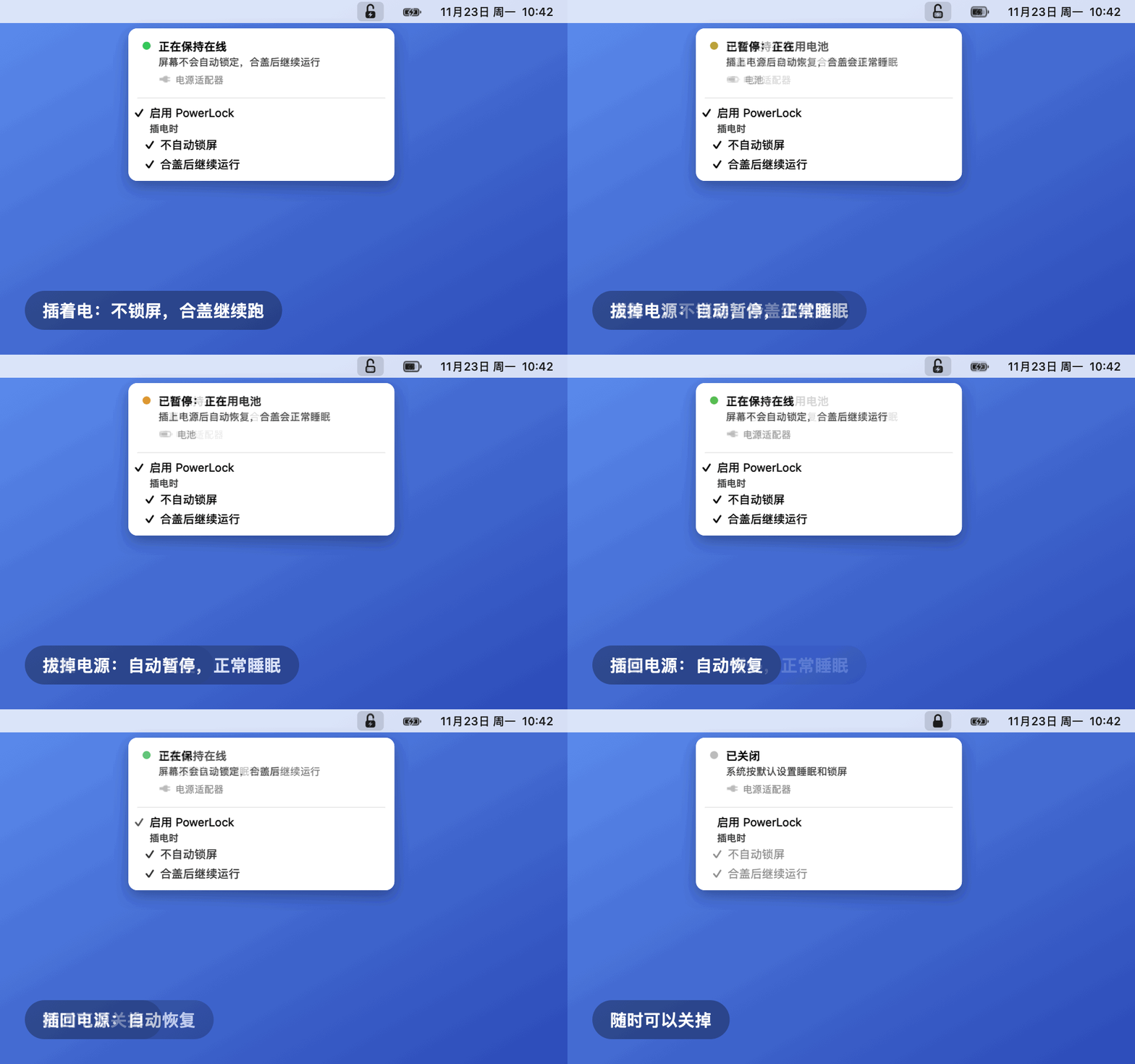
演示:插着电时图标带闪电,正在生效;拔电后变成空心,暂停并按系统设置睡眠;插回后自动恢复;随时可以在菜单里关掉。
和同类工具的区别
- KeepingYouAwake、
caffeinate:阻止空闲睡眠,但合上盖子仍会睡眠(KeepingYouAwake 的说明) - Amphetamine:功能多,闭源(App Store);合盖模式的失效保护需要另装 Amphetamine Enhancer
- Sleepless:开源,支持用电池时合盖运行,有定时和电量下限;需要手动打开
- PowerLock:按电源自动开关,插上电就生效、拔掉就恢复,适合长期插电的场景;同时处理锁屏;用电池时合盖运行是可选项,默认关闭
系统要求
- macOS 13 Ventura 或更新版本
- Apple Silicon 或 Intel Mac(universal binary)
- 首次启用需要管理员账号(安装后台助手)
安装
方式一:Homebrew
brew install --cask pandengyao/tap/powerlock
如果 Homebrew 提示 tap 未受信任,先运行 brew trust --cask pandengyao/tap/powerlock。
方式二:下载安装包
- 从 Releases 下载
PowerLock-<版本>.dmg - 打开 dmg,把
PowerLock.app拖进「应用程序」 - 首次打开如果系统提示无法验证开发者(PowerLock 还没有做苹果公证):
- 打开「系统设置 → 隐私与安全性」
- 在「安全性」区域点「仍要打开」
- 再打开一次 PowerLock
方式三:源码构建
只需要 Xcode Command Line Tools,不需要完整 Xcode:
xcode-select --install
git clone https://github.com/pandengyao/PowerLock.git
cd PowerLock
./scripts/build.sh
open build/PowerLock.app
首次启动
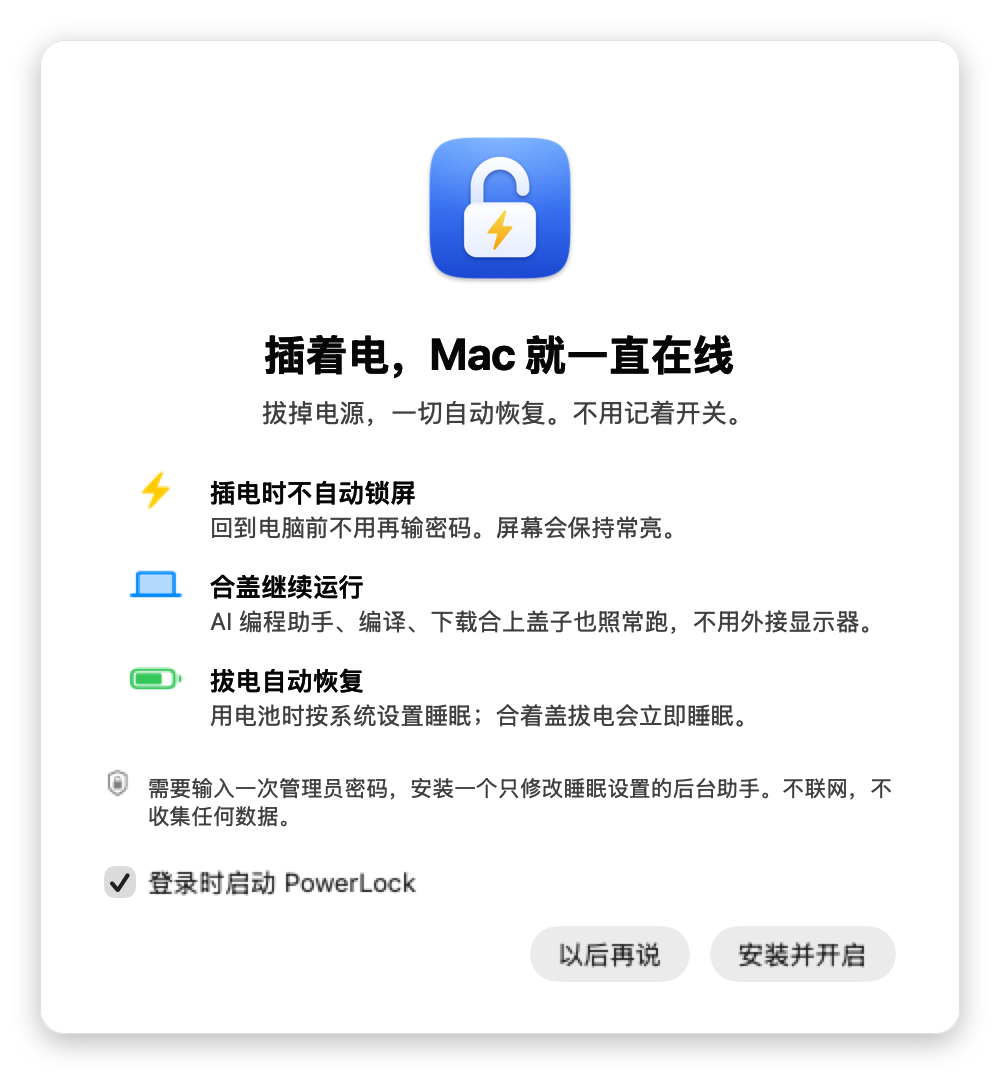
首次启动会显示引导窗口,点「安装并开启」,输入一次管理员密码。
使用
启动后菜单栏会出现一个锁形图标,点开可以看到当前状态和开关:
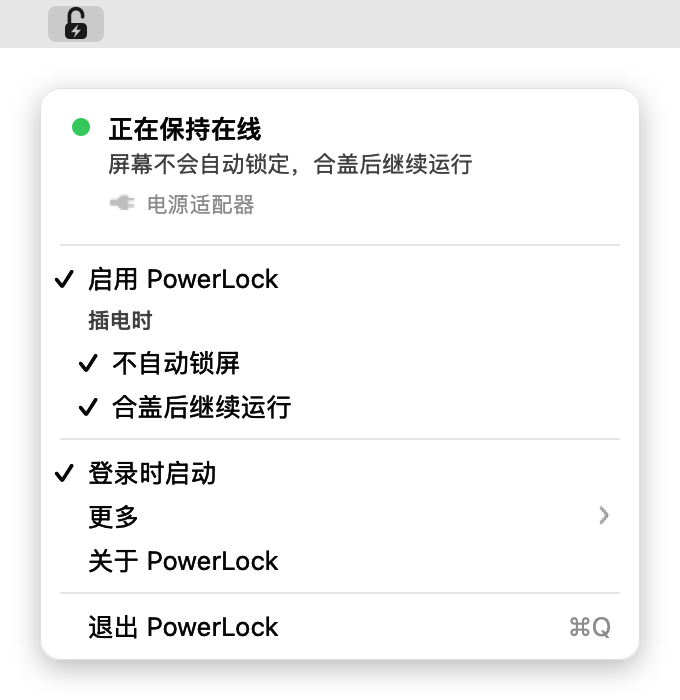
菜单栏图标:
- 打开的锁,带闪电:正在生效(插着电,或者「用电池时也合盖运行」正在运行)
- 打开的锁,空心:已开启,但正在用电池,暂停中(包括「用电池时也合盖运行」因电量低、低电量模式或定时自动停止后)
- 合上的锁:已关闭
- 右上角有圆点:还没完成设置,或后台助手需要更新
菜单里:
- 启用 PowerLock:总开关
- 插电时 → 不自动锁屏 / 合盖后继续运行:两个功能可以分别开关
- 用电池时 → 也合盖运行:默认关闭,要先开「合盖后继续运行」;下面可以设电量下限(10%~50%)和定时停止(1、2、4 小时)
- 更多:系统「锁定屏幕」设置、检查更新、诊断信息、反馈问题、卸载
界面语言跟随系统:首选语言是简体中文时显示中文,其他情况显示英文。
工作原理
macOS 的「需要密码」是全局策略,普通 App 无法直接修改。PowerLock 的做法是:
- 插电时把「屏幕保护程序」设为不自动启动,并让插电时显示器不休眠,屏幕保持常亮,自然不会触发锁屏
- 插电且开启合盖运行时,后台助手执行
pmset -a disablesleep 1 - 用电池或关闭功能时,助手恢复
disablesleep 0和原来的显示器休眠时间。系统只在开合盖、插拔电源时检查盖子,所以如果这时盖子合着(且没有外接显示器),助手会执行pmset sleepnow让 Mac 睡眠 - 打开了「用电池时也合盖运行」时,用电池也保持
disablesleep 1,但显示器休眠照常恢复。助手每次检查都读一遍内置电池电量(pmset -g batt)和低电量模式,电量低于下限、开了低电量模式、到了定时时间或读不到电量,就按第 3 步恢复睡眠。停止以后盖子合着时不会自己重新打开,要开盖或插电
后台助手是 App 内置、由 App 安装的 launchd 服务(com.powerlock.helper):
- App 本体只以你的用户权限运行
- 助手以 root 运行,只改睡眠相关的系统设置(固定的
pmset命令),不联网;只读取 PowerLock 自己的配置和状态文件 disablesleep只有是 PowerLock 自己打开的才会被它关闭,不影响你手动或其他工具的设置- 菜单栏通过 IOKit 电源通知即时更新;助手每 5 秒检查一次电源,所以拔电后最多约 5 秒恢复(打开了「用电池时也合盖运行」时除外)
详细的权限说明见 SECURITY.md。
卸载
推荐流程:
- 菜单栏 PowerLock → 更多 → 卸载 PowerLock…
- 确认后 App 会停止并删除助手、恢复系统睡眠设置、退出
- 把
PowerLock.app从「应用程序」移到废纸篓
用 Homebrew 安装的,可以先按上面第 1 步在菜单里卸载助手,再 brew uninstall --cask powerlock;或者直接 brew uninstall --zap --cask powerlock,会同时停止并删除后台助手。
如果 App 已经删除,可以手动清理:
sudo launchctl bootout system/com.powerlock.helper 2>/dev/null
sudo rm -f /Library/LaunchDaemons/com.powerlock.helper.plist \
           /Library/PrivilegedHelperTools/com.powerlock.helper
sudo rm -rf "/Library/Application Support/PowerLock"
sudo pmset -a disablesleep 0
rm -f ~/Library/LaunchAgents/com.powerlock.login.plist
rm -rf ~/Library/Application\ Support/PowerLock
常见问题
为什么需要管理员密码?
合盖运行(pmset disablesleep)只有 root 能改。PowerLock 用一个很小的后台助手完成这件事,安装时授权一次。之后只有助手本身有更新时才会再请求一次。
为什么插电时屏幕一直亮着?
系统「需要密码」是全局设置,显示器一旦休眠就会锁屏。要保持不锁屏,只能让屏幕保持常亮。不需要的话可以只开「合盖后继续运行」。
拔电后会不会一直耗电?
默认不会。助手检测到电池供电后会在 5 秒内恢复 disablesleep 0、屏幕保护和显示器休眠设置;如果盖子合着,Mac 会立即睡眠。打开了「用电池时也合盖运行」的话,会一直运行到电量低于下限、开了低电量模式或到了定时时间。
用电池时能合盖运行吗?
可以,在菜单里打开「用电池时 → 也合盖运行」,默认是关的。合盖后散热比开盖差,长时间满负载会明显发热,所以 PowerLock 会在电量低于下限(默认 20%)、开了低电量模式或到了定时时间时自动停止,让 Mac 正常睡眠。定时只管这个选项,到时间后选项自动关掉,插电时的行为不受影响。
退出 PowerLock 后还生效吗?
「合盖后继续运行」和「用电池时也合盖运行」由后台助手负责,退出 App 后仍然生效。「插电不锁屏」需要 App 在运行:退出 App 后,屏幕保护和显示器休眠都会恢复系统设置。想完全停用,在菜单里关闭或卸载后台助手。
为什么没有系统通知横幅?
PowerLock 还没有开发者签名,macOS 不允许它发送通知。所有状态都在菜单栏和诊断窗口里。
会收集数据吗?
不会。只有在你手动点击「检查更新」时请求 GitHub Releases API;配置只保存在本机。
开发
./scripts/build.sh             # 构建到 build/PowerLock.app
UNIVERSAL=1 ./scripts/build.sh # universal 构建
./scripts/check.sh             # 语法/plist/构建/CLI 冒烟检查
./Tests/helper-test.sh         # 用 mock pmset/ioreg 测试助手状态机
./scripts/verify.sh            # 安装后验收(助手、pmset、屏保、登录项)
VERSION=1.1.0 ./scripts/package.sh  # zip + dmg + SHA256
目录结构:
Sources/           App 源码(Swift)
Resources/         Info.plist、图标、后台助手与安装脚本
scripts/           构建、打包、检查、图标生成
Tests/             助手逻辑测试
docs/              路线图、发布清单、Homebrew 模板、图片
.github/workflows/ CI
后续计划见 路线图,贡献方式见 CONTRIBUTING.md。
License
Yorumlar (0)
Yorum birakmak icin giris yap.
Yorum birakSonuc bulunamadi