single-file-wbs
Health Uyari
- License — License: MIT
- Description — Repository has a description
- Active repo — Last push 0 days ago
- Low visibility — Only 7 GitHub stars
Code Gecti
- Code scan — Scanned 12 files during light audit, no dangerous patterns found
Permissions Gecti
- Permissions — No dangerous permissions requested
Bu listing icin henuz AI raporu yok.
単一HTMLで動く WBS/ガント+イナズマ線ビューア。データはJSON1枚・Claude Codeで保守 / Single-file WBS & Gantt viewer with inazuma (progress) line. Zero dependencies, AI-maintainable.
single-file-wbs
単一HTMLで動く、ガントチャート+**イナズマ線(進捗線)**の WBS ビューア。サーバー・依存ライブラリ・ビルド不要。
A dependency-free, single-file WBS / Gantt viewer with a Japanese inazuma (slip / progress) line. Just open the HTML in Chrome.
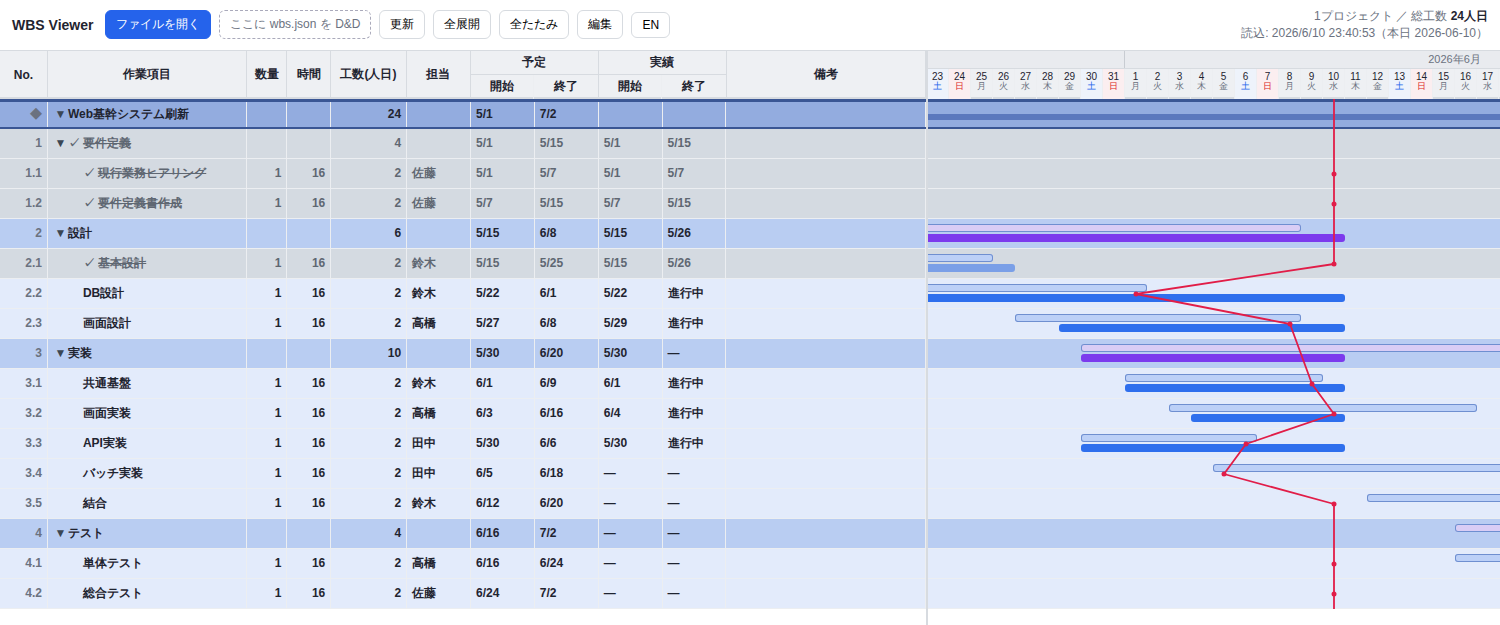
特徴
- 単一HTMLファイル —
wbs_viewer.htmlを Chrome で開くだけ。サーバー・CDN・ビルド・依存ゼロ - データは JSON 1ファイル —
wbs.jsonを編集 →「更新」ボタンで再描画(File System Access API) - ブラウザ上でも編集可 — 「編集」ボタンでインライン編集(日付ピッカー/作業の追加・削除・上下移動)→
wbs.jsonに自動保存 - ガントチャート — 予定/実績の2段バー、土日グレー、年月ヘッダ、横スクロール
- イナズマ線(進捗線) — 着手遅延・終了遅延を折れ線で一目に(左へ突出=遅延)
- 状態はデータに持たせない設計 — 工数(数量×時間÷8・人日)もイナズマ線も自動計算。データに持つのは予定と実績の日付だけで、手でメンテする数字がない
- 複数プロジェクトを1つの時間軸に並べる
- 折りたたみ(プロジェクト/工程単位)・完了タスクのグレー+✓・マイルストーン線
- 日本語 / English UI — 操作バーの「EN / 日本語」ボタンで切替(選択を記憶)
- AIチャットで保守・一括変更・分析 — 「設計レビューを完了にして」「6月のタスクを1週間後ろ倒し」「担当別の負荷を集計して」が一言で済む。
CLAUDE.md同梱で Claude Code がデータ形式を理解済み(WBS最大の弱点=更新の手間を消す)
使い方
- Chrome で
wbs_viewer.htmlを開く(file://のままでOK) - 「ファイルを開く」 で
wbs.jsonを選ぶ(または操作バーへドラッグ&ドロップ)
※ リポジトリ同梱のwbs.jsonは架空のサンプルデータです(人物・案件はすべて架空)。そのまま開いて試せます wbs.jsonを編集して保存 → 「更新」 で反映- プロジェクト/工程名 or
▼/▶で折りたたみ。全展開/全たたみボタンあり
計画づくり(タスクの追加・組み替え、予定の設定や引き直し)から日々の実績記録(着手したら actual.start、完了したら actual.end)まで、WBS の運用はすべてこのツール上で行えます。編集のやり方は3つ、好きなものを使えます:
- ブラウザの編集モード(次節) — 画面上でそのまま書き換え
wbs.jsonを直接編集 — テキストエディタで開いて保存 →「更新」- AI(Claude Code)に頼む — 「○○を完了にして」(後述)
どの方法でも、工数・イナズマ線だけは手で入力しません — すべて自動計算です。Excel の WBS のような「集計式のメンテ」が一切不要なのがこのツールの肝です。
ブラウザ上で編集(任意)
テキスト/AI 編集に加え、画面から直接編集することもできます。
⚠ 編集を始めるには「ファイルの選び直し」が必要です
「編集」ボタンを押すと、いきなりファイルの保存ダイアログが開きます。これは故障ではなく、Chrome のセキュリティ上、ブラウザがファイルに書き込む許可を得るには、保存ダイアログでユーザー自身がファイルを選ぶ必要があるためです(file:// で開くツールの宿命です)。手順:
- 「編集」ボタンを押す → 保存ダイアログが開く
- いま開いている
wbs.jsonと同じファイルをそのまま選んで「保存」 - 「既存のファイルを置き換えますか?」→ はい
- 編集ボタンが緑になれば準備完了
「編集」を押した直後の画面(黄色い案内バーが出ます。この後ろに保存ダイアログが開いています):
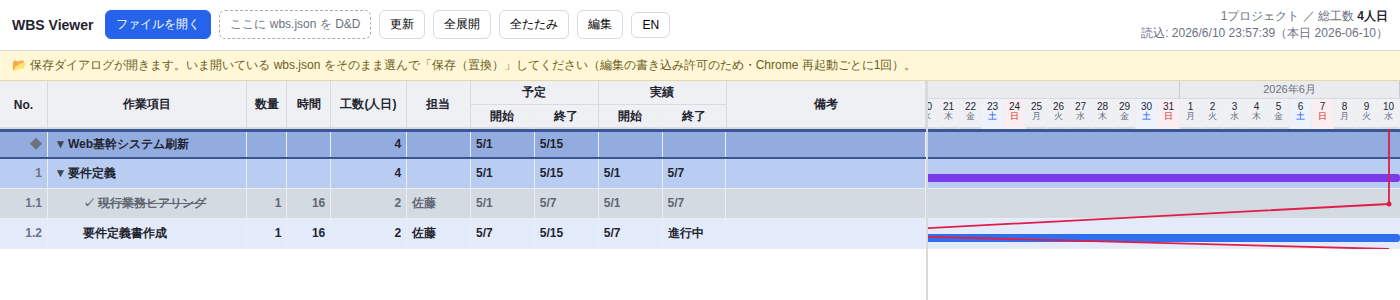
この選び直しは毎回ではなく、Chrome を起動してから最初の編集ONの1回だけです(Chrome を再起動するとまた必要)。
できること(編集ON中)
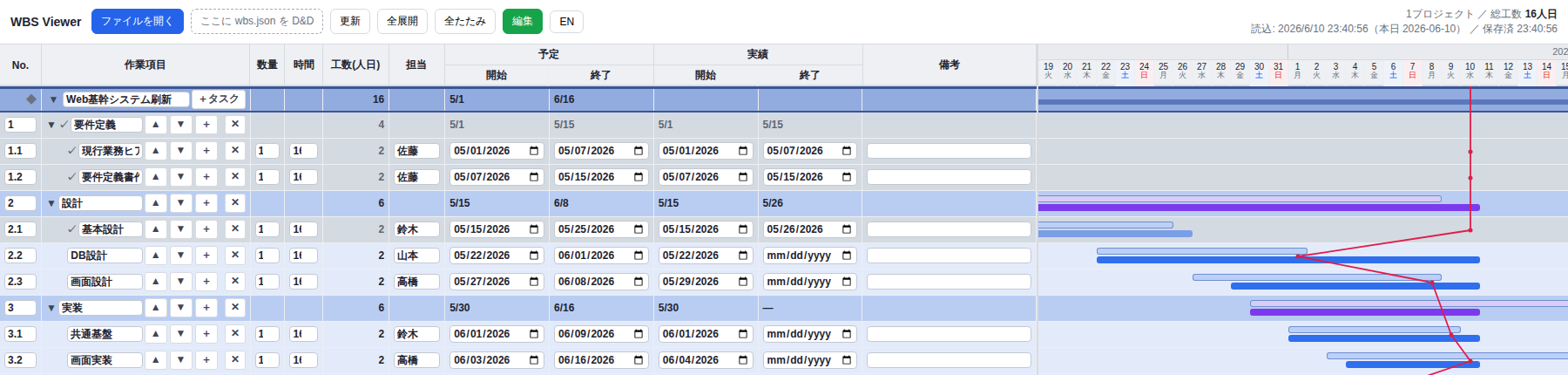
- すべての項目をその場で書き換え(タスク名・数量・時間・担当・備考。日付はカレンダーから選択)
- 作業の追加:行の
+(すぐ下に追加)/プロジェクト行の+タスク - 作業の削除:
✕(確認あり・配下ごと削除) - 並び替え:
▲▼(同じ階層内で上下移動) - 変更は約0.4秒後に自動で
wbs.jsonへ保存されます。保存できたかはヘッダ右上(「保存済 12:34:56」など)でいつでも確認できます
できないこと(JSON 直編集か AI に依頼):ドラッグ&ドロップでの並び替え/別の親への移動/No.の自動振り直し
AI と一緒に編集(チャット保守)
WBS が続かない最大の理由は 「更新の手間」。このツールは 表示ロジック(HTML)を固定し、データ(wbs.json)だけを編集する設計なので、AIコーディングアシスタント(Claude Code / Cursor など)にチャットで更新を任せられます。
AIチャット編集ならではのメリット
- プラグイン・連携設定が不要 — データが素の JSON 1枚なので、AI がそのまま読み書きできる(Excel+AI のような連携の壁がない)
- 一括変更が一言で済む — 「6月のタスクを全部1週間後ろ倒し」「担当Aの未着手をBに付け替え」のようなまとめ編集
- 工数・傾向の分析を会話で頼める — 担当別の負荷集計、遅延の傾向、リスクの指摘など、ビューアに無い分析もその場で
- 部分集計・横断集計が自由 — 「設計工程だけの工数合計」「アーカイブや複数の wbs.json を跨いだ実績集計」など、範囲指定もファイル横断も思いのまま
リポジトリには CLAUDE.md を同梱しており、AI はデータ形式・編集ルール・運用方針を理解した上で wbs.json を編集します。例:
- 「設計レビューを今日完了にして」→ 該当タスクの
actual.endに本日を入れる - 「コンポーネント配置に着手」→
actual.startを入れる - 「テストフェーズを追加して」→ 集計ノード+リーフを追記
- 「5月以前の完了をアーカイブして」→ バックアップ作成+該当タスク削除
もちろん手で wbs.json を編集してもOKです。HTML(表示ロジック)は触らず、データだけを更新するのが基本です。
データ形式(wbs.json)
{
  "projects": [
    {
      "name": "プロジェクト名",
      "milestones": [ { "date": "2026-09-30", "label": "リリース", "color": "#ef4444" } ],
      "tasks": [
        { "id": "1", "name": "フェーズ1", "children": [
          { "id": "1.1", "name": "作業", "qty": 1, "hours": 16, "assignee": "担当",
            "plan":   { "start": "2026-07-01", "end": "2026-07-05" },
            "actual": { "start": null, "end": null }, "note": "" }
        ] }
      ]
    }
  ]
}
- タスクは最大3階層のネスト。
childrenあり=集計ノード、なし=リーフ(工数を持つ) - 旧形式
{ "project", "milestones", "tasks" }(単一プロジェクト)も後方互換で読める - 詳しい仕様・運用・異常系の扱いは
CLAUDE.mdを参照
計算ロジック
工数・イナズマ線はすべて数量・時間・実績日付から自動計算されます(データに派生値は持たせない設計)。
イナズマ線は本日線より左へ突出=遅延。計算式・判定条件の正確な仕様は CLAUDE.md を参照(仕様の単一ソース)。
動作環境
Google Chrome(最新版)推奨。File System Access API を使用するため Chromium 系ブラウザ専用・file:// 直開きで動作。
- Microsoft Edge などの Chromium 系ブラウザでも動作します(エンジンが同じため。開発時の検証は Chrome で実施)
- 会社管理のブラウザでは、ポリシーで File System Access が無効化されていると編集機能が使えないことがあります(閲覧は可。
edge://policyで確認できます) - Firefox / Safari は非対応(File System Access API 未対応)
テスト
tests/ に正常系(正常_*.json)と境界・異常系(異常_*.json)のサンプルを同梱(一覧は tests/INDEX.md)。壊れた入力でもクラッシュしない(graceful degradation)方針。
既知の制限
- 大量行(数千〜)で初期描画が重くなる(折りたたみで緩和)
- 同名プロジェクトは折りたたみ状態が共有される(プロジェクト名は一意に)
- キーボード操作・スクリーンリーダー非対応(マウス前提)
ライセンス
Yorumlar (0)
Yorum birakmak icin giris yap.
Yorum birakSonuc bulunamadi