codex-harness-desktop
Health Uyari
- License — License: MIT
- Description — Repository has a description
- Active repo — Last push 0 days ago
- Low visibility — Only 5 GitHub stars
Code Uyari
- fs module — File system access in archive/posters/source/shot.cjs
- fs module — File system access in archive/scripts/grep-feishu-core.cjs
- fs module — File system access in archive/scripts/grep-feishu-oauth.cjs
- fs module — File system access in archive/scripts/grep-feishu-protocol.cjs
- fs module — File system access in archive/scripts/grep-wte.cjs
- fs module — File system access in archive/scripts/insert-0.0.10-mac.cjs
Permissions Gecti
- Permissions — No dangerous permissions requested
Bu listing icin henuz AI raporu yok.
Independent desktop harness for OpenAI Codex - multi-task sessions, built-in automation, skills/plugins/connectors, expert teams
Codex Harness Desktop
独立桌面工作台,把 OpenAI Codex 引擎装进一个真正的桌面应用:多会话任务管理、可视化 diff 审阅、内置自动化工具、插件/技能/连接器生态、专家团队协作,开箱即用,无需命令行。
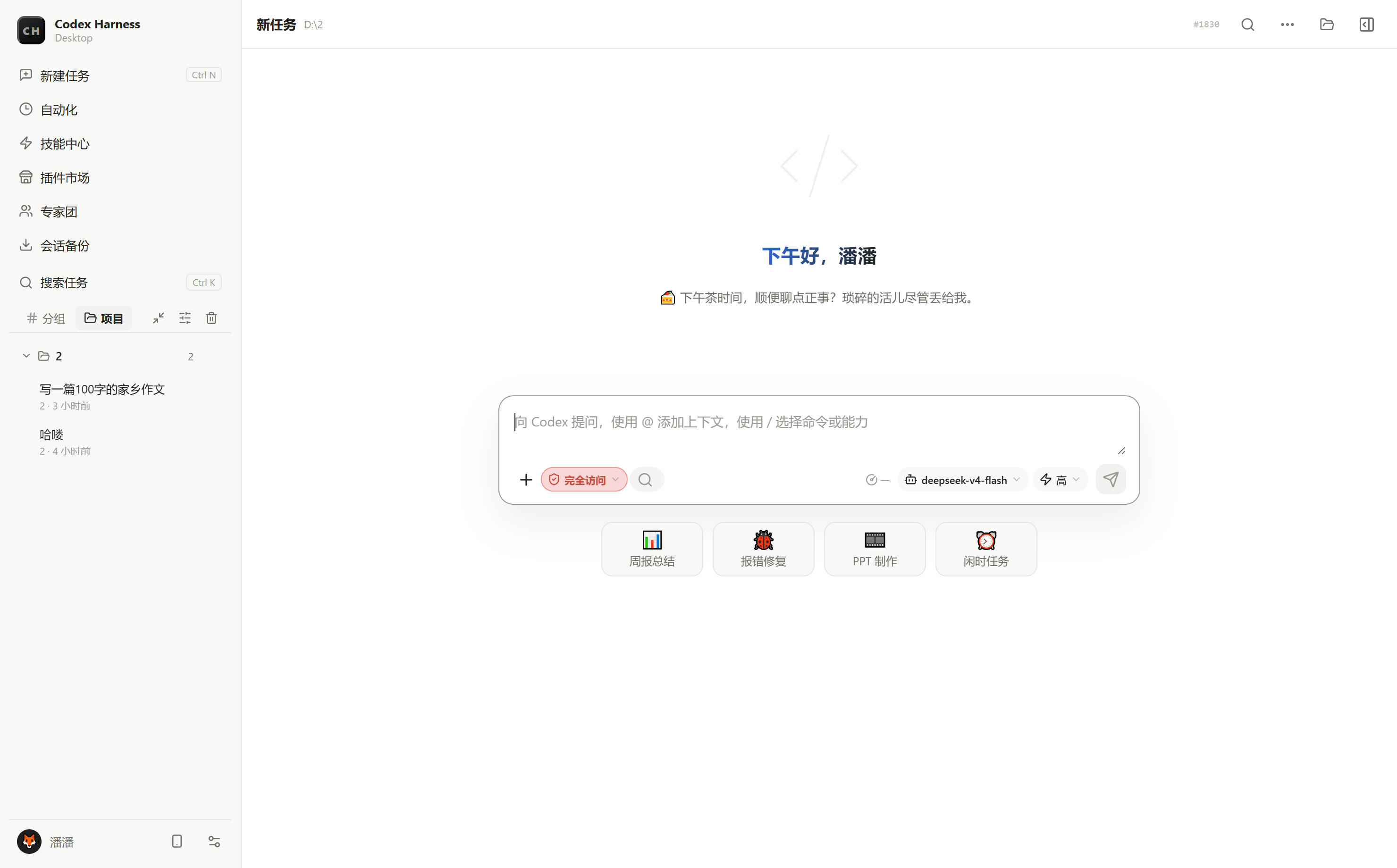
🎯 核心能力速览
| 能力 | 一句话说明 | |
|---|---|---|
| 🗂️ | 多会话并行与排队 | 分组/置顶/归档/分支/批量操作;运行中继续输入自动排队,≥2 条可折叠、可拖动调整顺序 |
| 🎞️ | 沉浸式对话体验 | 正文与思考逐字平滑揭示,长会话自动折叠成卡片;AI 润色提示词、@ 引用、图片内联粘贴 |
| 🎙️ | 本机离线语音通话 | 悬浮球一键通话,边说边出字、开口即打断;识别与合成全在本机,零凭据、零联网 |
| 🔑 | OpenAI 官方订阅 | ChatGPT 设备码登录即用,无需 API Key;也支持导入账号文件(auth.json / token 文本)直接登入;多账号切换,模型与 5 小时 / 本周额度实时同步 |
| 🔀 | 多模型与中转站 | 任意 OpenAI 兼容端点自由接入;中转站多账号切换即重配套餐与密钥,内置规格表自动填参 |
| 🔀 | 多模型与中转站 | 任意 OpenAI 兼容端点自由接入;中转站多账号切换即重配套餐与密钥,内置规格表自动填参 |
| 💳 | 内置付费订阅 | 中转站订阅套餐应用内选购:未注册可在应用内注册(自动登录),付款跳转站内收银台(免登录直开),付完自动建套餐密钥、供应商自动生效,置顶卡片实时展示额度与到期 |
| 🧩 | 技能 · 插件 · MCP 生态 | SkillHub 技能、插件市场、MCP 连接器市场:详情预览 + 一键安装并直连引擎 |
| 🖥️ | 桌面与浏览器自动化 | 键鼠/截屏/OCR/窗口控制 + 浏览器自动化;Nuphus 桌面自动化与 Playwright CLI 随包预装开箱即用;CloakBrowser 指纹浏览器(过反爬)、两类浏览器内核与 Python/Git/PowerShell 等工具链在「开发工具」按需下载(npmmirror 国内加速,失败自动回落官方源;缺 Git 首启自动补装)。默认用内置浏览器视图 |
| 🧭 | 内置浏览器与项目树 | 右侧面板边聊边浏览;项目树多标签预览、行号常开、可编辑保存,HTML 一键浏览器打开 |
| 📈 | 超长上下文与数据管理 | 视口外回合跳过渲染,几个 G 历史也流畅;≥70% 一键压缩、≥80%/≥95% 预警、可清理缓存 |
| 🛡️ | 权限分级与沙箱 | 只读/自动编辑/完全访问三档审批,会话中途切换即时生效;敏感操作确认执行 |
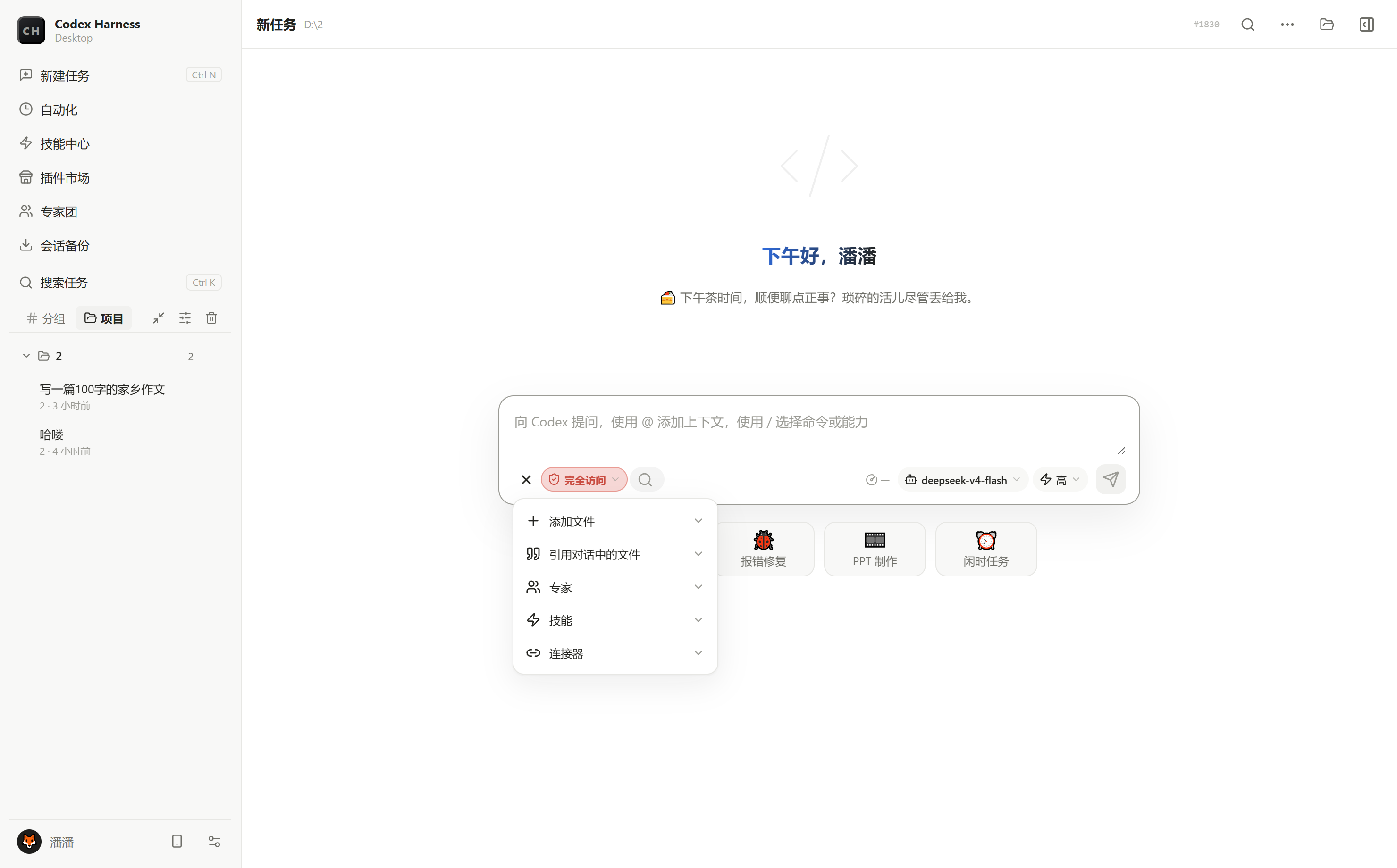
还有:专家团并行调度(多位专家同时干活,头像轨看进度)· 审批卡贴输入框一行不占屏 · 会话切换命中缓存直渲(实测 P50 20ms,切回还原窗口与阅读位置)· 大 diff 行级虚拟化(几千行不卡)· 多会话并发按会话裁剪事件· 三层记忆自动沉淀 · 微信/Telegram/飞书/钉钉/QQ Bot 远程接入 + 企微群机器人推送 · 可视化 diff 审阅与撤销 · xterm 内置终端 · 会话备份导出与归档 · 专家团队协作 · 应用内自更新 · 浅色/深色主题。
✨ 功能特性
🚀 任务与会话管理
- 隐私与安全(09-19 二轮加固):文件预览/保存(
fs:read/fs:write)、「在文件夹中显示」(shell:reveal)一律收敛到可信根(各会话工作目录 + 应用数据目录 + 你亲自用系统对话框选过的路径),渲染层再被注入也读不到、写不了全盘文件;「显示安装包」只认刚下载并通过 sha256 校验的那一个文件;本地页面带 CSP(封死注入脚本加载外部代码 + object/base/form 劫持);API Key、机器人密钥、账号密码全程 safeStorage 加密落盘;更新链路强制 https + sha256 校验;本地服务只绑 127.0.0.1;无遥测、无隐蔽持久化(09-19 全库审计结论) - 改项目地址是真改(09-19 修复):在已有会话上切换项目地址,「只显示改了」这件事不存在了——顶栏显示、侧栏项目分组(会话立刻搬到新项目下、新项目自动出现并展开)、引擎运行时目录三处一起变,并且刷新列表/重启应用后依然是新地址(原先只发引擎设置,侧栏是按会话记录里的地址分组的、引擎回包的又是创建时那个 ⇒ 改完侧栏纹丝不动,看着就是假的)。另外启动后会自动展开当前会话所在的项目,不用再手动点开。
- 会话绝对独立(09-19 加固):每个会话的运行状态互不影响——切到别的会话、回来、开关独立窗口、甚至另一处改了配置,都不会让正在跑的任务停下。三层保证:① 运行状态只由回合级权威事件(开始/完成/中断)点亮与熄灭,引擎回包与本地缓存这类"快照"不能把在跑的会话判成已停;② 引擎报
idle这类快照式状态时,要先与主进程的引擎侧记账核对才允许熄灭;③ 主进程最后一道硬闸:该会话在引擎侧仍有活动回合时,拒绝任何新回合启动(避免打断),提示改走排队或并入当前回合。唯一的例外是你自己点停止(或语音插话)。 - 长思考不被截断(09-19 修复):思考/输出绝不受应用限制——真正的问题在供应商单次输出上限(商汤曾把单次响应钳到 8192 tokens,模型思考 16KB 把预算吃光 ⇒ 正文一个字没出,引擎还当"正常完成")。现在:① 检测这种「思考很长 + 正文为空(或只是思考的复述)+ 无任何动作」的被截断空转(引擎截断时会把思考摘要复制成正文,所以"正文非空"≠"有产出");② 检测到就明确提示是供应商截断、并自动从断点续接——发一条"接着上次没写完的继续"(新回合带全新输出预算,不重想、不重复),最多自动续 2 次防死循环,且正常收尾绝不会被误判触发(正常回复哪怕只回一句结论也不动它)。换到输出上限更高的供应商(如豆包)后此场景已不复现。
- 语气自适应(09-19 新增):agent 有了会话级状态——心情 / 精力 / 默契三个值,随回合结果变化(顺利收尾、连续失败、被你夸、被你催各有权重),再映射成一句语气指引随会话自己的指令下发:失败多了会收紧(少客套、先给结论)、状态好时更轻快、精力见底转极简、半小时不用慢慢回到基线。每个会话各自一份、互不影响——A 会话的低落绝不会改到 B 会话的语气上(状态按
agent-mood-<会话 id>各自存放,注入走会话自己的developer_instructions)。它只影响说法、不影响内容(事实 / 结论 / 代码 / 风险提示一律照常,并禁止 agent 谈论自己的状态),发送前会按最新状态刷新一次,保证「这一次回复」用的就是当下语气。设置 → 个性化 可随时关闭。 - 输入框草稿不丢(09-19):每个会话的输入内容独立保存——切会话、新建会话、关掉应用再打开,打到一半的字都还在(发送成功才清空该会话的草稿)
- 会话通知带会话名(09-19):后台会话产生的通知弹窗前置「【会话名】」,在别的会话也一眼知道是哪个会话的
- 工具下载源可选(09-20):设置 → 开发工具顶部可选下载源(自动/国内镜像/gh-proxy/ghfast/官方直连/本机代理),下载慢就换源,下一次下载立即生效,失败自动回落官方源
- 多会话/多窗口并行不掉内容(09-20):同时跑多个会话(含独立会话窗口)时,正在看的那个会话的流式内容照常实时出字——修掉了「另一个窗口的上报过期,导致本会话事件被误裁、只转圈不出内容」
- 输入框下方一行提示(09-20):居中显示「内容由AI生成,请核实重要信息」,位置随输入框那一列(右侧面板开合时不会偏)
- 改会话名字现在一定生效(09-20):修掉「导入的会话改名后仍显示导入…」。根因有两层——引擎会把名字重写成它按第一条消息自动生成的那个,而应用又恰好在同一刻用引擎那份整表刷新把改名抹掉。现在用户改过的名字由本地持有并优先显示,重启、刷新、打开会话都不会弹回去
- 能读文档附件(09-21):把 PDF / Word / Excel / PowerPoint 拖进对话,模型读到的是转成 Markdown 的正文(markitdown,MIT 许可),不再只拿到一个文件路径;它默认不装,需要时点一次就装(「设置 → 开发工具 → 文档转换(markitdown)」,约 120 MB,走清华 pip 镜像),也可以让 Codex 自己装。转换全程在本机完成,不上传
- 内置写作技能(09-21):humanizer / no-ai-slop(去 AI 味、改稿)、i-have-adhd(先给下一步动作、编号、限长;仅在你显式调用时生效,不会自作主张改你的输出风格)——三个 MIT 许可技能随应用装好,可在「设置 → 技能」单独停用;来源与许可见
THIRD_PARTY_NOTICES.md - 生成的图片不再灌爆对话(09-21):修掉一个"看不见但很贵"的问题 —— 生图网关通常不返回图片网址、只给 base64,而应用原来把它当图片地址回填进了工具返回,于是单条工具输出变成 3 MB 的文本,还留在对话历史里被每一轮重发(长会话越滚越贵)。现在生成的图一律先落盘(应用数据目录下的
images/),工具只拿到本地路径:要展示给你看就引用这个路径,模型需要看图内容时再用view_image读它 - 能查到"现在走哪条"(09-21):设置 → 开发工具顶部新增「当前能力链路」—— 浏览器自动化、桌面控制、看图、生图、文档附件、多智能体调度各自现在实际走哪个后端、为什么是它、备选为什么没走(含「总闸关着」「视觉配置还没下发给 nuphus」「Intel Mac 没有本地 OCR」这类原因);装/卸工具后自动刷新
- 计划能改(09-21):Codex 给出的执行计划现在是可编辑的——每条可以勾选完成、改文字、删掉、再加一条;改完点「交给 Codex」就把它作为一条消息发回去,让它按你改后的计划做(不再是只能看的只读列表)
- 自带一个「评审」子智能体(09-21):它用干净上下文复审——看不到你和 Codex 之前的对话,只按材料本身挑问题并指出具体位置("写的人不审自己")。Codex 交出成果前可派它自查;你也可以在「子智能体」里改它的提示词或停用
- 多任务并行:侧栏按分组/项目管理会话,支持置顶、归档、重命名、分支、批量操作
- 消息排队:任务运行中继续输入,消息自动排队依次发送;排队 ≥2 条时列表顶部出现「排队消息 N」折叠开关(默认展开,手动折叠);每条左侧拖动手柄可拖动调整发送顺序
- 超长上下文 / 重负载优化:时间线对视口外回合启用
content-visibility: auto,几个 G 的会话历史也能流畅滚动;长会话分页懒加载——打开会话只渲染最近 5 回合(≈5 个用户消息,把懒加载做到极致),网络侧也只取这一页;用户自己往上滚到接近顶部(<720px)才自动续载下一页(5 个用户消息);消息刻度尺与之同步(新加载的页刻度自动补上,刻度多了会自动压缩变短,滚轮一次滑一页;悬停刻度尺滚轮滑窗带轻量棘轮咔哒音效,到顶/到底静默);滚回最新(贴底)自动把展开的历史收回来(只收渲染、不动数据),也可点「显示更早」按页补齐;没滚过就不加载(打开会话时的程序化滚动不会误触发);上方插入更早内容时按锚点元素位移精确补偿滚动位置,视口内容不跳(content-visibility下scrollHeight不可靠,故不用它);前端少渲染不影响模型上下文——上下文由引擎 rollout / 自动压缩管,分页只是读取;切回会话首屏成本恒定;上下文环在占用 ≥80% 变橙、≥95% 变红预警,≥70% 时弹出「压缩上下文」一键释放空间;设置 → 数据管理 可查看各数据目录占用并清理安全缓存(引擎日志 / 图片缩略图 / 内存会话恢复缓存),会话历史不在清理范围 - 统一内置通道(切供应商零迁移):新建会话一律绑定统一的内部通道名,它永远指向当前生效供应商 —— 所以换供应商只需重启引擎,新旧会话都直接用,不做任何会话迁移;历史会话(旧版本创建的、绑着老供应商名)由「别名段 + 后台静默对齐」兜底,打开即用且不打扰。「要不要迁移」一律走统一判定(绑定统一通道名 = 天然对齐,永不触发迁移)——判定写歪会出现「选完模型一发消息就弹回旧模型」和「每次发送都重启引擎」两个连锁故障(09-15 已修,离线预检有守卫断言盯着)。
- 切换供应商不断档(会话自动接力(成功后旧会话自动删除,只保留新的)):换了供应商后旧会话打开即用——打开会话的瞬间自动把它对齐到当前供应商(原地重绑定,会话 ID、聊天记录、侧栏位置全不变),引擎自发的上下文压缩/重连不会再撞 401;该会话原模型若不在新供应商里,自动落到当前激活模型。原地重绑定失败(极老会话)时自动 fork 出一个带完整历史的新会话,并把旧会话自动归档,侧栏不留两坨。全程提示「已自动接力,历史上下文与聊天记录完整保留」
- 会话备份与导出:本地 Markdown 导出、跨设备恢复
- 移动远程接入:手机扫码远程连接工作台;机器人频道消息驱动任务——微信(手机扫码登录,真实 iLink 网关)、Telegram(@BotFather Bot Token)、飞书(开放平台 App ID/Secret + 官方长连接,免公网 IP,群里 @机器人 对话)、钉钉(开放平台 Client ID/Secret + 官方 Stream 模式,免公网 IP)、QQ 机器人(支持官方扫码连接:桌面出二维码 → 手机 QQ 扫码确认 → 凭据自动回传,无需手敲;也可手动填 AppID/Secret + 官方 WebSocket 网关);企业微信群机器人为推送型通道(Webhook,推送任务结果/通知到群,腾讯限制不支持收消息对话)。每个渠道都是真实网关,凭据持久化、重启自动恢复,消息统一走 Codex 会话管线并支持会话绑定
🎨 沉浸式对话体验
- 全宽顶行 + 独立面板(两段式布局):窗口第一行是横跨全宽的独立顶行——左侧任务名,右侧工作区选择/任务操作(⋯:压缩上下文/审查/撤销/消息队列等)/新建终端/右栏开关四钮紧贴系统原生窗口钮(titleBarOverlay),位置恒定;顶行以下才是侧栏/聊天/右栏三列,拖面板分隔条只影响面板,顶行不动;面板与顶行完全拆开(板块独立),聊天区随面板开合自适应;分隔条为 1px 细线(前后 3px 加宽热区),拖拽直写 DOM 样式流畅无卡顿;底部分隔线止于窗口钮左侧(原生 overlay 区域无法绘制)
- 内置浏览器(右侧面板):右侧面板「浏览器」标签即极简浏览器(多标签页 + 地址栏 + 收藏 + 空状态引导页),聊天主区不受影响,可边对话边浏览;渲染走 Electron 独立 webContents(与宿主隔离);盾牌按钮「隐身浏览」调 cloak-browsers 指纹内核以独立窗口打开当前页(需在开发工具安装自动化包并下载内核),失败时提示原因;右侧面板四个标签(变更/终端/浏览器/项目树)常驻直达,右栏开关独立于标签(任意标签下均可一键收起/展开,Ctrl+B 同效)
- 流式平滑渲染:正文/深度思考逐字平滑揭示,无跳字闪烁;流式光标内联跟在末行文字后(不占独立行)——正文与下方运行状态行之间无多余留白
- 长会话分页兜底(最新优先):引擎弃用长线程全量加载后,切会话 resume 拿不到回合时自动用
thread/turns/list分页拉齐(修复「切会话回答消失」)。分页策略从"从最老一页页爬"改为从最新往回取:小会话第一页到头即全量;大会话最多取最近 3 页(600 回合)立即渲染——切会话从"十几秒"降到秒级,最新消息优先到达 - 代码高亮:不重复算、也不提前算(09-18):切换会话时消息区整体卸载再挂载,原先每段代码都要重新高亮一遍——真机 CPU profile 实证那个递归建元素的函数单次自耗 2.2 秒,且切换耗时几乎正比于目标会话的 DOM 规模(相关性 r=0.974):六千元素的会话约 0.7 秒、两万三千元素的会话要 3.6 秒。两层修法:① 结果缓存(同语言+同代码+同主题+同行号/换行设置 → 复用上次算好的元素树),再次切回同一会话从 1.9 秒降到 0.15 秒(12.5×);② 懒高亮——没点开看、没滚到跟前的大代码块(≥1500 字符)不预先高亮,进视口邻近区(预载 1200px)或展开折叠组时才现算(小块直接高亮,行为不变)。外观逐像素一致(复用的一定是同一次计算的结果),未高亮时的兜底文本用与高亮相同的主题底色与字体,不会闪白。逐字流式期间不写缓存也不懒加载(中间态只会挤掉别的会话的缓存、还跟追字动画打架)
- 回复等待可见化:回合进行中超过 90 秒没有任何流式事件(上游模型卡住/断流),时间线内提示「回复等待中,正在与引擎校对」而不是干等;校对确认任务已在上游完成时自动同步状态并提示;限流类错误继续走自动重试(指数退避,最多 5 次)。「正文给完了但回合没结束」单独说明(09-18):GPT 系模型输出完正文后,上游可能迟迟不发流结束信号(真机实测 gpt-5.6-sol 正文落盘后 28 秒零事件才收尾,引擎只能等),此时界面如实写「正文已完整,等待模型收尾」,不再说「正在生成回复」让人以为还在憋正文。这句话只在底部状态行说一次 —— 计时条只管报「正在处理 N 秒」,两处各说一遍等于同屏重复(用户实测反馈后收口)。计时跨会话延续(09-18 修复):原先计时起点存在组件内部的 ref 里,而切换会话会把消息区整体卸载再挂载 ⇒ 「切出去看一眼、切回来」时间从 0 重数(真机实测:切走前 2 秒、切走 8 秒、旧实现切回显示 0 秒)。现在起点按回合 id 记忆在一个跨挂载存活、有容量上限的表里,切走期间流逝的时间被正确计入(同一场景实测切回为 11 秒)
- 引擎提示中文化:弹卡里的引擎英文提示(项目级配置被忽略/限流/断流重连等)按已知模式翻译成中文,未收录文案原样展示
- GPU 渲染可调:默认硬件加速交给 Chromium 自动管理(健康显卡默认启用)。曾试过强制 GPU 通道的四开关,健康显卡实测点击延迟变高已回退;但低配机/弱核显默认软件渲染会卡——设置 → 通用 → 显示与性能提供「硬件加速」三档(自动 / 强制开启 / 关闭),重启生效,低配机卡顿时可选强制开启。启动时输出 GPU 功能状态日志可诊断
- 设置页按需加载(软件渲染机器专项优化):无 GPU 加速(
gpu_compositing: disabled_software)的机器上界面全靠 CPU 绘制,重内容同步挂载会「点了没反应」。三层优化:①点击市场入口骨架先行(弹窗框架秒现,分区内容延后一帧挂载);②MCP 重查询懒加载——mcpServerStatus/list {detail:"toolsAndAuthOnly"}会逐个拉起 MCP 服务枚举工具,只在真正进入 MCP 管理页时才请求;③市场数据进页才拉——SkillHub/插件市场网络请求不再应用启动就全量打(原先是全局 effect 挂载即请求),只在对应市场页可见时请求,搜索输入 350ms 防抖;长页分区content-visibility: auto视口外跳过布局绘制 - 自动跟随与发送定位:发送后新消息固定落在对话区顶部往下一行半处(36px;不是悬浮钉顶,而是尾部留白把它顶到这个固定落点,agent 回复从它下方长出来,所以永不遮挡内容),配合上浮光斑出场动画(0.55s 上浮淡入 + 光斑扫过);排队消息同样落在落点上(09-19 修复)——任务正在跑时你发的消息会先进队列,等它真正开始执行时也按同一落点定位(原先这条路径不建立定位意图,消息会散在正文流里);落点永远滚得到(09-19 修复)——回复变长时尾部留白会随之收缩,若收缩过头会让落点跑到"滚不到的地方"(视口被内容下限钳住、消息停在半屏),现在收缩后会校验可达性、不够就把留白补回来;Agent 流式回复期间自动滚动跟随,正在吐的字实时可见;深度思考卡内部同样自动跟随(思考正文流式增长时贴底滚动,用户滚轮/触摸/拖滚动条接管即停,滚回底部或新思考开始自动恢复);用户向上滚动(滚轮/拖滚动条/翻页键)立即停止跟随,滚回底部后自动恢复
- 停止任务后过程与内容都保留(09-18):点「停止」后运行过程默认展开(原先会折叠成一行,用户看不到刚才做到哪一步、也没法顺着继续交代),内容一字不丢;并在最新内容之后给出明确的「用户已停止」标记(写明运行过程与内容都已保留、接着发消息即可继续)。用户自己点的停止不再重复弹顶部那条通用中断提示 —— 那条列举「点了停止 / 语音插话 / 手机端停止」三种可能,自己按的却要读一段猜,而且与末尾标记重复说同一件事;非用户触发的中断(语音插话 / 手机端 / 引擎主动中止)仍照旧给出原因与处置建议
- 会话折叠:工具调用、计划步骤自动折叠成卡片;深度思考块输出完即自动折叠,正文衔接不悬挂,长任务一眼看清结构
- 提示词增强:输入框一键 AI 润色提示词(悬停预览、一键还原)
- 引用体系:
@引用上下文、#引用技能(与/命令面板同款:输入#弹出技能面板,等宽技能名 + 一句中文注释,回车或点击即引用;未匹配时按普通文本发送;输入框占位符常驻提示「# 引用技能」,不再额外占位提示条);引用会话/文件、图片内联粘贴;图片一律按图片正常发送(09-18 收口)——不再按「模型声明支不支持图片」预判把图吞掉换成文字(预判会误伤「其实支持视觉、只是漏勾了图片」的模型;被塞进消息正文的那段说明文字还会让模型照抄出来、在气泡里对用户讲道理)。真遇到接入点不支持图片时,引擎会明确报错,届时自动摘掉该模型的图片模态并说明——且只在这时:一旦有会话正在跑,这个自动修正会跳过并提示(改配置要重启引擎,会打断所有正在跑的回合,绝不能让一个后台便利动作杀掉你的任务;手动到「设置 → 模型」改即可);输入框直接粘贴文件(系统复制的 PDF/代码/文档等 Ctrl+V 即作为附件,多选批量粘贴,发送时以附件清单带上);文件与图片在输入框里是同一款内联 chip(09-18 用户:「把文件展示不要在输入框上面了,改成在输入框里面的 chip,跟图片一样的展示」——原先输入框上方那条附件条已删除,文件 chip 与图片 chip 同高同圆角,点主体打开文件/预览、点 × 移除);粘贴超 200 字的纯文本自动转 .txt(09-18 用户:「复制的内容超过 200 字的时候把文本直接显示成一个 .txt 文件的方式」——内容按哈希落盘到应用数据目录(同一段文本粘两次得到同一个文件),输入框里只留一个文件 chip,不再把长文本铺满输入框);.txt chip 点击开大窗口预览并可编辑(09-18 用户:「要支持打开大窗口预览,而且要可以编辑,方便我修改」——行数/字数实时显示,保存写回原文件、关窗自动保存,Esc 关闭走应用的统一快捷键管线;只有应用自己保存的粘贴文本可编辑,你自己的同名 .txt 不会被误改);输入框高度随内容自适应(有下限 48px、上限约 42vh/360px,到上限后框内滚动,不会把上方正文顶出视野);你发出的图片与文件内联在正文文字流里(09-18 用户三次纠正后的定稿:「文件和图片会在用户名字上面」→「都靠右,自适应排序啊,靠左多丑」→「谁让你单独一行靠右了,我要的是像输入框那样,内联在里面」)。最终形态与输入框里粘贴时逐字一致:chip 直接跟在正文文字之后,同一行内排布、装不下自动换行,发送前看到的样子 == 发送后显示的样子(图片与文件共用同一款「图标 + 文件名」chip,composer-image-chip-inline);图片查看灯箱:点击消息/附件图片放大(滚轮缩放/拖拽平移),工具栏支持复制图片(本地图片经主进程写入剪贴板,网络图直取)与打开所在位置(本地图在文件管理器定位、网络图用浏览器打开);悬停小预览(09-18):鼠标移到消息里的图片 chip 上,立即在它上方弹出自适应小预览(横图竖图都按原始宽高比缩到框内、不变形,不占布局);靠近聊天区顶部时自动翻到下方弹出,不会被滚动容器切掉;附件名含方括号不再漏出协议文本(09-18 修复):附件段的结束标记原先允许「行中任意[方括号]」就截断,于是文件名里带方括号(如22 钛光金 [最终版].png)会把段切断,残留的.png与[附件结束]被当成用户正文显示在气泡里(用户截图实证)。现在结束标记必须独占一行(附件列表每行都以-开头,真正的标记必然整行),并且兼容 CRLF 行尾——已发出的历史消息也会一起恢复正常,因为泄漏发生在解析环节而不是存储环节 - 项目树与文件预览:右侧「项目树」标签浏览工程文件,点开即预览——顶部多文件标签切换(内容缓存秒切)、行号常开、语法高亮/主题/字号跟随代码显示设置,图片棋盘格底预览,PDF 内嵌查看,二进制文件(Excel/Word/压缩包等)给占位说明而非乱码,中文 GBK 编码文本自动识别,支持直接编辑保存;HTML 文件一键「浏览器打开」——右侧内置浏览器新开标签渲染该页面(file:// 直载,改完可反复打开看效果),亦可「放大预览」独立大窗口(可自由调整大小);内置浏览器菜单支持「放大查看(新窗口)」「在系统浏览器打开」(本地 HTML 亦可用系统默认浏览器打开)
📱 移动端远程控制
- 手机扫码即控:侧栏底部「手机」图标打开「移动端远程控制」面板,手机扫码(或复制链接)即可在手机上查看会话、收发消息,回复实时同步;优先走 Cloudflare 免费隧道(https,跨网直连),不可用时回退局域网地址
- 首次连接要过两道关(09-13 加固):① 6 位配对码——电脑端面板大字显示(5 分钟有效、错 10 次自动作废、可一键刷新),手机扫码后要输入它;② 电脑端审批——配对码正确后手机进入「等待批准」,电脑端弹出审批卡(显示设备名),点「允许」才真正接入,点「拒绝」手机端立即看到拒绝
- 已批准设备免重复配对:批准过的设备记住身份(持久化在 userData),再次连接直接进入;面板里可随时「移除」撤销,下次重走配对
- 凭据不落链接:二维码与配对链接不夹带任何凭据(能力式 URL 会随链接、截图、浏览器历史、隧道日志外泄);凭据只在配对通过后以 HttpOnly cookie 下发;控制面所有路由(含 WebSocket)统一鉴权,未配对访问一律 401 / 落到配对页;不再自动修改系统防火墙策略
- 机器人聊天同样要配对:微信 / QQ / 飞书 / 钉钉 / Telegram 里首次给机器人发消息时,机器人不会直接执行——先在聊天里发送电脑端显示的 6 位授权码(与手机远控同一个码),电脑端点「允许」后该聊天才被记住并正常使用;配对码 5 分钟有效、连错 5 次冷却,已批准的聊天可随时在面板「移除」
🎙️ 本机离线语音通话
- 一键通话悬浮球:右下角常驻悬浮球(可拖动、位置记忆),点一下开始通话;通话中变成状态指示(聆听 / 思考 / 播报),点开面板看实时字幕与麦克风电平,随时「打断」或「挂断」
- 应用内通话界面(来电式):接通自动弹出的全屏通话界面——深色底、居中大头像(跟着声音呼吸发光)、通话状态大字、实时字幕区、底部大圆钮(打断 / 挂断);右上角「收起」只收界面不挂断,通话继续在悬浮球上跑;悬浮球右键「打开通话界面」随时再唤起,也可不用界面只留悬浮球
- 全本机推理、零凭据、零联网:语音识别与合成都在本机跑(
sherpa-onnx原生推理),不调用任何云端语音接口,也不需要在设置里配额外的 Key;首次使用按需下载模型(约 270MB,双镜像 + SHA256 校验 + 断点续传) - 边说边出字 + 开口打断:流式识别实时上屏,停顿自动断句提交;播报期间开口即打断(回声门控 + 自适应地板判定,外放误触发时可切手动打断)
- 旁挂新增,不动原有输入:语音只在你主动点「开始通话」后生效,挂断即彻底退出(不留常驻麦克风监听、不留后台采集);识别文本走与打字完全相同的提交路径。打字输入、
@///#面板、排队、粘贴、引用全部一行未改 - 语音唤醒(内置关键词模型):说唤醒词即可唤起,不用点按钮。内置专用 KWS 关键词模型(3.3M 参数,按需下载约 31MB),按读音匹配而不是按识别出的字匹配——这就是为什么以前「小柯小柯」被通用识别模型写成「小咳小壳 / 小哥小哥」就唤不醒;同声母韵母的口音与同音字容错,不同声母(柯 ≠ 哥)不会误唤醒。模型没装时自动回退到通用识别 + 同音容错,不装也能正常通话与听写
- 模型下载:会提速、可取消:多镜像按首字节延迟自动排序(实测 55.7s → 11.2s),探测窗口压到 2 秒(点下去不再"半天没反应");中途取消保留已下载的部分,下次点「下载」从断点接着传。下载入口与诊断在 设置 → 语音通话 的唤醒卡片,卡片还会显示「最近听到什么」,方便自查有没有在听
- 听写与实时语音优化:开麦与识别加载的顺序调整(不再丢开头 1~3 秒)、首句出声更早、松手补静音改短;播报打断带世代号(打断后不会继续念被打断前的旧内容);朗读时跳过代码块/表格/链接/emoji,只念人话,数字与日期会中文化;引擎能区分语音消息与打字消息(语音发的消息带
[语音]标记,且turnTrigger=voice) - 音色:内置精选 + 我的克隆音色:设置 → 语音通话 可选内置音色并试听(试听走常驻合成线程,第二次起秒出;播放中可随时点「停止」);另带 3 个随包精选克隆音色(音源取自 GitHub 热门开源 TTS 项目的官方示例:CosyVoice 温柔女声「晓晨」、FireRedTTS2 沉稳男声「阿远」、F5-TTS 磁性英文男声「Nature」),点「启用」一键创建;也可导入/录制自己的参考音频做专属音色
- 跨平台:Windows 与 macOS 通用(mac 版含完整适配:原生红绿灯左让位、⌘ 系快捷键、随包原生 darwin 工具链、系统麦克风授权声明、关窗不退出后 Dock 重开仍可用、手机配对的公网隧道随包);macOS 首次使用会弹系统麦克风授权框,被拒时给出明确提示而不是静默失败
🔌 能力生态
- OpenAI 官方订阅(ChatGPT 登录):设置 → 模型 页「OpenAI 官方订阅」卡 + 独立管理页(设置 → 账户 → OpenAI 订阅)——设备码登录(引擎原生
codex login --device-auth,自动打开浏览器并显示验证码,无需 API Key、无需本地回调端口),多账号批量管理:每账号独立保存在本机 vault,列表一键切换(写回 auth.json + 引擎重启生效)/删除/重新启用,每账号独立额度监控;启用后引擎走内置 openai 通道 + ChatGPT 订阅额度(配置写入preferred_auth_method = "chatgpt");代理端口自动探测(配置端口连不通自动扫 7897/7890/10808 等常见端口)并透传引擎与官方接口(OpenAI 有区域限制,无代理网络不可用);模型列表/订阅额度实时同步官方(额度面板:PLUS 档位、订阅有效期、5 小时/本周窗口用量进度条);管理界面为账号卡片 + 二级弹窗。对话链路走引擎内置 openai 通道 + ChatGPT 登录凭据(不使用任何 API Key)。 - 中转站中心(sub2api 兼容,独立设置页):设置 → 账户 → 中转站:登录中转站站点(默认 PPtoken,任何 sub2api 网关均可)后展示余额总览与套餐卡片(用量进度条/上限/到期),点「使用此套餐 / 使用余额」一键生成命名好的供应商并切换生效;多账号管理:可添加多个中转站账号,列表一键切换(自动重配该账号的套餐/密钥并同步规格表)或删除;API 密钥管理区自选用哪把 key;启动登录界面也有「中转站账户」tab(登录即自动配好供应商直接进主界面);模型设置页保留精简入口横幅;输入框旁与侧栏账号区实时透出当前套餐余量或余额(5 分钟自动刷新);切换账号时输入框余额徽标与模型配置立即跟随刷新(按账户切换指纹强制重拉,同网关多账号也能区分,不再卡在旧账号);密钥 safeStorage 加密,401 自动重登
- 技能中心:技能清单直连腾讯 SkillHub 市场 API(总排行=四榜单并集 280+ / 近期最热 / 最新上传 / 官方精选 + 10 大分类筛选 + 搜索),卡片显示真实图标(iconUrl,缺失走 emoji/图标映射),点卡片弹出详情预览(简介/分类/一键安装/来源直达),一键安装(zip 下载 → 安全审计 → 写入技能目录 → 重启引擎确认),来源清单按市场写 .skillhub.json;技能列表统一走中文注释——输入框
#面板、+技能子面板、/skills命令同一份数据源(本地 + 引擎技能规范化去重,插件限定名ponytail:ponytail-audit与本地ponytail-audit不再重复),市场/引擎的英文描述统一替换为中文说明,面板全量展示(滚动承载)不再截断;SKILL.md 的 UTF-8 BOM 自动剥离——带 BOM 的技能文件引擎会判「缺 frontmatter」整份拒载(表现为「装了、列表里有,但引擎永远不用」),安装/本地导入时统一剥掉,启动时还会扫一遍用户技能目录自愈存量文件;新安装的技能也带中文注释——安装时把市场提供的中文简介(SkillHubdescription_zh)写进来源清单,装完即可显示中文,不再回退英文;卸载技能与安装同款分步流程(校验技能目录 → 删除技能文件 → 清理来源登记 → 重启 Codex 引擎 → 确认引擎已移除),结束时明确给出「引擎是否已不再发现该技能」的结论,不再是点一下弹个提示、让人怀疑没卸干净 - 插件市场:页内直连 Codex Plugin Marketplace(codex-marketplace.com,419+ 插件,含 OpenAI 官方 openai/plugins 仓库),卡片展示 + 中文简介,点卡片弹出详情预览;图标原地址优先、失败切 jsDelivr 镜像再回退首字母;一键安装完整接通引擎(GitHub 拉取文件(带重试)→ 本地 marketplace +
.claude-plugin/marketplace.json清单 → 引擎plugin/installRPC 拷入 plugins/cache 置 installed → plugin/list 回读验证),无需 ChatGPT 登录;下方保留已安装插件启停管理(含随包 ponytail) - 写代码模式插件:ponytail(会话钩子 + 6 个技能)随包安装源,「开发工具」页一键安装,引擎初始化保持原生
- 连接器(MCP):飞书/钉钉/腾讯文档等 MCP 服务器可视化配置;新增 MCP 市场(SkillHub MCP 工具广场 27 个服务,分类/搜索/已接入标记,点卡片弹出详情预览,带接入模板的服务一键写入连接器——落盘→重启引擎→自动验证 MCP 状态,密钥可事后补充,其余直达官网详情页);页头另有 AIbase 广场入口
- 专家团队:「专家中心」按领域分类陈列全部专家(研发交付/投资交易/内容创作/数据分析/市场增长/产品设计/专项专家),点卡直达一对一会话;可组建多角色专家团,主理人按 SOP 编排协作。并行阶段(SOP 标「并行」)一次
team_phase_invoke提交整组成员,宿主并发执行(实测 3 名成员同时跑,整轮耗时≈最慢者);消息区右侧有成员头像轨——主理人在上、成员在下灰线相连,谁在干活谁亮起(呼吸环 + 流光),干完打勾,窗口变窄/侧栏展开自动收起;成员开工自动弹出工作弹窗实时流式显示它的产出、结束自动收起,点头像随时翻历史工作记录;同一成员多次委托复用同一线程(有记忆),成员线程标题为「团名·角色」;专项专家里的独立单人专家:知微(内容创作)、呈象(PPT 演示)、洞明(代码审查——先读上下文再看 diff、按 52 份语言级规则(Java/Go/Python/TS-JS-React/Rust/C++/SQL…)过筛、报错前自审去误报、按严重度分级给可执行修法;技能包沿用 alibaba/open-code-review 的规则集与方法论;安装位置有变时自动校正技能包路径,不会静默失效) - 运行动态状态行(09-16):任务跑起来后,消息流底部会显示一行「正在执行命令 · 让子弹飞一会儿,看它落在哪儿」——前半句跟着 agent 的真实动作切换(执行命令 / 编辑文件 / 深度思考 / 搜索网页 / 调用工具 / 生成回复,以及「正文已完整,等待模型收尾」这一收尾等待态),后半句每次任务随机锁一句(词库 62 句:40 条通用 + 按活动类型各配的 22 条专属,专属在前、通用兜底;收尾等待态只用专属句,避免「正在把改动收拢干净」这类干活句误导)。任务跑完状态行即消失,恢复正常消息流,不常驻、不占位。
- 会话级调度(09-15,09-16 修复工具注册):顶栏**「独立弹窗」图标左边的调度按钮(会话级,与模型/权限同源存放)——开启后 Codex 可把合适的独立子任务交给专家 / 专家团 / 子智能体去做并拿回产出,开启瞬间自动往对话框发一条告知消息,它立刻知道自己有这个能力。⛔ 工具走内置 MCP(
harness-dispatch,本机 HTTP 直连):引擎硬约束 ——dynamicTools只在thread/start生效(实测 resume / fork / turn-start / queue-start 四种通道全不认,"补注册"是假象),老会话永远拿不到;MCP 是唯一覆盖所有会话(含老会话)的注册通道。端口固定(47120)+ 令牌持久化,config.toml 的 url 跨运行稳定。独占锁:同一时间只允许一个会话开调度(其它会话面板显示占用者 + 「接管并开启」原子转移,执行侧校验持有者,非法调用一律拒绝)。受保护会话:专家 / 专家团 / 被调度的临时会话的调度按钮直接禁用(锁图标)。四层防护:① 提示词层(给被委派会话下发会话级持久指令**:直接干活、不要转派,专家团主理人只许调度本团成员)② 注册层(委派会话不给调度工具,少给一次犯错机会)③ 执行层硬闸(委派会话再发起调度一律拒绝 —— 给了工具也不认,这是防「专家调专家」无限套娃的最后一道)④ 总量闸(并发 4 / 调用链深 1 / 回传输出超长自动截断)。调度可视化(09-16):调度运行中右侧消息区出现头像轨(专家/专家团/子智能体各带图标 + 呼吸环),点开看实时产出流;跑完头像停留 20 秒(呼吸环停、头像回正,方便你查看内容)后自动消失。归档调度临时会话时真调引擎归档 —— 侧栏那个会话会立刻消失(不是只做个标记)。被调度的临时会话在左侧侧栏展示并带「调度中 / 调度 / 调度失败」标记,任务结束后保留不自动清理;一个任务整体做完后 Codex 会主动问你是否归档这些临时会话,你同意它才会归档。一键释放(09-17):面板显示被占用时多一个**「释放并删除该会话」——确认后收回调度权并删除那条旧调度会话(级联清掉它的衍生态);同时会话被归档/删除时会自动清掉它的调度记录,渲染层发现持有者已不在会话列表也会自动释放**(此前漏清 ⇒ 孤儿记录永久占着全局唯一的调度权,而那条会话在侧栏上已找不到,用户没有任何入口能关掉它)。
🛠 自动化工具箱(开发工具页按需下载)
- 桌面自动化:截屏/键鼠/窗口控制/OCR 感知(Nuphus,压缩包解压即用);视觉识图已接通——内置「视觉辅助插件」配好后会下发给 Nuphus(
NUPHUS_MCP_VISION_*),desktop_vision不再报「没配 API key」,也不需要回落到慢的本地 OCR - 浏览器自动化:Playwright CLI + 反检测指纹浏览器(过 Cloudflare/reCAPTCHA),包体与浏览器内核分别下载;内置
browser-skill技能随应用写入(playwright-cli 全工作流实操手册 + 通道选型 + CloakBrowser 反爬升级,升级自动替换旧版说明) - RPA 流程自动化:跑通的自动化流程一键存为配方,随时复现;agent 自动询问沉淀配方;任务清单 agent 可自主维护
- 「目标与进程」面板(对话区右上角悬浮):两个分区各自计数——「执行计划」显示引擎 plan 模式的计划与目标,「待办事项」显示 agent 通过
task_add维护的待办(本地勾选/删除即时生效);面板会随任务进度实时刷新,任务跑完即自动隐藏(不占屏),顶行工具栏的常驻入口(带已完成/总数徽标)可随时把它叫回来 - 基础运行时:Node/VS Code CLI 随应用内置;Python/Git/PowerShell/rg/uv/CMake/7-Zip/jq/Ninja 在「开发工具」页按需下载(国内镜像优先,失败回落官方源),首次启动检测到缺 Git 会自动后台安装(Windows;macOS 的开发工具页同套卡片,下载原生 darwin 构建、git 走系统 CLT,界面自动反映真实安装状态)
- 终端:xterm 内置终端,会话级持久化
⚙️ 工程化细节
权限分级:只读/自动编辑/完全访问三档审批,敏感操作确认执行;会话中途切换即时生效(经引擎 thread/resume 通道下发 sandbox + 审批档位),切换后工作区外读写按所选档位放行;重启应用后权限显示与生效状态保持一致(打开会话只恢复显示、不再向引擎回写旧策略,完全访问不再被静默降级成灰色)
MCP 按工具权限(09-16 修正为引擎真支持的机制):连接器页可对每个 MCP 服务器逐工具设「允许 / 需批准 / 拒绝」。拒绝=真阻断——写进引擎的
disabled_tools,该工具直接从引擎工具表里消失、模型看不到也调不动;「允许 / 需批准」写进[mcp_servers.<服务器>.tools.<工具>] approval_mode(auto/prompt)。此前把规则写成[permissions.allow/ask/deny] + "mcp__x__y" = true是无效的(引擎没有工具级权限表,规则被静默丢弃),而且缺default_permissions会让引擎判定整份 config.toml 非法(config/read、mcpServerStatus/list全部硬报错);这条路径已删除,用户自己手写的[permissions.*]档位也不再被 harness 重写时删掉供应商连接自检:模型设置页列表底部有**「测试当前供应商」按钮(不必先进编辑器),编辑器内每个供应商也有「测试连接并拉取模型列表」与单模型「测试该模型连通」;失败会弹醒目提示并附排查清单——认证类错误保留供应商原文**(网关说「API key 格式不正确」= Key 与通道/Key 类型不配套,如火山
/api/plan/v3要套餐专属 Key,「Invalid API key」才是 Key 值不对),并给出 ① Key 是否复制完整(末尾空格/换行)② Key 与 Base URL 通道是否配套 ③ Key 是否过期/未开通模型 三条排查方向,不用再翻引擎日志上下文窗口只有一个真相(09-19 修复):供应商表单里的「上下文窗口」只是新建模型时的默认值,每个模型自己的那个值才是生效上限(引擎实际读的就是它)。原先两处各写各的,保存后经常留下一对打架的数字——界面按大值算(显示 12% 的假安全感)、文件里另一个值(128000)却像真上限。现在保存时顶层会自动同步为生效模型的值,模型编辑器里也会直接写明「本模型的值才是生效上限」,四个地方(两个配置文件 / 引擎 catalog / 界面显示)永远一致
模型配置防误填:模型编辑器对超常见的上下文窗口(>256K)/最大输出(>128K)值显示中文预警——虚标会导致长任务请求被供应商拒绝或无限等待;填写的**「最大输出 Token」真实生效**(写入引擎 config.toml 的 provider 段,作为单次输出上限,防止超长输出撑爆上下文)
供应商切换「强制重启生效」:切换/保存供应商会弹窗确认后立即重启引擎使新配置生效(正在运行的任务会中断,会话历史保留);重启后旧会话自动跟随新供应商——在绑定旧供应商的历史会话里发消息会自动迁移到当前激活供应商(引擎 thread/resume 官方通道,历史完整保留),不再因 Key 错配而 401 无限重连;全局一次只生效一个供应商(OpenAI 官方订阅 / 中转站 / 自定义 互斥)——启用一个后其他供应商的启用/设为当前按钮全部置灰,只有停用当前供应商后才能启用其他;旧会话永久跟随当前供应商——config.toml 里每个供应商段(含已删除供应商的历史 id,由会话存档扫描补成别名段)都指向当前生效供应商的地址与协议,任何历史会话都必然走当前供应商、切换后原会话直接可用(引擎只有一把全局 Key,这是唯一自洽形态);模型配置页进入即展开当前已配置生效的供应商(不再停空白表单),启用/停用合并为状态药丸按钮(带状态点与「点击停用/点击启用」),并去掉多余的「设为当前」按钮(启用即生效)
模型删除即生效:模型列表移除某个模型后点「保存」即为最终状态,不会再被旧配置复活(保存以界面完整列表为权威)
每个会话独立选模型:引擎的
thread/resume不回带模型,模型由客户端在每轮turn/start里下发——所以模型是会话级状态。规则只有两条:打开会话用它自己记着的模型(切到哪个会话就亮哪个会话的模型,互不串扰),只有它还没有记录(新建 / 从没选过)才落到全局默认;改全局默认只影响新会话 + 当时打开的那一个会话,绝不波及其它会话。设置页、一键切中转站、启用官方订阅、登录导入这些全局动作同样只同步「当前打开的那一个」。判定逻辑是纯函数src/lib/model-scope.mjs(离线预检跑它的行为断言,另有守卫盯着「default-model只许有一处写入」)。改了就要立刻生效:在输入框下方的模型下拉里换一个模型,下一条消息就用新模型(不是「重开会话/重开应用才生效」)——model-scope场景第 ⑦bis 步专门钉死这条:改完下拉立刻真发一条,再回 rollout 核对引擎这一轮跑的确实是新模型。选模型时还会100% 同步整套档案(custom-model.json顶层model+config.toml顶层model+ catalog 上下文窗口;apply:true, restart:false—— 一次写齐配置文件但不重启引擎,不打断正在跑的回合)——模型被问「你是什么模型」时会读这个文件自查,不同步它就会自报旧模型,让人误判「切换没生效」;提示只在真有别的窗口改过时才出现(09-14 修正):主进程会把变更广播给所有窗口(包括写入者自己),而且广播可能早于界面状态更新,于是「我自己切个模型」也会被当成「另一个窗口改了」弹提示。现在写入时登记自己的签名、广播回来先认回声;版本号过期(conflict)也不再提示——那常常是自己连续两次写入造成的,不是别人。
但会话自己的模型绝不回写全局档案:有会话打开时modelId是该会话的模型,拿它去写全局,别的会话(和另一个独立窗口)被问「你是什么模型」时就会读到这个会话的模型——这正是 09-14 用户实测「模型还是串全局的」的第二条泄漏路径。所以档案对账 effect 加了「无会话才写」守卫,全局档案只在「无会话时选默认」「跨供应商切换」两条路径上更新(离线预检有守卫断言,accept.mjs的session-scope场景用「切模型 / 切走再切回」两步钉死)。会话作用域下发(模型自报「我是谁」读会话级,不再读全局):会话级配置不会自动进 prompt——模型被问「你是什么模型 / 什么档位 / 什么权限」时,它能读到的只有全局
config.toml/custom-model.json的顶层,那是「新建会话时的默认值」,于是自报成全局那个(rollout 的turn_context.model反而证明它真的跑在会话级模型上)。修法:把「会话 ID / 当前模型 / 思考档位 / 执行权限 / 工作区」+ 一句「全局顶层不代表当前会话」拼成会话作用域块,写进该会话自己的 developer instructions(thread/settings/update的collaborationMode.settings.developer_instructions,引擎按 thread 持久、不进全局 config.toml),切模型 / 切档位 / 改权限 / 打开会话时随变更一并下发(签名未变不重发,反复下发幂等)。纯逻辑src/lib/session-scope.mjs(离线预检【4a-2】14 条断言),回归accept.mjs的session-scope场景(rollout 取证:块里写的 == 引擎侧turn_context.model,且全局基线没被顶掉)。会话级配置只存一个对象(09-14 向 ZCode 形态收敛):模型 / 思考档位 / 权限以前是三套 localStorage 键族(
thread-model-*/thread-effort-*/thread-permissions-*)各写各的,约 20 处写、15 处读散在十来个函数里——「档案与会话记录分叉」「兜底 effect 冲掉刚选的模型」都源于此。现在收敛成一个对象thread-runtime-<id> = { model, effort, sandbox, approval, rev }:一次读、一次写、一个校验点,以后加会话级字段(子代理默认模型等)不必再加第四个键族。旧三键降级为派生镜像(只写不读,仅给旧版本降级兼容),首次读取时自动迁移,升级不丢配置。配套规矩:只有明确的用户动作才落盘,effect 一律只改内存。纯逻辑src/lib/thread-runtime.mjs(离线预检【4a-3】14 条断言),回归accept.mjs的thread-runtime场景(切模型/切档位/切权限各改一处不冲掉别处、镜像一致、旧键迁移、旧键写成伪造值也不影响取值)。多窗口并发保护(09-14):独立会话弹窗与主窗口是两个渲染进程,共享同一份 localStorage(存储一致),但各自 React 状态是旧的、写入又是「读-改-写」——两个窗口改同一会话会互相看不见、丢更新(都读到同一个版本号,各写回一次,后写的把前者的改动抹掉)。现在会话运行时配置的权威值放在主进程(
<userData>/thread-runtime.json):写入天然串行、字段级合并(两个窗口各改一个字段都不丢)、按版本号rev判冲突,改完广播给所有窗口,其它窗口的界面与本地缓存立刻跟着更新。localStorage 降级为同步读缓存,playwright/渲染层的大量同步读取不受影响;升级时首读自动从本地播种,不丢配置。复制走主进程剪贴板:消息/密钥/路径等所有「复制」按钮统一走主进程 electron clipboard(
clipboard:writeIPC),不再依赖渲染层 Clipboard API——窗口失焦或权限被拒时后者会抛「Write permission denied」(用户实测的「复制失败」toast 即此因);IPC 不可用时回落浏览器 API,再回落隐藏 textarea + execCommand。config.toml 孤儿键自清理 + 钩子中文徽标:引擎运行中写进 config.toml 的顶层键若错位落到某个段落内(如
model_reasoning_effort落进[mcp_servers.nuphus],TOML 语义上属于该段、引擎不读,还会误导排查),重写时自动清除;消息 footer 的小扳手钩子徽标把「session-start:0C:\Users...」这类原始名映射成「会话启动钩子 #0」等中文短名,长路径悬停可见。会话切换直切(缓存秒开不再遮罩):打开过的会话(缓存命中)切换时直接渲染缓存内容并定位到最新消息,不再强制显示 ~200ms 过渡遮罩——缓存直渲 + 后台 resume 对齐(30 秒内切回免重复 resume);只有首次打开、需要真正加载的会话才显示遮罩。
独立会话弹窗(09-13 新增):把会话开成独立窗口,多个会话窗口可同时存在、各自独立滚动与操作,不用来回切。三种打开方式:① 顶栏 📁 左边「独立会话弹窗」按钮(当前会话弹窗);② 侧栏会话行长按 600ms 拖出(行高亮 + 跟随鼠标的「松开拖出」提示,松手即弹窗);③ 同一会话重复弹窗自动聚焦已有窗口。弹窗窗口与主界面外观一致(同款无边框标题栏/侧栏/顶栏,可拉到应用外任意位置);弹窗顶栏同位置变为「返回主应用」按钮,点击把该会话带回主窗口并关闭弹窗;主窗口关闭时所有弹窗跟随关闭。
欢迎页「项目地址」选择:欢迎页输入框左上角可切换「使用项目地址」(与右上角 📁 同一全局目录联动)或「不使用项目地址」——后者每次新建会话自动创建一个独立临时子目录(
scratch/chat-<日期>-<id>),各会话互不干扰;Windows 落应用安装目录(不可写时回落应用数据目录),macOS 直接落应用数据目录(不写.appbundle——写进去会破坏代码签名);发送首条消息后该选择器随欢迎态消失。我的音色(音色克隆,09-12 新增):装好音色克隆模型后,在「设置 → 语音通话 → 我的音色」里
导入一段 wav(或录制 10 秒),本机 ASR 会自动识别出音频里念的那句话作为参考文本,你核对/改对后
保存即可——之后语音通话就用这个嗓音说话。支持多个音色档案(试听 / 选用 / 删除 / 改回内置音色)。
硬约束:参考音频与参考文本必须一致,对不上克隆音质会明显劣化,所以必须经你校对。实时语音三修(09-12):字幕浮窗改成实心白底、固定在对话区上半部(旧版贴着输入框且半透明+毛玻璃,后面的消息会透上来和字幕重影,也会随输入区一起动 = 「上下文跳动」);悬浮球右键新增「打开 / 收起通话面板」,通话界面可独立开关;播报不再被自己打断(回声门控起播静音不再把地板压到 0,且要求连续多块超阈才算插话);首句更早出声,语音跟上正文不再慢半拍;渲染进程崩溃不再让应用整体退出(自动重载 + 落盘 voice-crash.log 取证)。
发送锚顶(09-12 晚已修完):发送消息后新消息钉在对话区顶部(WorkBuddy 观感),回复向下方的空白处流式展开,视口全程稳定——不做自动转贴底(旧贴底模式每个字都把整屏往上顶 = 「出字上下跳动」);长回复超屏后点「回到底部」或自己滚到底即恢复实时跟随;向上滚动随时解除钉顶翻阅历史。每条消息都钉顶(含连发第二、三条),且落点往下留两行(不贴视口上沿,顶部有呼吸空间),偏移由
App.tsx的ANCHOR_TOP_OFFSET_PX一个常量控制、想再往下调它就够。实现要点:锚顶专用底部留白按「视口高 − 锚点高」自适应,保证短消息下方也有足够空间让scrollTop够得着锚点(否则会被浏览器钳在maxScroll、消息停在视口中间);并用「最近一次钉顶落点」把程序滚动造成的触底从「用户主动滚到底」里区分开,避免钉顶自杀。回归场景:scripts/e2e/scenarios/send-anchor-top.mjs(连发三条逐条断言,21/21)。通话界面 + 快捷键修复(09-12 下午):新增应用内通话界面(见语音通话节,右上角「收起」钮已避开系统标题栏关闭钮的区域,不再重叠);修复全局快捷键三连 bug——①回调闭包锁死挂载时的会话/模型(切会话后快捷键「就用不了」的根因);②录入组合键时数字/符号键按
e.key匹配被静默丢弃(按 Ctrl+Shift+1 收到的是「!」);③先落盘再注册,新键被占用时旧键已注销、配置里存的是死键——现在注册成功才落盘,失败保留原设置并提示;主进程改为先注册新键再放旧键,同键重复设置不再误判失败。e2e 流程改版:npm run e2e默认只跑最新的场景(按场景文件 mtime),--all才全量回归,验收不再每次从头跑全部历史场景。桌面与浏览器自动化可安装(09-12 修复,09-16 升级为随包直装):随包 automation-tools.zip 由打包钩子在打包前自动生成(此前 Windows 包漏带该文件,点安装必报「缺少 automation-tools.zip」)。09-16 起该工具链改为「预解压随包」——
tools/npm-global直接进安装包,装完即「已安装」、nuphus/playwright-cli/cloakbrowser 开箱可用,用户不用再点安装解压(zip 仍随包,作为修复备用)。安装包因此约 +18MB(zip)/+64MB 原始(预解压目录,压缩后约 +20MB)。大模型文件下载更稳(09-12):音色克隆模型/声码器改「直连 + 加速镜像轮换、每个地址两次(第二次断点续传)、45 秒无数据判卡死」,不再一次请求定生死。
音色克隆模型(ZipVoice,开发工具页按需下载):zero-shot 语音克隆——导入(或录制)一段参考音频,就能用那个嗓音朗读任意文本,中英双语;现有 5 个内置音色不受影响。模型约 156MB(主包 109MB + 声码器 54MB),走「开发工具 → 语音模型」下的独立卡片安装,不进安装包。参考音频需配精确文本(后续导入界面会自动用本机 ASR 生成并允许校对)。
渠道语音消息转写:飞书给机器人发语音,会自动下载 → ffmpeg 归一 16k wav → 本地 ASR 转写 → 按普通文本走会话管线(绑定/回复机制全复用),需要 FFmpeg(开发工具页下载);转写进度与失败原因都会回消息提示。
输入框语音听写 + 动态发送按钮:发送键旁新增麦克风按钮,点一下说话、中文实时字幕直接进输入框(不自动发送);支持长按快捷键松手即发送。任务运行中发送/暂停合并为一个按钮:输入了新内容平滑过渡成发送(点击加入排队),清空后自动过渡回暂停。
首次对话身份引导(取名 + 认识你):新会话的第一次对话,Codex 会热情欢迎你、邀请你给它取一个名字、并了解怎么称呼你和你的使用场景——信息齐了自动保存(助手名/用户称呼/使用场景写入个性化档案并重建引擎全局指令),之后所有新会话都不再引导、语气回归正常工作风格;取的名字会作为 Codex 的长期身份(「Your name is X」写进引擎指令)。只对新会话生效,不影响正在运行的回合。
思考等级档案持久化 + 立即生效:思考档位跟模型一起进档案——
custom-model.json(models[].effort+ 顶层effort)+config.toml顶层model_reasoning_effort。在输入框「思考」菜单里换档位,下一条消息立刻生效(每轮turn/start逐回合下发引擎),同时写档案(切供应商/重装不丢、重启后 resume 的老会话也有兜底默认);打开旧会话时优先用该会话的显式记录,没有才落档案档位。回归场景effort-scope(UI 切档 → 档案三处落盘 → rollout 取证引擎实收值)。另注:模型自报思考档位不可信——模型看不到请求参数,问它「你思考等级是几」得到的答案是编的,判定只认 rollout 的turn_context.effort。审批就是输入框上的一行(09-14):审批请求不再是一张张大卡往下堆(两条就把输入框上方占满),而是收起态只占一行——图标 + 标题 + 一句话预览(命令首个非空行 / 改动原因 / 权限项)+ 允许/拒绝按钮,点这一行才展开完整内容(完整命令与工作目录、改动原因、权限清单)看清楚了再决定;多条统一收进限高容器、超出滚动,再多的审批也不推挤输入框。需要你填东西的两类(问问题 / MCP 连接器确认)本来就是表单,保持展开,但也只占表单本身的高度。窄窗口也自适应(09-14):把窗口缩到 380px 宽,这一行仍会按视口收窄、超长命令用省略号截断,
允许/拒绝始终留在可视区内——不再出现「卡片比窗口还宽、按钮跑到屏幕外」。沙箱隔离:Windows 沙箱执行,命令越界走审批流
多模型接入:任意 OpenAI 兼容端点,多供应商多模型自由切换;内置 GPT 系/主流国模规格表(上下文/最大输出/思考档位/视觉模态按型号自动识别),填模型 ID 即自动填好全部参数;支持外部规格文件更新模型数据无需改代码;API 协议自动适配、无需选择——引擎按 Responses 请求,本机协议桥按上游实际能力原样透传或转成 Chat Completions(流式输出、工具调用、思考过程一并保留),所以只提供 Chat Completions 的网关(火山 coding / Kimi Coding 等)现在也能直接对话;桥只监听 127.0.0.1、不留存密钥(凭据由引擎带入原样转发),换电脑只需重填一次 API Key;Coding Plan 套餐网关(火山方舟/智谱/Kimi/MiniMax)不提供模型列表接口时自动加载内置推荐清单
思考等级(09-16 定稿):菜单展示 低 / 中 / 高 / 最高 / 极高 五档(最高=引擎扩展档 ultra,按模型映射实际强度;极高=xhigh 顶格档),一般模型默认给 低/中/高/极高 四档;档位跟着模型保存——会话里选的档位即时写入档案
models[].effort(同时同步 config.toml 兜底默认),切模型、开新会话、重启应用都自动跟随,不需要二次保存;旧版档案里自动生成的三档声明升版时自动补「极高」,用户显式勾选的档位列表不会被迁移改动记忆分层:用户档案/项目记忆/会话日志三层记忆体系,自动沉淀
会话记录完整性(09-16 校正口径):历史记录文件(rollout)丢失的会话,引擎会把整条线程从列表里隐藏——实测「跑过一回合的会话删掉 rollout 后,
thread/list不再返回它、按 idthread/resume报no rollout found」,所以用户看到的是会话静默消失(旧文档写成「侧栏可见但点开报错」不准确)。harness 侧补齐了两件事:历史会话的 provider 别名段改以引擎线程索引(thread/list的modelProvider)为权威源(含归档会话、不解析文件内容,旧实现只扫sessions/首行且文件一坏就静默返回空集),以及防御性的rolloutMissing标记(若某版引擎仍返回带path的条目,侧栏会显示「记录丢失」徽标并拦下点击,而不是点开才吃引擎原始报错)归档管理:会话归档集中管理,恢复/永久删除,恢复后内容完整可直接续聊
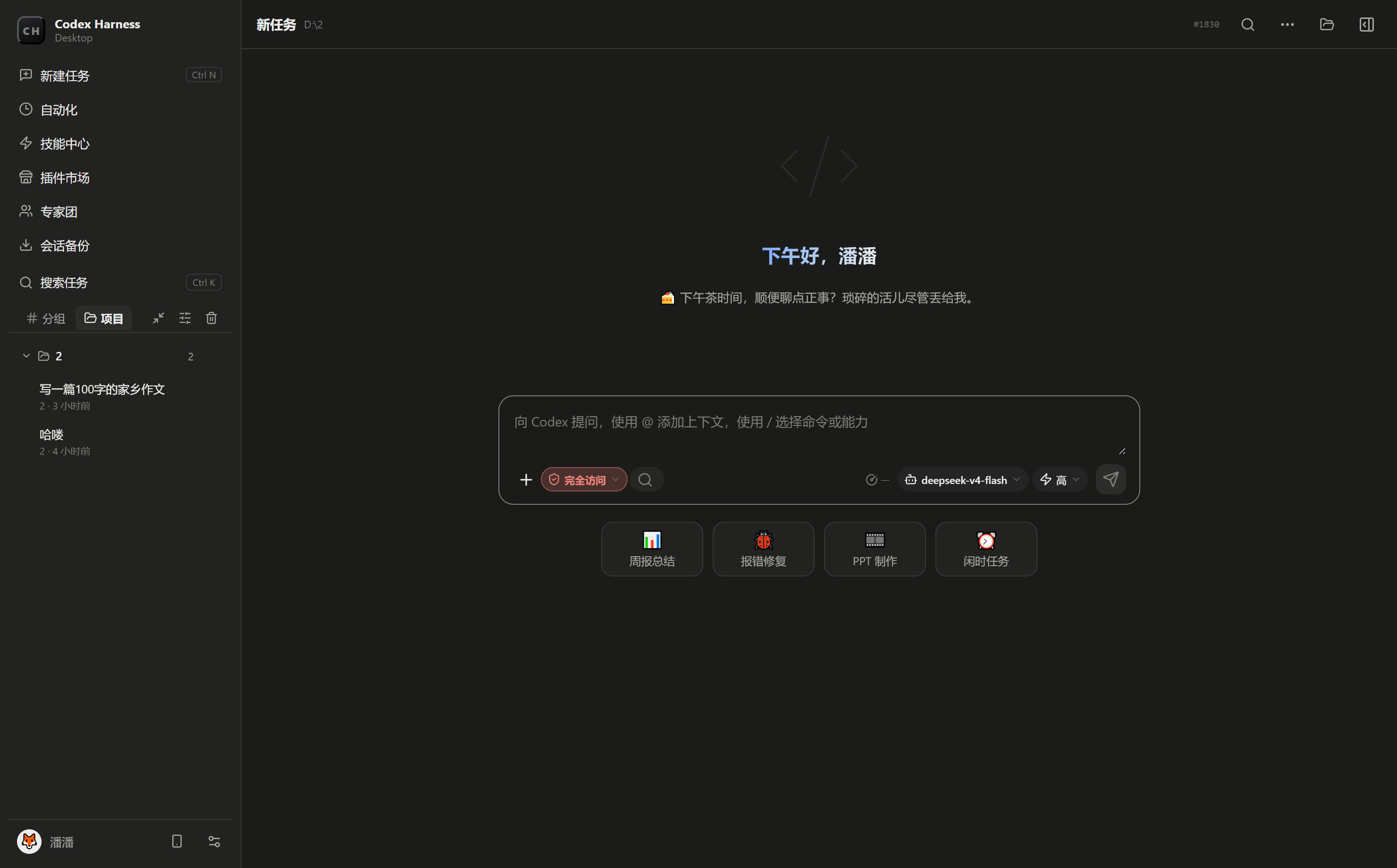
账户中心:头像昵称、使用统计一站式菜单;界面主题为一级菜单项,内置浅色/深色两个并排按钮一键切换,语言/缩放菜单项直达
应用内自更新:GitHub Releases 单源(09-15 起),检查/下载/安装一体化;发版由 tag 触发 GitHub Actions 构建三端包并发布(见「发版」一节)。下载器会跟随 GitHub 资产的 302 重定向(
release-assets.githubusercontent.com)并逐跳校验 https
📦 下载安装
前往 Releases 页面下载:
| 平台 | 文件 | 说明 |
|---|---|---|
| Windows 10/11 x64 | Codex.Harness.Desktop-<版本>-win-x64.exe |
NSIS 安装向导,可选安装目录 |
| macOS Intel | Codex.Harness.Desktop-<版本>-x64-mac.zip |
解压后拖入「应用程序」 |
| macOS Apple Silicon (M1/M2/M3/M4) | Codex.Harness.Desktop-<版本>-arm64-mac.zip |
解压后拖入「应用程序」 |
GitHub 会把文件名里的空格显示为
.,因此 macOS 包在 Release 页显示为Codex.Harness.Desktop-<版本>-arm64-mac.zip,下载链接请以 Release 页实际名称为准。
不确定选哪个包:左上角苹果菜单 →「关于本机」→ 看「芯片」一行 —— 写着 Apple M1/M2/M3/M4… 就选 arm64,写着 Intel 才选 x64。装错架构靠 Rosetta 也能跑,但更慢、更占空间,建议直接下对的那份。
⚠️ 磁盘空间:macOS 包本体约 580 MB(Windows 包约 350 MB),解压时还要再占一份,之后首次启动还会按需下载运行时与工具链(Node / Git / 引擎 / 浏览器内核等)——建议留 10 GB 可用空间。只剩 1~2 GB 时的典型症状:解压直接报「错误 640」、解压出来的 App 不完整、更新下载失败、工具装到一半报错。这些都不是应用本身的 bug,先腾空间再排查。
基础运行时不再整体内置(09-16 瘦身):仅 Node(安装器引导)与 VS Code CLI 随包,其余在「开发工具」页按需下载——npmmirror/gh 国内加速优先、失败自动回落官方源,缺 Git 时首次启动自动后台补装;桌面/浏览器自动化工具与浏览器内核同样按需下载,不再随包塞 1.2GB 内核。缺必需工具时,进入主界面会自动弹一次「环境体检」(列出缺什么、多大、缺了会怎样,可一键补齐;必备=模型 / 工作区 / Git / ripgrep / PowerShell 7,常用=Python / jq / 7-Zip)——登录页不打扰你,已经配好模型的也不会再被引导配模型。
macOS 首次打开(安装包未做开发者签名,Gatekeeper 会拦截):
- 在「下载」里解压(双击 zip 即可)。⛔ 别把 zip 拖进「应用程序」里解压 —— 那是受保护目录,而且解压还要再占一份空间,容易直接失败。
解压报「无法将 … 解压缩到“应用程序”(错误 640)」= 位置不对或空间不够。换个地方用终端解压:
(cd ~/Downloads && ditto -x -k "Codex.Harness.Desktop-<版本>-arm64-mac.zip" .ditto -x -k是 mac 解.app包最可靠的方式,符号链接与权限都能保住;空间不足时它会明说No space left on device。) - 把解压出来的 App 拖进「应用程序」(别在「下载」里直接双击运行 —— 那样系统会把它挂在只读的临时卷上,功能会异常)
- 右键 → 打开(不要直接双击),弹窗中点「打开」
- 若仍提示「已损坏」/「无法验证开发者」,在终端执行:
xattr -cr "/Applications/Codex Harness Desktop.app"
路径不用手打:在访达里把 App 图标拖进终端窗口,路径会自动填上。
若报xattr: No such file: /Applications/Codex Harness Desktop.app,意思是这个位置没有 App —— 通常是还没把它拖进「应用程序」(或放在了别处)。先用ls -d /Applications/Codex*Harness*.app确认,不在就换成你看得到的实际路径。
🛠 从源码构建
git clone https://github.com/<YOUR_ACCOUNT>/codex-harness-desktop.git
cd codex-harness-desktop
npm install

# 开发模式
npm run dev

# 构建 Windows 安装包(NSIS)
npm run dist

# macOS 包:在 macOS 机器上执行,或用仓库内 GitHub Actions 云端构建
# (Actions → Build macOS → Run workflow,同时产出 arm64 与 x64 两个 zip)
CSC_IDENTITY_AUTO_DISCOVERY=false npx electron-builder --mac zip --arm64   # 或 --x64
内置工具链随 extraResources 整目录打包。⚠️ 但 resources/tools/* 不在 git 里(大体积二进制,.gitignore 排除),干净检出里是空的 —— 构建前由 scripts/prepare-windows-tools.cjs(Windows)或scripts/prepare-mac-tools.cjs(macOS)现造;CI 走的是同一条链(见「发版」)。electron-builder 对
缺失的 extraResources 源是静默跳过,所以装出来的包可能少了随包能力却不报错 —— 打包后必须node scripts/verify-packaged-tools.cjs <产物 tools 目录> 做真 MCP 握手验收。
🚀 发版(推 tag 即发布)
发布渠道只有 GitHub Releases,且构建与发布全部在 CI 完成:本机远端是 SSH(deploy key),
SSH 只能推代码/标签,既不能创建 Release 也不能上传资产,本机也没有 gh 与任何 API token。
所以发版动作 = 推一个 tag,其余交给流水线。
# ① 版本对齐三处:package.json / package-lock.json(顶部 + packages[""])/ electron/codex-server.ts 的 clientInfo
# ② 写更新说明:docs/releases/v<版本>.md(应用内「发现新版本」弹窗展示的内容,缺失会让发布 job 直接失败)
npm run check                          # ③ 离线预检必须全绿
git push origin HEAD:refs/heads/main   # ④ 推代码
git push origin v0.0.18                # ⑤ 推 tag → 触发 .github/workflows/release.yml
release.yml 依次做:复用 build-mac.yml(arm64 + x64 双芯片)与 build-win.yml(Windows,含随包
工具链现造)→ 三端产物齐了才发布 → 规范化资产名 → gh release create + gh release upload --clobber。
资产命名是应用侧更新器的匹配契约(electron/updates.ts):Windows 取 *.exe;macOS 必须同时含mac、.zip 与架构名。⚠️ macOS x64 的 electron-builder 原生产物不带 x64(叫 …-mac.zip),
流水线会强制改名成 …-x64-mac.zip —— 名字错了用户端静默显示「已是最新」,不会报任何错。
CI 失败要重跑:修好后删 tag 重推(git push origin :refs/tags/v<版本> 再推一次)。
🧪 验证与测试
⛔ 本项目硬性要求:任何源码改动,必须以自动验收全绿为完成标准,不接受「我改完了,你自己点一下试试」。一条命令跑完两层:
npm run verify # = npm run check && npm run e2e只跑一半不算验收;改了哪个模块,就给
scripts/guards/下对应域的文件加可保留的检查项(静态守卫 + 纯函数断言,毫秒级、不起应用,让这次验证沉淀成下次的自动回归)——⛔ 不是scripts/check-preflight.mjs,那只是个聚合器、其头注释明确禁止往里加守卫;需要真链路证据的每轮现写、跑完即删——不往常驻套件里沉淀、也不重复跑已经验过的流程(用户 09-14 口径)。不做反证(用户 09-19 明令:「把你的反证流程删了,以后不需要再反证了」),UI 改动必须看截图。
改完代码不必手点一遍,两条命令覆盖:
npm run check   # 离线预检:构建 + 产物新鲜度 + IPC 桥接/类型一致性 + CSS 类覆盖 + 纯函数行为断言(不需要图形界面)
npm run e2e     # 验收(默认只跑 LATEST_ROUND 那一轮,不是全部):拉起已构建的应用,经 CDP 驱动主界面跑验收项,失败自动截图
npm run e2e跑完在.e2e-artifacts/shots/留下每步截图(文件名带场景前缀),扫一眼就知道有没有破相;退出码非 0 即有断言失败。- 需要真链路证据时,按本轮改动现写一个 CDP 脚本(复用
scripts/e2e/lib/harness.mjs:launch/eval/waitFor/click/screenshot/close),跑在跨轮次复用的持久 profile(.e2e-profile/<name>/,含真实会话历史)上,优先操作既有会话(不新建、不发新消息);跑完即删,需要历史证据时从 git 里找。跨轮次复用的常驻验收项集中在scripts/accept.mjs(npm run accept -- --list可看清单)。 + 既有输入链路零回归守卫)。 - 无 GPU 的机器 / CI 也能跑:Chromium 的 GPU 子进程在无显卡环境里会反复起不来并最终 FATAL 自杀(表现为「CDP 超时」,实测连零项目代码的最小 Electron 应用也一样),框架会带上
CODEX_HARNESS_IN_PROCESS_GPU开关把 GPU 进程合并进主进程——该开关只对测试实例生效,不影响你日常使用。 - 测试实例的工作区固定为项目根目录:隔离 profile 是一张白纸,界面本来会停在「尚未选择工作区」(部分路径下发送会被拦)。框架现在会把
workspace注入成项目根并重载一次,所以截图里顶栏显示的就是本仓库路径。 - 隔离 profile 会带上你的真实模型配置(
custom-model.json/custom-models.json/codex-home/{config.toml,model-catalog.json},外加Local State,并保留密钥密文):否则选择器里一个模型都没有,「切换模型到底生效没、会话之间是否独立」这类断言只能拿假 id 糊弄,等于没测。保留真 Key(本机 safeStorage 密文 + 同机Local State的 DPAPI 密钥材料即可解出)是为了让断言打到真实后端——真实网关真的回包才算数;只想跑「无 Key」的纯逻辑断言可设CODEX_HARNESS_KEEP_SECRETS=0。改过供应商/模型配置后,这些场景测的就是你的真实环境。 - 「生效没生效」查到引擎侧、并且要查到后端:涉及下发给引擎的开关(模型、权限等)只断言 localStorage / UI 文案不够——框架提供
h.engineModelOf(threadId)直读该会话 rollout:turn_context.model= 引擎真正跑的模型,token_usage_record.response_id= 真实网关真的回了包(没有它只能证明「引擎接了参数」,09-11 用户指正过这点)。常驻验收项用前者证明「A 会话跑 deepseek、B 会话跑 glm,互不串扰」,用后者证明这几轮都是真实后端回的话。 - Codex 引擎自己也能跑(无需 npm):
resources/tools/node/node.exe scripts/accept.mjs。E2E 拉的是隔离实例,与应用内常驻的引擎互不干扰。 - 打包发布前的门槛验收用
npm run verify:packaged-tools。 - 想亲眼看一眼「全新用户」长什么样(未登录 / 未配模型 / 无历史,不碰你的真实配置与历史):
它会拉起一个隔离实例,点「暂时不登录,直接进入」就能看到首启引导与侧栏「模型配置」入口。npm run preview:fresh # 前台运行,关掉窗口即结束;临时数据目录会打印出来
⛔ 必须在你自己的终端前台跑(别丢后台)—— 应用随这个前台进程存活,进程一退窗口就没了。
详见 docs/TESTING.md。
🏗 技术栈
- Electron 43 + React 19 + Vite 8 + TypeScript 5.9
- 引擎通信:stdio JSON-RPC 对接
@openai/codexapp-server - 终端:
@lydell/node-pty+@xterm/xterm - 远程通道:SSH2 / Telegram / 微信 / 飞书 / 钉钉 / QQ 网关 + 企微 Webhook 推送
📁 目录结构
├── AGENTS.md           # 项目环境速览(Codex 引擎自动读取:能力/工具清单/安装操作)
├── electron/          # 主进程(引擎 RPC、窗口、网关、更新)
├── src/               # 渲染层(React 界面、hooks、纯函数库)
├── scripts/           # 构建/运行时安装/打包脚本
├── docs/              # 文档(TOOLCHAIN.md:工具链清单与安装手册)
├── release-site/      # 配套版本发布中心(Node 服务端,可选部署)
├── build/             # 应用图标源文件
└── docs/screenshots/  # 界面截图
📚 项目文档体系与更新规则
| 文件 | 定位 | 谁读 / 何时读 | 更新时机 |
|---|---|---|---|
README.md |
全量项目说明(功能/安装/构建/文档体系) | 人 + 引擎查阅 | 每个改动都同步更新 |
AGENTS.md |
项目记录:环境速览(能力/工具清单/安装操作) | ⛔ 会被注入每次会话上下文(见下方「读取机制澄清」),受 64 KB 指令预算约束 | 重要功能(新增能力/工具链/安装方式变化)才更新;长条目一律挪进 docs/CHANGELOG-ROUNDS.md,正文只留索引 |
docs/TOOLCHAIN.md |
工具链详查手册(调用命令/自助安装/故障排查) | 涉及工具/安装时查阅 | 工具链或安装方式变化时同步 |
docs/TESTING.md |
验证与测试手册(check / e2e 用法、写场景、常见问题) |
改完代码做验证时查阅 | 验证方式变化时同步 |
读取机制澄清(09-24 更正):项目根
AGENTS.md确实会被动态注入到每次会话的上下文里(本仓实测:它一度长到 502 KB,宿主按 64 KB 预算截断后只送进 13%,2026-09-24 才拆骨到约 39 KB)。
⛔ 此前这里写的是「不是每次会话动态注入的上下文」—— 那句话是错的,而且正是它让这个文件被放任长到 502 KB(按「反正不进上下文」算的账)。写这里的每一行都要按「会被注入、会占预算」来算。
真正每会话/每请求动态读取的是另两份:①应用内引擎读codex-home/AGENTS.md(个性化 + 中文语言规范,每请求重读);②WorkBuddy 助手读.workbuddy/memory/MEMORY.md(工作记忆)。三者内容不同、互不干扰。
功能更新流程铁律(每轮改动固定顺序):① 改动同步更新 README.md → ② 重要功能额外更新 AGENTS.md → ③ 最后提交 git。
💾 数据与更新
所有用户数据(供应商配置、会话记录、记忆、归档)均存放在 %APPDATA%\Codex Harness Desktop\(macOS 为 ~/Library/Application Support/),更新应用或引擎都不会丢失。禁用供应商只是让它不再出现在模型下拉里,其配置会保留——用该供应商创建的历史会话依然可以打开和续聊。
📋 系统要求
- Windows 10 1809+ / macOS 12+(Intel 或 Apple Silicon)
- 至少 10 GB 可用磁盘空间(首次启动按需下载运行时与工具链;空间不足会表现为解压不全 / 下载失败,见「下载安装」的磁盘提示)
- 建议 8 GB 及以上内存(8 GB 可用,但同时跑多个会话 + 浏览器自动化会比较吃紧)
- 需要能访问所配置的模型 API 端点
💬 反馈与交流
遇到 Bug 或有好想法,欢迎通过以下渠道告诉我们:
| 渠道 | 地址 | 说明 |
|---|---|---|
| 🐛 GitHub Issues | 提交 Bug / 建议 | 带结构化表单,方便快速定位 |
| 💬 官网反馈页 | www.jvszzp.ltd/feedback.html | 支持截图上传,无需 GitHub 账号 |
| 📦 下载与更新 | GitHub Releases | 唯一更新源(09-15 起):应用内「检查更新」直连 GitHub;官网只做应用介绍与反馈,不再分发安装包 |
⚠️ 免责声明
本项目是对 OpenAI Codex CLI 的独立桌面封装,与 OpenAI 官方无隶属关系。使用本项目产生的 API 调用费用由用户自行承担。请遵守所在地区法律法规及 OpenAI 使用条款。
💝 赞助支持
如果你觉得这个项目有用,欢迎通过赞助商支持我们,助力持续开发:
💝 立即注册支持我们 →
https://api.pptoken.cc/register?aff=X82JSNVC3W3S
License
Yorumlar (0)
Yorum birakmak icin giris yap.
Yorum birakSonuc bulunamadi