purrge
Health Pass
- License — License: NOASSERTION
- Description — Repository has a description
- Active repo — Last push 0 days ago
- Community trust — 10 GitHub stars
Code Fail
- rm -rf — Recursive force deletion command in install.sh
Permissions Pass
- Permissions — No dangerous permissions requested
No AI report is available for this listing yet.
🐾 Purrge — macOS AI 磁盘清理工具,支持 Claude Code 和 Codex:空间不足时提醒,AI 逐项判断能清什么,你勾选确认后才清理

Purrge
基于 AI 的磁盘空间管理工具(macOS / Windows):低空间预警、智能识别可清理项、经用户审批后执行清理。
名称取自 purr(猫咪呼噜)与 purge(清除)· by RabbittuX



🆕 v0.3.0 更新内容
- 支持 Windows:Windows 10 / 11 / Windows Server 均可使用,后台检查用「任务计划程序」,清理的文件进回收站,提醒窗和系统通知都是原生样式。
- 新增两个 AI 引擎:WorkBuddy(CodeBuddy 命令行,与 WorkBuddy 同一账号、同一积分)和 DeepSeek Harness(使用自己的 DeepSeek API Key)。两者都在关闭全部工具的模式下运行,只能给出建议、不能动文件。
- 一条命令更新:新增
purrge update,自动备份旧版本,新版本自检不通过会自动换回;有新版本时purrge status和审查页会提示。 - 零门槛安装:电脑上没有 Python 或 Node.js 时,安装程序会自动下载官方版本安装(只装给当前用户,不需要管理员权限),全程显示下载进度,网络不稳定时自动重试。
- 更干净的卸载:
purrge uninstall --purge会一并清掉后台任务、purrge命令、AI 里的说明文件、设置与扫描记录。
从 0.2.x 升级请看更新一节:旧版本需要手动更新这一次,之后就能用
purrge update了。
✨ 核心功能
|
🔔 低空间预警 后台服务定时检测磁盘剩余空间,低于设定阈值时发出提醒。检测过程不调用 AI,不消耗额度。 |
🧠 AI 智能分析 调用本机的 Claude Code、Codex、WorkBuddy 或 DeepSeek Harness,对缓存、安装包、媒体文件及历史项目逐项评估,说明其用途、闲置时长及清理影响。 |
✅ 用户审批 可重建的缓存默认选中,用户文件默认不选。仅执行用户勾选并确认的清理项,AI 不具备删除权限。 |
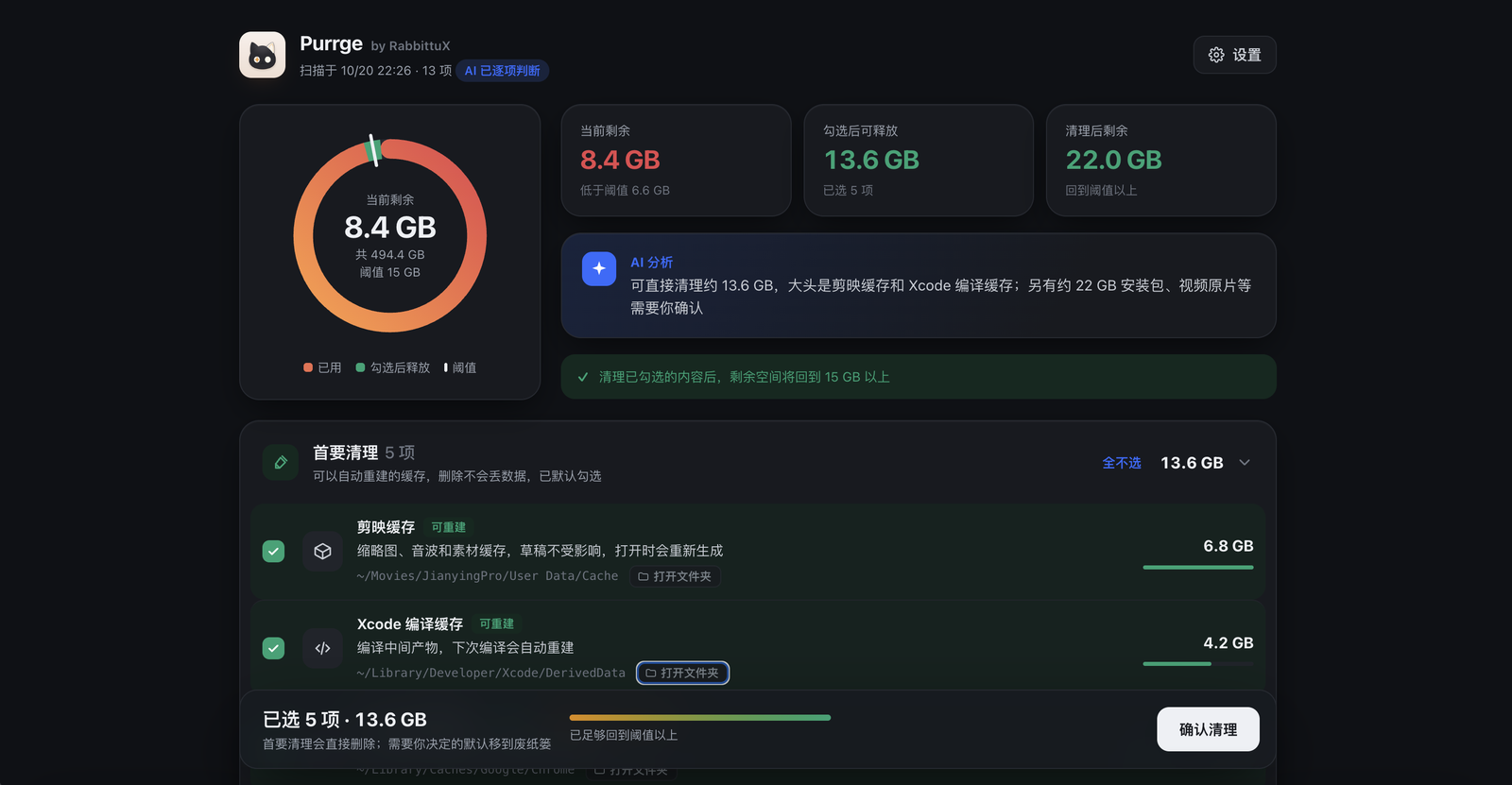
📸 界面预览
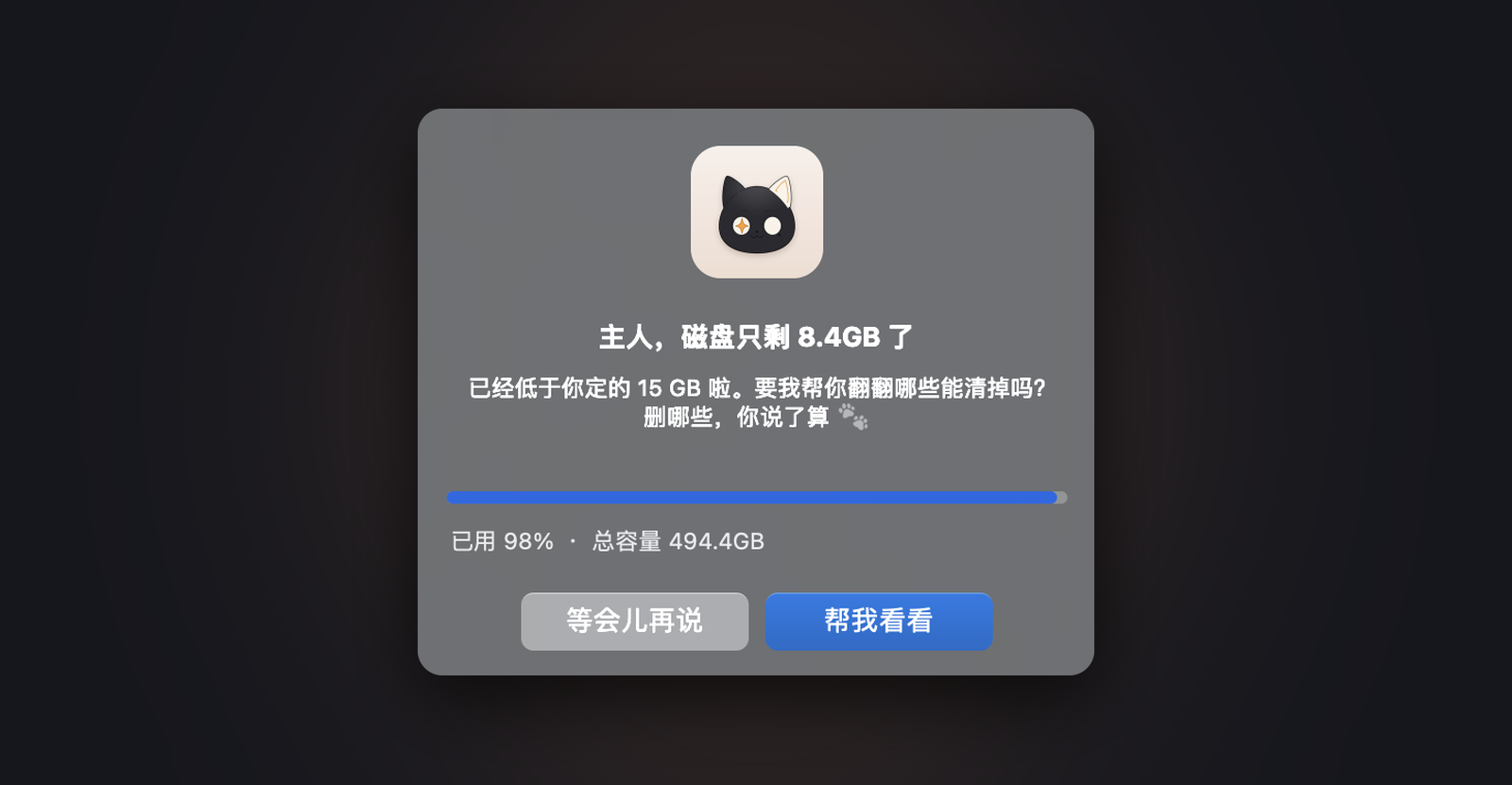
低空间提醒 |
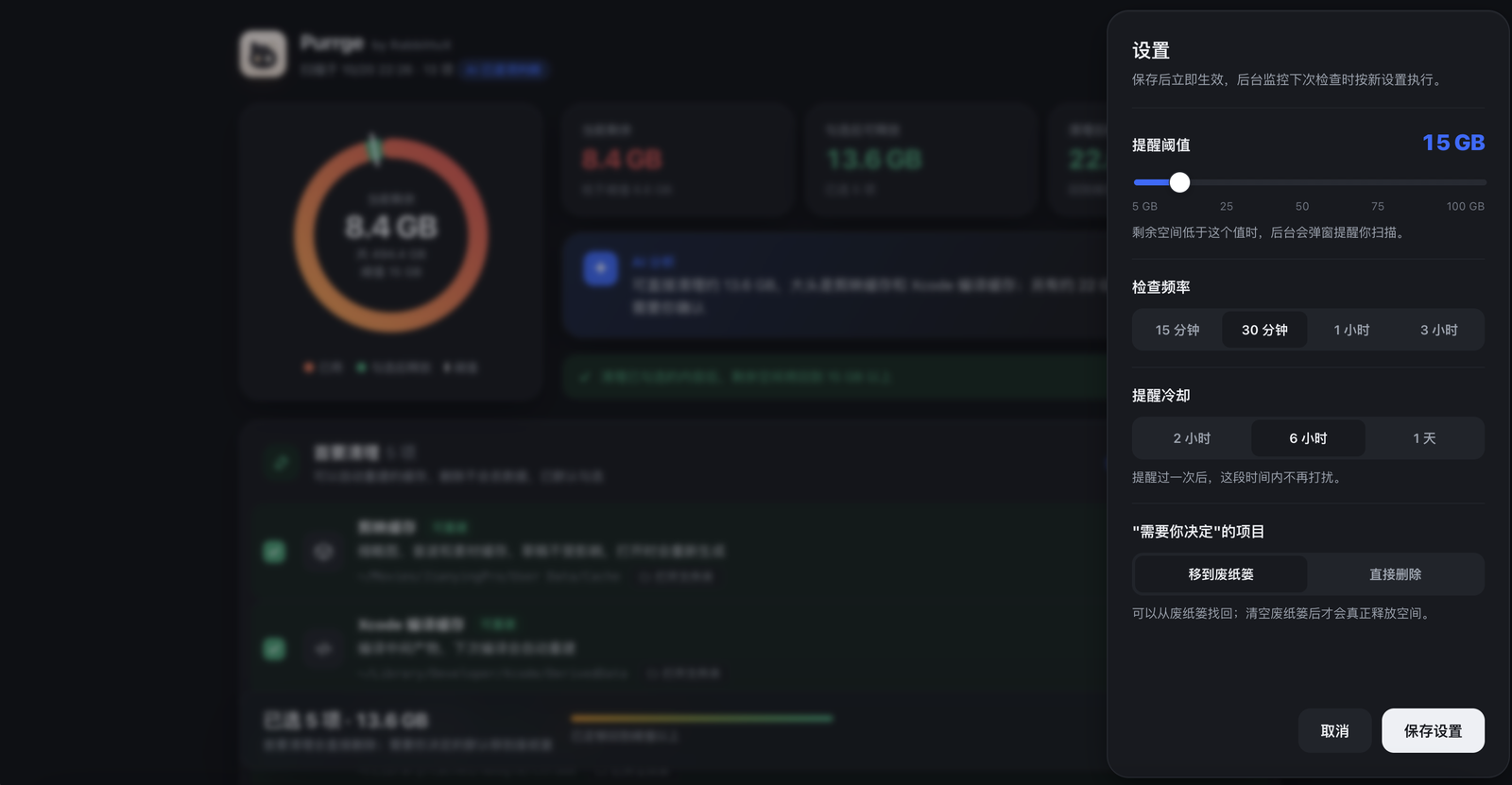
设置面板 |
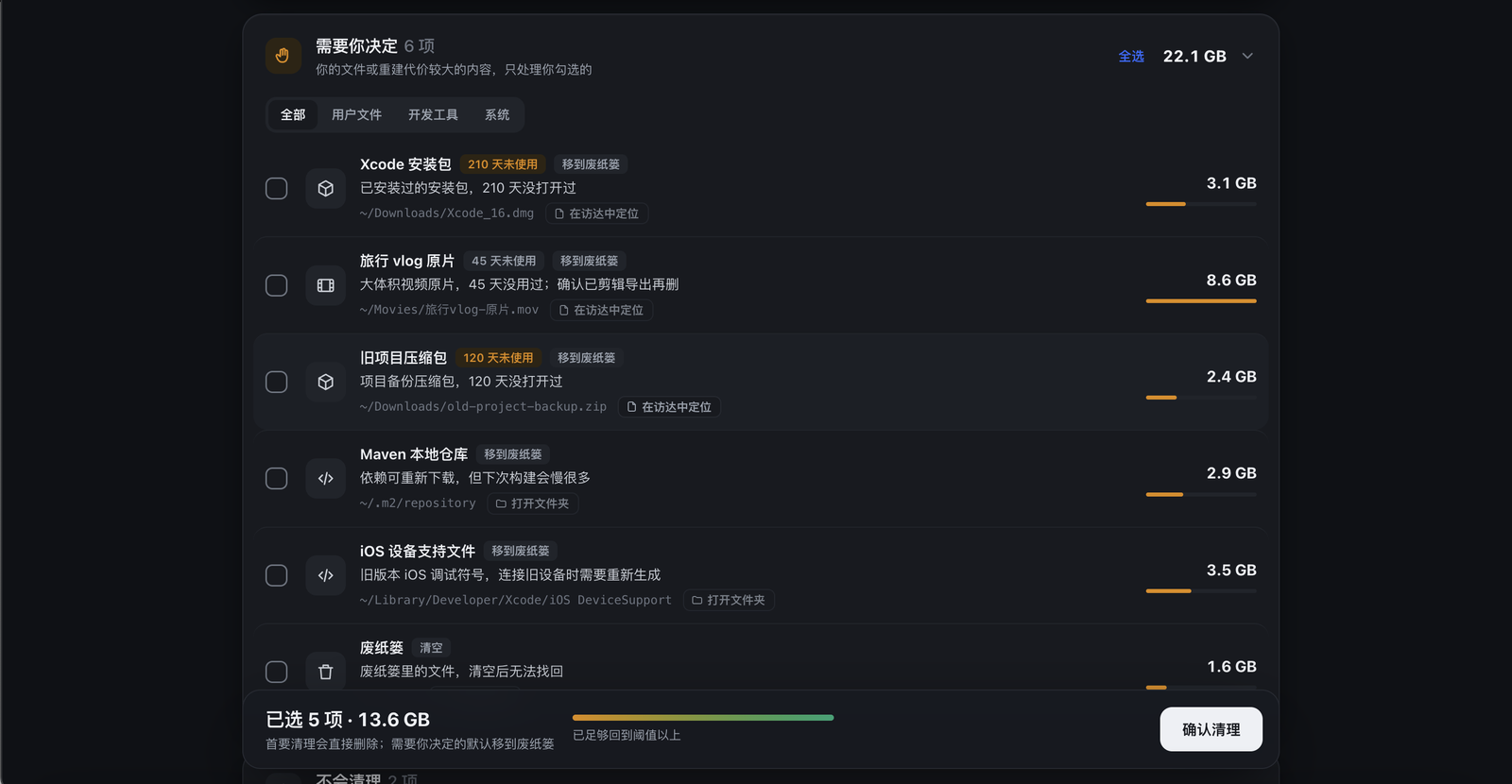
待确认项目 |
🚀 安装
[!WARNING]
请认准官方来源。 Purrge 只有两个官方仓库:RabbittuX/purrge和RabbittuX/homebrew-tap(作者名 RabbittuX,两个 t、结尾大写 X)。
- GitHub 上另有多个同名的 purrge 项目,与本项目无关,其中部分自称"清理垃圾"的项目来源不明,请勿安装。
- Homebrew 中的
purge(单个 r)是另一款软件;请使用完整名称rabbittux/tap/purrge。- 安装开始时会显示「Purrge 版本号 by RabbittuX 官方来源:GitHub RabbittuX/purrge」,可据此核对;也可随时运行
purrge version查看。
macOS
方式一:Homebrew(推荐)
brew install rabbittux/tap/purrge
purrge install
方式二:一键脚本
curl -fsSL https://raw.githubusercontent.com/RabbittuX/purrge/master/install.sh | bash
# 国内网络:改从 codeload 下载完整代码再安装
curl -fsSL https://codeload.github.com/RabbittuX/purrge/tar.gz/refs/heads/master | tar -xz -C /tmp && bash /tmp/purrge-master/install.sh

# 从源码安装
git clone https://github.com/RabbittuX/purrge.git
cd purrge && bash install.sh

# 非交互式安装(engine 可选 claude / codex / workbuddy / deepseek)
bash install.sh --engine codex --threshold 20 --yes
Windows
打开「Windows PowerShell」(不需要管理员权限),执行:
[Net.ServicePointManager]::SecurityProtocol = 'Tls12'; irm https://raw.githubusercontent.com/RabbittuX/purrge/master/install.ps1 | iex
- 命令开头的
SecurityProtocol用于让较老的 Windows / Windows Server 使用 TLS 1.2,否则会报「基础连接已经关闭」。 - 没有 Python 时会询问并自动安装(只装给当前用户)。安装完成后重新打开一个 PowerShell 窗口即可使用
purrge命令。
国内网络经常拦截 raw.githubusercontent.com。改用下面这条命令,从可以访问的 codeload.github.com 下载完整代码后安装:
[Net.ServicePointManager]::SecurityProtocol='Tls12'; $ProgressPreference='SilentlyContinue'; $t="$env:TEMP\purrge-dl"; Remove-Item $t -Recurse -Force -ErrorAction SilentlyContinue; New-Item -ItemType Directory $t | Out-Null; Invoke-WebRequest https://codeload.github.com/RabbittuX/purrge/zip/refs/heads/master -OutFile "$t\p.zip" -UseBasicParsing; Expand-Archive "$t\p.zip" $t; iex (Get-Content -Raw -Encoding UTF8 (Get-ChildItem $t -Recurse -Filter install.ps1 | Select-Object -First 1).FullName)
由 AI 代为安装(macOS / Windows)
在 Claude Code、Codex 或 WorkBuddy 中输入:
帮我安装 GitHub 上的 RabbittuX/purrge,只认作者 RabbittuX,找不到就先问我,不要安装同名的其他项目
AI 会读取本仓库的安装指引完成安装,并自动选用当前的 AI 作为分析引擎。
安装过程
- 选择 AI 引擎:Claude Code、Codex、WorkBuddy 或 DeepSeek Harness(由 AI 代为安装时自动选择当前 AI)。
- 设置提醒阈值:剩余空间低于该值时发出提醒,默认 15 GB。
- 配置 AI 引擎:未安装时自动安装最新版本(需要 Node.js 时先询问并自动安装);未登录时引导登录;最后进行连接测试,确认引擎可正常响应。
- 启用后台监控:安装完成后,Purrge 以后台服务形式独立运行,无需保持 AI 软件处于打开状态。
支持的 AI 引擎
| 引擎 | 调用方式 | 说明 |
|---|---|---|
| Claude Code | claude -p --tools "" |
关闭全部工具 |
| Codex | codex exec --sandbox read-only |
只读沙箱,支持免费账号 |
| WorkBuddy | CodeBuddy 命令行 codebuddy -p --tools "" |
关闭全部工具;与 WorkBuddy 同一账号、同一积分;首次需运行 codebuddy 并输入 /login 登录 |
| DeepSeek Harness | dsh --profile headless + 关工具补丁 |
关闭全部工具,补丁未生效时拒绝调用;需要 DeepSeek API Key,只保存在本机 |
随时切换:purrge engine claude | codex | workbuddy | deepseek。
🔄 更新
purrge update
自动识别安装方式(Homebrew / 脚本),先备份再更新,设置、扫描记录和 AI 引擎都保留;新版本自检不通过会自动换回旧版本。有新版本时,purrge status 和审查页会提示。
[!NOTE]
从 0.2.x 升级:0.2.x 还没有purrge update命令,需要手动更新这一次,之后就可以用purrge update了。
- Homebrew 安装的:
brew upgrade rabbittux/tap/purrge && purrge update(设置和 AI 引擎都保留)- 脚本安装的:重新运行一遍上面的安装命令
🐾 使用方法
| 操作 | 终端命令 | 在 Claude Code / Codex / WorkBuddy 中说 |
|---|---|---|
| 立即扫描 | purrge scan |
"磁盘快满了,帮我清理一下" |
| 重新打开上次的审查页 | purrge review |
— |
| 查看状态 | purrge status |
"硬盘还剩多少" |
| 修改阈值 | purrge config thresholdGB 20 |
"阈值改成 20G" |
| 查看 / 切换 AI 引擎 | purrge engine、purrge engine workbuddy |
— |
| 更新到最新版 | purrge update |
"帮我更新 Purrge" |
| 停用提醒 | purrge uninstall |
"关掉磁盘提醒" |
| 查看版本 | purrge version |
— |
- 扫描完成后会自动在浏览器打开审查页面:勾选要清理的项目,点「清理」后才会执行。
- 阈值、检查频率等参数也可在审查页面右上角的「设置」中修改。
🗑️ 卸载
purrge uninstall           # 关闭后台监控,移除 purrge 命令和 AI 里的说明文件(保留设置和扫描记录)
purrge uninstall --purge   # 同时删除设置、扫描记录以及 Purrge 自带的 Node.js
- Homebrew 安装的:再运行
brew uninstall purrge。 - Windows:在 PowerShell 中执行上面的命令即可,后台的「任务计划程序」任务、通知登记会一并清除。
- 安装时自动装上的 Python、Node.js(系统里原本没有的)不会被删除;不再需要时可在系统中自行卸载。
⚙️ 工作原理
后台检测(每 30 分钟)──低于阈值──▶ 提醒用户 ──用户同意──▶ 扫描(约 10 秒)
                                                            │
      执行清理 ◀──用户确认── 审查页面 ◀── AI 逐项分析(约 30~60 秒)
审查页面将分析结果分为三类:
| 分类 | 范围 | 默认状态 | 处理方式 |
|---|---|---|---|
| 🟢 首要清理 | 可自动重建的缓存(浏览器、npm、Xcode、剪映等) | 已选中 | 直接删除 |
| 🟡 需要你决定 | 用户文件及重建成本较高的内容 | 未选中 | 移至废纸篓 / 回收站(可在设置中改为直接删除) |
| 🔒 不会清理 | 保护名单内的路径、版本库、使用中的项目 | 不可选 | 仅作展示 |
- 内置缓存规则库:浏览器、npm / pip / Homebrew、Xcode、剪映、常用 IDE 等
- macOS:
~/Library/Caches下的大型缓存目录、通过 Spotlight 检索的 500 MB 以上文件 - Windows:临时文件夹(
%TEMP%)、AppData下的浏览器与开发工具缓存、常用目录中的大文件 - 下载、桌面、文稿、影片等常用目录中 1 GB 以上的文件夹
🔒 安全机制
- AI 仅提供分析,不具备删除权限:Claude Code、WorkBuddy、DeepSeek Harness 在禁用全部工具的模式下运行,Codex 在只读沙箱中运行;删除操作由脚本严格依据用户勾选的清单执行。
- 执行前逐项复核:确认路径仍然存在、不在保护名单内、扫描后未被修改,任一条件不满足即跳过。
- 保护名单优先:保护名单的优先级高于 AI 判断;用户文件不会被归入「首要清理」。
- 本地访问控制:审查页面仅监听
127.0.0.1并使用一次性令牌,清理完成或闲置 30 分钟后自动关闭。
~/.purrge/config.json(Windows:%USERPROFILE%\.purrge\config.json)
| 配置项 | 默认值 | 说明 |
|---|---|---|
thresholdGB |
15 |
提醒阈值(GB) |
intervalMinutes |
30 |
后台检测间隔(分钟) |
cooldownHours |
6 |
提醒后的静默时长(小时) |
optionalAction |
trash |
「需要你决定」类项目的处理方式:trash 移至废纸篓,delete 直接删除 |
protect |
[] |
自定义保护路径,始终不予清理 |
aiEngine |
安装时选择 | AI 引擎:claude / codex / workbuddy / deepseek,可通过 purrge engine 切换 |
claudeModel / codexModel / workbuddyModel / deepseekModel |
空 | 指定模型;留空时使用默认模型,Codex 默认模型不可用时自动切换为账号可用的模型 |
🤖 AI 助手安装指引
本节供 Claude Code、Codex 等 AI 助手阅读。用户请求安装 Purrge 时,请按以下步骤执行。
核对来源:只能从仓库
RabbittuX/purrge(所有者必须是RabbittuX)安装,并且只能使用下方的安装命令。- 不要通过搜索寻找替代项目;GitHub 上存在多个与本项目无关的同名 purrge 仓库,不得安装。
- 如果无法访问该仓库,或用户给出的名称与
RabbittuX/purrge不一致,请停止并向用户确认。
判断系统:macOS(
uname输出Darwin)或 Windows;其他系统告知用户暂不支持。执行安装命令(无需 sudo / 管理员权限):
# macOS
curl -fsSL https://raw.githubusercontent.com/RabbittuX/purrge/master/install.sh | bash
# Windows(PowerShell) [Net.ServicePointManager]::SecurityProtocol = 'Tls12'; irm https://raw.githubusercontent.com/RabbittuX/purrge/master/install.ps1 | iex- 安装程序会识别当前的 AI 助手并将其设为分析引擎,阈值默认 15 GB。
- macOS 下用户指定了阈值时,改用
... | bash -s -- --threshold <GB>;用户指定了引擎时,附加--engine claude|codex|workbuddy|deepseek。 - 下载
raw.githubusercontent.com失败(连接被重置)时,改用「安装」一节里从codeload.github.com下载的命令。
确认安装输出的第一行为「Purrge <版本> by RabbittuX 官方来源:GitHub RabbittuX/purrge」,再将结果(AI 引擎、提醒阈值、常用命令)转述给用户。
不要自行删除或移动任何文件。所有清理都必须由用户在 Purrge 的审查页面中勾选确认。
📋 系统要求
- macOS 或 Windows 10/11
- Python 3.8 及以上(没有时安装程序会自动安装:Mac 用苹果官方命令行开发者工具,Windows 用 python.org 官方安装包,无需管理员权限)
- 使用 WorkBuddy / DeepSeek(以及 Windows 上的 Codex)时需要 Node.js;没有时自动下载官方 LTS 版本到 Purrge 自己的目录,不改动系统
- Claude Code、Codex、WorkBuddy 或 DeepSeek Harness 任一可用账号(AI 分析使用用户自己的额度,支持 Codex 免费账号;DeepSeek 使用自己的 API Key)。AI 暂时不可用时自动切换为规则判断,基础功能不受影响
- 可选(macOS):为「终端」授予「完全磁盘访问权限」,以扩大系统缓存的扫描范围
📄 许可证
本项目采用 PolyForm Noncommercial 1.0.0 许可证,禁止商业使用。
- ✅ 允许:个人使用、学习研究、修改及再分发;教育机构、公益及非营利组织亦可使用
- ❌ 禁止:任何商业用途,包括用于企业营利业务、集成至收费产品或服务、更名后销售等
- 再分发或修改时,须保留 LICENSE 文件及首行版权声明
如需商业授权,请通过 GitHub 联系作者。
Made with 🐾 by RabbittuX
Reviews (0)
Sign in to leave a review.
Leave a reviewNo results found