omni-ai-cli
Health Uyari
- License — License: MIT
- Description — Repository has a description
- Active repo — Last push 0 days ago
- Low visibility — Only 5 GitHub stars
Code Basarisiz
- fs module — File system access in .github/workflows/ci.yml
- rm -rf — Recursive force deletion command in .github/workflows/coverage.yml
- child_process — Shell command execution capability in bin/ai.js
- spawnSync — Synchronous process spawning in bin/ai.js
- os.homedir — User home directory access in bin/ai.js
- process.env — Environment variable access in bin/ai.js
- fs module — File system access in bin/ai.js
- child_process — Shell command execution capability in editor/extension.js
- spawnSync — Synchronous process spawning in editor/extension.js
- fs.rmSync — Destructive file system operation in editor/extension.js
- os.homedir — User home directory access in editor/extension.js
- process.env — Environment variable access in editor/extension.js
- fs module — File system access in editor/extension.js
Permissions Gecti
- Permissions — No dangerous permissions requested
Bu listing icin henuz AI raporu yok.
Terminal de chat que une Claude Code, Codex, Antigravity e OpenRouter, com roteamento por custo, fallback automático e troca de contas no limite. pt-BR · en · es · fr.
Omni AI CLI









Site: omni.samuelramos.dev
Um terminal de chat que junta Claude Code, Codex, Cursor, Antigravity, Grok, DeepSeek e
OpenRouter num lugar só. Você escreve a pergunta, o ai decide quem responde e, se a
ferramenta falhar ou estourar a cota, passa para a próxima sem você fazer nada.
Enquanto uma resposta está sendo gerada, a caixa de entrada continua livre: você segue
mandando pedidos, eles entram numa fila visível acima da caixa e rodam em ordem.
Com ai serve, tudo isso também fica disponível como uma API compatível com a OpenAI, direto ou em Docker.
Perguntas simples vão para as ferramentas mais baratas. Tarefas pesadas vão para o
Claude, com troca automática entre várias contas quando uma bate no limite. O histórico
fica salvo, a interface fala português, inglês, espanhol e francês, e modelos e contas
se configuram de dentro do próprio chat.
Índice
- Como funciona
- Instalação
- Como usar
- Extensão do editor
- Comandos do chat
- Modelos
- Contas Claude
- Login sem navegador
- Chaves de API
- Modos
- Skills e MCP
- Uso direto, sem chat
- Modo servidor
- Docker
- Onde ficam os arquivos
- Estrutura do projeto
- Testes
- Releases e branches
- Troubleshooting
- Limitações conhecidas
- Privacidade
- Licença
Como funciona
Da linha digitada até a resposta salva. O chat (omni_ai/chat/) não chama nenhuma IA
direto: ele dispara o roteador (omni_ai/cli/) como subprocesso e lê os eventos que ele
emite, linha a linha, para mostrar quem está atendendo e o que está fazendo.
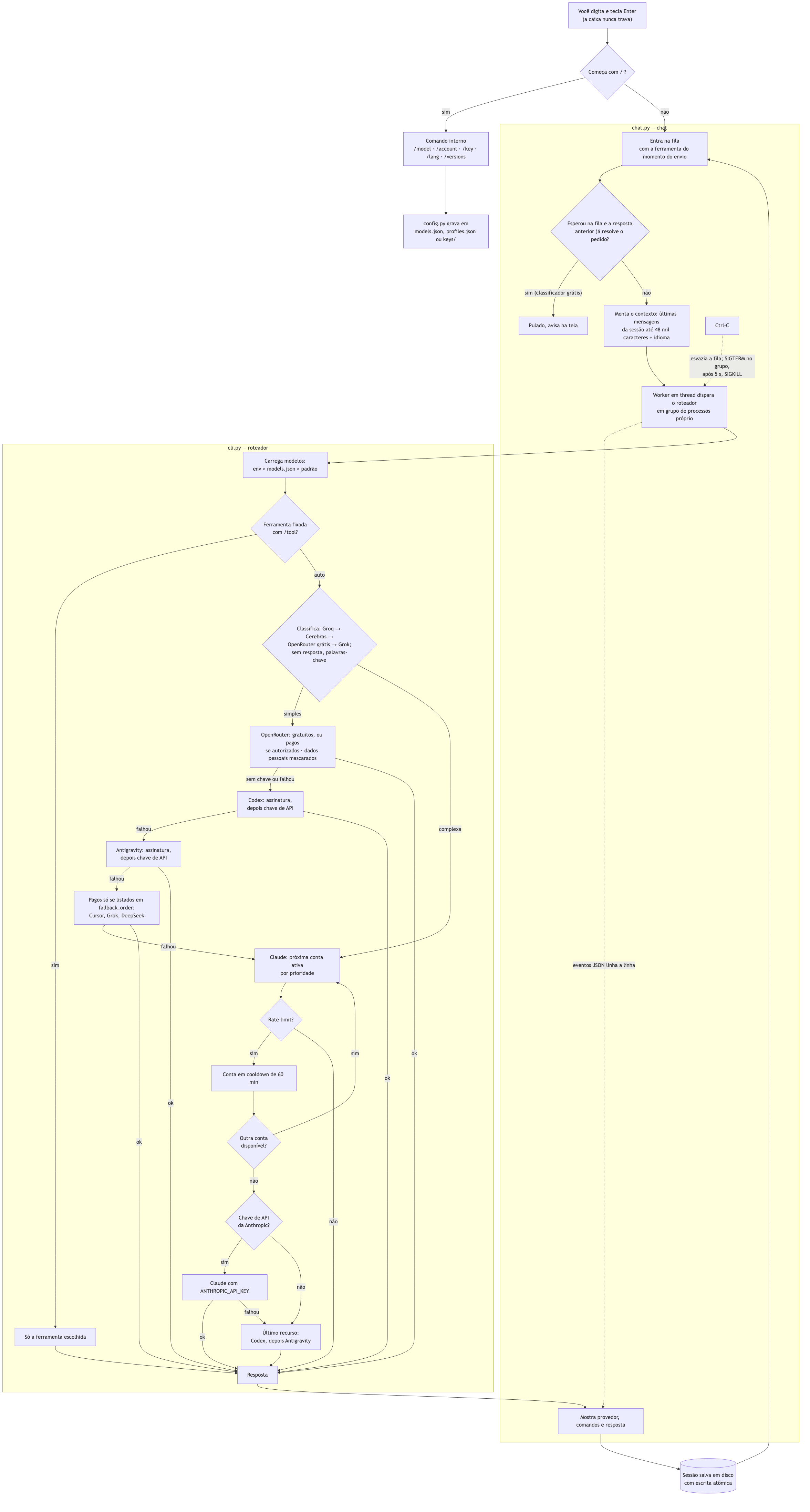
Três detalhes que o diagrama torna explícitos:
- Cada conta Claude tem sua própria pasta de login. Contas extras rodam com
CLAUDE_CONFIG_DIRapontando para~/.claude-accounts/<nome>. A conta principal
nunca é deslogada, e nenhuma credencial é copiada de um lugar para outro. Copiar o.credentials.jsonnão funciona de forma confiável no macOS, onde o login fica no
Keychain. - Ctrl-C mata a árvore inteira. O roteador roda num grupo de processos próprio, então
cancelar encerra também oclaude, ocodexou oagyque estiver rodando embaixo,
em vez de deixar processos órfãos gastando cota. - A fila não bloqueia nada. Acima da caixa aparece o pedido em execução, o tempo e
os próximos da fila. Um pedido que esperou passa por um classificador grátis antes de
rodar: se a resposta anterior já o resolve, ele é pulado. Comandos e skills sempre
rodam. Ctrl-C com a fila ativa cancela tudo sem sair do chat. Se você fechar o chat com
pedidos na fila, eles ficam salvos na sessão e oai --resume IDpergunta se quer continuar. - Cada resposta mostra quanto custou. No fim de cada pedido aparecem os tokens e, quando
a ferramenta informa (OpenRouter, Grok, Claude com chave de API), o custo em dólar. O/usagesoma o gasto do dia por ferramenta. - Você vê por que a ferramenta foi escolhida. No modo
auto, uma linha curta diz se o
pedido foi tratado como tarefa de código ou pergunta simples e quem classificou (Groq,
Cerebras, OpenRouter, Grok ou as palavras-chave). - Só a resposta entra no histórico. Linhas de status e diagnóstico aparecem na tela,
mas não são enviadas como contexto na próxima pergunta. Raciocínio interno dos modelos
também é descartado.
Instalação
Um comando instala tudo e, rodado de novo, atualiza. Suas contas, chaves e modelos ficam em ~/.config/smart-ai e não são tocados.
macOS e Linux:
curl -fsSL https://raw.githubusercontent.com/samuelrms/omni-ai-cli/main/get.sh | bash
Windows (PowerShell):
irm https://raw.githubusercontent.com/samuelrms/omni-ai-cli/main/get.ps1 | iex
No npm, yarn, pnpm ou bun:
npm install -g omni-ai-cli
yarn global add omni-ai-cli
pnpm add -g omni-ai-cli
bun add -g omni-ai-cli
Qualquer um dos comandos acima (script ou gerenciador de pacotes) instala o mesmo ai.
Homebrew (macOS/Linux):
brew install samuelrms/tap/omni-ai-cli
Em Homebrew recente, se recusar o tap como "untrusted", rode uma vez:
brew trust samuelrms/tap.
Para atualizar depois: ai --update (ou /update no chat). Ao terminar, ele mostra as novidades das versões instaladas.
Pelo código-fonte, para desenvolver:
git clone https://github.com/samuelrms/omni-ai-cli ~/dev/omni-ai-cli
cd ~/dev/omni-ai-cli && ./scripts/install.sh        # Windows: powershell -File scripts\install.ps1
O instalador:
- instala o Claude Code pelo instalador oficial se ele ainda não estiver na máquina;
- abre o login da conta principal se ainda não houver um;
- cria o comando
aiem~/.local/bin; - mostra as contas Claude configuradas.
Requisitos: nenhum além de curl (macOS/Linux) ou PowerShell (Windows). Se não houver Python 3.11+, o instalador baixa um Python 3.12 só para o Omni AI, sem sudo e sem mexer no Python do sistema.
Codex (codex) e Antigravity (agy) são opcionais e entram na fila de alternativas quando estão instalados.
Se ~/.local/bin não estiver no PATH, adicione ao ~/.zshrc:
export PATH="$HOME/.local/bin:$PATH"
No Windows, o instalador cria ai.cmd em %USERPROFILE%\.local\bin e adiciona essa pasta ao PATH; abra um terminal novo depois.
Como usar
ai
Na primeira vez ele pergunta o idioma e oferece instalar as ferramentas que faltam
(Claude Code, Codex, Cursor, Grok Build) com os instaladores oficiais. O Antigravity se
instala pela página dele. Depois é só escrever e teclar Enter.
| Tecla | Ação |
|---|---|
| Enter | Envia |
| ↑ / ↓ | Linhas anteriores |
| Ctrl-C | Durante a resposta: cancela. No prompt: salva e sai |
| Ctrl-D | Salva e sai |
\ + Enter · Shift+Enter · Option+Enter |
Nova linha sem enviar (Shift+Enter no iTerm2, Ghostty, Kitty, WezTerm e VS Code; no Terminal do Mac use \ + Enter) |
| Tab | Completa comandos e skills |
No menu do Tab, cada item termina dizendo de quem é: omni, claude, codex ou agy. Ao escolher
uma skill que tem argumentos (como /pr-review [pr-number | --branch]), o chat pergunta os
argumentos: Tab mostra as opções, dá para escrever o próprio texto, e Enter sem nada roda sem argumentos.
A tela segue o estilo do Claude Code e do Codex: caixa de entrada no rodapé com a barra de status
(ferramenta, modelo, modo e pasta), Tab para completar comandos e skills, cada ação da IA numa linha
(● Ran …, ● Edited …, ● Called …) com a saída recolhida, respostas em markdown e um indicador
"Trabalhando…" com o tempo. Ao abrir, uma splash de 1,5 s em tela cheia (Ctrl-C pula;SMART_AI_NO_SPLASH=1 desliga).
Ao sair, ele mostra o comando para voltar à mesma conversa:
Sessão salva. Retome com: ai --resume 1f3a9c2b7d40
Extensão do editor
Omni AI CLI — a mesma experiência de chat dentro do VS Code e do Cursor (barra lateral e aba do editor), rodando por cima do ai.
Instalar pela CLI:
# Cursor
cursor --install-extension samuelrms.omni-ai-cli

# VS Code
code --install-extension samuelrms.omni-ai-cli
Instalar pelo navegador: Open VSX · VS Code Marketplace
Na primeira execução a extensão instala o CLI ai por baixo se ele não existir e abre um tutorial de configuração.
Comandos do chat
| Comando | O que faz |
|---|---|
/tool auto|claude|codex|cursor|agy|openrouter|grok|deepseek |
Fixa uma ferramenta (auto decide sozinho) |
/model |
Lista os modelos de cada ferramenta |
/model codex gpt-6-astra |
Troca um modelo |
/model codex default |
Volta ao padrão |
/account |
Lista as contas Claude e se estão logadas |
/account add pessoal |
Cria uma conta e abre o login do Claude ali mesmo |
/account login NOME |
Refaz o login de uma conta |
/account sync NOME |
Recompartilha skills, plugins e MCPs da conta principal |
/account disable|enable|remove NOME |
Desativa, reativa ou remove |
/key |
Lista as chaves de API configuradas (mascaradas) |
/key claude|codex|cursor|agy|openrouter|grok|deepseek|groq|cerebras |
Adiciona uma chave, sem mostrar o que você digita |
/key add FERRAMENTA [NOME] |
Mais uma chave para a mesma ferramenta (vale para todas, inclusive Claude); as chaves são tentadas em ordem quando uma falha ou bate no limite |
/key remove FERRAMENTA [NOME] |
Remove a chave (sem nome, a principal) |
/status · /reset |
Status das contas · zera cooldowns |
/lang pt|en|es|fr |
Muda o idioma |
/mode default|plan|edits|auto|yolo |
Modo de permissão, igual nas três ferramentas |
/sync |
Compartilha MCPs e skills entre Claude, Codex e Antigravity |
/usage [watch] · /limits |
Uso real de cada conta em barras (e-mail, plano, % da janela de 5 h e da semana, horário de reset) para Claude e Codex; gasto da chave no OpenRouter; nas demais, o aviso de limite que a ferramenta deu. watch atualiza a cada 30 s |
/queue [rm|up|down N|clear] |
Mostra a fila; tira (rm), sobe (up), desce (down) um pedido ou esvazia (clear) o que espera |
/versions [N] |
O que mudou em cada versão, mais recente primeiro; N abre a nota técnica. Antes da primeira release, mostra os feat/fix do main. Os títulos saem no idioma do chat (traduzidos pelos classificadores grátis e guardados). Ao abrir o chat, uma linha avisa quando há versão nova. |
/clear · /compact |
Limpar a conversa · resumir a conversa num único bloco para economizar contexto |
/claude:usage · /codex:status · /agy:usage … |
Comandos nativos de cada ferramenta: abre a tela dela e volta ao Omni ao sair |
/setup [install] |
Guia de primeiro acesso: o que falta instalar, logar e configurar; install instala as ferramentas que faltam |
/terminal-setup |
Mostra como ter Shift+Enter (ou Option+Enter) para nova linha no seu terminal |
/skills |
Lista skills e comandos do projeto e do usuário, de Claude, Codex e Antigravity |
/nome args |
Roda a skill ou comando (ex.: /pr-review 237). Tab completa |
/history · /sent · /trace |
Conversa · o que foi enviado · eventos da execução |
/sessions · /resume ID · /new |
Sessões salvas |
/parallel codex: tarefa | deepseek: tarefa |
2 a 4 análises em paralelo, somente leitura (codex, openrouter, grok, deepseek) |
/help · /exit |
Ajuda · sair |
Enquanto a fila roda, /clear, /new, /resume, /key, /usage e os comandos nativos
esperam: eles tomam o terminal ou trocam a sessão. O resto funciona na hora.
Os comandos de configuração também funcionam fora do chat: ai --model,ai --account add pessoal, ai --key claude, ai --status, ai --reset.
Modelos
| Chave | Padrão | Valores aceitos |
|---|---|---|
claude |
opus (o mais capaz) |
opus, sonnet, haiku ou ID completo |
codex |
gpt-6-astra |
ID de modelo do Codex |
codex_effort |
high |
minimal, low, medium, high, xhigh |
agy |
padrão do Antigravity | ID de modelo do Antigravity |
openrouter |
automático (gratuito) | ID do modelo; pago só com openrouter_paid on |
openrouter_paid |
off |
on autoriza modelos pagos do OpenRouter |
grok |
padrão do Grok | ID de modelo da xAI |
deepseek |
deepseek-chat |
deepseek-chat, deepseek-reasoner |
cursor |
padrão da conta Cursor | ID de modelo do Cursor CLI |
A ordem de prioridade é: variável de ambiente, depois o que foi salvo com /model (em~/.config/smart-ai/models.json), depois o padrão. As variáveis sãoSMART_AI_CLAUDE_MODEL, SMART_AI_CODEX_MODEL, SMART_AI_CODEX_EFFORT,SMART_AI_AGY_MODEL, SMART_AI_OPENROUTER_MODEL, SMART_AI_GROK_MODEL,SMART_AI_DEEPSEEK_MODEL e SMART_AI_CURSOR_MODEL. Quando uma delas está definida, o/model avisa que ela tem precedência.
Contas Claude
ai [auto] › /account add trabalho
Abrindo login do Claude para a conta "trabalho" (pasta isolada ~/.claude-accounts/trabalho).
Sua conta principal não é afetada.
✓ Conta "trabalho" adicionada com prioridade 3.
As contas são tentadas por ordem de prioridade. A que bate no limite entra em cooldown
(60 minutos por padrão, ajustável em ~/.config/smart-ai/profiles.json) e a próxima assume. A contaprimary usa o login normal do Claude (claude auth login).
Skills, plugins, agentes, CLAUDE.md, settings.json e os servidores MCP da conta
principal são compartilhados com cada conta extra no login. Só o login fica separado.
Se você instalar uma skill ou um MCP novo depois, rode /account sync NOME.
Login sem navegador
Em servidor, container ou SSH, abra o link em outro dispositivo:
ai --account login primary     # Claude
ai --account login codex
ai --account login grok
ai --account login cursor
ai --account login codex NOME  # conta extra
| Ferramenta | O que acontece sem navegador |
|---|---|
| Claude Code | Mostra um link e pede para colar o código no terminal |
| Codex | Sem navegador, o Omni usa --device-auth: link e código de uso único. O login padrão depende de localhost:1455 |
| Cursor | Mostra um link e aguarda a autorização |
| Grok | Mostra um link e um código |
| Antigravity | Não testado. Ele não tem comando de login, então use GEMINI_API_KEY |
O Omni considera "sem navegador" uma sessão SSH, um container ou Linux sem tela. Use SMART_AI_HEADLESS=1 ou 0 para definir manualmente.
Em container, o login precisa de terminal interativo (docker exec -it). Preserve em volume ~/.claude, ~/.claude.json, ~/.claude-accounts, ~/.codex, ~/.grok, ~/.cursor, ~/.config/cursor e ~/.config/smart-ai.
Chaves de API
Além das assinaturas, cada ferramenta aceita uma chave de API. A assinatura vem
primeiro; a chave só entra quando a assinatura falha ou bate no limite, porque chave é
cobrada por uso. O OpenRouter funciona só com chave.
| Ferramenta | Comando | Variável que o CLI recebe | Onde criar |
|---|---|---|---|
| Claude | /key claude |
ANTHROPIC_API_KEY |
console.anthropic.com/settings/keys |
| Codex | /key codex |
CODEX_API_KEY |
platform.openai.com/api-keys |
| Antigravity | /key agy |
GEMINI_API_KEY |
aistudio.google.com/apikey |
| OpenRouter | /key openrouter |
OPENROUTER_API_KEY |
openrouter.ai/keys |
| Cursor | /key cursor |
CURSOR_API_KEY |
cursor.com/dashboard → Integrations |
| Grok | /key grok |
XAI_API_KEY |
console.x.ai |
| DeepSeek | /key deepseek |
DEEPSEEK_API_KEY |
platform.deepseek.com/api_keys |
| Groq (classificador) | /key groq |
GROQ_API_KEY |
console.groq.com/keys |
| Cerebras (classificador) | /key cerebras |
CEREBRAS_API_KEY |
cloud.cerebras.ai |
O Cursor usa primeiro o login da conta (cursor-agent login) e só depois as chaves. O
DeepSeek, como o OpenRouter, funciona só com chave e mascara dados pessoais antes do
envio. Groq e Cerebras não respondem perguntas: só classificam cada pedido (grátis) e
checam se um pedido da fila já foi resolvido.
ai [auto] › /key claude
Chave de claude (console.anthropic.com/settings/keys). Cole e tecle Enter; ela não aparece na tela.
>
✓ Chave de claude salva em ~/.config/smart-ai/keys/claude (permissão 600).
As chaves ficam em ~/.config/smart-ai/keys/, uma por arquivo, com permissão 600, e
são passadas só ao processo da ferramenta, nunca ao histórico nem ao log. Se a variável
já estiver definida no ambiente, ela tem precedência. /key lista o que está
configurado, mostrando só o início e o fim de cada chave.
No Claude, a chave funciona como uma conta extra depois de todas as assinaturas: se ela
também bater no limite, entra em cooldown como as outras.
Nunca cole uma chave como comando no shell. Ela fica gravada no histórico do zsh.
Se isso acontecer, revogue a chave no site da ferramenta e apague a linha de~/.zsh_history.
No OpenRouter, o padrão é usar só modelos gratuitos: o cliente escolhe até três
variantes :free do catálogo e usa openrouter/free como última alternativa. Modelos
pagos ficam bloqueados até você autorizar:
/model openrouter_paid on            # autoriza; avisa que será cobrado na sua conta
/model openrouter anthropic/claude-opus-5.5
/model openrouter_paid off           # bloqueia de novo e volta ao gratuito
Com a autorização ligada, o modelo escolhido vem primeiro e os gratuitos ficam como
reserva. Desligada, o limite de preço zero é enviado em toda chamada, então nenhum
modelo pago responde.
Modos
O modo vale para Claude, Codex e Antigravity ao mesmo tempo e aparece no prompt
(ai [auto · plan] ›). Cada sessão guarda o seu.
| Modo | O que faz | Claude | Codex | Antigravity |
|---|---|---|---|---|
default |
Padrão de cada ferramenta | — | — | — |
plan |
Só lê e planeja, não altera nada | plan |
--sandbox read-only |
--mode plan |
edits |
Aceita edições de arquivo | acceptEdits |
--sandbox workspace-write |
--mode accept-edits |
auto |
Age sozinho, com as proteções da ferramenta | auto |
workspace-write, sem aprovação |
--mode auto |
yolo |
Sem permissões nem sandbox | bypassPermissions |
--dangerously-bypass-approvals-and-sandbox |
--dangerously-skip-permissions |
/mode yolo pede confirmação, porque a IA passa a poder apagar arquivos e rodar qualquer
comando. Fora do chat: ai --mode plan "pergunta". O /parallel roda sempre em plan.
Skills e MCP
Antes de rodar uma skill do projeto, o chat mostra o caminho dela. Uma skill do projeto substitui a sua de mesmo nome, e links que saem do projeto são ignorados.
O ai chama os próprios CLIs, então cada um usa as skills e os MCPs que já tem. O/sync junta tudo e instala em cada ferramenta o que só existe nas outras:
ai [auto] › /sync
Ferramentas encontradas: claude, codex, agy
  MCP   github                   codex → claude
  MCP   obsidian                 claude → codex
  skill humanizer                claude → codex  (~/.agents/skills/humanizer)
Aplicar? [s/N]
- Os MCPs são adicionados pelo comando
mcp addde cada CLI, não editando arquivos na mão. - O mesmo servidor com nomes diferentes é reconhecido pelo pacote ou URL e não é duplicado.
- MCPs que vêm dentro de um app (como os do Codex.app) ficam só nele.
- As skills são compartilhadas por atalho:
~/.claude/skills,~/.agents/skills(Codex) e~/.gemini/antigravity/skills. Editar uma vale para as três. - As contas Claude extras são atualizadas junto.
- Variáveis de ambiente dos MCPs, que podem ter tokens, são copiadas para a config da
outra ferramenta. O/syncavisa antes. /sync --dry-runsó mostra o que faria.
Skills e comandos do projeto: o chat lê .claude/commands, .claude/skills, .agents/skills e.agent/workflows do projeto aberto, além das pastas do usuário. /pr-review 237 vai para o
Claude do jeito que foi digitado, e ele executa o comando nativamente. Uma skill que só existe
no Codex ou no Antigravity vai para essa ferramenta, com as instruções do arquivo no pedido.
Como o chat não repassa pedidos de aprovação, uma ferramenta de MCP só roda se já estiver
liberada nas permissões do CLI ou se o modo for auto ou yolo. O OpenRouter não tem
skills nem MCP.
Uso direto, sem chat
ai "o que é um design pattern?"        # roteamento automático
ai --claude "refatorar o módulo X"     # força Claude
ai --codex "explicar REST"             # força Codex
ai --agy "pesquisar React hooks"       # força Antigravity
ai --openrouter "explicar Docker"      # força OpenRouter
ai --cursor "corrigir o teste X"       # força Cursor
ai --deepseek "explicar CAP theorem"   # força DeepSeek
ai --install                           # instala as ferramentas que faltam (pergunta antes)
ai --classify "prompt"                 # mostra como seria classificado
ai --prompt-file pedido.txt            # lê o pedido de um arquivo
ai --log                               # últimas chamadas
ai doctor                              # diagnóstico de instalação, contas e chaves
ai --version                           # versão do Omni AI CLI
ai --completions zsh|bash              # autocomplete do shell
Modo servidor
ai serve expõe o roteador como uma API compatível com a OpenAI. Ele usa os mesmos logins, chaves, contas, cooldowns e fallbacks do CLI.
ai serve                       # http://127.0.0.1:8080/v1
ai serve --host 0.0.0.0 --port 9000 --max-concurrent 4 --timeout 600
ai serve keys [list | add NAME | remove NAME]
API de administração
Desligada por padrão. Configura um servidor em execução sem acesso ao shell.
ai serve admin-keys add ops                    # chave própria, mostrada uma única vez
ai serve --enable-admin
curl -H "Authorization: Bearer omni-admin-..." http://127.0.0.1:8080/admin/health
| Rota | Função |
|---|---|
GET/PUT /admin/config |
Modelos, ordem de fallback (fallback_order) e routing |
GET/POST /admin/keys, DELETE /admin/keys/{id} |
Chaves dos provedores. O id é openrouter ou openrouter.work |
GET /admin/accounts |
Contas, login e cooldown |
GET/POST /admin/api-keys, DELETE /admin/api-keys/{nome} |
Chaves dos clientes de /v1 |
GET /admin/health |
Estado do servidor |
POST /admin/accounts/{conta}/login |
Inicia o login por assinatura: devolve o link e o id da tentativa |
POST /admin/accounts/{conta}/login/complete |
Conclui o login |
DELETE /admin/accounts/{conta}/login |
Cancela, com o id em X-Omni-Login-Attempt |
- Chaves separadas: uma chave de
/v1nunca abre/admin, e vice-versa. Sem chave de administração,--enable-adminnão inicia. - Rede: de fora desta máquina, exige HTTPS por proxy reverso, que precisa definir
X-Forwarded-Proto.--admin-allow-httpdesliga essa checagem. No Docker, a porta publicada conta como acesso externo. - Segredos: as respostas mostram só o final das chaves de provedores. A exceção é a chave de cliente criada, mostrada uma única vez.
- Campos protegidos: modo de permissão, caminhos de binários e
config_dirretornam 403. - Cuidado: esta chave pode ligar modelos pagos (
openrouter_paid) e trocar chaves de provedores. No Docker, useSMART_AI_ADMIN=1.
Login pela API. {conta} é primary e as outras contas Claude, codex, cursor, grok, ou codex.NOME para uma conta extra. Uma tentativa vale 10 minutos e cada conta aceita uma por vez (409).
| Ferramenta | Como concluir |
|---|---|
| Claude Code | Abra o link e envie {"attempt_id": "...", "code": "..."} com o código obtido |
| Codex, Grok | Abra o link, digite o user_code e envie {"attempt_id": "..."}. A resposta é 202 até concluir |
| Cursor | Abra o link e envie {"attempt_id": "..."}. A resposta é 202 até concluir |
O Antigravity e as ferramentas só com chave retornam 400. Os códigos e tokens não aparecem em respostas nem em logs. A exceção é o user_code, que precisa ser digitado no navegador.
Escrita em paralelo
Nos modos de escrita, os pedidos rodam em paralelo, até --max-concurrent, sem mexer na pasta original.
| Pasta com git | Pasta sem git | |
|---|---|---|
| Onde trabalha | Worktree em uma branch omni/<id>, a partir do último commit |
Cópia da pasta, até 1 GB |
| Resultado | Commit na branch, informada em X-Omni-Branch. O merge é seu |
Cópia em ~/.local/share/smart-ai/runs/, informada em X-Omni-Copy |
| Continuar | Envie X-Omni-Branch no pedido seguinte |
Envie X-Omni-Copy no pedido seguinte |
| Limpeza | O worktree sai ao final. A branch fica até você apagar | A cópia fica até você apagar |
- Sem alterações: a branch ou a cópia nova é descartada e o header não vem. Em streaming, o header sai no início e pode apontar para algo descartado.
- Falha ou timeout: o que já foi feito é mantido, e o header vem na resposta de erro. Depois de uma queda do servidor, as alterações são salvas no próximo início.
- Concorrência: dois pedidos na mesma branch ou cópia recebem 409. Só branches
omni/podem ser continuadas. - Fila: acima do limite, o pedido espera até
--queue-waitsegundos (60), com até--queue-sizena fila (16). Só então recebe 429. - Limitações: alterações sem commit e arquivos ignorados pelo git, como
node_modules, não entram no worktree. O isolamento vale para arquivos: portas, bancos e outros serviços usados pelos comandos ainda podem colidir, e um comando pode escrever fora da pasta. A memória também conta: cada pedido é um processo de CLI. Os comandos git do próprio servidor não rodam hooks nemcore.fsmonitordo repositório. Filtros do git, como os do Git LFS, continuam rodando: sirva só repositórios em que você confia.
ai serve work --workdir PASTA                  # lista
ai serve work remove ID --workdir PASTA        # mostra; com --yes, apaga
ai serve work prune --older-than 30 --workdir PASTA   # também --merged; com --yes, apaga
Sem --yes, nada é apagado. O comando só alcança branches omni/ e cópias do Omni. Um item em uso, ou cópia alterada há menos de 15 minutos, é mantido.
Como serviço
ai serve --install-service [--host H] [--port P] [--mode M] [--workdir PASTA]
ai serve --service-status
ai serve --uninstall-service
Inicia sozinho e reinicia em caso de falha, com launchd no macOS e systemd de usuário no Linux. No Windows, em containers e em WSL sem systemd, o comando avisa e não instala; rode ai serve manualmente.
- Segredos: o arquivo do serviço não guarda chaves. Sem chave salva, a instalação cria uma e a mostra uma única vez. Fora de
127.0.0.1, exige uma chave salva antes. - Ambiente: só
PATHe as pastas do Omni passam para o serviço. Chaves que existem só no shell não passam: salve comai --key. A instalação avisa quais são, e também quais CLIs não encontrou. - Pasta e modo: o padrão é
plan, em~/.local/share/smart-ai/serve.--mode yoloe sobrescrever um arquivo que o Omni não gerou exigem--yes. - Logs:
~/.cache/smart-ai/serve.log, com rotação, eserve.out.log, limpo a cada instalação. - Linux: para iniciar no boot sem sessão aberta, rode
loginctl enable-linger $USER. A instalação avisa, mas não faz isso sozinha. - Atualização:
ai --updatereinicia o serviço. Em instalações sem git, reinstale o serviço depois.
Uso da API
from openai import OpenAI
client = OpenAI(base_url="http://127.0.0.1:8080/v1", api_key="omni-...")
client.chat.completions.create(model="omni-auto", messages=[{"role": "user", "content": "Olá"}])
No primeiro início, o servidor cria uma chave e a mostra uma única vez. Só o hash fica salvo. Em container, também é possível definir SMART_AI_SERVER_KEY. Não existe modo sem autenticação.
| Rota | Função |
|---|---|
POST /v1/chat/completions |
Resposta completa ou streaming (SSE) |
GET /v1/models |
omni-auto, que usa o roteador, e omni/<ferramenta> para cada ferramenta configurada |
| Header da resposta | Significado |
|---|---|
X-Omni-Provider |
Ferramenta que respondeu |
X-Omni-Usage |
reported (informado pelo provedor) ou estimated (estimado). Não aparece em streaming |
X-Omni-Ignored-Params |
Parâmetros recebidos e ignorados |
Segurança:
- Por padrão, as ferramentas rodam no modo
plan, em uma pasta temporária, seja qual for oSMART_AI_MODE. - Para criar, editar e rodar comandos:
ai serve --mode edits|auto|yolo --workdir PASTA. A pasta é obrigatória e nada pede aprovação. Cada pedido trabalha isolado. Quem tem a chave pode alterar a pasta e, com comandos, alcançar os logins das contas. - Somente leitura não impede ler arquivos. Quem tem a chave pode pedir a uma ferramenta que leia arquivos desta máquina. MCPs configurados também podem estar disponíveis. Trate a chave como acesso à sua conta.
- O padrão é
127.0.0.1. Para expor em rede, use--hoste HTTPS com proxy reverso. - Acima do limite de conexões (128 ou mais, conforme o sistema), a resposta é 503. O início de cada pedido precisa chegar em até 30 segundos. Em exposição pública, use também os limites por origem do proxy.
- Quem compartilha uma instância compartilha as mesmas contas e assinaturas. Verifique os termos de cada provedor.
Limitações:
- Quando o modo do servidor nega uma ação e a ferramenta encerra com erro, como faz o Grok, a resposta é
403 action_not_allowed. temperaturesó vale em OpenRouter, DeepSeek e Grok via API. Nos CLIs, é ignorada e aparece emX-Omni-Ignored-Params.max_tokensé aproximado nos CLIs (cerca de 4 caracteres por token).usageé estimado quando o provedor não informa o consumo.- Cada pedido pode consumir bastante cota, porque os CLIs de agente carregam o próprio contexto. No Codex, um simples "OK" já usou cerca de 19 mil tokens de entrada.
- Nos CLIs, o streaming entrega a resposta de uma vez, ao final. Só o OpenRouter envia pedaços durante a geração, exceto quando há dados pessoais mascarados.
- O fallback é transparente até o primeiro trecho da resposta. Se o provedor falhar depois disso, o cliente recebe um erro.
tools/function calling só nos provedores de API (OpenRouter, DeepSeek e Grok via chave). As ferramentas nunca são executadas pelo servidor: a chamada volta para o seu código. Outros modelos retornam 400, porque os CLIs de agente não têm como devolver a chamada, a não ser com--tool-emulation. Comomni-auto, a ordem é OpenRouter, DeepSeek e Grok. No OpenRouter, semopenrouter_paid, só modelos gratuitos. Em streaming, a chamada chega de uma vez, ao final. Argumentos fora do schema fazem o servidor tentar o próximo provedor; só o núcleo do JSON Schema é checado (type,required,enum,properties,items,additionalProperties).functions(formato antigo) retorna 400.- Experimental:
ai serve --tool-emulation(SMART_AI_TOOL_EMULATION=1no Docker) emulatoolsem Claude Code e Grok CLI, com as ferramentas próprias deles desligadas. O modelo escreve a chamada em JSON, o servidor valida e tenta de novo uma vez, o que gasta mais cota. Só entra quando não há provedor de API. Codex e Cursor ficam de fora, porque não dá para desligar as ferramentas deles. O modelo pode errar mais que no modo nativo, os dados pessoais não são mascarados, e o conteúdo do cliente pode imitar o formato. - Imagens retornam erro 400.
- O prompt chega às ferramentas como argumento de linha de comando e fica visível na lista de processos da máquina. O limite é de 100 KB por pedido.
- Perfis Claude legados, que trocam o arquivo de credenciais, limitam o servidor a um pedido por vez.
Docker
Imagem com o Omni e os CLIs em versões fixas, para rodar o ai serve em servidor próprio. Inclui Claude Code, Codex, Cursor e Grok. O Antigravity não está incluído, porque não tem instalação por comando.
git clone https://github.com/samuelrms/omni-ai-cli && cd omni-ai-cli
docker compose up -d
docker compose logs omni                       # chave gerada no primeiro início
docker exec -it omni ai --account login primary
- Login: veja Login sem navegador. Chaves de provedores vão com
docker exec -it omni ai --key <ferramenta>. - Dados: logins, chaves, configuração e cooldowns ficam no volume
omni-home, que sobrevive à recriação do container.docker compose down -vapaga esse volume. - Chave do servidor: sem chave informada, uma é gerada e aparece uma única vez no log. Para definir a sua, use
SMART_AI_SERVER_KEY, ouSMART_AI_SERVER_KEY_FILEcom um Docker secret. Odocker-compose.ymltraz o exemplo. - Porta: publicada só em
127.0.0.1.OMNI_PORTmuda a porta. - Isolamento: roda sem root, com sistema de arquivos somente leitura e sem capabilities.
- Modos:
OMNI_MODE=plan|edits|auto|yolo docker compose up -d(padrão:plan). As ferramentas trabalham em/workspace, no volumeomni-workspace. Para usar uma pasta sua, definaOMNI_WORKSPACE=/caminho, com escrita liberada para o uid 10001. - Risco fora do
plan: os comandos rodam no mesmo usuário que guarda os logins emomni-home. Quem tem a chave pode ler esses logins, então use uma chave por pessoa de confiança e revogue sessões se ela vazar. - Codex: o sandbox dele não inicia no container, porque depende de recursos bloqueados pelo Docker e pelo kernel do host. Ele só usa ferramentas em
yolo, com o container como isolamento. Emplan,editseauto, ele apenas responde, sem ler nem alterar arquivos. - Atualização:
git pull && docker compose up -d --build.ai --updatenão se aplica à imagem. - Imagem pronta:
export OMNI_IMAGE=ghcr.io/samuelrms/omni-ai-cli:latest && docker compose pull omni && docker compose up -d --no-build. Cada release publica a versão elatest, para amd64 e arm64. Para fixar uma versão, troquelatestpelo número, como1.23.0. A imagem inclui CLIs de terceiros, sujeitos aos termos de cada um; o uso da sua conta também segue esses termos.
Para expor em rede, use um proxy reverso com HTTPS, como o Caddy:
omni.example.com {
    reverse_proxy 127.0.0.1:8080
}
Risco: o container não enxerga os arquivos da sua máquina, mas enxerga o volume. Quem tem a chave pode pedir a uma ferramenta que leia as credenciais guardadas nele. Trate a chave do servidor como acesso às suas contas.
Onde ficam os arquivos
| Caminho | Conteúdo |
|---|---|
~/.config/smart-ai/profiles.json |
Contas Claude e regras de roteamento |
~/.config/smart-ai/models.json |
Modelos escolhidos com /model |
~/.config/smart-ai/lang |
Idioma do chat |
~/.config/smart-ai/keys/<ferramenta> |
Chaves de API, uma por arquivo (permissão 600) |
~/.claude-accounts/<nome>/ |
Login isolado de cada conta Claude extra |
~/.local/share/smart-ai/sessions/ |
Sessões do chat |
~/.cache/smart-ai/state.json |
Cooldowns ativos |
~/.cache/smart-ai/usage.log |
Log de uso, só metadados |
~/.config/smart-ai/server_keys.json |
Hash das chaves do ai serve (permissão 600) |
~/.config/smart-ai/admin_keys.json |
Hash das chaves da API de administração (permissão 600) |
~/.cache/smart-ai/costs.jsonl |
Custo e tokens de cada pedido do chat, sem pergunta nem resposta (soma do dia no /usage) |
~/.local/share/smart-ai/runs/ |
Cópias dos pedidos de escrita em pastas sem git |
~/.local/share/smart-ai/partial/ |
Cópia do que uma tentativa deixou antes de falhar, das 10 últimas vezes |
~/.cache/smart-ai/serve.log |
Log do ai serve como serviço, com rotação |
Estrutura do projeto
omni-ai-cli/
├── omni_ai/                  # o programa (pacote Python)
│   ├── tools.py              # cadastro único das ferramentas: nome, cor, CLI, modelo, chave
│   ├── cli/                  # comando ai: classifica, roteia e executa cada ferramenta
│   ├── chat/                 # chat: sessões, eventos, Ctrl-C, idiomas
│   ├── ui/                   # visual: caixa de entrada, barra de status, ações e respostas
│   ├── skills.py             # skills e comandos do projeto, do usuário e nativos
│   ├── config/               # modelos, chaves e contas Claude (/model, /key, /account)
│   ├── sync.py               # /sync: MCPs e skills entre as três ferramentas
│   ├── usage/                # uso e limites de cada ferramenta e conta
│   ├── export/               # exporta a conversa em PDF ou Markdown
│   ├── history.py            # conversas de todas as ferramentas (ai history)
│   ├── onboarding.py         # guia de primeiro acesso (ai --setup)
│   ├── openrouter/           # cliente OpenRouter: gratuitos, pagos só se autorizados
│   ├── grok.py               # cliente xAI, reaproveitado pelo DeepSeek
│   ├── deepseek.py           # cliente DeepSeek com dados pessoais mascarados
│   ├── agy_events.py         # lê os eventos do Antigravity para o chat e o servidor
│   ├── pii/                  # mascara e restaura dados pessoais
│   ├── server/               # ai serve: API compatível com a OpenAI
│   ├── osutils.py            # diferenças entre macOS, Linux e Windows
│   ├── profiles.json         # modelo inicial; o seu fica em ~/.config/smart-ai
│   └── vendor/               # prompt_toolkit e wcwidth embutidos (sem pip)
├── bin/ai.js                 # lançador npm: acha ou instala o Python e roda o pacote
├── scripts/                  # install.sh, install.ps1 e ai.cmd
├── docs/                     # README em inglês, espanhol e francês
├── tests/                    # executáveis fictícios, sem consumir cota
├── postman/                  # simulação HTTP do OpenRouter
├── get.sh / get.ps1          # instalação com um comando
├── Dockerfile · docker-compose.yml  # imagem e Compose do ai serve
└── package.json · LICENSE
O roteador não sabe nada de chat: ele só executa uma pergunta e, comSMART_AI_EVENTS=1, emite eventos JSON. O chat não sabe nada de credenciais: contas e
modelos passam pelo omni_ai/config/.
Testes
python3 -m unittest discover -s tests -v
bash -n scripts/install.sh
Mais de 900 testes: persistência e retomada de sessão, limite de contexto, permissão dos
arquivos, sessão aberta em dois terminais, leitura de eventos, cancelamento da árvore de
processos, paralelismo real, sandbox somente leitura, mascaramento de dados pessoais,
fallback OpenRouter → Codex, validação de modelos, armazenamento das chaves e o ciclo de vida das contas. Todos os
executáveis são fictícios: nenhum teste autentica nem consome assinatura.
Para testar o HTTP do OpenRouter contra a simulação Postman:
postman simulation run postman/simulations/openrouter.sim.yaml --port 4901 --no-history --output ndjson
SMART_AI_SIM_URL=http://127.0.0.1:4901/openrouter python3 -m unittest discover -s tests -v
Releases e branches
Veja o que mudou em cada versão no CHANGELOG (em inglês) e nos Releases.
Publicação no npm é automática, feita pelo GitHub Actions com semantic-release. A versão
sai das mensagens de commit (Conventional Commits) — ninguém edita version nopackage.json à mão.
Cada release também publica a imagem Docker em ghcr.io/samuelrms/omni-ai-cli, com o número da versão. A tag latest só muda na main.
| Branch | Publica como | Exemplo |
|---|---|---|
main |
latest |
1.4.0 |
next |
next (release candidate) |
1.5.0-rc.1 |
beta |
beta |
2.0.0-beta.1 |
| outras / PR | nada, só CI | — |
| Commit | Efeito na versão |
|---|---|
fix: ... |
patch (1.4.0 → 1.4.1) |
feat: ... |
minor (1.4.0 → 1.5.0) |
feat!: ... ou BREAKING CHANGE: no corpo |
major (1.4.0 → 2.0.0) |
docs:, ci:, chore:, test:, refactor: |
sem release |
Use squash merge: o título do PR vira o commit, e o workflow PR title bloqueia título
fora do padrão.
Mensagens de commit
O /versions mostra o título de cada feat/fix como a "visão simples" e o corpo como
"nota técnica". Por isso:
- Título: o que muda para quem usa, em inglês, no presente, sem nome de arquivo ou
função.feat: keep the input free and queue new requests while one runs, nãofeat: add Queue class to chat.py. - Corpo: o porquê e o comportamento novo em frases curtas; detalhes técnicos só no
fim, se ajudarem. - Um commit por mudança perceptível. Refatoração e testes vão em
refactor:/test:,
que não aparecem em/versions.
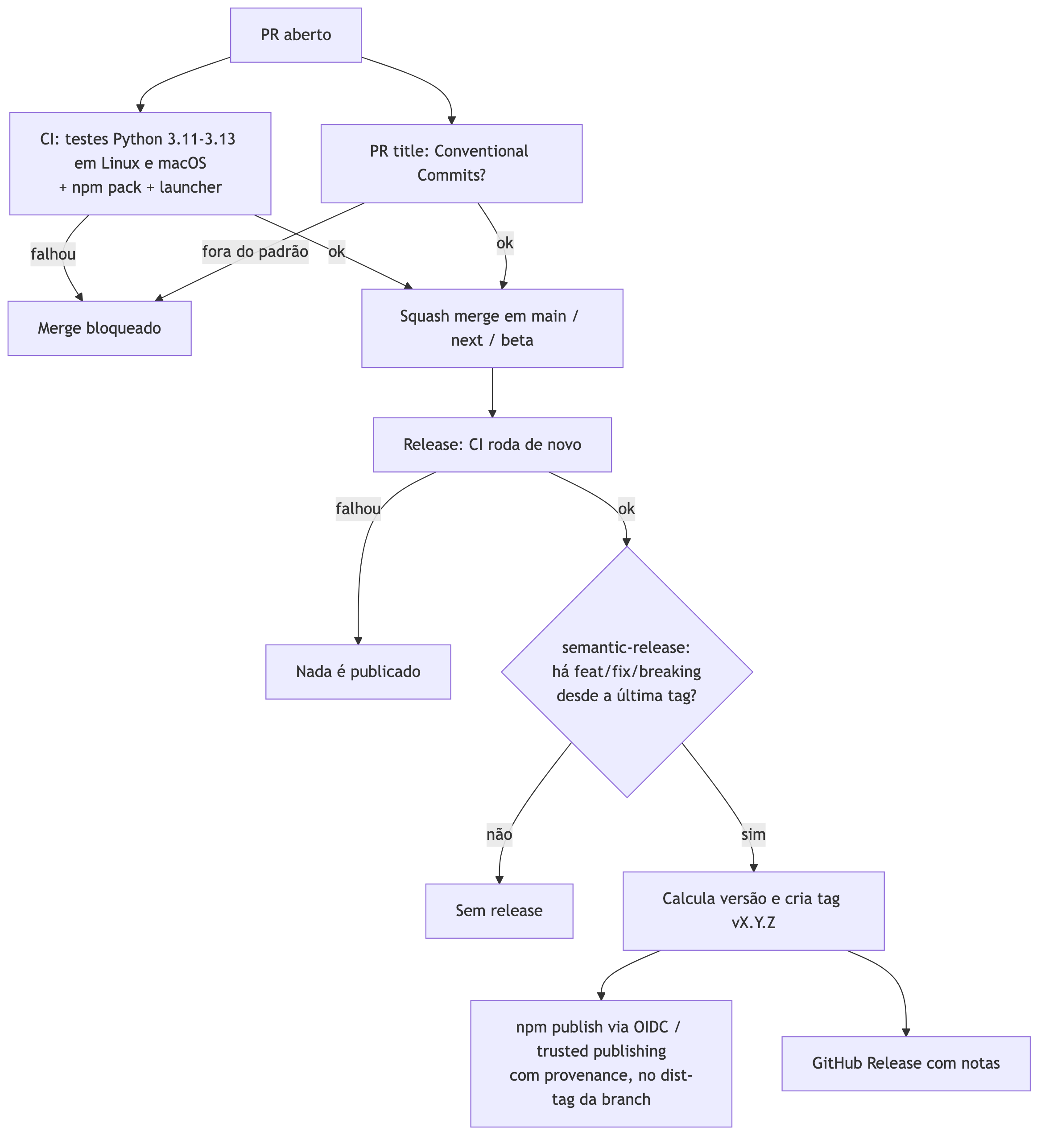
A publicação usa OIDC / trusted publishing: o GitHub Actions se autentica no npm sem
token, e o pacote sai com provenance. Configuração única:
- npm → página do pacote → Settings → Trusted Publisher: adicionar GitHub Actions
comsamuelrms/omni-ai-clie o workflowrelease.yml. - GitHub → Settings → Branches: proteger
main(enext/beta, se usar) exigindo PR
e os checksTests (...),npm packageeconventional. - GitHub → Settings → General → Pull Requests: deixar só Allow squash merging e
marcar Default to pull request title.
O workflow já pede id-token: write e NPM_CONFIG_PROVENANCE; não há NPM_TOKEN para
guardar nem rotacionar.
Troubleshooting
| Problema | Solução |
|---|---|
OPENROUTER_API_KEY não configurada |
/key openrouter no chat ou ai --key openrouter. |
Arquivo de credenciais não encontrado ou Conta 'X' sem login |
/account login X. |
You've hit your session limit |
Cota da conta. O ai passa para a próxima; adicione outra com /account add ou uma chave com /key claude. |
Individual quota reached (Antigravity) |
Cota do Antigravity; ele é pulado até a renovação. |
Not inside a trusted directory (Codex) |
Instalação antiga. Rode o instalador de novo. |
Claude Code não instalado |
./scripts/install.sh (ou scripts\install.ps1 no Windows) instala pelo instalador oficial. |
| Windows: atalhos de skills falham | Ative o Modo de Desenvolvedor ou rode como administrador; sem isso o ai usa junções de pasta. |
Windows: este pedido não pode ser passado com segurança |
A ferramenta foi instalada por um atalho .cmd que o ai não reconhece. Instale com o npm ou defina <FERRAMENTA>_BIN com o executável dela. |
/model não muda nada |
Uma variável SMART_AI_*_MODEL está definida e tem precedência. |
/key não muda nada |
A variável da ferramenta (ANTHROPIC_API_KEY etc.) está definida e tem precedência. |
Sessão já aberta em outro terminal |
Feche o outro terminal ou use /new. |
ai: command not found |
Adicione ~/.local/bin ao PATH. |
Limitações conhecidas
- Se uma ferramenta falhar depois de alterar arquivos, a próxima recebe a lista deles e continua a partir dali. Nada é desfeito: ela pode herdar algo incompleto, e efeitos fora da pasta, como comandos já executados, não são detectados.
- O chat usa os modos não interativos dos CLIs. Pedidos de aprovação nativos (por
exemplo, "posso editar este arquivo?") não aparecem; nesses casos, use o CLI nativo. /parallelsó analisa: Codex em--sandbox read-onlyou OpenRouter, que não acessa os
arquivos. Os agentes não editam o projeto ao mesmo tempo.- A classificação simples/complexa é por palavras-chave e tamanho, não por um modelo.
- Trocar de modelo não renova a cota da conta.
- No Windows, o código usa os equivalentes nativos (grupo de processos e
taskkill,msvcrt, junções de pasta), mas foi testado de verdade só no macOS. A exceção é a execução de ferramentas instaladas pelo npm, testada no CI em Windows.
Privacidade
- Se uma ferramenta falhar depois de alterar arquivos, uma cópia deles fica só na sua máquina, com permissão restrita ao seu usuário.
- Sessões, chaves de API e logs ficam só na sua máquina, com permissão restrita ao seu usuário.
- O log de uso grava ferramenta, conta e status, nunca o texto da pergunta.
- Antes de ir para o OpenRouter, e-mails, telefones, documentos e outros dados pessoais
são trocados por marcadores e restaurados na resposta. O mascaramento é por padrões e
não garante anonimização total. - Claude, Codex e Antigravity recebem o texto original, sob os termos de cada serviço.
Apoie o projeto
O Omni AI CLI é gratuito e mantido pelo Samuel Ramos. Se ele ajuda no seu dia a dia, você pode apoiar pelo GitHub Sponsors ou por PIX. Veja como apoiar.
Licença
MIT. Bibliotecas embutidas em vendor/: prompt_toolkit (BSD-3-Clause) e wcwidth (MIT), com as licenças em cada pasta.
Yorumlar (0)
Yorum birakmak icin giris yap.
Yorum birakSonuc bulunamadi