MondoWrite
Health Warn
- License — License: AGPL-3.0
- Description — Repository has a description
- Active repo — Last push 0 days ago
- Low visibility — Only 9 GitHub stars
Code Warn
- process.env — Environment variable access in .github/workflows/release.yml
- fs module — File system access in .github/workflows/release.yml
- process.env — Environment variable access in scripts/guide/build.mjs
Permissions Pass
- Permissions — No dangerous permissions requested
No AI report is available for this listing yet.
Du chaos au monde ordonné : canevas, bible, plan, manuscrit et éditeur de scénario pour romanciers et scénaristes, sur Mac, Windows, Linux, iPhone et iPad, en fichiers Markdown et Fountain. IA au choix, ou votre assistant IA (Claude, MCP). / A writing canvas for novelists and screenwriters, on desktop, iPhone and iPad. AI optional, MCP-ready.
MondoWrite

Français · English
Du chaos au monde ordonné : un canevas pour les romanciers et les scénaristes qui construisent leur histoire avant de l'écrire.
Télécharger · Fonctionnalités · L'IA, au choix · Plateformes · Développer
✍️ Romanciers, scénaristes
Une histoire ne commence jamais au chapitre un. Elle commence par des fragments : une image, un personnage, un lieu, une question sans réponse.
Puis il faut tout faire tenir ensemble : un tableau d'idées d'un côté, un traitement de texte ou un logiciel de scénario de l'autre, des notes éparpillées, des fiches personnages recopiées trois fois… Le chaos avant l'ordre.
MondoWrite rassemble tout au même endroit, du premier fragment jusqu'au livre imprimé ou au scénario prêt à envoyer.
📐 Ce que fait MondoWrite
   [ IDÉES & FRAGMENTS ] ──► ( Canevas interactif )
                                     │
           ┌─────────────────────────┼─────────────────────────┐
           ▼                         ▼                         ▼
   [ BIBLE DU RÉCIT ]       [ PLAN & STRUCTURES ]    [ MANUSCRIT OU SCÉNARIO ]
   Fiches synchronisées     Save the Cat, Harmon,    Fichiers Markdown
   sans aucune retape       Hauge… ou les vôtres     et Fountain, chez vous
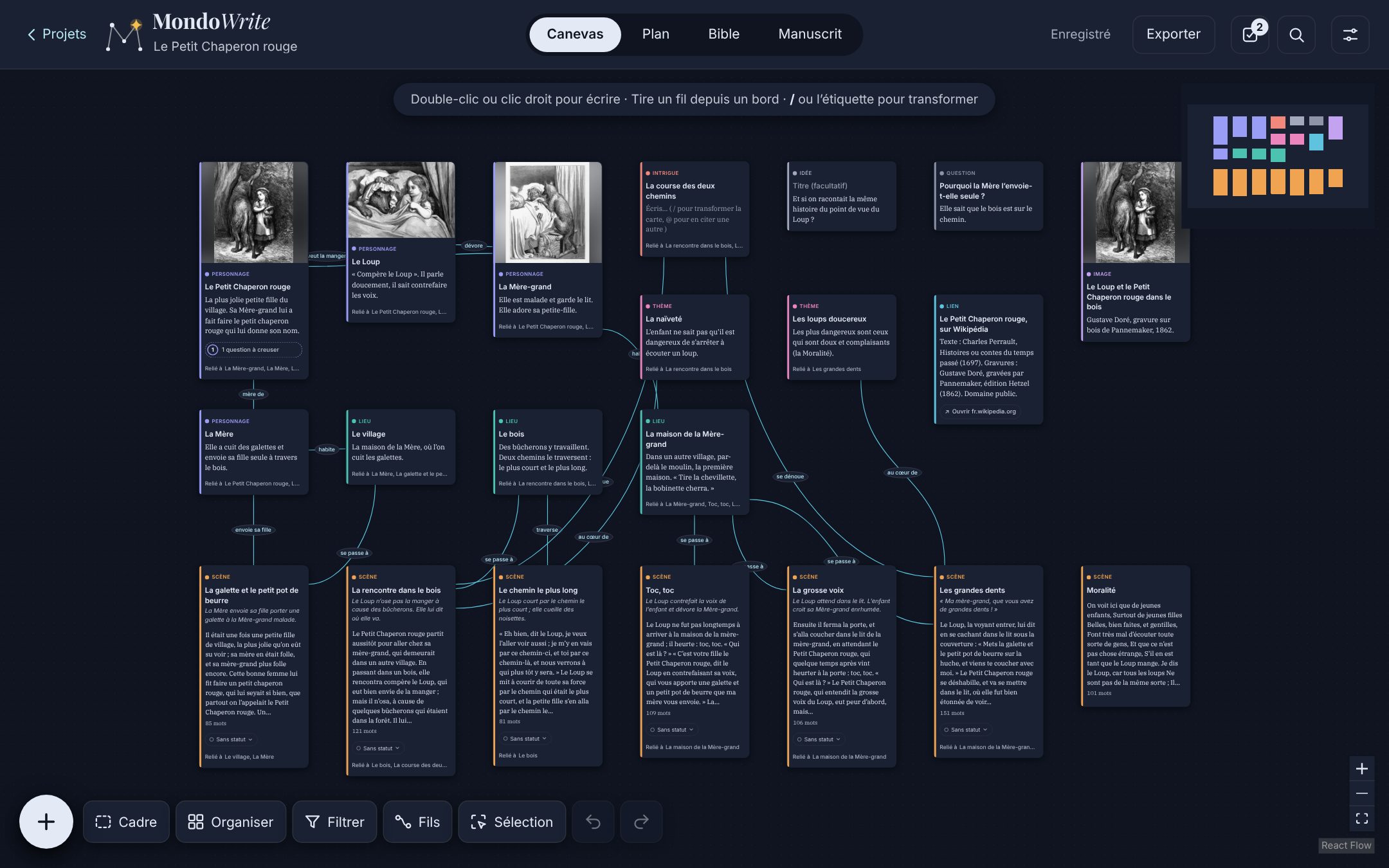
- 4 vues, 1 seul contenu. Canevas, Bible, Plan et Manuscrit restent synchronisés : modifiez un trait de caractère sur le Canevas, la Bible se met à jour. Vous ne recopiez jamais la même information.
- La scène là où vous l'avez imaginée. Chaque carte Scène porte son texte, son synopsis et son statut (brouillon, à revoir, terminée). Écrivez-la dans la carte agrandie ou dans le Manuscrit.
- Un vrai éditeur de scénario. Format cinéma, pages et minutes en temps réel, séquencier, complétion des personnages et des décors, import et export Fountain et Final Draft.
- Des structures éprouvées, ou les vôtres. Trois actes, Save the Cat!, voyage du héros, cercle de Dan Harmon, Freytag, Hauge, sept points, kishōtenketsu, romance, polar, huit séquences, épisode de série, et vos propres gabarits. Le ruban du récit montre la place réelle de chaque case, et une chronologie par intrigue repère d'un coup d'œil où un sous-fil s'estompe.
- La fiche personnage comme moteur dramatique. Veut, A besoin de, Blessure, en trois cases lisibles, et un assistant qui vous pose les bonnes questions.
- Du premier jet au livre imprimé. PDF au format manuscrit, Word, EPUB, livre broché prêt pour Amazon KDP. Et dans l'autre sens, importez votre manuscrit Word ou votre scénario existant.
- Relire en auteur. Aller à, lecture à voix haute avec une voix par personnage, statistiques des personnages et des décors, et un onglet « Vérifier » qui pose des questions sans jamais corriger à votre place.
- Sur ordinateur, iPad et iPhone. La même app partout. Sur iPhone, canevas, plan, manuscrit et Bible tiennent dans quatre onglets à portée du pouce, le menu ⋯ exporte le manuscrit, la Bible ou le projet, et tout se retrouve sur le Mac et l'iPad par iCloud.
- Votre œuvre vous appartient. Pas de compte, pas de cloud, pas d'abonnement : vos projets sont de simples fichiers Markdown sur votre machine.
- Gratuit et open source. MondoWrite est un logiciel libre, distribué sous licence AGPL-3.0 : vous pouvez l'utiliser, l'étudier, le modifier et le partager.
L'IA, à vos conditions. Aucune par défaut : MondoWrite fonctionne entièrement sans elle. Si vous en voulez une, deux façons de travailler, avec les mêmes règles. L'IA intégrée (un modèle 100 % local, celui d'Apple sur votre Mac ou votre iPhone, ou votre propre clé) relit, questionne et range ; pour un projet où vous le décidez, le mode Atelier lui permet aussi de proposer du texte. Votre assistant IA (Claude Desktop, ou tout assistant compatible MCP) travaille directement dans votre projet avec votre propre abonnement : il lit et, si vous l'y autorisez, écrit. Dans tous les cas, l'IA n'agit que sur votre demande, ce qu'elle écrit est marqué et journalisé, et tout s'annule. Vous restez l'auteur. En savoir plus.
🖼️ En images
Toutes les captures viennent du projet d'exemple, « Le Petit Chaperon rouge » de Perrault, que l'app crée en un clic.
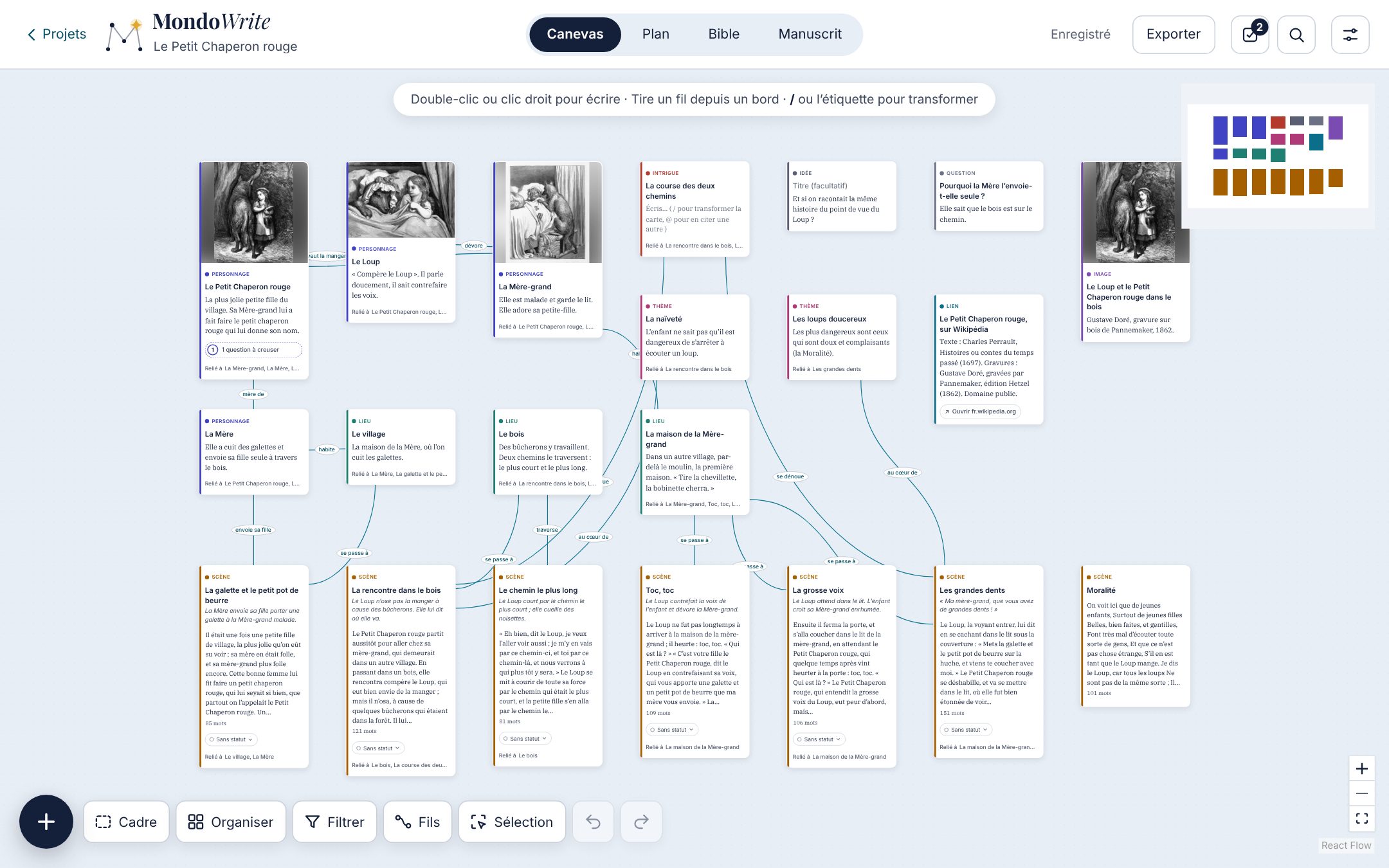
Le canevas. Les idées en vrac, reliées par des fils nommés. |
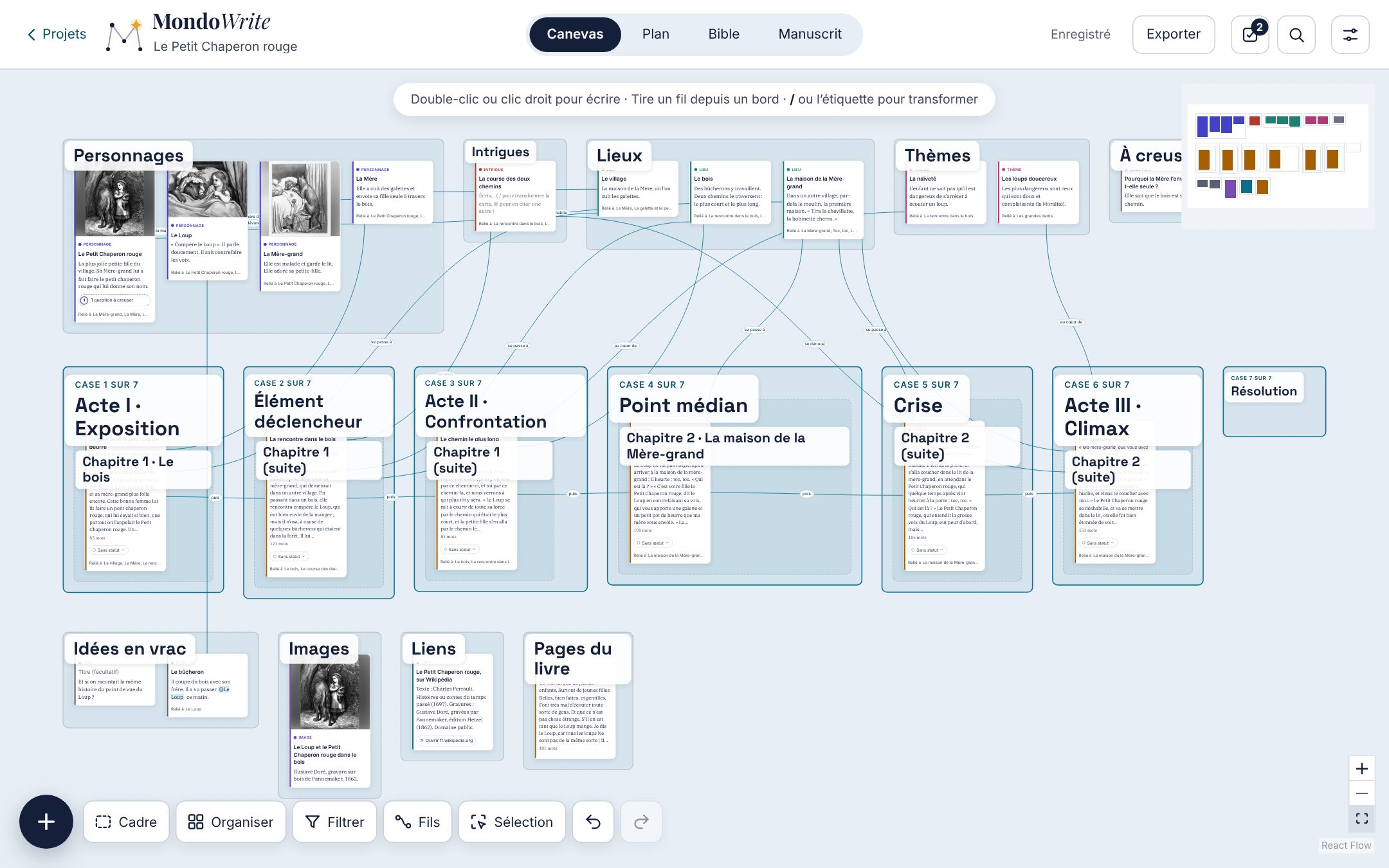 Organiser. Un clic range tout en cadres : personnages, lieux, actes, chapitres. |
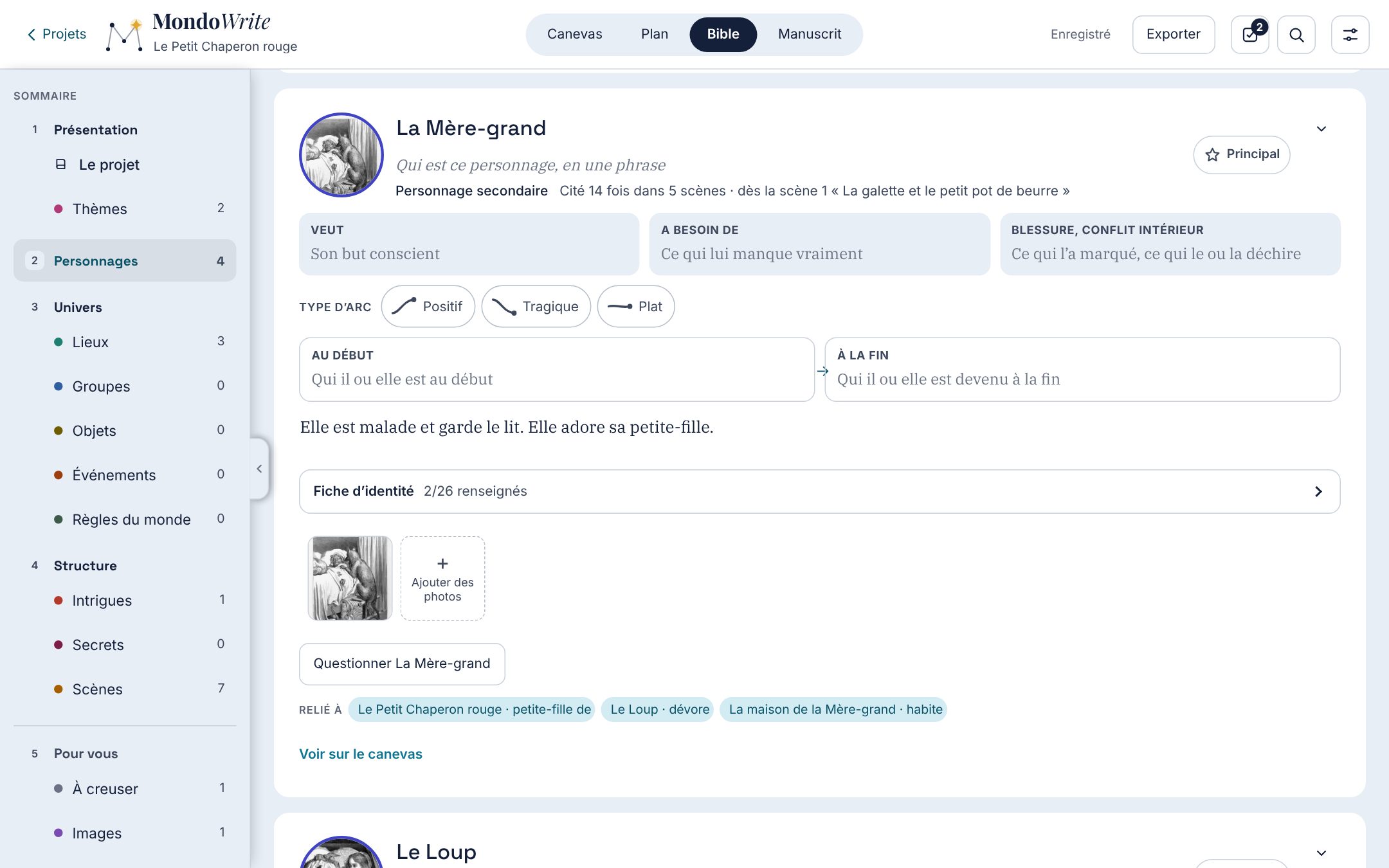 La Bible. La fiche d'un personnage : ce qu'il veut, ce dont il a besoin, sa blessure, son arc. |
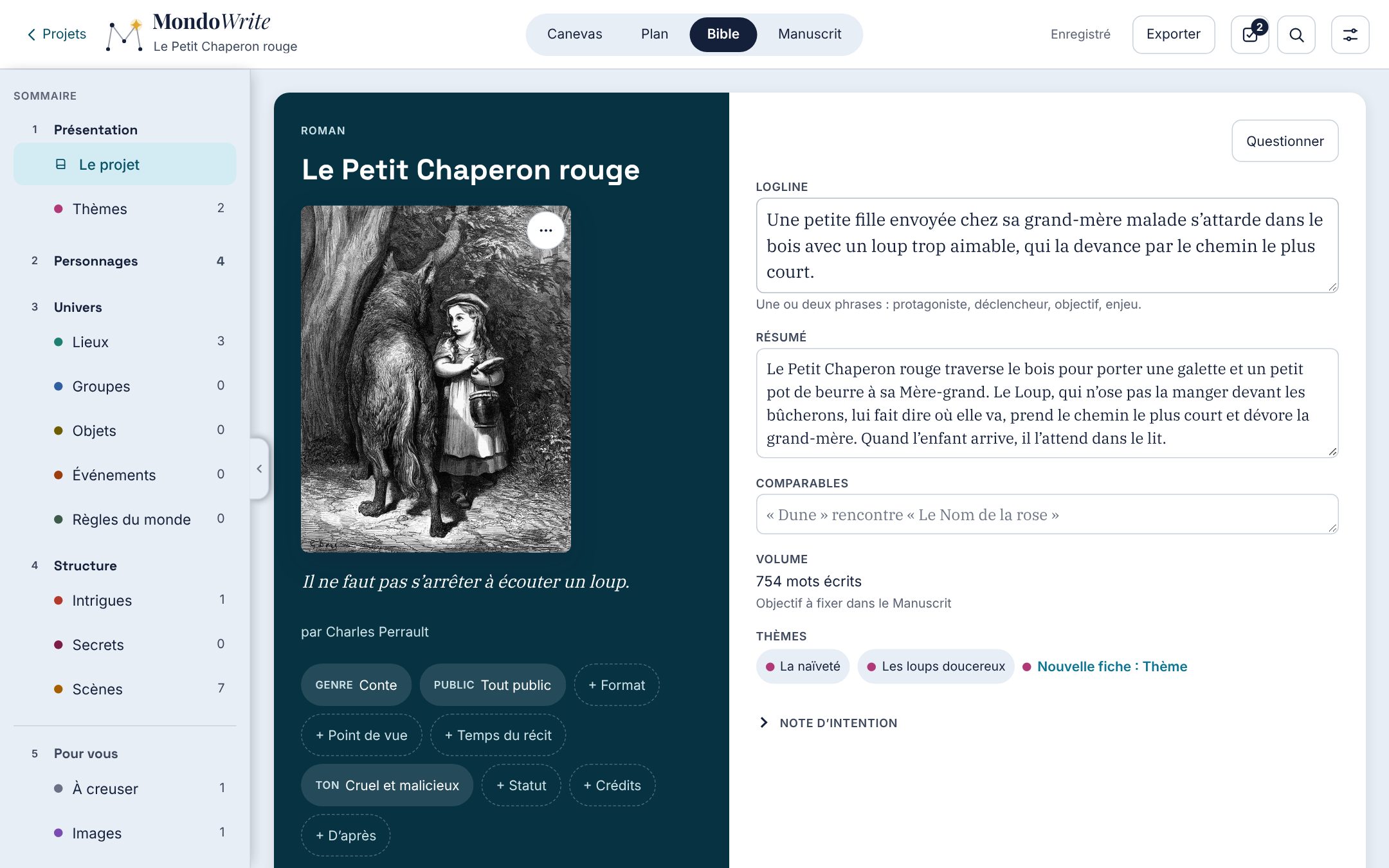 La couverture. Logline, résumé, comparables : la Bible s'ouvre comme un dossier. |
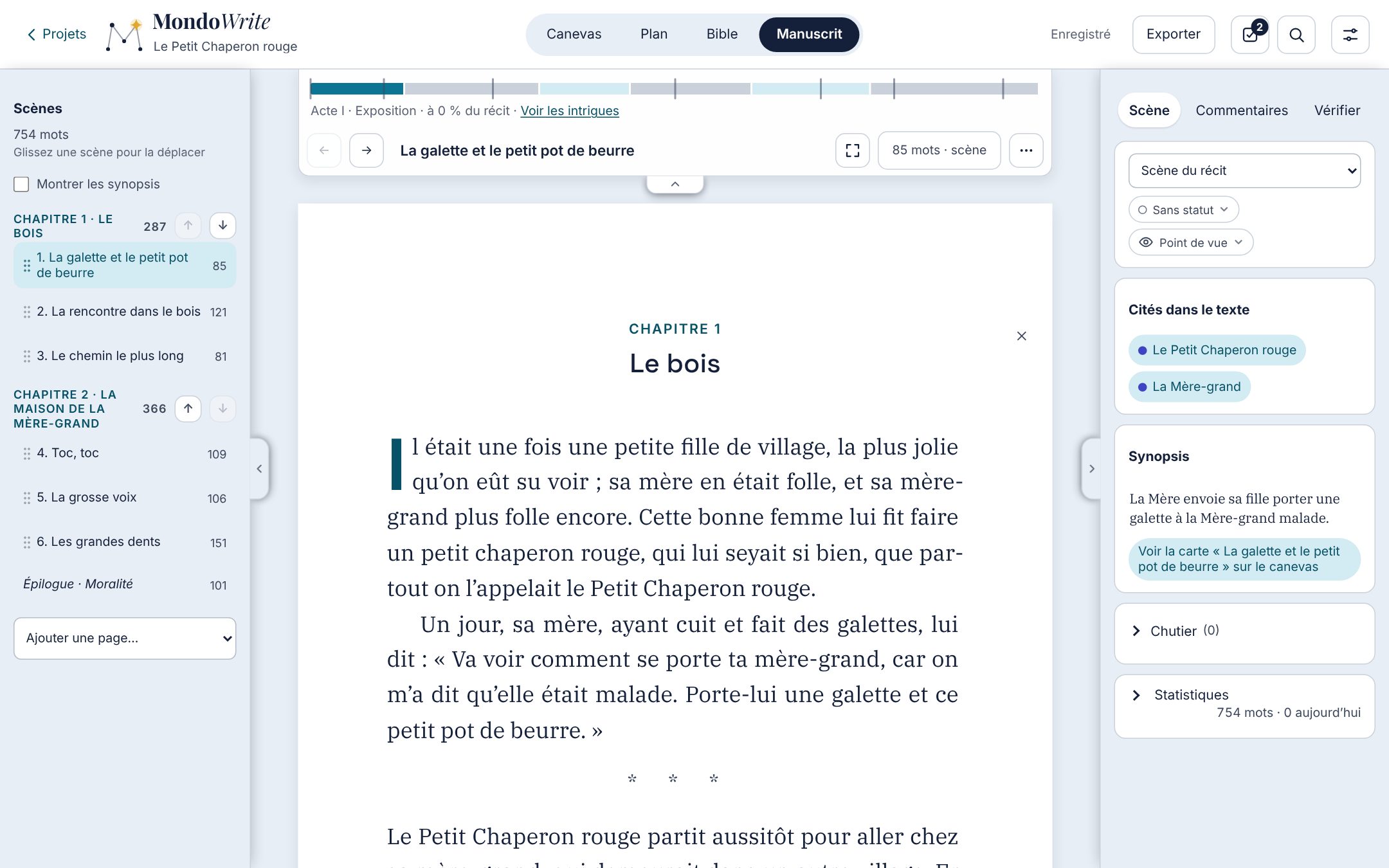 Le manuscrit. Une scène à la fois, en pages de livre, sous le ruban du récit. |
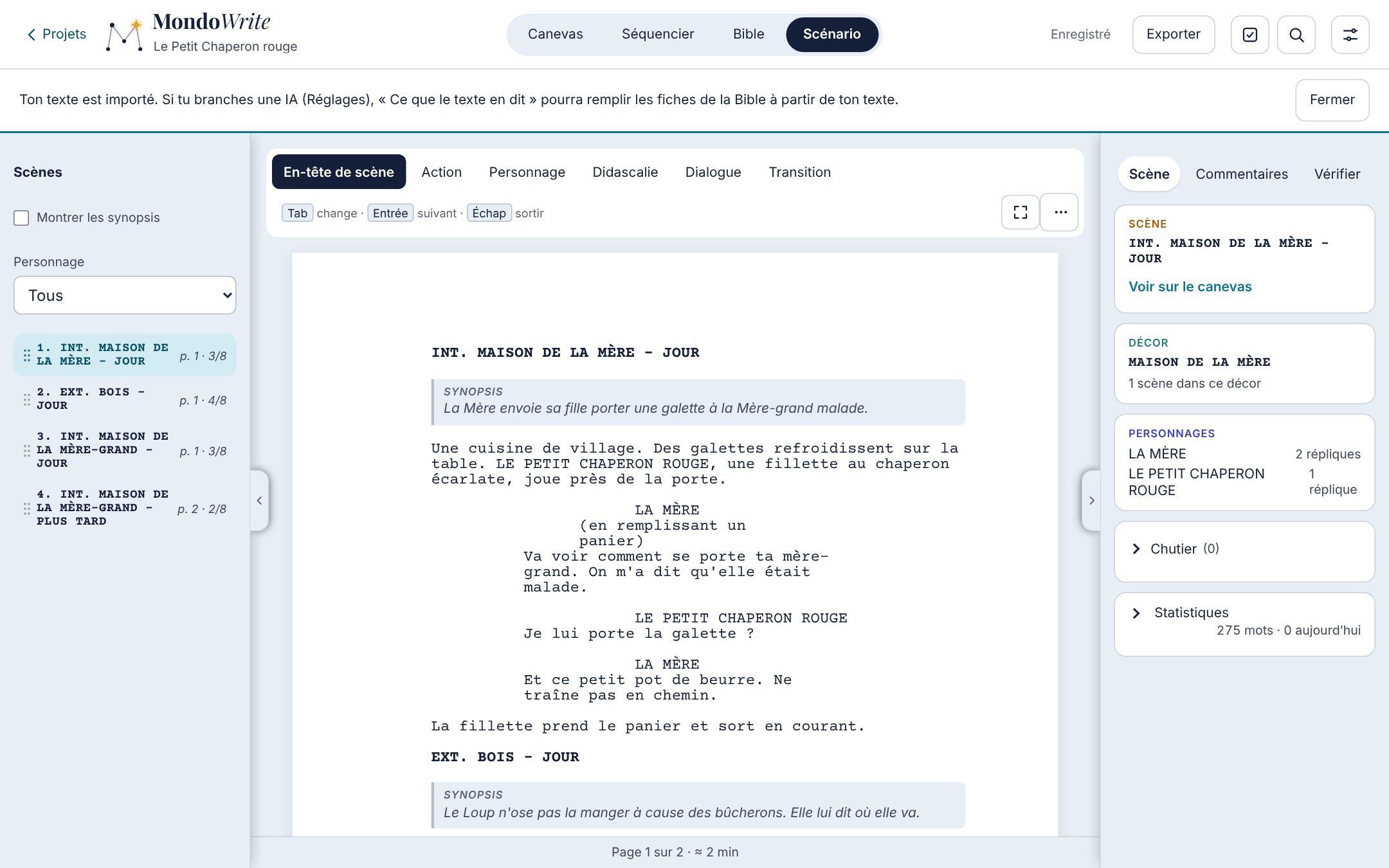 Le scénario. Format standard, pages et minutes, scènes reliées à leurs cartes. |
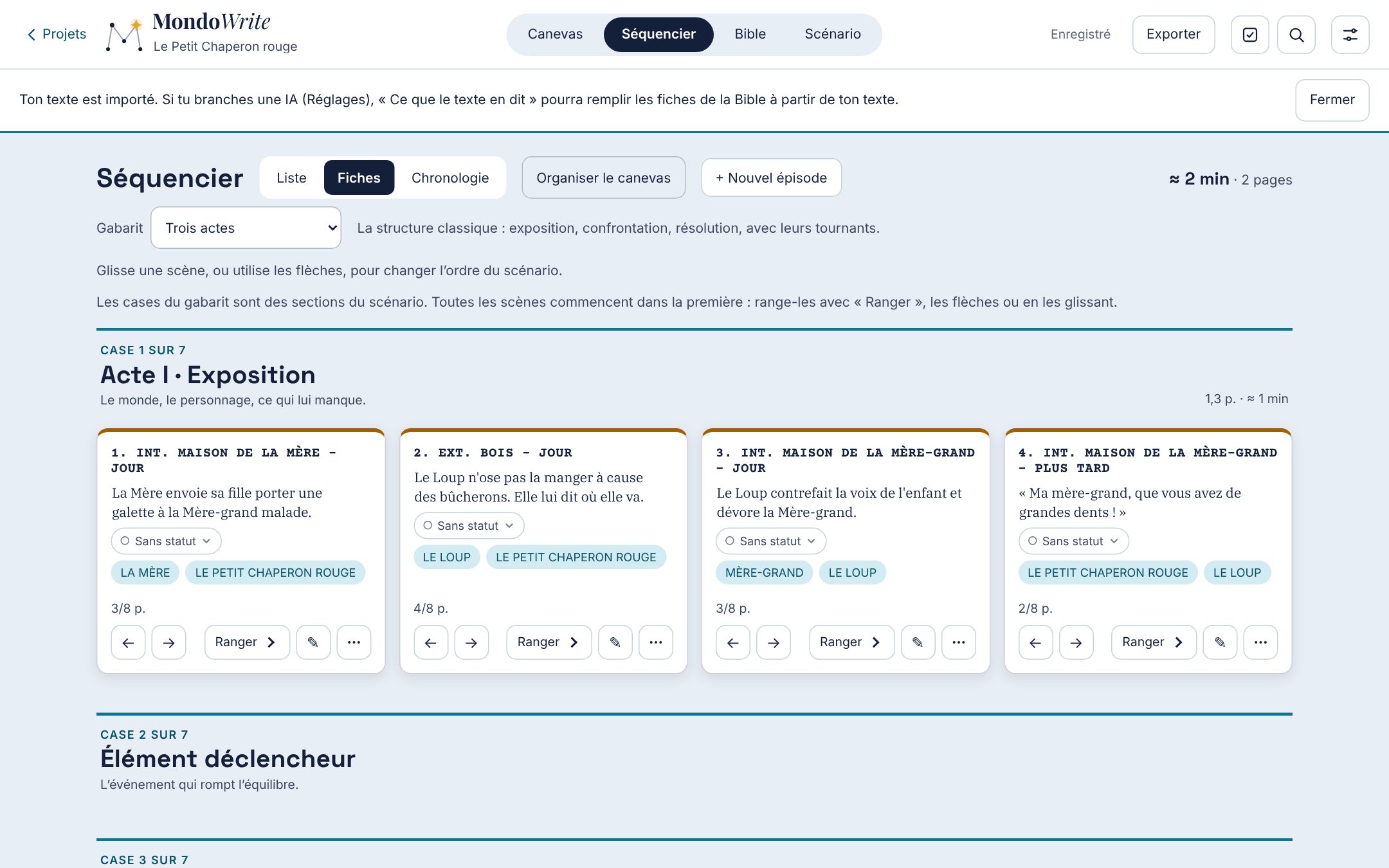 Le séquencier. Les scènes en fiches, rangées dans les cases de la structure. |
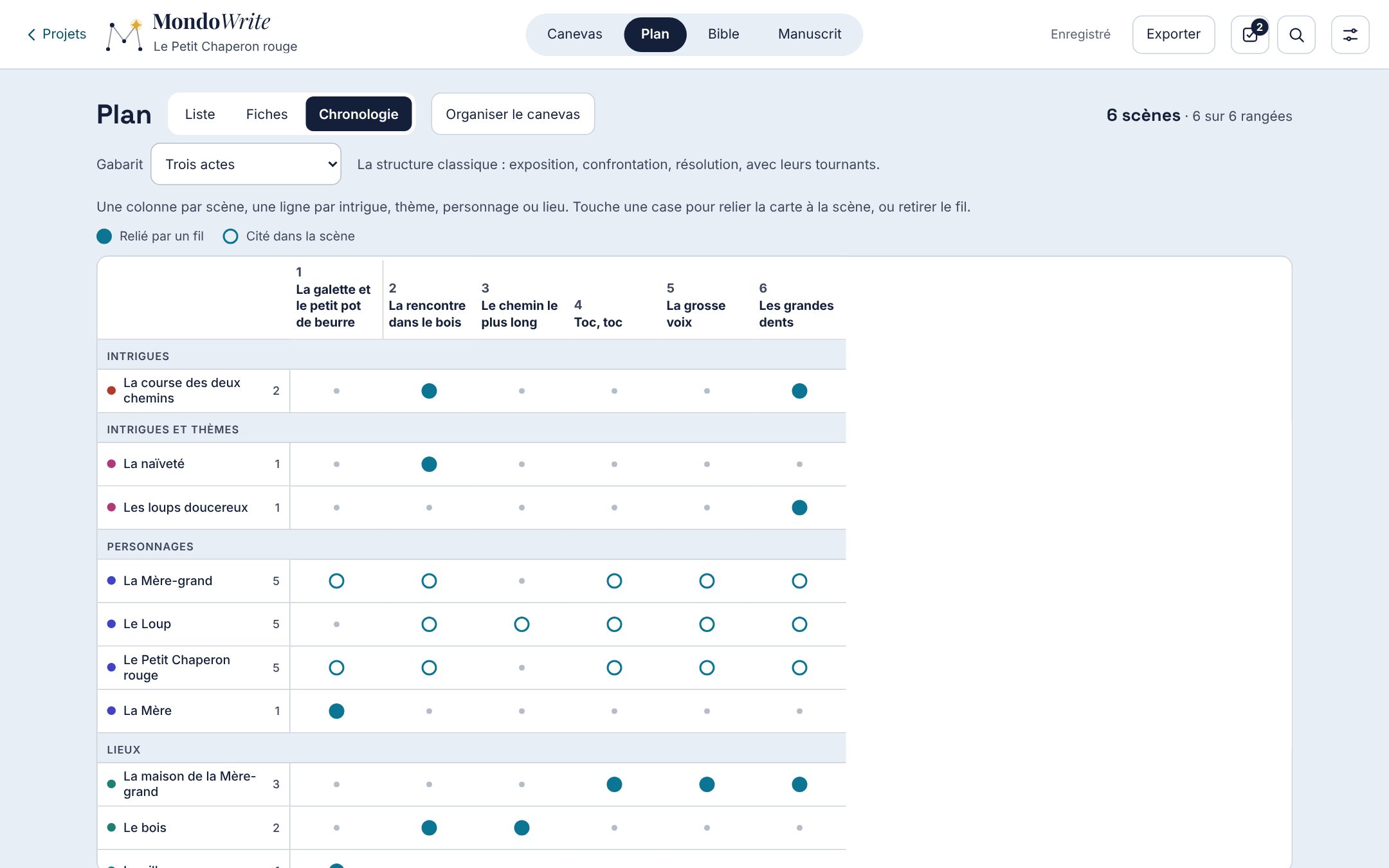 La chronologie. Où paraît chaque intrigue, chaque personnage, chaque lieu. |
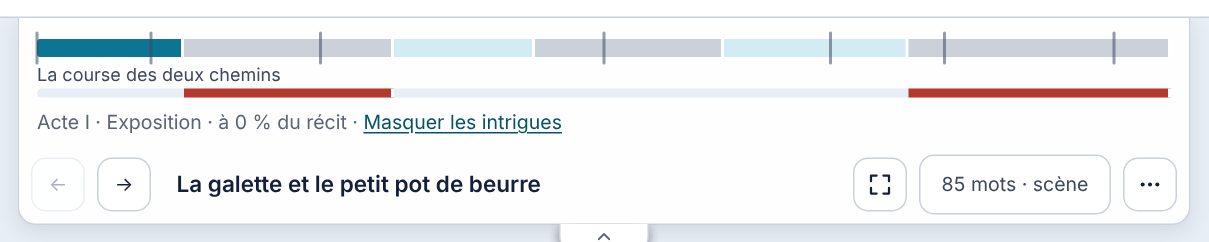 Le ruban du récit. La place réelle de chaque case, ses repères, et la ligne de chaque intrigue. |
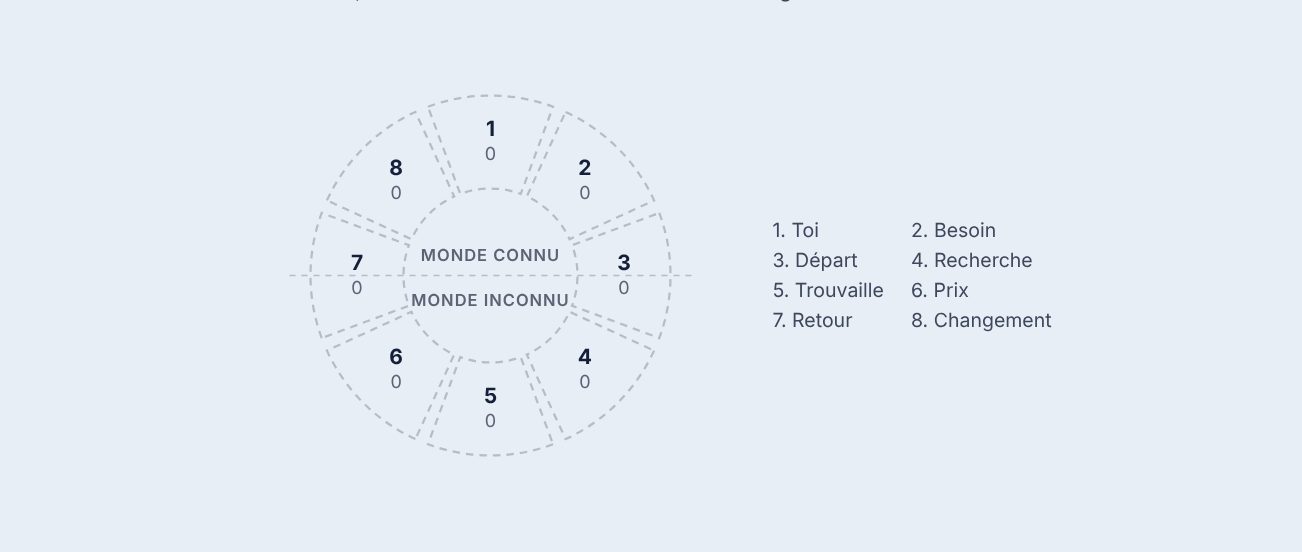 Le cercle de Dan Harmon. Les huit étapes en cercle, avec leurs scènes. |
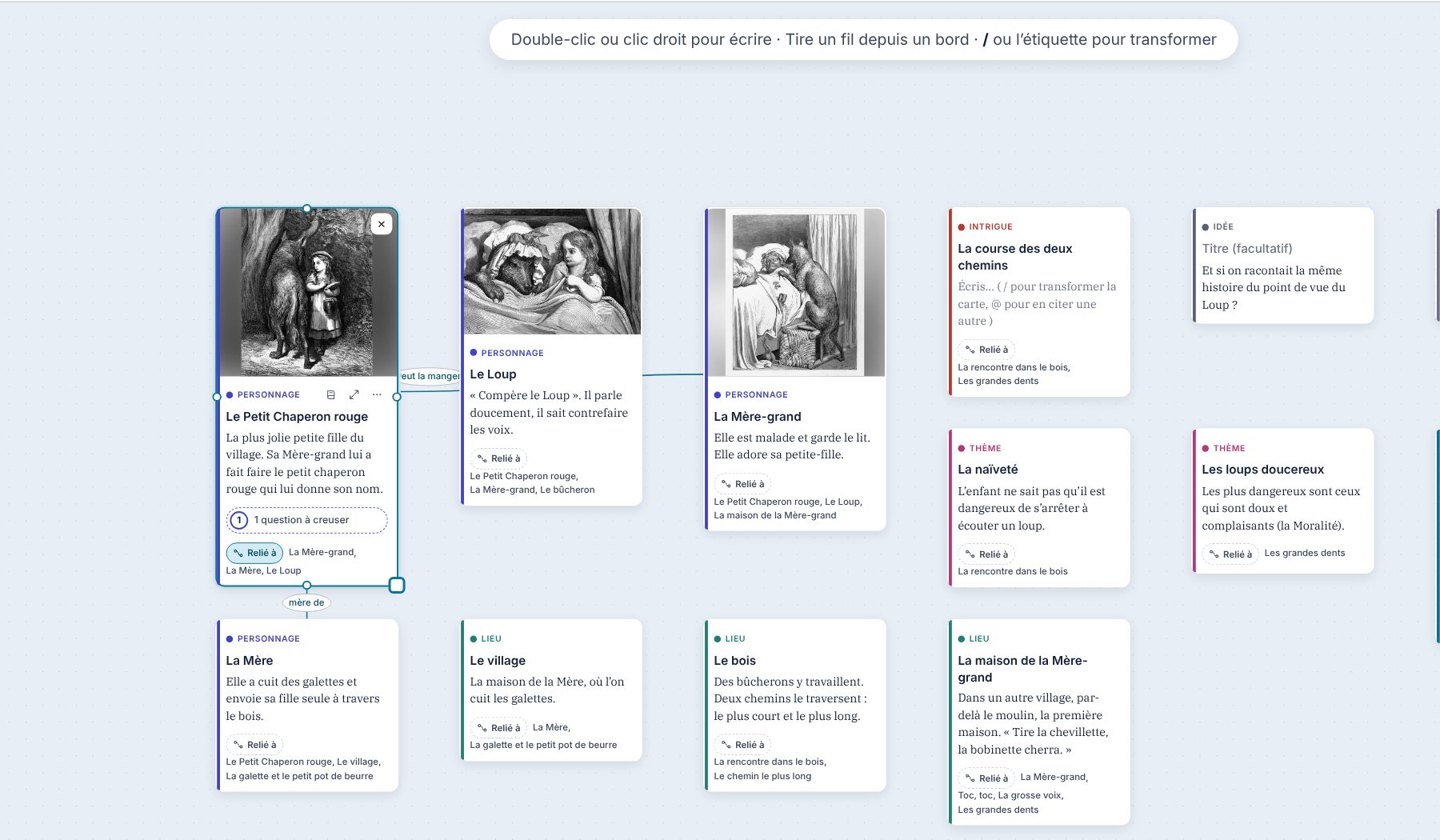 Fils masqués. « Relié à » au pied de chaque carte, et les fils d'une seule carte rallumés. |
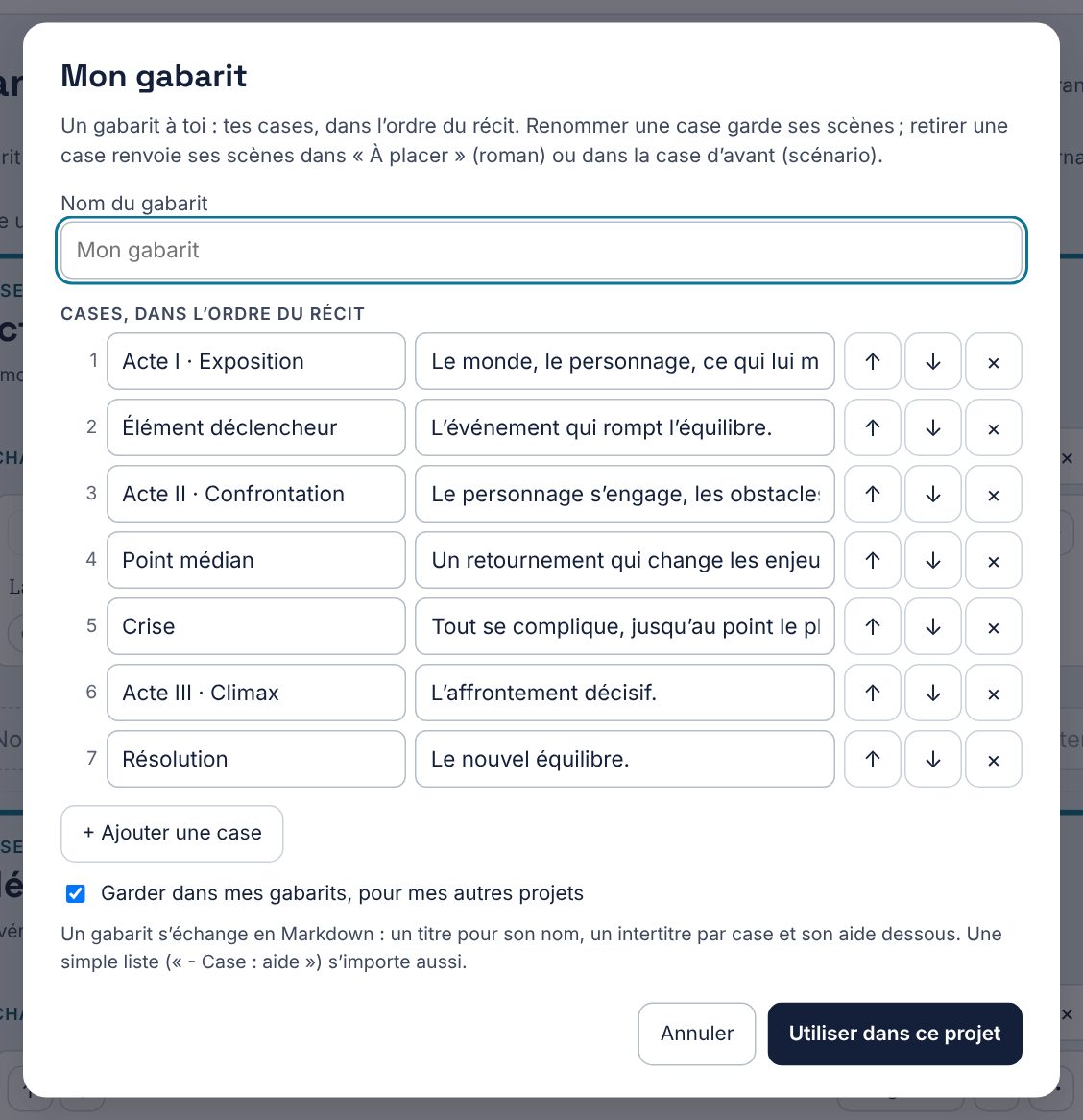 Mes gabarits. Vos propres cases, gardées pour tous vos projets. |
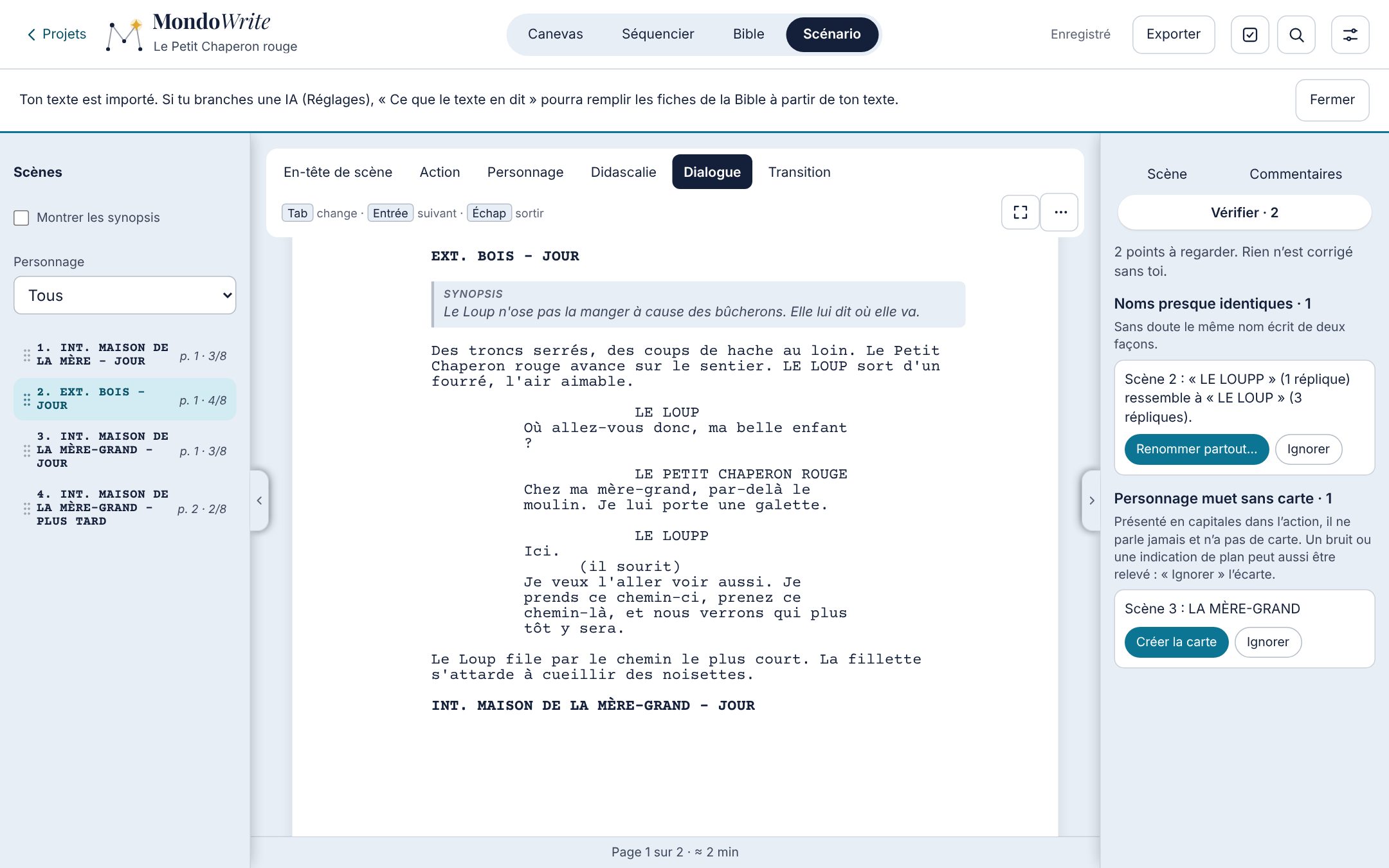 Vérifier. Des points à regarder (noms presque identiques, répliques…), jamais une correction. |
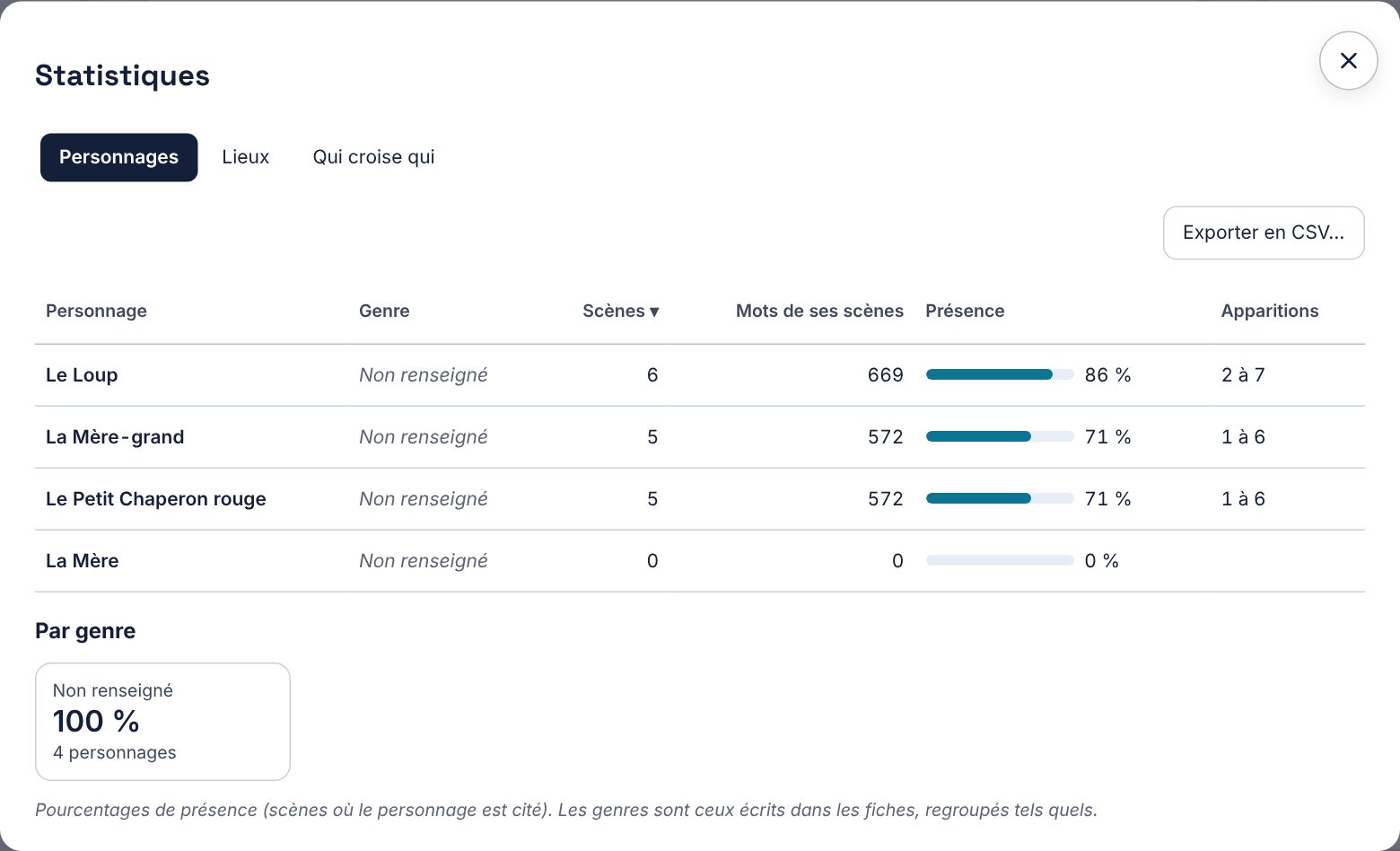 Statistiques. Présence des personnages, décors, qui croise qui. |
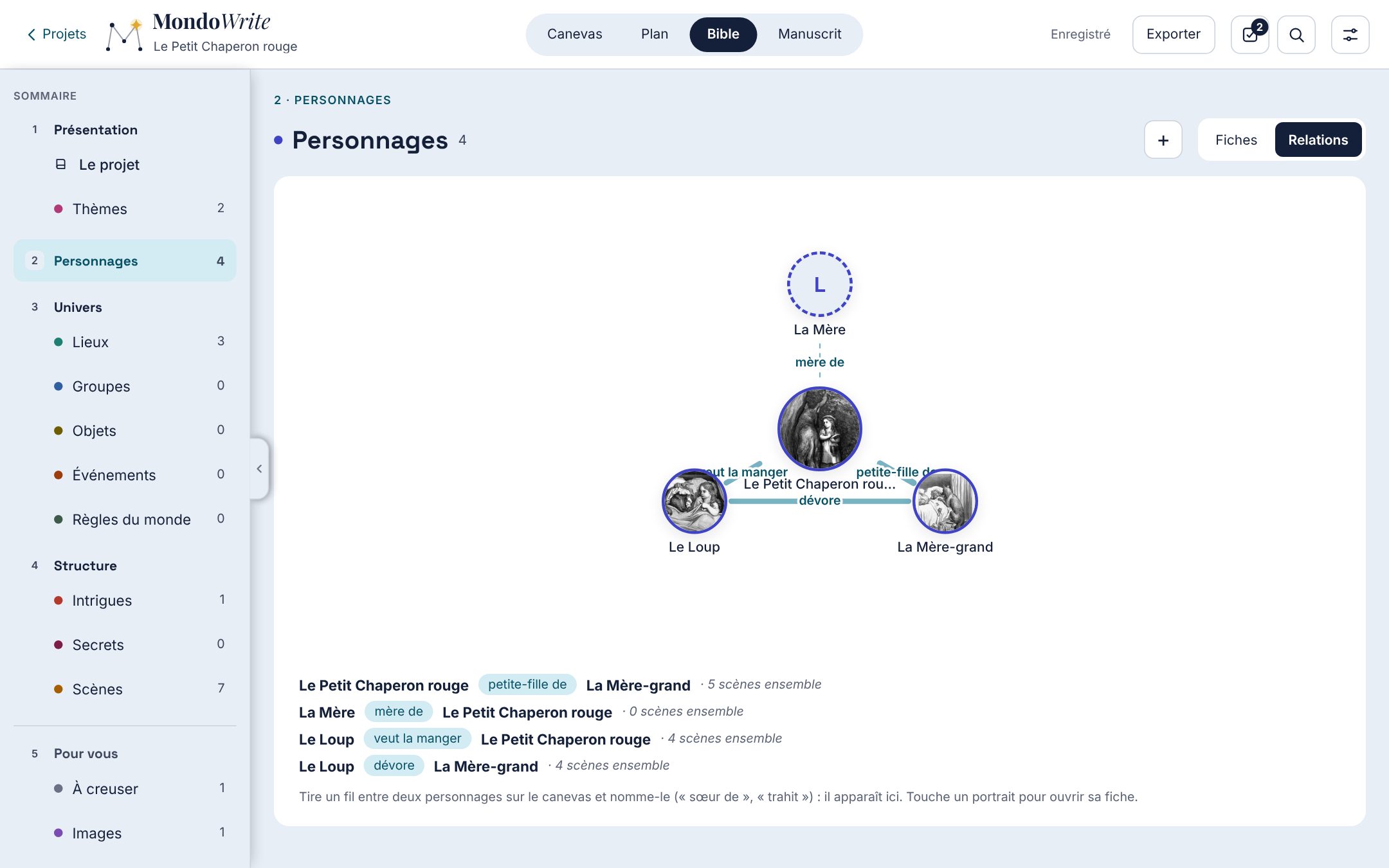 Les relations. Les personnages reliés par les fils du canevas. |
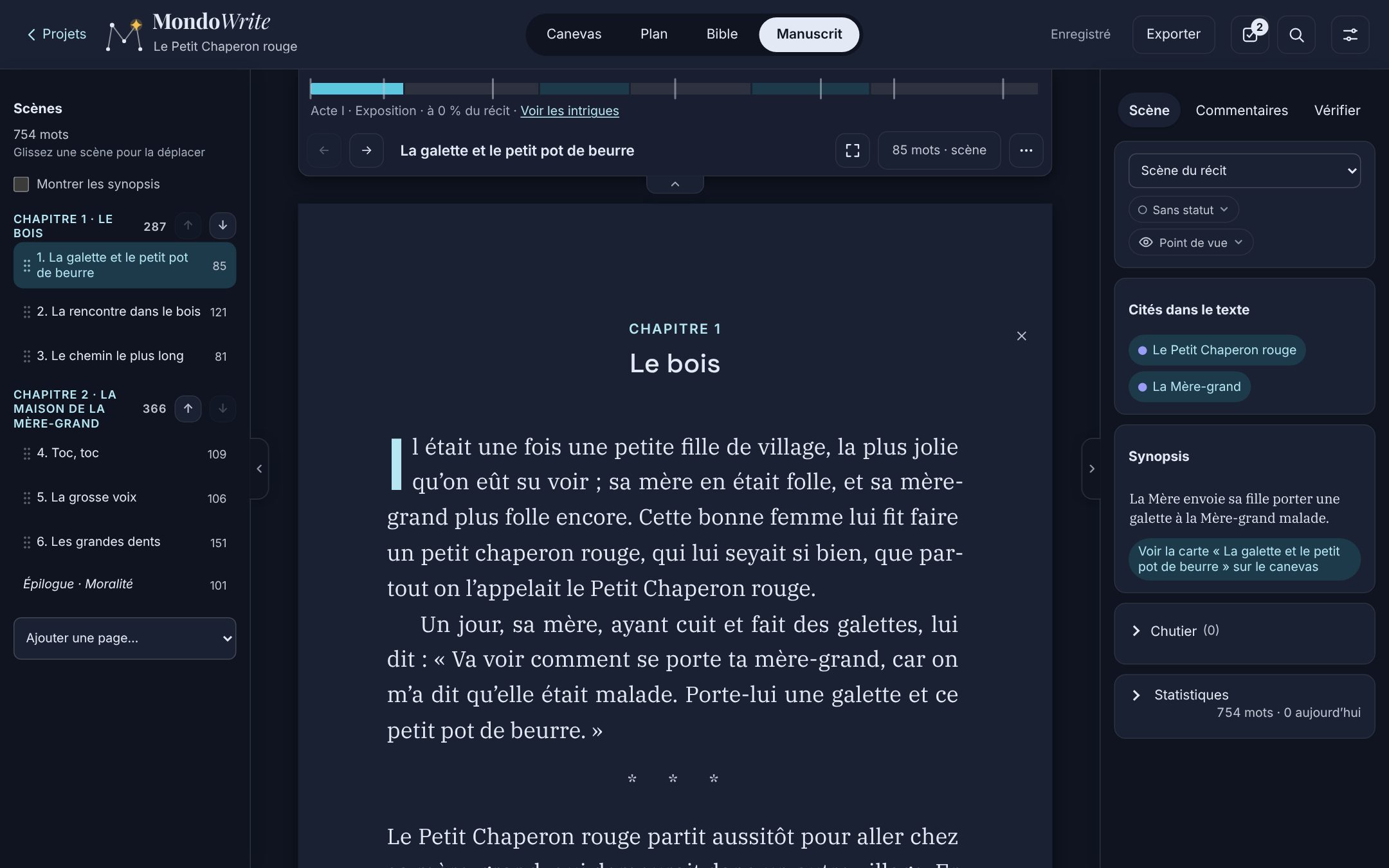 Mode sombre. Partout, ou comme le système. |
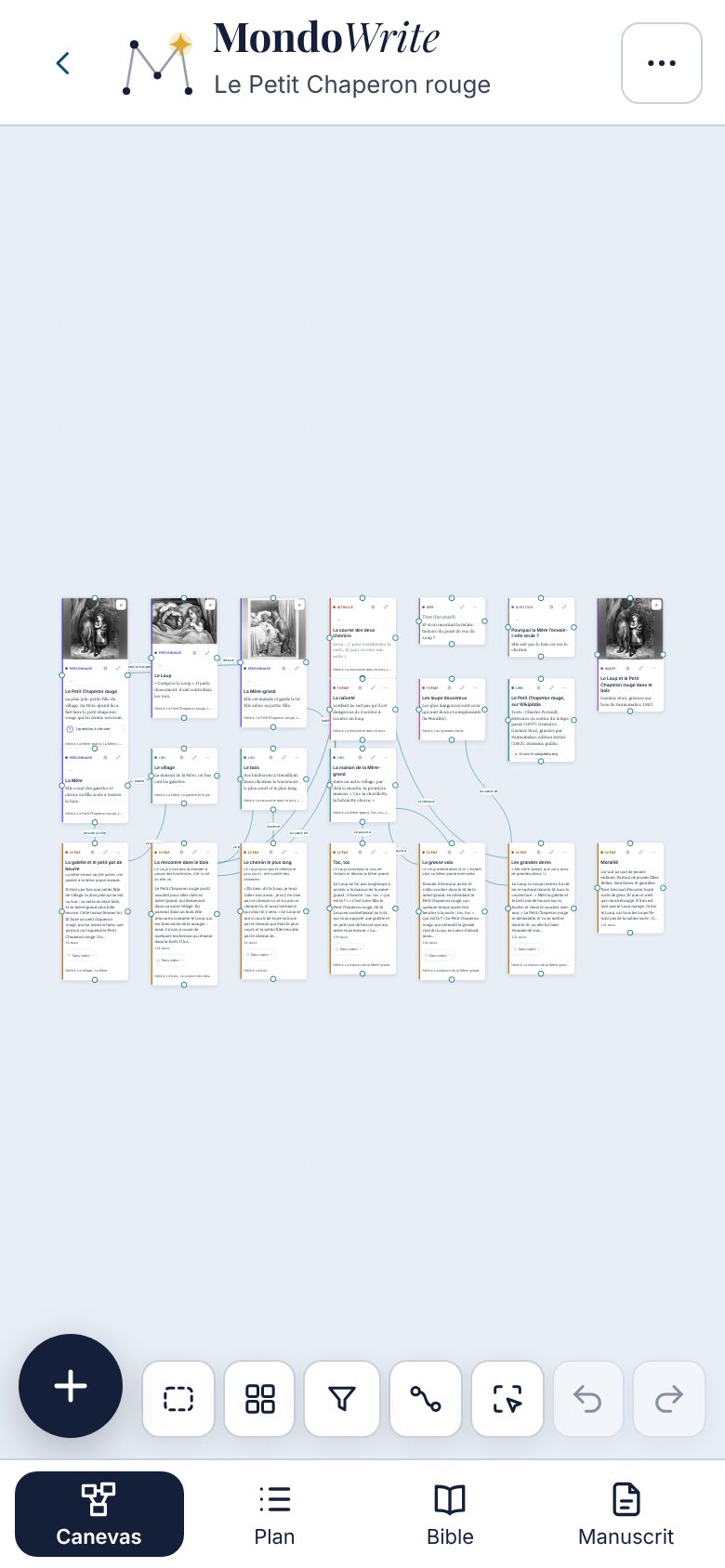 Sur iPhone. Canevas, plan, Bible et manuscrit, en quatre onglets à portée du pouce. |
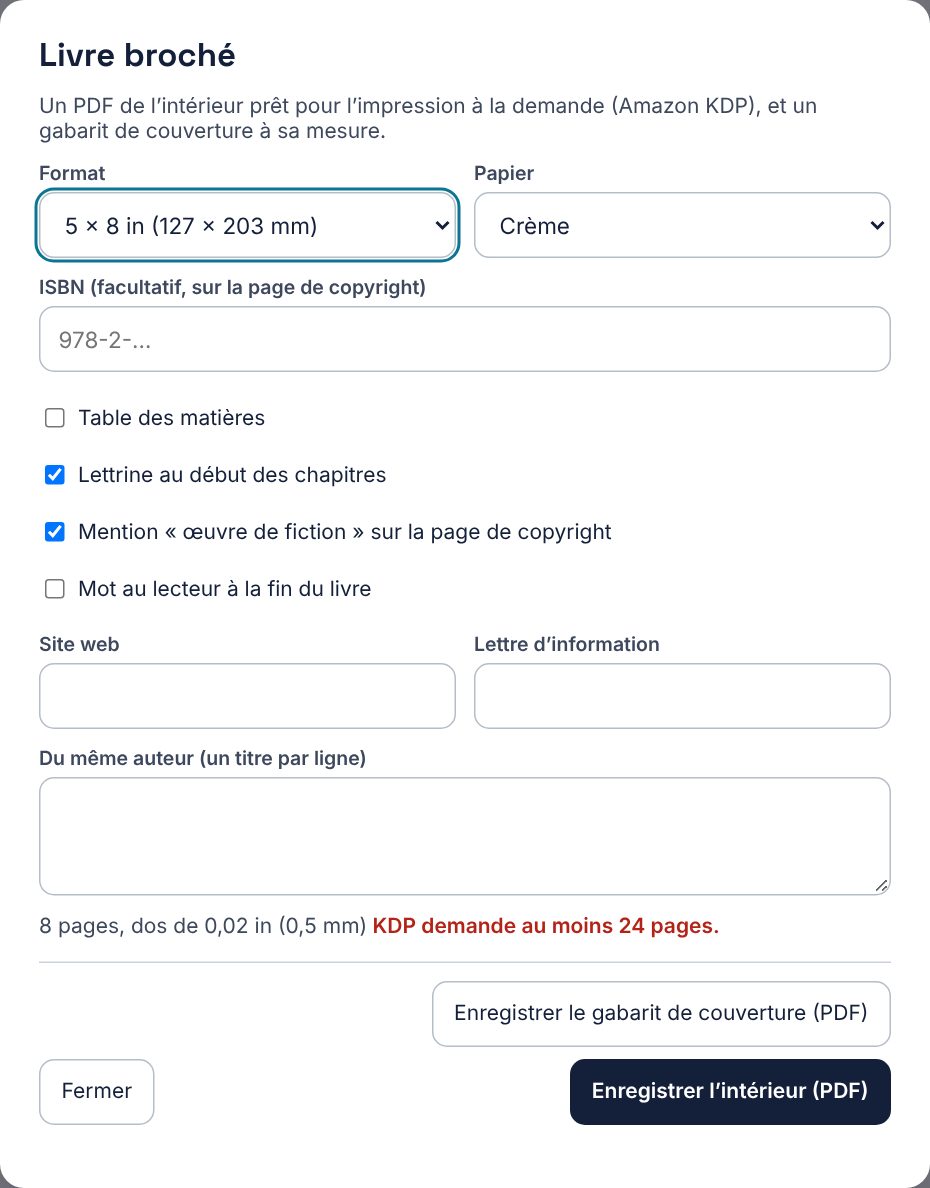 Livre broché. Intérieur et couverture prêts pour Amazon KDP. |
🧱 Prêts à écrire votre prochain monde ?
Téléchargez MondoWrite gratuitement pour macOS, Windows ou Linux, ou essayez-le sur iPhone et iPad (bêta TestFlight, en attendant l'App Store). Auteurs testeurs bienvenus : vos retours façonnent MondoWrite ([email protected]).
Télécharger
Les installeurs pour macOS (Apple Silicon et Intel), Windows et Linux sont disponibles dans les Releases. Sur iPhone et iPad, l'app arrive sur l'App Store ; en attendant, rejoignez la bêta TestFlight.
Premier lancement. Sur macOS, l'app est signée et vérifiée par Apple : elle s'ouvre normalement. Sur Windows, si SmartScreen s'affiche, cliquez sur « Informations complémentaires » puis « Exécuter quand même ».
Mises à jour : MondoWrite vous prévient quand une nouvelle version sort et l'installe d'un clic, après avoir enregistré votre projet (Réglages, « Mises à jour », ou « À propos de MondoWrite »).
MondoWrite est en cours de développement (version 1.33.0). Guide de l’utilisateur illustré : en ligne ou en PDF (English, español). Dans l’app, il s’ouvre avec F1, depuis les Réglages ou, sur Mac, le menu Aide. Ses sources sont dans docs/guide.
Fonctionnalités
Le canevas
- Cartes libres : double-clic ou clic droit sur le canevas, bouton « Nouvelle carte » ou touche N, et vous écrivez directement son titre (Entrée passe au texte). Texte riche (gras, italique, listes). Une nouvelle carte ne se pose jamais sur une autre.
- Seize types de carte : Idée, Personnage, Lieu, Scène, Intrigue, Thème, Question, Secret, Groupe, Objet, Événement, Règle du monde, Épisode (série), Image, Lien, Document. On change de type en tapant
/en début de ligne ou en touchant l'étiquette du type. - Coller, comme dans Milanote : collez ou déposez un lien ou une image sur le canevas : une seule carte Lien ou Image naît là où vous êtes (un texte collé devient une Idée, une Scène s'il commence par un en-tête comme « INT. PHARE - NUIT », et un intertitre
# …lui donne son titre). L'adresse d'une image, ou une image glissée depuis une page web, devient une carte Image. Plusieurs fichiers déposés d'un coup font une carte chacun, et un fichier.mdou.txtdevient la carte qu'il annonce (titre, type et fiche d'une carte MondoWrite ou d'une note Obsidian). Collez une adresse dans une carte encore vide : c'est elle qui devient la carte Lien, sans en créer une deuxième. « Organiser le canevas » les range dans les cadres Images et Liens, et la Bible a une rubrique pour chacun. Pour un lien, MondoWrite lit la page : titre, auteur, date de publication et image du site arrivent d'eux-mêmes. Le même lien collé deux fois ne crée qu'une carte. Un lien garde le jour où vous l'avez consulté ; « Compléter depuis la page » remplit ce qui manque, « Ouvrir » affiche la page. - Cartes repliées : une carte au texte long se replie, « Plus de détails » la déplie.
- Mise en forme et Markdown : sélectionnez un mot, une barre propose gras, italique, barré, titre, listes, case à cocher, citation. Le Markdown marche à la frappe (
**gras**,*italique*,# titre,- liste,[ ] tâche) et au collage, dans les cartes, la Bible et le manuscrit, et les fichiers restent en Markdown. - À faire : les cases non cochées, les passages « à reprendre », les questions gardées pour plus tard et les questions ouvertes, rassemblés dans un seul panneau, chacun relié à sa carte ou à sa scène.
- Raccourcis clavier pour tout ce qui compte ; Ctrl/Cmd+/ en donne la liste.
- Palette de commandes (Ctrl/Cmd+K) : tapez le nom d'une action (« organiser », « exporter », « mode focus ») et Entrée la lance. Seules les commandes possibles là où vous êtes sont proposées ; les mêmes que la barre des menus du Mac, utiles surtout sous Windows et Linux.
- Reprendre là où vous en étiez : la page des projets rouvre le dernier projet à la bonne vue, à la bonne scène et à la place du curseur (gardé sur l'appareil, jamais dans le projet). Dès six projets, la liste gagne une recherche, un tri et un filtre roman / scénario.
- Fils étiquetés : tirez un fil d'une carte à une autre et nommez le lien (« y travaille », « soupçonne », « se passe à »). Le fil part toujours du bord le plus proche. Clic sur le fil (ou appui au doigt) pour le renommer ou le délier ; dans la Bible, un fil a aussi sa fiche (leur histoire, ce qui se joue, comment ça évolue), au pied de laquelle on peut le délier.
- Mentions : tapez
@(ou[[, comme dans Obsidian) dans une carte pour en citer une autre. Le fil se tire tout seul, la mention suit si vous renommez la carte, et vous pouvez créer la carte citée sans quitter votre phrase. - Images : déposez une image sur une carte ou sur le canevas, ou passez par le menu ⋯ de la carte. Elle garde ses proportions (un fond flou tiré d'elle comble les côtés), est copiée dans le dossier
medias/du projet et apparaît aussi dans la Bible. - PDF : déposez, collez ou importez un PDF (menu « Nouvelle carte », « Document… ») : une carte Document naît, avec l'aperçu de sa première page, son nombre de pages, son auteur et son année quand le fichier les donne. « Lire le document » l'ouvre dans l'app, page après page. Le PDF est copié dans
medias/. - Votre profil d'auteur : sur la page des projets, saisissez une fois votre prénom, votre nom, votre nom de plume et vos coordonnées. Chaque nouveau scénario les reprend sur sa page de titre (auteur et contact), et le manuscrit exporté les porte sur sa page de garde. Ils restent sur l'appareil et se modifient à tout moment.
- Photos libres : le menu « Nouvelle carte », « Image… » (ou « Ajouter des photos » dans la galerie d'une fiche) cherche des photos sur Openverse (images sous licence libre, sans clé), Pixabay ou Unsplash (clé gratuite, collée une fois, gardée sur l'appareil). La photo choisie devient une carte Image, avec l'auteur, le lien, la source et la licence dans sa fiche. « Ajouter une image » dans le menu ⋯ d'une carte (et le portrait d'un personnage dans la Bible) ouvre la même fenêtre : une photo libre, ou une image de l'appareil.
- Lien vers la fiche : chaque carte typée a un bouton qui ouvre sa fiche dans la Bible.
- Sélection multiple : Maj + glisser entoure des cartes, Ctrl/Cmd + clic en ajoute une, Ctrl/Cmd + A sélectionne tout, Échap désélectionne ; au doigt, le bouton « Sélection ». Les cartes choisies se déplacent ensemble, et une barre propose de les encadrer ou de les mettre à la corbeille.
- Largeur des cartes : tirez la poignée du coin bas droit d'une carte sélectionnée, ou Alt+→ et Alt+←.
- Nouvelle carte : le bouton crée une Idée (touche N) ; sa flèche propose tous les types de carte (Personnage, Lieu, Scène, Intrigue, Thème, Question, Lien, Image, Document PDF). Un Lien attend son adresse dans son titre ; une Image propose une photo libre ou une image de l'appareil.
- Cadres : un rectangle nommé (« Acte 1 ? », « Le phare ») pour regrouper des cartes. Bouton ou touche C ; avec des cartes sélectionnées, le cadre les entoure. Le déplacer emmène ses cartes et les cadres qu'il contient. Le cadenas de son en-tête le verrouille : le cadre et ses cartes ne bougent plus, ni à la main ni par « Organiser » (les cartes restent modifiables).
- Organiser le canevas : un bouton range toutes les cartes en cadres (personnages, lieux, thèmes, questions, idées en vrac, images, liens, documents, pages du livre) et les scènes par case du gabarit et par chapitre, reliées dans l'ordre du récit, sous les cadres verrouillés qu'il laisse en place. Chaque case de la structure a son cadre, même vide, pour un roman comme pour un scénario ; une scène déposée dans un cadre est rangée dans cette case. Un bloc compact au format de l’écran : les cases se suivent de gauche à droite, en rangées de scènes plus ou moins longues selon le nombre de cartes. Ctrl/Cmd+Z remet tout comme avant.
- Fils masqués et « Relié à » : quand les fils deviennent trop nombreux, le bouton « Fils » les masque tous (le choix est gardé dans le projet). Au pied de chaque carte, « Relié à » dit à quoi elle est reliée : toucher la mention rallume les fils de cette carte, toucher un nom centre le canevas sur elle.
- Corbeille : une carte supprimée (sur le canevas, dans le plan, le séquencier ou le manuscrit) part à la corbeille avec ses fils, et dans un scénario avec le texte de sa scène. Un message propose d'annuler ; la corbeille (dans les Réglages) remet chaque carte à sa place ou la supprime pour de bon. Elle vit dans le dossier
corbeille/du projet. - Annuler et rétablir : Ctrl/Cmd+Z et Ctrl/Cmd+Maj+Z, ou les deux boutons du canevas. Cartes, fils, déplacements et textes.
- Recherche : la loupe de la barre du haut, ou Ctrl/Cmd+F, retrouve une carte par son titre ou son texte et la met en avant sur le canevas. Elle cherche aussi dans le texte des scènes (manuscrit ou scénario) et ouvre la scène trouvée.
- Rechercher et remplacer : Ctrl/Cmd+Maj+H, ou le bouton « Remplacer » du Manuscrit et du Scénario. Dans tout le texte ou dans la scène en cours, avec ou sans les cartes, en mot entier ou en respectant la casse ; le nombre d'occurrences s'affiche pendant la frappe, et « Annuler » remet tout. Le remplaçant garde la forme du mot remplacé (capitale initiale, ou tout en capitales pour un personnage de scénario).
- Renommer partout : dans le menu ⋯ d'une carte, « Renommer partout… » change son nom et toutes ses occurrences dans le texte. Les mentions
@suivent d'elles-mêmes. - Couleur du type : chaque carte porte un liseré de la couleur de son type, lisible d'un coup d'œil, en clair comme en sombre.
- Menu d'une carte : le bouton ⋯ (ou un clic droit sur la carte) ajoute ou change son image, la met en avant (le reste du canevas s'estompe ; un clic sur le fond ou Échap rend tout) ou filtre sur elle (seules ses voisines, par fil ou par mention, restent visibles).
- Filtres : le bouton « Filtrer » de la rangée du bas masque des types de carte (n'afficher que les personnages et les lieux, par exemple). Un bandeau rappelle le filtre actif, « Tout afficher » le retire. Rien n'est enregistré, rien n'est supprimé.
- Agrandir une carte : le bouton d'agrandissement, ou Ctrl/Cmd+Entrée sur la carte choisie, l'ouvre en grand avec la place d'écrire, son image et sa fiche. C'est la même carte : ce que vous y écrivez est aussitôt sur le canevas.
- Une carte Scène porte son texte : sur le canevas, elle montre son synopsis et le début de sa scène (manuscrit d'un roman, ou scène du scénario). Agrandie, elle devient une page où l'on écrit la scène : en prose pour un roman, au format standard pour un scénario (Tab, Entrée, majuscules, barre des éléments). C'est le même texte que dans le Manuscrit ou le Scénario. Les notes qu'une carte Scène portait avant passent dans son synopsis.
- Mini-carte et zoom pour s'y retrouver quand le canevas grandit.
La Bible
La Bible a la forme d'une bible professionnelle, en cinq parties : Présentation, Personnages, Univers, Structure, et « Pour vous » (questions, idées en vrac, sources). Ce que vous y remplissez est déjà le document : à l'export, vous choisissez seulement pour qui et dans quel rendu.
Elle s'ouvre sur la couverture du projet, comme une quatrième de couverture : titre, tagline, logline, résumé, comparables et note d'intention, avec des pastilles à toucher pour le genre, le public, le format, le point de vue, le temps du récit et le ton (une liste de choix courants, ou votre propre formulation). Le volume vient de votre objectif de mots, les thèmes de vos cartes Thème. Rien n'est obligatoire.
La rubrique Personnages propose une carte des relations : les portraits reliés par les fils du canevas, avec leurs étiquettes (« sœur de », « trahit »).
Puis toutes les fiches, générées à partir des cartes, sur une seule page et groupées par rubrique, avec leurs images et leurs liens ; le sommaire mène à chaque rubrique. La Bible se lit comme le document qu'elle exporte : mêmes rubriques, même ordre. Il n'y a rien à remplir : la Bible se met à jour quand le canevas change. On peut aussi y créer une fiche et la nommer : sa carte apparaît sur le canevas. Toutes les rubriques sont affichées, même vides ; vous choisissez lesquelles garder et dans quel ordre, et l'export suit ce choix. Tout s'y modifie sur place, titre et texte. Chaque fiche peut avoir sa galerie de photos (ajout par bouton ou par dépôt, agrandissement, choix de l'image principale), lieux et intrigues ont aussi leur fiche (ambiance, époque ; question dramatique, enjeu, déclencheur, obstacles, résolution), et un personnage a son portrait dans un cercle, son moteur en trois cases lues d'un coup d'œil (Veut, A besoin de, Blessure ; pour un antagoniste : Motivation, Force, Faille), son type d'arc dessiné (positif, tragique, plat), un assistant qui pose des questions par thème (l'essentiel, passé, corps, voix, émotions, colère, relations…), dont les réponses remplissent la fiche et sa fiche d'identité : rôle, genre, âge, métier, surnoms, origine, apparence, personnalité, voix, faille, peur, secret, relations, évolution. Tout est facultatif : seuls les champs remplis restent affichés. Sous le nom, l'affiche résume genre, âge, métier et rôle, et dit combien de fois le texte le cite et depuis quelle scène.
Le plan
- Des structures au choix : libre, trois actes, Save the Cat, voyage du héros, cercle de Dan Harmon, pyramide en cinq actes (Freytag), six étapes (Hauge), sept points (Dan Wells), kishōtenketsu, romance, polar. Chaque case rappelle en une ligne ce qu'on y attend. Le cercle de Harmon se dessine en cercle, avec les scènes de chaque étape.
- Mes gabarits : « Créer un gabarit… » donne vos propres cases (un nom et une aide pour chacune), à partir de rien ou de la structure en place, dont les scènes suivent. Ils sont gardés sur l'appareil et proposés dans tous vos projets, et s'échangent en fichier Markdown (exporter, importer).
- Ruban du récit : en haut du Manuscrit et du Scénario, chaque case prend la place que ses scènes occupent vraiment (mots ou pages), avec un repère là où elle commence d'ordinaire. « Voir les intrigues » ajoute une ligne par intrigue, « Voir la courbe » dessine la fortune du héros scène après scène (d'après « Pour le héros, la scène finit » de chaque fiche de scène). « Vérifier » signale une case très loin de sa place habituelle.
- Ranger les scènes : glissez une scène dans une case, déplacez-la avec les flèches ou choisissez sa case dans un menu. Les scènes du canevas qui n'ont pas encore leur place attendent dans « À placer ».
- Écrire depuis le plan : une scène créée dans une case a aussitôt sa carte sur le canevas, et son titre se modifie des deux côtés. Chaque scène a son synopsis (ce qui s'y passe, en une phrase), écrit directement dans le plan.
- Chapitres : dans chaque case, les scènes se regroupent par chapitre. « Nouveau chapitre à partir d'ici » coupe le récit à une scène ; le numéro suit tout seul, le titre est facultatif.
- Chaque gabarit s'explique : sous le choix, une phrase dit ce qu'il est.
- Changer d'avis : passer d'un gabarit à l'autre ne perd rien, chaque gabarit garde son rangement.
- Liste ou fiches : le plan s'affiche en liste ou en fiches.
- Chronologie par intrigue : un tableau des scènes où chaque intrigue (une carte Thème), chaque personnage et chaque lieu a sa ligne. Vous voyez d'un coup d'œil où une intrigue disparaît trop longtemps, et vous reliez une carte à une scène en touchant une case.
L'assistant personnage
- Des questions, pas des réponses : dans la fiche d'un personnage, « Questionner » pose une question à la fois, rangées par thème (l'essentiel d'abord, puis passé, corps, voix, quotidien, émotions…). Remplir la fiche ou se laisser guider : les deux mènent au même endroit.
- Votre réponse remplit le champ de la fiche qui lui correspond (Veut, Blessure, Voix…) s'il est vide ; les autres réponses se rangent dans « Réponses aux questions », repliées sous la fiche et modifiables. Vous pouvez aussi passer à une autre question.
- « Je ne sais pas encore » garde la question pour plus tard, dans l'onglet « À creuser » de la fiche. Sur le canevas, la carte du personnage affiche seulement « 3 questions à compléter », qui ouvre sa fiche.
- Synthèse par l'IA (si une IA est branchée) : elle remet en ordre ce que vous avez écrit du personnage (fiche, notes, réponses), sans rien inventer. Vous l'ajoutez à la fiche ou vous l'ignorez.
Le manuscrit
- Chapitrer en écrivant, comme dans NEO : Entrée deux fois sur une ligne vide coupe la scène, la suite part dans une nouvelle scène ; Entrée une troisième fois ouvre un nouveau chapitre. Chaque coupure s'annonce en bas de page avec un bouton « Annuler » ; Retour arrière dans la scène vide l'annule aussi. Le numéro et le titre du chapitre s'écrivent en tête de page, comme dans un livre.
- Les pages du livre : une scène peut devenir page de titre, mentions légales, dédicace, épigraphe, prologue, épilogue, remerciements ou « à propos de l'auteur ». Elles se placent d'elles-mêmes avant ou après le récit, et chacune dit ce qu'on y écrit (« À qui dédies-tu ce livre ? »).
- Une scène à la fois, en pages : vous écrivez le texte de chaque scène dans l'ordre du plan, sur des pages au format livre, à la taille de l'écran (alinéas, texte justifié, lettrine en ouverture de chapitre), numérotées d'une scène à l'autre. Les scènes sont regroupées par chapitre ; un chapitre se déplace en le glissant dans la colonne de gauche, ou avec ses flèches. Une scène aussi : glissez-la (au-dessus ou au-dessous d'une autre), ou utilisez ses flèches, ou Alt+↑ / Alt+↓ ; elle prend le chapitre de sa nouvelle voisine.
- Importer un manuscrit : depuis la page des projets, « Importer… » fait d'un fichier Word (
.docx), PDF, Markdown ou texte un projet roman (un PDF de scénario est reconnu à sa mise en page et devient un projet scénario). Les chapitres viennent des titres, des sauts de page et des lignes « Chapitre 3 » ; les séparateurs (***,#,* * *) coupent les scènes, chacune avec sa carte ; le gras et l'italique sont gardés, un prologue et un épilogue deviennent des pages du livre (règles reprises de NEO). Un projet Scrivener (roman ou script) devient lui aussi un projet MondoWrite, avec ses synopsis, statuts, commentaires, notes de bas de page, et ses instantanés devenus versions. - Statut de scène : brouillon, à revoir ou terminée, une pastille de couleur sur la carte, dans le Plan, le séquencier et la liste des scènes. Les statistiques comptent les scènes terminées.
- Le synopsis en filigrane : une scène encore vide affiche son synopsis en gris, comme une note de plan, jusqu'à ce que vous écriviez. Au-dessus de la page, une barre discrète : le titre de la scène, le type de page, le mode focus et la corbeille.
- Mode focus : la page seule à l'écran, en machine à écrire si vous le souhaitez (la ligne en cours reste à hauteur d'yeux), avec la phrase, la ligne ou le paragraphe en pleine encre et le reste estompé. Ctrl/Cmd+Maj+X marque un passage « à reprendre ».
- Dans cette scène : à côté de la page, les personnages et les lieux cités dans le texte, le synopsis de la scène (modifiable sur place) et le Chutier.
- Statistiques et objectifs, repliés en bas de la même colonne : mots, pages, temps de lecture, scènes écrites, moyenne par scène ; mots écrits aujourd'hui, jours d'affilée, objectif du jour et objectif du livre (idée reprise de NEO), avec une échéance (le but du jour se calcule), un objectif de séance, par scène et par chapitre. Synonymes hors ligne (Ctrl/Cmd + Alt + Y, français pour l'instant) et annuaire de noms par pays pour les personnages.
- Aller à (Ctrl/Cmd+G) : une page, une scène, un chapitre, un passage à reprendre ou une note.
- Écouter : le texte lu à voix haute par les voix de l'appareil, une voix par personnage et un narrateur, le passage lu surligné.
- Vérifier et Statistiques : à côté du texte, l'onglet « Vérifier » pose des questions (un personnage principal sans « Veut », un secret jamais révélé, une case loin de sa place, un mot répété à quelques lignes d'écart, les mots que vous employez le plus), et la fenêtre Statistiques compte la présence des personnages et des lieux.
- Fusionner deux scènes : « Fusionner avec la scène suivante » (menu ⋯ du Manuscrit, du Scénario, du Plan et du séquencier) réunit texte, synopsis, fils et commentaires en une seule scène ; « Annuler » les sépare de nouveau.
- Point de vue : une pastille dit qui raconte la scène, et le ruban du récit se colore par narrateur pour voir l'alternance des voix.
- Versions d'une scène : « Garder cette version… » (Ctrl/Cmd + Alt + S), puis relire, comparer mot à mot ou revenir en arrière.
- Commentaires et notes de bas de page : des remarques ancrées dans un passage, à résoudre, jamais exportées ; des notes numérotées toutes seules, exportées en vraies notes dans Word, l'EPUB et le PDF.
- Votre page : police (IBM Plex Serif, Literata, EB Garamond, Atkinson Hyperlegible, Courier Prime) et interligne de la page d'écriture au choix (Réglages › Écriture), sans toucher aux exports.
- Vos fichiers : chaque scène écrite est un fichier Markdown dans
manuscrit/. Supprimer une carte n'efface jamais son texte : elle va à la corbeille et en revient avec lui.
Romans et scénarios
Un projet est un roman ou un scénario, et vous pouvez basculer à tout moment. Le canevas et les fichiers restent les mêmes, seul le vocabulaire s'adapte : le Lieu devient Décor, le Plan devient Séquencier, le Manuscrit devient Scénario, et les cartes Scène prennent la forme d'un en-tête de scène (INT. PHARE - NUIT) en Courier Prime.
L'éditeur de scénario
Pour un projet scénario, la vue Scénario est un éditeur au format cinéma, relié au canevas : chaque en-tête de scène est lié à sa carte Scène, et ce que vous écrivez dans l'un apparaît dans l'autre.
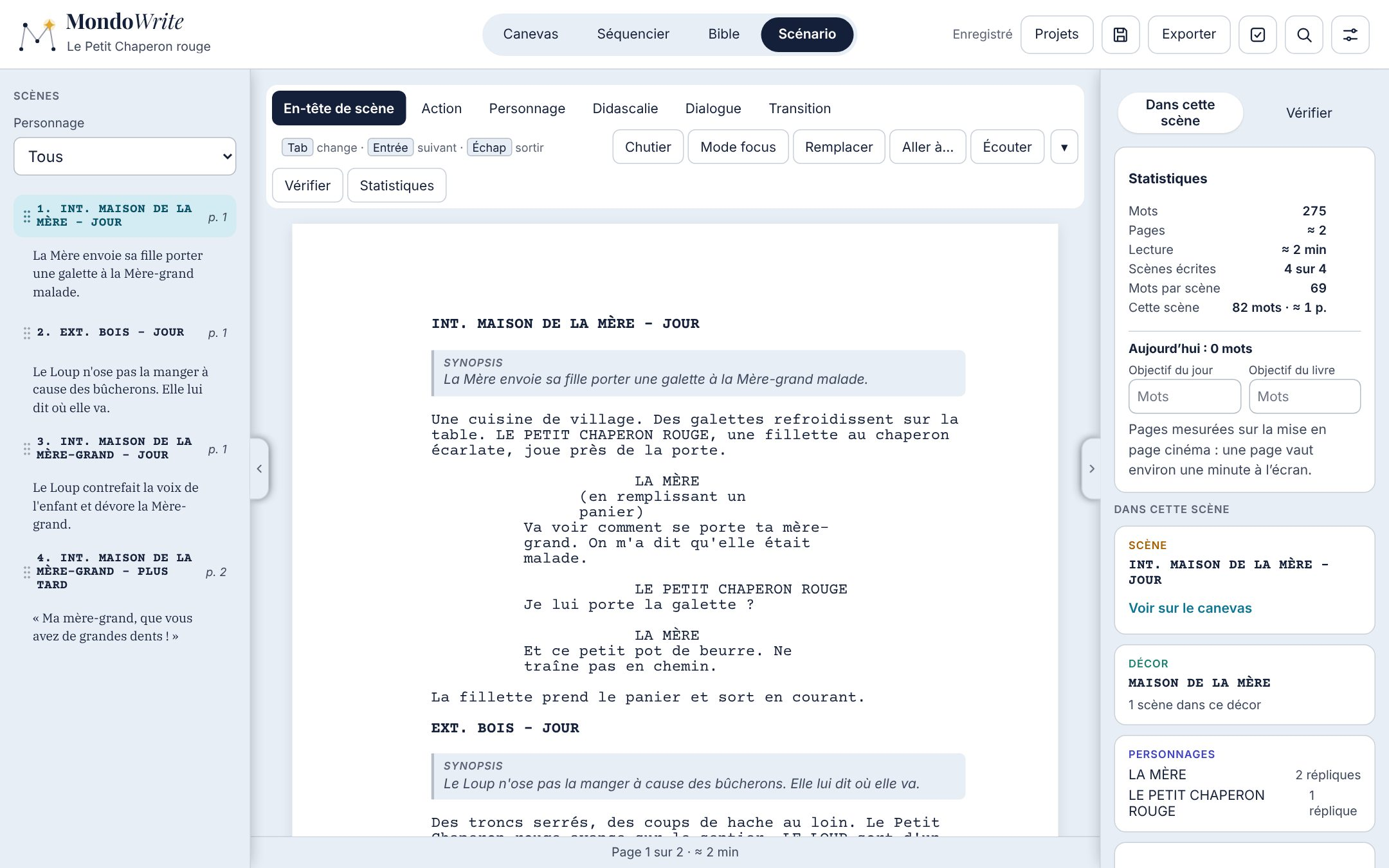
- De vraies pages : la feuille a les proportions et les marges du format choisi (A4 ou US Letter), page après page, comme à l'impression.
- Page de titre : une page de garde où vous écrivez le titre, votre nom, la mention « Écrit par », votre adresse de contact et la date. Votre nom est retenu pour vos prochains scénarios.
- Six éléments : en-tête de scène, action, personnage, didascalie, dialogue, transition, avec les retraits standard.
- Tout au clavier : Tab change le type de l'élément, Entrée passe à l'élément suivant logique (personnage, puis dialogue, puis action). Une barre d'éléments fait la même chose à la souris et au doigt.
- Détection à la frappe : une ligne qui commence par
int.ouext.devient un en-tête de scène, une parenthèse ouvre une didascalie. - Complétion : les personnages et les décors de la Bible se proposent pendant que vous écrivez, avec les extensions (V.O., H.C.) et les moments (JOUR, NUIT). Un personnage ou un décor inconnu peut devenir une carte en un geste.
- Relié au canevas : renommer un en-tête de scène renomme sa carte, et inversement. Une scène, son décor ou un personnage que vous écrivez dans le scénario reçoit sa carte sur le canevas ; une carte Scène créée sur le canevas entre dans le scénario.
- Pages et minutes : le nombre de pages et la durée estimée (une page pour une minute environ) s'affichent en permanence.
- Séquencier : les scènes dans l'ordre, en liste ou en fiches, avec leur synopsis, leurs personnages et leur longueur. On les réordonne en les glissant ou avec les flèches, et le texte de la scène suit dans le fichier. Dans la vue Scénario aussi, la liste des scènes de gauche se réordonne : glisser une scène, les flèches de la scène en cours ou Alt+↑ / Alt+↓.
- Gabarits du séquencier : trois actes, Save the Cat, huit séquences, épisode de série (pré-générique, quatre actes, épilogue), voyage du héros, les structures du Plan et vos propres gabarits. Chaque gabarit et chaque case expliquent ce qu'on y met. Les cases sont des sections du fichier Fountain, lisibles dans les autres logiciels, avec la durée de chacune.
- Supprimer une scène : depuis le séquencier, la scène part à la corbeille avec son texte.
- Synopsis : une phrase par scène, écrite depuis le volet des scènes ou le séquencier, enregistrée comme synopsis Fountain.
- Import : un fichier
.fountain, Final Draft (.fdx) ou PDF existant devient un projet, avec ses cartes Scène, Personnage et Décor déjà créées et reliées. - Durées cibles par acte dans le séquencier, emphase (italique, gras) à l'écran et dans le PDF, et dialogue double côte à côte.
- Séries : saisons et épisodes dans un seul scénario. Le séquencier montre l'arbre saison › épisode › scènes, le canevas un cadre par épisode, la Bible une rubrique « Épisodes », et le PDF de la série un livret par épisode.
- Révisions : passes en couleur (bleu, rose, jaune…), astérisque dans la marge des lignes changées, pages verrouillées, scènes omises, pages teintées dans le PDF, comme sur un scénario de tournage. La longueur des scènes se lit en huitièmes de page.
- (À SUIVRE) et (SUITE) : pour une réplique coupée par la page, dans le PDF et à l'écran.
- Numéros de scène, en-têtes soulignés et mode focus : deux boutons de la barre numérotent les scènes dans la marge et soulignent les en-têtes (à l'écran, dans le PDF et dans Final Draft), et un mode ne garde que la feuille à l'écran.
- Un format ouvert : le texte est enregistré dans
scenario.fountain, au format Fountain, lisible par les autres logiciels de scénario.
L'IA, au choix
MondoWrite fonctionne entièrement sans IA, et n'en propose aucune tant que vous n'en avez pas choisi une. Quatre façons de travailler, que vous choisissez :
| Ce que fait l'IA | Où le régler | |
|---|---|---|
| Sans IA (par défaut) | Rien. Aucun appel, aucune donnée envoyée. | Rien à faire |
| IA qui questionne | Elle pose des questions, relève des incohérences, propose un rangement. Elle n'écrit jamais votre texte, et rien n'entre dans le projet sans votre clic. | Réglages › IA |
| Mode Atelier | En plus, elle peut proposer du texte (variantes, synopsis, pistes, brouillons de fiche). Tout ce que vous acceptez reste marqué et journalisé. | Réglages › Ce projet, projet par projet |
| Votre assistant IA (Claude Desktop, MCP) | Vous lui demandez ce que vous voulez dans votre projet : il lit et, si vous l'y autorisez, écrit. Tout ce qu'il écrit est marqué, journalisé et s'annule. | Réglages › IA, puis Réglages › Ce projet |
Les mêmes règles, quelle que soit l'IA : elle ne s'active que si vous la branchez, et n'agit que sur votre demande ; ce qu'elle écrit est marqué IA jusqu'à ce que vous l'ayez repris, et noté dans ia-journal.md ; tout s'annule, sans jamais défaire votre propre travail.
Quelle IA, et où vont vos textes
- En local, avec Ollama ou LM Studio : le modèle tourne sur votre ordinateur, vos textes n'en sortent pas.
- Apple Intelligence, sur l'appareil : sur un Mac ou un iPhone qui l'a (macOS 26, iOS 26), le modèle d'Apple, gratuit, sans clé, rien ne quitte l'appareil. Il est petit : il sert aux actions courtes, les lectures de tout le récit restent réservées aux autres modèles.
- Avec votre propre clé, chez Claude, OpenAI ou OpenRouter : rien ne part tant que vous ne lancez pas une action, et seulement ce dont elle a besoin (vos idées pour les ranger, tout le récit pour une relecture), selon les conditions de ce fournisseur. La clé reste sur votre appareil, rangée dans le trousseau du système (Trousseau d'accès sur Mac, iPhone et iPad, gestionnaire d'identifiants sous Windows, Secret Service sous Linux), jamais dans le projet.
- Avec votre abonnement, par votre assistant IA (Claude Desktop) : MondoWrite ne demande aucune clé et n'envoie rien de lui-même. C'est votre assistant qui lit les projets que vous lui ouvrez, selon les conditions de son fournisseur, ou en local si vous lui branchez un modèle local.
Quand elle questionne
- Ranger les idées et Ranger les fils : un type pour vos idées en vrac, les fils qui manquent entre vos cartes, chacun avec sa raison ou le passage qui le fonde. Vous appliquez ou ignorez, une par une.
- Relecture : cohérence scène par scène (âges, saisons, qui sait quoi), chronologie, voix des personnages, lecteur bêta. Les questions arrivent dans l'onglet « Vérifier », chacune avec sa scène, et peuvent devenir des cartes Question.
- L'assistant personnage : des questions écrites d'après la fiche, une synthèse qui remet en ordre ce que vous avez écrit sans rien ajouter, et Interroger le personnage, qui répond à la première personne seulement avec vos textes (sinon, il ne sait pas).
- Du vrac aux cartes : collez des notes ou une dictée, l'IA propose des cartes faites de vos propres passages, jamais réécrits.
- Ce que le texte en dit et dépouillement : des champs de fiche vides, ou les accessoires, costumes et figurants d'un scénario, chacun avec sa citation.
- Une question pour une case vide du plan, décrire une photo de référence (sans jamais identifier une personne), et une recherche par le sens, avec un modèle local seulement.
Toute proposition fondée sur votre texte porte le passage qui la justifie ; une citation introuvable telle quelle est écartée. L'IA nomme les cartes par leur titre, par exemple « Inès Morvan (personnage) ».
Le mode Atelier, pour un projet
Activé dans les Réglages du seul projet où vous le voulez, il permet à l'IA de proposer du texte : trois variantes d'une phrase, un synopsis de scène, trois directions pour la suite, un brouillon de la couverture, la fiche d'un personnage secondaire, et des images de référence (avec OpenAI ou OpenRouter, sans jamais envoyer les noms de votre projet). Rien n'entre sans votre clic. Ce que vous acceptez est souligné en pointillé jusqu'à ce que vous le retravailliez (« Je l'ai repris »), compté dans les statistiques, et chaque acceptation ajoute une ligne au fichier ia-journal.md du projet : de quoi répondre honnêtement à un éditeur ou à Amazon KDP, qui demande de déclarer le texte généré.
Votre assistant IA (Claude Desktop, MCP)
MondoWrite s'ouvre à Claude Desktop, ou à tout assistant IA compatible avec le protocole MCP. Vous lui parlez dans sa fenêtre (« relis le chapitre 3 et dis-moi où l'attention faiblit », « crée la fiche de la sœur d'Inès d'après les scènes où elle paraît ») et il travaille dans votre projet : faire le point, relire, commenter un passage, remplir la Bible, tirer des fils, renommer partout, déplacer, couper ou fusionner des scènes, gérer chapitres, épisodes et saisons, ranger le canevas. Des consignes prêtes l'attendent dans Claude Desktop (bouton « + ») : relecture bêta, cohérence, dépouillement, interroger un personnage, point du projet. Sur ordinateur (macOS, Windows, Linux).
- Le brancher : Réglages › IA, « Autoriser un assistant externe à lire mes projets », puis « Connecter à Claude Desktop » (pour un autre logiciel : « Copier la configuration »).
- Projet par projet : Réglages › Ce projet, « Aucun » (par défaut), « Lecture seule » ou « Lecture et écriture ». Un projet laissé à « Aucun » lui reste invisible ; pour écrire, le projet doit être ouvert dans MondoWrite.
- Vous gardez la main : ce qu'il écrit est marqué IA et noté dans
ia-journal.mdavec le nom du logiciel ; avant de réécrire une scène, MondoWrite en garde une version ; chaque demande s'annule d'un geste, sans toucher à votre propre travail. Une pastille signale qu'un assistant a lu le projet et lui coupe l'accès d'un clic. Il ne peut ni supprimer un projet, ni vider la corbeille, ni exporter, ni toucher aux réglages.
Les consignes exactes envoyées à l'IA sont publiées dans docs/prompts-ia.md.
Les exports
- Manuscrit : les scènes d'un même chapitre forment un chapitre, séparées par « * * * ». PDF au format manuscrit « Shunn », celui qu'attendent agents et éditeurs (Courier 12, double interligne, en-tête « Nom / TITRE / page », nombre de mots arrondi sur la page de garde, chaque chapitre sur une nouvelle page, « # » entre deux scènes, signets par chapitre), Word (.docx), EPUB pour liseuse, ou un seul fichier Markdown.
- Livre broché (KDP) : un PDF d'intérieur prêt pour l'impression à la demande d'Amazon KDP et un gabarit de couverture à sa mesure. Quatre formats (5 × 8 à 6 × 9 pouces), marges en miroir et grand fond selon le nombre de pages, chapitres en belle page, page 1 au début du récit, titres courants et folios aux coins extérieurs, texte justifié et césuré (français, anglais), veuves et orphelines évitées, lettrine. Page de copyright par défaut (droits réservés, mention de fiction, ISBN) si le livre n'a pas la sienne, table des matières avec numéros de page, mot au lecteur avec tes liens, « Du même auteur », signets par chapitre. Le gabarit de couverture donne le dos selon le papier, le fond perdu, les zones sûres et la place du code-barres. Réglages gardés dans le projet.
- Scénario : PDF au format standard (Courier 12, marges normalisées, répliques coupées proprement entre deux pages), Fountain et Final Draft (FDX).
- Bible : PDF, Word ou Markdown, la couverture du projet en tête, puis les rubriques choisies dans la Bible, dans son ordre, avec les images de chaque fiche et leurs liens. Pour vous seul, ou pour un tiers (dossier de présentation, bible de série), en trois rendus ; les fiches des personnages s'enchaînent.
- Canevas : image PNG du tableau entier, PDF standard (A4, à envoyer) ou grand format (A1, à imprimer), et le texte des cartes en Word ou Markdown, un cadre par partie.
- Sans rien installer : tout est fabriqué par l'app elle-même.
Confort
- Plusieurs projets : un écran d'accueil pour choisir celui sur lequel travailler, ou en créer un.
- Sauvegarde automatique dans des fichiers Markdown, ou Cmd+S / Ctrl+S.
- Sauvegardes hors du projet : dans l'app, une copie de chaque projet est gardée à part sur l'appareil (au plus toutes les 30 minutes, les 5 dernières puis une par jour pendant 30 jours). « Sauvegardes… » (Réglages › Ce projet, page des projets) la rouvre comme un nouveau projet, même si le dossier d'origine a disparu.
- Français, anglais et espagnol (traduit par la communauté), avec la typographie propre à chaque langue.
- Typographie à la frappe (manuscrit, cartes, Bible) : guillemets « » avec leurs espaces insécables, espace fine avant ; ! ?, apostrophe ’, points de suspension …, tiret à partir de deux traits d'union. Selon la langue de l'interface, ou celle d'une vingtaine de langues au choix („ “ de l'allemand, « » sans espaces de l'espagnol, ” ” du suédois…), ou désactivée, dans les Réglages.
- Mode clair, sombre ou comme le système.
- Souris, doigt et clavier : chaque action a les trois chemins.
- Hors ligne : polices embarquées, aucun compte, aucun serveur.
- Mises à jour d'un clic (ordinateur) : une vérification par jour au plus, désactivable ; rien n'est installé sans votre accord.
Prise en main
- Choisir un projet : à chaque lancement, l'accueil liste vos projets. Depuis un projet, le bouton « Projets » enregistre et y revient.
- Nouveau projet : un titre de travail, roman ou scénario, et sur ordinateur le dossier où l'enregistrer. « Essayer avec un exemple » crée un projet complet, « Le Petit Chaperon rouge » de Perrault illustré par Gustave Doré (personnages, lieux, plan en trois actes, chapitres et conte écrit dans le manuscrit), et ouvre une visite guidée en six étapes (elle reste dans les Réglages).
- Nouvelle carte : double-clic ou clic droit sur le canevas, touche N, ou bouton « Nouvelle carte ». On écrit directement. Un appui long sur une carte (doigt, stylet ou souris) la soulève : elle est sélectionnée, avec une ombre portée, pour être déplacée.
- Changer le type : taper
/en début de ligne, ou toucher l'étiquette du type (« IDÉE »). - Relier : tirer un fil depuis un point au bord d'une carte vers une autre, puis nommer le lien.
- Réglages (icône en haut à droite), en quatre onglets : Ce projet (type, mode Atelier, corbeille), Général (langue, apparence, profil, mises à jour), Écriture, et IA.
Vos fichiers
Chaque projet est un dossier :
cosmos.json: titre, positions, liens et cadrescartes/*.md: une carte par fichier Markdownmanuscrit/: le texte des scènes (roman)scenario.fountain: le texte du scénariomedias/: les imagescorbeille/: les cartes supprimées, restaurablesmarkdown/: le manuscrit, la bible et le canevas en trois fichiers Markdown, avec leurs images et des liens entre les fiches, à lire hors de MondoWrite (Obsidian, Typora, GitHub…). Ils sont réécrits à chaque enregistrement : modifiez le texte dans l'app, pas dans ces copies.markdown/versions/en garde une version par jour pendant 30 jours, puis une par mois. Le réglage se coupe dans les Réglages du projet.
---
id: k3x9a7bq2m
type: personnage
title: "Inès Morvan"
---
Gardienne remplaçante. Ne supporte pas le **silence**.
Travailler sur plusieurs ordinateurs : placez le dossier du projet dans iCloud Drive, Dropbox ou OneDrive, en évitant de l'ouvrir sur deux machines en même temps. Le dossier choisi reste autorisé d'un lancement à l'autre, où qu'il soit (autre disque, OneDrive, clé USB). Si l'app ne parvient plus à l'ouvrir, elle vous le dit et vous le choisissez à nouveau avec « Ouvrir un dossier ».
Modifié ailleurs : si un fichier du projet change hors de MondoWrite (un autre éditeur, une synchronisation), l'app le reprend d'elle-même. S'il a aussi changé dans l'app, rien n'est écrasé : votre version est gardée à côté, dans un fichier « … (MondoWrite).md », et un bandeau vous laisse choisir laquelle garder.
Enregistrement impossible : le message dit pourquoi (disque plein, droits refusés, dossier introuvable) et propose de réessayer, d'indiquer où est passé le dossier du projet ou d'exporter une copie complète en .zip.
À venir
| Étape | Contenu |
|---|---|
| Mobile | iPad et iPhone sur l'App Store, puis Android |
| Synchronisation | Au-delà d'iCloud, puis collaboration |
Plateformes
| Système | État |
|---|---|
| macOS (Apple Silicon et Intel), Windows, Linux | Prêt : installeurs fabriqués par GitHub Actions |
| iPadOS, iOS | En test (TestFlight), bientôt sur l'App Store ; même app sur iPhone et iPad, canevas compris ; projets partagés avec le Mac par iCloud |
| Android | Code prêt (tactile, stockage), pas encore publié |
| Navigateur | Pour le développement uniquement (stockage dans le navigateur) |
Pour développer
Stack : Tauri 2, React 19, TypeScript strict, Vite, React Flow pour le canevas, TipTap pour l'éditeur, Zustand pour l'état.
Prérequis
- Node 20+ et Rust (https://rustup.rs)
- Mac : les outils Xcode en ligne de commande (
xcode-select --install) - Windows : les Build Tools de Visual Studio (C++) et WebView2 (déjà présent sur Windows 10 et 11)
- Linux :
libwebkit2gtk-4.1-devet ses dépendances (voirci.yml)
Lancer
npm install
npm run tauri dev      # app desktop
# ou
npm run dev            # dans le navigateur (http://localhost:1420), sans accès disque
Mobile (sur Mac) : npm run tauri ios init, npm run ios:prepare (icônes) puis npm run tauri ios dev (Xcode requis ; pas à pas, pièges et TestFlight dans docs/ios.md), ou android init / android dev (Android Studio et NDK requis). Sur mobile, les projets sont rangés dans l'espace privé de l'app.
Vérifier
npm run build   # vérification TypeScript + build
npm test        # tests (Vitest)
Publier une version
git tag v0.1.0 && git push --tags
GitHub fabrique les installeurs des trois systèmes et les dépose dans un brouillon de Release, qu'il reste à publier. Les secrets nécessaires pour signer les apps (compte développeur Apple, clé de signature des mises à jour) sont listés dans release.yml. Les installeurs Windows ne sont pas signés. Une Release publiée normalement (pas en préversion) est celle que l'app trouve et installe.
Travailler sur plusieurs ordinateurs
Le code passe par GitHub : git push en fin de session, git pull puis npm install si besoin en début de session sur l'autre machine. Ne pas mettre le dossier du code dans OneDrive ou iCloud.
Documentation
Architecture, conventions et feuille de route détaillée : voir CLAUDE.md, prévu pour travailler avec Claude Code.
Licence
MondoWrite est un logiciel libre, distribué sous licence GNU AGPL v3.0 ou ultérieure (GNU Affero General Public License). Vous pouvez l'utiliser, l'étudier, le modifier et le redistribuer ; toute version modifiée que vous distribuez doit rester sous la même licence. L'AGPL ajoute une règle à la GPL : une version modifiée proposée à d'autres à travers un réseau (un service en ligne, par exemple) doit aussi leur donner accès à son code source.
Le PDF embarque la police Courier Prime (licence SIL OFL, voir OFL.txt), et le livre broché la police Crimson Text (licence SIL OFL, voir OFL-CrimsonText.txt). La césure utilise les motifs de TeX du paquet hyphen.
L'import de manuscrits et l'export en livre broché reprennent des règles de NEO de Hugh Howey (licence MIT). Les mentions de copyright et les licences de tout ce que MondoWrite reprend ou embarque sont réunies dans THIRD-PARTY-NOTICES.md.
Pour contribuer, voir CONTRIBUTING.md. Pour traduire MondoWrite dans une autre langue, voir TRANSLATING.md : une traduction peut être partielle, le reste s'affiche en anglais.
Le projet d'exemple reprend « Le Petit Chaperon rouge » de Charles Perrault (Histoires ou contes du temps passé, 1697) et trois gravures de Gustave Doré, gravées sur bois par Pannemaker (édition Hetzel, 1862), tous du domaine public. La traduction anglaise du conte a été faite pour MondoWrite.
Reviews (0)
Sign in to leave a review.
Leave a reviewNo results found