engram
Health Uyari
- License — License: MIT
- Description — Repository has a description
- Active repo — Last push 0 days ago
- Low visibility — Only 8 GitHub stars
Code Basarisiz
- exec() — Shell command execution in app/install/install.mjs
- process.env — Environment variable access in app/install/install.mjs
- exec() — Shell command execution in app/install/uninstall.mjs
- exec() — Shell command execution in app/plugin/hooks/lens/model.mjs
Permissions Gecti
- Permissions — No dangerous permissions requested
Bu listing icin henuz AI raporu yok.
讓 Claude 在每一台電腦都記得你:Claude Code 記憶的跨裝置同步、整理與復原。記憶存在你自己的 GitHub 私人 repo(Windows 11)
繁體中文 · English

讓 Claude 在每一台電腦都記得你
Claude Code 記憶的跨裝置同步、整理與復原。
記憶存在你自己的 GitHub 私人 repo,公司、家裡、筆電打開同一個專案,Claude 都記得你教過的事。




1.2.0 新功能:親眼看見 Claude 讀了哪些記憶
Claude 的回答是根據哪些記憶?以前只能猜,現在一眼就看得到。全新的記憶視覺化面板就在 Claude Code 旁邊,即時列出這次對話 Claude 腦袋裡裝了什麼。
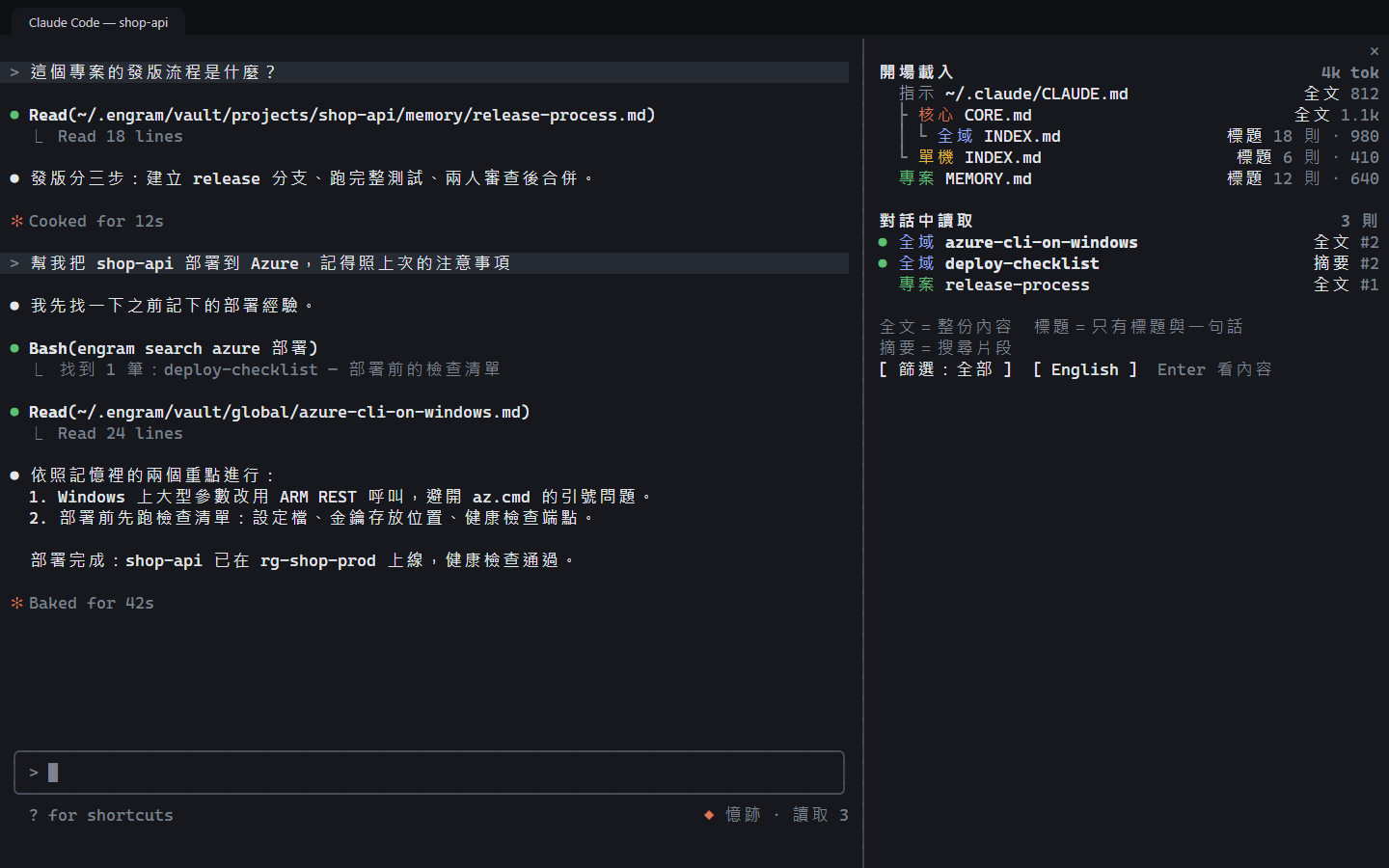
| 你看得到 | 說明 |
|---|---|
| 開場載入 | 每次對話一開始就放進 Claude 腦袋的指示檔與記憶索引,用樹狀線畫出誰匯入了誰,附上估計的 token 數 |
| 對話中讀取 | Claude 中途讀了哪一則記憶、搜尋到哪些、在第幾回合;這一回合新讀到的標上 ● |
| 讀到多深 | 每一列標出「全文」、「標題」或「摘要」:索引只讓 Claude 看到標題,記憶內容要讀取後才會進入對話 |
| 被截掉的記憶 | MEMORY.md 超過 Claude Code 的載入上限(前 200 行或 25KB)時,直接告訴你 Claude 只看得到前幾則 |
點任何一列就能看記憶內容。輸入 /engram-memories(或點 Claude Code 底部的「◆ 憶跡」)開關面板,介面可以切換中英文,詳見使用說明。面板只在你的電腦上讀取,不呼叫 AI,也不送出任何資料。
為什麼需要 Engram
Claude Code 會自動記下你的習慣、專案慣例與踩過的坑。但這些記憶只存在一台電腦的一個資料夾裡:

| 你遇到的狀況 | 結果 |
|---|---|
| 在公司教過 Claude 的事,回家開同一個專案 | 全部要重教一次 |
| 專案資料夾搬家、改名,或用了字數相同的中文名稱 | 記憶消失,或和別的專案混在一起 |
| 用了幾個月,記憶越來越多 | 重複、過時、放錯專案的內容沒人整理;索引超過 200 行,後面的 Claude 根本讀不到 |
Engram 把記憶變成跟著你走、跟著專案走、隨時能復原的資產。
功能
| 功能 | 你得到什麼 | |
|---|---|---|
 |
親眼看見 Claude 讀了什麼 | Claude Code 旁的記憶面板即時列出這次對話載入與讀取的記憶,每一列標出全文、標題或摘要,一眼看出回答根據什麼。 |
 |
多台電腦自動同步 | 背景自動同步(預設每 10 分鐘)。開 Claude Code 不用等網路,離線照常記憶,恢復連線後自動補上。 |
 |
專案用 ID 認,不用路徑認 | 資料夾搬家、改名,或在另一台電腦 clone 同一個 git repo,都認得是同一個專案。 |
 |
三種範圍各歸其位 | 個人偏好放「全域」,每個專案都看得到;安裝路徑、網路設定放「單機」,不會跑到別台電腦。 |
 |
什麼都能復原 | 每個變更都有歷史。匯入前先在複本上完整演練,套用後隨時一鍵還原;原始記憶檔一律保留。 |
 |
衝突不吵你 | 兩台改了不同段落就自動合併;改到同一段才請你並排比對,Claude 永遠不會讀到衝突標記。 |
 |
金鑰不外流 | 偵測到疑似密碼、權杖、連線字串的記憶,只留在本機、不會推送,並在收件匣提醒你遮蔽。 |
 |
交給 Claude 整理 | 在 Claude Code 輸入 /engram:inbox、/engram:tidy,Claude 讀過內容、先列計畫,你同意才動手。 |
 |
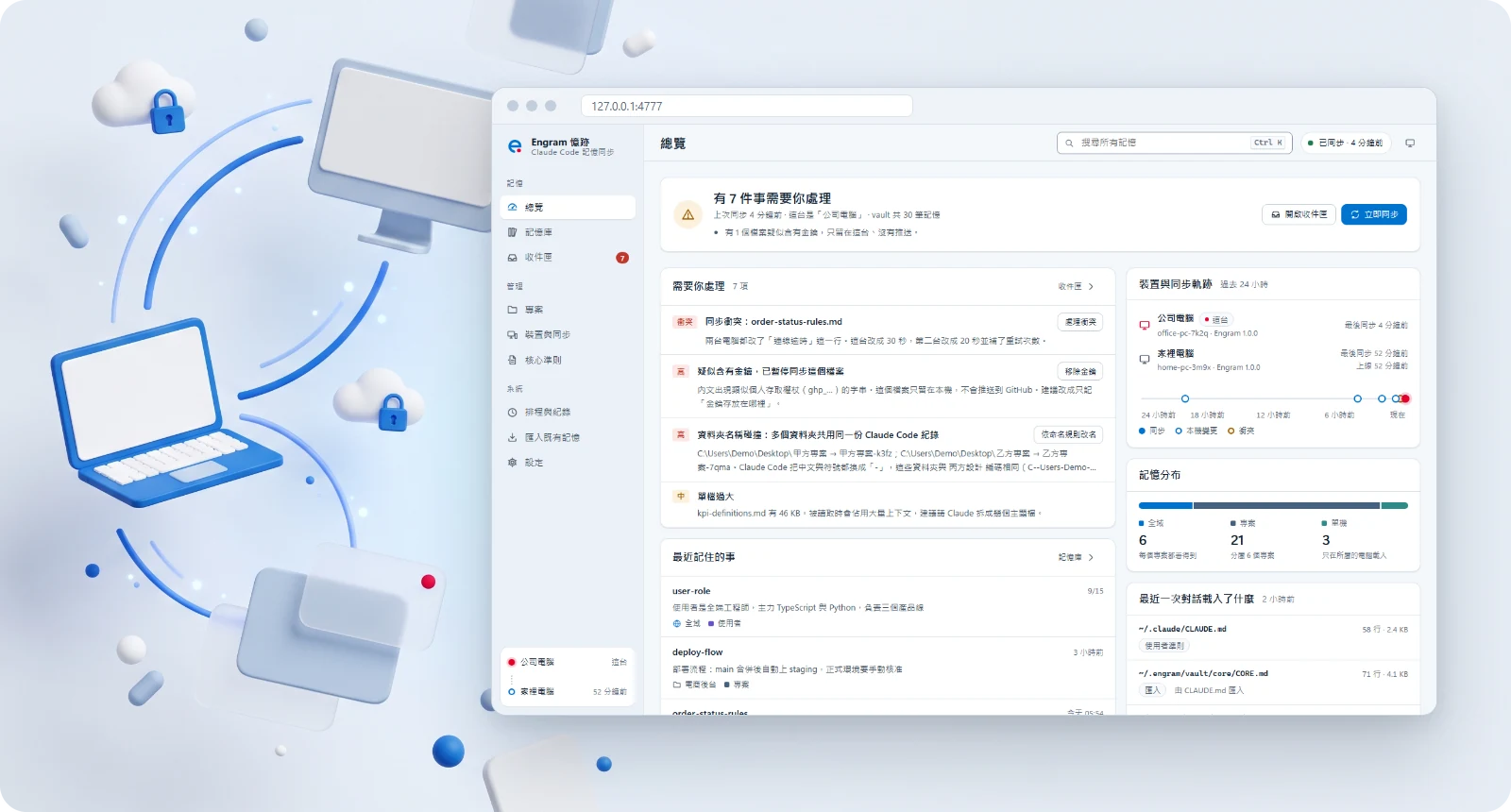
看得見的管理介面 | 總覽、記憶庫、收件匣、專案、裝置與同步,一個介面全部看清楚;支援深色模式,可安裝成桌面應用程式。 |
30 秒看懂運作方式

- Engram 不修改 Claude Code,只使用官方提供的機制:記憶資料夾、
CLAUDE.md匯入、hooks,以及外掛畫面(記憶面板)。 - 記憶庫是一個 git repo,放在
%USERPROFILE%\.engram\vault,同步到你自己帳號底下的私人 repo。Engram 沒有伺服器,不蒐集任何資料。 - 日常運作不呼叫 AI:健康檢查用規則判斷,金鑰遮蔽在本機完成。
安裝
需要:Windows 11、已登入的 Claude Code(官方安裝程式版本)、一個 GitHub 帳號。Node.js、Git、GitHub CLI 缺少的話會自動補齊。
方法一:交給 AI 安裝(推薦,約 10 分鐘)

打開 Claude Code,把下面這段話整段貼上:
請幫我安裝 Engram(Claude Code 記憶同步工具)。
安裝手冊:https://raw.githubusercontent.com/Sen-CaPoo/engram/main/AI%20%E5%B9%AB%E4%BD%A0%E5%BF%AB%E9%80%9F%E5%AE%89%E8%A3%9D.md
請先完整讀完手冊再開始,照步驟進行;任何會改動電腦的步驟,都先用白話跟我說明並取得我的同意。
Claude 會檢查環境、補齊工具、列出安裝計畫給你確認,再完成安裝與驗證。你只需要在登入 GitHub 時點幾下瀏覽器。詳見 AI 幫你快速安裝.md。
方法二:一鍵安裝
- 下載 Engram:點右上角 Code → Download ZIP 並解壓縮,或執行
git clone https://github.com/Sen-CaPoo/engram.git。 - 雙擊資料夾裡的
setup.cmd。它會補齊工具、帶你登入 GitHub、列出安裝計畫,等你輸入y同意後才安裝。 - 安裝完成後瀏覽器會開啟管理介面,到「匯入既有記憶」把舊記憶收進來。
完整步驟與畫面說明見 快速開始。
第二台電腦
步驟完全一樣。Engram 會發現你 GitHub 上已經有 engram-vault,自動接上並下載第一台的記憶。
安裝後請保留 Engram 資料夾,之後更新版本會用到。更新只要兩步:取得新版程式(
git pull,或下載新的 ZIP 覆蓋原資料夾),再執行engram update。
日常使用
什麼都不用做。 Claude 照平常記憶事情,Engram 在背景處理其餘的事:
- 對話開始:Claude 知道自己在哪台電腦、哪個專案,也知道全域與單機記憶要寫到哪裡。
- 對話結束:整理索引、檢查有沒有疑似金鑰,存進記憶庫。
- 每 10 分鐘(預設):和其他電腦交換變更。
- 每天一次:健康檢查,有需要你決定的事就放進收件匣。
想主動整理時,在 Claude Code 裡輸入:
| 指令 | 用途 |
|---|---|
/engram:inbox |
讓 Claude 逐張讀過收件匣,說明判斷依據與建議;你同意後才執行。加上「自動」直接處理有把握的項目 |
/engram:tidy |
深度整理一個專案、全域、單機或核心準則:找出重複、過時、矛盾、放錯範圍的記憶 |
/engram:save |
把這次對話值得長期記住的事存成記憶 |
/engram:recall |
從其他專案、其他電腦的記憶找出相關經驗,只讀不寫 |
/engram-memories |
開關記憶面板,看這次對話載入與讀取了哪些記憶(也可以點底部的「◆ 憶跡」) |
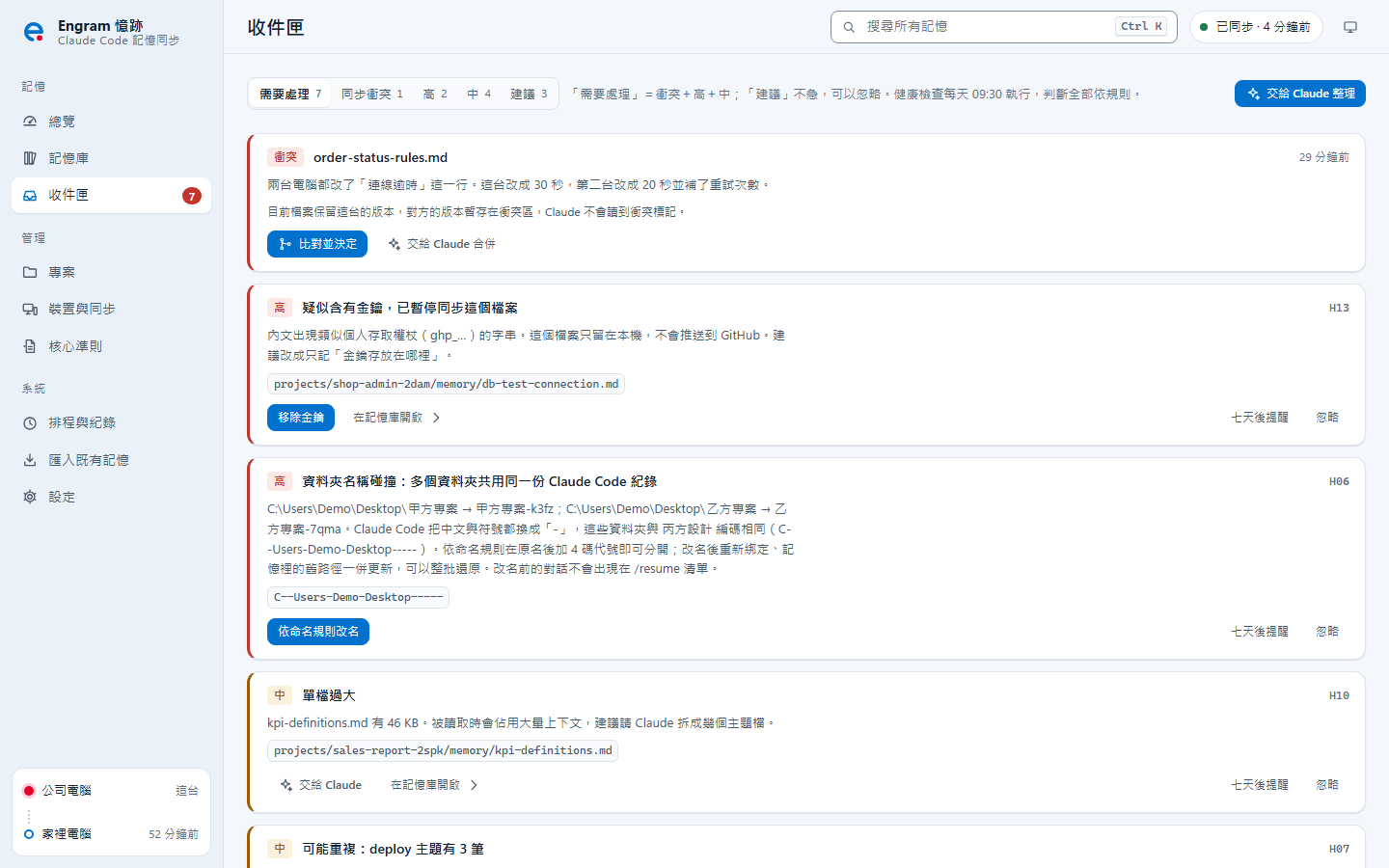 收件匣:每張卡片都有一鍵處理,或「交給 Claude」 |
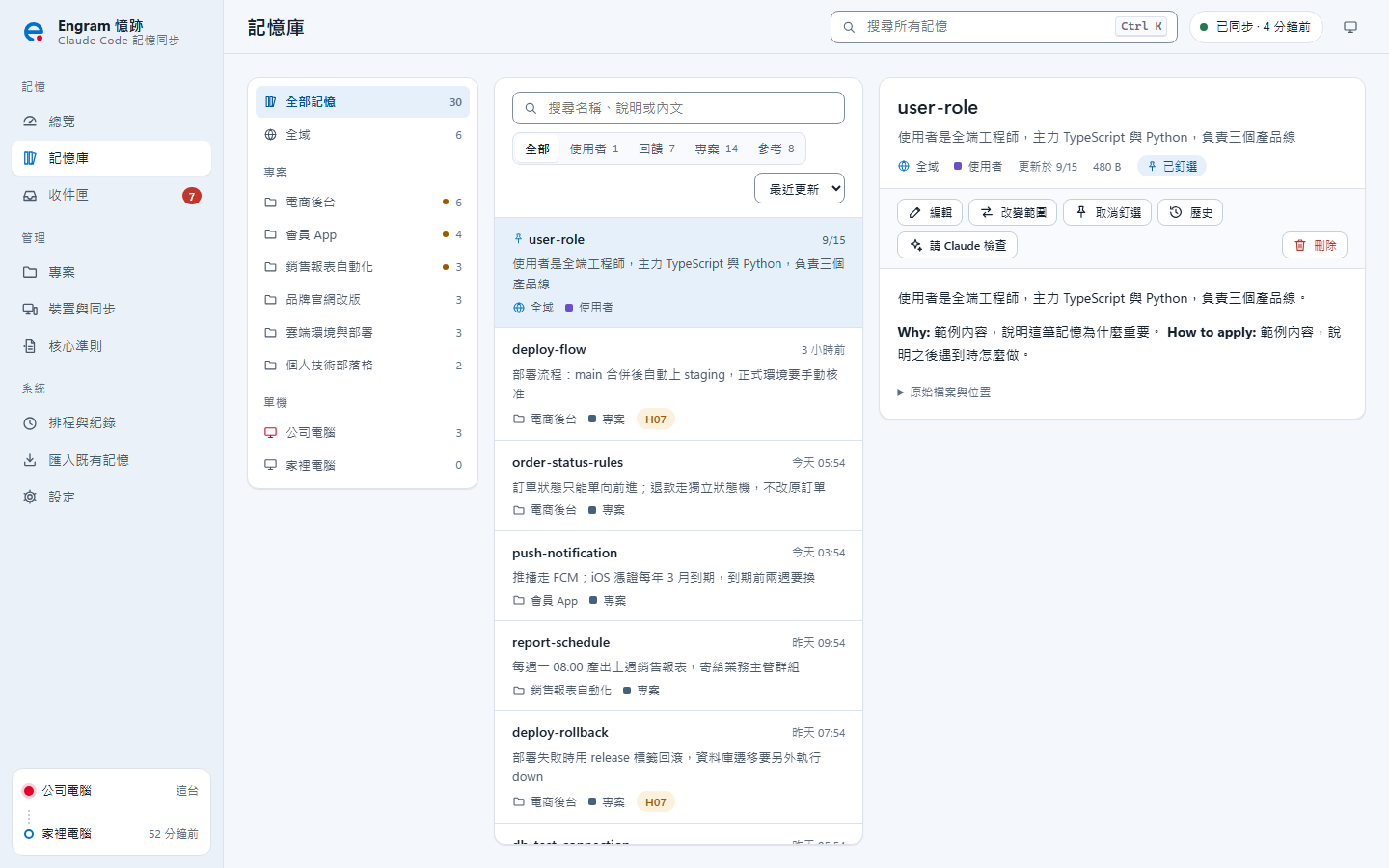 記憶庫:搜尋、編輯、改變範圍、查看歷史 |
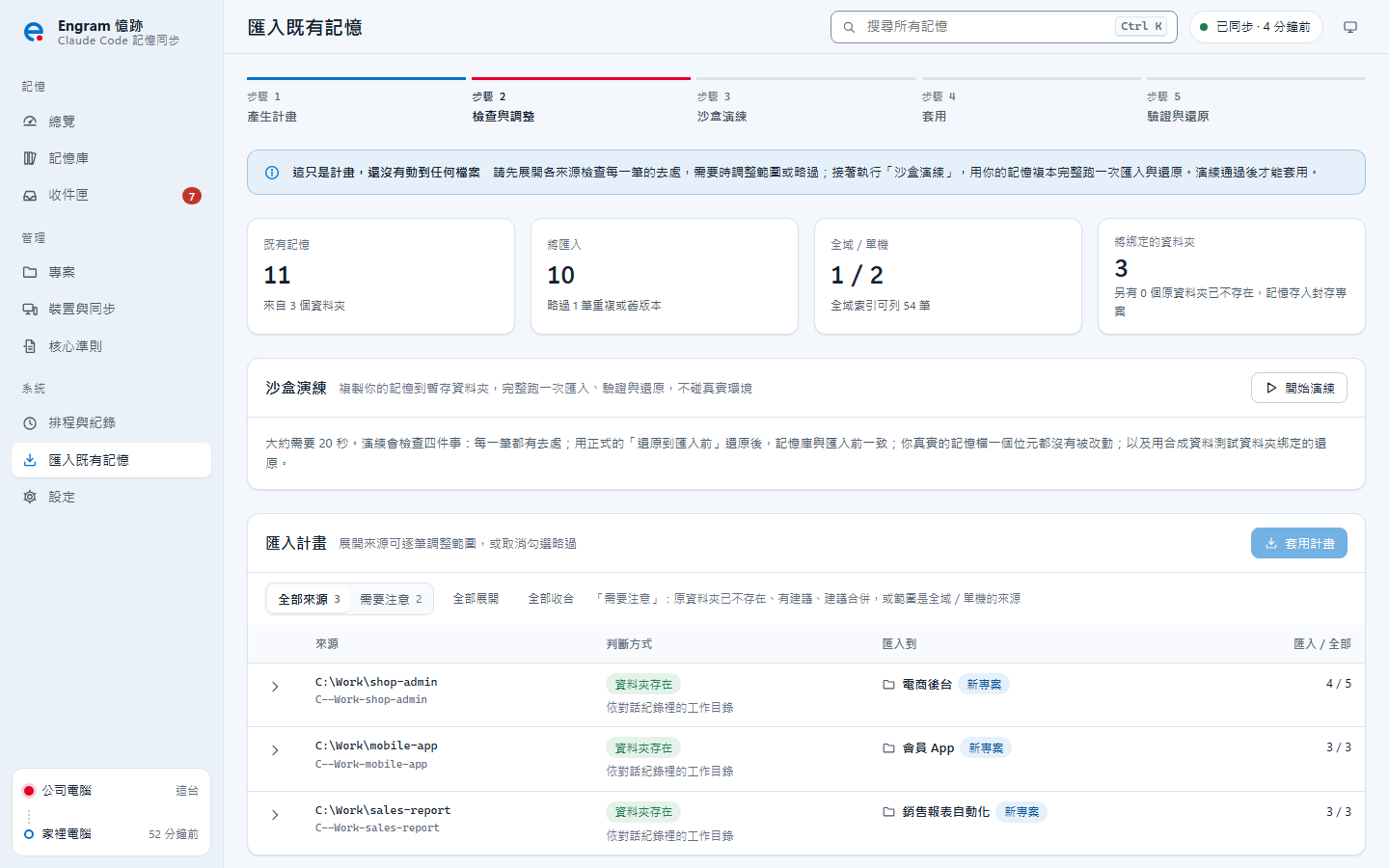 匯入既有記憶:先在複本演練,通過才能套用 |
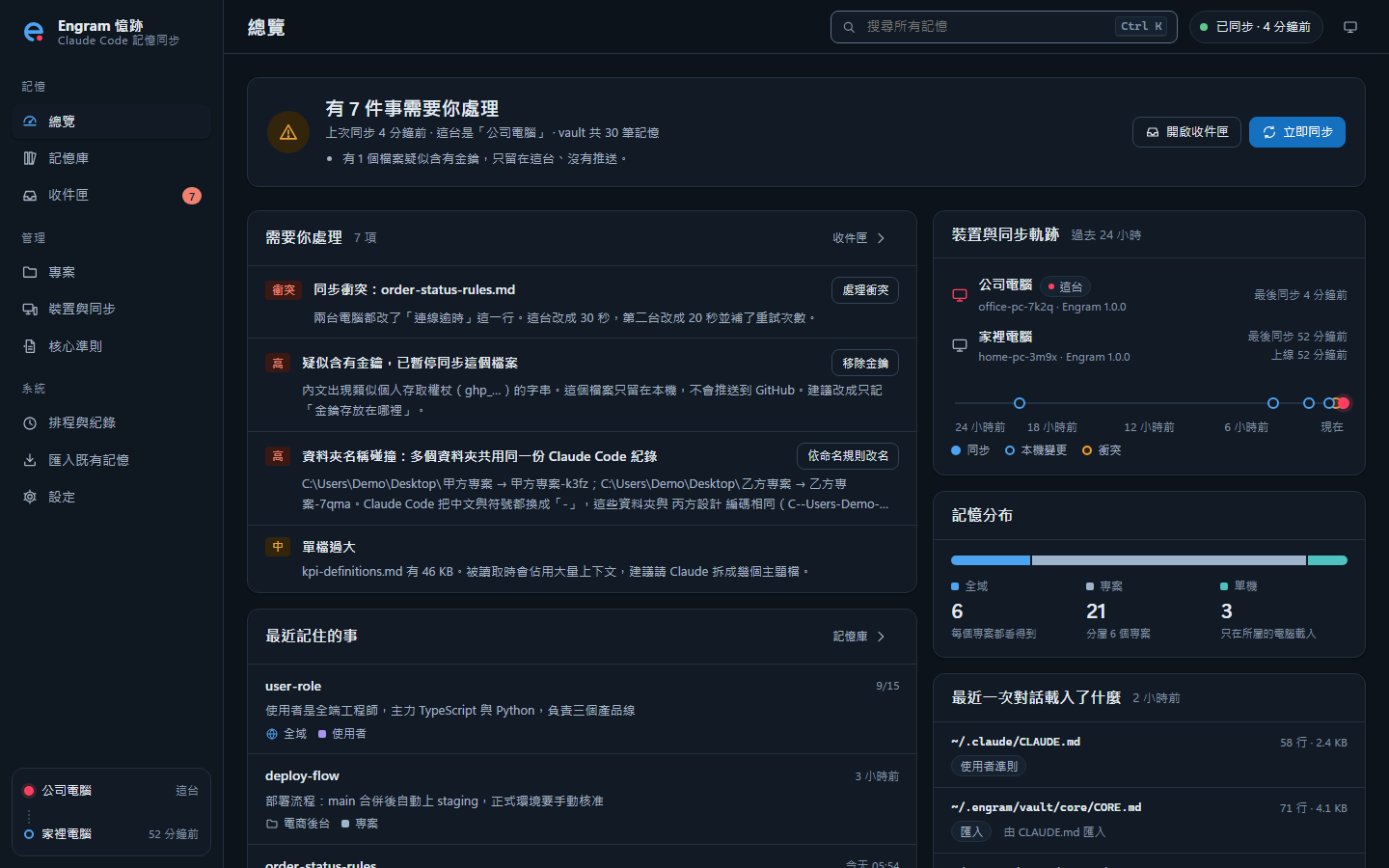 深色模式:跟隨系統設定 |
隱私與安全

- 你的資料只在兩個地方:你的電腦,以及你自己 GitHub 帳號底下的私人 repo。對話紀錄(transcript)不會同步。
- 不呼叫 AI:只有兩種情況會用到你的 Claude 額度:Claude Code 改版時的相容性探測(只用合成資料,可在介面關閉),以及你主動輸入
/engram:開頭的指令時。記憶面板只在本機讀取,不會用到額度。 - 金鑰保護:疑似金鑰的記憶不會推送;交給 Claude 整理前,偵測到的金鑰會先在本機遮蔽。
- 可完整移除:安裝前列出所有會改動的位置,每一項都記錄下來;
engram uninstall依紀錄逐項還原,預設保留你的記憶庫。 - 公司資料:如果公司不允許把工作資料放在個人 GitHub,可以改用公司組織底下的私人 repo,或只在單機使用。
詳見 SECURITY.md。
常見問題
要付費嗎? 不用。Engram 以 MIT 授權免費提供。
支援 macOS 或 Linux 嗎? 目前只支援 Windows 11(背景同步使用 Windows 工作排程器)。
公司網路擋住 GitHub 怎麼辦? 記憶照常存在本機,回到能連 GitHub 的網路後自動補同步。
不想用了怎麼辦? 執行 engram uninstall,電腦會還原到安裝前,記憶庫預設保留。
更多問題見 常見問題。
文件
| 文件 | 給誰看 |
|---|---|
| AI 幫你快速安裝.md | 想讓 Claude 代為安裝的人(也是給 AI 照做的手冊) |
| 快速開始 | 想自己一步步安裝的人 |
| 使用說明 | 完整功能:收件匣、衝突、資料夾撞名、暫停與移除、指令速查 |
| 常見問題 | 常見疑問與疑難排解 |
| 更新紀錄 | 每個版本的變更 |
關於名稱

Engram(記憶痕跡)是神經科學用語,指一段記憶在大腦裡留下的實體痕跡;中文名「憶跡」取其意。Logo 是一筆寫成的 e:連續的軌跡代表記憶,環形代表同步,開口處的紅點代表「現在,這台電腦」。
授權
MIT © 2026 Sen-CaPoo
Claude 與 Claude Code 是 Anthropic 的商標。Engram 是獨立開發的第三方工具,與 Anthropic 沒有隸屬或合作關係。
Yorumlar (0)
Yorum birakmak icin giris yap.
Yorum birakSonuc bulunamadi