tanacode
Health Uyari
- License — License: MIT
- Description — Repository has a description
- Active repo — Last push 0 days ago
- Low visibility — Only 5 GitHub stars
Code Basarisiz
- exec() — Shell command execution in .claude/skills/claude-code-events/scripts/kinds.mjs
- exec() — Shell command execution in .claude/skills/claude-code-events/scripts/record.mjs
- process.env — Environment variable access in .claude/skills/claude-code-events/scripts/record.mjs
- Hardcoded secret — Potential hardcoded credential in .claude/skills/claude-code-events/scripts/record.mjs
Permissions Gecti
- Permissions — No dangerous permissions requested
Bu listing icin henuz AI raporu yok.
Claude Code の中身が見えて、できることが増える macOS アプリ(非公式)

Claude Code の中身が見える。できることが増える。
読んだファイルとコンテキストの中身、サブエージェントの動きを、チャットの横に。
ブラウザでの確認・チェックリスト・子セッション・ウォークスルー・ターミナルの 5 つの MCP 付き(別に入れるものは無し)。
中で動くのは、いつもの claude CLI そのもの。




ブラウザでデモを試す ・ インストール ・ 使い方 ・ English
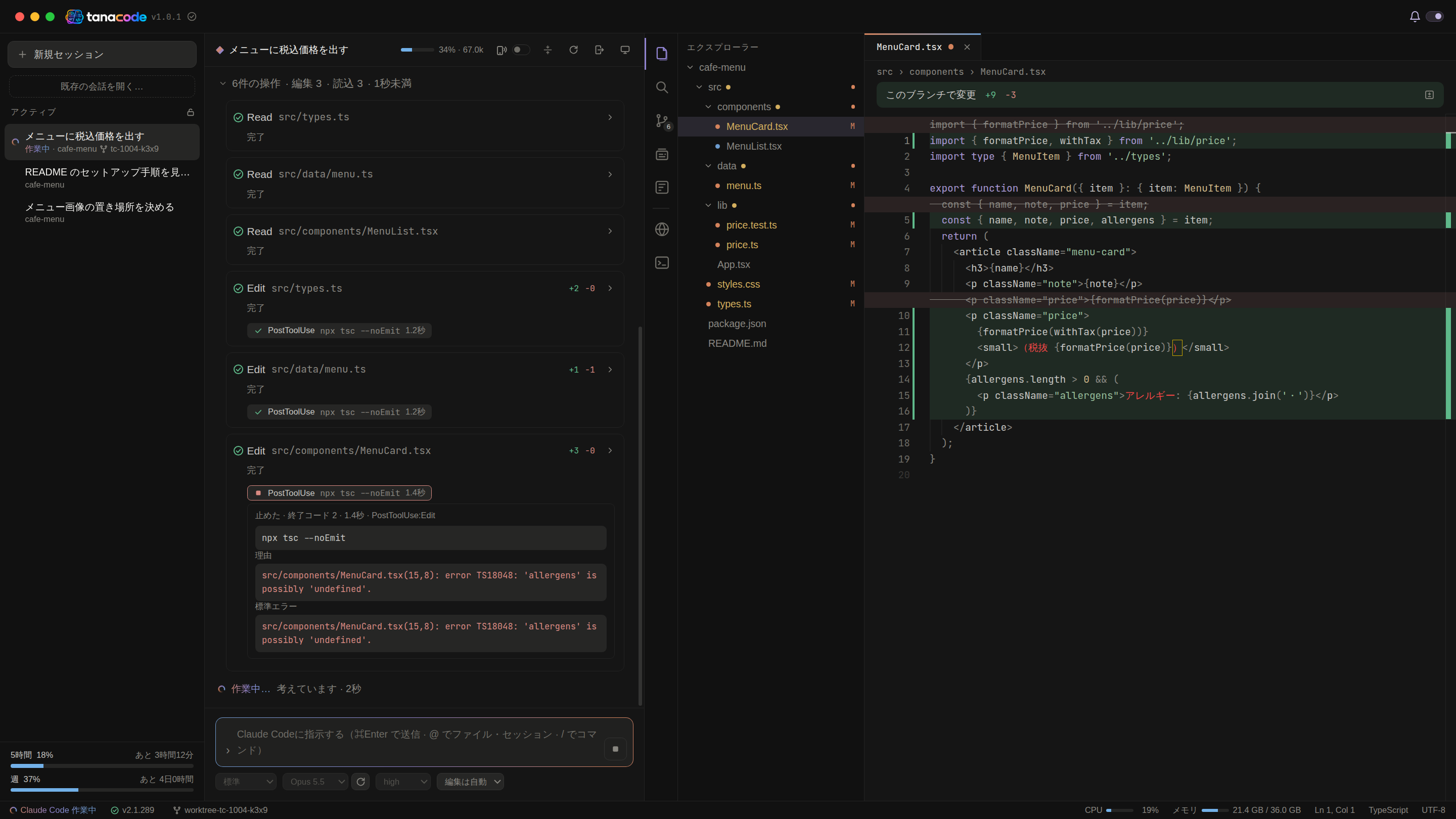
Claude Code(claude CLI)と IDE をひとつにした、macOS のデスクトップアプリ。Claude に任せている間も、何を読んで何を覚えているか、サブエージェントが中で何をしているか、画面で何を確かめたかを、チャットの横に表示します。Claude には、ブラウザでの確認・チェックリスト・子セッション・ウォークスルー・ターミナルの 5 つの MCP を足します。コードを書くのは Claude に任せて、あなたは確認と小さな修正だけ。
画面は日本語と英語(Japanese and English)。メニューの「tanacode → 言語(Language)」で切り替えられます。既定は Mac の言語に合わせます(使い方)。
個人が作っている非公式のツール。Anthropic の公式製品ではなく、Anthropic の承認や支援も受けていません。
まずはブラウザで
インストールせずに、デモで実際の画面を操作できます。ひとつのセッションの作業を始めから終わりまで追う、8 章のツアー。1 章だけ見るなら、Claude が知っている範囲がおすすめです。
デモは作り物のデータで動くため、本物の Claude には繋がりません。
中身が見える
Claude が何を読み、何を覚えているか
今の会話で Claude が読んだファイルは青、書いたファイルは橙の点をエクスプローラーに。圧縮で要約に置き換わったファイルは白抜きの点で区別。コンテキストの使用量はヘッダーのメーターに。中身は、読んだファイル・ツールの結果・サブエージェントの結果などに分けて、およその大きさの帯付きで一覧にします。コンテキストが増えたら、会話を要約にせず、会話を消してチェックリストから再開する「最適化圧縮」も(要約で決まりごとが消える・薄まるのを避けます)。決めた大きさ(既定は 80%)を超えたら、自動で切り替えます。hooks の出力と止めた理由は、編集のカードの下に表示します。
サブエージェントとワークフローが、中で何をしているか
サブエージェント・ワークフロー・バックグラウンドの Bash は、動いている間は入力欄の上に並び、そこから止めることもできます。開くと、エージェントごとの会話をツールの呼び出しまで含めて表示。ワークフローは、フェーズとエージェントの流れを図にして、どのエージェントが何をしたかを 1 つずつ追えます。
画面で何を見て、何を確かめたか
開発中のページをアプリの中で表示。クリックで選んだ要素のセレクタ・HTML・切り出した画像を、そのまま Claude への指示に添付。コンソールのエラーも、ボタン 1 つで入力欄へ。直したあとは、Claude も同じブラウザでページを開き、スクリーンショット・コンソール・クリックで自分で確認します。押す前の要素には橙の枠が出るので、何をしているかが見えます(MCP。別に入れるものは無し。localhost などの開発用の先は確認なしで開き、ほかの先は開くたびにあなたの許可を求めます)。ログインなど Claude にできない操作は、作業の途中であなたに依頼。済んだらボタンを押すだけで、Claude が続きから再開します。1Password のアイテムのリンクを渡せば、パスワードを Claude に見せずに、ログインの欄を埋めさせることもできます(1Password の設定で連携をオンにするだけ)。
できることが増える
tanacode が Claude Code に足す、5 つの MCP。別に入れるものは無し。
- ブラウザでの確認: 直したあとは、Claude がアプリ内のブラウザでページを開き、スクリーンショット・コンソール・クリックで自分で確認。ログインなど Claude にできない操作は、作業の途中であなたに依頼(上の「画面で何を見て、何を確かめたか」。デモ)
- Claude と一緒に使うチェックリスト: やること・満たすべき条件・人のやること・確認事項など、名前を付けたリストをセッションごとに。会話とは別に残るので、圧縮されても消えません。会話で決まったこと(要望・制約・訂正・許可の範囲)は、チェックで消えない「決定事項」に残り、圧縮のあとも毎回 Claude に渡ります。今やっていることと次の一手は「いまの状態」に。手順のいくつもある作業では、頼まなくても Claude が MCP でやることを積み、確かめたものにチェック。カードへの返信はスレッドになり、Claude に知らせることも。別のセッションへのコピーも(使い方)
- 子セッション: 親のセッションの Claude が、子のセッションを起動して作業を分け、指示と結果の確認、役目を終えた子の片付けまで。子は親の下に並び、一覧の印で状態を追えます(デモ)
- ウォークスルー: 画面共有でのコードレビューのように、Claude がエディタにコードを開いて示しながら、変更の意図を説明。あなたは「次へ」で自分のペースで進め、気になった行を選んでその場で質問。説明は、コードを埋め込んだ 1 つのコメントとして GitHub の PR にも残せます(使い方)
- 一緒に使うターミナル: 「開発サーバーは何と言ってる?」と聞けば、Claude がエディタの下のターミナルの出力を読んで答えます。「私のターミナルで動かして」と頼めば、そこに打ちます(打つたびに、打つ文字を見せて確認)。途中まで自分で進めたターミナルを、そのまま Claude に引き継げます。Claude がひとりで済ませる作業は、これまでどおり Claude Code の Bash で(使い方)
いつもの Claude Code のまま
- 中で動くのは、インストール済みの
claudeCLI そのもの(チャットはclaude -pの stream-json で、ターミナルモードはいつもの画面で)。スキル・CLAUDE.md・hooks・MCP の設定がそのまま有効 - アプリを閉じても Claude Code は動いたまま。Remote Control でスマホからも続行可能
- 席を外すときは、セッションごとに 離席モード。Claude は聞かずに決めて記録し、答えの無い許可の確認・質問は数分で断って、止まらずに進みます。スマホから「離席モードにして」と頼むことも可能(使い方)
- Claude Code の設定(
~/.claude/settings.jsonなど)への書き込みは無し。tanacode 自身が情報を外へ送る仕組みも無し - 最新の Claude Code で動くかを毎日自動で確認。入っている Claude Code が動作確認済のバージョンと違えば、ステータスバーの印でお知らせ
- ターミナルで始めた会話も取り込み可能
- Claude Code の手が空いている間に、セッションごとに Claude Code そのものの画面(ターミナルモード)へ切り替え可能。会話と Remote Control はそのまま続き、tanacode が足す MCP・サイドパネル・エディタも使えます(使い方)
ほかにも
- 任せている間の表示: ツールの操作は 1 行に畳んで表示。質問・許可の確認・プランの承認と、MCP サーバーからの質問(入力のフォーム・ログインのページ)には、チャットのカードで回答。許可の確認のカードには、コマンドや編集の差分など、許す中身をそのまま表示(デモ)
- プッシュ前のレビュー: ブランチが分岐したところからの変更(コミット済みも含む)を、プルリクエストのような一覧で確認。差分の行に付けたコメントは、次の指示に添えて Claude へ(デモ)
- 並行して進める: セッションの状態(作業中・完了待ち・質問への回答待ち・新しい応答)を一覧の印で区別し、見ていないセッションの完了は Claude の短い報告(何が済んだか・何が要るか)つきの、確認はその中身つきの macOS の通知で。セッションごとに
claude --worktreeで作業フォルダとブランチを分け、node_modulesの準備まで tanacode が受け持ちます(デモ) - 別のフォルダも一緒に: セッションのフォルダとは別のフォルダ(別のリポジトリなど)をワークスペースに追加して、エクスプローラーとエディタで扱えます。Claude Code にも、作業できるフォルダとして渡します(使い方)
- tanacode のための指示: セッションのフォルダの直下(worktree のセッションでは、元のリポジトリの直下も)か、Claude Code の設定のフォルダ(
~/.claudeなど。そのプロファイルのすべてのセッションに)にTANACODE.mdを置くと、tanacode で動くすべてのセッションの Claude に自動で渡します(CLAUDE.md とは別。会話を消しても、圧縮しても渡し直します)。親として動くときの決まりはTANACODE_PARENT.mdに。親にしたいときだけ、チャットのヘッダーの「親にする」で読ませます(使い方) - 時刻を指定して送信: 書いた指示を、決めた時刻に送る予約(Slack の予約投稿のように)。時刻になったら Claude Code に渡し、作業中なら今の作業のあとに届きます。プランの利用枠で止まったときは、枠が戻ったあとに続きを頼む予約を、自動で入れます
- 整理と振り返り: 英語などで返ってきた思考と応答は、ボタン 1 つで日本語に翻訳(macOS 標準の翻訳で Mac の中で訳すので、外へは送りません。macOS 15 以降・日本語の画面のとき)。作業の流れは、チャットと同じ見た目の 1 枚の HTML に書き出せます(デモ)
- 日本語と英語: 画面は日本語と英語(Japanese and English)。メニューの「tanacode → 言語(Language)」で切り替え。既定は Mac の言語に合わせます(使い方)
- アカウントと利用枠・アプリのまわり: ログインしているアカウントのプランと、5 時間枠と週の枠の使用率とリセットまでの時間、この Mac の CPU とメモリの使用量を常に表示。会社と個人のように、Claude Code のアカウント(プロファイル)を分けて、1 つのウインドウで切り替えて使うこともできます。tanacode の新しいバージョンが出たときは、タイトルバーの印で分かります(デモ)
このほか、会話を続けたまま Claude Code だけを再起動する機能、Monaco エディタ・ターミナル・git の操作など。詳しくは GUIDE.md へ。
必要なもの
- macOS 13 以降(Apple Silicon・Intel)
- チャットの翻訳だけは macOS 15 以降(macOS 標準の翻訳を使うため)
- Claude Code(
claudeCLI)- ターミナルで一度
claudeを起動し、初回のセットアップ(テーマの選択とログイン)を済ませておきます - tanacode で動作確認済のバージョンは 2.1.322。違うバージョンのときは、ステータスバーのバージョンに警告の印が付きます(マウスを乗せると理由を表示)
- 最新の Claude Code で動くかも、毎日自動で確認。確かめたバージョンは、アプリの直しが要らなければ、tanacode を更新しなくてもステータスバーの印に反映。それでも Claude Code の更新で、一部の表示や操作が動かなくなる場合あり。チャットで使えなくなった操作も、ターミナルモード(Claude Code そのものの画面)では使えます
- ターミナルで一度
インストール
Homebrew(おすすめ)
brew install --cask sny-tanaka/tanacode/tanacode
Homebrew で入れると、新しいバージョンをアプリが自分で入れられます(下の「更新」)。Releases の zip を、その Mac(Apple Silicon・Intel)に合わせて入れます。Apple の署名が無くても、macOS の警告は出ません。tap(sny-tanaka/homebrew-tanacode)の cask が、インストールと更新のたびに tanacode.app だけからダウンロードの印(quarantine 属性)を外すため。下の zip の手順の xattr と同じことを、Homebrew が代わりに行います。
ビルド済みのアプリ(Releases)
Releases から、Mac に合ったものをダウンロード。
| Mac | ファイル |
|---|---|
| Apple Silicon(M1 以降) | tanacode-<バージョン>-mac-arm64.pkg(または .zip) |
| Intel | tanacode-<バージョン>-mac-x64.pkg(または .zip) |
インストーラー(pkg)で入れる場合署名について
個人で作っているため、Apple の署名・公証は未取得(自己署名の証明書で署名)。初回だけ macOS の警告が出るので、次の手順で許可します。
署名はバージョンが変わっても同じ証明書です。更新しても同じアプリとして扱われるので、一度許したフォルダへのアクセスや通知などの許可は残ります。
- pkg を開きます。Apple の署名・公証がないので、初回は「開けません」「Apple は検証できませんでした」などと出るため、「完了」で閉じます
- システム設定 →「プライバシーとセキュリティ」の下の方にある、tanacode の「このまま開く」を押します
- インストーラーの手順に沿って進めます(途中で Mac のパスワードを入力)。「アプリケーション」フォルダに入ります
インストーラーで入れたアプリはダウンロードの印が付かないので、そのまま起動できます。
zip で入れる場合zip を開き、
tanacode.appを「アプリケーション」フォルダへ移しますApple の署名・公証がないので、そのままでは「壊れているため開けません」などと出て起動できません。一度だけ、ターミナルで次のコマンドを実行してダウンロードの印を外します
xattr -dr com.apple.quarantine /Applications/tanacode.appこのコマンドは、tanacode.app だけから、macOS がダウンロードしたアプリに付ける実行前の確認の印(quarantine 属性)を外すもの。Releases 以外から手に入れたファイルには使わないでください。
ソースからビルド
手元でビルドしたアプリにはダウンロードの印が付かないので、Apple の署名が無くても macOS の警告は出ません。
必要なもの: Node.js 24・git・Xcode Command Line Tools(チャットの翻訳に使う swiftc。無くてもビルドでき、翻訳のボタンが出ないだけ)
git clone https://github.com/sny-tanaka/tanacode.git
cd tanacode
npm install
npm run install-app
ビルドして /Applications/tanacode.app に入れます。Apple Silicon・Intel のどちらでも、その Mac に合わせて作ります。
更新
新しいバージョンが出ると、タイトルバーのバージョンの右に青いダウンロードの印が出ます(GitHub の Releases を 1 時間ごとに確認。最新のときに出るチェックを押すと、今すぐ確認)。リポジトリの Watch → Custom → Releases でも通知を受け取れます。
Homebrew で入れた場合: 自動で更新。新しいバージョンを見つけると、裏で
brew updateとbrew fetchを実行してダウンロードだけを済ませ、タイトルバーに「再起動して更新」を出します。「再起動して更新」を押すと、tanacode を終了し、Homebrew で入れ替えてから起動し直します。Claude Code が動いているセッションがあれば、動かしたまま更新するか、止めて更新するかを選べます。動かしたまま更新すると、新しいバージョンで増えた Claude のツールなどは、各セッションをチャットのヘッダーの「再起動」で起動し直してから使えます
押さなくても、ふつうに終了したときに入れ替えます(次に起動すると新しいバージョン)。止めるときは、メニューの「tanacode → 終了するときに新しいバージョンを入れる(Homebrew)」のチェックを外します
入れ替えるのは、tanacode が終わってから。動いているアプリの中身は入れ替えません。Homebrew の確認(y/n)は出さずに進めます
入れ替えられなかったときは、次の起動で理由を知らせます。macOS に止められた場合は、システム設定 →「プライバシーとセキュリティ」→「アプリケーションの管理」で tanacode を許可します
手で更新するときは、メニューの「ファイル → Claude Code も止めて終了」で終了してから、次を実行します
brew update && brew upgrade --cask tanacodebrew updateは、手元の tap を新しくするためのもの。tap の cask は、新しいバージョンの公開の数分あとに新しくなります。Homebrew の自動更新は 24 時間に 1 回(HOMEBREW_NO_AUTO_UPDATEで止めていると、brew updateを実行するまで新しくなりません)なので、公開の直後は、brew upgradeだけだと「最新です」と出ることがあります
ビルド済みのアプリの場合: 新しいバージョンを入れる前に、メニューの「ファイル → Claude Code も止めて終了」で終了します。アプリの入れ替えで、動いている Claude Code が途中で切れないようにするためです
ソースから入れた場合: 次を実行してから tanacode を終了し、終了のダイアログで「動かしたまま終了」を選んで起動し直します。動いている Claude Code は止まらず、新しいバージョンがそのまま引き継ぎます
git pull
npm install
npm run install-app
アンインストール
メニューの「ファイル → Claude Code も止めて終了」で終了してから、次を削除。
/Applications/tanacode.app~/Library/Application Support/tanacode/
Homebrew で入れた場合は、終了してから brew uninstall --cask --zap tanacode で、両方を消せます。
Claude Code の会話ログ(~/.claude/)は Claude Code のものなので残ります。
ドキュメント
| 読むもの | 内容 |
|---|---|
| GUIDE.md | はじめの一歩・画面の見方・機能ごとの使い方・ショートカット・データの扱い・制限・困ったとき |
| CONTRIBUTING.md | ソースからのビルド・貢献の流れ・仕組み・ソースの構成 |
| README.en.md | 英語の README(English) |
不具合・要望は Issues へ。
画面は日本語と英語。文書は日本語で、README だけ英語(README.en.md)もあります。
ライセンス
同梱している依存のライセンスは、アプリの Contents/Resources/THIRD_PARTY_NOTICES.txt を参照。
「Claude」「Claude Code」は Anthropic, PBC の商標。
Yorumlar (0)
Yorum birakmak icin giris yap.
Yorum birakSonuc bulunamadi