Captae
Health Gecti
- License — License: AGPL-3.0
- Description — Repository has a description
- Active repo — Last push 0 days ago
- Community trust — 22 GitHub stars
Code Uyari
- network request — Outbound network request in apps/desktop/scripts/fetch-affectui.mjs
Permissions Gecti
- Permissions — No dangerous permissions requested
Bu listing icin henuz AI raporu yok.
Local media downloader and library for macOS, Windows and Linux, with a browser extension and an MCP server for AI assistants
Captae
简体中文 | English
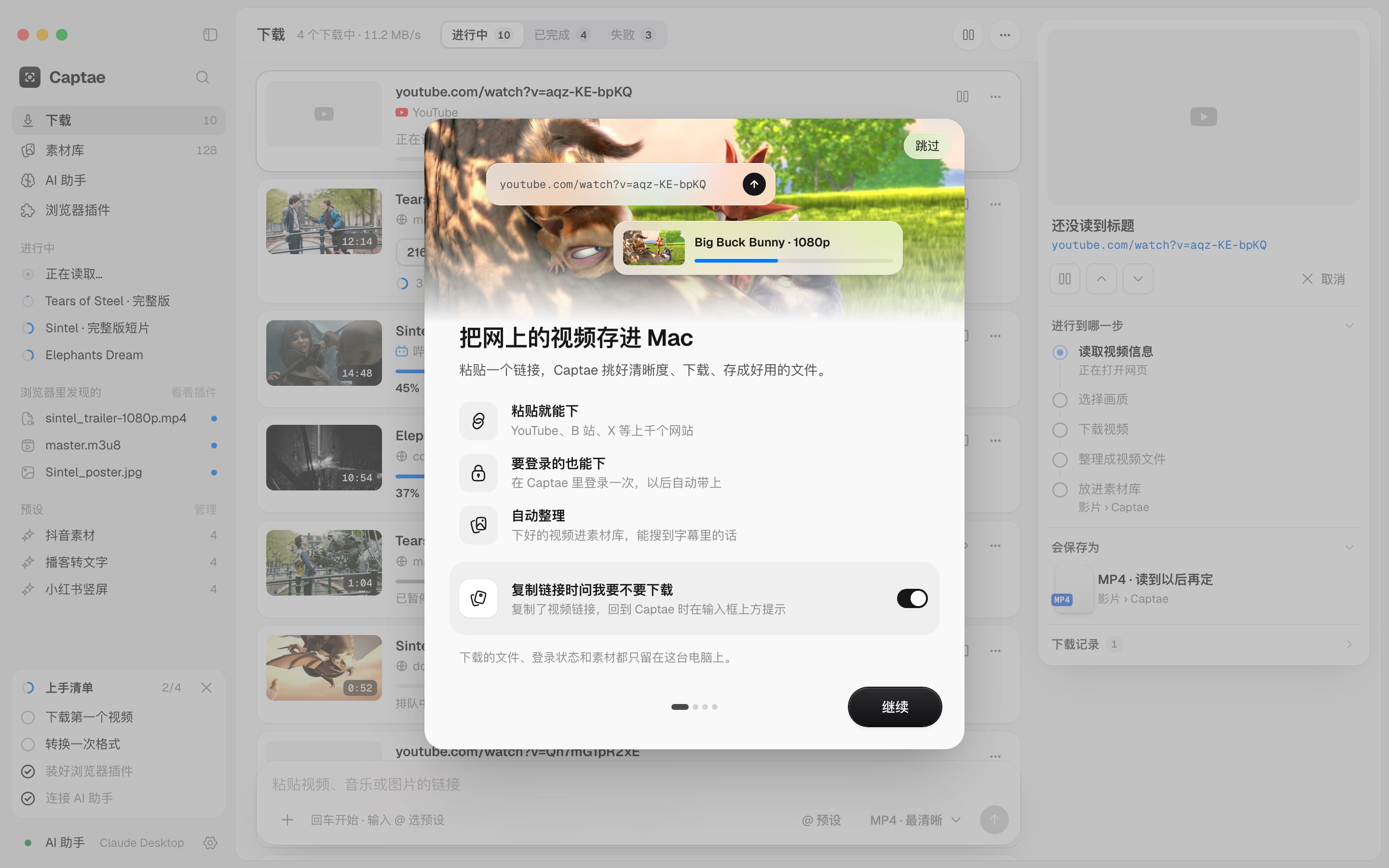
macOS、Windows、Linux 上的本地媒体下载和管理工具。粘贴一个链接,或者在浏览器里点视频旁边的「下载」,Captae 挑好清晰度、下载、存成好用的文件,放进能搜字幕的素材库;
Claude、Cursor 这些 AI 助手也能通过 MCP 让它下载、找素材、转文字。所有文件、素材和登录状态都只在你自己的电脑上。开源,AGPL-3.0 许可。
能做什么
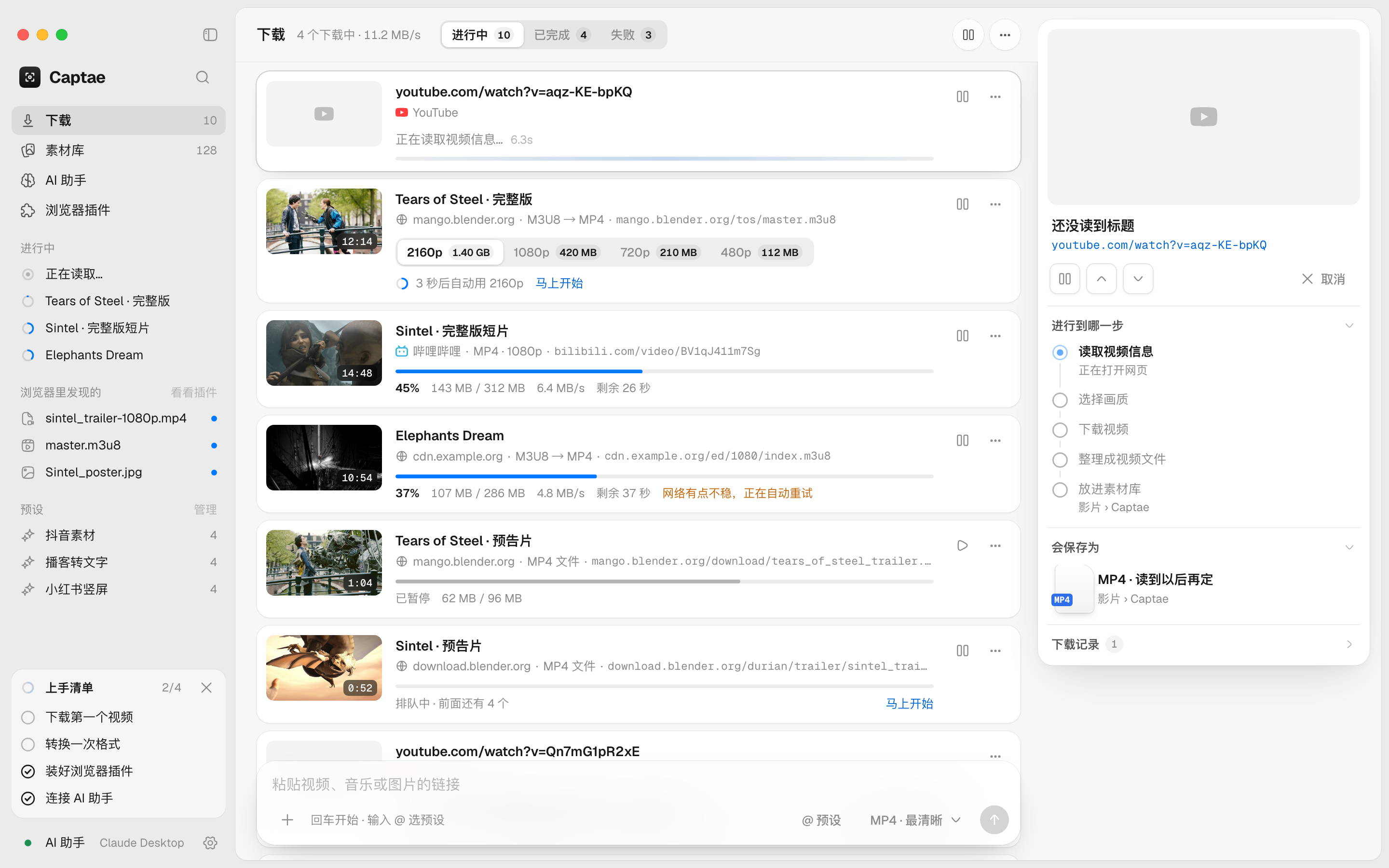
- 下载:YouTube、B 站、X、抖音 / TikTok、Instagram 等网站的视频和音频(网页交给 yt-dlp),M3U8(HLS)流和媒体直链。
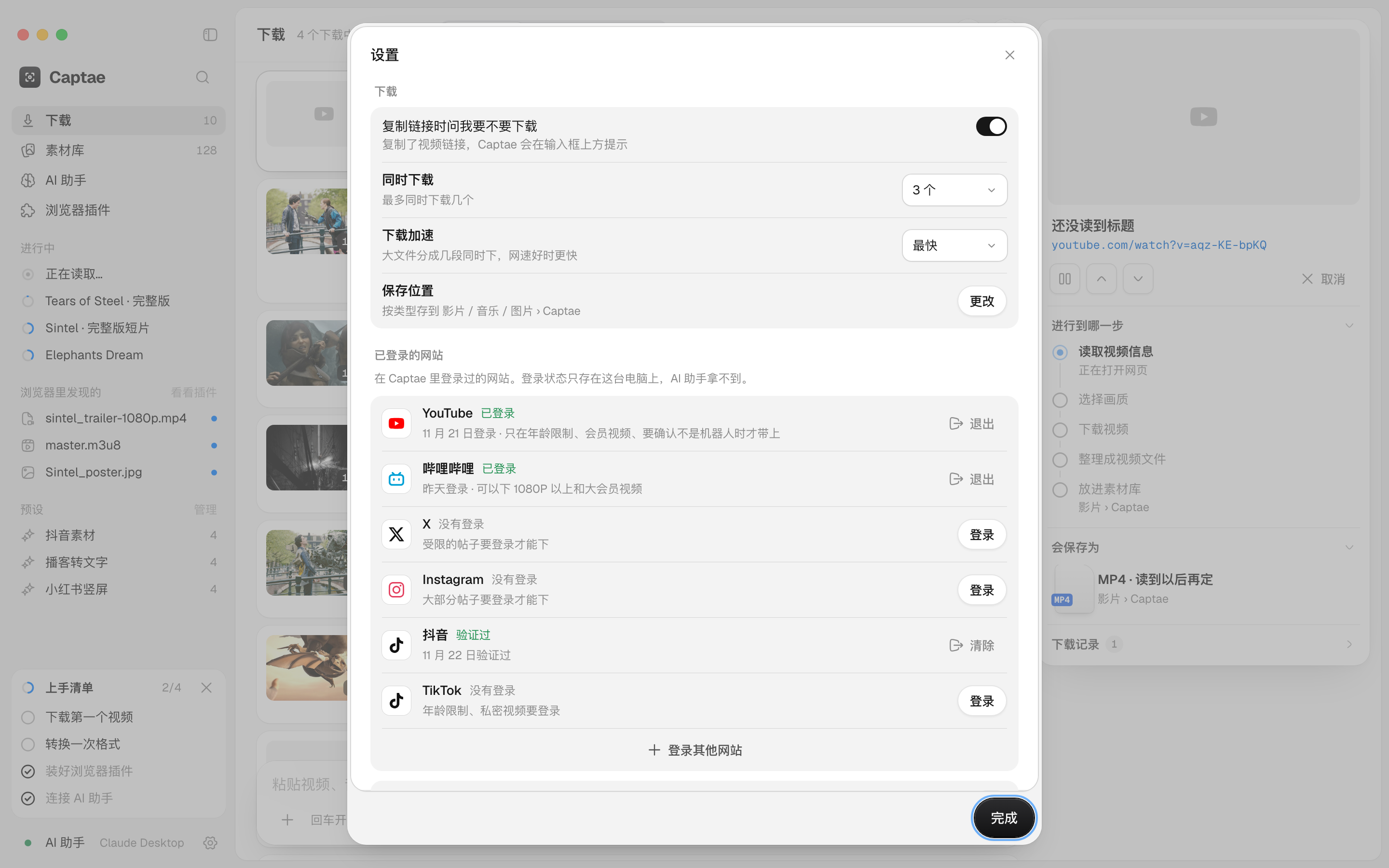
下载前能看每一档清晰度多大;播放列表、多视频帖子、B 站分 P 可以挑着下;正在直播的可以「从现在开始录」,录够了「停止并保存」。 - 要登录的也能下:在 Captae 自带的登录窗口里登录一次,或者用浏览器插件带上浏览器里的登录状态(见下面「登录」)。
- 说清楚为什么下不了:要登录、要验证、地区限制、被网络拦截、视频已删除、受 DRM 保护……每种都有对应的说法和下一步按钮,不是一句笼统的「失败」。
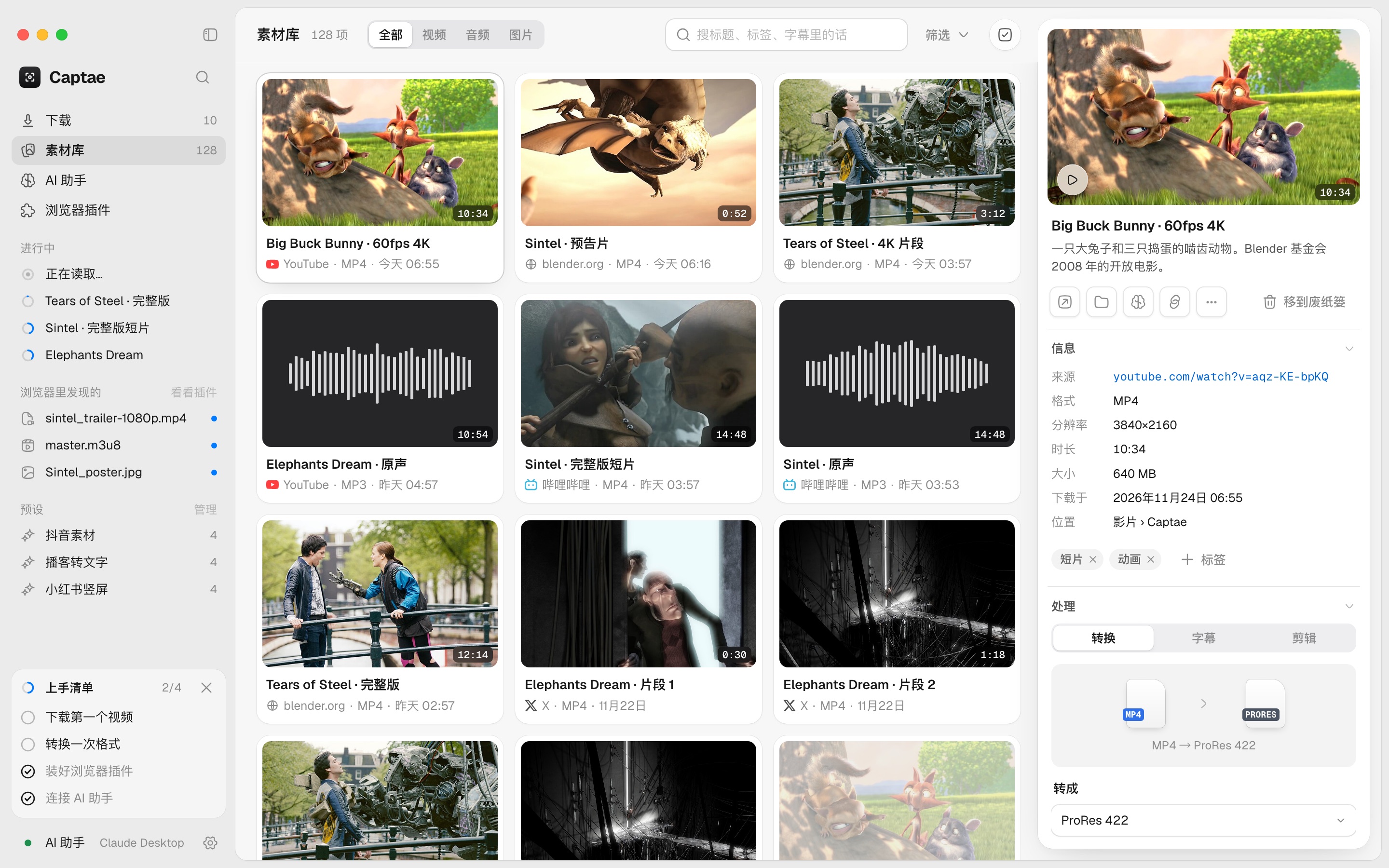
- 素材库:下好的文件自动入库,按标题、标签和字幕里的话搜;转换格式(MP4、WebM、MOV、ProRes、MP3、FLAC……)、精确剪辑、拼接、换音轨、生成和烧录字幕、在访达中显示。
- 语音转文字:没有字幕的视频在本机识别成字幕和文字稿(faster-whisper,声音不上传)。
- 发给 AI:把一个视频整理成文字稿 + 关键画面,放进剪贴板,贴进 AI 对话就能让它理解视频内容。
- 复制了链接也能下:复制了视频链接、1 分钟内打开 Captae,它在下载页问一句要不要下(复制的那一刻什么都不弹);Captae 里也能直接粘贴。
- 浏览器插件:网页里的视频旁边出现下载按钮和清晰度菜单,右下角显示进度;工具栏面板列出这一页能下的视频、声音和图片,最近找到的也会出现在 Captae 的侧栏里。
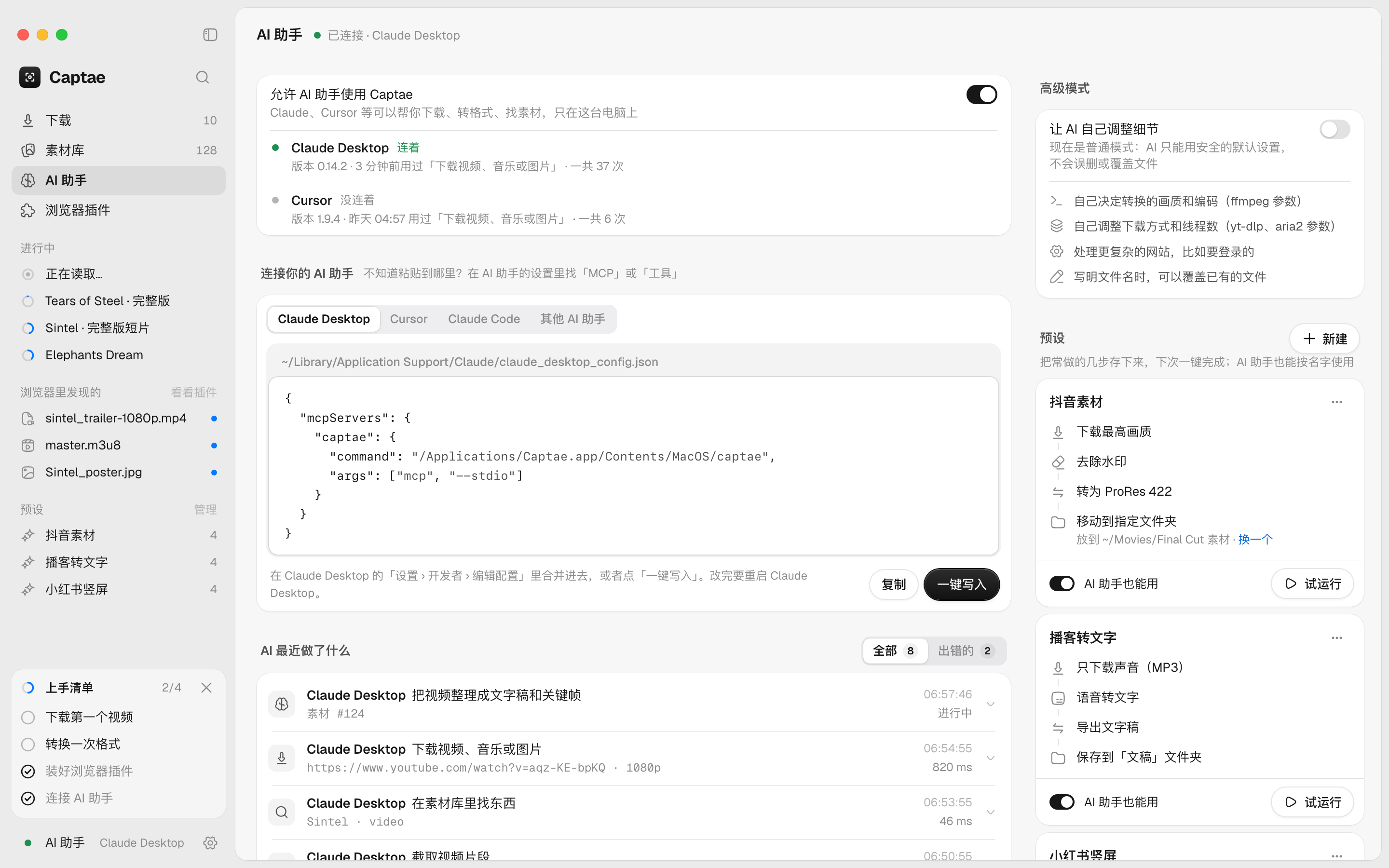
- AI 助手:MCP 服务器提供下载、转换、字幕、剪辑、拼接、查素材库、预设、发给 AI 等工具;你可以整个关掉,或者只开放一部分,每次调用都有记录。
- 多种语言:界面、提示和命令行支持简体中文、English、繁體中文、日本語、한국어、Deutsch、Español、Français,默认跟随系统,设置里可以换。
 |
 |
 |
 |
录直播
- 读到正在直播的链接(含电台流)时,Captae 会说「这是正在进行的直播」,点「从现在开始录」才开始录。录制中在下载页、浏览器插件网页上的卡片、插件工具栏面板里都能点「停止并保存」,
录到的部分整理成能播放的文件放进素材库;「取消录制」会删掉录到的,要先确认一次。直播自己结束了也会自动保存。 - 录过的直播链接不算「下载过了」:直播频道的链接每次录到的是不同的内容,插件按钮、清晰度菜单、工具栏面板都不会说「下载过了」。
- AI 助手让 Captae 录直播时,默认最多录 10 分钟(它可以说要录多久,最多 180 分钟),录满自动停止并保存;你也可以随时在 Captae 里提前「停止并保存」。
- 命令行:
captae download <链接> --record-live [--max-minutes N]。不写--max-minutes就一直录;录制中按一次 Ctrl-C 停止并保存,再按一次直接退出——
没来得及整理的原始数据会留着,命令行会告诉你在哪,7 天后自动删掉。 - Captae 在录制中途退出了,下次打开时会把录到的部分整理好放进素材库,并提示一次放在哪。
支持范围
- 网页视频靠附带的 yt-dlp(安装包里自带,每天自动检查更新),覆盖上千个网站。网站改版以后 yt-dlp 可能暂时读不了,
Captae 会说「下载引擎暂时读不了这个网站」,引导你用浏览器插件在网页里下(插件直接拿网页里正在播放的媒体地址)。 - yt-dlp 本来就不支持的网站、图片帖(小红书图文、抖音图集、Flickr……)同样引导用插件。微信视频号暂不支持。
- 不做 DRM:Netflix、Disney+、Spotify、Apple Music、各家视频网站的 VIP 内容这类受数字版权保护的,Captae 认出来就直接说不能下载,不会尝试绕过。会员内容没登录只能拿到试看片段时,也算失败、不入库。
- 不自动识别或代填验证码:遇到人机验证,Captae 打开网页让你自己点。
请只下载你有权下载的内容,遵守网站的服务条款和你所在地的法律。 Captae 是一个工具,怎么用由你负责。
下载
到 Releases 下载最新版:macOS(Apple Silicon)的 .dmg、Windows 10 / 11(x64)的 -setup.exe、Linux(x86_64)的 .deb 和 .AppImage。
同一个页面上有每个文件的 SHA256,以及附带的 GPL 程序(FFmpeg、aria2、yt-dlp)的源码包。
界面有 8 种语言(简体中文、English、繁體中文、日本語、한국어、Deutsch、Español、Français)。简体中文以外的都是 AI 翻译的,还没请母语的人看过,
哪里读着别扭欢迎提 Issue 或 PR(写法见 docs/I18N.md)。
安装(macOS,Apple Silicon)
- 打开
Captae_<版本>_aarch64.dmg,把 Captae 拖进 Applications(「应用程序」文件夹)。 - 安装包用 Apple 的开发者证书签了名,经过 Apple 公证。第一次打开时系统会问一句「是从互联网下载的,确定要打开吗?」,点「打开」就行。
自己从源码打的包没有公证(见下面「开发」),第一次打开会被系统拦:到「系统设置 › 隐私与安全性」底部点「仍要打开」。 - 下载、转换、加速要用的 yt-dlp、deno、ffmpeg、aria2 都在安装包里,不用另外装。
- 语音转文字第一次用时在上手引导或设置里点「下载」(会装约 60 MB 的组件和约 480 MB 的识别模型,放在 Captae 的数据目录里)。
- 从旧版升级:直接替换「应用程序」里的 Captae。素材库、标签、设置、没下完的任务都会保留。之后要退回旧版的话,素材库照常能用,
但在旧版里改过设置后,新版才有的几项(自动更新下载引擎、代理、也读取浏览器里的登录状态)会回到默认;
旧版的命令行或 AI 助手下载时,下载页里没下完的任务可能从列表里消失(下到一半的文件还在)。
安装(Windows 10 / 11,x64)
- 运行
Captae_<版本>_x64-setup.exe。装给当前用户(默认%LOCALAPPDATA%\Captae),不要管理员权限;电脑上没有 WebView2 时安装程序会自动下载。 - 这一版安装程序没有代码签名,Windows 会弹「Windows 已保护你的电脑」:点「更多信息」再点「仍要运行」。
- yt-dlp、deno、ffmpeg、aria2 都在安装包里。数据在
%LOCALAPPDATA%\Captae\data,下载默认存到「视频 › Captae」。 - 卸载:「设置 › 应用」里卸载 Captae。默认留下数据(素材库、设置、登录状态),勾「删除应用程序数据」才一起删;下载的视频永远不删。
- 「也读取浏览器里的登录状态」在 Windows 上只能读 Firefox:Chrome、Edge 等给登录信息加了只有它们自己能解开的加密。要登录的网站请在 Captae 里登录,或用浏览器插件带上登录状态。
安装(Linux,x86_64)
- deb(Ubuntu 22.04 及以上、Debian 12):
sudo apt install ./Captae_<版本>_amd64.deb(会一起装上播放视频要的 GStreamer 组件)。程序在/usr/lib/Captae/,应用菜单里有 Captae。 - AppImage(其他发行版,glibc 2.35 及以上):
chmod +x Captae_<版本>_amd64.AppImage后直接运行。 - 数据在
~/.local/share/captae,下载默认存到「视频 › Captae」(XDG 的视频目录)。 - 读浏览器里的登录状态时,Chrome 系浏览器要系统的密钥环(GNOME Keyring / KWallet)解锁;Flatpak、Snap 版浏览器读不到。
装浏览器插件
macOS 上支持 Chrome(含 Beta、Dev、Canary、Chrome for Testing)、Chromium、Edge(含 Beta、Dev、Canary)、Brave、Vivaldi、Opera、Opera GX、Arc、Aside,共 16 家;
Windows 上支持 Chrome、Chromium、Edge 各渠道、Brave、Vivaldi、Opera、Opera GX、Arc;Linux 上支持 Chrome、Chromium、Edge、Brave、Vivaldi、Opera(Flatpak 版要按「浏览器插件」页的提示放宽一次沙盒,Snap 版 Chromium 多半连不上)。不支持 Firefox、Safari。
插件还没上架商店,要用开发者模式加载:
- 打开 Captae,到侧栏的「浏览器插件」页(或者上手引导第 2 页),选你用的浏览器,点「安装插件」:它会打开这个浏览器的扩展程序页,并在访达(Windows 是文件资源管理器,Linux 是文件管理器)里显示插件文件夹。
- 在扩展程序页右上角打开「开发者模式」。
- 点「加载已解压的扩展程序」,选中插件文件夹(macOS 是
Captae.app/Contents/Resources/extension,Windows 是安装目录里的extension,Linux 是/usr/lib/Captae/extension;「浏览器插件」页上能复制位置)。 - 回到 Captae,看到「已连上」就好了。Captae 每次启动会给装了的浏览器登记插件要用的连接程序,不用手动设置。
连接 AI 助手
在 Captae 的「AI 助手」页:
- Claude Desktop、Cursor:点「一键写入」,先给你看会改哪个配置文件、加什么,确认了才写;写好以后重启 AI 助手。
- Claude Code:在终端里运行页面上那一行,形如
claude mcp add captae -- /Applications/Captae.app/Contents/MacOS/captae mcp --stdio。 - 其他支持 MCP 的 AI 助手:MCP 命令是
<Captae 的位置>/Contents/MacOS/captae mcp --stdio(Windows 是安装目录里的captae.exe,Linux 是/usr/lib/Captae/captae;stdio 方式)。支持 Skill 的,点「导出 Skill 文件」,放进它的 skills 文件夹(内容同skills/captae/SKILL.md)。
页面上可以整个关掉 AI 访问,或者单独关掉某个工具;高级模式打开后 AI 才能自己传 yt-dlp、aria2、ffmpeg 的参数。AI 助手看不到你的登录状态(cookie);它让 Captae 下载时,和你自己下载一样会带上你在 Captae 里登录过的网站。它做过的每件事都记在「AI 最近做了什么」里。
登录要登录的网站
- 在 Captae 里登录:任务显示「要登录」时点「登录 X」,会打开一个单独的登录窗口(网页是网站自己的登录页,上面的工具条显示你正在哪个网站输密码)。
登录好窗口自动关上,等着的任务接着下。也可以在「设置 › 已登录的网站」里主动登录、退出。人机验证同理:在窗口里点完验证,再点「完成」。 - 用浏览器插件带上浏览器里的登录状态:插件面板里「带上这个网站的登录状态」默认开着(按网站分别记),在浏览器里登录过的网站,用插件下载时直接能下。
- 读取浏览器里的登录状态:设置里「也读取浏览器里的登录状态」默认关。打开后粘贴链接下载也会用浏览器的登录状态(读 Chrome 会弹钥匙串授权,读 Safari 要给 Captae「完全磁盘访问权限」)。
- YouTube 例外:默认不带登录状态,只在年龄限制、会员视频、要确认不是机器人时才带(用账号大量下载,账号可能被 YouTube 限制),第一次带时会提示一句。
- 登录状态只留在这台电脑上:Captae 里的登录存在登录窗口自己的存储里,下载时临时写给下载引擎、用完就删;插件带来的只用这一次。
开发
需要 Rust、Node;跑端到端测试还要本机有 ffmpeg、aria2c、yt-dlp(brew install ffmpeg aria2 yt-dlp)。
cd apps/desktop && npm ci                         # 界面的依赖(第一次)
cargo test -p captae-core                         # 核心库单元测试 + 端到端
cargo test -p captae-desktop                      # 桌面端的命令白名单、登录窗口规则、路由
cd apps/desktop && npx tsc --noEmit -p .          # 界面类型检查
cd apps/desktop && npm run build:mock             # 演示版:用浏览器打开 dist-mock/index.html?mock,不用后端就能看全部界面
cd apps/desktop && npm run build:popup            # 构建插件的工具栏面板到 extension/popup/
cargo run -p captae-cli -- mcp --stdio            # MCP 服务器
开发版桌面端要换一个标识编译、设测试数据目录再运行,不然会被交给正在用的 Captae、读写正式的数据:
TAURI_CONFIG='{"identifier":"app.captae.dev"}' cargo build -p captae-desktop
CAPTAE_HOME=<测试目录> target/debug/captae-desktop
在别人正用着的电脑上实测时,测试版要藏着窗口跑、用完正常退出(不要 kill -9),做法和调试开关见 docs/DESIGN.md 第 11 节。
开发时加载插件:chrome://extensions 打开开发者模式,加载仓库里的 extension/。
打包:
cargo install tauri-cli --version "^2" --locked   # 只需一次
scripts/build-release.sh                          # 准备附带程序、打 dmg、检查;编译时去掉本机路径(程序里不带打包人的用户名);做 dmg 要 Python 3.11 以上
                                                  # 钥匙串里有 Developer ID 证书、配了公证凭据时自动签名、交给 Apple 公证(见 docs/DESIGN.md 第 12 节)
更多:交接文档 HANDOFF.md(现状、测试情况、还没做的)、设计和架构 docs/DESIGN.md、界面规范 docs/design/README.md、动效规范 docs/MOTION.md、多语言 docs/I18N.md、
许可证和商业模式 docs/LICENSING.md、给 AI 助手的说明 skills/captae/SKILL.md。
路线图
许可证会随着项目长大一步步放宽:
| 什么时候 | Captae 自己的代码用什么许可证 |
|---|---|
| 现在 | AGPL-3.0-or-later |
| GitHub 上达到 5000 个 star | 开始逐步切换到 MIT |
| GitHub 上达到 1 万个 star | 开始切换到 Unlicense(放进公有领域) |
这是一个长期投入,意味着我们会重写很多底层的东西:每一块都要确认里面所有的代码都能换成新许可证,换不了的就重写。
只涉及 Captae 自己的代码;安装包附带的 yt-dlp、FFmpeg、aria2 这些独立程序一直保留它们自己的许可证。做法见 docs/LICENSING.md。
为了到时候能换,提 PR 前要先同意贡献者协议(CLA),见 CONTRIBUTING.md。
许可证
Captae 自己的代码是 AGPL-3.0-or-later 许可(LICENSE),以后的切换计划见上面「路线图」。安装包附带的 yt-dlp、FFmpeg、aria2 是独立程序,各自保留自己的许可证(含 GPL),
界面用到的开源组件、字体和图片见 THIRD_PARTY_NOTICES.md 和 licenses/。
赞助

感谢 Volae 赞助 Captae。
Volae 是客户关系和增长系统,卖给公司或个人的生意都能用。客户散在邮件、聊天、社媒和外联里,Volae 把每个人合成一份档案
(从哪来、问过什么、买过什么,卖给公司的按公司归在一起),再交给一个一直在线的「同事」,按你开的 mission 去拉新和管老客户,只有要你判断的才放进「等你」。
- SEO 和 GEO:拿买家真会问的问题去问 ChatGPT、Perplexity、Gemini 等 AI,看它们提不提你、怎么说你、引用了谁;说错了就写好官网的改动等你批,上线后再问一遍看改过来没有。
- 社媒运营:在 14 个平台上找和你有关的讨论,写好回复、先预演一遍,你点头再发。
- B2B 获客:找对口的公司和本地商家,先写几封样信给你看,按你认可的写法发第一封和后面的跟进。
- 老客户:回收件箱里的来信、看客户健康度、写回访信;来信里反复出现的问题会变成内容和外联的选题。
- 上手:贴一个网址就行。同事读完你的网站,最多问 4 个问题,说出它对你的产品、买家和竞品的判断,给出第一份计划,不用先填表、连账号。
- 网页里能用,也能在自己的 Claude Code / Codex 里用。各档功能一样、只差额度;免费开始,绑卡送 200 额度(绑卡不扣钱)。
友情链接
- LINUX DO:中文技术社区,聊开发、AI、开源软件和各种好用的工具。
Yorumlar (0)
Yorum birakmak icin giris yap.
Yorum birakSonuc bulunamadi