deva
Health Gecti
- License — License: MIT
- Description — Repository has a description
- Active repo — Last push 0 days ago
- Community trust — 16 GitHub stars
Code Uyari
- process.env — Environment variable access in apps/desktop/src/main/index.ts
- network request — Outbound network request in apps/desktop/src/main/providers/anthropic.ts
- network request — Outbound network request in apps/desktop/src/main/providers/openai-responses.ts
- network request — Outbound network request in apps/desktop/src/main/providers/openai.ts
Permissions Gecti
- Permissions — No dangerous permissions requested
Bu listing icin henuz AI raporu yok.
对话优先的桌面 AI 助手 · A chat-first desktop AI assistant — code, files, commands, scheduled tasks & IM, all in chat.
简体中文 | English

Deva
对话优先的桌面 AI 助手 · All in Chat
平时当聊天工具用;给它一个文件夹,它就能直接动手——看代码、改文件、跑命令。
还能帮你定时做些重复的事,人不在电脑前,也能用手机接着聊。




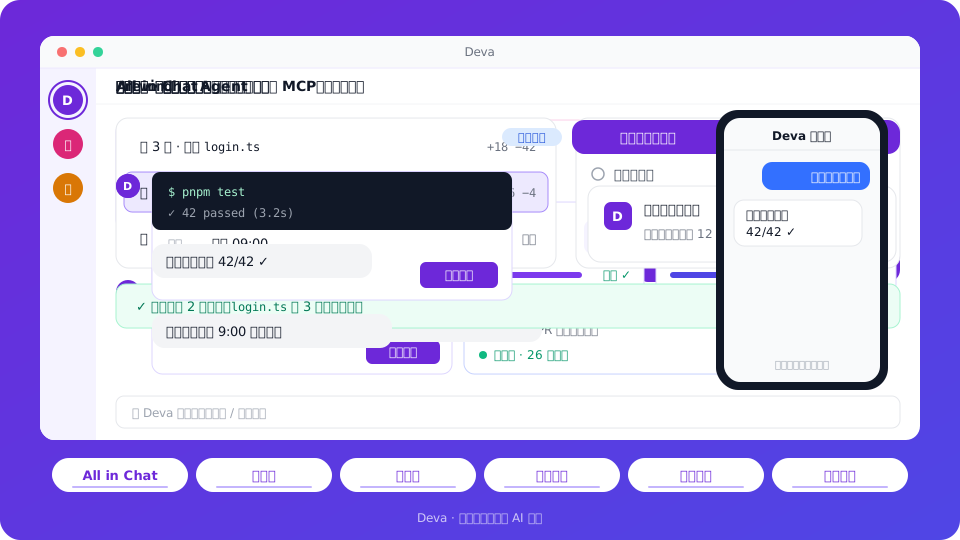
✨ 亮点
🗣️ All in Chat要做的事都在对话里说一句:建角色、建定时任务、记住习惯、挂载文件夹……不用翻设置页,你点个确认就办好。 |
🎭 多角色,各有所长内置全能助手 Deva 和安全研究专家小码酱;也能自己建角色,每个都有独立的性格、头像和常用模型。 |
🤖 子代理,自动派发多 Agent大任务自动拆开,派给多个子代理并行跑;内置通用、检索、方案三种,各有独立上下文,只把结论交回来。 |
⏪ 改坏了能退回去/rewind 回到任意一轮之前,代码、对话可分开恢复,回退了还能撤销。
|
⏰ 定时任务一句话建任务,到点自动跑,跑完弹通知;支持每天、每周、每月、cron。 |
📱 IM 里接着聊把常用的聊天工具接进来,人不在电脑前,用手机发消息就是在电脑上的 Deva 里对话。 |
🚀 快速开始
已预置的服务商:


其他兼容 OpenAI 接口的服务可以自己添加。
📖 功能一览
🗣️ All in Chat:要做的事,说一句就行
Deva 的大部分功能都能直接在对话里完成,不用去翻设置页、填表单:
| 你说 | 它做 |
|---|---|
| 「帮我建一个写周报的角色,语气正式一点」 | 一步步问清楚,给你一张角色名片确认 |
| 「每天早上 9 点把昨天的提交整理成日报」 | 生成一张任务卡片,你核对后就建好了 |
| 「记住:我习惯用 pnpm」 | 记下来,以后每次对话都会参考 |
| 「帮我看看 my-app 项目的代码」 | 请你挂载这个项目的文件夹,挂上就围绕它干活 |
建角色、建定时任务、挂载文件夹这类事,它会先给你一张卡片,你点确认才生效。
🎭 多角色,各有所长
每个对话都会跟一个「角色」聊。角色不只是换个名字:它有自己的性格、说话风格和常用模型,同一个问题交给不同的角色,会得到不同视角的回答。开新对话时选好角色,这个对话就一直由它负责。
内置角色,开箱即用:
| 角色 | 擅长 | 风格 |
|---|---|---|
| Deva | 全能型工作助手:编程、写作、查资料、整理文件、数据分析、跑命令,样样能上手 | 亦师亦友,简洁有力、亲切自然;发现你的想法有问题会温和指出,给出更好的建议 |
| 小码酱 | 红队 / 安全研究与逆向工程,兼顾全栈开发与深度技术 | 技术宅的硬核风格,适合钻研底层、啃难题 |
[!NOTE]
关于小码酱: 角色提示词来自 YuJunZhiXue/dsh-purge,仅对国产模型生效(如 DeepSeek、Kimi、智谱 GLM、通义千问),在其他模型上效果不保证。提示词需要更新时,可以关注该项目。
自己建角色: 给它起名字、写性格和说话风格、定一个常用模型,头像可以捏也可以传图片。懒得填表的话,点「通过对话添加」,或者直接在对话里说「帮我建一个……的角色」,它会一步步问你,最后给你一张角色名片确认。
角色列表可以拖拽排序、置顶,暂时用不上的可以先停用。
💬 像聊天软件一样用
左边是对话列表,聊天里可以附上图片、PDF、代码或文本文件(模型能不能看图,取决于你选的模型)。回复里的代码有高亮和复制按钮,长对话右边有目录可以跳转。
🛠️ 给它一个文件夹,让它干活
不挂文件夹时,它是个面向整台电脑的通用助手;挂上一个文件夹,它就会围绕这个项目工作:
- 🔍 找文件、搜内容、读代码
- ✏️ 新建和修改文件
- ▶️ 运行命令(装依赖、跑测试、打包之类)
- 🌐 打开你给的网页链接读内容
事情比较大的时候,它会先看一圈,列个计划给你,你点「批准并执行」它才开始动手,不满意可以让它接着改计划。中途遇到需要你拍板的地方,它会弹出选项让你选,也可以自己输入答案。
[!TIP]
如果项目根目录有AGENTS.md,它会当成项目说明来读,按里面的约定做事。
🤖 子代理:把大任务拆开并行跑
遇到要翻很多文件、或者能拆成几块互不相关的活儿时,它会派出几个「子代理」同时去做,自己只负责分派和汇总:
| 子代理 | 干什么 | 能动手吗 |
|---|---|---|
| General | 通用型,按交代的任务独立完成一件事 | 能,工具和主对话一样 |
| Explore | 在代码库里广撒网地找:在哪、有几处、怎么命名的,逐条回报「路径:行号」 | 只读,不改文件 |
| Plan | 先摸清现状,再写出分步实施方案、关键文件和取舍 | 只读,只出方案 |
- ⚡ 真并行:互不依赖的子任务在同一轮一起发出,一起跑
- 🧹 不占主对话:每个子代理有自己独立的上下文,中间翻过的文件、跑过的命令都不进主对话,只把结论交回来
- 🔍 过程看得见:每个子代理的过程折叠成一张卡片,可以点开看它查了什么
- 🧠 模型跟着走:子代理用的就是当前对话选的模型,不用另外配置
⏪ 改坏了可以退回去
输入 /rewind(或者连按两次 Esc、在聊天区右键「回到此处」),选一轮,就能回到这一轮开始之前。可以只恢复代码、只恢复对话,或者两个一起。回退完如果后悔,还能撤销。
几点限制:它跑过的命令造成的影响撤不回来;回退点之后你自己在外面改过的文件,默认会跳过不覆盖。
🌿 Git 快捷操作
挂载的文件夹如果是 Git 仓库,文件夹旁边会显示当前分支,点开可以拉取、推送、切换或新建分支、提交。提交信息可以让 AI 根据改动帮你写。
这个功能需要电脑上装了 git,没装的话不会显示。
⏰ 定时任务
跟它说「每天早上 9 点把昨天的提交整理成日报」,它会生成一张任务卡片,你核对一下时间、指令、用哪个角色和模型,确认后就建好了。也可以在「定时任务」页手动新建。
日程支持一次性、每小时、每天、每周、每月、每隔几分钟,或者自己写 cron。任务到点自动运行,过程中不会再问你任何问题,跑完弹一个系统通知,结果留在这个任务自己的对话里。可以随时暂停、恢复、立即运行一次、看运行历史。
[!NOTE]
任务只在 Deva 开着的时候运行。Windows 上关掉窗口默认会缩到托盘继续跑(设置里能关)。如果 Deva 关着的时候错过了好几次,下次打开只补跑最近一次。
🧠 记住你的习惯
说一句「记住:我习惯用 pnpm」,它就会记下来,以后每次对话都会参考。点最左侧一栏顶上你自己的头像,能看到它记了什么,可以改、删、清空。
也可以只记在某个项目里,比如「在这个项目里记住:测试用 vitest」。这类记忆只在这个文件夹下生效,存在你电脑上,不会进项目仓库,别人看不到。想改或删的话,在这个项目的对话里直接跟它说就行。
📱 在手机上接着聊
把聊天工具接进来之后,在手机上给机器人发消息,就是在电脑上的 Deva 里对话:同样的角色、模型、文件夹和工具,聊天记录两边都能看到。
目前支持 飞书(含国际版 Lark)和 Telegram,更多 IM 平台会陆续接入。
飞书:不用去开放平台手动建应用
- 点最左侧一栏的「机器人」,点 + 选飞书
- 用飞书扫二维码,在手机上确认创建应用
- 创建完成后,机器人会主动给你发一条消息,扫码的账号自动成为它的「主人」
Telegram:全程扫码,不用手动搜索
- 点最左侧一栏的「机器人」,点 + 选 Telegram
- 用手机扫第一个二维码打开 @BotFather,发送
/newbot按提示建一个机器人,把它回复的 Token 粘贴回 Deva 并保存 - 再扫第二个二维码打开你刚建的机器人,点「Start」,你的账号就成了它的「主人」
Telegram 需要电脑能连上
api.telegram.org;需要代理的话设置系统代理即可,Deva 会自动使用。
🧩 技能和 MCP
- 技能:一份写好的做事方法说明,用
/技能名调出来。可以上传别人做好的技能包(.zip 或 SKILL.md),也可以在对话里输入/create-skill,它会引导你做一个自己的。 - MCP:接入外部工具服务(比如数据库、浏览器、各种第三方服务)。直接在对话里让它帮你配就行,配好后在「设置 → 扩展」里能看到连接状态和它提供的工具。
📚 长对话不用太担心
对话快撑满模型的上下文时,它会自动把较早的内容压缩成摘要,接着聊。你也可以随时输入 /compact 手动压缩。
🎨 其他
- 按「轮」删除聊天记录:在聊天区右键「删除此轮」或「选择删除」,删掉的内容模型也不会再看到
- 浅色 / 深色 / 跟随系统,简体中文 / English
⚠️ 用之前要知道的
[!WARNING]
它动手前不会一个个问你。 读写文件、跑命令都直接执行,不会弹授权框。重要的项目建议用 Git 管着,或者先备份。
- 💳 费用走你自己的账户。 每次对话、每个定时任务都会消耗你所填 API 密钥的额度。
- 🔒 数据都在本机。 设置、对话、记忆、任务、技能、机器人配置等都放在
~/.deva下,大多是能直接打开看的文件;API 密钥和机器人凭据是加密保存的。想换位置,可以设置环境变量DEVA_HOME。用了 IM 机器人的话,手机上的对话内容会经过对应 IM 平台的服务器。
📦 安装
到 Releases 下载:
| 系统 | 文件 | 说明 |
|---|---|---|
| 🪟 Windows | Deva-x.y.z-setup.exe |
双击安装 |
| 🪟 Windows MSI | Deva-x.y.z.msi |
可以用组策略或 msiexec 静默安装 |
| 🍎 macOS(M 系列芯片) | Deva-x.y.z-arm64.dmg |
|
| 🍎 macOS(Intel 芯片) | Deva-x.y.z-x64.dmg |
exe 和 msi 选一个装就行,两个都装会变成两个独立的程序。
第一次打开被系统拦住?安装包目前没有签名,第一次打开系统可能会拦:
Windows 弹出「Windows 已保护你的电脑」时,点「更多信息」→「仍要运行」
macOS 提示无法打开时,到「系统设置 → 隐私与安全性」里点「仍要打开」;如果提示「已损坏」,在终端执行下面的命令再打开:
xattr -cr /Applications/Deva.app
🧑💻 从源码运行
需要 Node.js 20 以上和 pnpm:
pnpm install
pnpm dev               # 开发模式启动
pnpm package:win       # 打 Windows 安装包(exe)
pnpm package:win:msi   # 打 Windows MSI 安装包
pnpm package:mac       # 打 macOS 安装包
📄 许可
Yorumlar (0)
Yorum birakmak icin giris yap.
Yorum birakSonuc bulunamadi