marveen
Health Gecti
- License — License: MIT
- Description — Repository has a description
- Active repo — Last push 0 days ago
- Community trust — 98 GitHub stars
Code Basarisiz
- rm -rf — Recursive force deletion command in install-macos.sh
- process.env — Environment variable access in playwright.browser.config.ts
- process.env — Environment variable access in playwright.config.ts
Permissions Gecti
- Permissions — No dangerous permissions requested
Bu listing icin henuz AI raporu yok.
AI csapatod, ami fut amíg te alszol.
Marveen
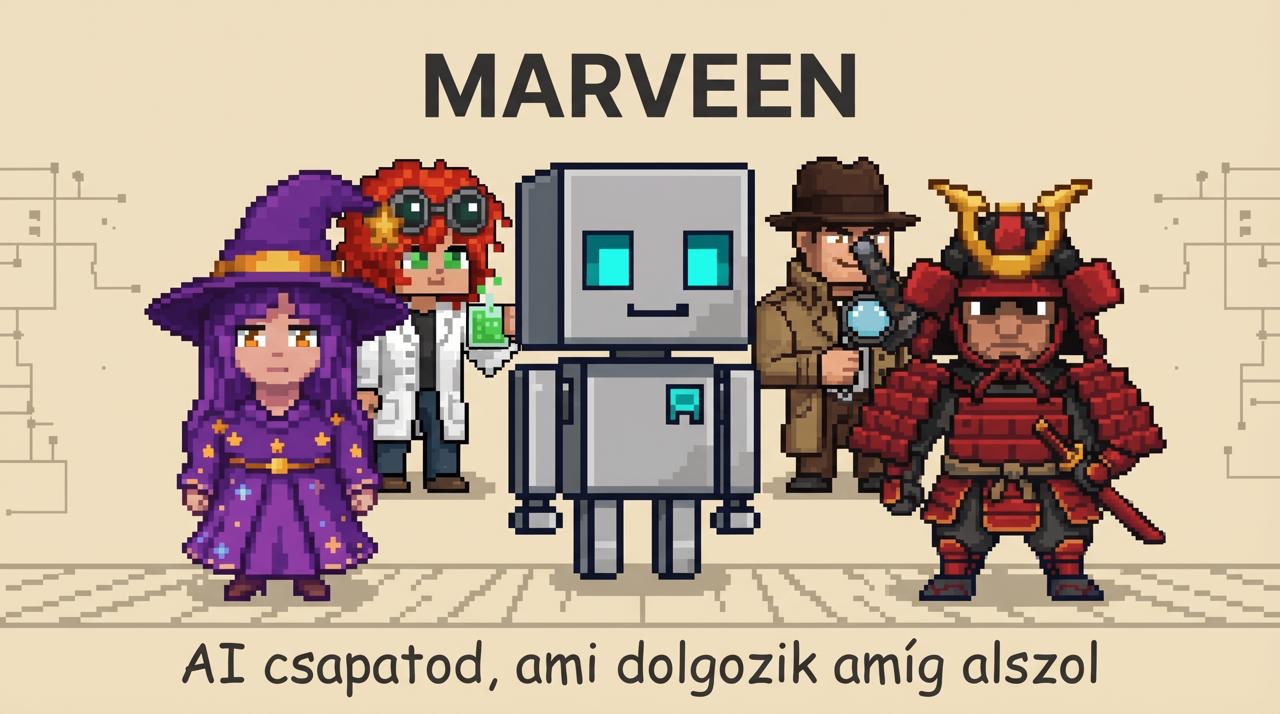








AI csapatod, ami fut amíg te alszol.
Marveen egy AI asszisztens keretrendszer, ami Claude Code-ra épül. Saját AI csapatot építhetsz, akik Telegramon vagy Slacken kommunikálnak veled, önállóan dolgoznak, és egymással is együttműködnek.
Marveen is a self-hostable agent harness for Claude Code: it runs a team of AI agents, each with its own chat channel (Telegram or Slack), persistent memory, scheduled tasks, and MCP tools, lets them delegate work to one another, and gives you a web dashboard to watch and steer them.
Funkciók
- AI Csapat: Több ágens, mindegyik saját csatornával (Telegram vagy Slack), személyiséggel és memóriával
- Mission Control: Web dashboard (http://localhost:3420) a csapat kezeléséhez
- Inter-agent kommunikáció: Az ágensek delegálhatnak egymásnak feladatokat
- Ütemezések: Cron-alapú feladatok automatikus futtatása
- Kanban: Feladattábla AI auto-bontással; Jira-szerű nézetek — swimlane (csoportosítás felelős vagy prioritás szerint), oszloponkénti WIP-limit, beakadt-kártya jelzés (card-aging), alfeladat-beágyazás és kártya-szerkesztő
- Heartbeat: Csendes háttér-monitorozás, csak fontosnál szól (naptár, email, kanban)
- Memória: Hot/Warm/Cold tier rendszer, hibrid kereséssel (FTS5 + vektor) és gráf nézettel
- MCP Connectorok: Gmail, Calendar, Drive, Notion, Slack és más szolgáltatások
- Skillek: Újrahasználható képességek az ágenseknek
- Öntanulás: Az ágensek automatikusan tanulnak a munkájukból és skill-eket hoznak létre
📚 Dokumentáció
Részletes, funkciónkénti leírások a docs/ mappában — mindegyik lap két szemszögből: 🎯 mit tud / miért érdekes + 🛠 hogyan működik.
| Funkció | Lap |
|---|---|
| Heartbeat + fokozatos autonómia | docs/heartbeat-autonomy.md |
| Memória-rendszer (FTS5 + vektor + RRF) | docs/memory-system.md |
| Kanban (auto-breakdown, swimlane, WIP-limit, card-aging) | docs/kanban.md |
| Ügynök-flotta + inter-agent | docs/agent-fleet.md |
| Föderáció (több példány összekötése, dashboard-menüvel) | docs/federation.md |
| Skill-factory (öntanulás) | docs/skill-factory.md |
| Channels (Telegram / Slack) | docs/channels.md |
| Printing-press CLI-k | docs/printing-press-cli.md |
| Skool CLI | docs/skool-cli.md |
| connectors.hu | docs/connectors-hu.md |
| Vault & titkosítás | docs/vault.md |
| Dream-engine | docs/dream-engine.md |
| Háttér-feladatok | docs/background-tasks.md |
| Ütemezett feladatok | docs/scheduled-tasks.md |
| Költöztetés (másik gépre) | docs/MIGRATION.md |
| Beszélgetés-folytonosság | docs/conversation-continuity.md |
| Channel reply-guard | docs/channel-reply-guard.md |
| Telegram haladásjelző | docs/telegram-progress-indicator.md |
| Új asszisztens onboarding | docs/onboarding-uj-asszisztens.md |
Öntanulás & Seed-ek
Az ágensek automatikusan tanulnak a munkájukból: komplex feladat vagy hiba-recovery után újrahasznosítható skill-t (recept) írnak maguknak, a meglévőket pedig célzottan patch-elik. A skill-ek token-hatékonyan, 3 szinten töltődnek (progressive disclosure). A flotta-szintű skill-ek és ütemezett feladatok a seed-skills/ és seed-scheduled-tasks/ mappából terjednek minden telepítésre (idempotens: a meglévő testreszabást nem írja felül).
→ Részletek: docs/skill-factory.md
Memória rendszer
Minden ágens saját, réteges memóriával rendelkezik (hot / warm / cold / shared), SQLite-ban tárolva. A keresés hibrid: FTS5 full-text + szemantikus vektor (Ollama nomic-embed-text), RRF-fel fúzionálva. A memóriák salience decay-en mennek át (a régi, nem használt tételek halványulnak, de sosem törlődnek), és minden este napi napló készül. A PreCompact hook a kontextus-tömörítés előtt automatikusan elmenti a fontos döntéseket. A dashboardon gráf-nézet is van.
→ Részletek: docs/memory-system.md
Telepítés
macOS / Linux
cd ~
git clone --branch main https://github.com/Szotasz/marveen.git
cd marveen
./install.sh
Alapértelmezés szerint a dashboard a 3420-as porton indul (http://localhost:3420). Egyedi port beállításához:
./install-linux.sh --port 3421 # vagy: WEB_PORT=3421 ./install-linux.sh
Windows (WSL)
irm https://raw.githubusercontent.com/Szotasz/marveen/main/install-windows.ps1 | iex
Vagy manuálisan:
git clone --branch main https://github.com/Szotasz/marveen.git
cd marveen
.\install-windows.ps1
A Windows telepítő automatikusan beállítja a WSL-t (Windows Subsystem for Linux) és azon belül telepíti a Marveen-t.
Ha a PowerShell ablak bezárul / a telepítő nem jut túl a WSL+Ubuntu lépésen: nyisd meg az Ubuntu-t (Start menü → Ubuntu), majd a WSL Ubuntu shellben futtasd közvetlenül a Linux-telepítőt (a PowerShell wrapper megkerülése):
cd ~ && curl -fsSL https://raw.githubusercontent.com/Szotasz/marveen/main/install-linux.sh -o install.sh && bash install.shEz a megbízható út, ha a
wsl.exe/Windows-claude környezet összeakad.
A telepítő végigvezet a beállításokon:
- Függőségek ellenőrzése és telepítése
- Claude Code bejelentkezés
- Telegram bot létrehozása
- Személyes beállítások (a bot neve és a termék/márka neve)
- Szolgáltatások indítása
Branding (saját márkanév)
A platform szabadon márkázható telepítéskor. Két, egymástól független beállítás:
| Beállítás | Mi ez | Default |
|---|---|---|
BOT_NAME |
A fő ágens megjelenített neve (pl. MyAssistant) |
Marveen |
BRAND_NAME |
A termék / rendszer neve a dashboard fejlécében (böngésző-cím, oldalsáv, mobil topbar) | BOT_NAME |
A telepítő mindkettőt megkérdezi. Ha csak Entert nyomsz, minden marad Marveen (a viselkedés változatlan a meglévő telepítésekhez képest). Ha külön márkanevet adsz meg, a teljes felület és az OS szolgáltatás-azonosítók is azzal jönnek létre:
# Példa: az ágens neve "MyAssistant", a terméké "AcmeAI"
#   Mi legyen a botod neve? [Marveen]: MyAssistant
#   Mi a termék/márka neve? [MyAssistant]: AcmeAI
A .env-ben ezek a kulcsok jelennek meg (lásd .env.example):
BOT_NAME=MyAssistant
BRAND_NAME=AcmeAI
MAIN_AGENT_ID=myassistant   # belső ágens-azonosító (a BOT_NAME ASCII slug-ja)
SERVICE_ID=acmeai           # OS szolgáltatás-azonosító (a BRAND_NAME ASCII slug-ja)
A MAIN_AGENT_ID és SERVICE_ID értékeket a telepítő automatikusan származtatja; ritkán kell kézzel szerkeszteni. Ha a BRAND_NAME megegyezik a BOT_NAME-mel (a default), a SERVICE_ID megegyezik a MAIN_AGENT_ID-vel, így a launchd/systemd unit-nevek byte-azonosak a márkázatlan telepítéssel: a helyben történő frissítés nem törik el.
Használat
Dashboard
Nyisd meg: http://localhost:3420
Csatorna (Telegram vagy Slack)
A telepítés során választhatsz csatorna providert. Az alapértelmezett a Telegram.
Telegram (alapértelmezett)
Írj a botodnak Telegramon -- Marveen válaszol.
Slack (alternatív)
Slack használatához a telepítő automatikusan végigvezet, de manuálisan is beállíthatod:
- Hozz létre egy Slack App-ot a Slack API oldalon
- Engedélyezd a Socket Mode-ot (Settings > Socket Mode > Enable)
- Generálj egy App-Level Token-t (
xapp-...) aconnections:writescope-pal - Add hozzá a Bot Token Scopes-okat (OAuth & Permissions):
chat:write,channels:read,files:write,files:read - Installáld az App-ot a workspace-edbe -- megkapod a Bot User OAuth Token-t (
xoxb-...) - Hívd meg a botot a kívánt csatornába (
/invite @BotNev) - A
.envfájlban állítsd be:CHANNEL_PROVIDER=slack SLACK_BOT_TOKEN=xoxb-... SLACK_APP_TOKEN=xapp-... SLACK_CHANNEL_ID=C01234ABCDE - A Slack channel plugin automatikusan települ:
slack@jeremylongshore/claude-code-slack-channel
A csatorna váltáshoz futtasd újra a ./install.sh-t vagy szerkeszd a .env fájlt manuálisan.
Ágensek
A Csapat oldalon hozz létre új ágenseket. Mindegyik:
- Saját Telegram bot
- Saját személyiség (SOUL.md)
- Saját utasítások (CLAUDE.md)
- Saját memória és skillek
Telegram bot profilkép
A telepítő automatikusan generál egy pixel-art avatart és Telegramon elküldi neked a beállítási utasításokkal. Ha egyedi képet szeretnél:
- Tedd a fájlt
agents/<AGENT_NEVE>/avatar.pngalá (png/jpg/jpeg/webp) - Indítsd újra a szolgáltatást (
./scripts/stop.sh && ./scripts/start.sh) - Az install-flow újra elküldi az avatart a Telegram chatbe
Beállítás a Telegram botodra:
- Nyisd meg a @BotFather chatet
- Küld a
/setuserpicparancsot - Válaszd ki a botodat a listából
- Küldd be a kapott képet
A dashboardon (Csapat oldal) is cserélhetsz avatart: kattints a bot kártyájára, válassz a galériából vagy tölts fel sajátot -- a rendszer automatikusan elküldi a Telegram chatbe.
Ütemezések
Időzített feladatok és heartbeat monitorok beállítása:
- Lista, napi idővonal és heti nézet
- Feladat: mindig szól az eredménnyel
- Heartbeat: csendes ellenőrzés, csak fontosnál értesít
Vault & Titkosítás
Az MCP szerverek API kulcsait, tokenjeit és jelszavait egy titkosított Vault kezeli (AES-256-GCM), a master key macOS-en a Keychain-ben (Linuxon fájl-alapú fallback). A .mcp.json-ben csak vault:SECRET_ID referenciák állnak — a plaintext kulcsok nem hevernek olvashatóan. A dashboard Vault-oldalán kezelheted a titkokat, a Scan & Import megtalálja a meglévő plaintext kulcsokat.
→ Részletek: docs/vault.md
Ágens monitorozás
A monitor_agents.sh script összefogja az összes futó ágens tmux session-jét egyetlen monitor session-be, iTerm2 Control Mode-dal (-CC) minden ágens külön iTerm tab-ként jelenik meg.
# Lokálisan (a gépen ahol az ágensek futnak):
./scripts/monitor_agents.sh

# Távolról (laptopról SSH-n, iTerm2-vel):
ssh macmini -t "~/marveen/scripts/monitor_agents.sh"

# Ha új ágens indult és nem látod a monitorban -- kill + újraindítás:
ssh macmini "/opt/homebrew/bin/tmux kill-session -t monitor" && \
  ssh macmini -t "~/marveen/scripts/monitor_agents.sh"
A script automatikusan felderíti a futó agent-* és marveen-channels session-öket. A monitor session törlése nem érinti az ágens session-öket -- csak a linked-window referenciákat szünteti meg.
Remote access key enrollment
A helper that lets an operator enroll a single device's SSH public key with a tightly restricted authorized_keys entry, then hands back a copyable connection bundle. Each device carries its own revocation id (marveen-remote:<uuid>) so access can be replaced or removed per device.
Run it with the public key line as a single quoted argument:
npm run remote-enroll -- "ssh-ed25519 <base64 key> marveen-remote:<uuid>"
# optional flags:
npm run remote-enroll -- --host 203.0.113.10 --port 2222 "ssh-ed25519 <base64 key> marveen-remote:<uuid>"
The public key line must be exactly three fields (type, key, comment) with no authorized_keys options and no extra fields. Only ssh-ed25519 keys are accepted, and the comment must be marveen-remote:<uuid> (uuid v4).
It appends (or replaces, when the same id is re-enrolled) this restricted line to the invoking user's ~/.ssh/authorized_keys:
restrict,port-forwarding,permitopen="127.0.0.1:3420",command="/bin/false" ssh-ed25519 <base64 key> marveen-remote:<uuid>
restrict disables pty, agent, and X11 forwarding; the forced command is /bin/false; and the only endpoint the key may open is 127.0.0.1:3420. The write is atomic (temp file plus rename) and guarded by an authorized_keys.lock file so concurrent runs cannot corrupt the list. ~/.ssh is created 0700 and authorized_keys 0600 when missing; if either already exists with looser permissions the tool warns instead of changing them silently.
After enrolling, it prints a base64 connection bundle between clearly marked delimiters. The bundle carries the host, SSH port and user, the fixed remote port (3420), the device id, the machine's ssh-ed25519 host key, and -- by default -- the dashboard bearer token (DASHBOARD_TOKEN env or store/.dashboard-token), so the connecting app can authenticate against the dashboard without a separate step. A token-bearing bundle is a SECRET: hand it over on a private channel only, never by email or shared chat. Pass --no-dashboard-token to emit a token-free bundle (the device user must then obtain the dashboard access URL out of band). If no token can be found the tool warns and emits a token-free bundle. The host key is looked up in the known public-key locations (/etc/ssh, /private/etc/ssh, Homebrew and /usr/local prefixes) and, when none of those files exist -- as on stock macOS -- read from the running SSH server itself via ssh-keyscan on loopback. The connecting side requires the host key, so if it cannot be obtained from any source the tool exits with an error instead of printing an unusable bundle; start the SSH server (macOS: System Settings > General > Sharing > Remote Login) and re-run. When --host is not given, the tool prints a hint to verify the resolved address is the one the device will reach.
To revoke a device, delete the line whose comment matches its id (marveen-remote:<uuid>) from ~/.ssh/authorized_keys.
Frissítés
./update.sh
Leállítás / Indítás
./scripts/stop.sh
./scripts/start.sh
VPS / AWS EC2 telepítés (szerver)
Linux VPS-en (Ubuntu 22+, Debian 12+) az ./install.sh automatikusan az install-linux.sh-t futtatja. Headless szerveren a bejelentkezéshez OAuth token kell, mert nincs böngésző.
# 1. A SAJÁT gépeden (ahol van böngésző):
claude setup-token
# Másold ki a generált tokent (sk-ant-oat01-...)

# 2. A VPS-en:
export CLAUDE_CODE_OAUTH_TOKEN=sk-ant-oat01-...
cd ~
git clone --branch main https://github.com/Szotasz/marveen.git
cd marveen
./install.sh    # automatikusan install-linux.sh-t futtat
A token 1 évig érvényes. Ne állíts be ANTHROPIC_API_KEY-t mellé.
Fontos VPS-specifikus tudnivalók:
- RAM: legalább 2 GB ajánlott (t3.small). 1 GB-os gépen az npm build swap nélkül elbukhat -- a telepítő figyelmeztet és felajánl swap-létrehozást.
- claude.ai MCP-k: ha a claude.ai fiókodban sok MCP connector van engedélyezve, a headless claude session megpróbálja betölteni mindet, ami instabilitást okozhat. Telepítés előtt tiltsd le a felesleges MCP-ket a claude.ai Settings oldalán.
- Közvetlen futtatás:
./install-linux.sh(Linux) vagy./install-macos.sh(macOS) ha az OS-detekciót ki akarod hagyni.
Követelmények
- macOS, Linux, vagy Windows 10/11 (WSL-lel)
- Node.js 20+
- Claude Code CLI (Claude Max/Pro előfizetés szükséges)
- Telegram fiók vagy Slack workspace
Közösség és támogatás
Kérdésed van? Csatlakozz az AI a mindennapokban közösséghez:
- Skool közösség: skool.com/ai-a-mindennapokban -- oktatóanyagok, kérdések, tapasztalatcsere
- YouTube: AI a mindennapokban -- videók, tutorialok
- Weboldal: aiamindennapokban.hu
Támogasd a projektet
Ha hasznos számodra a Marveen, támogasd a fejlesztést:

Köszönet
A Marveen több külső projektre és koncepcióra épít. A teljes felsorolás (forrás, szerző, licensz, hogyan használjuk) az ATTRIBUTIONS.md fájlban található. Köszönet a Perplexity AI-nek (Bumblebee), Artem Zhutovnak (handoff / retrospective / skill-management skill suite), Mike Van Hornnak (printing-press), Andrej Karpathynak (CLAUDE.md pattern), és Matt Pococknak (handoff design tippek) a munkájukért.
Készítette
Szota Szabolcs -- AI konzultáns, az "AI a mindennapokban" csatorna készítője
Yorumlar (0)
Yorum birakmak icin giris yap.
Yorum birakSonuc bulunamadi