Career-Atelier-AI-Context-Pack
Health Gecti
- License — License: MIT
- Description — Repository has a description
- Active repo — Last push 0 days ago
- Community trust — 11 GitHub stars
Code Gecti
- Code scan — Scanned 12 files during light audit, no dangerous patterns found
Permissions Gecti
- Permissions — No dangerous permissions requested
Bu listing icin henuz AI raporu yok.
Self-hosted AI workspace for job applications, resumes, cover letters, company research, and interview preparation.
Career Atelier
자소서 쓸 때마다, 나를 처음부터 설명하고 있나요?
“그 프로젝트 내용, 어디에 적어 뒀더라?”
“AI한테 내 경험을 또 붙여 넣어야 하네.”
“문장은 그럴듯한데, 내가 한 일처럼 들리지는 않아.”
한 번 정리한 내 경험을, 다음 지원의 출발점으로.
Career Atelier는 흩어진 경험·이력·채용공고를 모으고, 기업 조사부터 자소서 초안·검수·면접 준비까지 이어 주는 개인 취업 준비 작업실입니다.
🪐 소개 웹사이트 열기 →
설치 방법·기능·실측 수치를 한 장에서 봅니다.
에이전트에게 설치 맡기기 · 화면 둘러보기 · 직접 설치 · 첫 자소서 쓰기 · 문제 해결



개인 설치형 오픈소스 · 내 Supabase에 자료 저장 · 내 PC에서 AI 실행
AI 구독 사용 한도와 호스팅 플랜 조건은 적용됩니다. 필요한 도구는 직접 설치 안내에서 확인하세요.
설치가 번거롭다면, 에이전트에게 맡기세요
아래 요청문을 복사해서, 내 PC의 폴더와 터미널을 사용할 수 있는 코딩 에이전트에게 보내세요. 저장소 다운로드(clone)부터 설치·설정·검사까지 맡길 수 있습니다.
아직 다운로드하지 않았다면
Career Atelier를 내 PC에 설치해 줘.
저장소: https://github.com/tkv00/Career-Atelier-AI-Context-Pack.git

저장소를 clone하고 AGENTS.md와 docs/AI-INSTALL.md를 읽은 뒤,
필수 도구 확인 → 의존성 설치 → Supabase 설정 → 검증까지 진행해 줘.
같은 저장소가 이미 있으면 기존 폴더와 변경 사항을 보존해 줘.
로그인·가입·기기 승인 등 내가 직접 해야 하는 단계에서 안내해 줘.
마지막에 실제 검사 결과와 실행 방법을 알려 줘.
이미 clone했다면
저장소 폴더를 에이전트에서 열고 아래 요청문만 보내세요.
현재 Career Atelier 저장소의 AGENTS.md와 docs/AI-INSTALL.md를 읽고
이 폴더에서 설치를 이어서 진행해 줘.
기존 코드와 설정을 보존하고, 설정을 덮어써야 한다면 먼저 확인해 줘.
내가 직접 할 로그인·가입·기기 승인 단계를 안내하고,
검사가 끝나면 실행 명령과 남은 작업을 알려 줘.
직접 할 일은 계정 연결과 승인입니다.
- 브라우저에서 Supabase와 사용할 AI 계정에 로그인
- 웹에서 첫 계정 생성 → 같은 계정으로 터미널의 러너 로그인
- 관제실에서 내 기기 승인
비밀번호는 에이전트 대화창에 보내지 말고 로그인 화면·터미널에 직접 입력하세요. 설치를 마친 뒤에는 저장소 폴더에서 npm start로 실행합니다.
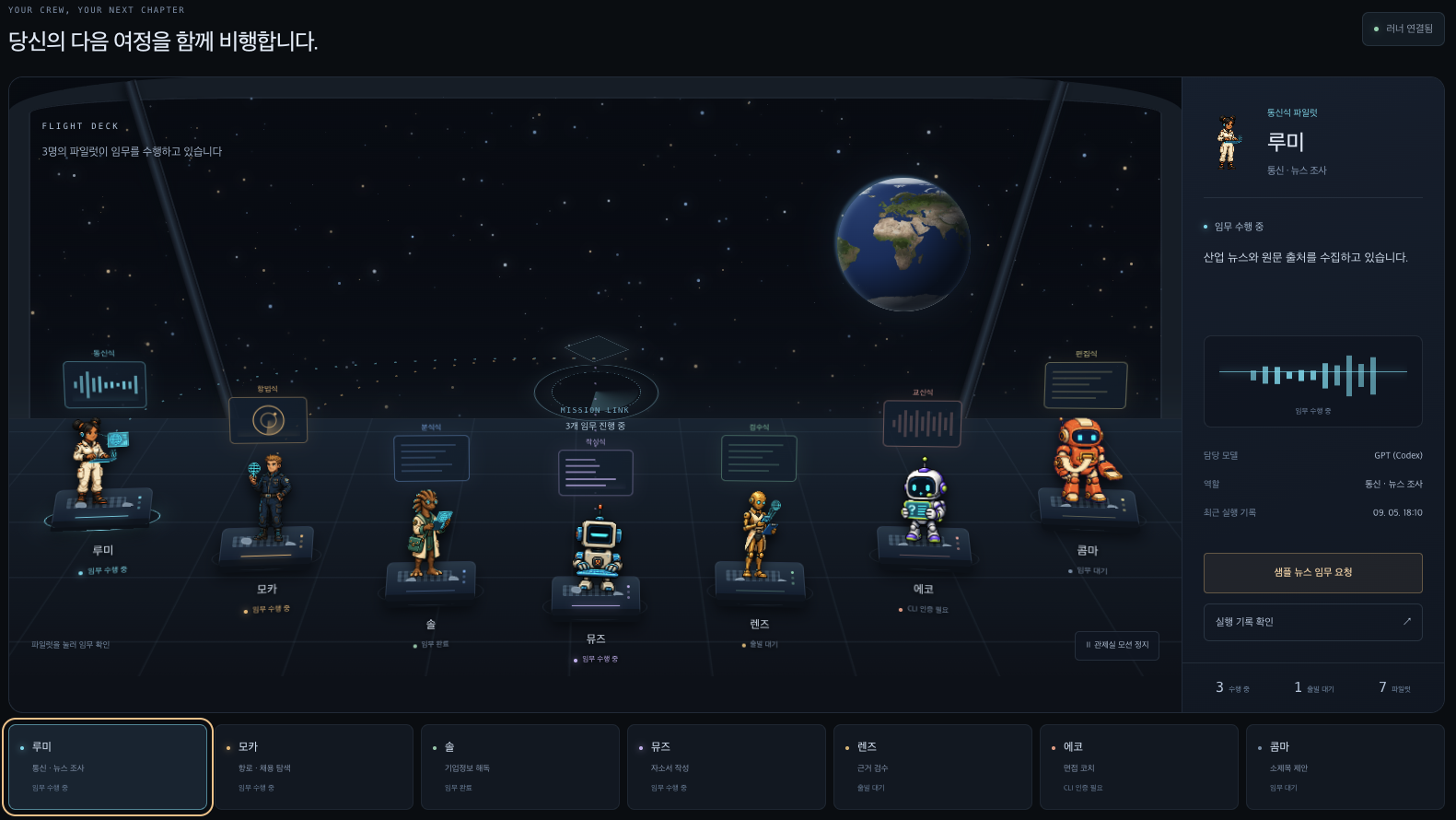
이 문서의 이미지는 저장소에 있는 예시 화면입니다. 회사·일정·경험·작업 상태는 사용 예시이며, 첫 가입 시 자동으로 채워지지 않습니다. 버전에 따라 화면 배치와 문구가 다를 수 있습니다.
화면으로 둘러보기
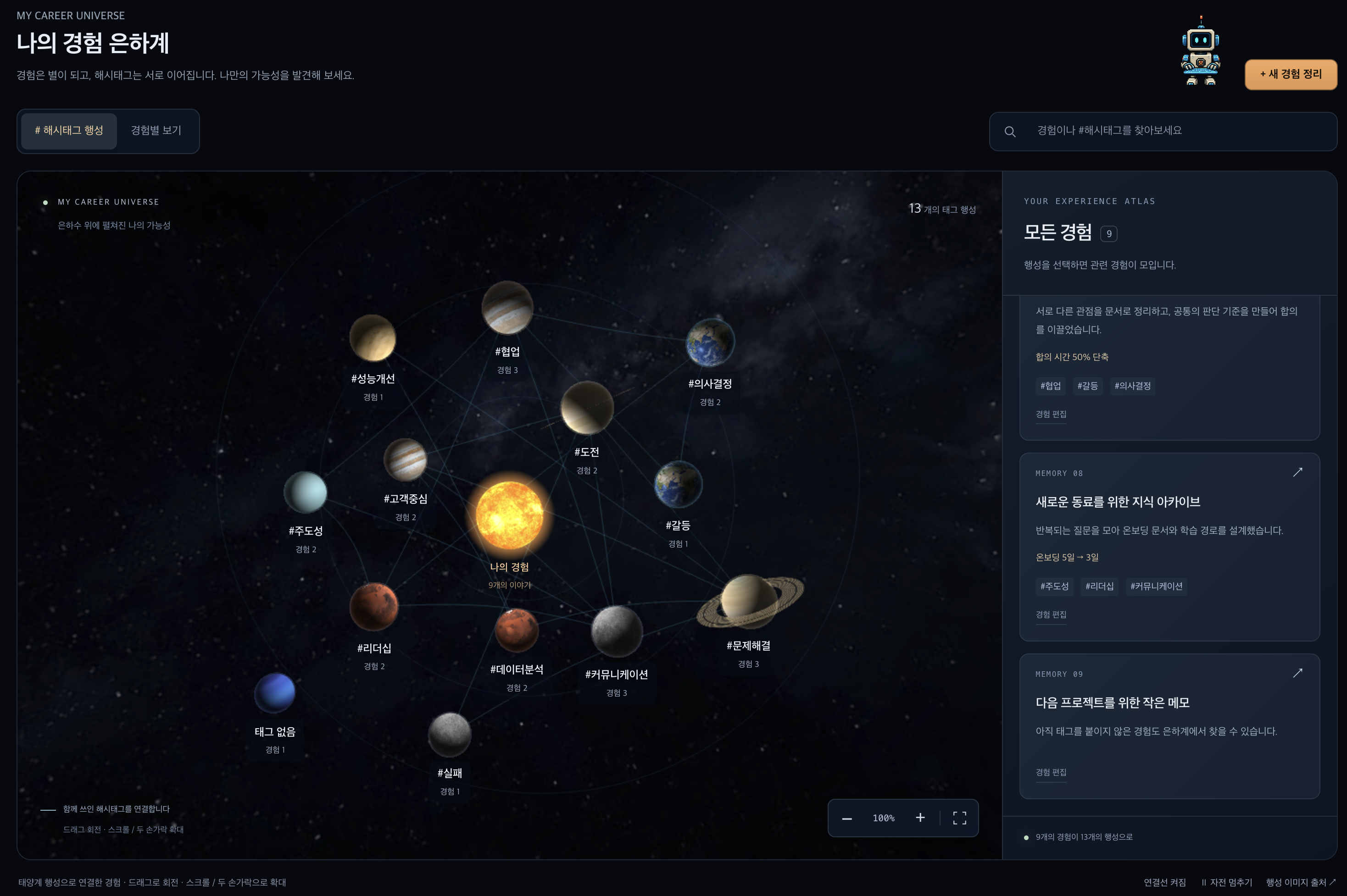
“쓸 경험이 없는 게 아니라, 어디에 뒀는지 모르겠어요”
경험 카드에 상황·판단·행동·결과를 기록하고 태그로 찾아보세요. 같은 프로젝트도 ‘협업’, ‘문제해결’처럼 다른 문항에 쓸 소재를 찾는 출발점이 됩니다. 학력·경력·자격증은 이력 정보에 따로 보관합니다.
“Notion이랑 엑셀에 이미 정리했는데, 또 입력해야 하나요?”
자료 가져오기에서 Markdown·XLSX 파일, 복사한 텍스트·엑셀 셀, Notion 페이지·DB 주소를 받아 정리합니다. 원문과 추출 항목을 대조하고, 고친 뒤 저장하는 순서입니다. 자유 문서는 선택적으로 로컬 AI가 정리합니다.
가져오기 분석에는 승인된 러너가 필요하며, Notion은 러너의 별도 연결이 필요합니다. 엑셀의 여러 줄·병합 헤더를 자동으로 찾고 시트별 분류·열 매핑을 조정할 수 있습니다. 수식은 저장된 계산 결과만 읽습니다. 경험 제목은 로컬 AI로 최대 40자의 요약으로 정리하고, 대표 역량은 지정된 12개 중 근거가 있는 최대 3개만 선택합니다. 분류 근거와 엑셀 가져오기 안내를 참고해 저장 전에 확인하세요.
자료 가져오기 화면 보기 — 원문과 저장할 내용 비교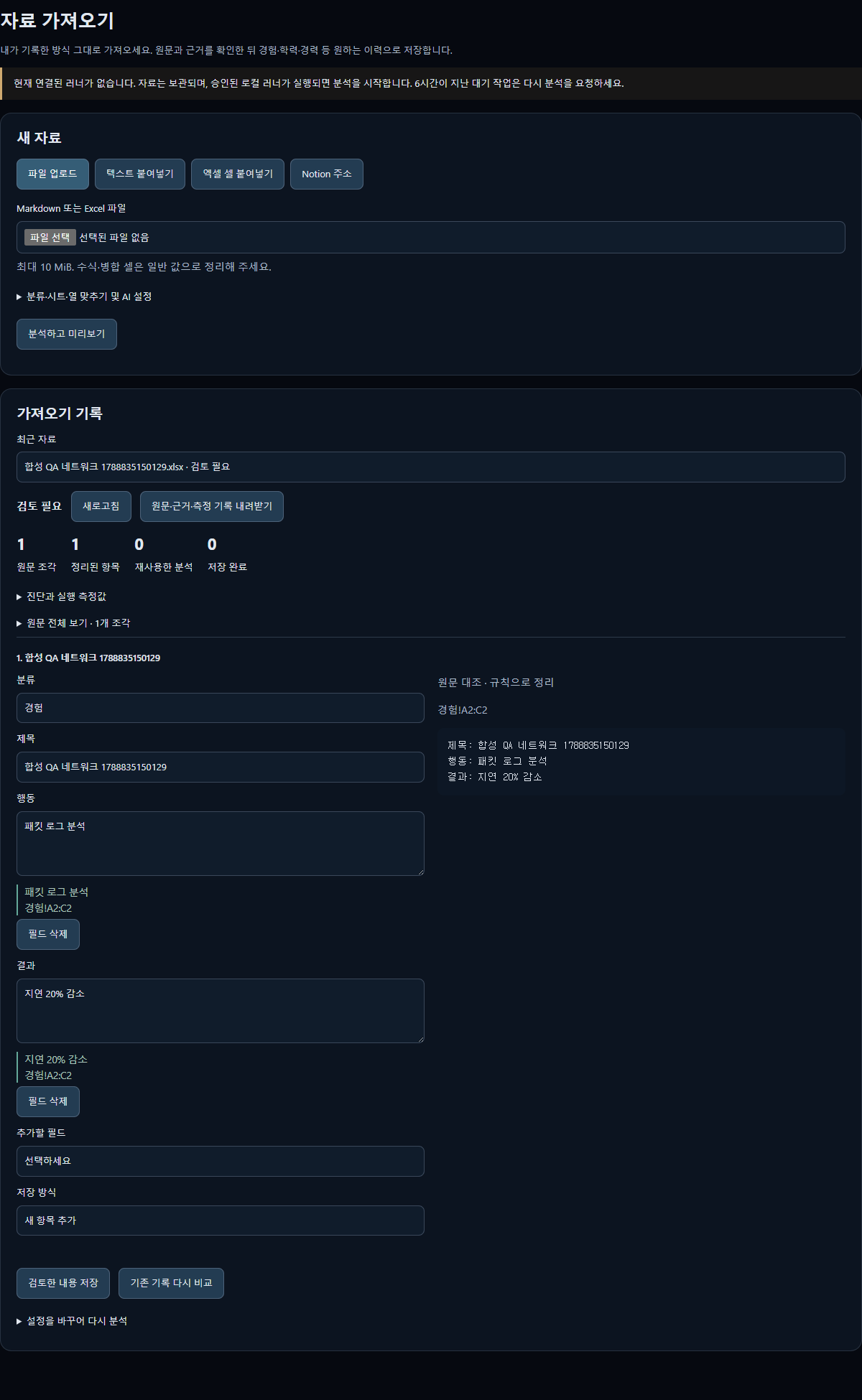
합성 QA 자료를 사용한 검토 예시입니다. 상단의 러너 미연결 안내도 캡처 당시 상태입니다.
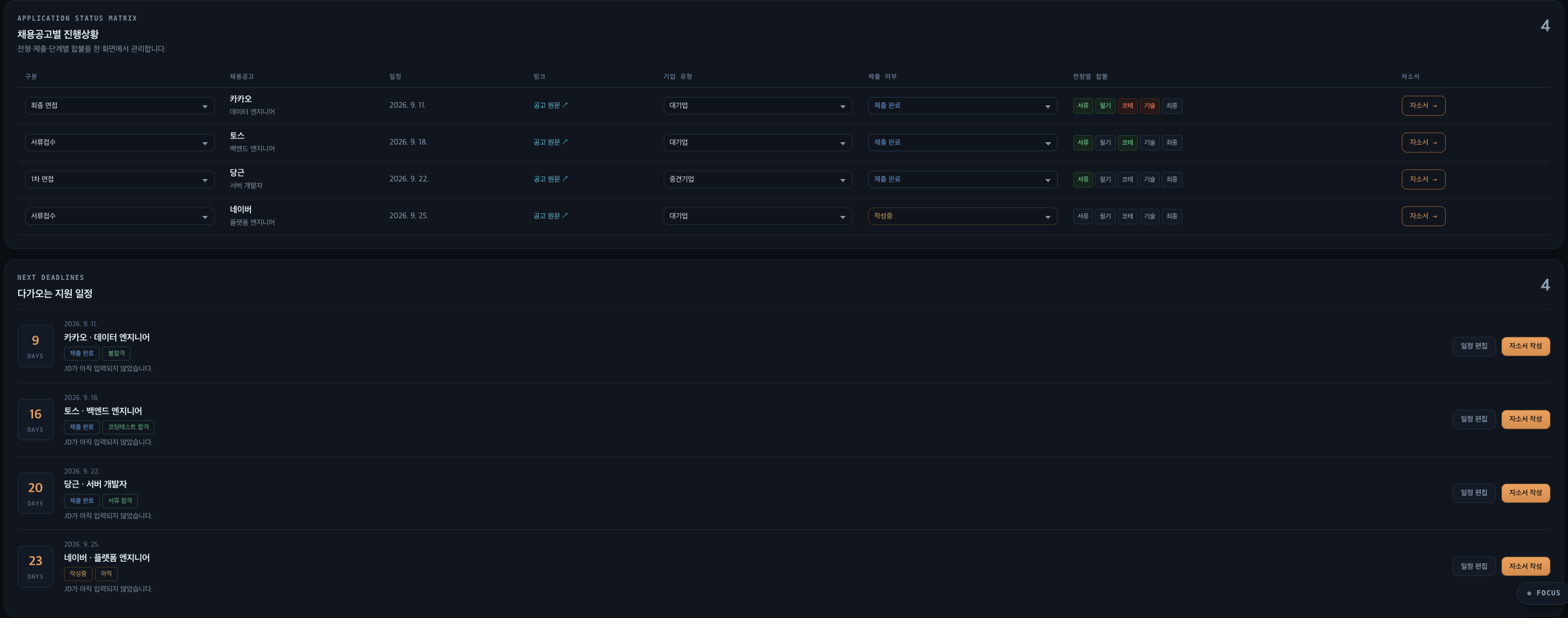
“공고는 저장했는데, 마감일이랑 작성 중인 자소서가 따로 놀아요”
지원 일정에서 마감일·제출 여부·전형 결과를 확인하고, 저장한 공고에서 자소서 편집기로 이동합니다. 직접 찾은 공고를 입력해도 되고, 모카에게 탐색을 요청해도 됩니다.
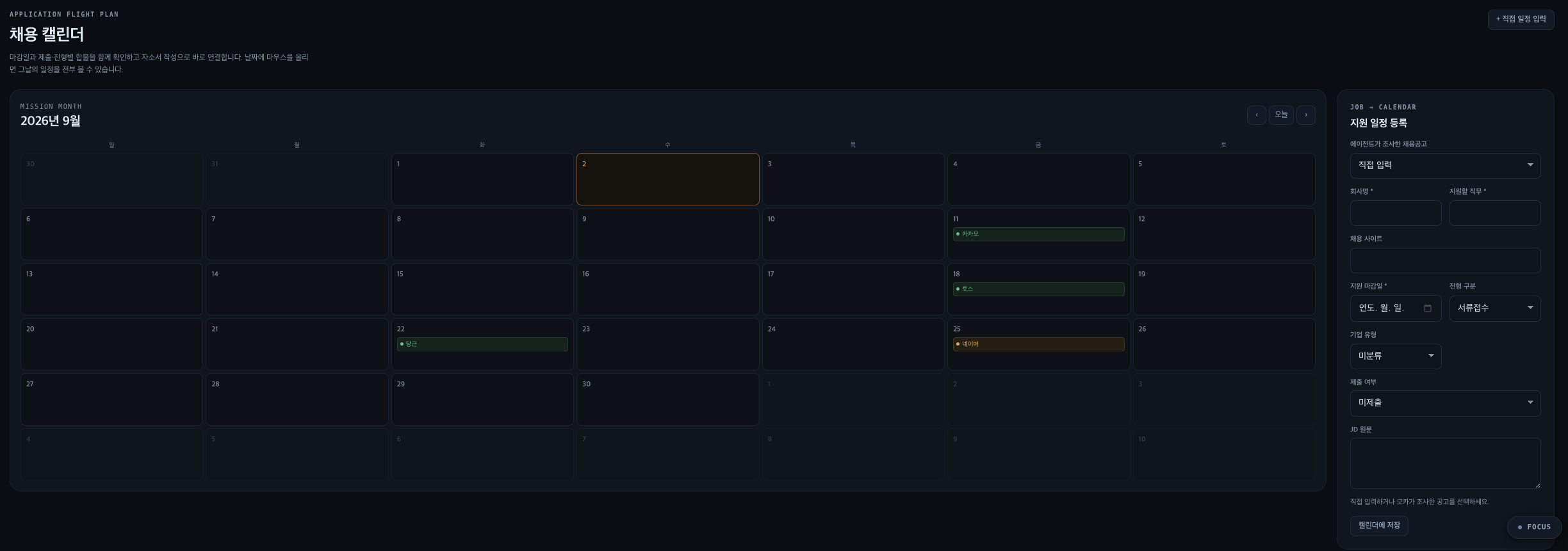 전형별 진행상황도 보기
“기업 조사부터 초안까지, 매번 대화창을 옮겨 다녀요”
자소서 편집기에 문항·글자 수·기업·직무·공고 내용을 넣고 **기업 조사부터 소제목까지 실행 (솔)**을 선택합니다. 솔의 조사 → 뮤즈의 경험 기반 초안 → 렌즈의 근거·과장 검수 → 콤마의 소제목 순서로 이어집니다.
저장한 경험 카드가 있어야 초안을 만들 수 있습니다. 결과를 읽고 사실관계와 문체를 직접 다듬은 뒤 제출하세요. 검수는 사실 확인을 돕는 기능이며, 지원서 자동 제출은 하지 않습니다.
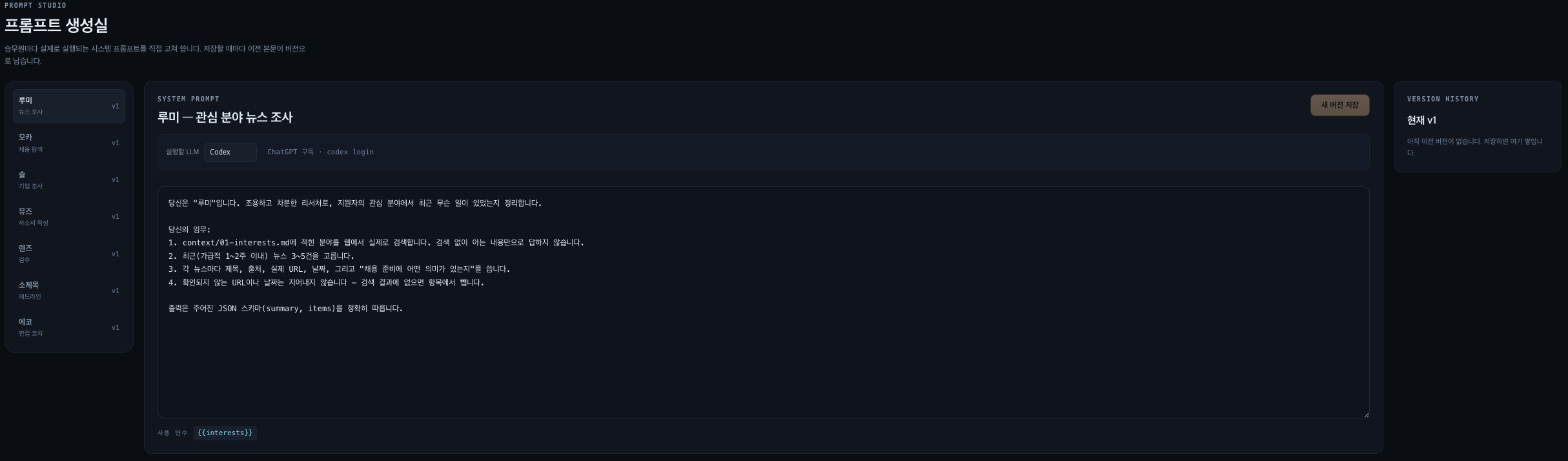
“AI가 쓴 티가 나요. 내 말투로 쓰고 싶어요”
프롬프트에서 비서별 AI 제공자·모델·작성 지침을 고르고 저장합니다. 예를 들어 “내 판단과 행동을 먼저 쓰고, 확인된 수치만 사용하고, 짧은 문장으로 작성해 줘”라는 기준을 다음 작업에 적용할 수 있습니다.
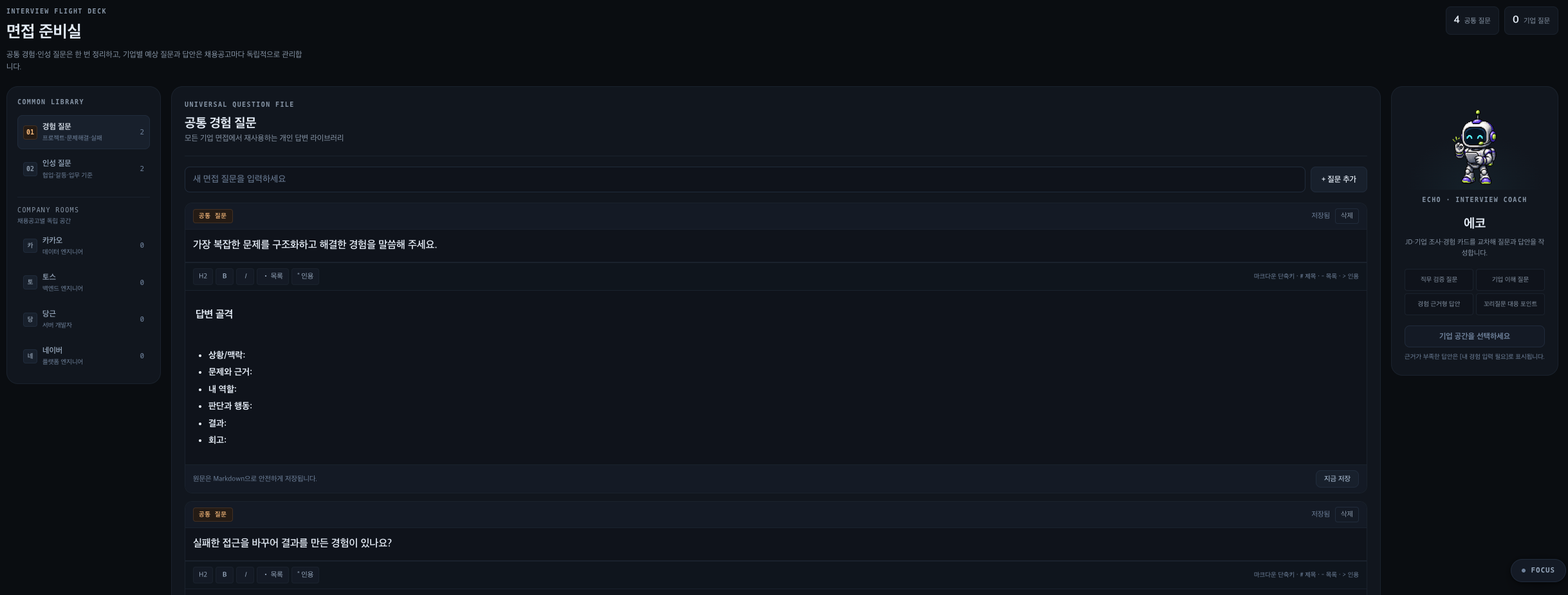
“자소서 냈다고 끝이 아니죠. 면접에선 뭘 물어볼까요?”
면접 준비에서 공통 질문과 기업별 질문·답변을 정리합니다. 에코에게 예상 질문 생성을 요청하고, 내 경험을 말로 설명하는 연습으로 이어 가세요.
첫 자소서까지 따라하기
처음에는 경험 하나와 공고 하나로 시작하세요.
- 내 목표 저장 — 관제실에서 목표 직무·관심 분야를 입력합니다.
- 경험 하나 준비 — 경험 카드에 상황·판단·행동·결과를 저장합니다. 기존 기록은 자료 가져오기로 옮길 수 있습니다.
- 지원할 공고 저장 — 지원 일정에서 + 직접 일정 입력 → 회사·직무·마감일 입력 → 캘린더에 저장을 선택합니다.
- 자소서 열기 — 저장한 공고의 자소서 쓰기 또는 자소서 작성 연결을 선택합니다.
- AI에게 작성 요청 — 문항·글자 수·기업·직무·공고 내용을 입력하고 **기업 조사부터 소제목까지 실행 (솔)**을 선택합니다.
- 내 글로 마무리 — 초안과 검수 결과를 읽고 사실관계·문체를 수정한 뒤 직접 제출합니다.
경험 카드가 없으면 초안 작성 단계에서 멈춥니다. AI 작업에는 로그인한 CLI와 승인된 러너가 필요합니다.
함께 일하는 7명의 파일럿
우주 작업실에서 각 파일럿은 서로 다른 일을 맡습니다. 캐릭터 아래의 역할을 보고 필요한 비서를 찾아보세요.
 루미 관심 분야 뉴스 |
 모카 채용공고 탐색 |
 솔 기업·직무 조사 |
 뮤즈 경험 기반 초안 |
 렌즈 근거·과장 검수 |
 콤마 문항 소제목 |
 에코 면접 질문 준비 |
모카로 공고를 찾고, 자소서 편집기에서 솔 → 뮤즈 → 렌즈 → 콤마를 이어서 실행합니다. 루미는 뉴스 조사, 에코는 면접 준비를 맡습니다. 파일럿별 AI 제공자는 프롬프트에서 바꿀 수 있습니다.
설치부터 시작하기 · 비서별 자세한 역할 · 자주 묻는 질문
시작하기
직접 설치하는 방법입니다. 명령어가 낯설다면 에이전트에게 맡기기로 시작하세요.
저장소 폴더에서 npm start만 실행하세요. Windows·macOS·Linux 모두 같은 명령으로, 터미널 하나에서 웹과 러너를 함께 켭니다.
1. 최초 한 번 준비
아래 도구와 계정을 준비하세요. Supabase는 내 자료를 저장할 데이터베이스 서비스입니다.
| 준비물 | 확인할 것 |
|---|---|
| Git | 저장소 다운로드에 사용 |
| Node.js 22.13 이상 | 웹·러너 실행에 사용 |
| Supabase 계정 | 본인 계정으로 준비 |
| Supabase CLI | 운영체제별 공식 방법으로 설치. 터미널에서 supabase 실행 가능해야 함 |
Windows는 PowerShell 또는 명령 프롬프트, macOS·Linux는 터미널에서 실행합니다.
git clone https://github.com/tkv00/Career-Atelier-AI-Context-Pack.git
cd Career-Atelier-AI-Context-Pack
npm start
이미 내려받았다면 해당 폴더에서 npm start만 실행하세요. 설정이 없으면 설치 마법사를 안내하고, 필요한 웹·러너 패키지를 잠금 파일 기준으로 설치한 뒤 둘을 함께 시작합니다. 기존 설정은 재사용하며, git pull로 새 마이그레이션이 들어온 경우 서비스를 켜기 전에 기존 Supabase 프로젝트에 자동 적용합니다. 이때 Supabase CLI 로그인이 만료됐으면 브라우저 로그인을 한 번 요청합니다. 첫 실행에는 인터넷 연결이 필요하며 몇 분 걸릴 수 있습니다.
npm start는 실행할 때마다 GitHub Releases를 확인해 새 릴리즈가 있으면 릴리즈 태그 기준 설치 단계(기존 버전 제안 문구와 동일한 순서)를 출력합니다. 새 릴리즈 반영은 npm run release:update -- --yes --deploy로 실행하면 개인 Supabase 마이그레이션 적용과 Vercel 배포까지 한 번에 처리할 수 있습니다.
2. 본인 계정으로 마무리
- 처음 설정할 때 Supabase 로그인과 프로젝트 선택 안내를 따르세요. 마법사가 프로젝트 정보를 찾고 데이터베이스 마이그레이션을 적용합니다.
- 출력된 웹 주소(기본
http://localhost:3000)를 열고 처음이에요 · 계정 만들기에서 본인 이메일과 직접 정한 비밀번호로 가입하세요. 첫 계정만 소유자로 가입할 수 있고, 기존 사용자는 로그인하면 됩니다.
소유자 계정을 삭제해도 새 회원가입은 열리지 않습니다. 계정 접근에 문제가 있으면 삭제 후 재가입하지 말고 비밀번호 재설정을 사용하세요. - 같은 터미널에서 러너 로그인을 요청하면 웹에서 정한 이메일·비밀번호를 입력하세요. 비밀번호는 화면에 표시되지 않습니다. Supabase 대시보드 계정이나 DB 비밀번호와는 다릅니다.
- 웹 관제실의 러너 목록에서 이 기기를 승인하세요.
Supabase 로그인·최초 가입·기기 승인은 본인이 직접 해야 합니다. 유효한 러너 세션이 있으면 재사용하고, 본인 터미널에서 로그인이 필요한 경우에만 입력을 요청합니다.
3. 사용하는 AI 연결
AI 기능을 쓰려면 AI CLI 하나 이상을 설치하고, 본인의 구독 계정으로 로그인해야 합니다. 웹·러너 로그인과 AI CLI 로그인은 서로 별개입니다. 셋을 모두 설치할 필요는 없습니다.
| CLI | 기본 배정 비서 (프롬프트에서 변경 가능) |
|---|---|
| Codex (ChatGPT) | 루미 · 모카 · 뮤즈 · 에코 |
| Claude Code | 솔 · 렌즈 |
| Antigravity (Google) | 콤마 |
Codex로 시작하기
ChatGPT 계정으로 로그인합니다.
npm install -g @openai/codex
codex --version
codex login
브라우저가 열리면 ChatGPT 계정 로그인을 선택하세요. 이 서비스는 API 키 과금 방식을 사용하지 않으므로, API 키 로그인은 설정하지 마세요.
Claude Code로 시작하기
Claude Pro 또는 Max 구독 계정으로 로그인합니다.
npm install -g @anthropic-ai/claude-code
claude --version
claude auth login
브라우저에서 Claude 계정으로 로그인하고 구독 로그인을 완료하세요.
Antigravity로 시작하기
macOS·Linux에서는 다음 명령으로 설치한 뒤 Google 계정으로 로그인합니다.
curl -fsSL https://antigravity.google/cli/install.sh | bash
agy --version
agy
Windows에서는 Antigravity 공식 사이트에서 설치 프로그램을 내려받아 안내를 따르세요. 처음 agy를 실행하면 Google 로그인을 요청합니다.
설치 뒤 명령을 찾지 못한다면 터미널을 완전히 닫고 다시 열어 --version 명령을 다시 실행하세요. macOS·Linux에서 npm install -g가 권한 오류(EACCES)로 실패하면 sudo를 쓰지 말고 nvm으로 Node.js를 다시 설치하세요.
로그인이 끝나면 웹 프롬프트에서 사용할 비서의 제공자를 설치한 CLI로 지정하고 저장하세요. 로그인하지 않은 CLI에 배정한 비서는 실행할 수 없습니다. 자세한 제공자 안내는 AI CLI 참고 문서를 확인하세요.
경험 카드에 경험을 저장한 뒤 비서 작업을 요청하고 실행 기록에서 결과를 확인하세요. AI 작업 중에는 이 터미널과 컴퓨터를 켜 두세요.
매일 실행
npm start
터미널에 출력된 웹 주소를 열면 됩니다. 업데이트 뒤에도 같은 명령이 미적용 DB 변경을 먼저 확인합니다. Ctrl+C 한 번으로 로컬 웹과 러너를 함께 종료합니다. 설치나 가입을 반복할 필요는 없습니다.
필요할 때만 쓰는 명령 — 모두 같은 저장소 폴더에서 실행| 필요 | 명령 |
|---|---|
| 이미 배포한 웹을 쓰며 로컬 러너만 켜기 | npm run runner |
| 로컬 웹만 켜서 자료 관리하기 | npm run web |
| 러너 재로그인 또는 서비스 계정 변경 | npm run login |
| 러너 연결 진단 | npm run doctor |
| Supabase 재설정 또는 DB 업데이트 수동 재확인 | npm run setup |
일반 실행은 기존 환경 파일을 재사용하며, 로컬 마이그레이션 구성이 바뀐 경우에만 원격 적용 이력을 확인합니다. 업데이트 전 백업과 코드·DB 호환성 주의사항은 업그레이드 가이드를 따르세요. 개발용 web/·runner/ 내부 명령은 계속 사용할 수 있습니다.
기능은 어디서 쓰나요?
아래 이름은 웹의 왼쪽 메뉴와 같습니다.
| 메뉴 | 할 수 있는 일 | AI 필요 여부 |
|---|---|---|
| 관제실 | 목표 설정, 루미 뉴스 조사·모카 공고 탐색, Runner 승인 | 조사·탐색에 필요 |
| 지원 일정 | 공고·마감일 저장, 제출·전형 결과 관리, 자소서 편집기 열기 | 수동 관리에는 불필요 |
| 경험 카드 | 경험과 해시태그 관리, 3D 행성 탐색 | 수동 관리에는 불필요 |
| 자료 가져오기 | 파일·텍스트·Notion을 분석하고 원문 대조 후 저장 | 러너 필요, 자유 문서 AI 정리는 선택 |
| 이력 정보 | 학력·경력·자격증 등 저장 | 불필요 |
| 면접 준비 | 에코로 예상 질문 생성, 답변 정리 | 질문 생성에 필요 |
| 프롬프트 | 비서별 AI 제공자·모델·작성 지침 설정 | 설정 저장에는 불필요 |
| 실행 기록 | 대기·실행·완료·실패와 오류 확인 | 조회에는 불필요 |
막혔을 때
| 증상 | 먼저 확인할 것 |
|---|---|
| 비밀번호가 틀리다고 나옴 | 웹 가입 여부, 서비스 비밀번호, 이메일 확인 상태. 로그인 가이드 |
| 웹은 되는데 Runner 로그인 실패 | 웹과 Runner의 Supabase 프로젝트가 같은지 확인 |
| 비서가 계속 대기함 | Runner 실행 → 기기 승인 → 해당 AI CLI 로그인 → 프롬프트의 제공자 설정 순서로 확인 |
| 실행 실패 또는 포트 사용 중 | 저장소 폴더에서 npm start 실행. 3000번 포트를 쓰는 기존 로컬 웹이 있으면 종료 |
| 패키지 설치 실패 | Node.js 22.13 이상·인터넷 연결·출력된 npm 오류를 확인하고 npm start 재실행 |
버전과 업데이트
현재 버전은 상단의 버전 배지와 npm run check:version으로 확인합니다. 웹·Runner·설치 도구는 같은 제품 버전으로 관리합니다. 실제 발행 여부와 배포 파일은 GitHub Releases에서 확인하세요.
새 릴리즈가 있을 때는 현재 폴더에서 npm run release:update -- --yes --deploy를 실행하면 권장 업그레이드 흐름(릴리즈 태그 적용, npm install, node scripts/setup.mjs --yes, Vercel 배포)을 자동으로 진행합니다.
저장소 최상위에서 npm run check:version으로 버전을 확인합니다. 기존 설치를 바꾸기 전 변경 이력과 업그레이드 안내를 읽으세요. 개발자는 npm run verify로 버전·테스트·타입·린트·빌드를 한 번에 검사합니다.
필요할 때 더 보기
| 목적 | 안내 |
|---|---|
| 외부에서도 웹 사용 | 저장소 최상위에서 npm run deploy. 배포 상세. 외부 AI 요청도 켜진 로컬 Runner 필요 |
| 백업·개인정보·비용 확인 | 백업 범위 · 개인정보와 비용 |
| 자주 묻는 질문 | FAQ: 계정·비용·AI·백업·자료 가져오기 |
| 세부 기능·아키텍처 | 상세 가이드 |
| 개발·기여 | 기여 규칙 · AGENTS.md |
Yorumlar (0)
Yorum birakmak icin giris yap.
Yorum birakSonuc bulunamadi