JanusX
Health Pass
- License — License: MIT
- Description — Repository has a description
- Active repo — Last push 0 days ago
- Community trust — 34 GitHub stars
Code Fail
- rimraf — Recursive directory removal in electron-builder.yml
- process.env — Environment variable access in electron.vite.config.ts
Permissions Pass
- Permissions — No dangerous permissions requested
No AI report is available for this listing yet.
JanusX — open-source AI-coding workspace: worktree parallel dev, split terminals for Claude/Codex/OpenCode/Pi, checkpoints with diff-restore, Blueprint+Island. Preview Oct 8 (not v1.0) | 开源AI编程桌面:多分支并行、分屏终端、还原点、蓝图,10.8预览版非正式版


JanusX
把项目、终端与 AI 编程助手放进同一个桌面工作区
一个面向 AI 辅助开发的开源桌面工作台 —— 多项目切换、多终端分屏、文件 / Git / 检查点随手打开









Public preview Oct 8 (not v1.0 stable) · 10.8 公开预览版(非正式版)
一眼看懂 JanusX
以下全部为 新 planche 石板色主题(纸
#EFE4C5/ 墨#1C343B/ 朱红#D43D2A)真实应用录制:
用打包版 JanusX 拉起干净隔离环境,建示例 git 仓库(含main+feature/auth-retry双盘)实地走一遍八大功能。
每张图都是「虚拟影棚背景 + 中央真实软件窗」,GIF 里的鼠标为操作轨迹回放(点击处带红圈),方便对照上手。
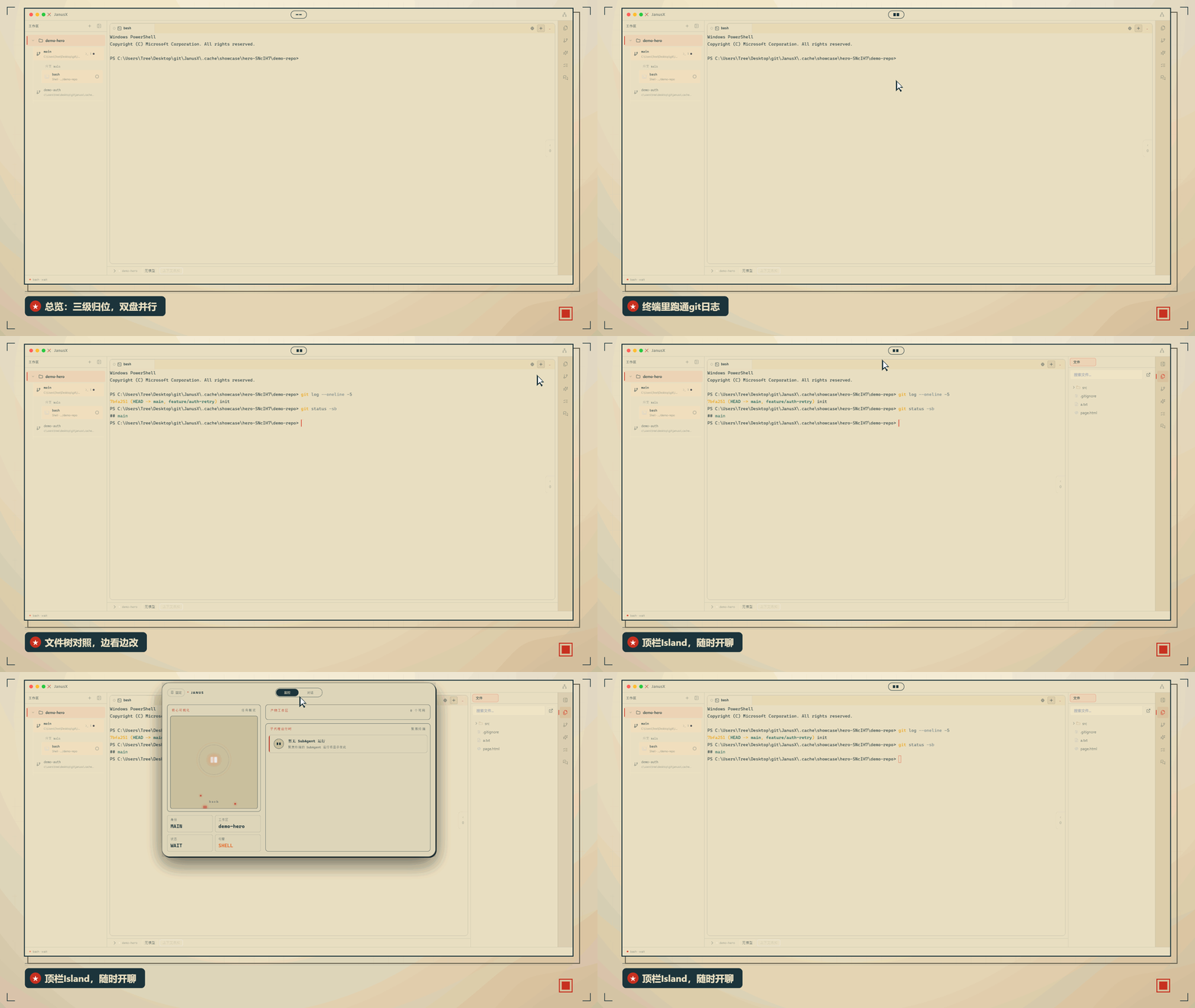
总览(真实录制):左侧「工作区 → worktree → 终端」三级(main + feature/auth-retry 双盘),中间 PowerShell 跑通 `git log`,右侧文件树,顶栏 Island 胶囊在线
你
│
├─ 添加本地项目作为工作区
│
▼
JanusX 桌面工作台(planche 石板色)
├─ 左侧:工作区 → worktree 分支 → 终端(三级归位,状态点一眼可见)…… 01
├─ 右侧:会话卡片(搜索 / scope / 时间线 / 还原点 diff)……………… 02
│        文件树(跟随当前 worktree scope)………………………………… 03
├─ 中间:终端分屏(拖标签到边缘分屏,拖回中央合并)…………………… 04
│        内置浏览器(地址栏 / 多标签 / 弹出或嵌入)……………………… 05
├─ 底部:Quick Note(编辑 / 分栏 / 预览,高度可拖)…………………… 06
├─ 顶栏:蓝图工作台(工具栏 + 画布 + Copilot)…………………………… 07
└─ 顶栏:Janus Island(胶囊 → peek 速览 → 监控与对话大窗)…………… 08
一句话:JanusX 不替代你的 CLI 与模型配置,它把项目、终端、编辑器、浏览器、速记和常用工具收进同一个桌面布局,让并排工作成为默认。
8 大功能详解
01 · 左侧工作区:Worktree 管理
一个项目,多条分支并行开工:main 跑服务、feature/auth-retry 改登录,各盘互不干扰。切换 worktree = 切换文件树 scope,终端自动按盘归位。
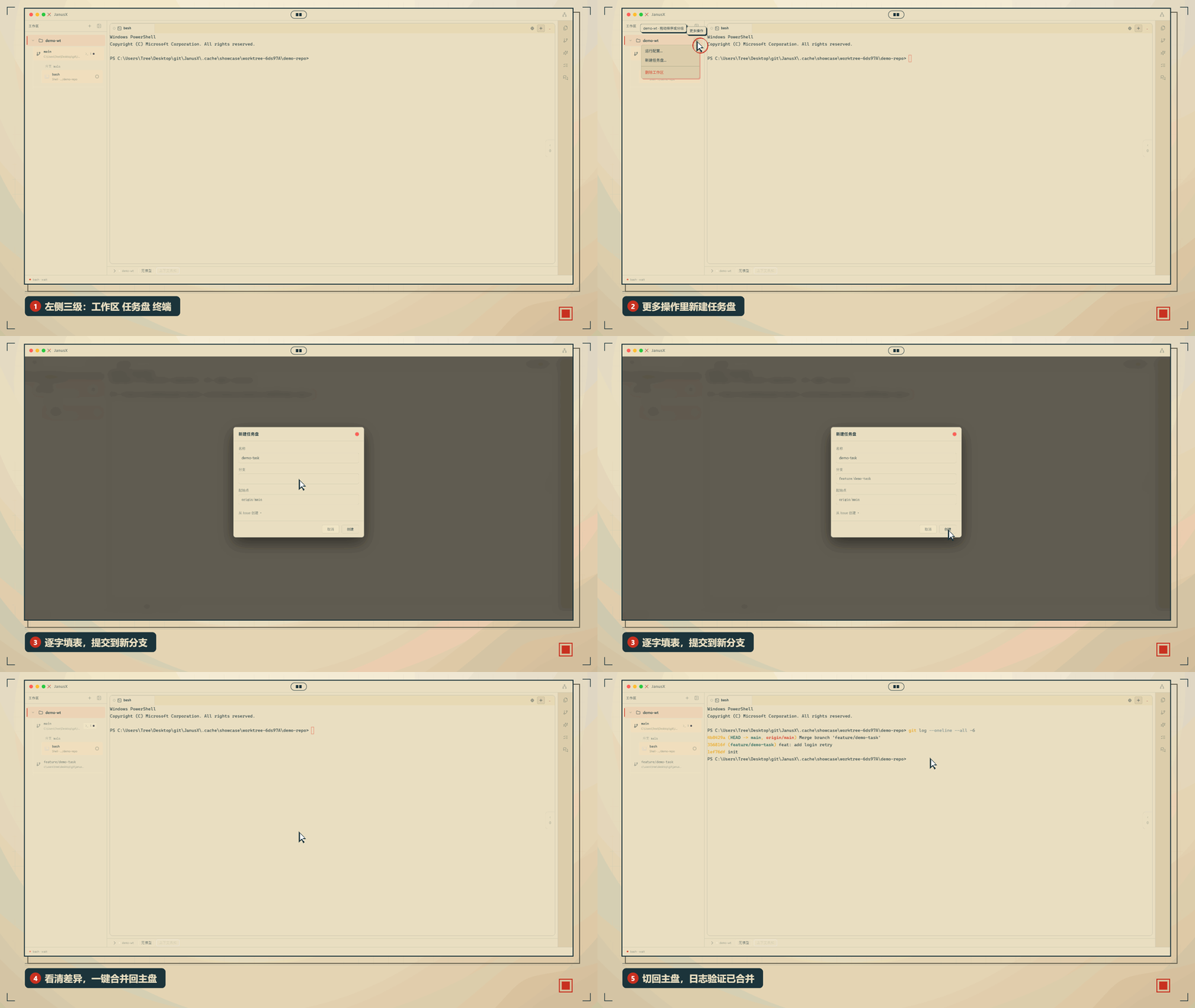
左侧三级巡览(工作区 → 任务盘 → 终端)→ ⋯ 更多操作「新建任务盘…」(逐字填表,真创建)→ 悬停分支行合并(看 diff,一键合回 origin/main)→ 切回主盘 git log 验证;徽标计数,状态看圆点
- 三级结构:工作区 → worktree(分支 + 路径)→ 终端(
Janus / Shell / Claude / Codex / OpenCode / Pi),状态圆点区分运行 / 等待 / 报错 / 空闲。 - 新建不断服务:点
+或工作区行⋯菜单,输入分支名、选基线即可;main的服务不受影响。 - 分组排序:拖拽排序,悬停成组,分组可重命名 / 解散 / 移出。
- 收尾动作:非主盘可
Ship合回主线或删除,保留分支可留档。
02 · 右侧工作区:会话管理
每个 AI 对话都有始有终:卡片只露概述,点开看首次提示全文 + 近 2 轮预览,进详情窗读全量、看 diff、做恢复。内部会话自带还原点,外部 CLI 会话只读、可 Resume。
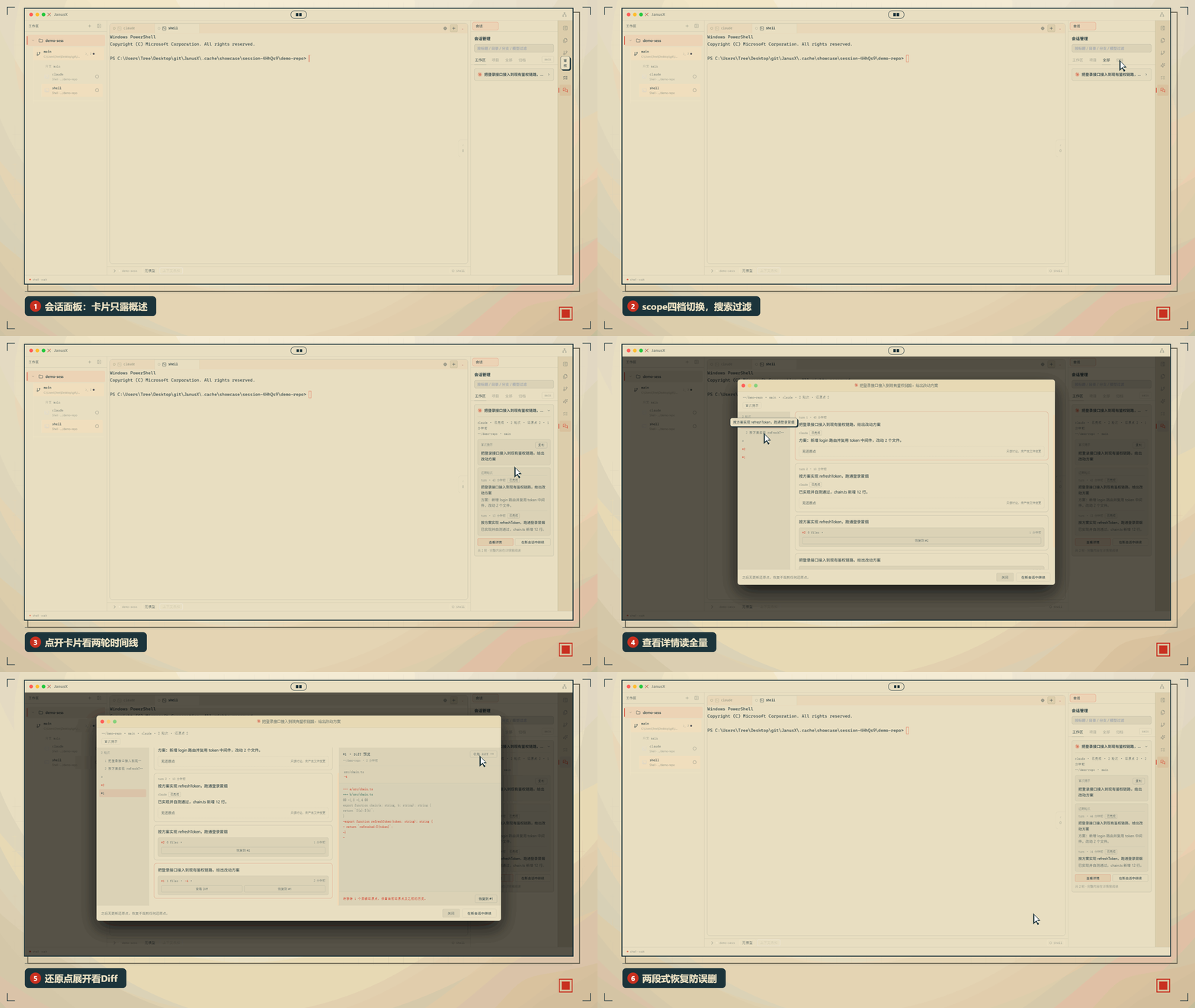
演示会话 2 轮次 2 还原点:scope 四档切换 → 搜索框逐字过滤 → 点开卡片看首次提示与两轮时间线 →「查看详情」进大窗读全量 → 还原点展开看 chain.ts 真实 Diff → 两段式恢复点到为止(不真恢复)
- 三层渐进:L1 卡片(标题 + 模型 + 轮次 + 还原点数)→ L2 行内预览(首次提示全文 + 近 2 轮 + 还原点条)→ L3 中央大窗(全量时间线 + 右侧 diff 独立面板)。
- 还原点机制:Agent 会话每轮绑定文件快照,详情窗内可看 diff、做两段式恢复(恢复前标明会被裁剪的后续还原点)。外部 CLI 会话只读 transcript、可 Resume;归档会话只读不可恢复。
- Scope 与搜索:
工作区 / 项目 / 全部 / 已归档四档,搜索框按标题 / 目录 / 分支 / 模型过滤;空 scope 会提示别处还有多少条。 - 外部与归档:外部会话(软件外产生的 CLI 会话)无还原点、只读 transcript,Resume 走提供方自己的命令(如
claude --resume);归档会话只读不可恢复。
03 · 文件树管理
文件树永远跟随当前 worktree:切盘自动刷新,搜得到、打得开、对得上。双击文件嵌入中部主窗,左边 CLI、右边代码,改一行对一行。
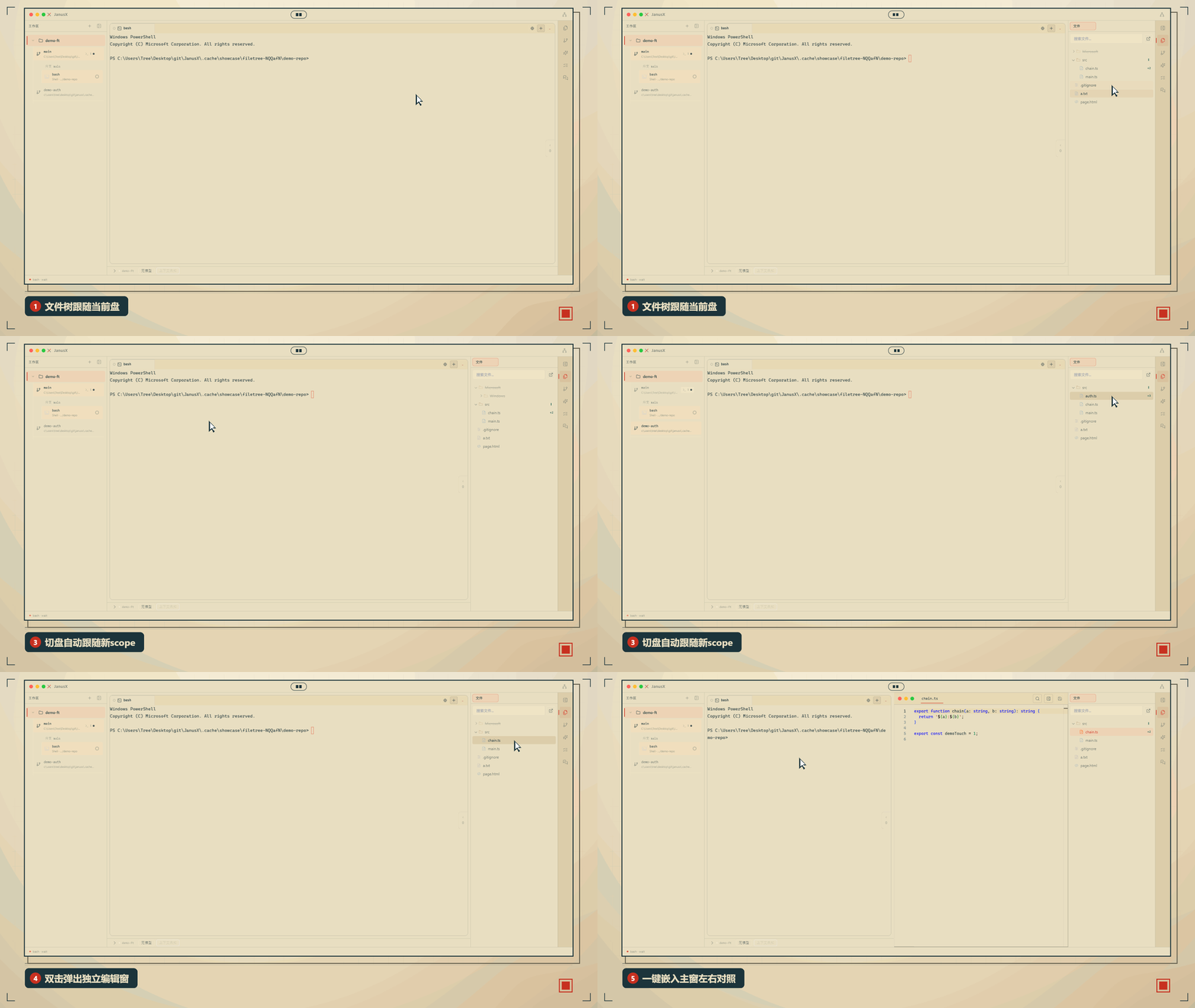
切盘自动跟随 scope(demo-auth 盘冒出 auth.ts,切回即收回)· 搜索框逐字过滤,改动行尾徽标计数 · 双击 chain.ts 弹出独立编辑窗 → 一键嵌入主窗,Monaco 高亮与终端左右对照
- Scope 跟随:
scope = 当前 worktree 路径,切换 worktree 文件树自动跟随,不用来回找目录。 - 搜索与状态:顶栏搜索框即输即过滤;有 Git 改动时行尾直接标出增删数。
- 双击嵌入:双击文件嵌入中部主窗(Monaco,高亮与主题一致),与终端左右并排对照。
04 · 中部分屏:自由拖拽
一边跑服务,一边开新终端:Claude、Codex、OpenCode、Pi 四个 AI CLI 同处一室,拖标签到边缘即分屏,拖到底部即上下分屏,拖分隔线调比例。每个 worktree 独立一套终端。
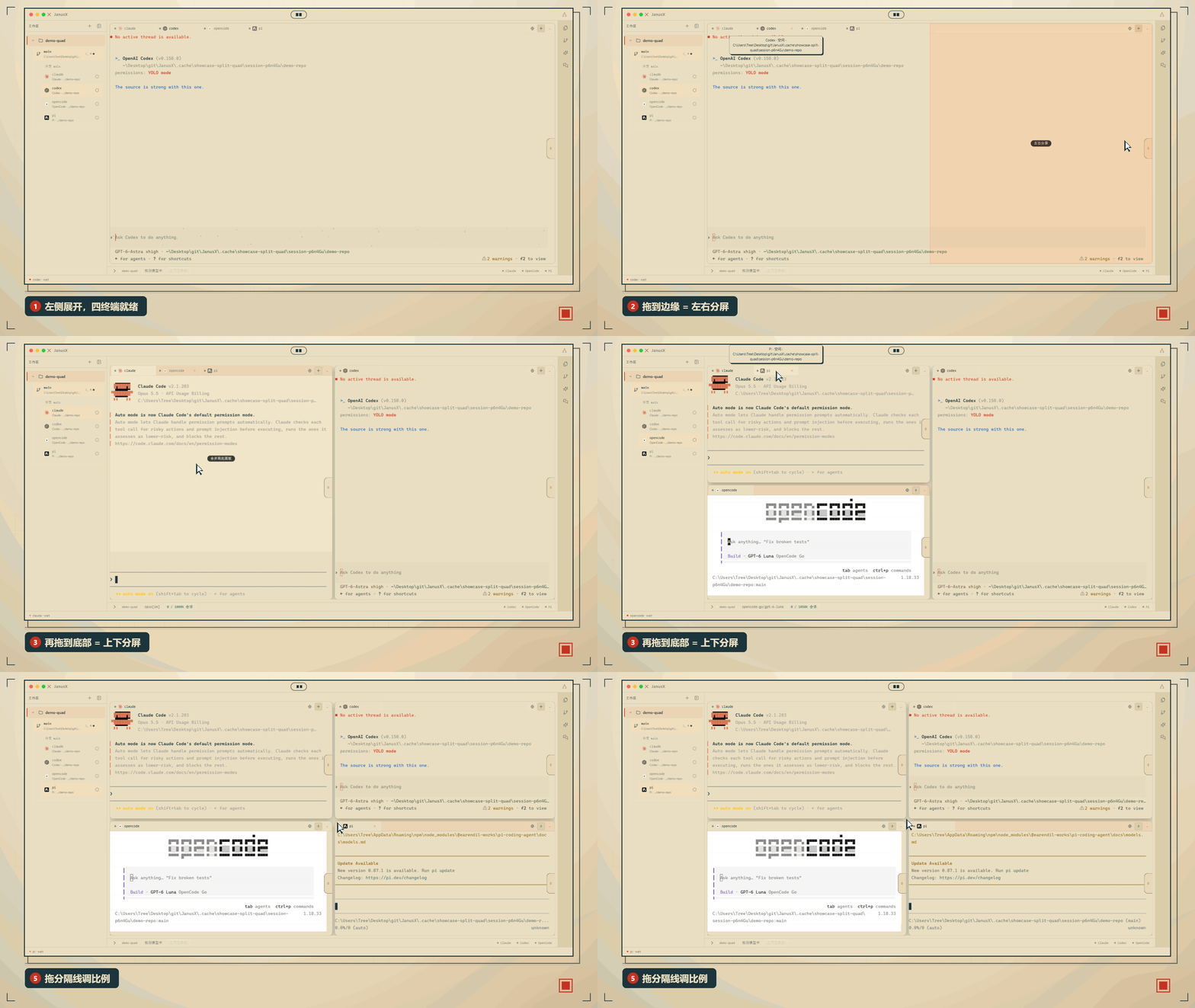
Codex 标签拖到右边缘 → 左右分屏;OpenCode / Pi 依次拖到底部 → 田字格四路并行;拖分隔线调比例
- 拖拽语义:落点中央 = 合并到本 pane,落点边缘 = 平分分屏;拖拽过程有落点预览,松手前自解释。
- 终端入口:
Shell / Janus / Claude / Codex / OpenCode / Pi,Janus-agentX、Claude Code 等需先安装对应工具并完成登录 / 模型配置。 - 上下文用量:AI 终端 tab 上显示模型与上下文用量(Shell 显示"无模型"),悬停看明细。
05 · 内置浏览器
文档、预览、调试不跳应用:地址栏导航、前后退 / 刷新、多标签,作为分屏 tab 与终端并排。
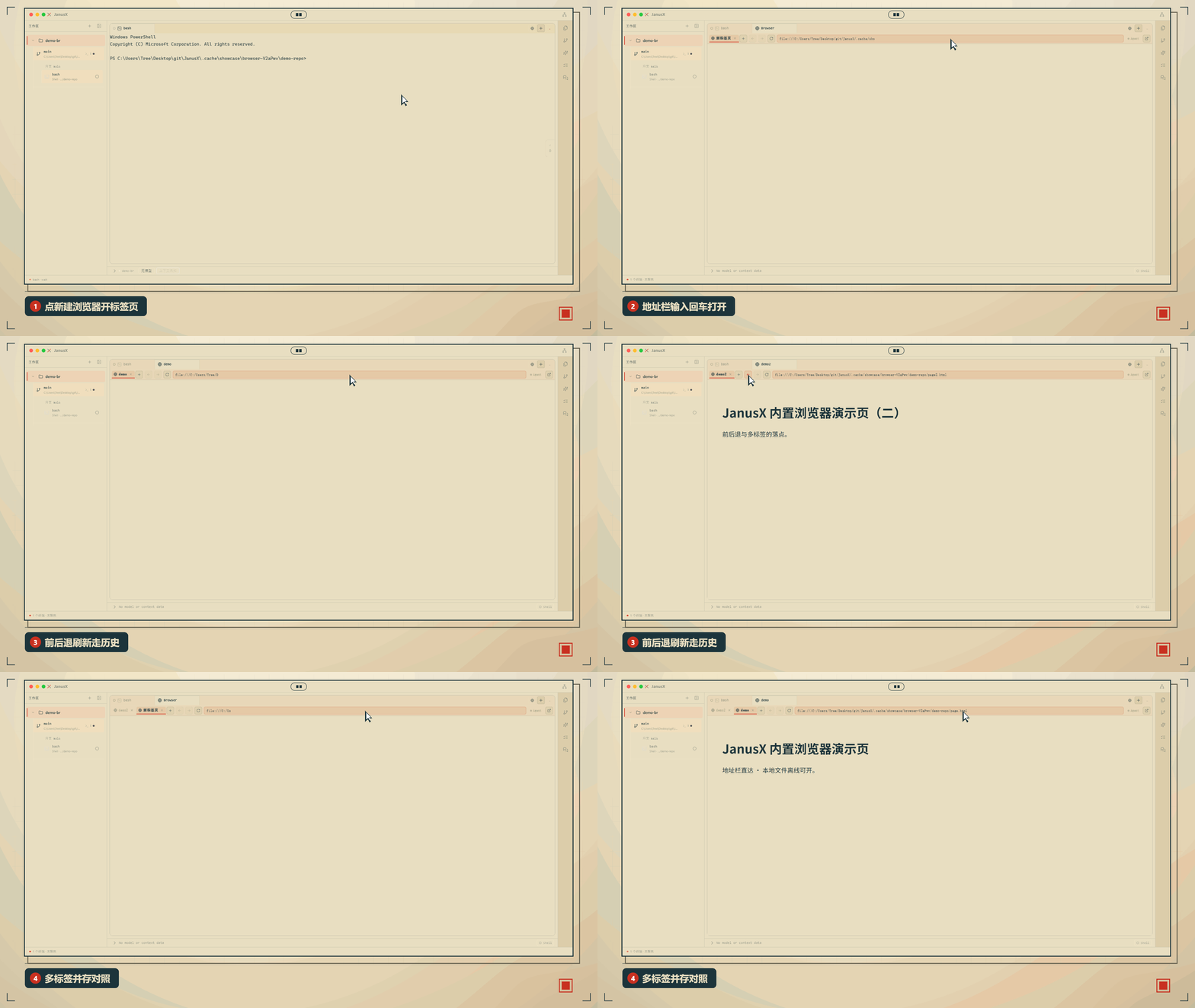
点 🌐 新建浏览器 → 地址栏逐字输入回车打开两页 → 后退 / 前进 / 刷新走历史 → + 新建标签页双页并存
- 双载体:pane 内嵌与独立窗口共用同一套 tab 条 + 导航 + 地址栏;网页本体由主进程 WebContentsView 承载。
- Agent 可控:徽标亮起时 Janus 可读页面状态,帮你断言预览结果;拖拽标签页期间原生视图自动让位,落点才能命中。
06 · 底部 Markdown:Quick Note
底部速记抽屉常驻中部:编辑 / 分栏 / 预览一键切,横条上下拖调高度。今日收尾、联调记录随手写,GFM 任务列表实时渲染。
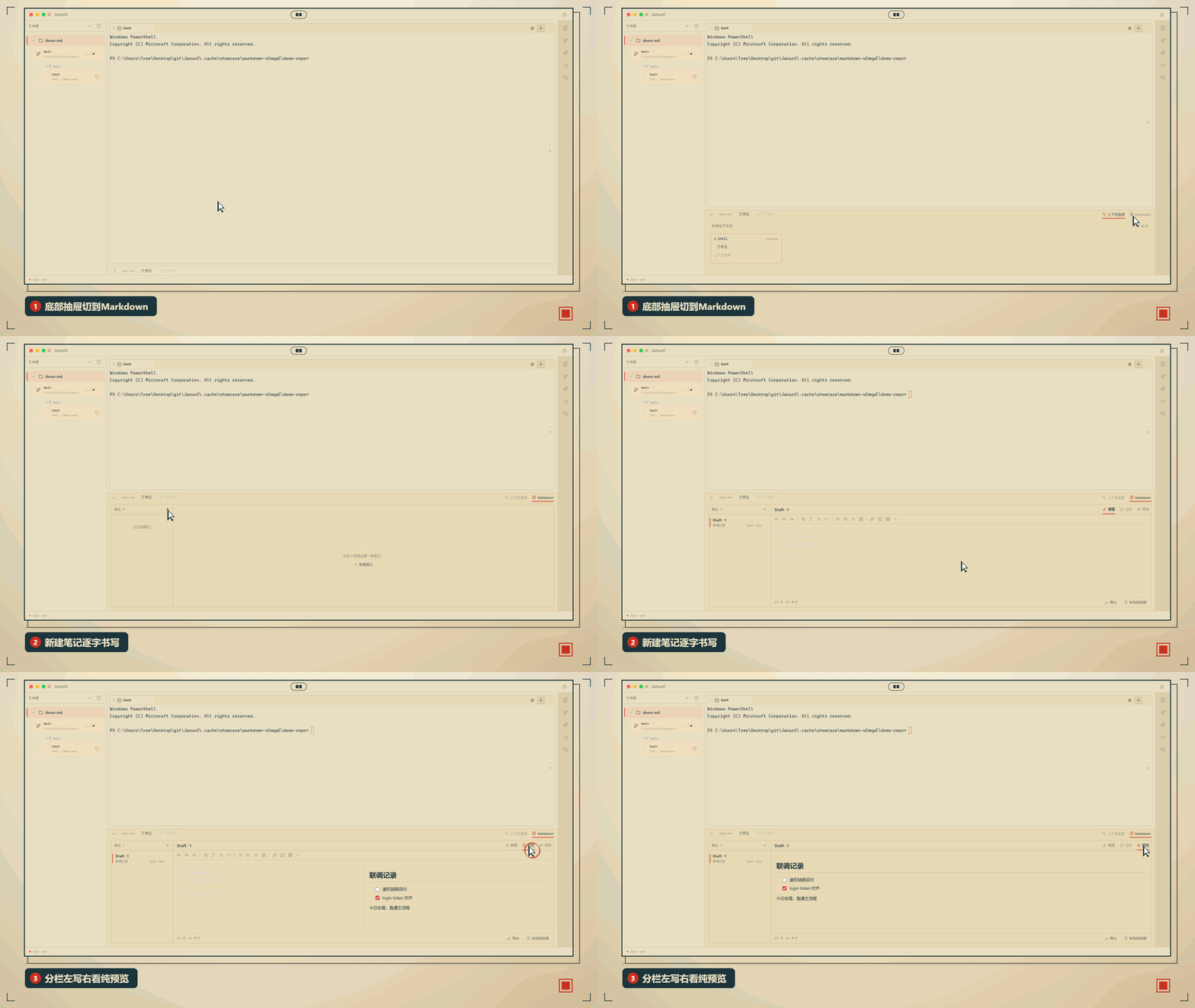
底部抽屉切到 Markdown → + 新建笔记逐字书写 → 分栏左写右看 → 纯预览看 GFM 任务列表渲染
- 三视图:编辑 / 预览 / 分栏(左写右看),自动保存,字数统计在底栏。
- 高度可拖:拽住分隔条即可,窄 pane 下不挤占终端。
- 直达终端:备忘可导出
md / txt / html,也可一键粘贴到终端执行。
07 · 蓝图:把项目拆成看得见的结构
点击标题栏 蓝图工作台:顶部切换蓝图,工具栏搜索 / 过滤 / 适应画布,中间画布呈现节点图,右侧 Janus Copilot 围绕当前焦点对话。画布只做检视:所有动作都在输入框上方那条动作栏里——整理 Note / 目标终端 / 派发 三个,其余都是状态。
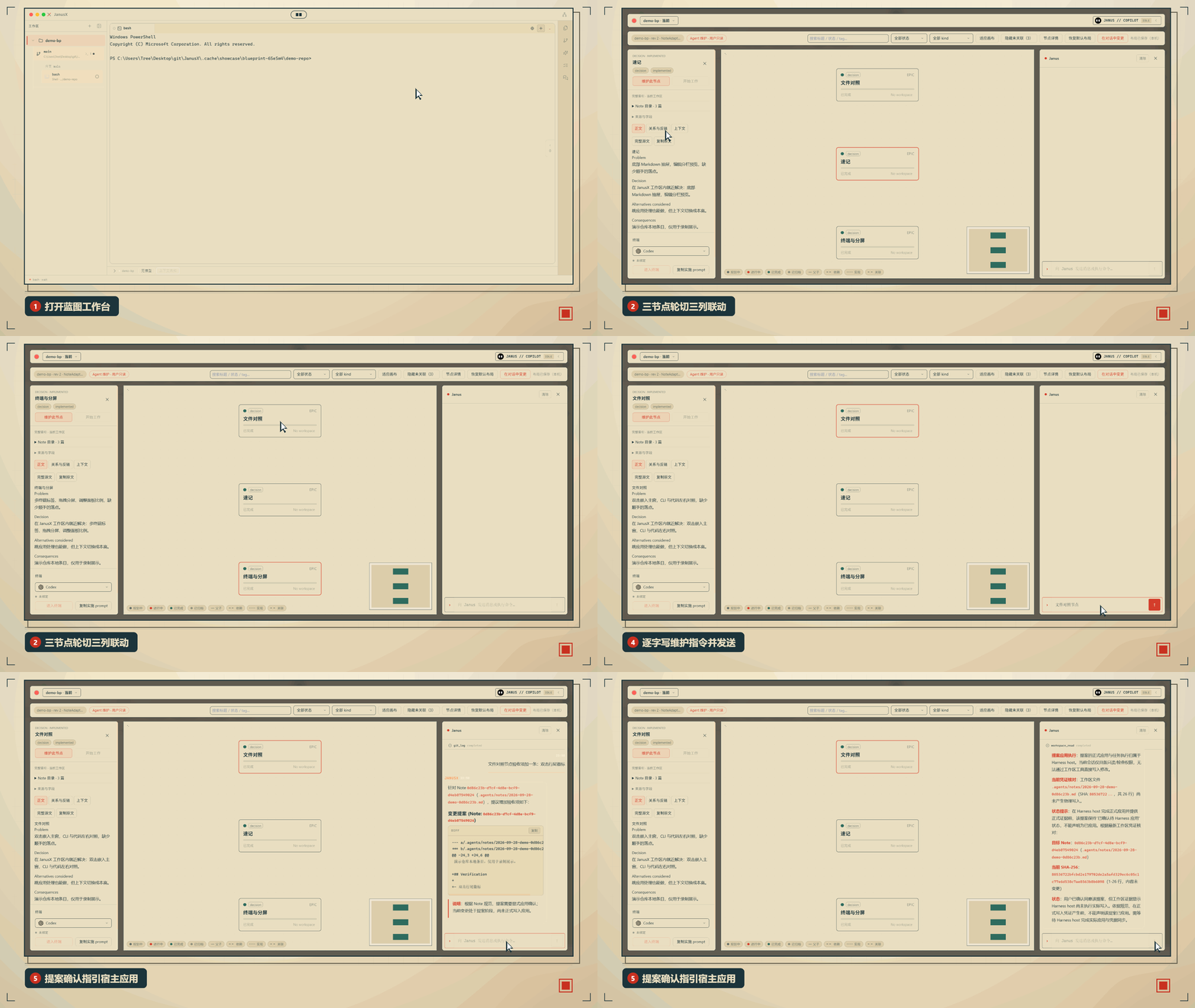
演示 fixture 为本地手写条目:打开工作台即见三节点画布 → 轮切三节点看三列联动 → 选中即自动带整批 Note 上下文进对话 → 逐字写维护指令真发送 → 提案 diff → 对话确认 → agent 核验指引宿主应用(本轮为真实模型调用,其余演示零调用)
- 三列布局:节点预览(目标 / 验收项 / 关联文件)· 项目规划图(parent / 接口 / 跨工作区边)· Janus 对话(带着当前焦点的一批 Note)。
- 接口契约:模块声明
提供 / 需要的接口,悬空需求与闲置供给在图上一眼看出。 - 单一控制面:画布不承载写操作。对话框上方一条动作栏,三个主动作:
整理 Note把讨论整理成可审批提案(一次点击可全批非删除项,删除需单独确认)、目标终端选派发目标、派发让 Janus 整理涉及 Note 并写成实施简报预填进终端。需求正文以 Note 为准,经提案审批落盘。 - 只读优先:结构编辑本地可体验;AI 分析和维护需要模型配置。蓝图存为标准 harness note,规划与证据分离又可绑定。
08 · Island 对话:顶栏小眼睛,随叫随到
顶栏小眼睛永远在线:双击展开监控与对话大窗——左侧核心可视化(当前终端之眼 + 身份 / 工作区 / 状态 / 引擎),右侧任务总览与产物工作区;监控 / 对话 双 tab 切换。
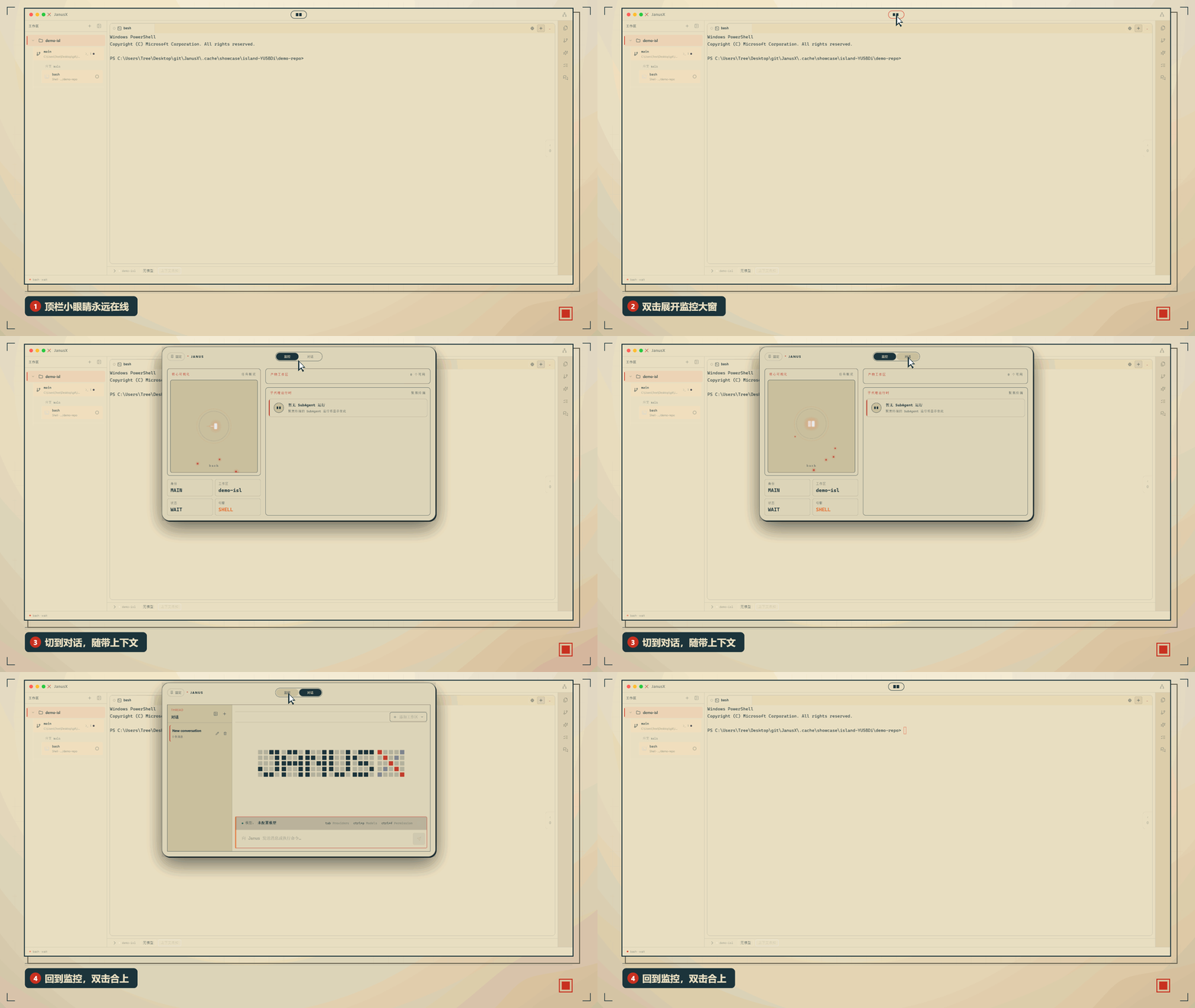
双击 Island → 监控大窗展开 → 核心可视化随终端状态而动 → 身份 / 工作区 / 状态 / 引擎一目了然
- 三态呈现:
collapsed 胶囊 → peek 速览(一切就绪 / 通知胶囊)→ expanded 监控与对话大窗。 - 手势:单击对话 · 双击展开 · 长按跑项目 · 下滑切蓝图(手势与 code 对照
JanusIsland/useIslandGesture)。 - 工程上下文:当前工作区与终端状态自动带入(演示中为
demo-login·WAIT·SHELL),不用反复说明环境。
为什么需要它?
单个终端 + 浏览器 + 编辑器各干各的,真正的成本不是“工具不够强”,而是上下文来回切换。JanusX 把常见 friction 变成一个工作区里的默认布局:
| 痛点 | JanusX 的处理方式 |
|---|---|
| 项目切来切去,终端和状态全丢 | 每个项目独立工作区,终端、编辑器、运行配置跟随项目保留,左侧一键切换(01) |
| 一边跑服务,一边测、一边问 AI,窗口叠满 | 终端标签 + 上下 / 左右分屏,标签可拖拽合并或拆分,并排看运行日志与 AI CLI(04) |
| AI CLI 与项目各管各的 | Shell、Janus、Claude、Codex、OpenCode、Pi 同一终端面板,CLI 旁边就是代码与 Git(04) |
| 找文件、看改动总要跳应用 | 文件树跟随 worktree(03),会话时间线自带还原点 diff(02),浏览器与速记都在窗内(05/06) |
| 启动方式口口相传 | 工作区「运行配置…」把启动、分析、测试入口收拢到一处,实际运行仍用项目自有命令 |
| 规划只存在嘴里和文档里 | 蓝图把目标拆成节点、接口与进度(07),Island 带着上下文直接开聊(08) |
安装与开始使用
前往 官方下载页,选择 Windows 10 / 11 的 x64 安装包。
| 版本 | 适合场景 | 使用方式 |
|---|---|---|
安装版 *-x64-setup.exe |
在电脑上日常使用 | 运行安装向导,选择安装目录,完成后启动 JanusX |
便携版 *-x64-portable.exe |
希望免安装运行 | 下载后直接运行 .exe |
目前公开下载面向 Windows;macOS 与 Linux 的构建命令见下方打包说明,公开安装包以 Releases 实际附件为准。普通用户无需安装 Node.js 或克隆源码。
第一次打开做什么? 添加本地项目作为工作区 → 在左侧看到它 → 新建一个终端(Shell 跑服务、Janus/Claude 问问题)→ 双击文件嵌入对照 → 需要并行改分支时新建 worktree → 对话有进展时去右侧看看还原点。
从源码开发
仓库使用 npm workspaces,并通过 file:../janus-agentX/packages/... 引用同级的 janus-agentX 包。请先准备 Node.js 与 npm,并按以下目录结构克隆和构建依赖;仅克隆 JanusX 无法完成本地依赖安装。
git clone https://github.com/TreeX-X/janus-agentX.git
git clone https://github.com/TreeX-X/JanusX.git
cd janus-agentX
npm install
npm run build
cd ../JanusX
npm install
npm run dev
验证
npm run verify
统一检查包含工作区类型检查和测试、未使用符号检查、生产构建、包边界检查、国际化检查、lint,以及 Windows 上的真实 Electron 桌面冒烟。桌面冒烟覆盖启动、工作区、终端和项目 API。
也可以单独运行端到端检查:
npm run test:e2e:desktop
npm run test:e2e:island
打包
npm run package:win
npm run package:mac
npm run package:linux
打包产物位于 release/<version>/。平台打包需具备对应系统及构建环境。
架构与模块导航见 Wiki,优化状态与路线图见 架构优化计划。贡献约定见 CONTRIBUTING.md。
创新实验功能
Janus-agentX CLI · 终端里的 Agent以下能力处于实验阶段,交互和接口仍在演进。 它们探索从单个终端到协作、规划和知识积累的工作方式。需要模型推理的操作须先配置可用的提供商、模型和 API Key。本次 README 优先展示上面的 8 大基础功能,实验功能暂不单独录制新演示,保留历史素材供参考。
janus-agentX 是可独立运行的 Agent 引擎与 janus 命令行,支持交互式 TUI、会话切换、工具调用、工作区文件操作、命令与 Git 操作;也提供单轮 janus chat 和 JSONL 事件输出,便于脚本集成。
先按 CLI 仓库安装说明 安装 janus,再从 Janus 终端入口启动,也可在系统终端独立运行;模型对话需要另行配置。
双击顶部 Janus Island → 圆桌 进入。用户提出议题,主持人组织讨论,议题解决者和议题完善者参与推敲;讨论过程可查看角色工作状态、结果卡片,并导出讨论材料。
适合方案比较、需求澄清与设计讨论。实际讨论需要可用的模型配置。
蓝图 · 把项目拆成可查看的结构点击标题栏的 蓝图工作台,用树状节点组织目标、功能、任务和问题,查看节点详情、进度与关联信息。节点聚焦和 Janus Copilot 为围绕具体任务工作提供入口。新的石板色演示见上文「07 · 蓝图」。
创新功能:
- 三列联动:节点预览(目标 / 验收项 / 关联文件)· 项目规划图(parent / 接口 / 跨工作区边)· Janus 对话(带着当前焦点的一批 Note),点一个节点即三列联动。
- 接口契约可视化:模块声明
提供 / 需要的接口,悬空需求与闲置供给在图上一眼看出。 - AI 驱动维护:对话上下文跟着画布焦点走——选中节点读整棵子树,用搜索/状态/kind 筛选就读命中的那一批;Copilot 可分析节点、生成维护指令、提案 diff,对话确认后由 agent 核验指引宿主应用。
- 对话派发到终端:点「派发」一次,Janus 依据本次对话整理出涉及的 Note 并写成实施简报(目标 / 步骤 / 验收 / 约束),预填进目标终端。终端就是审阅面——读、改、回车才开工;终端绑定到节点,关闭时自动触发该节点的最终分析。
- 规划证据分离:蓝图存为标准 harness note,规划与证据分离又可绑定,支持跨工作区依赖追踪。
结构编辑可在本地体验;AI 分析和维护需要模型配置。
知识库 · 把项目经验变成可追溯的上下文点击标题栏的 知识库工作台。采集内容先进入候选与审核流程,通过后进入知识库;可查询已接受的知识,并查看来源、文件引用和审核记录。工作台还提供 Wiki、关系图谱与检索入口。
适合积累架构决策、项目约定和开发经验。自动提炼的效果取决于输入材料及模型配置。
所有历史 GIF 均录自真实桌面应用与 CLI。素材采用独立配置和 JanusX 源码副本,不包含个人凭据;实验功能的准备、编辑与审核画面不代表 AI 已完成任务。
新版 showcase(wiki/assets/showcase/)同样录自真实应用界面(打包版 + 隔离演示仓库,无个人数据),仅加了虚拟背景装帧与鼠标轨迹回放;真实交互以应用内为准。演示仓库中的 demo-login、feature/auth-retry、chain.ts 等均为本次录制专用的示例内容。
关于
JanusX 是一个真实投入社区使用的开源实验项目,目标是让 AI 辅助开发有一个顺手的桌面落点:项目、终端、AI CLI 与常用工具同处一室,稳定的基础体验在前,激进的协作实验在后。
欢迎讨论、建议与贡献。Fork 本仓库提交 Pull Request,或在 Issues 中分享你的使用场景与问题,贡献约定见 CONTRIBUTING.md。
公众号:TreeX-AI · 如果对你有帮助,欢迎 Star。
友情链接:Linux.Do —— 为技术爱好者和专业人士提供高质量讨论与资源分享的社区。
MIT License · 自由使用 / 修改 / 再分发 · Made by @TreeX-X
Star 历史
Reviews (0)
Sign in to leave a review.
Leave a reviewNo results found