blender-mcp-vibecoding
Health Pass
- License — License: NOASSERTION
- Description — Repository has a description
- Active repo — Last push 0 days ago
- Community trust — 16 GitHub stars
Code Fail
- exec() — Shell command execution in tutorials/00_golden-hour-villa/scripts/iterations/iter_03.py
- exec() — Shell command execution in tutorials/00_golden-hour-villa/scripts/iterations/iter_06.py
Permissions Pass
- Permissions — No dangerous permissions requested
No AI report is available for this listing yet.
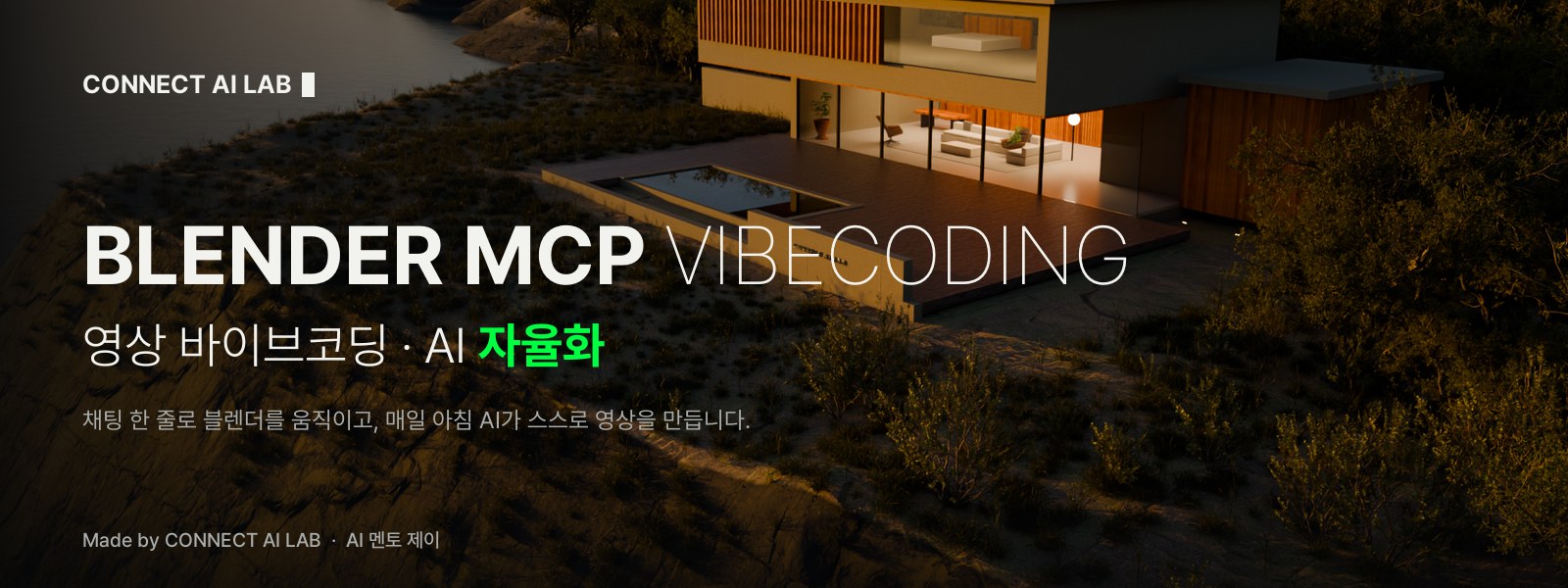
영상 바이브코딩 · AI 자율화 | Blender MCP tutorials and practice models by CONNECT AI LAB · AI MENTOR JAY



 |
 |
 |
 |
 |
 |
이 레포를 만드는 과정과 튜토리얼 영상은 유튜브에서: youtube.com/@CONNECT-AI-LAB
코딩으로 만든다 · Built with code
AI는 블렌더를 마우스로 만지지 않아요. 블렌더 파이썬(bpy) 코드를 써서 실행하고, 화면을 보고, 코드를 고쳐요.
그래서 같은 코드면 같은 장면이 다시 나오고, 한 줄만 바꿔도 장면 전체가 바뀌고, 생성 서비스 비용이 들지 않아요.
각 튜토리얼의 scripts/에 AI가 실제로 쓴 코드가 들어 있어요. 아래는 노을 빌라의 하늘을 만든 코드의 일부예요.
# tutorials/00_golden-hour-villa/scripts/villa_sky.py (발췌)
sky = nt.nodes.new("ShaderNodeTexSky"); sky.sky_type = 'MULTIPLE_SCATTERING'
EL = math.radians(S.get("sun_el", 7.0)); AZ = math.radians(S.get("sun_az", 203.0))
sky.sun_elevation = EL   # 태양 높이: 4~5도면 골든아워, 0도 아래로 내리면 블루아워와 밤
sky.sun_rotation = (math.pi/2 - AZ) % (2*math.pi)
영상 바이브코딩 · AI 자율화
블렌더 MCP를 연결하면 Claude Code, Antigravity, Codex, Cursor 같은 AI가 채팅만으로 블렌더를 움직입니다. 모델링, 재질, 조명, 카메라, 렌더까지요.
여기에는 AI와 채팅으로 만든 3D 세계 6개와, 그 안에서 실습할 프롬프트가 들어 있어요.
3D 세계를 한 번 만들어 두면, 매일 정해진 시간에 AI가 그 안에서 스스로 영상을 만듭니다.
시작은 3단계
Mac · Windows · Linux 모두 됩니다. 블렌더 3.0 이상이면 MCP가 동작하고, 이 레포의 장면 파일은 블렌더 5.2 이상에서 열어 주세요.
# 01  블렌더 설치 (무료): https://www.blender.org/download/

# 02  uv 설치 → 한 줄 설정
brew install uv                         # Mac
winget install --id=astral-sh.uv -e     # Windows
uvx mcp-for-blender setup               # 공통: AI 앱 등록 + 블렌더 애드온 설치 · 켜기

# 03  AI 앱을 완전히 껐다 켜고, 블렌더는 켜 둔 채로
#     블렌더 3D 화면에서 N 키 → MCP for Blender 탭 → "Connected on port 9876"
uvx mcp-for-blender setup은 설치된 AI 앱(Claude Desktop, Claude Code, Codex, Cursor, VS Code, Devin Desktop/Windsurf, OpenCode, Antigravity)을 찾아 블렌더 항목만 더하고, 바꾸는 파일마다 .bak 백업을 남겨요. 꺼져 있으면 Connect to MCP server 버튼을 누르고, AI 앱에서 prompts/00_connect-check.txt로 첫 대화를 하세요.
그다음 장면 하나를 받아 열면 끝이에요.
python tools/get_scene.py --list
python tools/get_scene.py golden-hour-villa
튜토리얼
| 장면 | 배우는 것 | 난이도 | 크기 | |
|---|---|---|---|---|
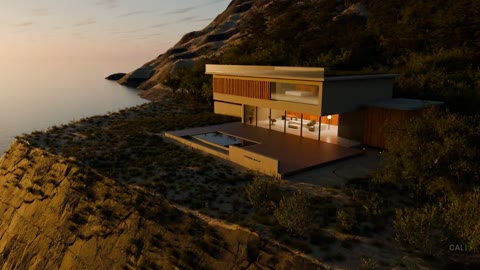 |
00 노을 빌라 | 빛 · 날씨 · 카메라만 바꿔 오늘의 장면 만들기, 매일 아침 자동 렌더 | 입문 | 1.05 GB |
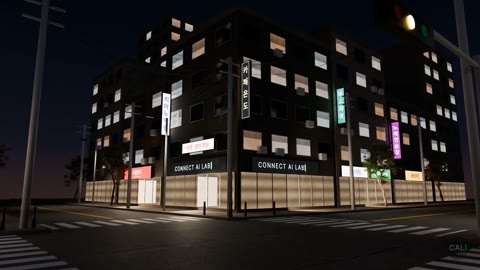 |
01 서울 사거리 · 낮 밤 비 | 값 하나로 장면 전체를 바꾸는 상태 채널, 새 날씨 추가 | 중급 | 98 MB |
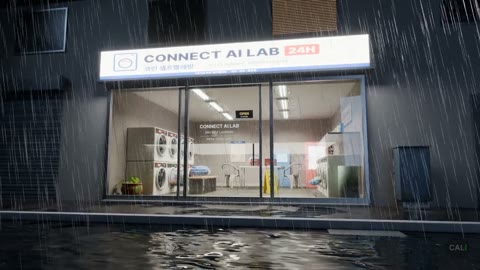 |
02 비 오는 밤의 무인 빨래방 | 조명 읽기, 시간대 바꾸기, 원테이크 카메라 | 중급 | 83 MB |
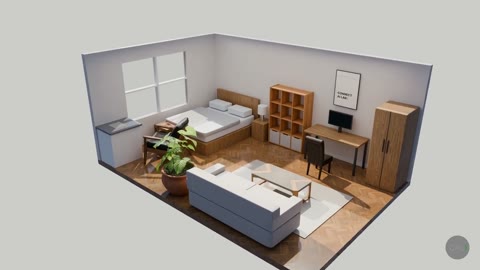 |
03 원룸 인테리어 3D 투어 | 치수 바꾸기, 가구 재배치, 낮 · 밤 버전 | 입문 | 73 MB |
 |
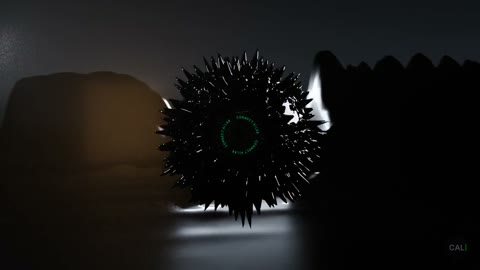
04 채널 3D 로고 인트로 | 내 채널 이름 · 색으로 바꾸기, 세로 버전 | 입문 | 2 MB |
 |
05 음악에 반응하는 루프 | 소리 분석값으로 움직이는 장면, 내 곡으로 다시 굽기 | 중급 | 6 MB |
모든 튜토리얼은 같은 흐름이에요. 장면 열기 → 프롬프트 붙여 넣기 → AI가 보고 고치는 걸 지켜보기 → 렌더 → 원본과 비교. 각 폴더의 prompt.txt는 그 장면을 처음 만들 때 실제로 쓴 프롬프트예요.
AI 자율화: 매일 아침 08:00
bash autopilot/run_daily.sh
autopilot/의 스크립트가 노을 빌라를 열고, 날짜마다 시간대(골든아워 · 블루아워 · 밤 · 새벽) x 날씨(맑음 · 안개 · 비) x 카메라 구간을 골라 세로 3초 영상을 렌더해요. macOS launchd와 Windows 작업 스케줄러 템플릿이 들어 있어요. 등록은 직접 하세요. 아니면 AI에게 prompts/03_make-it-daily.txt를 주면 돼요.
레포 구성
prompts/        복사해서 그대로 쓰는 프롬프트 (연결 확인, 보고 고치기, 오늘의 장면, 매일 자동)
tutorials/      장면별 실습: README, 원본 prompt.txt, preview.jpg, scripts/ (AI가 쓴 블렌더 파이썬)
scenes/         manifest.json (파일 이름, 크기, sha256, 라이선스, 크레딧)
tools/          get_scene.py (다운로드 + sha256 확인), render_scene.py (창 없이 렌더)
autopilot/      todays_scene.py, run_daily.sh / .ps1, launchd · 작업 스케줄러 템플릿
장면 파일(.blend)은 git에 넣지 않고 Releases에 올려 두었어요. get_scene.py가 받아서 sha256까지 확인해요. 텍스처와 글꼴은 파일 안에 모두 들어 있어요.
솔직한 한계
- 복잡한 생명체는 아직 어려워요. 사람 · 동물을 처음부터 만드는 건 서툴러요. 대신 이미 있는 리그 캐릭터를 불러와 움직이는 건 아주 잘해요.
- 렌더는 GPU 시간이 들어요. 미리보기는 몇 초지만, Cycles 최종 렌더는 한 프레임에 수십 초씩 걸릴 수 있어요. 밤새 돌려 두는 걸 추천해요.
- 3D 생성 서비스는 유료일 수 있어요. 이 레포의 장면은 그런 서비스 없이 만들었어요.
- AI가 블렌더 안에서 파이썬을 실행하니, 작업 전에는 파일을 저장해 두세요. 애드온은 내 컴퓨터 안(localhost:9876)에서만 명령을 받아요.
English
Blender MCP vibecoding by CONNECT AI LAB. Connect Blender to an AI app (Claude Code, Antigravity, Codex, Cursor and others) with the open-source mcp-for-blender add-on, and drive modelling, materials, lights, cameras and renders by chat. This repo ships six ready-made scenes that were built that way, practice prompts from easy to hard for each, and an autopilot that opens the golden-hour villa every morning, picks a time of day, weather and camera move, and renders a short vertical clip.
- Install Blender from blender.org (scenes need 5.2 or newer).
- Install uv (
brew install uvorwinget install --id=astral-sh.uv -e), then runuvx mcp-for-blender setup. - Restart your AI app, keep Blender open, press N in the 3D view, MCP for Blender tab, check "Connected on port 9876".
Then python tools/get_scene.py golden-hour-villa and follow tutorials/00_golden-hour-villa. Each tutorial README has an English summary at the end; English prompts are in prompts/*.en.txt.
CONNECT AI LAB · ELDO & 14 AI 직원
이 레포와 함께 1인 자율 기업을 운영하는 오픈소스 생태계입니다.
- ELDO 브라우저 (
eldobrowser.com): AI 직원이 일하는 무료 브라우저(macOS 공증 · Windows). 로그인은 한 번, 실행은 AI 직원이 맡고 인증과 결제는 대표님께 넘겨요. wonseokjung/eldo: 14명의 오픈소스 AI 직원(자율 회사 본사 · 개발 · 세무회계 · 마케터 · 글쓰기 · 사업 분석 · 이미지 · 발표 자료 · 3D 웹 · 모션그래픽 · 영상 편집 · XR · 상품 사진 · 번역) 통합 허브 (npx github:wonseokjung/eldo).
License · Credits
- Code and prompts: MIT
- Scenes: CC BY 4.0, credit "Scene: CONNECT AI LAB (AI 멘토 제이)"
- Bundled assets: Poly Haven CC0, Pretendard SIL OFL 1.1, full list in CREDITS.md
- Cite: CITATION.cff
Made by CONNECT AI LAB · AI 멘토 제이
YouTube @CONNECT-AI-LAB · aicitybuilders.com
Reviews (0)
Sign in to leave a review.
Leave a reviewNo results found